
Как мы (ChatGpt и я ) делаем программу для UNI-T UT181A
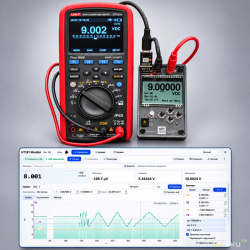
«Я не настоящий сварщик, я только учусь», — так сказал бы один муськовчанин. Вспоминая его слова, я примерно так же оцениваю и свой труд.
Программистом я себя тоже назвать не могу, хотя начинал ещё с ВМ80. Что-то делал на ВЕ48 и ВЕ51, немного работал с PIC, а позже выполнял совсем простые задачи на ATmega. Всё это было на чистом ассемблере.
Самым больным местом для меня всегда оставался пользовательский интерфейс. Если он вообще требовался, я обычно отдавал эту работу на сторону.
Но как-то незаметно и очень быстро в нашу жизнь вошёл искусственный интеллект в виде ChatGPT, Claude, DeepSeek, Perplexity и других систем.
Написание кода, а тем более создание пользовательского интерфейса, стало намного доступнее. Я бы даже сказал, что для меня это превратилось в увлекательное и затягивающее занятие.
Но начнём по порядку.
Наверное, первой моей полноценной рабочей программой, написанной с помощью ChatGPT, стала программа управления ИОН PDVS-2 Mini.
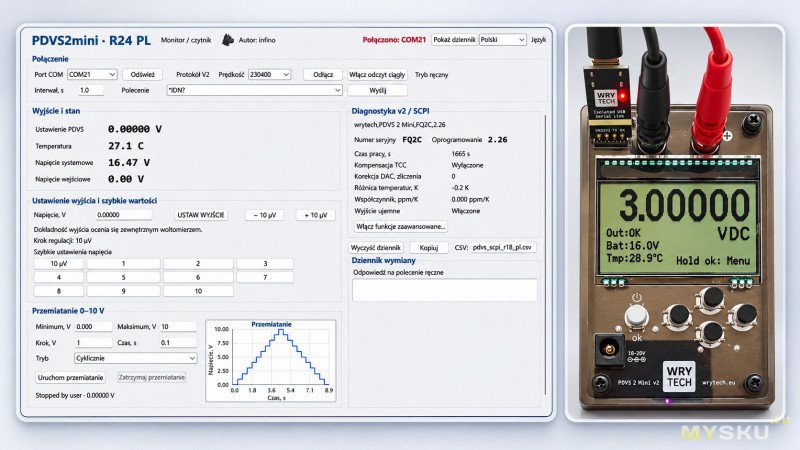 Мне нужно было управлять устройством с компьютера. Конечно, можно просто отправлять команды через терминал, но это не совсем удобно. Гораздо удобнее оформить всё это дело в виде программы с графическим интерфейсом. Сказано — сделано. Так появилась моя первая полноценно работающая программа.
И самое важное для меня в этой истории то, что теперь я могу самостоятельно добавлять нужные функции, что-то менять, переделывать и экспериментировать, а не дёргать каждый раз автора программы. Ведь теперь автором являюсь я сам, пусть и не без помощи искусственного интеллекта.
Вторым и, надеюсь, не последним проектом стала программа для работы с мультиметром UNI-T UT181A.
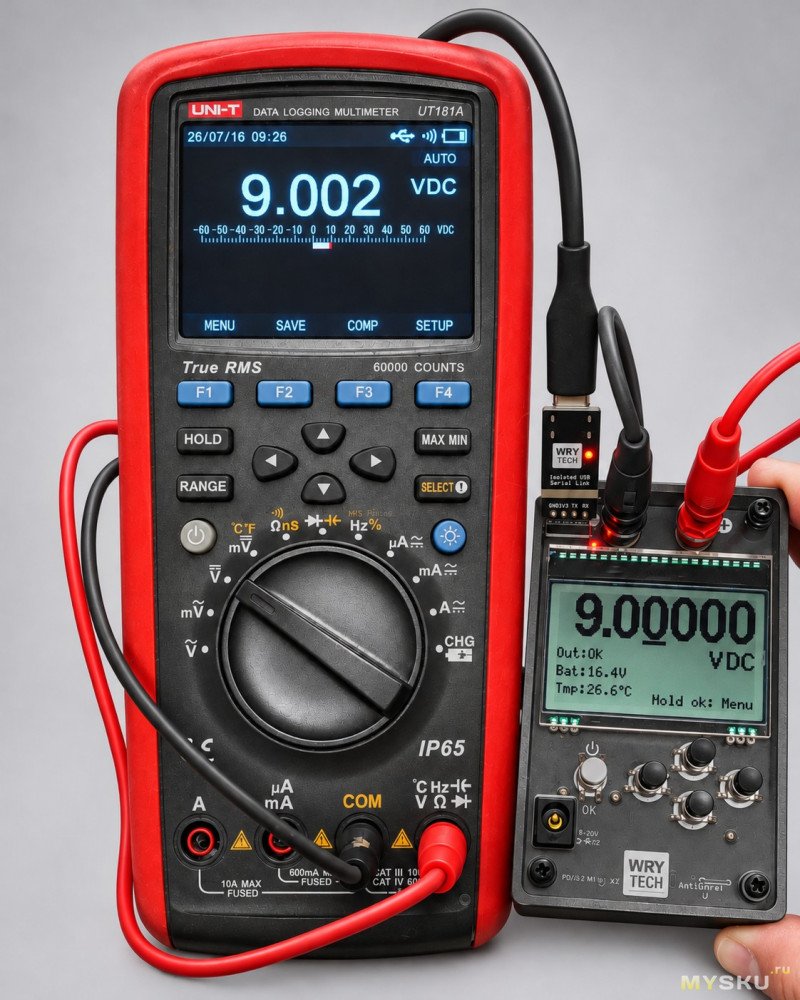
UNI-T UT181A — отличный мультиметр для лаборатории и ремонта. У него 50 000 отсчётов, хорошая точность, различные режимы измерения и встроенная память.
Для этого мультиметра уже давно существует несколько вполне неплохо работающих программ.
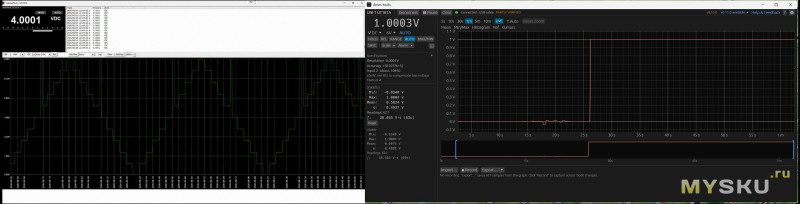 Я регулярно ими пользуюсь, но в каждой не хватает некоторых функций, необходимых именно в моей работе. Поэтому и появилась идея создать собственную программу для UT181A.
При работе с электроникой часто приходится оставлять заметки, привязанные к конкретным измерениям. Хотелось сделать этот процесс проще и удобнее, но ни в одной из программ для UT181A, которыми я пользовался, такой возможности не было.
Так появился первый и, пожалуй, самый важный пункт в списке задач-ЗАМЕТКИ.
От простого чтения данных по USB до полноценной рабочей станции
Первоначально задача была довольно простой — подключить мультиметр по USB, вывести показания на экран компьютера и сохранить результаты измерений.
На практике всё оказалось сложнее и интереснее.
Первый скриншот программы. USB ещё не работает, пока я только пытаюсь нарисовать интерфейс.
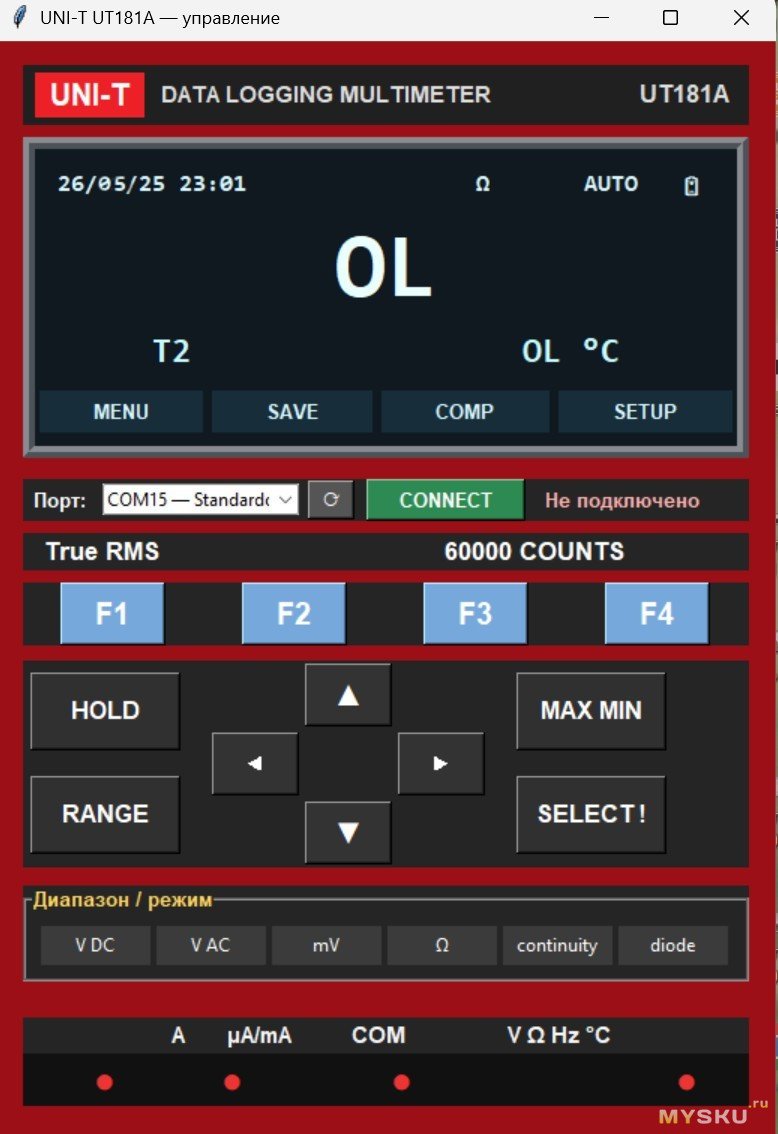 Это был первый набросок, и он мне сразу не понравился. Решил сделать интерфейс в привычном для подобных программ стиле — окно с текущими показаниями мультиметра и график измерений.
Первой серьёзной проблемой оказалось подключение мультиметра к компьютеру. Пришлось немного прошерстить интернет, чтобы найти библиотеку SLABHIDtoUART.dll для работы с оригинальным USB-кабелем UT181A.
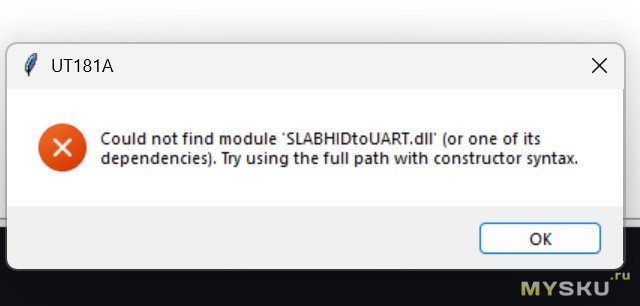
Подключение мультиметра и чтение данных
В USB-кабеле UT181A используется преобразователь Silicon Labs HID-to-UART (семейство CP2110/CP2114). В Windows такой кабель определяется как HID-устройство, а не как виртуальный COM-порт.
Идентификатор устройства в системе выглядит примерно так:
USB\VID_10C4&PID_EA80
Обычный способ открытия COM-порта здесь не подходит. Для обмена данными необходимо загрузить библиотеку Silicon Labs и работать через HID-UART API.
После подключения мультиметр передаёт данные в виде бинарных пакетов. Пакеты начинаются с байтов AB CD, далее следуют длина, данные и контрольная сумма.
Первый рабочий вариант программы уже умел принимать данные с прибора. Но пока это была лишь техническая заготовка. Показания получить можно, а удобной программы для повседневной работы ещё нет.
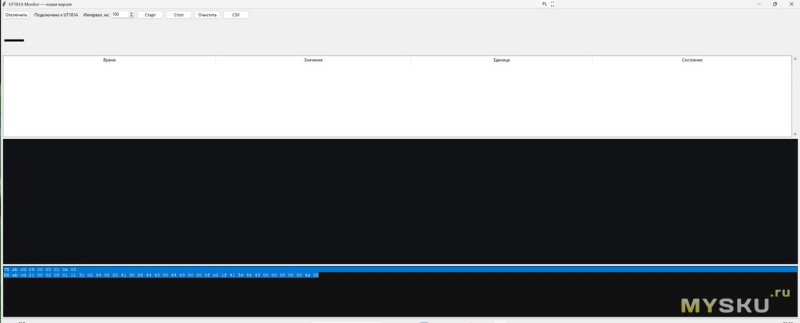
Проблема переключения диапазонов измерения
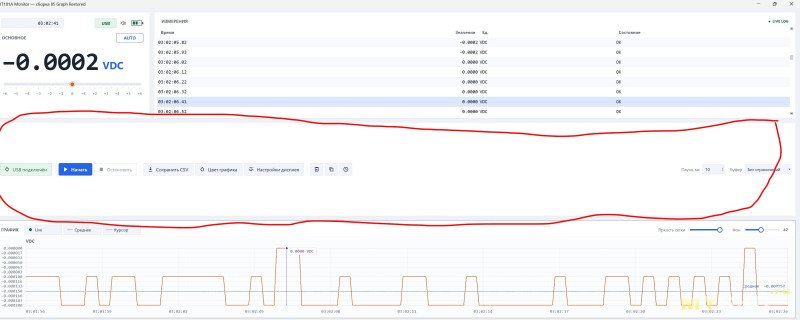
Итак, измерения уже идут, программа отображает показания, но первое, что бросается в глаза, — провалы на графике.
Объясняются они довольно просто. При быстрых изменениях измеряемой величины мультиметру в автоматическом режиме требуется некоторое время для переключения диапазона. В этот момент возникает пауза в получении корректных отсчётов, а прибор передаёт информацию о переключении диапазона. Если программа неправильно обрабатывает эти данные, на графике появляются ложные значения.
Этой проблемой страдают все программы для UT181A, с которыми мне довелось работать. В одних на графике появляются выбросы, в других — провалы, но так или иначе проблема обработки данных в момент переключения диапазона присутствует во всех.
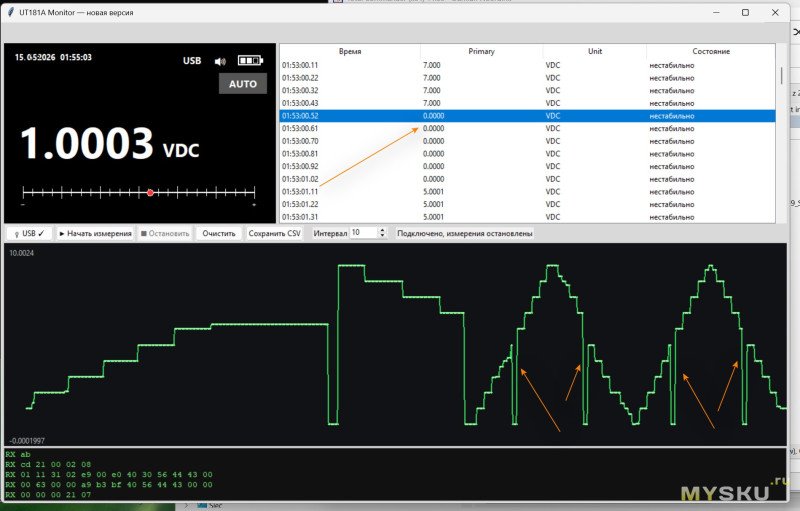
Самое важное на этом этапе — научиться правильно интерпретировать данные, получаемые с мультиметра, чтобы в дальнейшем можно было с ними работать.
Счётчик версий растёт. Уже работают график и статистика, постепенно подбираю цветовую гамму, экспериментирую со светлой и тёмной темами. Один из промежуточных вариантов выглядел так.
Почему простая программа быстро стала сложной
Первоначально хотелось реализовать несколько основных функций:
— добавление заметок;
— отображение текущего значения крупными цифрами;
— отображение единицы измерения;
— индикация состояния USB-подключения;
— таблица отсчётов;
— график измерений;
— журнал обмена данными;
— сохранение результатов;
— открытие ранее сохранённых измерений.
Потом добавились воспроизведение записей, измерительные курсоры и возможность сравнения двух записей.
Первые версии программы создавались на Tkinter. С его помощью можно довольно быстро собрать графический интерфейс, но по мере усложнения программы начали появляться проблемы.
В одной из версий вылетала ошибка, bad screen distance "#D9DFEA"
В другой версии окно открывалось и зависало. Потом исчезал график. Внешний вид вроде бы становился аккуратнее, но кнопки, таблица и график начинали жить каждый своей жизнью.
Отдельно пришлось разбираться с закруглёнными углами, иконками, размерами шрифтов и масштабированием Windows. При масштабе интерфейса 125 или 150 процентов элементы окна уже располагались иначе.
Была и более простая, но неприятная проблема. Кнопка «Копировать журнал» находилась на месте, но содержимое журнала иногда не попадало в буфер обмена.
Параллельно появлялись новые пожелания.
— даже пустая таблица должна выглядеть как таблица, а не как белое поле;
— до начала измерений на графике должны отображаться сетка и надпись WAIT;
— при воспроизведении записи индикатор должен быть синим;
— во время записи измерений индикатор должен быть красным;
— название измерения и заметка должны сохраняться вместе;
— при закрытии программа должна спрашивать, что делать с текущей записью;
— результаты измерений должны сохраняться рядом с программой.
В какой-то момент стало понятно, что нужно перестраивать уже не отдельные элементы интерфейса, а саму структуру приложения.
Переработка интерфейса
В результате всех этих переделок появилась программа, которой уже можно пользоваться. Но я опять недоволен результатом. Интерфейс оказался перегруженным, слишком много информации выводилось одновременно.
Поэтому решил распределить функции по отдельным вкладкам, а в основном окне оставить только то, что необходимо непосредственно во время измерений. Возможность добавить заметку предусмотрел и при выходе из программы.

Для оформления интерфейса выбрал стиль Clean Lab. Светлый фон, синие кнопки, бирюзовая линия графика, закруглённые панели и иконки в едином стиле.
Вместо одного перегруженного экрана появились три вкладки.
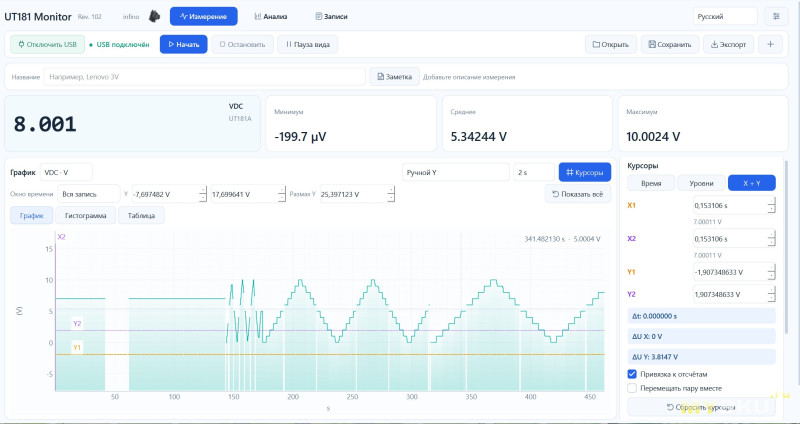
Вкладка «Измерение»
Здесь сосредоточено всё необходимое для текущей работы с мультиметром.
В верхней части окна находятся:
— индикатор USB-подключения;
— индикатор состояния записи;
— кнопки запуска и остановки записи;
— кнопка паузы отображения;
— кнопки открытия и сохранения записей;
— поле названия измерения;
— кнопка добавления заметки.
Текущее показание мультиметра выводится крупными цифрами. Рядом отображаются минимальное, среднее и максимальное значения измеряемой величины.
Ниже расположен график. Таблица отсчётов остаётся в том же окне, а журнал обмена по USB при необходимости можно свернуть.
Даже при отсутствии измерений график не выглядит пустым. На нём отображаются сетка и надпись «Ожидание измерений · WAIT». Таблица тоже не исчезает. В ней остаются строки ожидания с текущим временем компьютера.
Сохранение и восстановление измерений
При закрытии программы без добавленной заметки появляется диалоговое окно. Можно сохранить результат, удалить временную запись или отменить действие.
Во время измерений программа использует временную базу данных с именем примерно такого вида- UT181A_20260825_....active.sqlite
После сохранения результатов формируется обычный комплект файлов. Если программа аварийно завершила работу, незавершённую запись можно найти во вкладке «Записи» и восстановить в виде отдельной копии.
Заметки и события на графике
Собственно, именно ради этой функции всё и затевалось.
Название измерения, например Lenovo 3V, удобно для поиска. Но через несколько дней уже не всегда понятно, что именно измерялось и при каких условиях. Поэтому рядом с названием измерения появилась кнопка «Заметка».
В заметке можно написать, например:
Проверка линии питания ноутбука Lenovo. Наблюдение напряжения при подключении нагрузки.
Кроме обычных заметок, можно добавлять события на шкалу времени непосредственно в процессе измерений:
— включил питание;
— подключил нагрузку;
— отключил аккумулятор;
— начал нагрев;
— изменил диапазон;
— увидел просадку напряжения.
Каждое событие сохраняется вместе с результатами измерений и отображается на графике.
Экспорт и сравнение измерений
Из программы можно экспортировать:
— все отсчёты в файл CSV;
— отсчёты между курсорами X1 и X2 в файл CSV;
— изображение графика в формате PNG;
— отчёт в формате PDF.
В PDF-отчёт включаются выбранный график, курсоры, статистика и информация о записи.
Есть и возможность сравнения двух результатов измерений. Например, можно наложить график напряжения до ремонта на график после ремонта. Для второй кривой при необходимости можно задать временной сдвиг.
На мой взгляд, это гораздо удобнее, чем просто открыть два файла CSV в разных окнах.
Языки и оформление
В программе предусмотрено пять языков интерфейса:
— польский;
— английский;
— украинский;
— беларуский
— русский.
Также можно выбрать светлую или тёмную тему оформления.
В проекте появился Visual Studio Code
Поначалу при каждом исправлении мы с ChatGPT ))), собирали очередную версию программы в отдельной папке. Для небольшого проекта этого было достаточно. Но когда появились отдельные модули протокола обмена, базы данных, графика, воспроизведения и пользовательского интерфейса, такой способ работы стал неудобным.
Поэтому для дальнейшей разработки я установил Visual Studio Code, настроил его для работы с Python и подключил Codex через аккаунт ChatGPT.
Получилась вполне удобная связка. Visual Studio Code позволяет работать с файлами проекта и просматривать конкретные строки кода, Python запускает программу и тесты, а ChatGPT через Codex помогает разбирать ошибки, предлагать изменения и объяснять, почему возникла та или иная проблема.
Короткая последовательность установки и настройки выглядит так.
1. Устанавливаем 64-битный Python с сайта python.org.
2. Устанавливаем Visual Studio Code.
3. В разделе Extensions устанавливаем расширение Python от Microsoft и расширение Codex от OpenAI.
4. Открываем папку проекта UT181A Monitor.
5. Выбираем установленный интерпретатор Python через команду Python: Select Interpreter.
6. В расширении Codex входим в свой аккаунт ChatGPT.
7. В терминале VS Code создаём виртуальное окружение и устанавливаем необходимые библиотеки.
Дальше работа уже напоминает обычный процесс разработки программного обеспечения. Я описываю, что происходит на экране или в журнале обмена данными с мультиметром. Codex помогает найти нужное место в коде и предлагает исправления, а Visual Studio Code позволяет увидеть, какие именно строки изменились. После этого можно запустить тесты и проверить программу в демонстрационном режиме.
Так гораздо удобнее вносить изменения поэтапно. Можно отдельно проверить USB-протокол, затем базу данных, график и только после этого заняться внешним видом программы. Нет необходимости каждый раз переписывать программу целиком, достаточно внести изменения в соответствующие файлы проекта.
Все дальнейшие доработки UT181A Monitor планирую делать через Visual Studio Code.
В итоге
Задумывалась небольшая программа для отображения показаний мультиметра, а получилось полноценное приложение для записи и анализа измерений. Три рабочие вкладки, измерительные курсоры, воспроизведение записей, заметки, экспорт результатов и адаптивное масштабирование графика. Программа получила название UT181A Monitor.
Сразу скажу главное. Это не попытка превратить мультиметр в осциллограф. Программа не увеличивает скорость измерений и аппаратную точность UT181A. Она лишь упрощает проведение длительных измерений, анализ записанных результатов и, самое важное для меня, работу с заметками, привязанными к измерениям.
Пока не выкладываю черновую версию UT181A Monitor. Как только избавлюсь от оставшихся болячек и добьюсь стабильной работы программы, с удовольствием поделюсь ею.
Сейчас могу поделиться своей первой программой для PDVS-2 Mini(возможно я не единственный обладатель). Программа работает стабильно, и, похоже, основные глюки удалось вылечить.
PDVS2
В итоге
Эта статья для тех, кто, как и я, не считает себя программистом, но хочет сам делать инструменты под свои задачи.
На своём примере я убедился, что с помощью ИИ путь от идеи до работающей программы вполне реален. Правда, не всё получается с первого раза, исправляешь одну ошибку, а появляются три новые. Видимо, это и есть настоящее программирование )))).
Главное — понимать, чего хочешь, запастись терпением и научиться объяснять это ИИ. Хотя иногда непонятно, кто кого учит.
Мне понравилось. Программистом я себя по-прежнему не считаю, я всё тот же «не настоящий сварщик», который только учится. Но рабочих программ у меня становится всё больше.
По традиции на вопросы отвечу, статью дополню.
P. S. В статье я привёл далеко не все скриншоты программы, их накопилось довольно много. Инструкцию по работе с программой пока тоже не написал.
Изначально я создавал программу исключительно под свои задачи. Мне хотелось сохранять результаты измерений и оставлять привязанные к ним заметки, чтобы впоследствии можно было сравнивать поведение исправных и неисправных плат.
Так сказать, проба пера. Но, как оказалось, аппетит приходит во время программирования.
Программистом я себя тоже назвать не могу, хотя начинал ещё с ВМ80. Что-то делал на ВЕ48 и ВЕ51, немного работал с PIC, а позже выполнял совсем простые задачи на ATmega. Всё это было на чистом ассемблере.
Самым больным местом для меня всегда оставался пользовательский интерфейс. Если он вообще требовался, я обычно отдавал эту работу на сторону.
Но как-то незаметно и очень быстро в нашу жизнь вошёл искусственный интеллект в виде ChatGPT, Claude, DeepSeek, Perplexity и других систем.
Написание кода, а тем более создание пользовательского интерфейса, стало намного доступнее. Я бы даже сказал, что для меня это превратилось в увлекательное и затягивающее занятие.
Но начнём по порядку.
Наверное, первой моей полноценной рабочей программой, написанной с помощью ChatGPT, стала программа управления ИОН PDVS-2 Mini.
Мне нужно было управлять устройством с компьютера. Конечно, можно просто отправлять команды через терминал, но это не совсем удобно. Гораздо удобнее оформить всё это дело в виде программы с графическим интерфейсом. Сказано — сделано. Так появилась моя первая полноценно работающая программа.И самое важное для меня в этой истории то, что теперь я могу самостоятельно добавлять нужные функции, что-то менять, переделывать и экспериментировать, а не дёргать каждый раз автора программы. Ведь теперь автором являюсь я сам, пусть и не без помощи искусственного интеллекта.
Вторым и, надеюсь, не последним проектом стала программа для работы с мультиметром UNI-T UT181A.
UNI-T UT181A — отличный мультиметр для лаборатории и ремонта. У него 50 000 отсчётов, хорошая точность, различные режимы измерения и встроенная память.
Для этого мультиметра уже давно существует несколько вполне неплохо работающих программ.
Я регулярно ими пользуюсь, но в каждой не хватает некоторых функций, необходимых именно в моей работе. Поэтому и появилась идея создать собственную программу для UT181A.При работе с электроникой часто приходится оставлять заметки, привязанные к конкретным измерениям. Хотелось сделать этот процесс проще и удобнее, но ни в одной из программ для UT181A, которыми я пользовался, такой возможности не было.
Так появился первый и, пожалуй, самый важный пункт в списке задач-ЗАМЕТКИ.
От простого чтения данных по USB до полноценной рабочей станции
Первоначально задача была довольно простой — подключить мультиметр по USB, вывести показания на экран компьютера и сохранить результаты измерений.
На практике всё оказалось сложнее и интереснее.
Первый скриншот программы. USB ещё не работает, пока я только пытаюсь нарисовать интерфейс.
Это был первый набросок, и он мне сразу не понравился. Решил сделать интерфейс в привычном для подобных программ стиле — окно с текущими показаниями мультиметра и график измерений.Первой серьёзной проблемой оказалось подключение мультиметра к компьютеру. Пришлось немного прошерстить интернет, чтобы найти библиотеку SLABHIDtoUART.dll для работы с оригинальным USB-кабелем UT181A.
Подключение мультиметра и чтение данных
В USB-кабеле UT181A используется преобразователь Silicon Labs HID-to-UART (семейство CP2110/CP2114). В Windows такой кабель определяется как HID-устройство, а не как виртуальный COM-порт.
Идентификатор устройства в системе выглядит примерно так:
USB\VID_10C4&PID_EA80
Обычный способ открытия COM-порта здесь не подходит. Для обмена данными необходимо загрузить библиотеку Silicon Labs и работать через HID-UART API.
После подключения мультиметр передаёт данные в виде бинарных пакетов. Пакеты начинаются с байтов AB CD, далее следуют длина, данные и контрольная сумма.
Первый рабочий вариант программы уже умел принимать данные с прибора. Но пока это была лишь техническая заготовка. Показания получить можно, а удобной программы для повседневной работы ещё нет.
Проблема переключения диапазонов измерения
Итак, измерения уже идут, программа отображает показания, но первое, что бросается в глаза, — провалы на графике.
Объясняются они довольно просто. При быстрых изменениях измеряемой величины мультиметру в автоматическом режиме требуется некоторое время для переключения диапазона. В этот момент возникает пауза в получении корректных отсчётов, а прибор передаёт информацию о переключении диапазона. Если программа неправильно обрабатывает эти данные, на графике появляются ложные значения.
Этой проблемой страдают все программы для UT181A, с которыми мне довелось работать. В одних на графике появляются выбросы, в других — провалы, но так или иначе проблема обработки данных в момент переключения диапазона присутствует во всех.
Самое важное на этом этапе — научиться правильно интерпретировать данные, получаемые с мультиметра, чтобы в дальнейшем можно было с ними работать.
Счётчик версий растёт. Уже работают график и статистика, постепенно подбираю цветовую гамму, экспериментирую со светлой и тёмной темами. Один из промежуточных вариантов выглядел так.
Почему простая программа быстро стала сложной
Первоначально хотелось реализовать несколько основных функций:
— добавление заметок;
— отображение текущего значения крупными цифрами;
— отображение единицы измерения;
— индикация состояния USB-подключения;
— таблица отсчётов;
— график измерений;
— журнал обмена данными;
— сохранение результатов;
— открытие ранее сохранённых измерений.
Потом добавились воспроизведение записей, измерительные курсоры и возможность сравнения двух записей.
Первые версии программы создавались на Tkinter. С его помощью можно довольно быстро собрать графический интерфейс, но по мере усложнения программы начали появляться проблемы.
В одной из версий вылетала ошибка, bad screen distance "#D9DFEA"
В другой версии окно открывалось и зависало. Потом исчезал график. Внешний вид вроде бы становился аккуратнее, но кнопки, таблица и график начинали жить каждый своей жизнью.
Отдельно пришлось разбираться с закруглёнными углами, иконками, размерами шрифтов и масштабированием Windows. При масштабе интерфейса 125 или 150 процентов элементы окна уже располагались иначе.
Была и более простая, но неприятная проблема. Кнопка «Копировать журнал» находилась на месте, но содержимое журнала иногда не попадало в буфер обмена.
Параллельно появлялись новые пожелания.
— даже пустая таблица должна выглядеть как таблица, а не как белое поле;
— до начала измерений на графике должны отображаться сетка и надпись WAIT;
— при воспроизведении записи индикатор должен быть синим;
— во время записи измерений индикатор должен быть красным;
— название измерения и заметка должны сохраняться вместе;
— при закрытии программа должна спрашивать, что делать с текущей записью;
— результаты измерений должны сохраняться рядом с программой.
В какой-то момент стало понятно, что нужно перестраивать уже не отдельные элементы интерфейса, а саму структуру приложения.
Переработка интерфейса
В результате всех этих переделок появилась программа, которой уже можно пользоваться. Но я опять недоволен результатом. Интерфейс оказался перегруженным, слишком много информации выводилось одновременно.
Поэтому решил распределить функции по отдельным вкладкам, а в основном окне оставить только то, что необходимо непосредственно во время измерений. Возможность добавить заметку предусмотрел и при выходе из программы.
Для оформления интерфейса выбрал стиль Clean Lab. Светлый фон, синие кнопки, бирюзовая линия графика, закруглённые панели и иконки в едином стиле.
Вместо одного перегруженного экрана появились три вкладки.
Вкладка «Измерение»
Здесь сосредоточено всё необходимое для текущей работы с мультиметром.
В верхней части окна находятся:
— индикатор USB-подключения;
— индикатор состояния записи;
— кнопки запуска и остановки записи;
— кнопка паузы отображения;
— кнопки открытия и сохранения записей;
— поле названия измерения;
— кнопка добавления заметки.
Текущее показание мультиметра выводится крупными цифрами. Рядом отображаются минимальное, среднее и максимальное значения измеряемой величины.
Ниже расположен график. Таблица отсчётов остаётся в том же окне, а журнал обмена по USB при необходимости можно свернуть.
Даже при отсутствии измерений график не выглядит пустым. На нём отображаются сетка и надпись «Ожидание измерений · WAIT». Таблица тоже не исчезает. В ней остаются строки ожидания с текущим временем компьютера.
Сохранение и восстановление измерений
При закрытии программы без добавленной заметки появляется диалоговое окно. Можно сохранить результат, удалить временную запись или отменить действие.
Во время измерений программа использует временную базу данных с именем примерно такого вида- UT181A_20260825_....active.sqlite
После сохранения результатов формируется обычный комплект файлов. Если программа аварийно завершила работу, незавершённую запись можно найти во вкладке «Записи» и восстановить в виде отдельной копии.
Заметки и события на графике
Собственно, именно ради этой функции всё и затевалось.
Название измерения, например Lenovo 3V, удобно для поиска. Но через несколько дней уже не всегда понятно, что именно измерялось и при каких условиях. Поэтому рядом с названием измерения появилась кнопка «Заметка».
В заметке можно написать, например:
Проверка линии питания ноутбука Lenovo. Наблюдение напряжения при подключении нагрузки.
Кроме обычных заметок, можно добавлять события на шкалу времени непосредственно в процессе измерений:
— включил питание;
— подключил нагрузку;
— отключил аккумулятор;
— начал нагрев;
— изменил диапазон;
— увидел просадку напряжения.
Каждое событие сохраняется вместе с результатами измерений и отображается на графике.
Экспорт и сравнение измерений
Из программы можно экспортировать:
— все отсчёты в файл CSV;
— отсчёты между курсорами X1 и X2 в файл CSV;
— изображение графика в формате PNG;
— отчёт в формате PDF.
В PDF-отчёт включаются выбранный график, курсоры, статистика и информация о записи.
Есть и возможность сравнения двух результатов измерений. Например, можно наложить график напряжения до ремонта на график после ремонта. Для второй кривой при необходимости можно задать временной сдвиг.
На мой взгляд, это гораздо удобнее, чем просто открыть два файла CSV в разных окнах.
Языки и оформление
В программе предусмотрено пять языков интерфейса:
— польский;
— английский;
— украинский;
— беларуский
— русский.
Также можно выбрать светлую или тёмную тему оформления.
В проекте появился Visual Studio Code
Поначалу при каждом исправлении мы с ChatGPT ))), собирали очередную версию программы в отдельной папке. Для небольшого проекта этого было достаточно. Но когда появились отдельные модули протокола обмена, базы данных, графика, воспроизведения и пользовательского интерфейса, такой способ работы стал неудобным.
Поэтому для дальнейшей разработки я установил Visual Studio Code, настроил его для работы с Python и подключил Codex через аккаунт ChatGPT.
Получилась вполне удобная связка. Visual Studio Code позволяет работать с файлами проекта и просматривать конкретные строки кода, Python запускает программу и тесты, а ChatGPT через Codex помогает разбирать ошибки, предлагать изменения и объяснять, почему возникла та или иная проблема.
Короткая последовательность установки и настройки выглядит так.
1. Устанавливаем 64-битный Python с сайта python.org.
2. Устанавливаем Visual Studio Code.
3. В разделе Extensions устанавливаем расширение Python от Microsoft и расширение Codex от OpenAI.
4. Открываем папку проекта UT181A Monitor.
5. Выбираем установленный интерпретатор Python через команду Python: Select Interpreter.
6. В расширении Codex входим в свой аккаунт ChatGPT.
7. В терминале VS Code создаём виртуальное окружение и устанавливаем необходимые библиотеки.
Дальше работа уже напоминает обычный процесс разработки программного обеспечения. Я описываю, что происходит на экране или в журнале обмена данными с мультиметром. Codex помогает найти нужное место в коде и предлагает исправления, а Visual Studio Code позволяет увидеть, какие именно строки изменились. После этого можно запустить тесты и проверить программу в демонстрационном режиме.
Так гораздо удобнее вносить изменения поэтапно. Можно отдельно проверить USB-протокол, затем базу данных, график и только после этого заняться внешним видом программы. Нет необходимости каждый раз переписывать программу целиком, достаточно внести изменения в соответствующие файлы проекта.
Все дальнейшие доработки UT181A Monitor планирую делать через Visual Studio Code.
В итоге
Задумывалась небольшая программа для отображения показаний мультиметра, а получилось полноценное приложение для записи и анализа измерений. Три рабочие вкладки, измерительные курсоры, воспроизведение записей, заметки, экспорт результатов и адаптивное масштабирование графика. Программа получила название UT181A Monitor.
Сразу скажу главное. Это не попытка превратить мультиметр в осциллограф. Программа не увеличивает скорость измерений и аппаратную точность UT181A. Она лишь упрощает проведение длительных измерений, анализ записанных результатов и, самое важное для меня, работу с заметками, привязанными к измерениям.
Пока не выкладываю черновую версию UT181A Monitor. Как только избавлюсь от оставшихся болячек и добьюсь стабильной работы программы, с удовольствием поделюсь ею.
Сейчас могу поделиться своей первой программой для PDVS-2 Mini(возможно я не единственный обладатель). Программа работает стабильно, и, похоже, основные глюки удалось вылечить.
PDVS2
В итоге
Эта статья для тех, кто, как и я, не считает себя программистом, но хочет сам делать инструменты под свои задачи.
На своём примере я убедился, что с помощью ИИ путь от идеи до работающей программы вполне реален. Правда, не всё получается с первого раза, исправляешь одну ошибку, а появляются три новые. Видимо, это и есть настоящее программирование )))).
Главное — понимать, чего хочешь, запастись терпением и научиться объяснять это ИИ. Хотя иногда непонятно, кто кого учит.
Мне понравилось. Программистом я себя по-прежнему не считаю, я всё тот же «не настоящий сварщик», который только учится. Но рабочих программ у меня становится всё больше.
По традиции на вопросы отвечу, статью дополню.
P. S. В статье я привёл далеко не все скриншоты программы, их накопилось довольно много. Инструкцию по работе с программой пока тоже не написал.
Изначально я создавал программу исключительно под свои задачи. Мне хотелось сохранять результаты измерений и оставлять привязанные к ним заметки, чтобы впоследствии можно было сравнивать поведение исправных и неисправных плат.
Так сказать, проба пера. Но, как оказалось, аппетит приходит во время программирования.
Самые обсуждаемые обзоры



Просто хочу заметить что к сожалению, вы пошли по привычному пути. Вместо «сообща допиливать одну программу» вы сделали еще одну из десятка, в которой будут как и в прочих отсутствующие функции, просто уже свои.
К сожалению проблема старая и правильного решения видимо не существует.