
Обзор графического планшета XPpen Star G640 6 дюймов. Идеален для начинающих
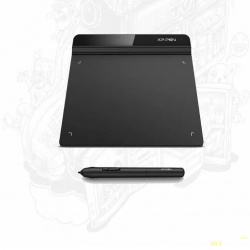
- Цена: 1619
- Перейти в магазин
XPpen G640 модель совсем старенькая, на данный момент можно найти более современные, но думаю, этот обзор многим начинающим цифровым художникам, иллюстраторам, 3D модельерам… будет полезен. Тем более что своим выбором я до сих пор довольна.
Периодически меня затягивает 3D моделирование, скульптинг и вот уже года 4 пользуюсь этим планшетом. Но, самый-самый первый планшет у мен был еще меньше Huion420 — также расскажу почему перешла на XPpen G640
Покупала планшет на AliExpress, они же есть и на Ozon, WB — соответственно цена там дороже. Скажу честно, да, на тот момент выбирала самый дешёвый. Т.к. не знала зайдет мне это дело или нет.
Доставка была быстрая, около 5 дней.
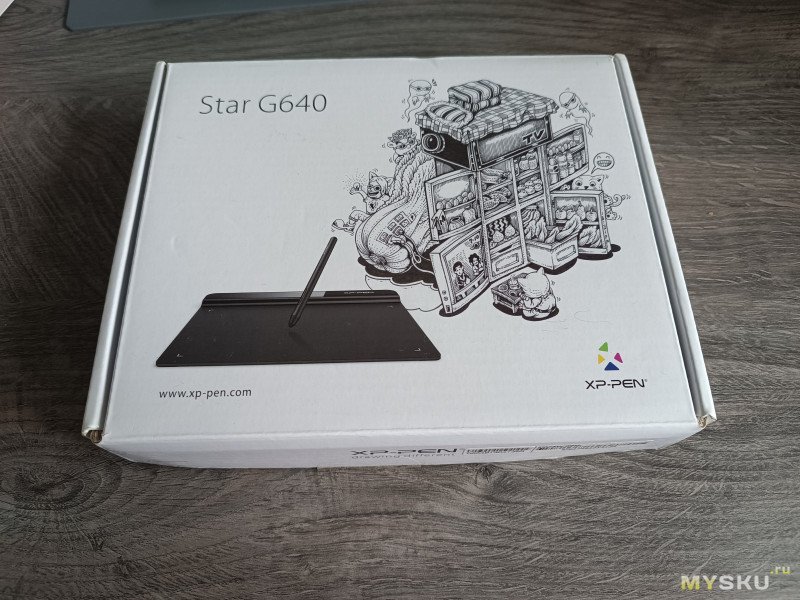
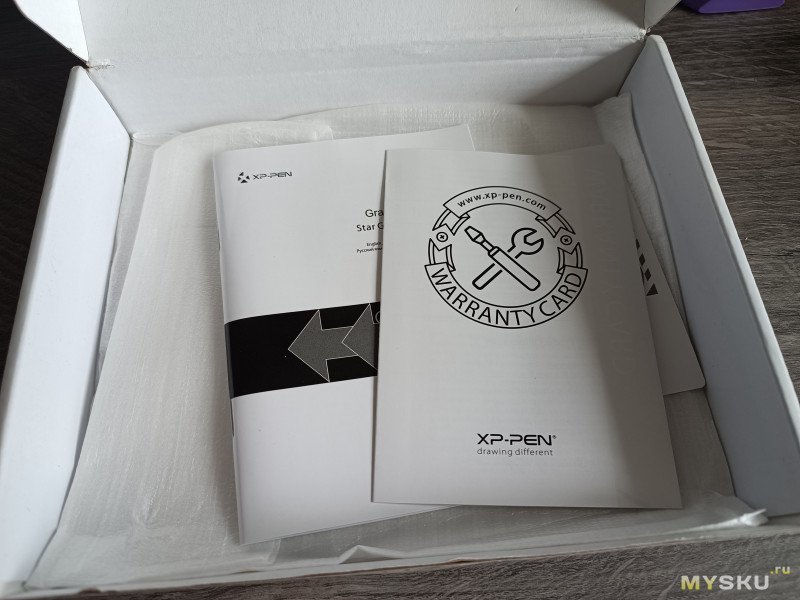
Планшет приехал в такое коробке
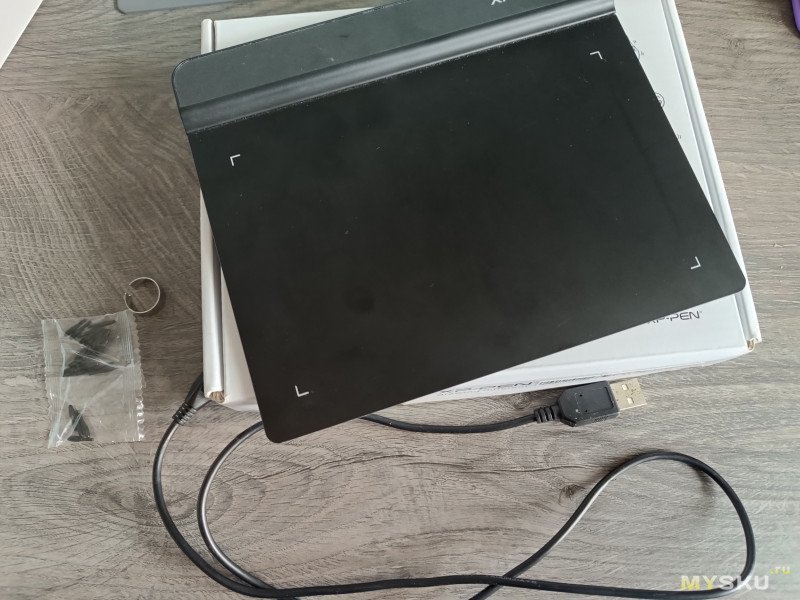
Комплектация:
Графический планшет: 1 шт.
Перо (без батареи): 1 шт.
Сменные наконечники для стилуса: 20 шт.
Зажим для замены наконечника: 1 шт.
Руководство по быстрому запуску: 1 шт.
USB-кабель: 1 шт.
Основные характеристики:
Тип: графический планшет
Подключение: проводное
Количество линий на дюйм, lpi: 5080
Чувствительность к нажатию: 8192 уровня
Размер рабочей области, мм: 152x101
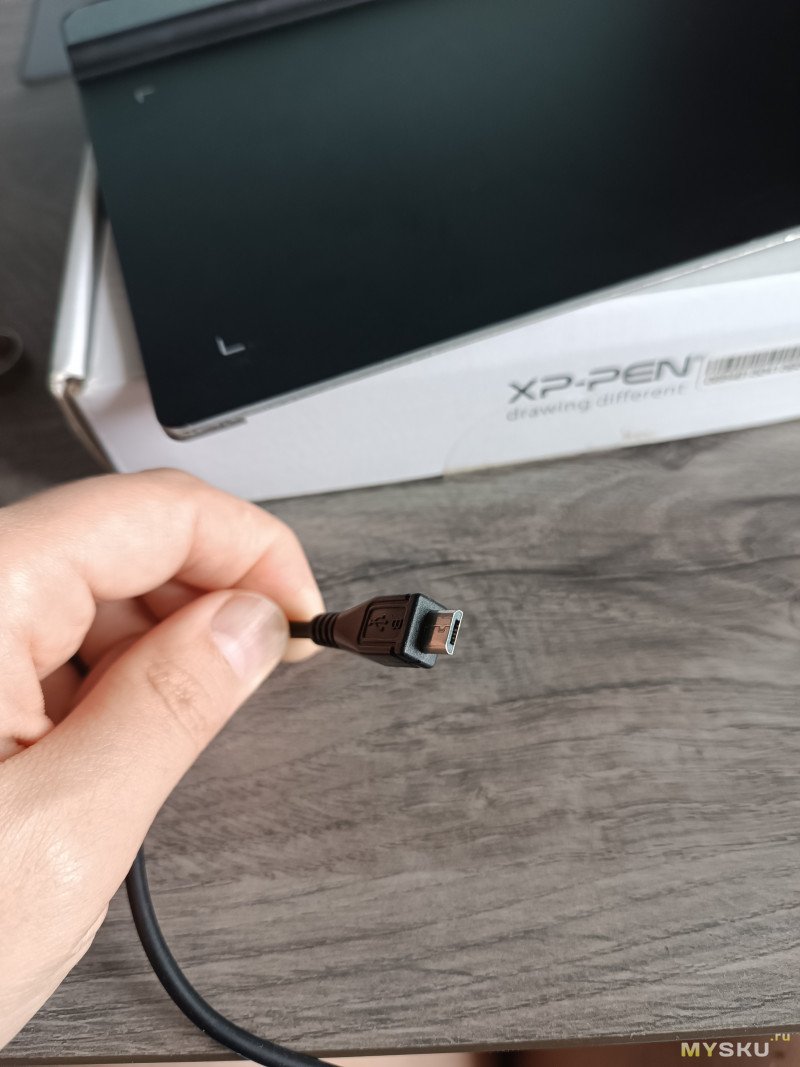
Планшет подключается легко — просто подсоединить к компьютеру/ноутбуку через USB провод. Он есть в комплекте не очень длинный — 64 см.
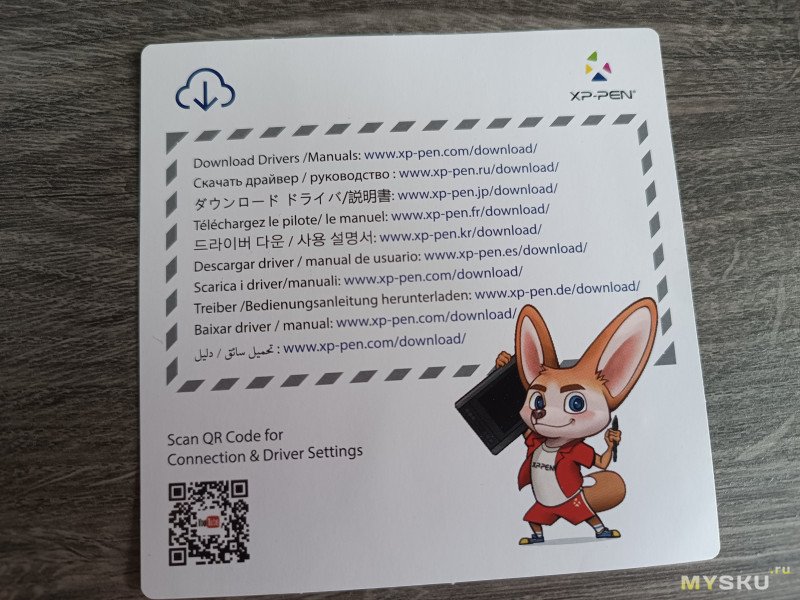
 Далее надо установить драйверы. На такой бумажке сказано где их можно скачать
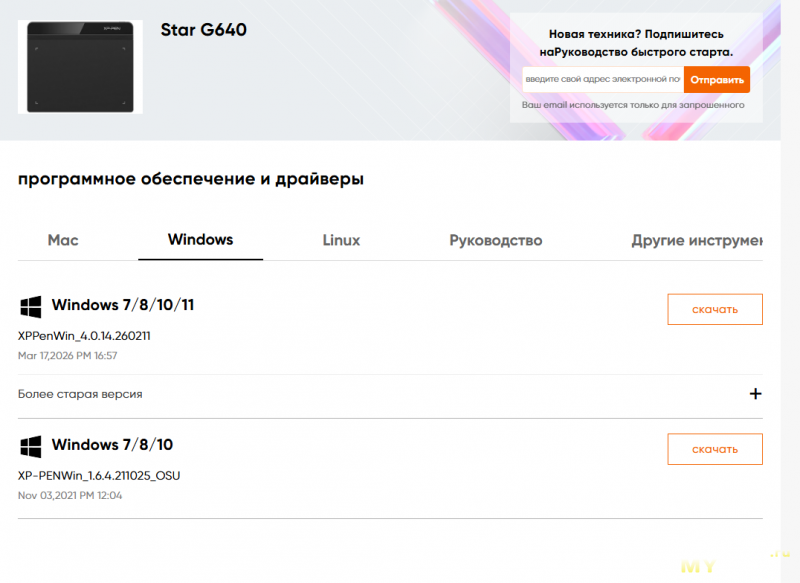
 Драйвера устанавливаются быстро, без каких либо проблем.
И все планшет практически готов к работе.
Тут оставлю ссылку на эти самые драйвера. Может кому и пригодится www.xp-pen.ru/download-129.html
Выглядит окно так
Что из себя представляет этот планшет.
И так, этот графический планшет без экрана, т.е. стилусом водите по планшету, а картинка отображается на мониторе. Поверхность планшета матовая. Какими-то специальными средствами я его не протираю. Планшет реагирует только на стилус, т.е. рукой можно спокойно докасаться.
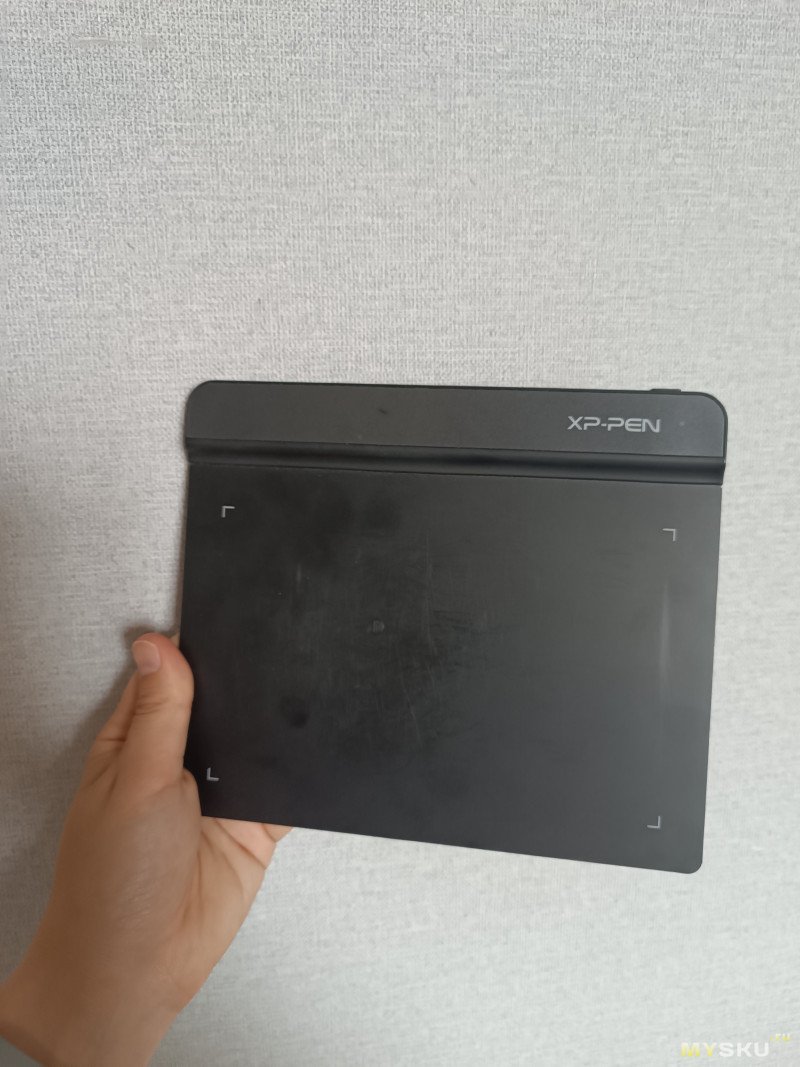 В первый раз было не привычно, постоянно смотрела на планшет — а чего туда смотреть, картинка то на экране! Но привыкла к этому быстро. Когда пользуюсь мышкой не смотрю же на нее)))) Вот и тут так же, буквально через час было уже комфортно работать и смотрела только на монитор.
Сам планшет весит 174 гр.
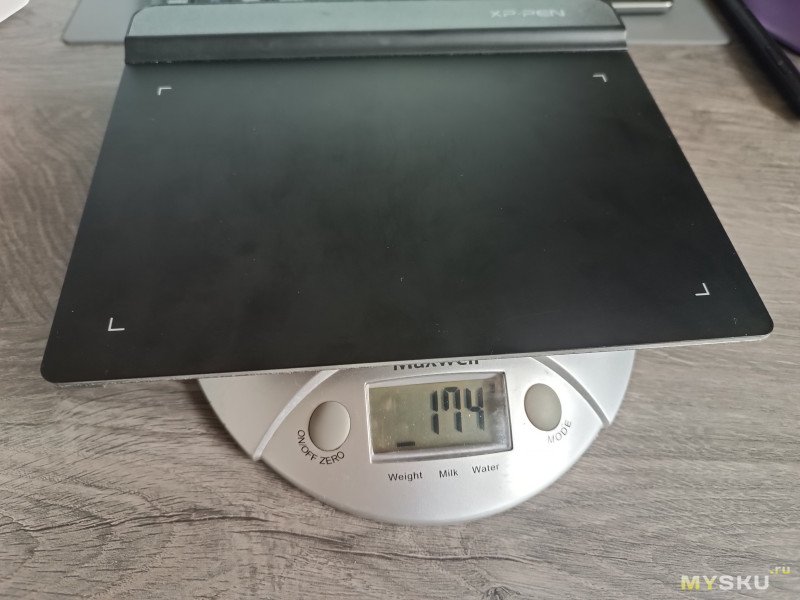 Перо 13 гр.
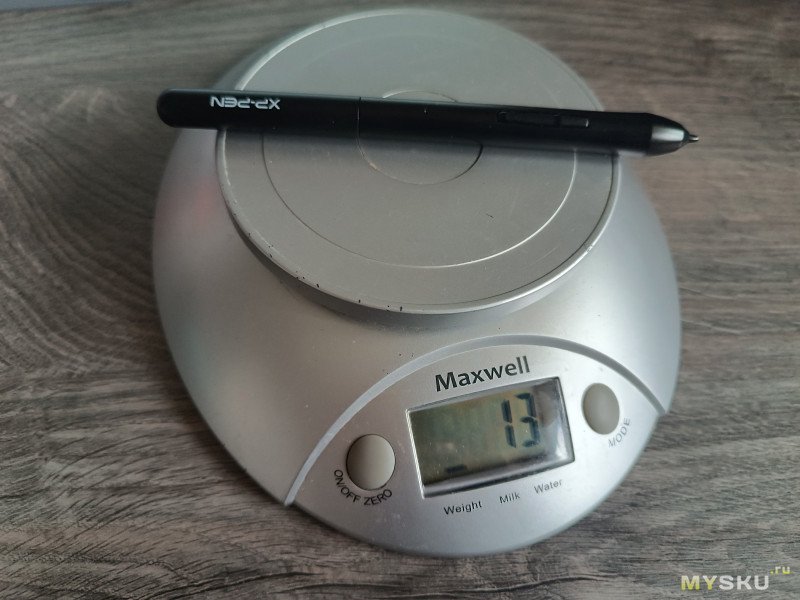 Совсем не тяжелый и компактный если брать с собой куда-то в дорогу.
Для сравнения, у меня раньше был графический планшет Huion 420.
Он очень похож на XPpen G640, но сам планшет и рабочая площадь еще меньше. И Huion толще.
Весит он 129 гр.
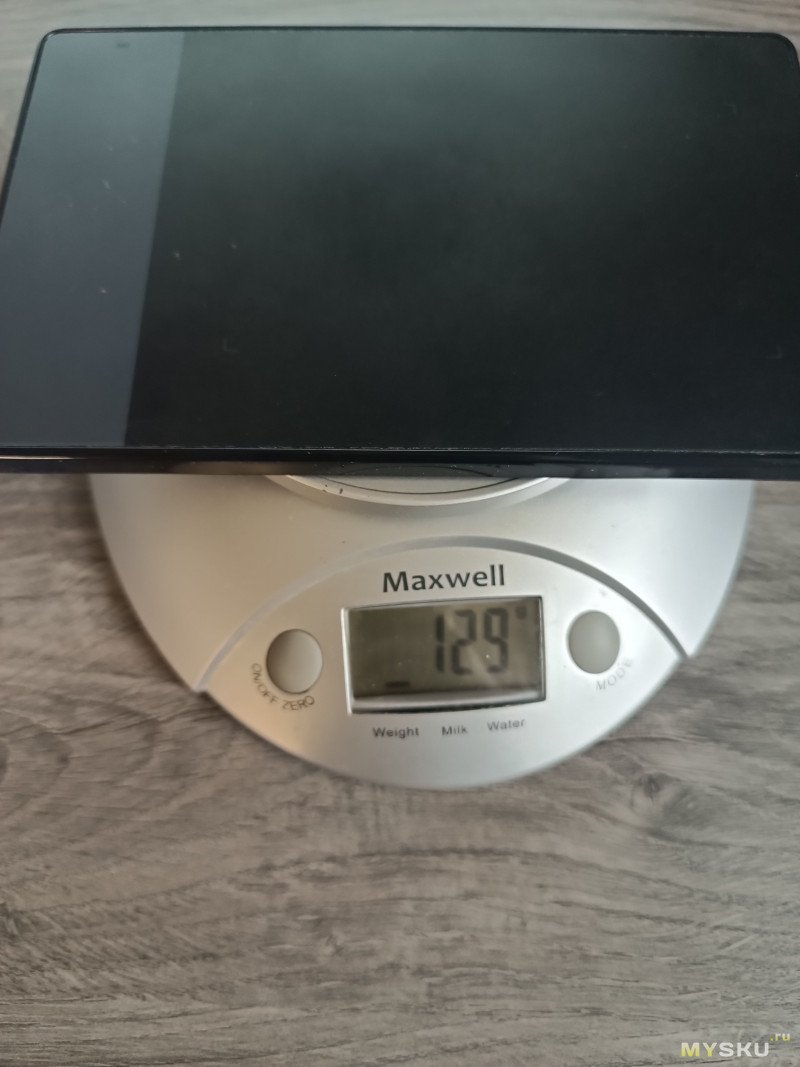 Но гораздо толще.
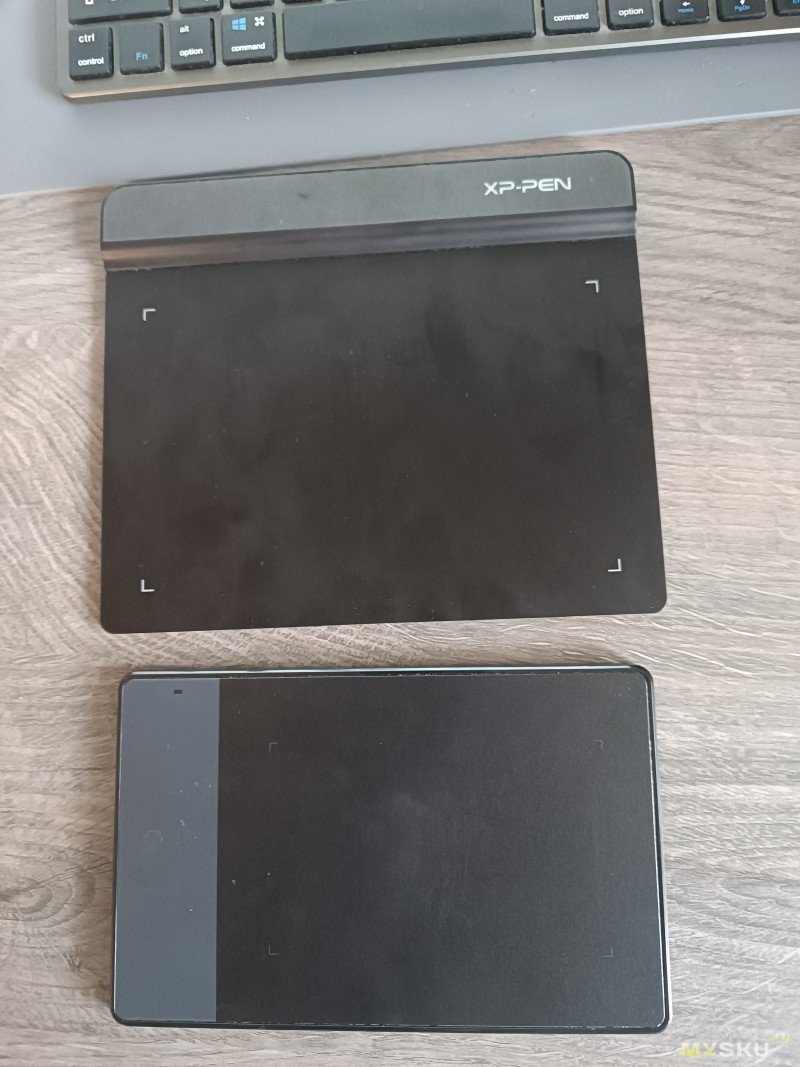 Вот для сравнения.
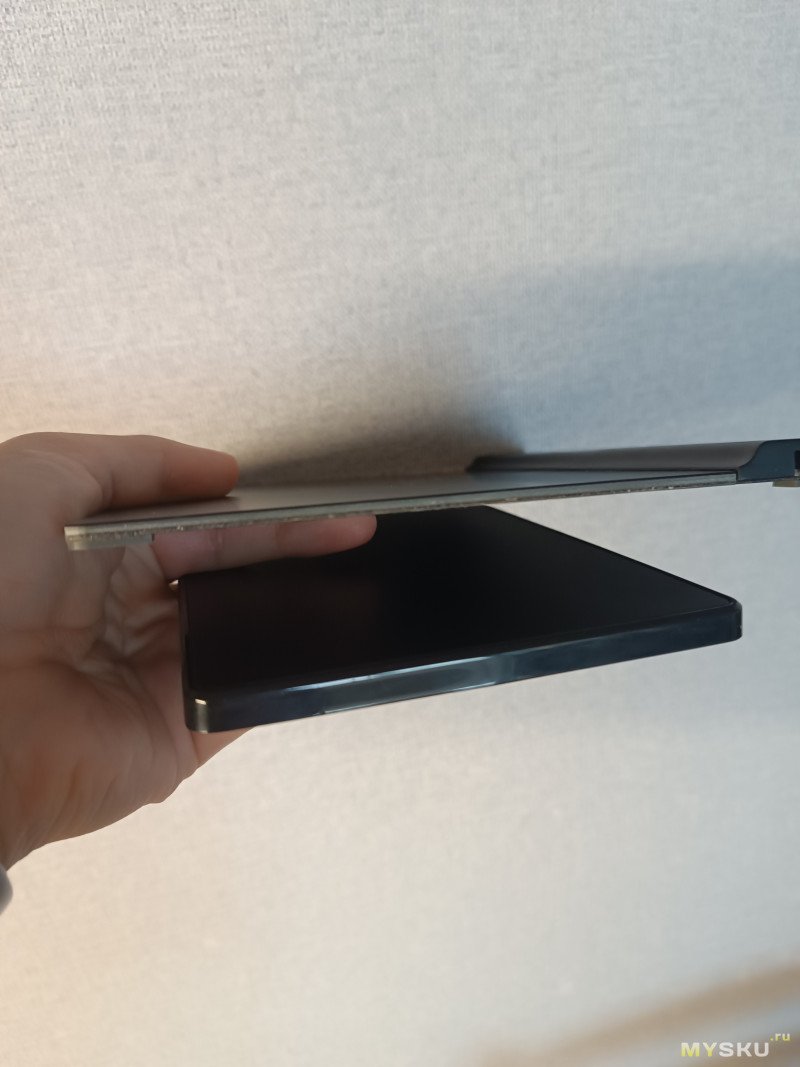
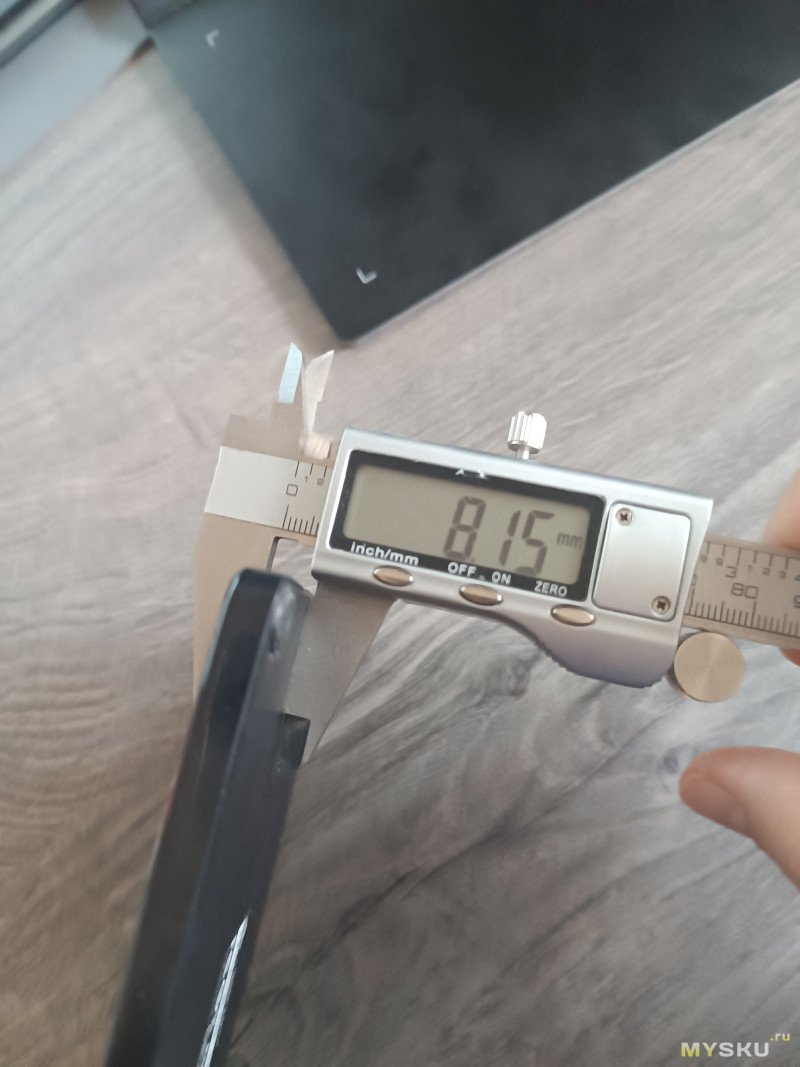 А XPpen G640
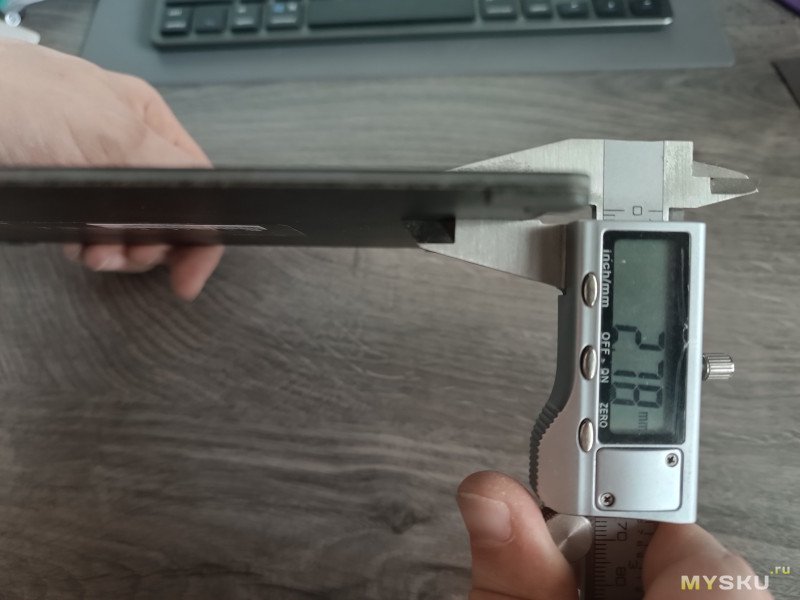 Все бы ничего, но вот тут рука иногда уставала из-за того что планшет толстый и запястье находится как бы на весу.
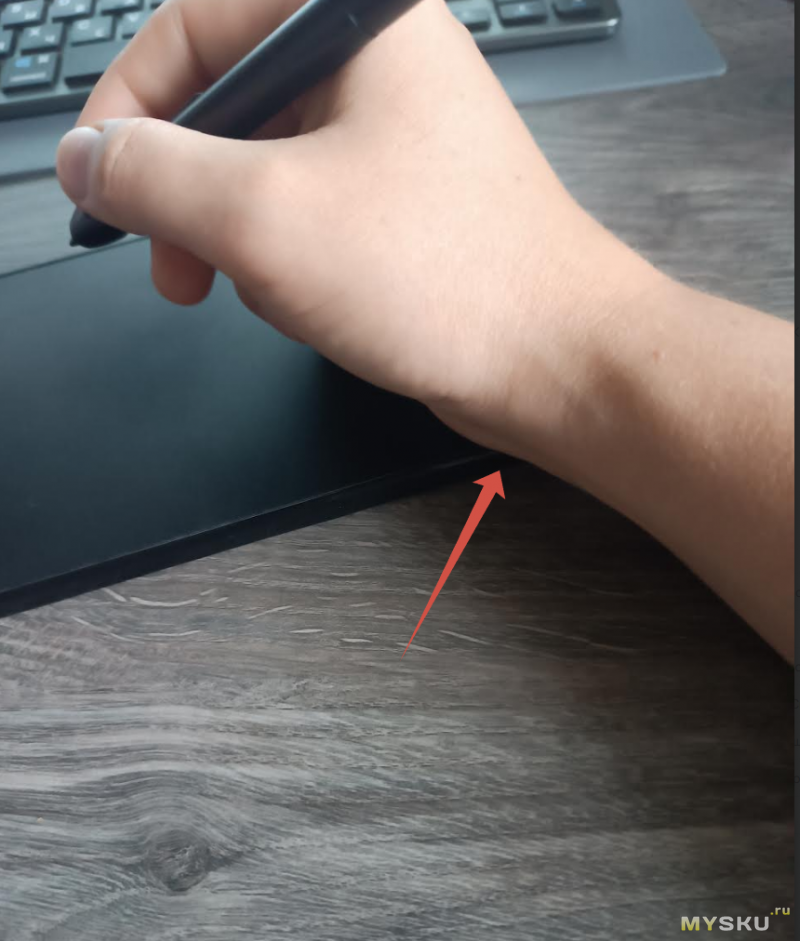 И пока я не попробовала работать на XPpen даже этого не замечала, думала так у всех. Но XPpen на столько тонкий, что его не ощущаешь.
Ещё один существенный минус: у планшета huion постоянно слетали драйвера. Раз в месяц это стабильно. С одной стороны, не сложно их установить заново, но это очень сильно напрягало.
На самом планшете нет никаких кнопок, только вход micro USB для подключения к компьютеру
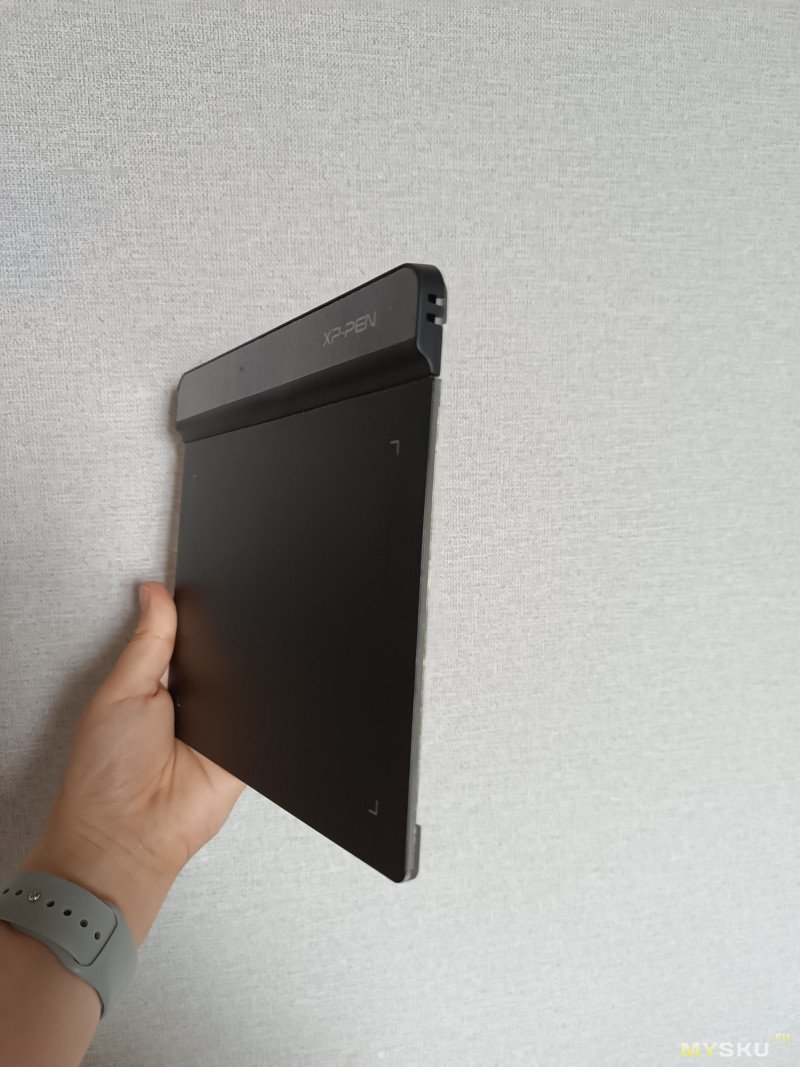 Рабочая область на планшета 16см*10см — этого вполне хватает. На фото даже видна более поцарапанная часть планшета — область где чаще всего работала. Эти царапины ни как не мешают, отклик от пера такой же хороший. Не знаю, может в будущем, когда поверхность планшета еще более поцарапается, может и будет это мешать.
На задней стороне 4 прорезиненные ножки, благодаря им планшет не ездит по столу
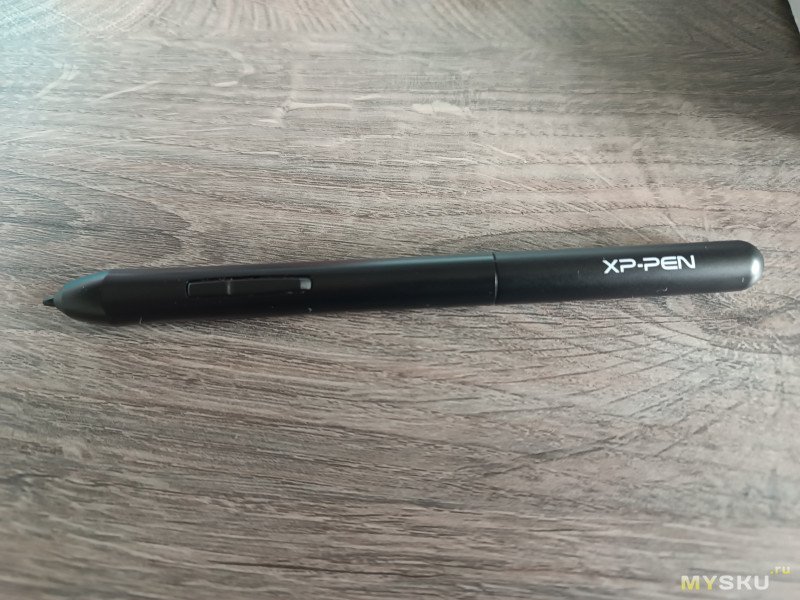
Перо (стилус)
Выглядит как обычная шариковая ручка. Удобно держать в руке. Перо без батарейки и его не надо отдельно заряжать. Кстати, а на Huion 420 стилус надо было заряжать, для этого был отдельный шнур. Поменяла я планшет именно из-за стилуса. Перо от Huion у меня неудачно упало на пол и прямо наконечником вниз. И из-за этого внутри повредилась какая-то пружинка. Отдельно перо стоило как половину планшета поэтому-то я и купила себе новый XPpen.
На нижней части стилуса есть две кнопки.
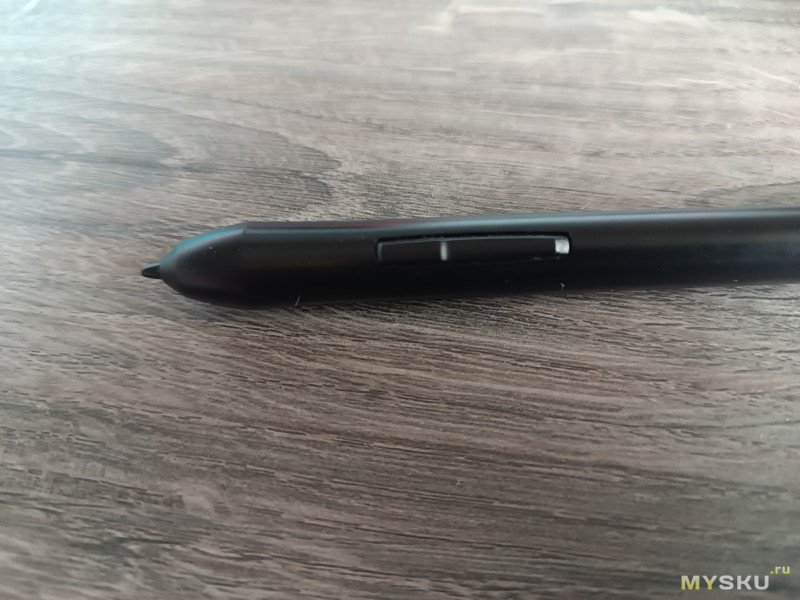 Их можно запрограммировать.
Сделать это можно в программе, которая скачивается когда установите драйвера.
Тут можно настроить само перо. Силу нажатия, и запрограммировать кнопки. На самом деле, команды на эти кнопки я установила не сразу. Первое время, когда держала перо нечаянно нажимала их. Надо было приноровиться. А вот поставить галку на «Сила нажатия» очень рекомендую. Благодаря этому можно регулировать саму линию. Делать ее еле заметной и тонкой или наоборот, жирной и толстой. Всего лишь нажимая на стилус, ну, тут работает как с обычным карандашом.
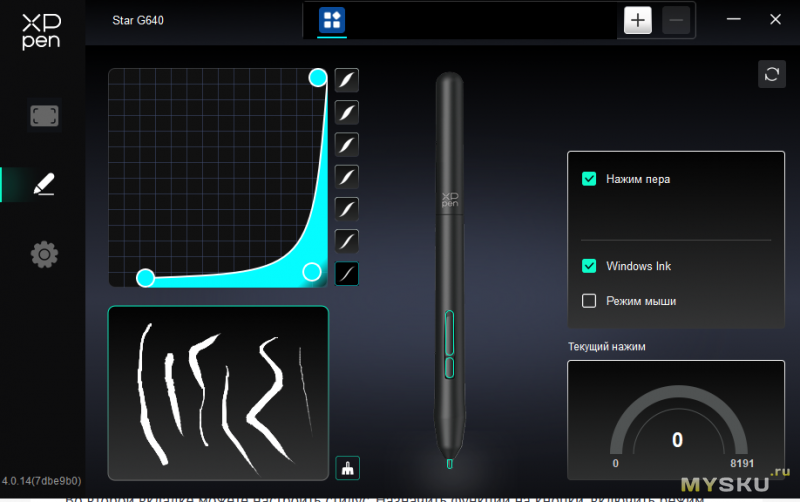 В этой вкладке запрограммировать клавиши быстрого доступа на клавиатуре. Тут я особо не заморачивалась и оставила как есть.
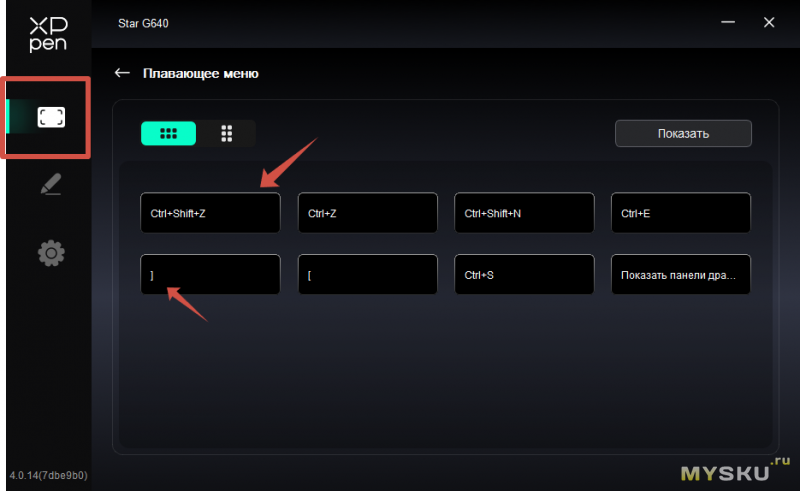 С этим надо экспериментировать и подстраивать под себя, как удобнее.
Пером работать очень удобно, оно идёт плавно, нет задержки. В комплекте идет 20 запасных наконечников для пера — наверное хватит их на всю жизнь))
На самом деле очень удобная «дощечка». Ни разу не пожалела что, приобрела этот графический планшет.
Хочу ли я купить себе экранный графический планшет? Скорее нет, чем да. Во-первых, мне жалко на него денег. Во-вторых, мой планшет пока что отвечает всем моим требованиям, а дальше посмотрим…
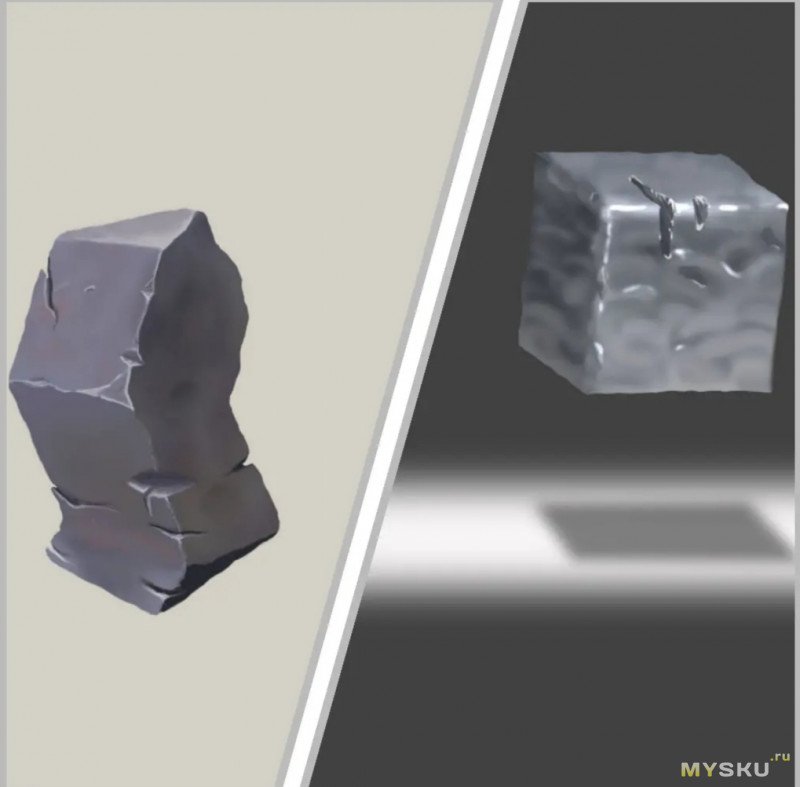
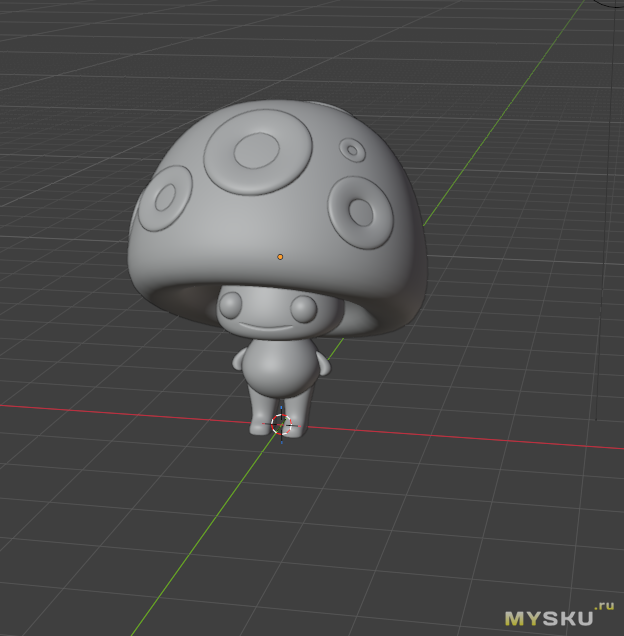
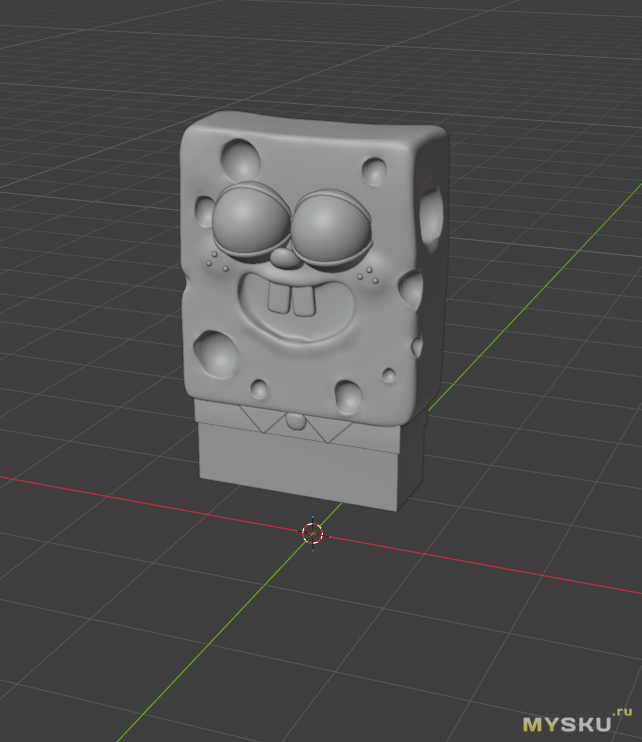
Вот несколько моих «шедевров» которые я сделала на этом планшете
Периодически меня затягивает 3D моделирование, скульптинг и вот уже года 4 пользуюсь этим планшетом. Но, самый-самый первый планшет у мен был еще меньше Huion420 — также расскажу почему перешла на XPpen G640
Покупала планшет на AliExpress, они же есть и на Ozon, WB — соответственно цена там дороже. Скажу честно, да, на тот момент выбирала самый дешёвый. Т.к. не знала зайдет мне это дело или нет.
Доставка была быстрая, около 5 дней.
Планшет приехал в такое коробке
Комплектация:
Графический планшет: 1 шт.
Перо (без батареи): 1 шт.
Сменные наконечники для стилуса: 20 шт.
Зажим для замены наконечника: 1 шт.
Руководство по быстрому запуску: 1 шт.
USB-кабель: 1 шт.
Основные характеристики:
Тип: графический планшет
Подключение: проводное
Количество линий на дюйм, lpi: 5080
Чувствительность к нажатию: 8192 уровня
Размер рабочей области, мм: 152x101
Планшет подключается легко — просто подсоединить к компьютеру/ноутбуку через USB провод. Он есть в комплекте не очень длинный — 64 см.
Далее надо установить драйверы. На такой бумажке сказано где их можно скачатьДрайвера устанавливаются быстро, без каких либо проблем.И все планшет практически готов к работе.
Тут оставлю ссылку на эти самые драйвера. Может кому и пригодится www.xp-pen.ru/download-129.html
Выглядит окно так
Что из себя представляет этот планшет.
И так, этот графический планшет без экрана, т.е. стилусом водите по планшету, а картинка отображается на мониторе. Поверхность планшета матовая. Какими-то специальными средствами я его не протираю. Планшет реагирует только на стилус, т.е. рукой можно спокойно докасаться.
В первый раз было не привычно, постоянно смотрела на планшет — а чего туда смотреть, картинка то на экране! Но привыкла к этому быстро. Когда пользуюсь мышкой не смотрю же на нее)))) Вот и тут так же, буквально через час было уже комфортно работать и смотрела только на монитор.Сам планшет весит 174 гр.
Перо 13 гр.Совсем не тяжелый и компактный если брать с собой куда-то в дорогу.Для сравнения, у меня раньше был графический планшет Huion 420.
Он очень похож на XPpen G640, но сам планшет и рабочая площадь еще меньше. И Huion толще.
Весит он 129 гр.
Но гораздо толще.Вот для сравнения.А XPpen G640Все бы ничего, но вот тут рука иногда уставала из-за того что планшет толстый и запястье находится как бы на весу.И пока я не попробовала работать на XPpen даже этого не замечала, думала так у всех. Но XPpen на столько тонкий, что его не ощущаешь. Ещё один существенный минус: у планшета huion постоянно слетали драйвера. Раз в месяц это стабильно. С одной стороны, не сложно их установить заново, но это очень сильно напрягало.
На самом планшете нет никаких кнопок, только вход micro USB для подключения к компьютеру
Рабочая область на планшета 16см*10см — этого вполне хватает. На фото даже видна более поцарапанная часть планшета — область где чаще всего работала. Эти царапины ни как не мешают, отклик от пера такой же хороший. Не знаю, может в будущем, когда поверхность планшета еще более поцарапается, может и будет это мешать.На задней стороне 4 прорезиненные ножки, благодаря им планшет не ездит по столу
Перо (стилус)
Выглядит как обычная шариковая ручка. Удобно держать в руке. Перо без батарейки и его не надо отдельно заряжать. Кстати, а на Huion 420 стилус надо было заряжать, для этого был отдельный шнур. Поменяла я планшет именно из-за стилуса. Перо от Huion у меня неудачно упало на пол и прямо наконечником вниз. И из-за этого внутри повредилась какая-то пружинка. Отдельно перо стоило как половину планшета поэтому-то я и купила себе новый XPpen.
На нижней части стилуса есть две кнопки.
Их можно запрограммировать.Сделать это можно в программе, которая скачивается когда установите драйвера.
Тут можно настроить само перо. Силу нажатия, и запрограммировать кнопки. На самом деле, команды на эти кнопки я установила не сразу. Первое время, когда держала перо нечаянно нажимала их. Надо было приноровиться. А вот поставить галку на «Сила нажатия» очень рекомендую. Благодаря этому можно регулировать саму линию. Делать ее еле заметной и тонкой или наоборот, жирной и толстой. Всего лишь нажимая на стилус, ну, тут работает как с обычным карандашом.
В этой вкладке запрограммировать клавиши быстрого доступа на клавиатуре. Тут я особо не заморачивалась и оставила как есть.С этим надо экспериментировать и подстраивать под себя, как удобнее.Пером работать очень удобно, оно идёт плавно, нет задержки. В комплекте идет 20 запасных наконечников для пера — наверное хватит их на всю жизнь))
На самом деле очень удобная «дощечка». Ни разу не пожалела что, приобрела этот графический планшет.
Хочу ли я купить себе экранный графический планшет? Скорее нет, чем да. Во-первых, мне жалко на него денег. Во-вторых, мой планшет пока что отвечает всем моим требованиям, а дальше посмотрим…
Вот несколько моих «шедевров» которые я сделала на этом планшете
Самые обсуждаемые обзоры


P.S. Ну и для ретуши конечно нужно чтобы планшет силу нажатия сёк. Не знаю как в вашей версии, но это необходимая штука при ретуши.
Вот такого типа: Перчатка
P.S. Я использовал для ретуши, а вообще и для рисования используют итд.
у меня Vacom inova 4 формата A4 до этого был Vacom bambu A5 (те размер это сознательный выбор)
планшет хорош для тональной ретуши, например портретов, те фактически для перерисовывания, где величина эффекта кисти зависит от нажима и сильно помогает… а лечащие и клонирующие кисти которые нужны для пыли/царапин с мышью проще.
да ещё если планшет с тачем удобно крутить лист на котором работаешь, во всех других случяаях мне всегда была неудобна эта фича… а с нотбучной клавы ретушью не занимался…
P.S. Вот такой у меня, может конечно там с тех времён чтото и поменялось, прошивка наверняка. HS610
я ретуширую свои сканы от пыли… те раз в неделю-месяц до 20 больших сканов (123 — 36мп, 6x6 — 80мп, 4х5" ~ 120мп)… и мышь требует меньше телодвижений, планшет тогда когда в параллель надо и с тональностью работать… те на планшетах уже давно сижу, но пользуюсь ими тогда когда они действительно нужны.
это работа для военнопленных, у меня одна из первых компьютеро дизайнерских задач в 90е была обрисовка лунных карт с фоточек с пометками. планшет был ещё genius ;), а как назывался граф редактор уже и не помню.
ещё одна адская работа — обтравка ювелирки, например цепочек.
но как только у нас что-то имеющее отношение к рисованию тут планшет безальтернативен
Демократия и свобода волеизъявления однако.
XPpen Deco 640
https://aliexpress.ru/item/1005007382212681.html
Чтобы быстрее привыкнуть, можно использовать такой способ: сделать или нарисовать картинку с сеткой из точек, не очень частой. А потом вокруг каждой точки рисовать на планшете круг и ставить крест через нее. Сначала будет криво получаться, но постепенно все лучше
Курсор же синхронно с пером движется, обратная связь та же, что и у мыши.
На планшете у вас весь экран отображается на поверхность планшета, а мышь вы наверное поднимаете и опускаете, Но дело не столько в этом, сколько в том, что рука двигается на другое расстояние, чем при движении мышью — бывают например маленькие планшеты и большие. Вот эт о упражнение как раз и помогает настроить координацию между глазом и рукой