
Обзор планшета XPPen Magic Note Pad со стилусом | Для рукописных записей и рисования
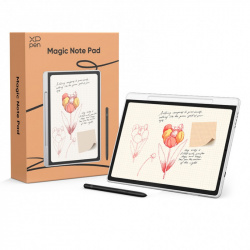
- Цена: 19148 р. по промокоду
- Перейти в магазин
Помимо универсальных планшетов, способных решать множество задач, существуют и специализированные девайсы, созданные для конкретных целей. Например, XPPen Magic Note Pad задуман, как инструмент, адресованный деловым людям для рукописных заметок, любителям чтения, и всем, кто предпочитает создавать контент с помощью стилуса, художникам, дизайнерам, конспектировщикам. В этом обзоре поближе познакомимся с этим необычным устройством.
PS. в обзоре много GIF, может потребоваться дождаться их прогрузки.
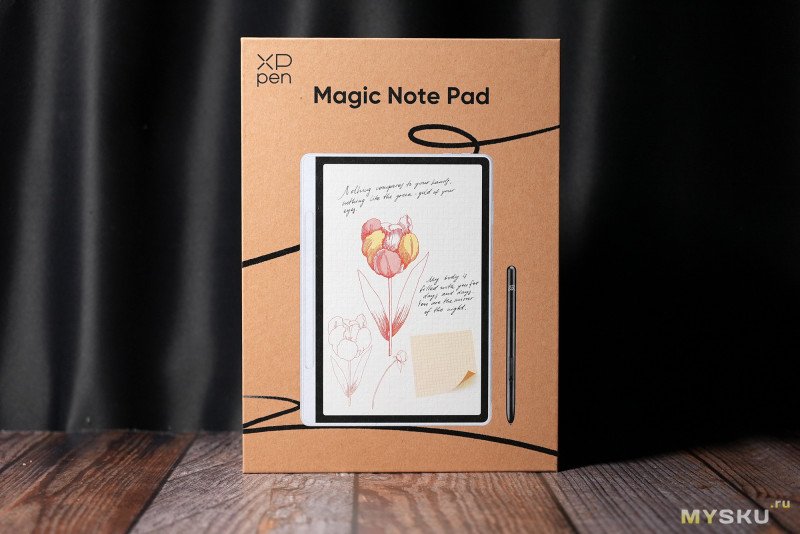
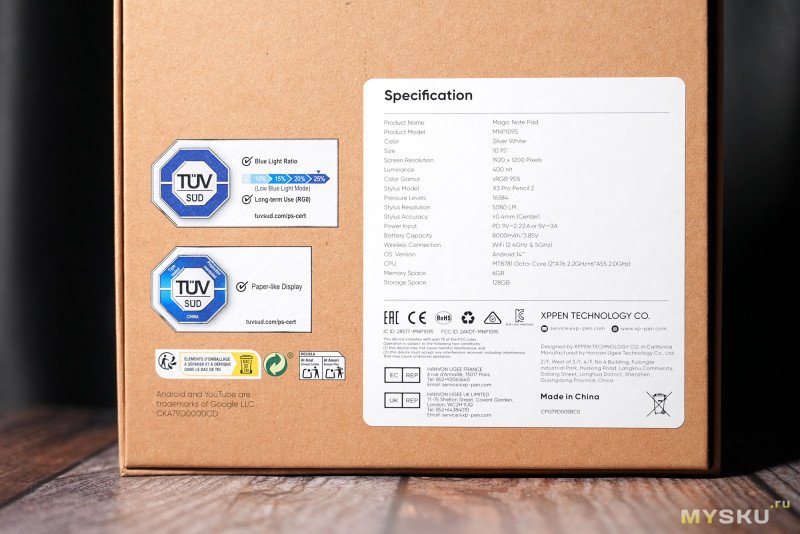
На обратной стороне даны сводные характеристики.
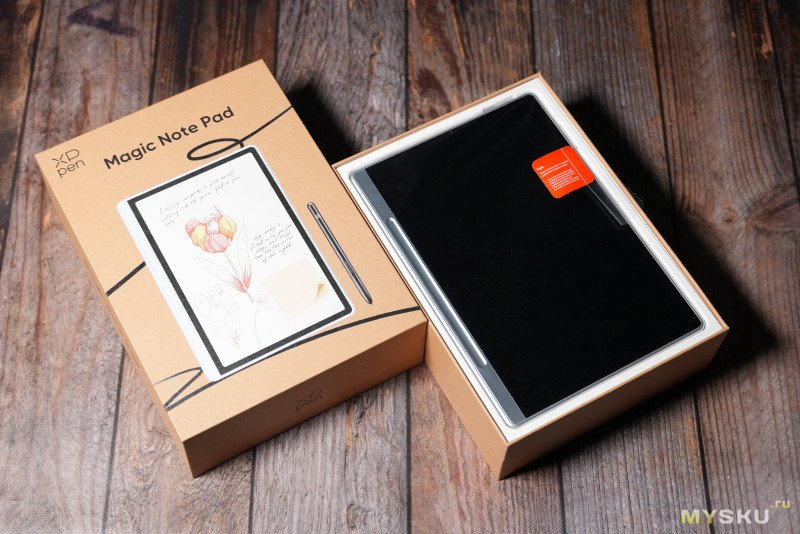
Распаковываем. Планшет оклеен в транспортировочную прозрачную плёнку.
В комплекте поставки:
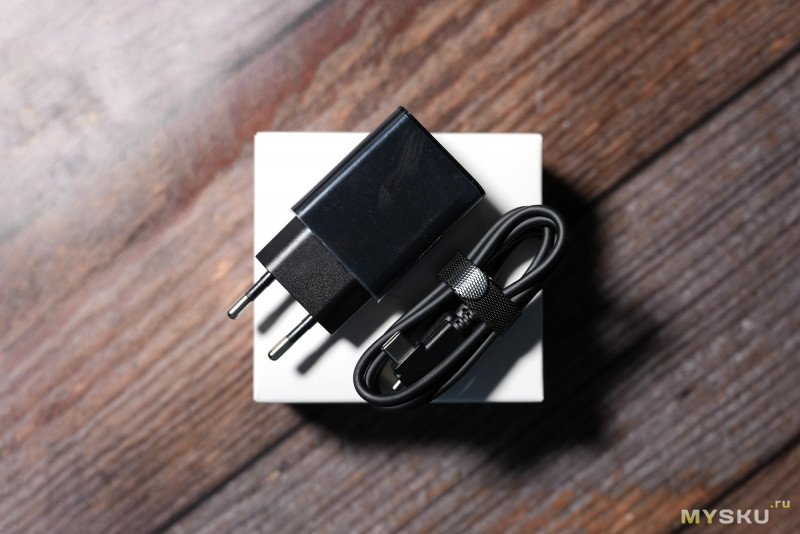
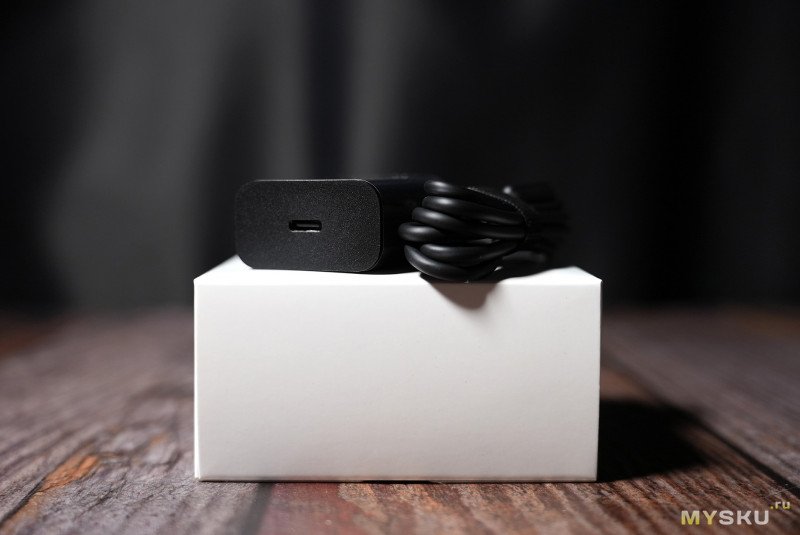
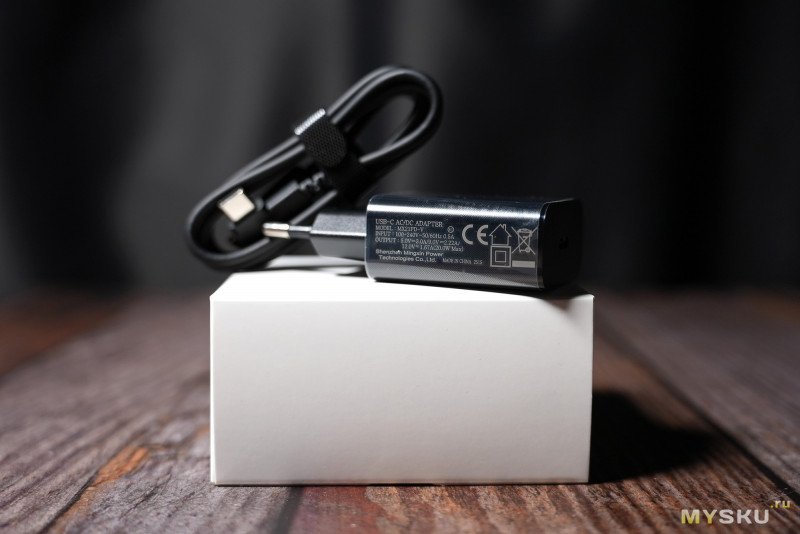
1) зарядное устройство 20Вт (5В, 9В, 12В) с одним портом
2) чехол-книжка на магнитной фиксации с нишей под стилус
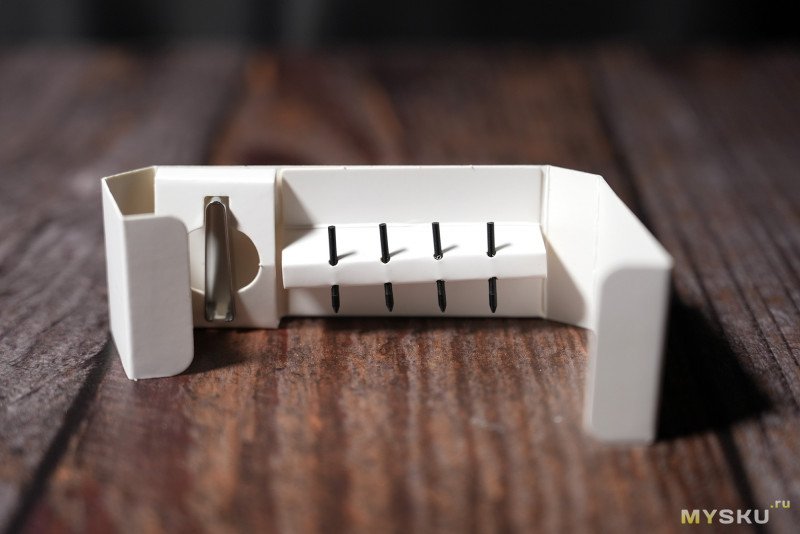
3) четыре запасных наконечника со съёмником
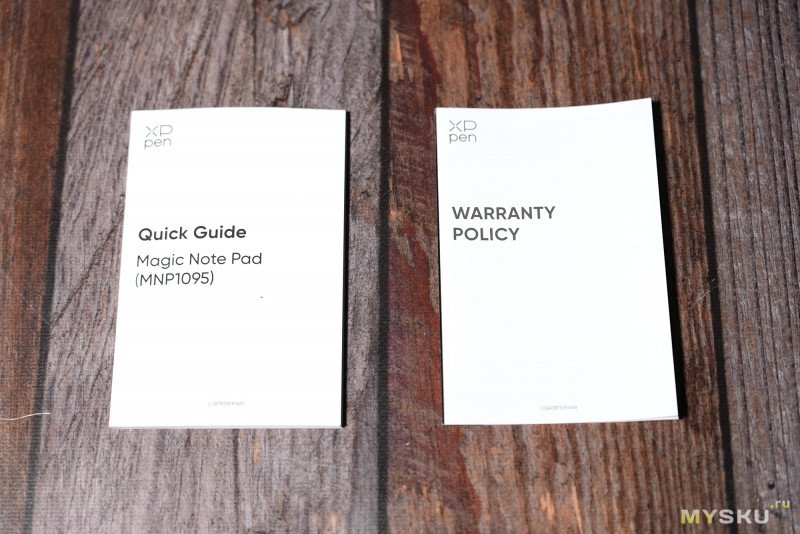
4) инструкция и гарантийник
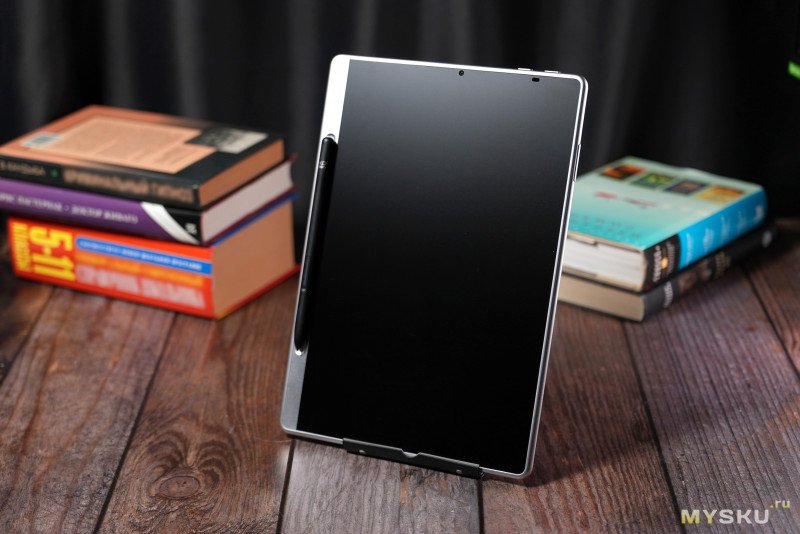
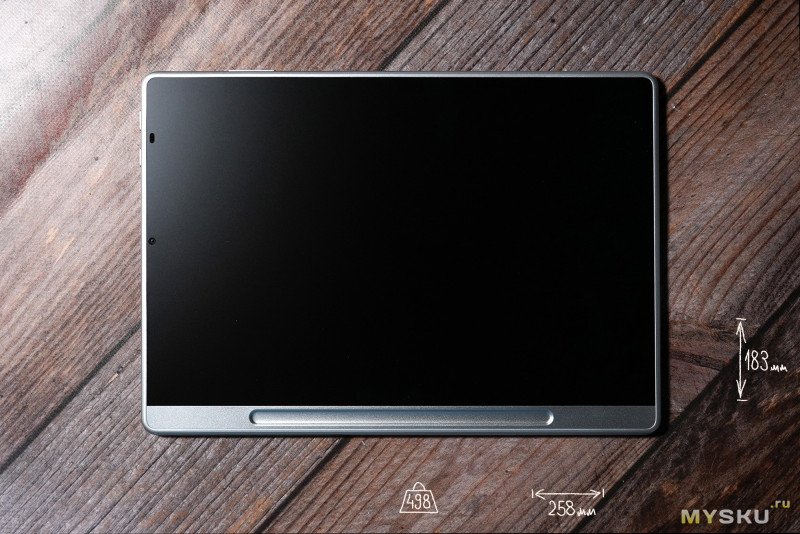
Планшет выполнен в алюминиевом корпусе с характерными выделяющимися рамками вокруг экрана, которые в планшетах для рисования и рукописи — практическая необходимость. Спереди находится 11.5" IPS-дисплей (рабочая область 148 x 236 мм) с матовым покрытием, что в современным мобильных устройствах большая редкость.
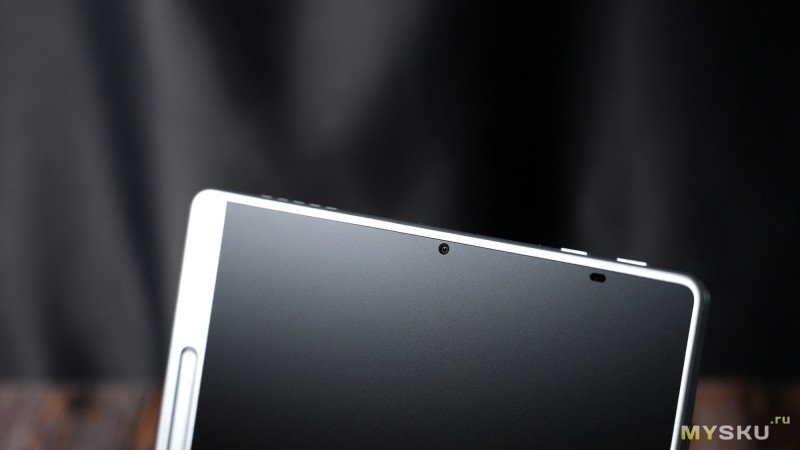
Над дисплеем находится простенькая фронтальная камера для видеовызвонов и датчик освещённости.
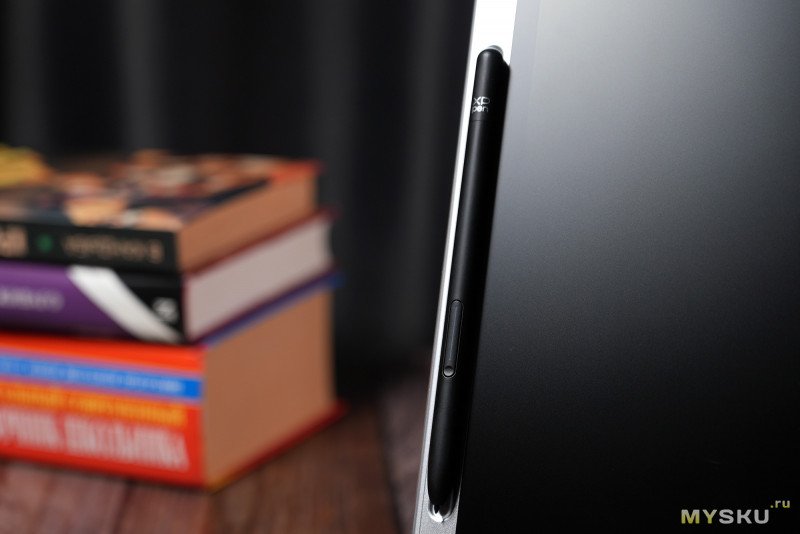
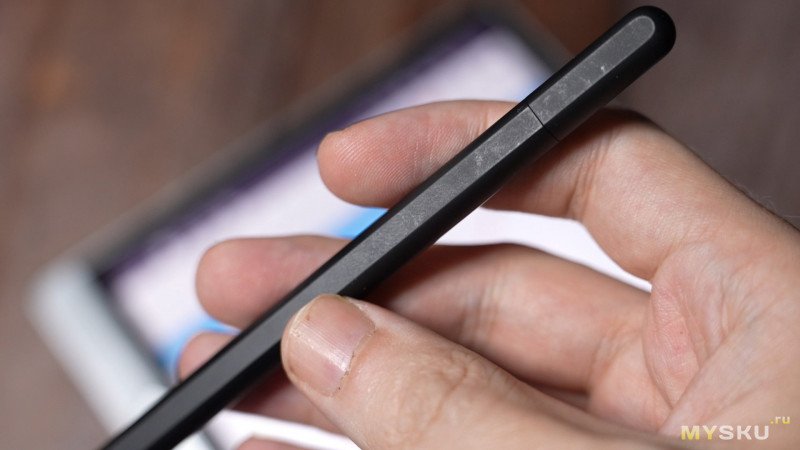
На самой толстой рамке находится магнитная ниша под пассивный стилус X3 Pro Pencil 2, который тоже идёт в комплекте и не требует питания для работы, однако наконечники при активной использовании будут расходоваться. На корпусе стилуса имеется одна функциональная кнопка, по нажатии на которую, стилус переходит в режим цифрового ластика для стирания штрихов или надписей.
Корпус стилуса сделан из пластика с покрытием типа софт-тач, поверхность сразу собирает отпечатки. Достаточно один раз взять его в руку и останутся заметные следы. Наконечник стилуса не люфтит, как это было в дешёвых моделях планшетов того же бренда.
Обратная сторона корпуса планшета сделана из белого пластика и освобождена от каких-либо элементов, эта сторона полностью плоская. Для перфекционистов, которых раздражает в планшетах выступающий модуль зачастую посредственной камеры, это праздник.

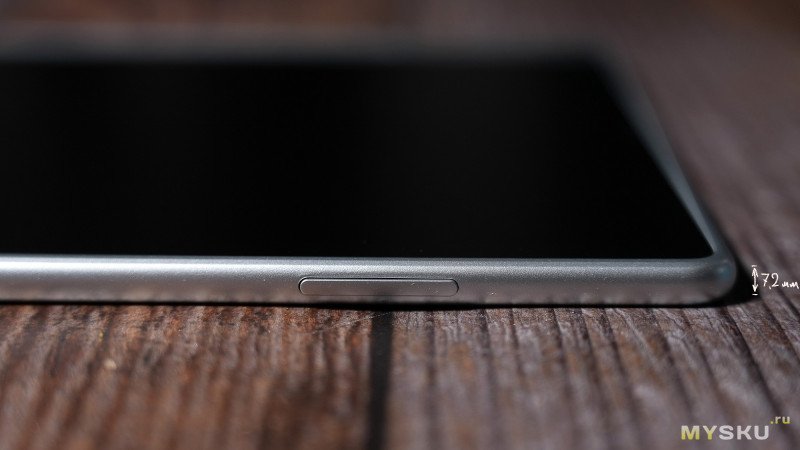
Устройство не сильно тонкое, впрочем сама сборка планшета отличная и на скручивания корпус не поддаётся, жёсткость конструкции здесь приличная. На длинной стороне находится сдвоенная кнопка для регулировки громкости стереодинамиков.
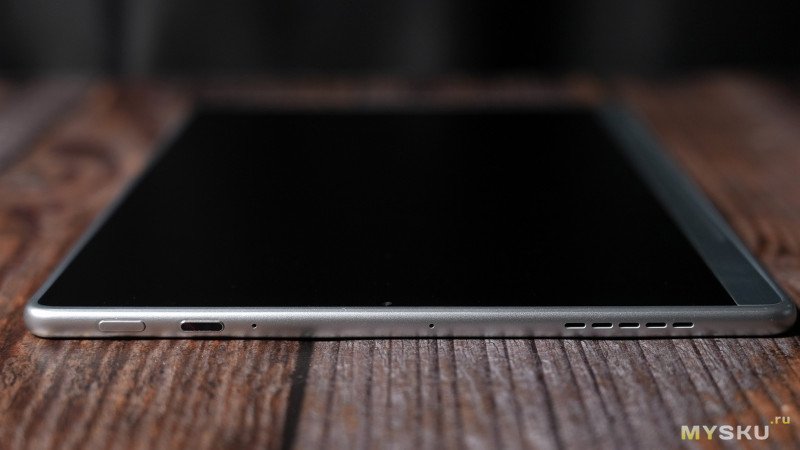
На короткой стороне кнопка включения/блокировки устройства, следом кнопка для вызова фирменного меню X-Paper для быстрой смены цветовых режимов дисплея (обычный цветной, мягкий с уменьшенной насыщенностью цветов и чёрно-белый режим), далее два отверстия стереомикрофонов и один из динамиков.
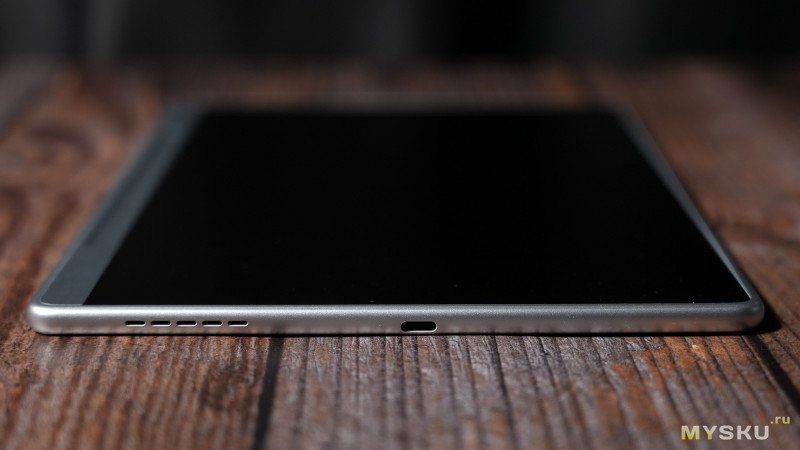
На противоположной стороне — второй динамик и USB-C разъём с поддержкой OTG.
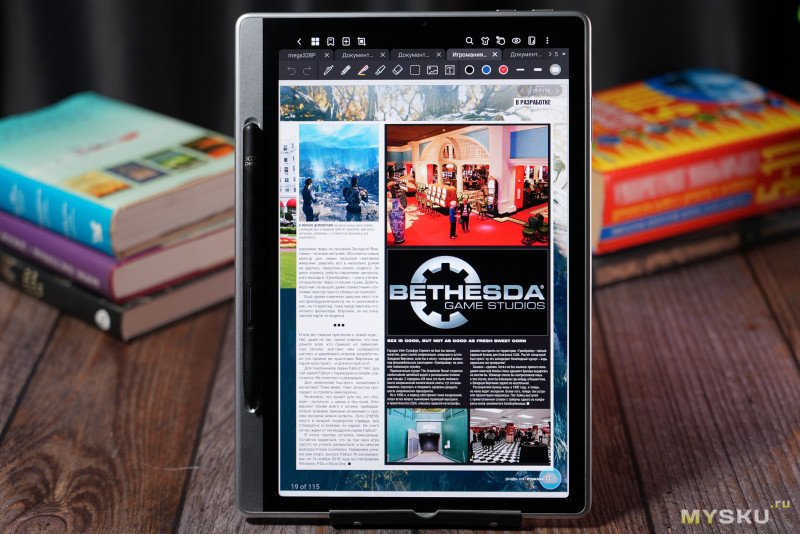
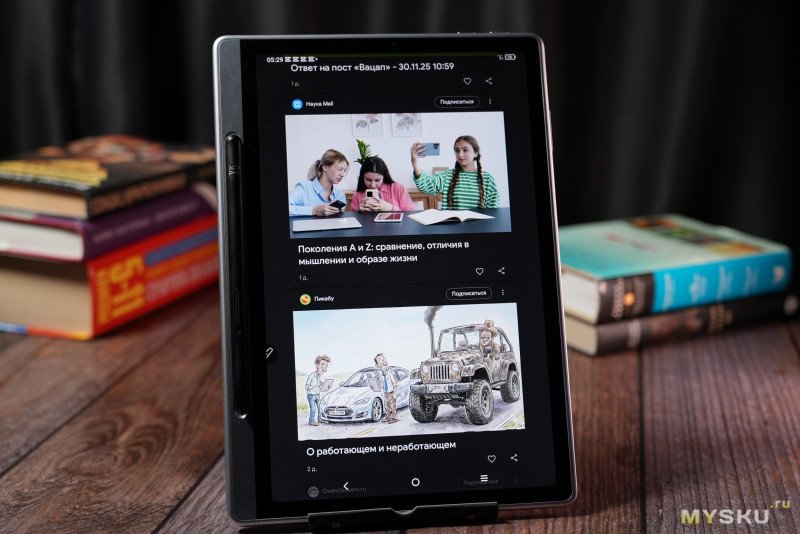
Матовый IPS-экран выдаёт естественную по цветам картинку, и поскольку это планшет, то здесь мне сразу захотелось вывести на экран страницу PDF игрового журнала, дабы оценить визуально цветопередачу.
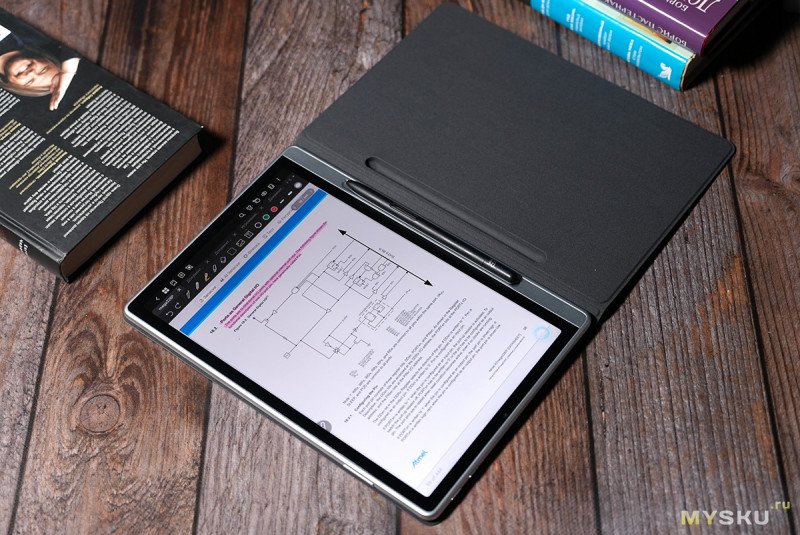
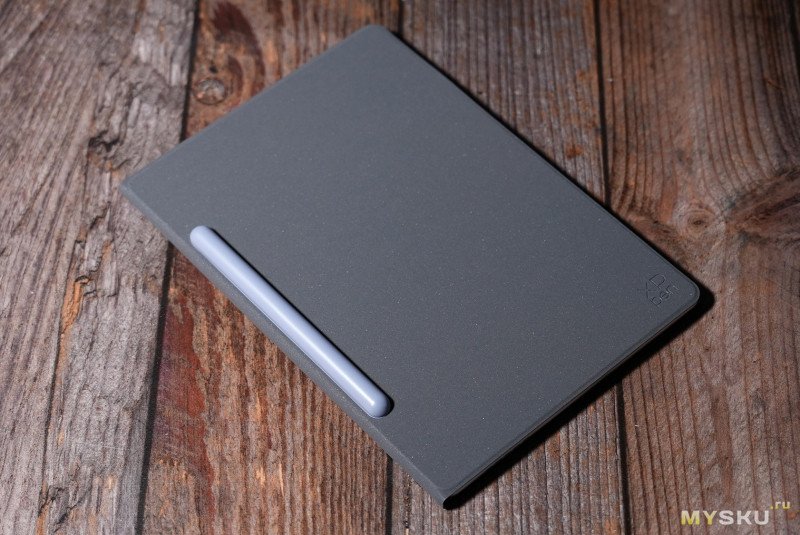
Комплектный чехол-книжка приятен на ощупь, имеет бархатистую поверхность. Планшет в нём держится за счёт магнитов, пазов нет. Чехол выполняет только защитную функцию, использовать его в роли настольной подставки для стола не получится.
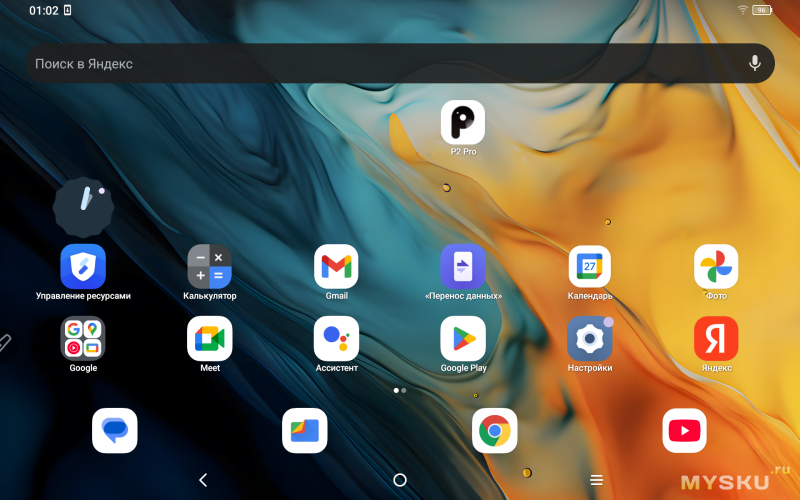
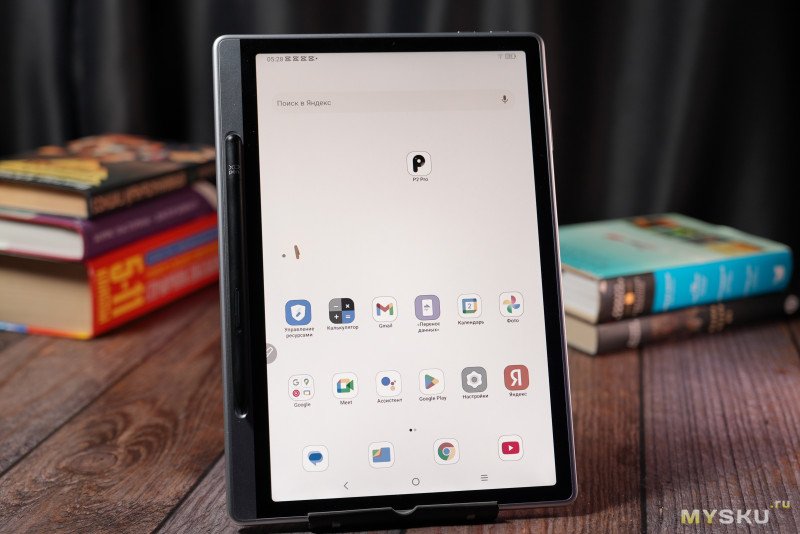
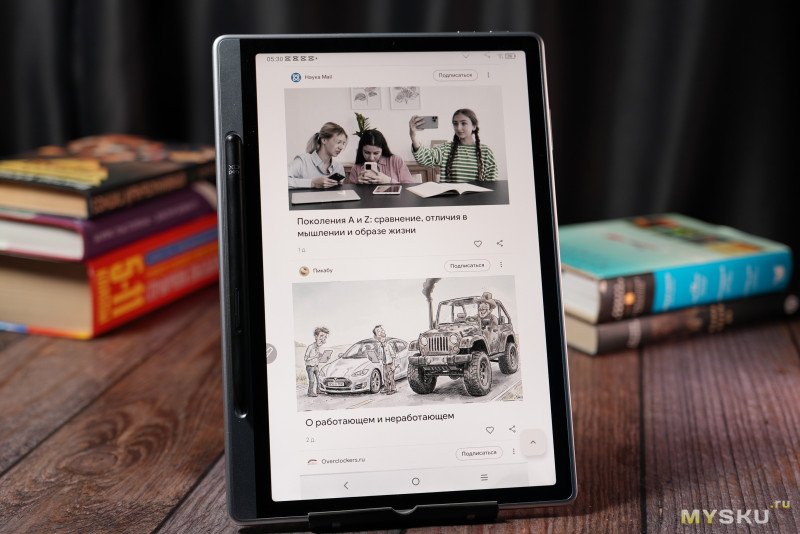
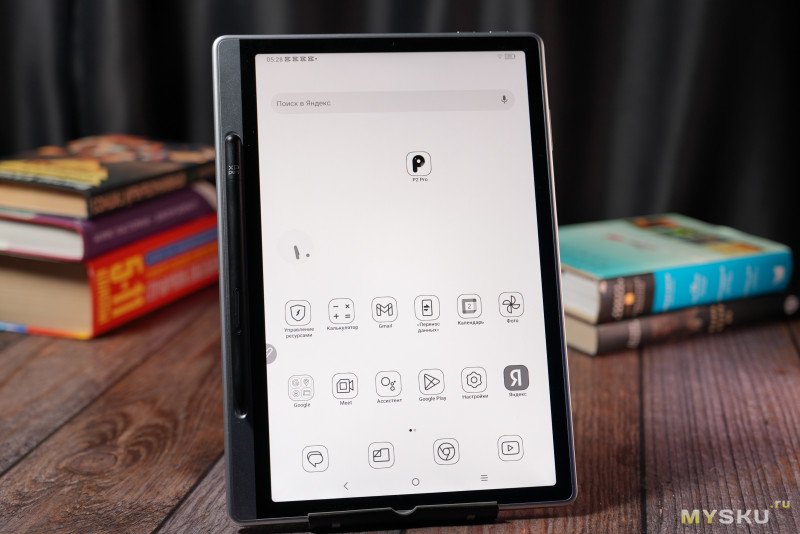
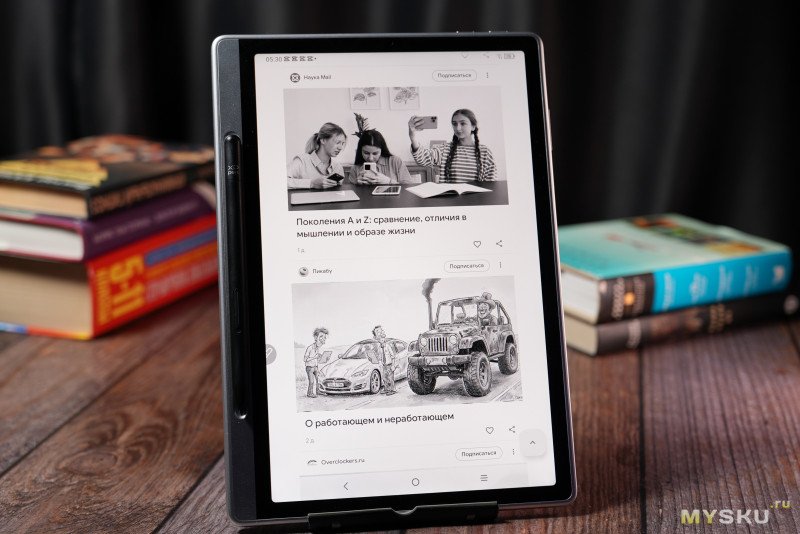
Одна из «фишек» устройства — специальное меню X-Paper, вызываемое через отдельную блестящую клавишу на боковой стороне устройства. Через данное меню можно быстро выбрать цветовую схему для дисплея:
— «Естественный цвет», — обычный режим цветопередачи
— «Светлый цвет», — цвета становятся намеренно блеклыми, как на цветных e-lnk экранах
— «Бумага для чернил», — чёрно-белый режим, как на обычных ч/б e-lnk экранах
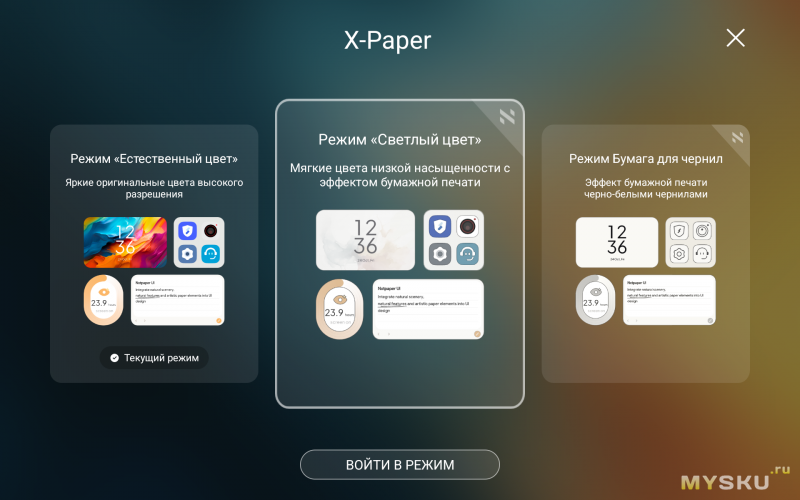
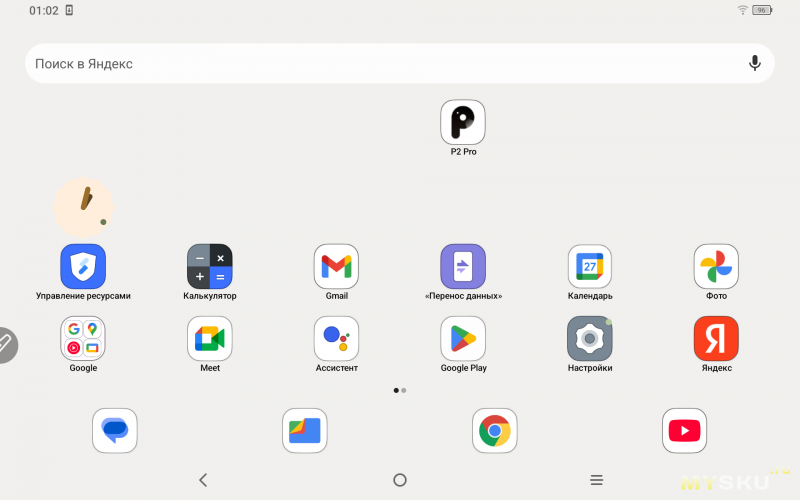
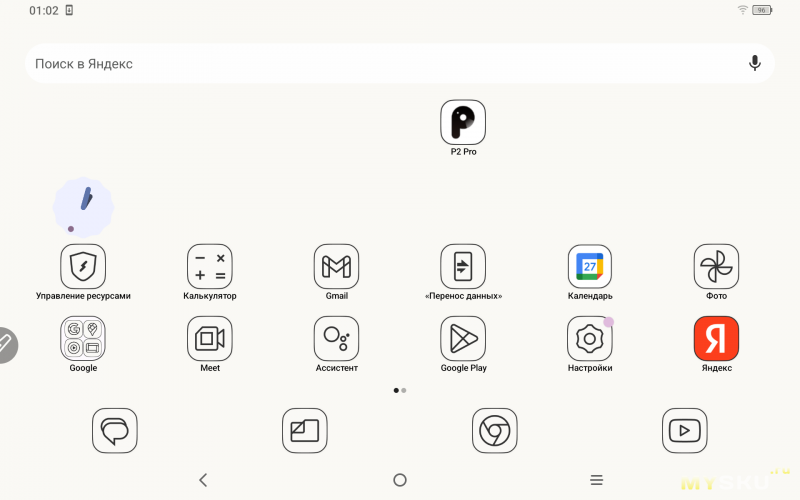
Скриншоты интерфейса, сделанные в каждом из этих трёх режимов. На самом деле, они мало что покажут, так как во всех случаях они всё равно цветные с разницей лишь в стиле меню и иконок.
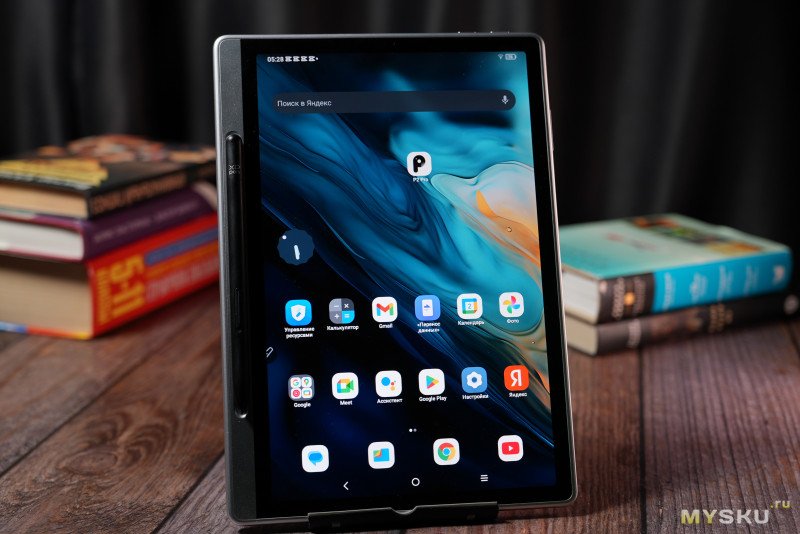
Поэтому сделал просто живые фотографии экрана в каждом из режимов.
«Естественный цвет»
«Светлый цвет»
«Бумага для чернил»
На панели инструментов, находящейся на верхней шторке есть режим «защиты глаз», который уводит цветопередачу в тёплые тона. Слева обычный режим цветовой температуры, справа с активной «защитой глаз».
Более тонкая настройка цветовой температуры доступна из меню настроек дисплея в пункте ""
Есть меню шаблонов листов, на выбор доступны в линейку, в линейку с полями, в клеточку, или просто чистый белый лист.
Попробуем что-нибудь набросать. Для наглядности сделал ниже GIF-анимации.
Написание текста шариковой ручкой (разумеется, не настоящей, а режим такой выбран для стилуса), тонким шрифтом (средним, т.к. можно сделать намного тоньше). Тактильные ощущения практически неотличимы от настоящей ручки.

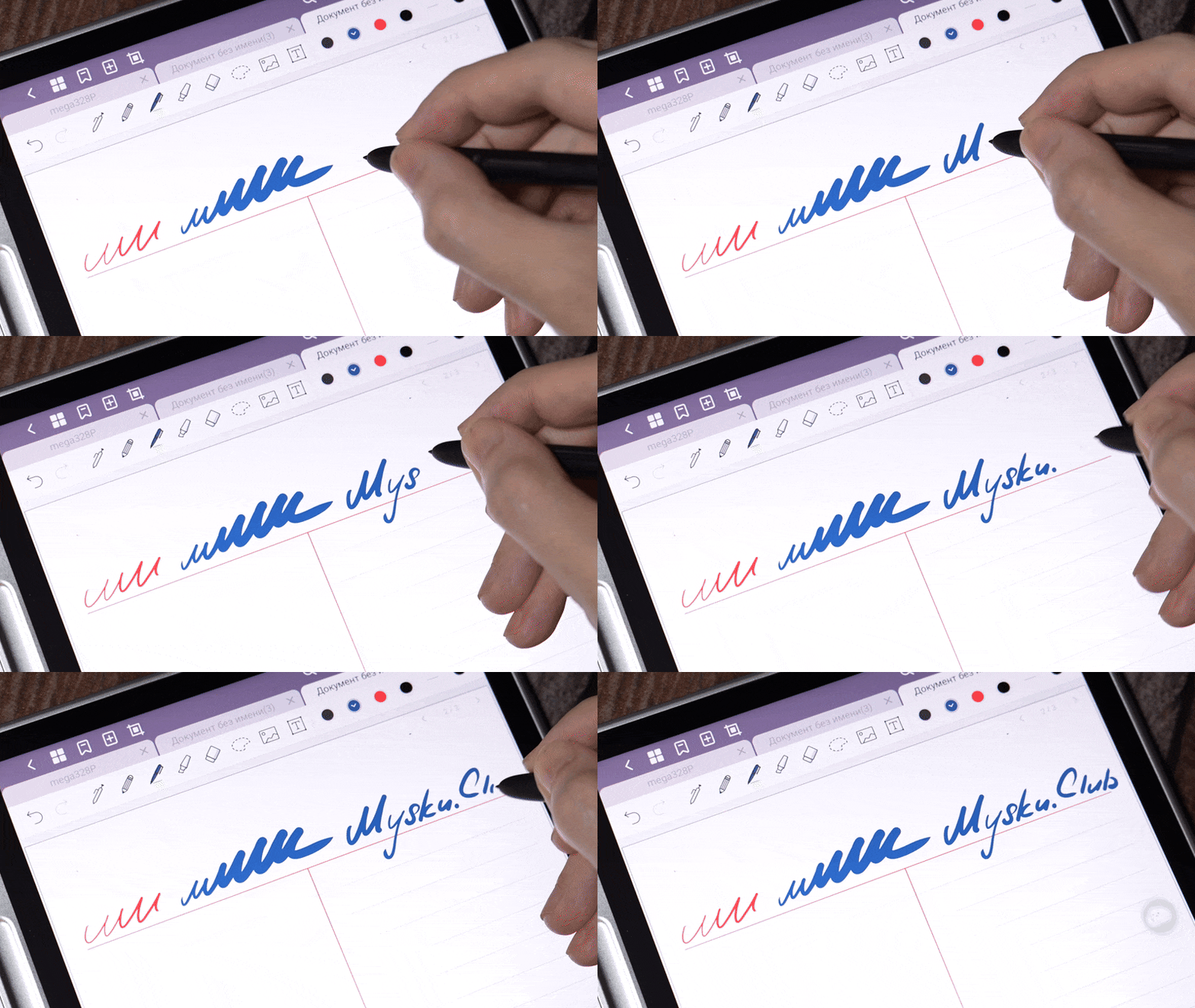
Потолще шрифт

Ещё толще шрифт

Стирание-1. Если допустили ошибку, или нужно просто отменить череду штрихов, то нажимаем на стрелку возврата назад (отмена действия).
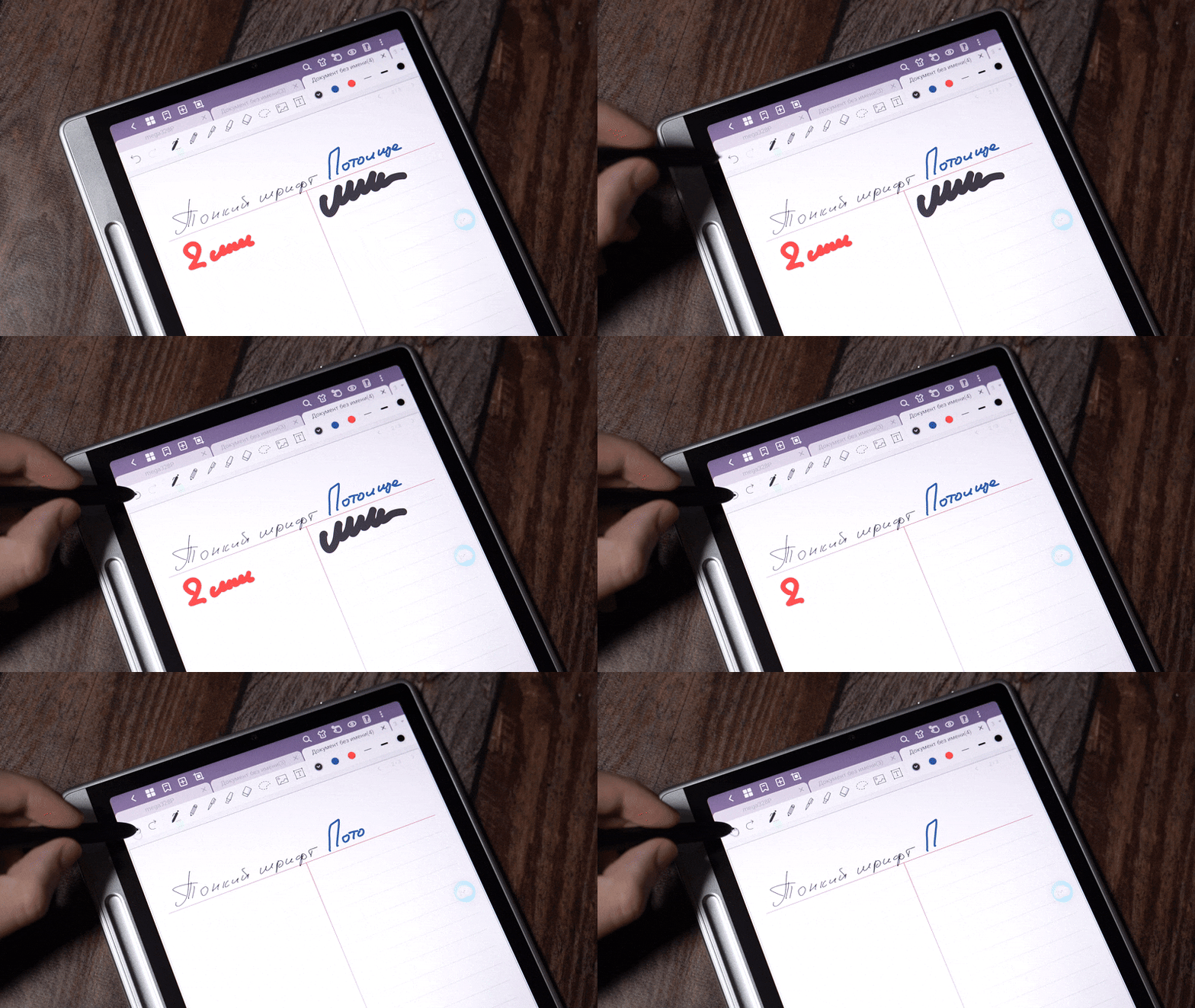
Стирание-2. Либо, стереть штрихи можно точечно, держа кнопку на стилусе нажатой и водя наконечником по тем местам, где надо стереть. Размер пятна ластика регулируется.

Режимы простого карандаша. Тонкий вариант и потолще.

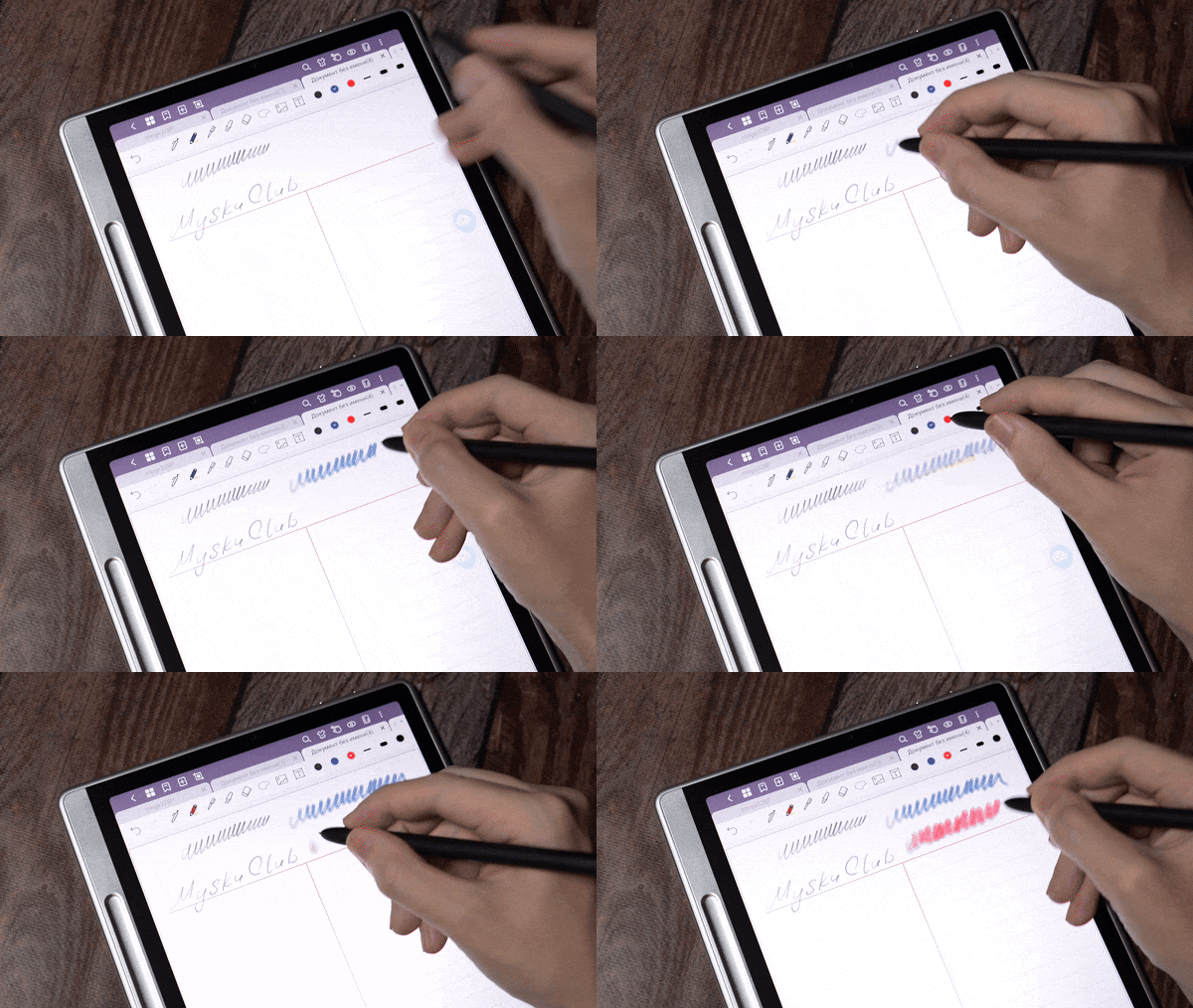
Режим перьевой ручки. Здесь вывожу штрихи с изменением нажима на экран, от слабого нажима к сильному, от чего сначала получается тонкий шрифт, затем постепенно толще. Этот режим, мне к слову, больше всего понравился.


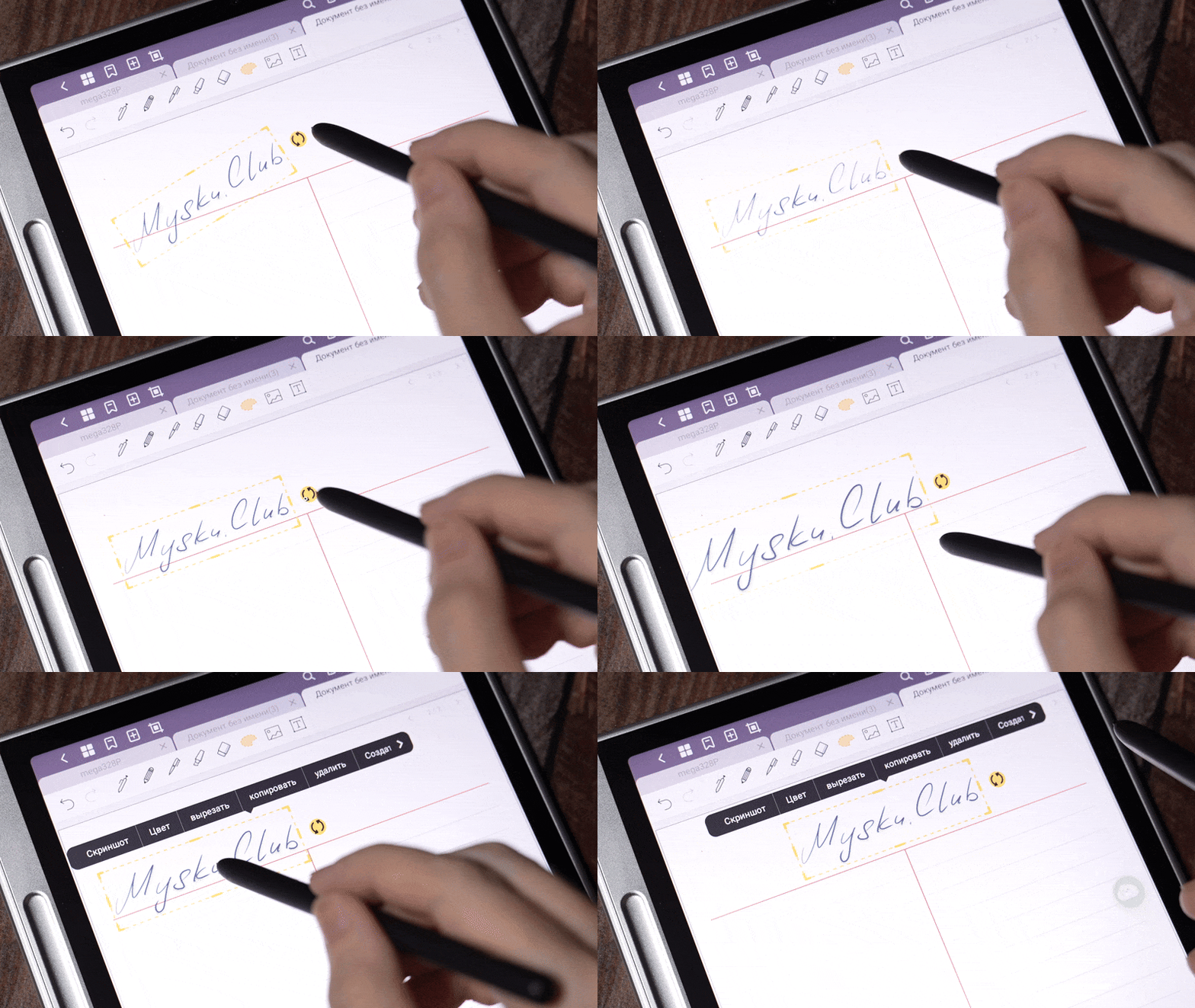
Всё написанное можно выделять и делать, что угодно — перемещать, поворачивать, растягивать, масштабировать.
Для рисования фигур и линий предусмотрена простая механика, которую легко выучить. Например, для идеально ровной линии нужно провести стилусом по экран и не открывая от экрана, держать одну секунду в конечной точке, линия выровняется и впоследствии, пока крайние контрольные точки активны, её можно растянуть или развернуть в любую нужную сторону. Из линий можно составить какие-нибудь фигуры.
На примере ниже я хотел нарисовать идеальный круг, а получилась кривая, которую впрочем тоже можно деформировать, управляя контрольными точками.
Повторная попытка нарисовать круг. Сначала рисуем круг и держим стилус на экране, пока фигура не интерпретируется.

Рисование квадрата. Я пробовал также нарисовать 5-угольную фигуру, но рисунок всё равно интерпретируется в неправильный четырёхугольник.
Треугольник.
Эллипс.

Теперь попробуем сделать какие-нибудь пометки в режиме открытого PDF-файла.
Выделение текста. В данном случае я загрузил даташит на микроконтроллер. Выбрал маркер, можно например выделить нужные строки в тексте. Ширина штриха, цвет настраиваются.

Рукописные заметки. Пишется легко и комфортно, как обыкновенной ручкой.
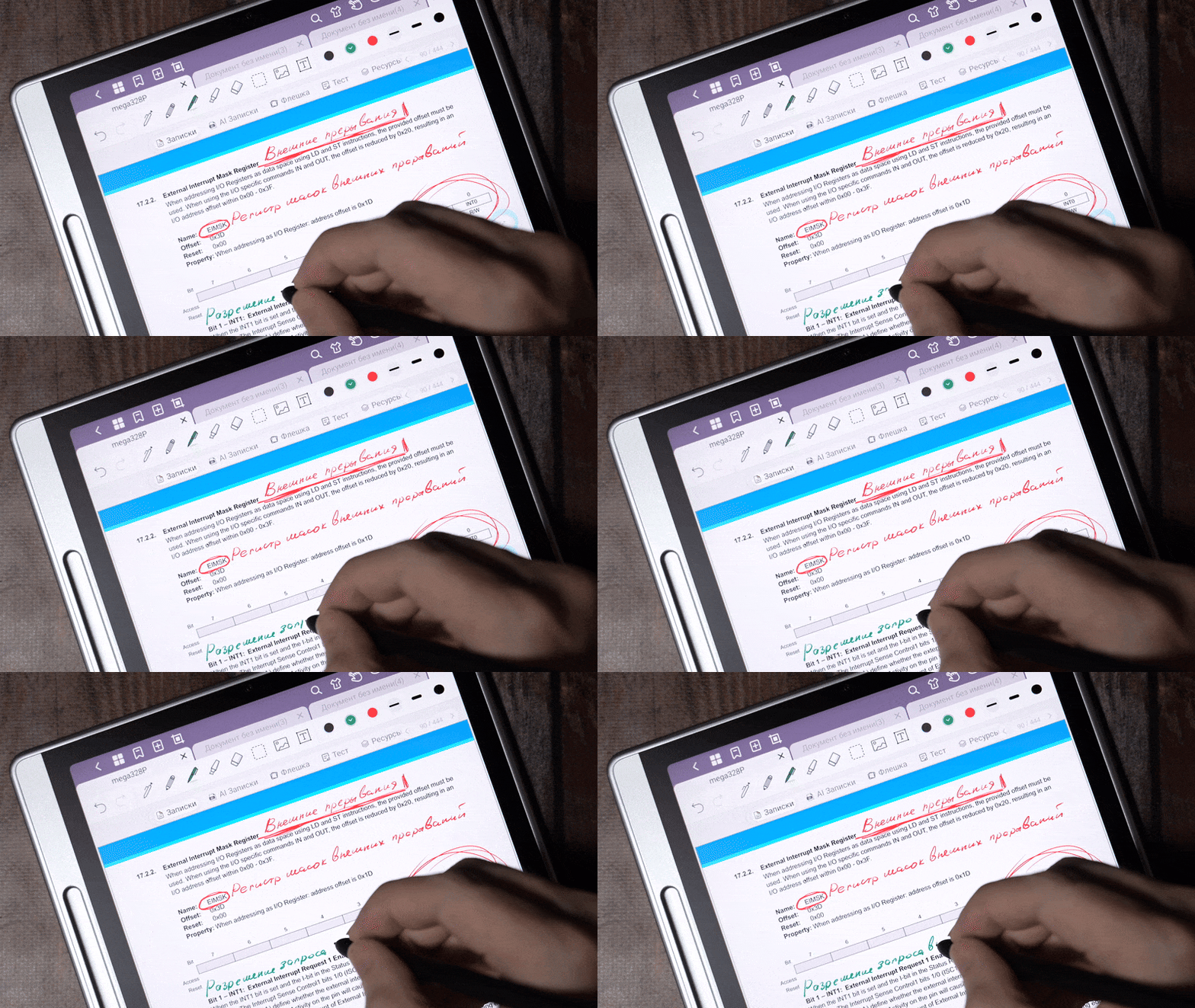

При зумировании страницы, увеличиваются и пометки.

При необходимости можно сделать мини-скриншот фрагмента страницы на одной странице и вставить его в любом месте на другой странице.
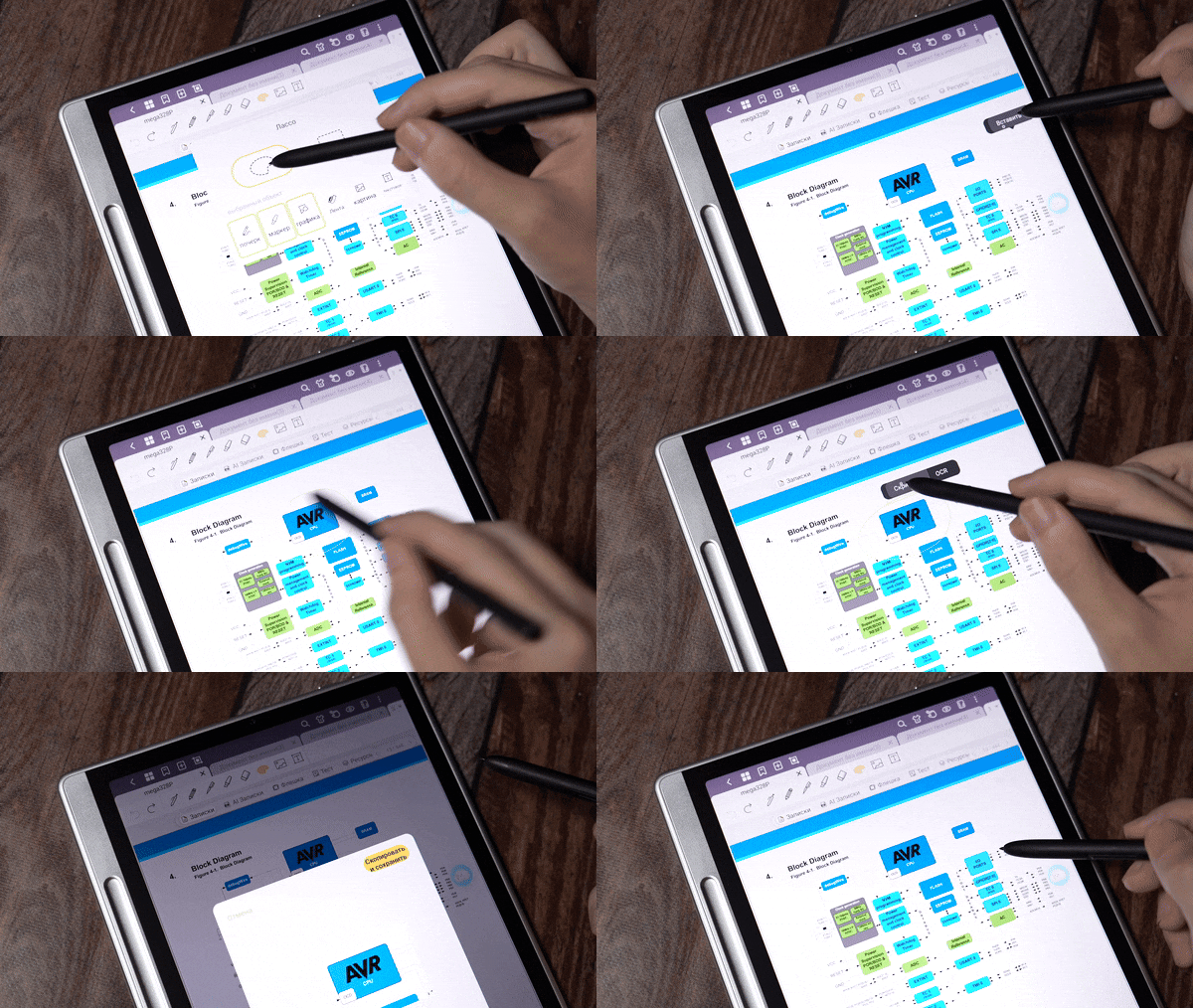

В целом, работать с документами очень удобно, выделять, отмечать, подписывать, помечать, подчёркивать — архиполезная штука лично для меня, поскольку раньше, когда я только изучал материалы по AVR, мне приходилось сначала делать на компьютере скрин фрагмента, потом вставлять в Paint и мышко-клавой уже рисовать для себя пометки. Очень много времени такие конспекты отнимали.
Сенсор дисплея начинает распознавать стилус уже примерно на 2.5см от экрана

Пример рисования
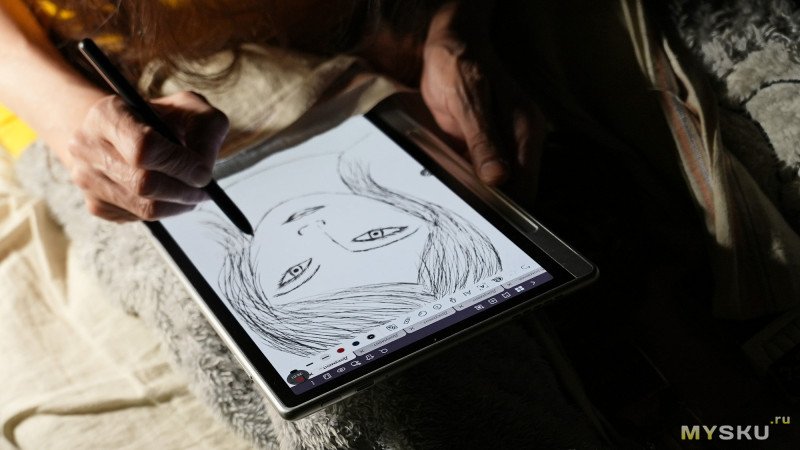
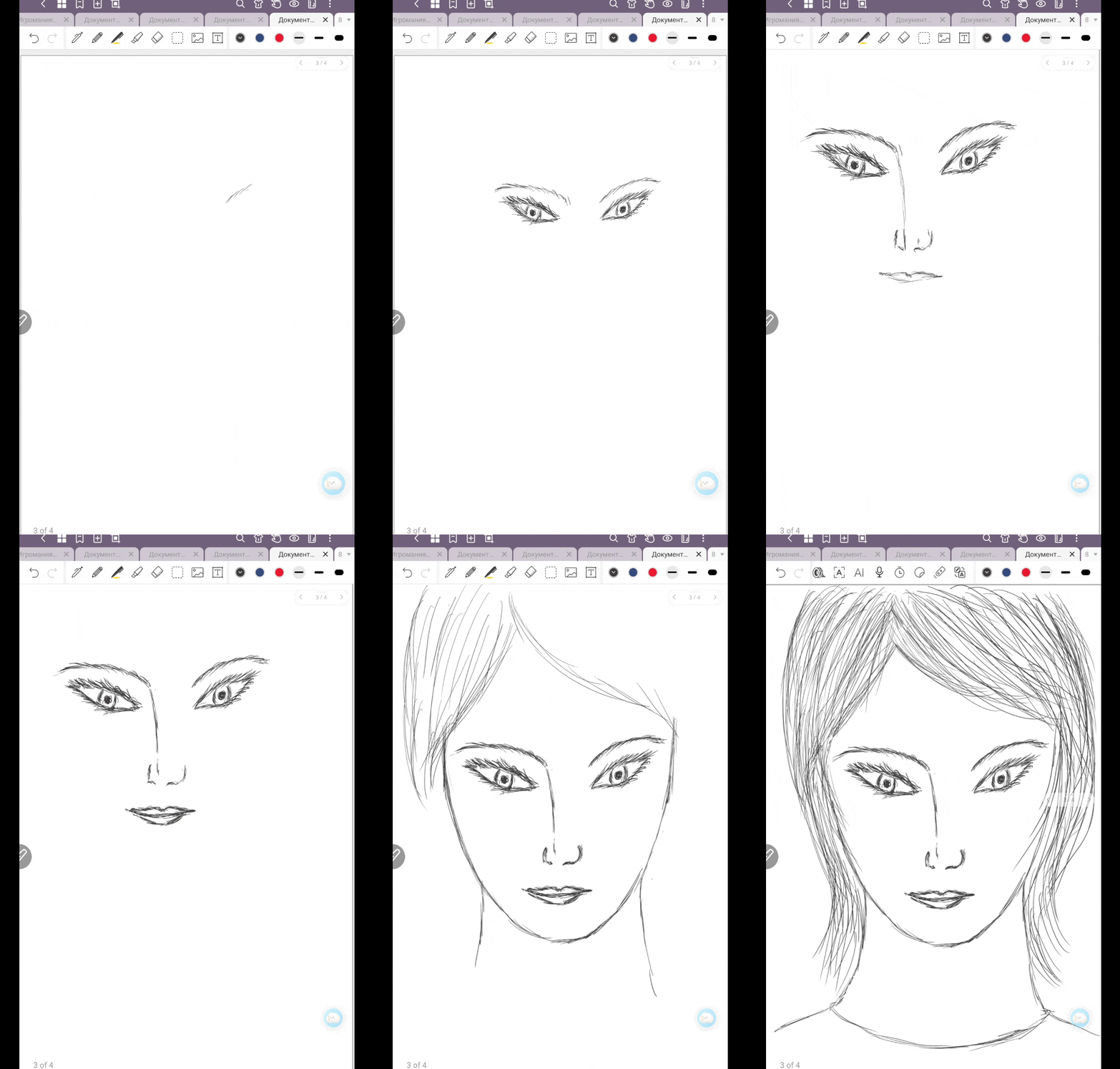
Ускоренный процесс рисования в виде GIF-анимации (видео тут)
Функции на раскрывающейся шторке:
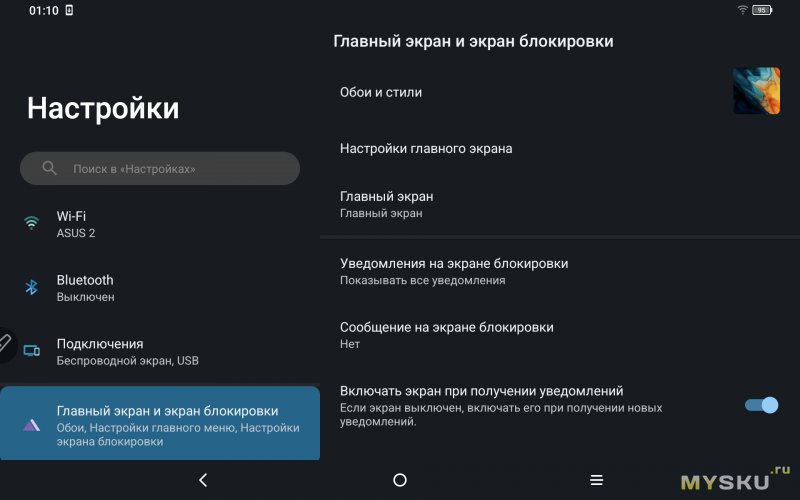
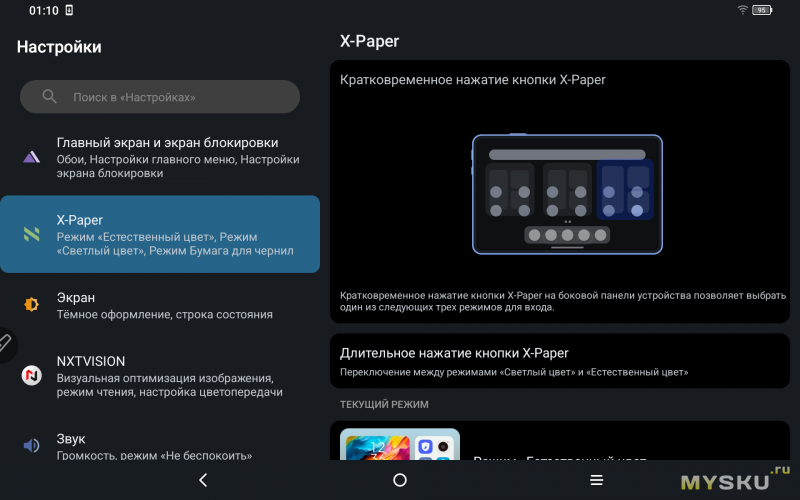
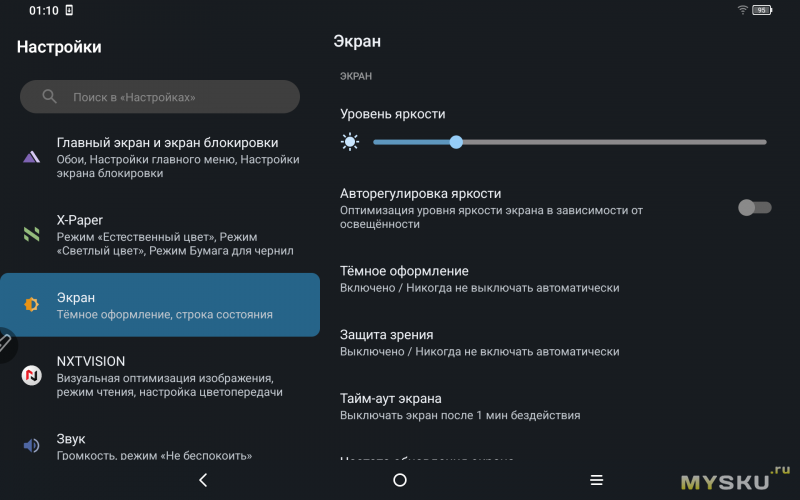
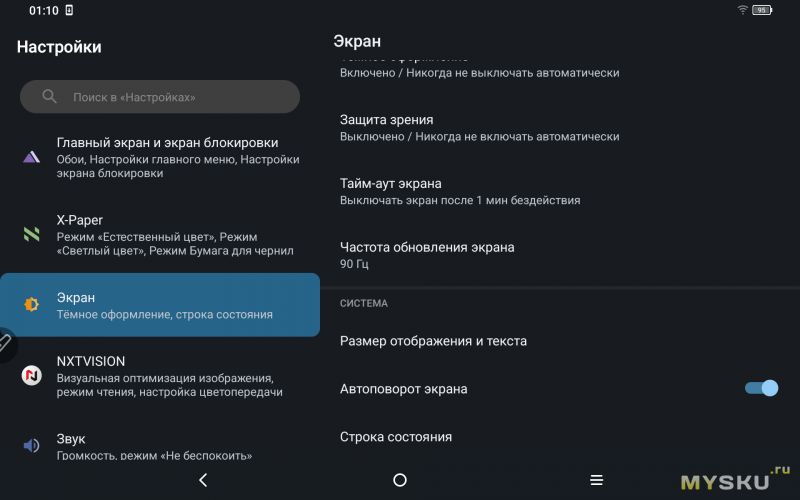
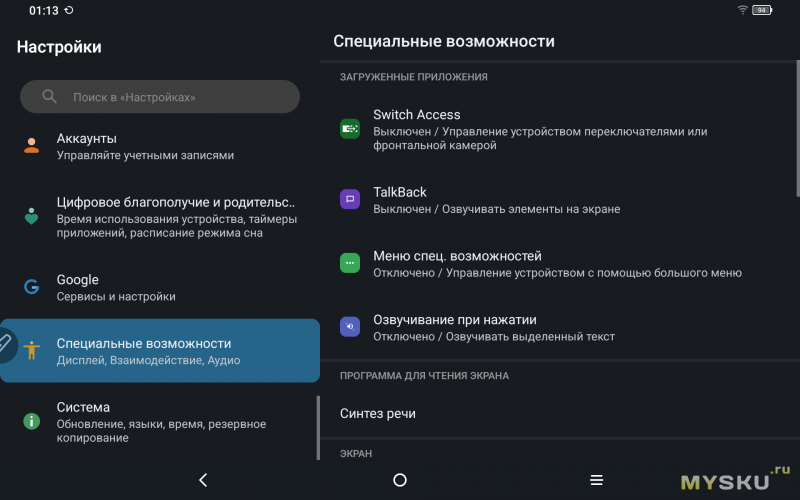
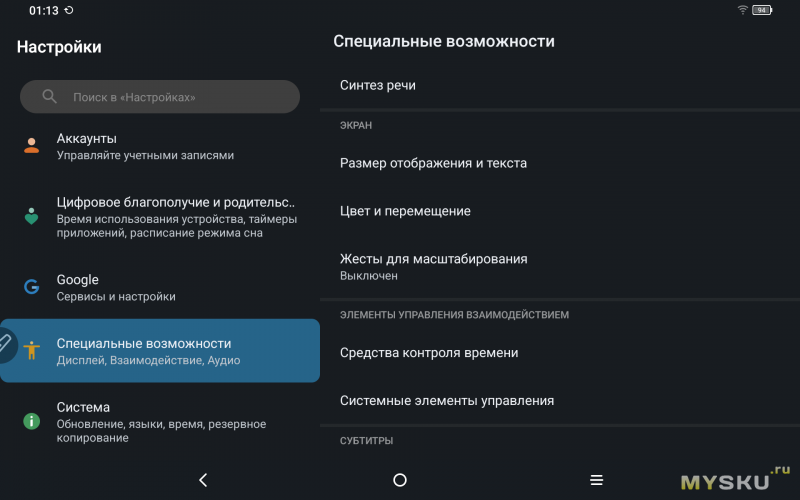
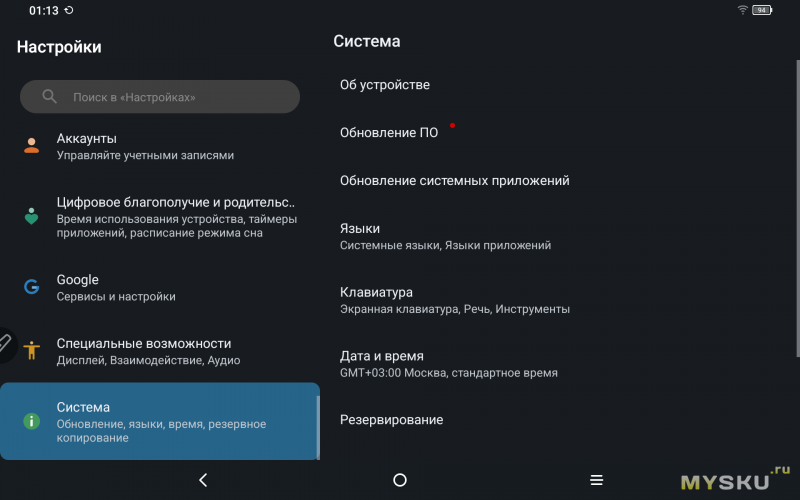
Внутренние настройки системы:
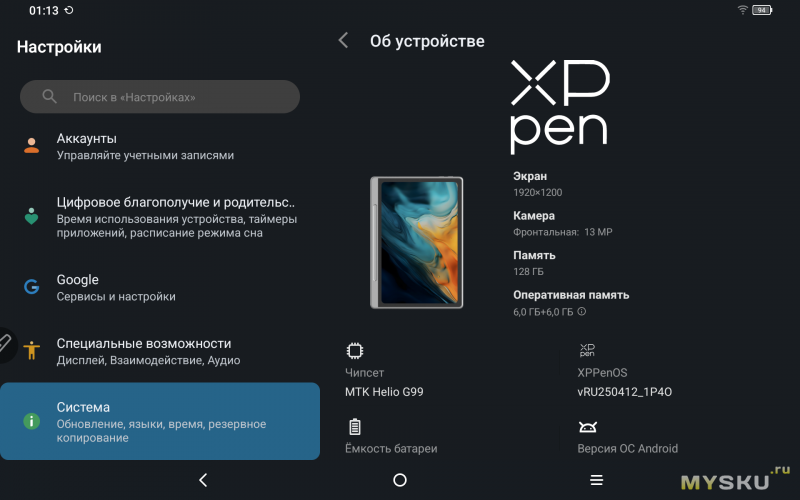
Инфо о системе:
Среди специальных настроек есть раздел, посвященный стилусу, а точнее — настройке функции клавиши на стилусе.
«Плавающая клавиша» — специальная кнопка, которая находится у края экрана поверх интерфейса и приложений. По нажатии на неё открывается карусельное настраиваемое меню с быстрым доступом к избранным приложениям, среди которых создание заметки, запись экрана (или определённого участка), создание GIF-анимации на основе рукописи, и пожалуй основное приложение XPPen Notes, с которым в основном и будем работать, орудуя стилусом.
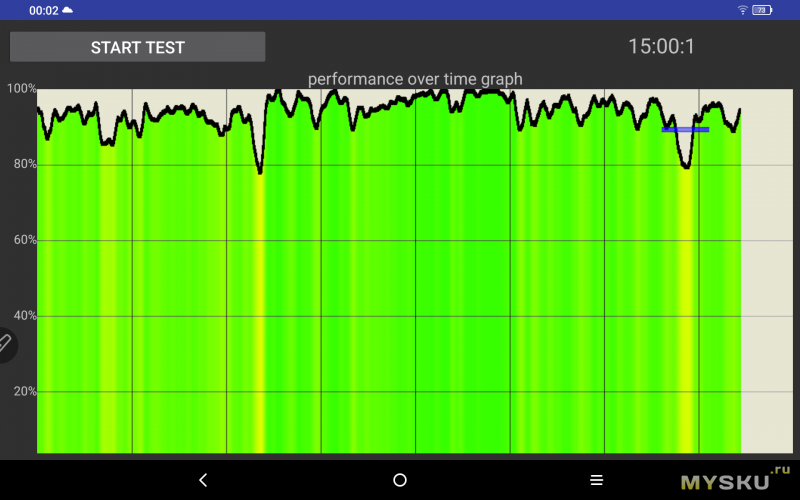
Троттлинг-тест (2 теста по 15 мин)
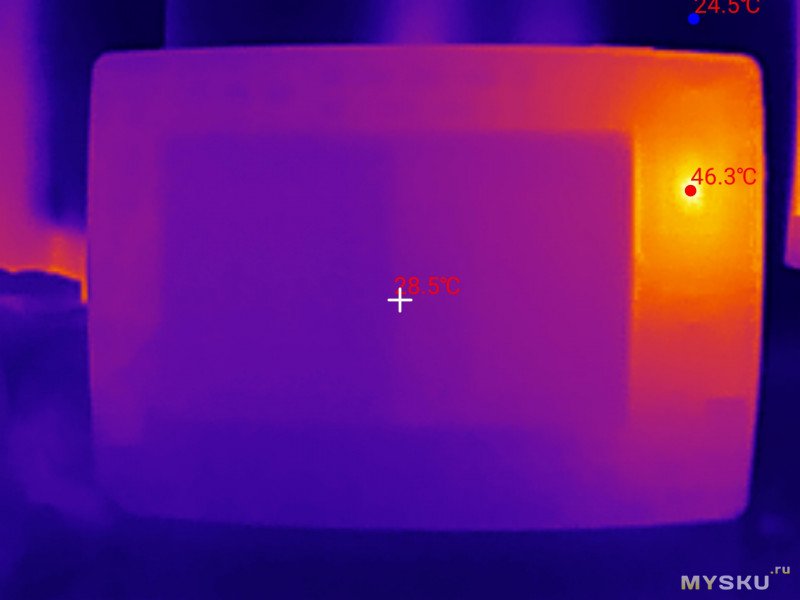
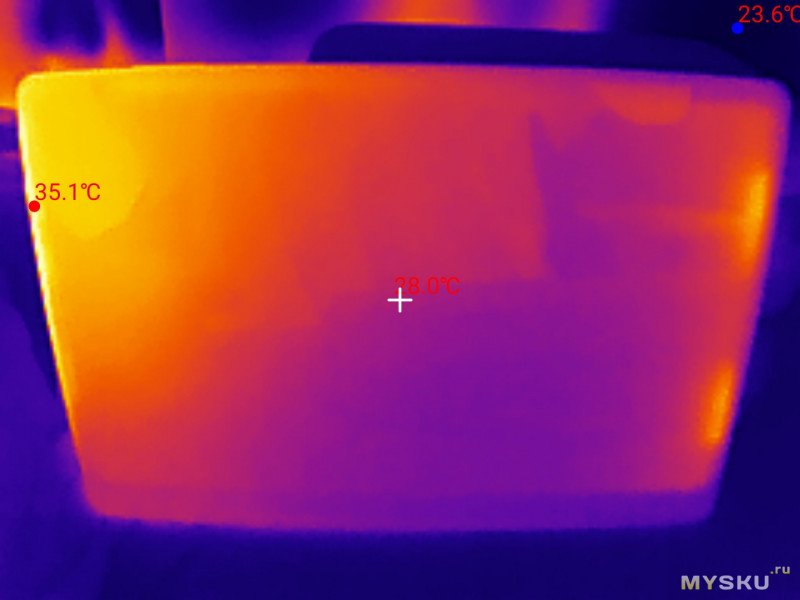
Нагрев корпуса во время стресс-теста около 46°С
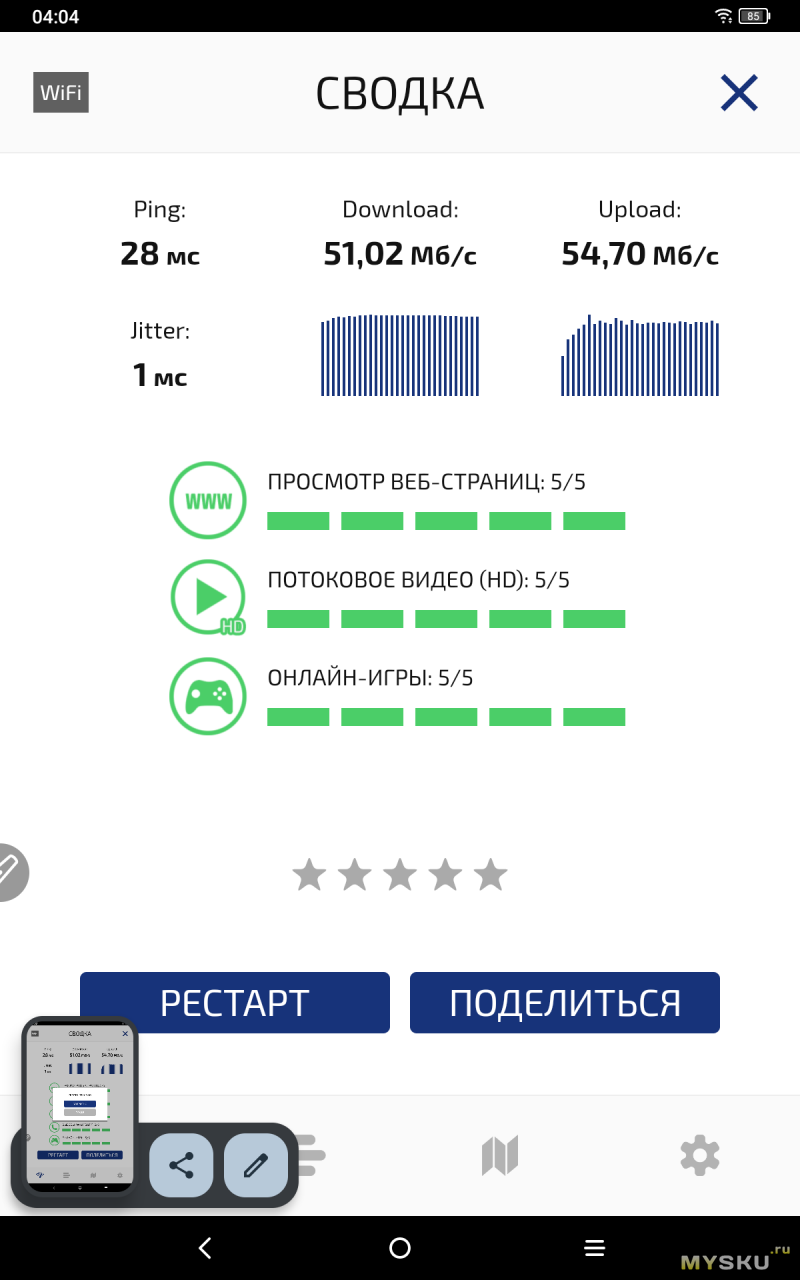
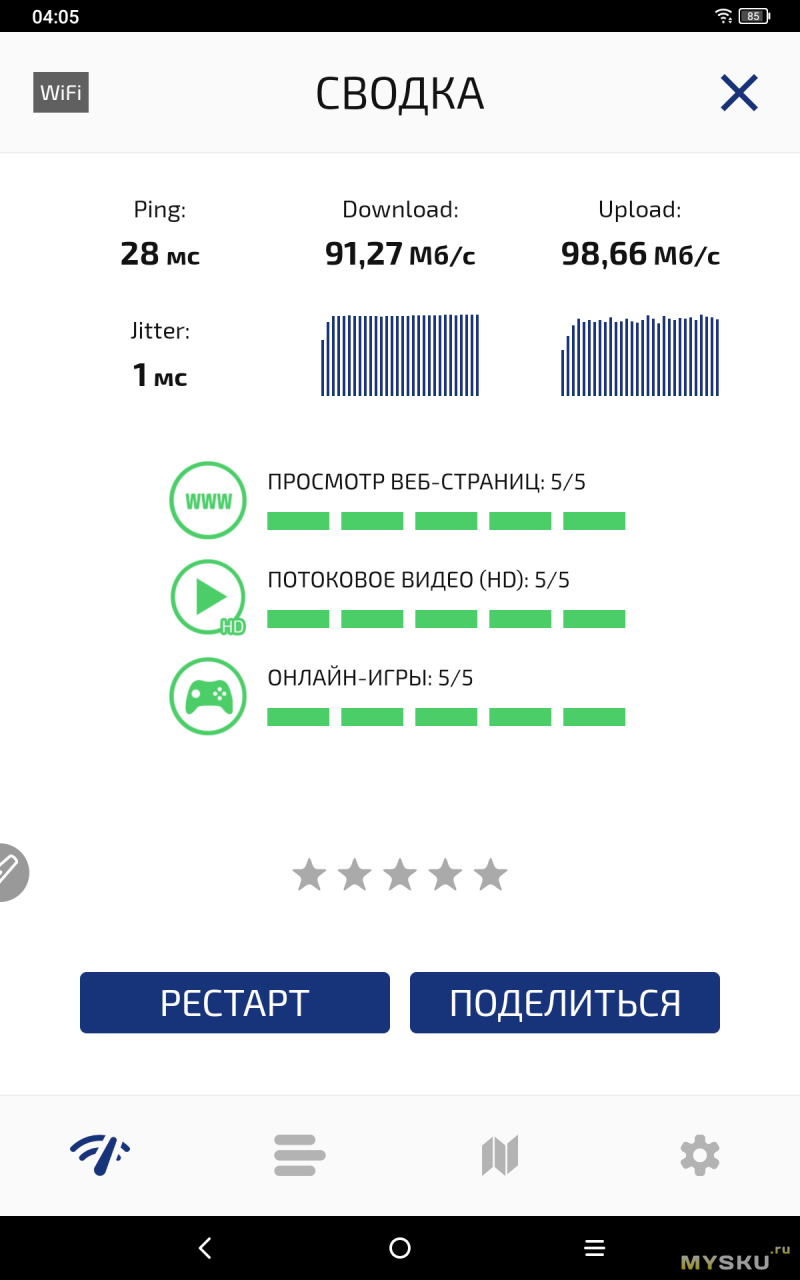
Тесты WiFi-сетей рядом с роутером (полоса 100Мбит/с).
Частота 2.4ГГц и 5ГГц
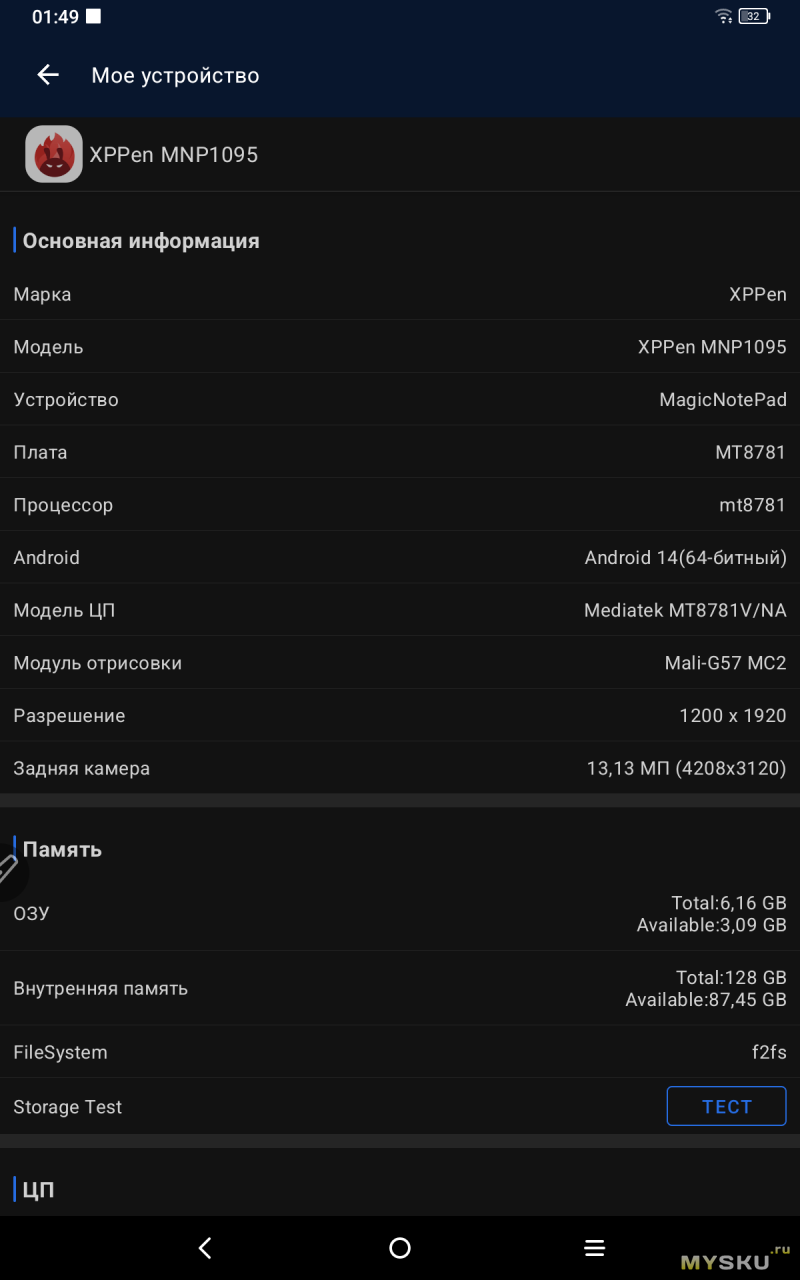
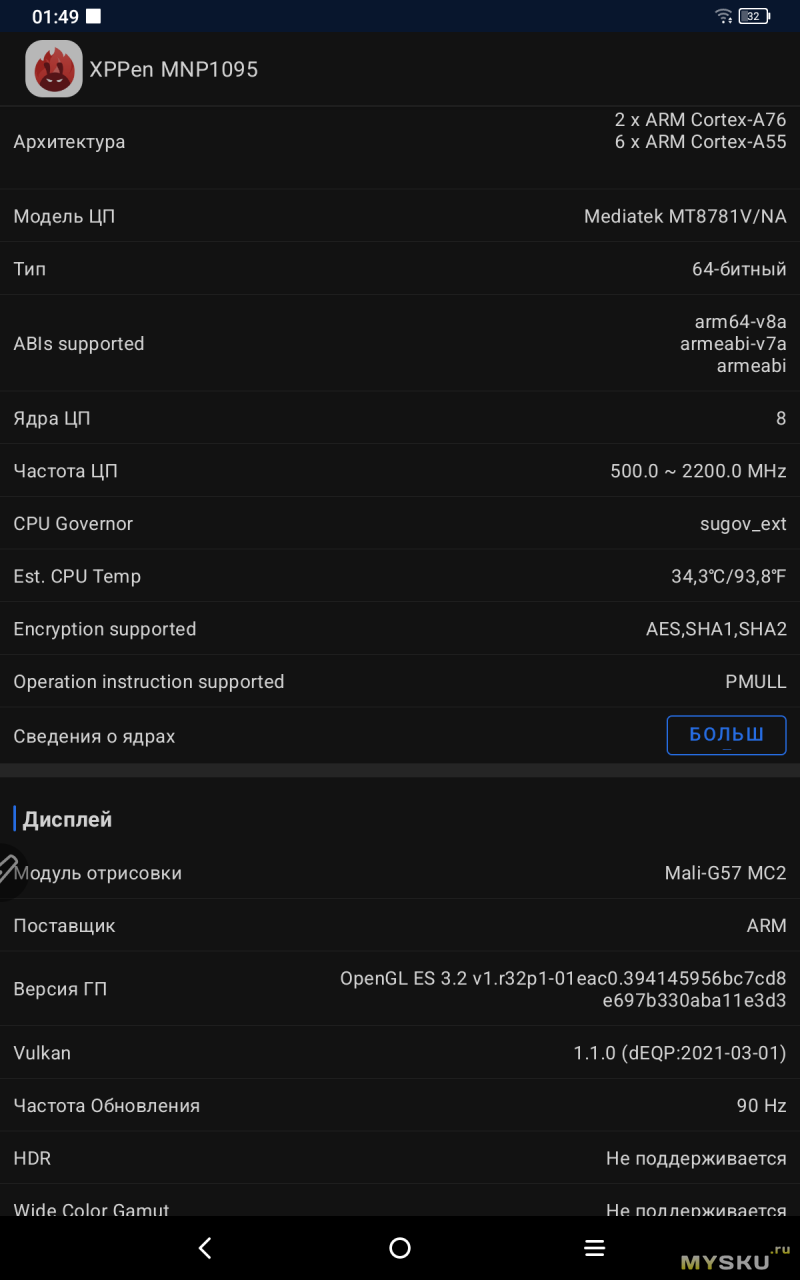
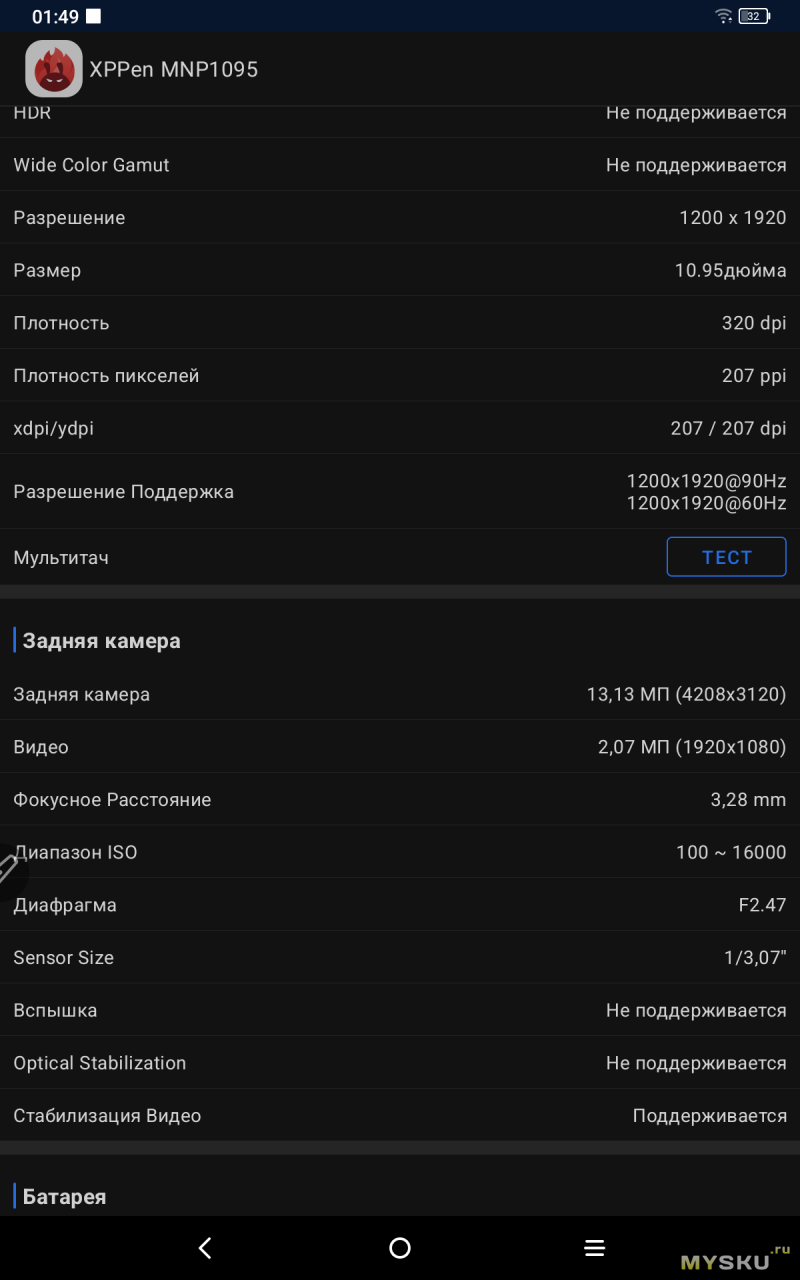
Сводная информация из Antutu
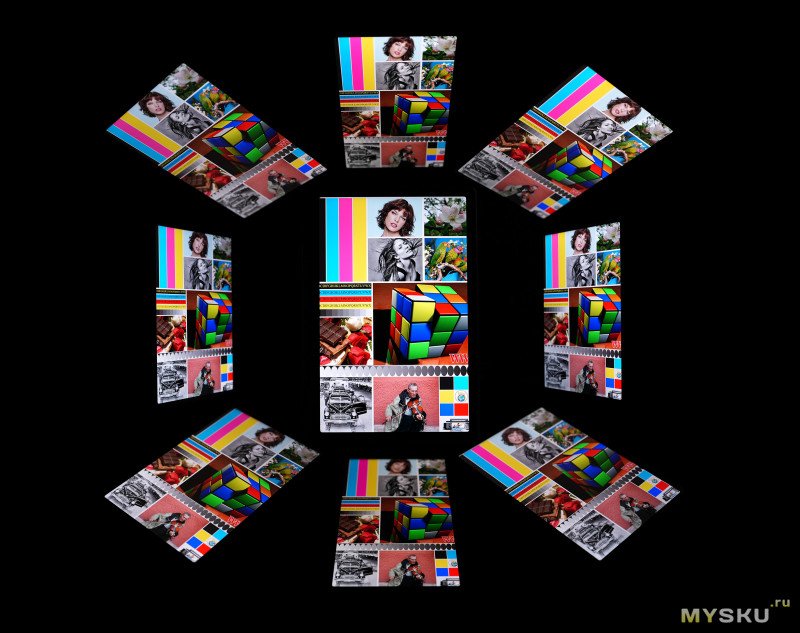
Углы обзора для IPS-экрана нормальные. При прямом взгляде яркость будет максимальная. При скользящем взгляде яркость будет казаться меньше.
Проверка на ШИМ не выявила вредного для глаз мерцания. Коэффициент пульсаций менее 5% на любом уровне яркости подсветки от 0% до 100%
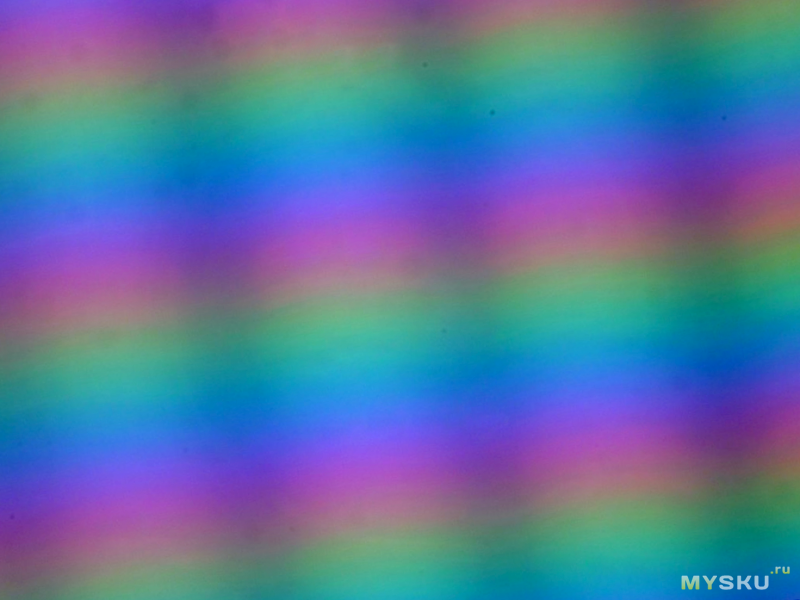
Поскольку дисплей имеет матированную поверхность, то структуру субпикселей рассмотреть будет затруднительно, но в целом можно понять, что расположены они в построчном порядке.
Максимальный уровень яркости подсветки оказался невысоким, всего около 230лкс
По тактильным ощущениям от работы стилусом сразу бросилось в глаза сходство со стилусом от имеющейся у меня электронной книги Onyx Boox Note с Wacom'овским слоем на дисплее. По качеству слежения разницы не заметил. По уровням нажатия Wacom разумеется впереди. Со стилусом от Samsung не сравнивал, но в отзывах говорят, что тактильная схожесть с обычной ручкой хуже, так как там используются прорезиненные наконечники, скользящие по глянцевому экрану, что потребует привыкания. Здесь же тактильность лучше, так как скольжение твёрдого наконечника по матовому экрану похоже на гелевую ручку, которой пишешь на бумаге. Здесь же привыкание к рисованию на экране практически моментальное. Матовое покрытие по тактильным ощущениям однозначно лучше, чем глянцевое, и отпечатков на порядок меньше собирает. Оценил реализацию работы трёх цветовых режимов, раньше без этого я как-то обходился, но данное новшество понравилось, так как сделав уплощённый стиль интерфейса без цветастых оттенков или чёрно-белую цветовую схему, появляется сходство с экранами электронных книг.
Девайс очень нишевый, поэтому характеристики «железа» не выдающиеся, вполне обычные на сегодня, но основной акцент устройства — не развлечения, а рисование и рукописные заметки, с этой задачей планшет справляется отлично.
По автономности, в смешанном сценарии, включая интернет-сёрфинг, чтение журналов, работа с заметками с использованием стилуса, выходит примерно 2 дня. После электронной книги на настоящем e-lnk экране, подумал что маловато, потом вспомнил, что это же Android-планшет с цветным LCD-экраном.
Сводка моментов, которые выделил для себя:
— дизайн, который не спутать с другими планшетами
— планшет, у которого сзади нет выпирающего блока камер
— дисплей матовый, что даёт хорошие антибликовые свойства
— наконечники в стилусе сами по себе не шатаются, но корпус маркий
— чехол-книжка простой, на стол планшет не поставить ни под каким углом
— нет GSM-модуля, нет GPS, нет слота microSD, нет аудиоджека для гарнитуры
— USB-C разъём поддерживает OTG, но скорость обмена USB2.0
Среди конкурентов-планшетов с рукописным вводом можно вспомнить модели от Samsung и Huawei, однако перед первым Xppen выигрывает более низкой ценой, а перед вторым конкурентом — наличием Google-сервисов. Так что Magic Note можно рассматривать как вполне себе оптимальный вариант для приобретения в качестве планшета для чтения, внесения рукописных заметок в электронные документы, справочники/журналы и досуговых развлечений.
__________________________
До конца года для этого планшета доступен промокод MNP1224 снижает цену до 19148 р.
PS. в обзоре много GIF, может потребоваться дождаться их прогрузки.
Характеристики
| Дисплей | 11.5" 1920х1200 IPS, 90Гц sRGB 95% |
| Рабочая область | 148 x 236 мм |
| Цифровое перо | X3 Pro Pencil 2 |
| Уровней нажима | 16384 |
| Разрешение | 5080 LPI |
| Память | 6 + 128 Гб |
| Процессор | Helio G99 |
| Камера | только фронтальная |
| Аккумулятор | 8000 mAh |
| Зарядка | 20W |
| Система | Android 14 |
| GooglePlay | + |
Внешний вид
Устройство упаковано в коробку из плотного бежевого картона, поверх которого нанесено цветное изображение планшета.На обратной стороне даны сводные характеристики.
Распаковываем. Планшет оклеен в транспортировочную прозрачную плёнку.
В комплекте поставки:
1) зарядное устройство 20Вт (5В, 9В, 12В) с одним портом
2) чехол-книжка на магнитной фиксации с нишей под стилус
3) четыре запасных наконечника со съёмником
4) инструкция и гарантийник
 |  |
 |  |
 |  |
Планшет выполнен в алюминиевом корпусе с характерными выделяющимися рамками вокруг экрана, которые в планшетах для рисования и рукописи — практическая необходимость. Спереди находится 11.5" IPS-дисплей (рабочая область 148 x 236 мм) с матовым покрытием, что в современным мобильных устройствах большая редкость.
Над дисплеем находится простенькая фронтальная камера для видеовызвонов и датчик освещённости.
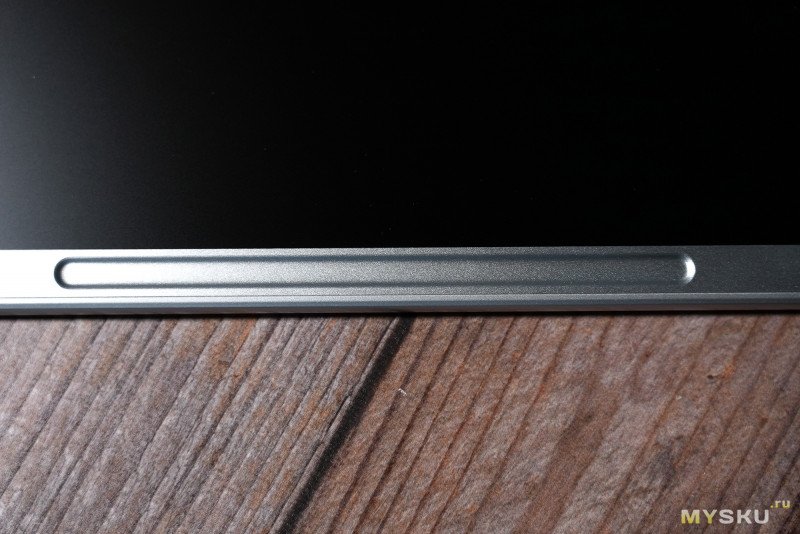
На самой толстой рамке находится магнитная ниша под пассивный стилус X3 Pro Pencil 2, который тоже идёт в комплекте и не требует питания для работы, однако наконечники при активной использовании будут расходоваться. На корпусе стилуса имеется одна функциональная кнопка, по нажатии на которую, стилус переходит в режим цифрового ластика для стирания штрихов или надписей.
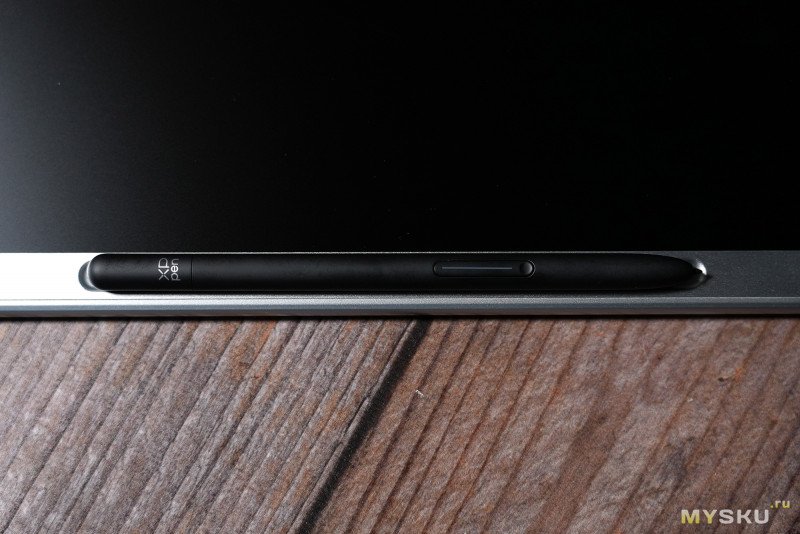 |  |
Корпус стилуса сделан из пластика с покрытием типа софт-тач, поверхность сразу собирает отпечатки. Достаточно один раз взять его в руку и останутся заметные следы. Наконечник стилуса не люфтит, как это было в дешёвых моделях планшетов того же бренда.
Обратная сторона корпуса планшета сделана из белого пластика и освобождена от каких-либо элементов, эта сторона полностью плоская. Для перфекционистов, которых раздражает в планшетах выступающий модуль зачастую посредственной камеры, это праздник.
Устройство не сильно тонкое, впрочем сама сборка планшета отличная и на скручивания корпус не поддаётся, жёсткость конструкции здесь приличная. На длинной стороне находится сдвоенная кнопка для регулировки громкости стереодинамиков.
На короткой стороне кнопка включения/блокировки устройства, следом кнопка для вызова фирменного меню X-Paper для быстрой смены цветовых режимов дисплея (обычный цветной, мягкий с уменьшенной насыщенностью цветов и чёрно-белый режим), далее два отверстия стереомикрофонов и один из динамиков.
На противоположной стороне — второй динамик и USB-C разъём с поддержкой OTG.
Матовый IPS-экран выдаёт естественную по цветам картинку, и поскольку это планшет, то здесь мне сразу захотелось вывести на экран страницу PDF игрового журнала, дабы оценить визуально цветопередачу.
Комплектный чехол-книжка приятен на ощупь, имеет бархатистую поверхность. Планшет в нём держится за счёт магнитов, пазов нет. Чехол выполняет только защитную функцию, использовать его в роли настольной подставки для стола не получится.
Интерфейс, меню
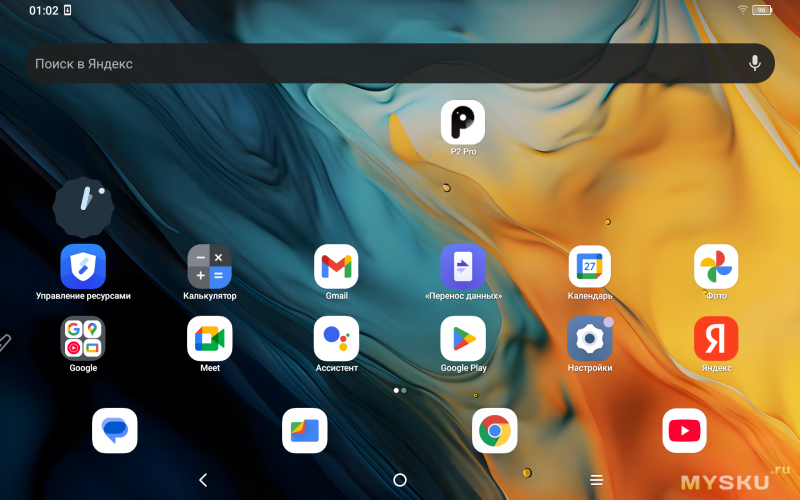
Интерфейс работает на основе Android 14, оболочка обычная, состоящая из иконок приложений на рабочем столе с возможностью перелистывания экранов. При свайпе вверх откроется список все установленных приложений.Одна из «фишек» устройства — специальное меню X-Paper, вызываемое через отдельную блестящую клавишу на боковой стороне устройства. Через данное меню можно быстро выбрать цветовую схему для дисплея:
— «Естественный цвет», — обычный режим цветопередачи
— «Светлый цвет», — цвета становятся намеренно блеклыми, как на цветных e-lnk экранах
— «Бумага для чернил», — чёрно-белый режим, как на обычных ч/б e-lnk экранах
Скриншоты интерфейса, сделанные в каждом из этих трёх режимов. На самом деле, они мало что покажут, так как во всех случаях они всё равно цветные с разницей лишь в стиле меню и иконок.
 |  |  |
Поэтому сделал просто живые фотографии экрана в каждом из режимов.
«Естественный цвет»
 |  |
«Светлый цвет»
 |  |
«Бумага для чернил»
 |  |
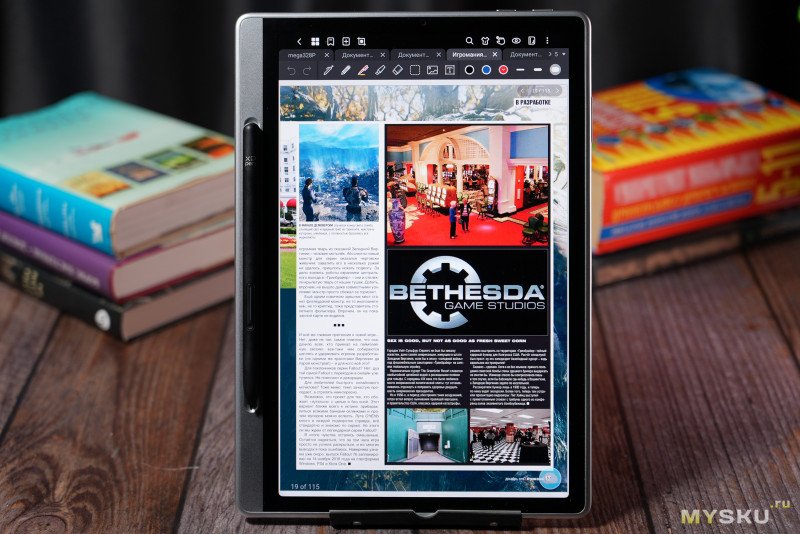
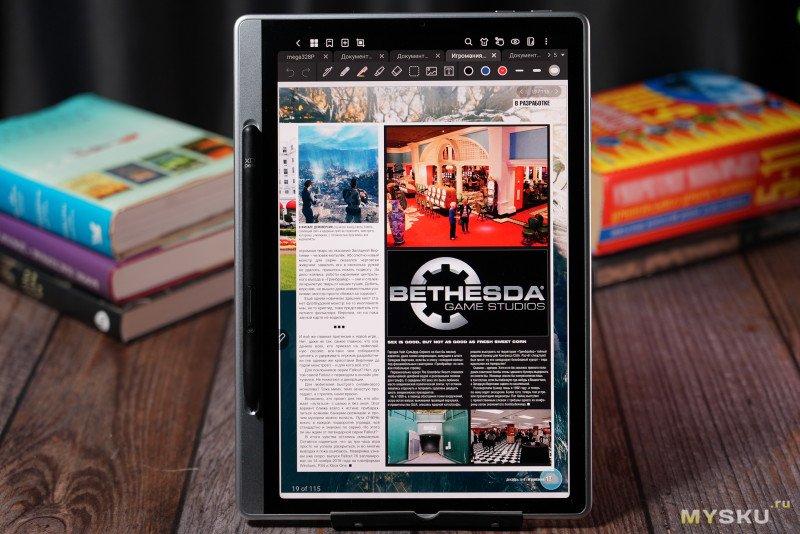
На панели инструментов, находящейся на верхней шторке есть режим «защиты глаз», который уводит цветопередачу в тёплые тона. Слева обычный режим цветовой температуры, справа с активной «защитой глаз».
 |  |
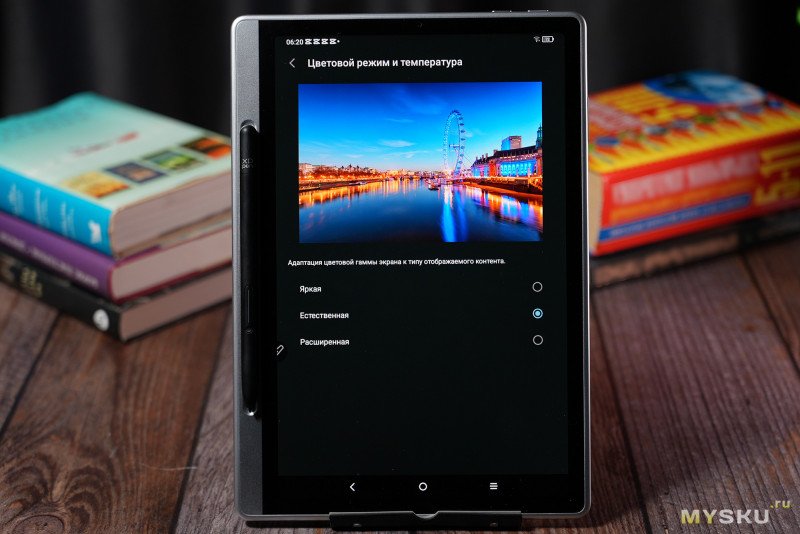
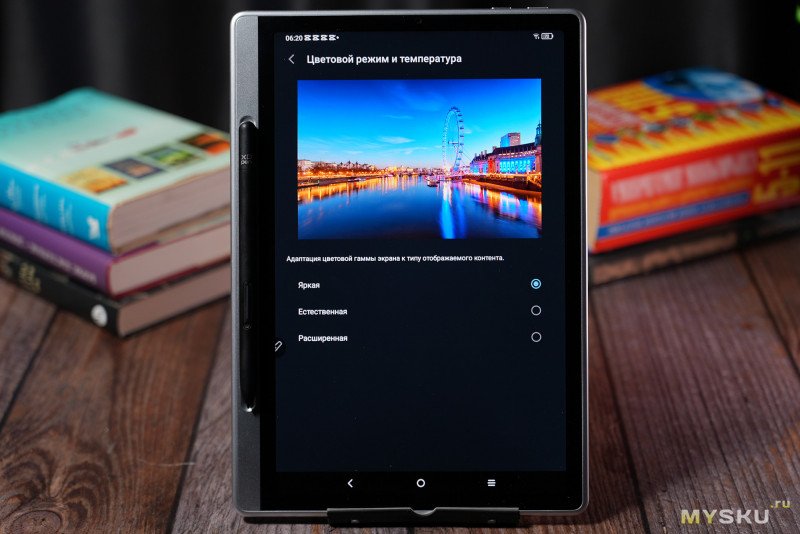
Более тонкая настройка цветовой температуры доступна из меню настроек дисплея в пункте ""
 |  |
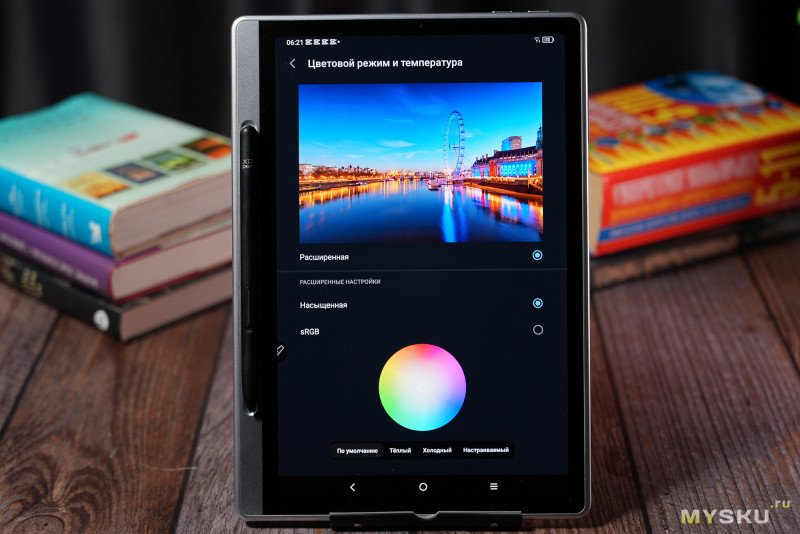 | 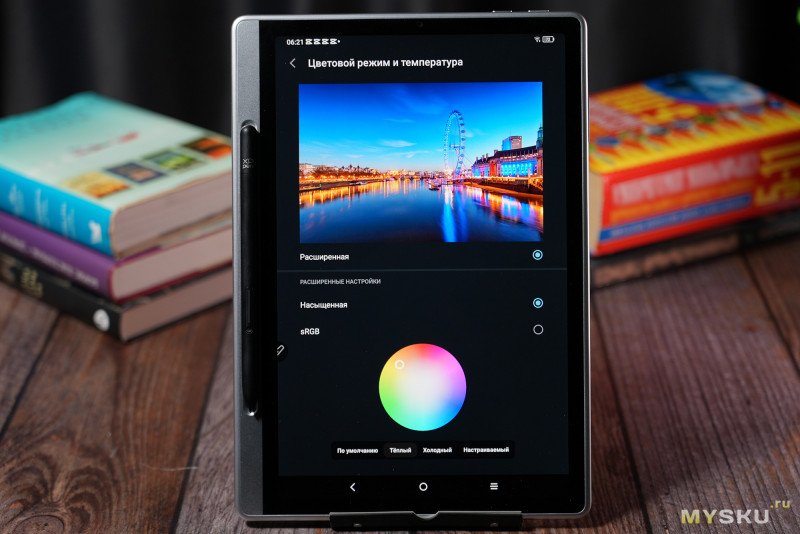 |
Возможности рисования в XPPen Notes
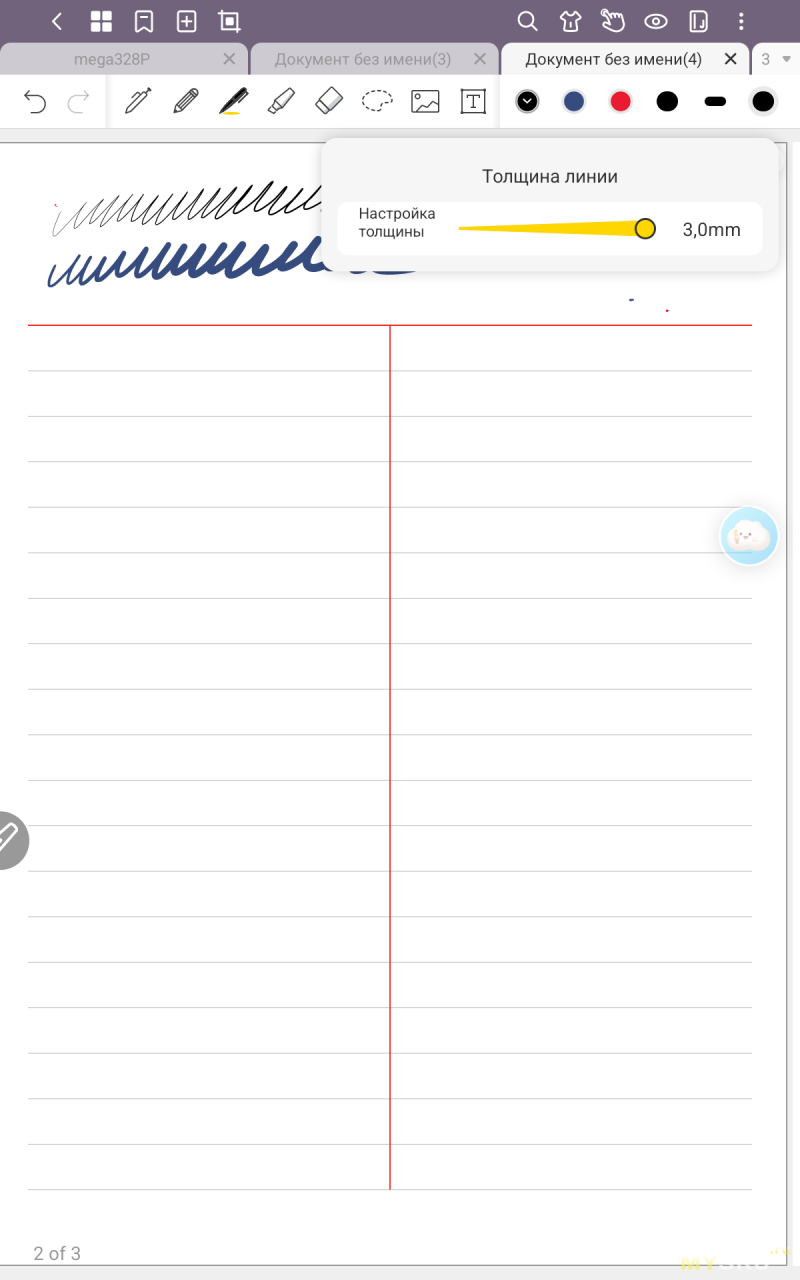
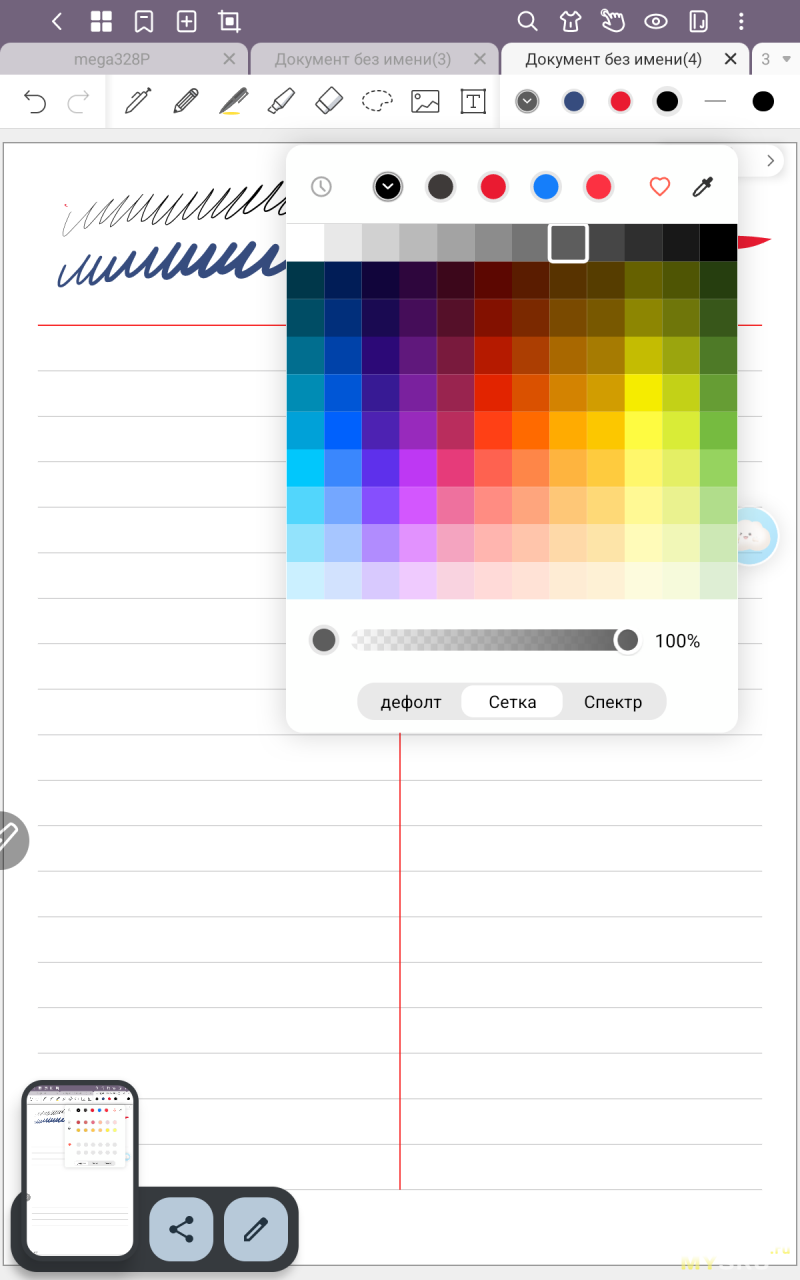
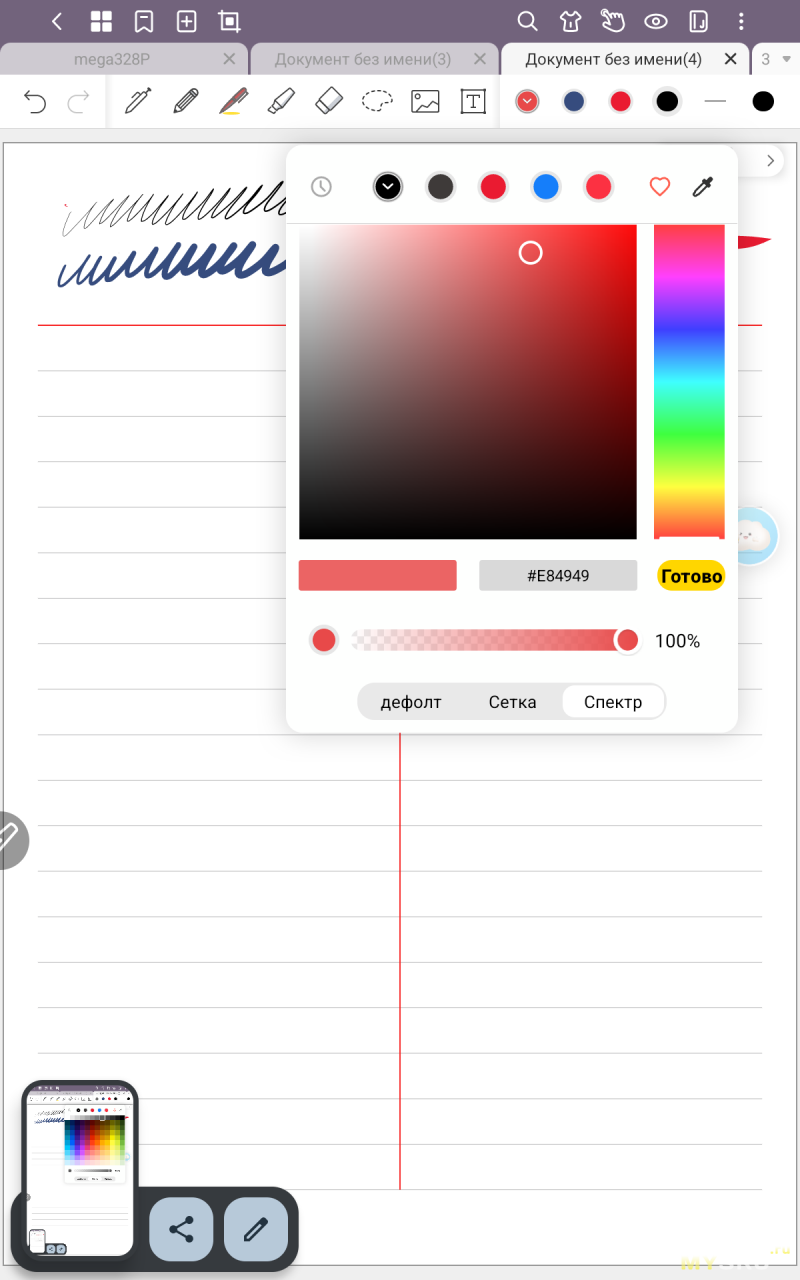
Это приложение всеядное и многофункциональное, в нём можно делать рукописные заметки, голосовые, рисовать, открывать картинки, документы и журналы. Для стилуса на выбор есть несколько режимов — шариковая ручка, карандаш, перьевая ручка, штриховка, выделение. Для штрихов настраивается толщин от 0.1мм до 3мм, можно выбрать цвет штриха. Сила нажима стилусом также настраивается. Есть функция AI-распознавания текста с картинок.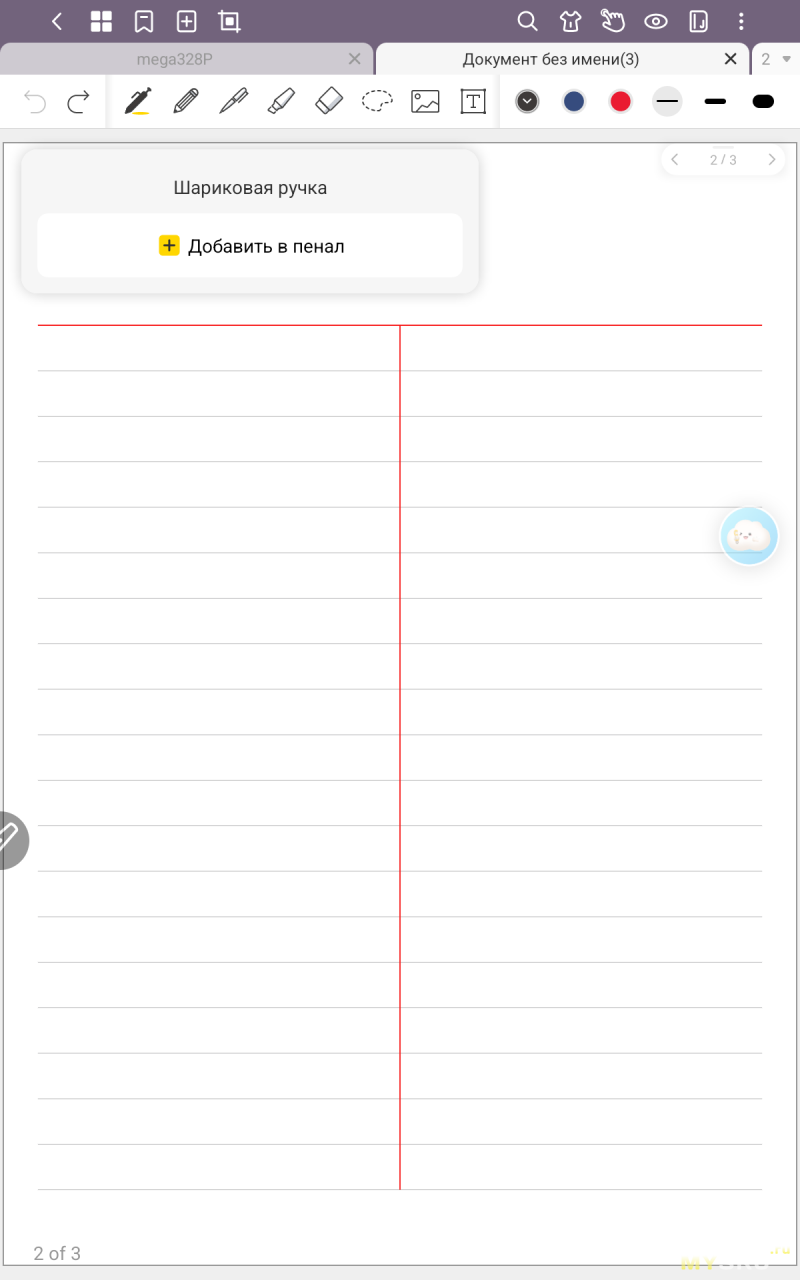 | 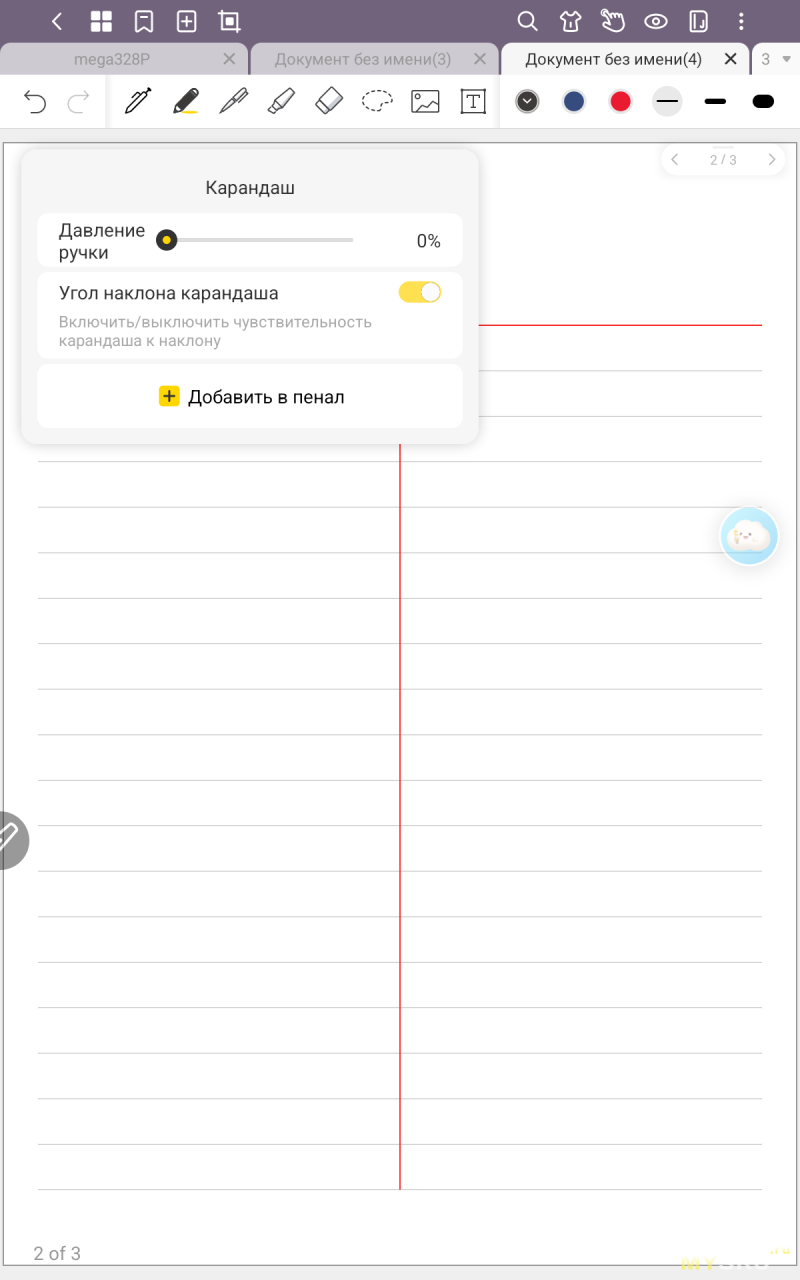 | 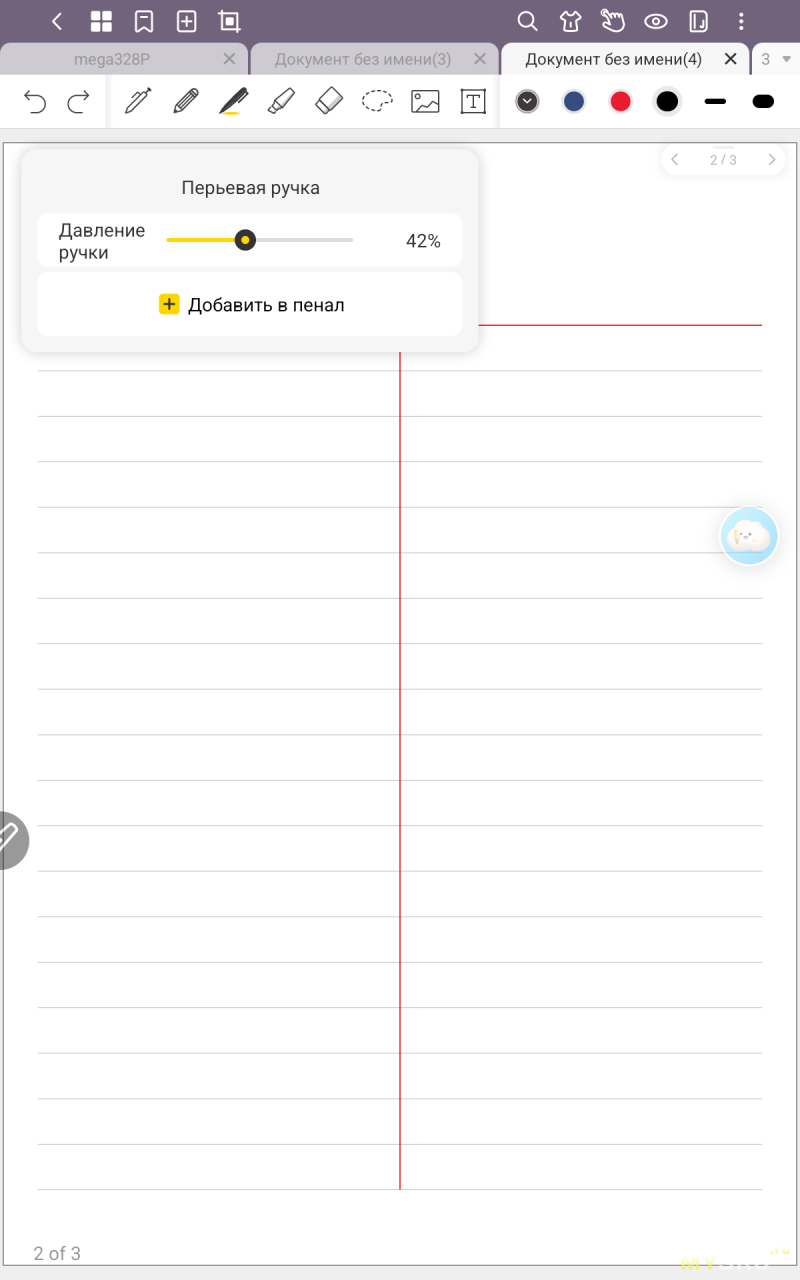 |
 |  |  |
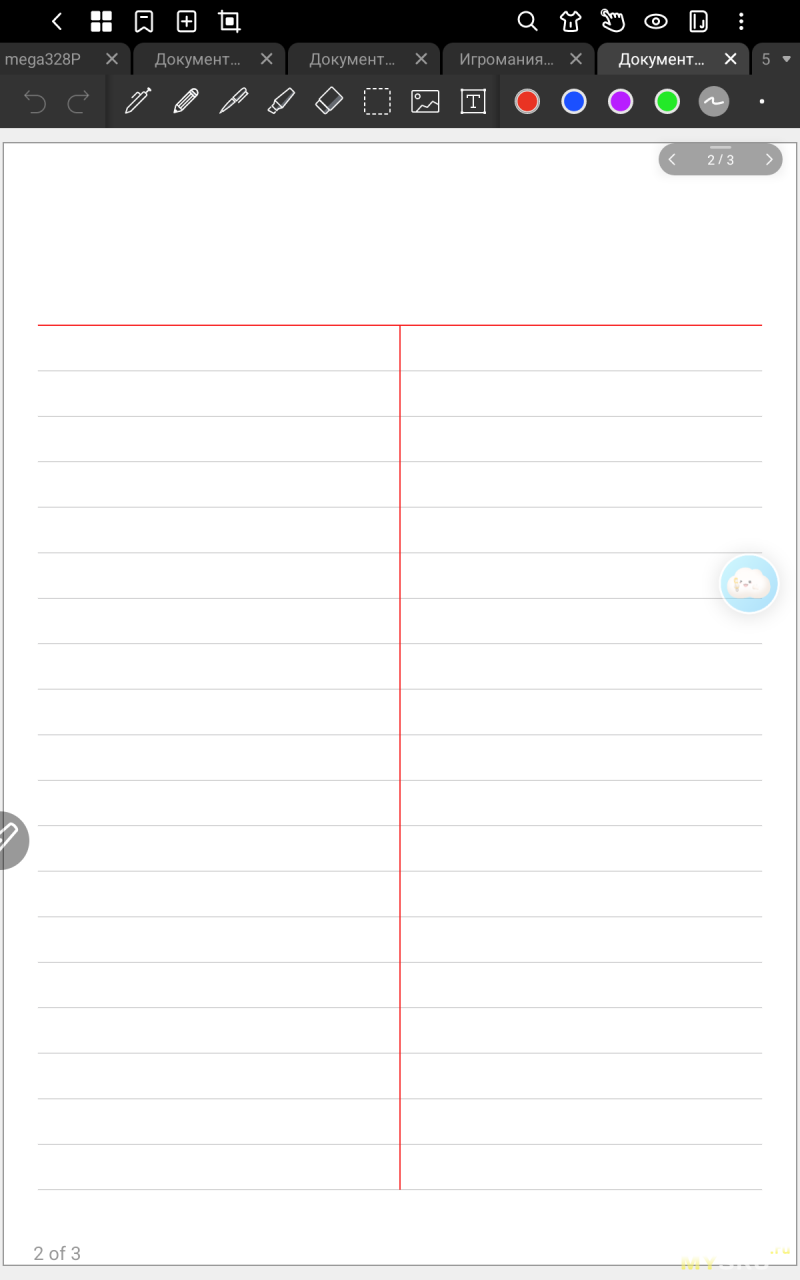
Есть меню шаблонов листов, на выбор доступны в линейку, в линейку с полями, в клеточку, или просто чистый белый лист.
 |  |  |
Попробуем что-нибудь набросать. Для наглядности сделал ниже GIF-анимации.
Написание текста шариковой ручкой (разумеется, не настоящей, а режим такой выбран для стилуса), тонким шрифтом (средним, т.к. можно сделать намного тоньше). Тактильные ощущения практически неотличимы от настоящей ручки.
Потолще шрифт
Ещё толще шрифт
Стирание-1. Если допустили ошибку, или нужно просто отменить череду штрихов, то нажимаем на стрелку возврата назад (отмена действия).
Стирание-2. Либо, стереть штрихи можно точечно, держа кнопку на стилусе нажатой и водя наконечником по тем местам, где надо стереть. Размер пятна ластика регулируется.
Режимы простого карандаша. Тонкий вариант и потолще.
Режим перьевой ручки. Здесь вывожу штрихи с изменением нажима на экран, от слабого нажима к сильному, от чего сначала получается тонкий шрифт, затем постепенно толще. Этот режим, мне к слову, больше всего понравился.
Всё написанное можно выделять и делать, что угодно — перемещать, поворачивать, растягивать, масштабировать.
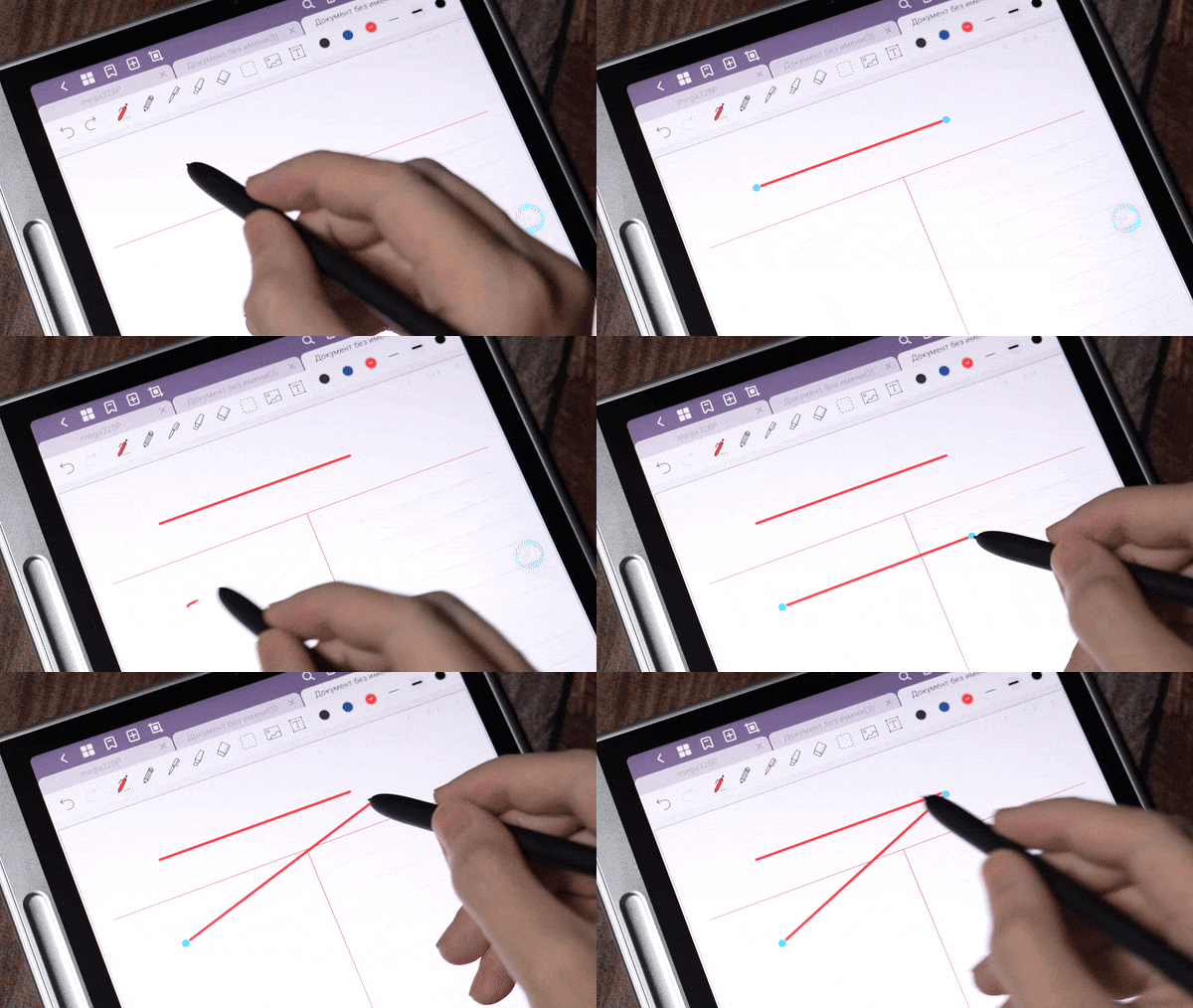
Для рисования фигур и линий предусмотрена простая механика, которую легко выучить. Например, для идеально ровной линии нужно провести стилусом по экран и не открывая от экрана, держать одну секунду в конечной точке, линия выровняется и впоследствии, пока крайние контрольные точки активны, её можно растянуть или развернуть в любую нужную сторону. Из линий можно составить какие-нибудь фигуры.
На примере ниже я хотел нарисовать идеальный круг, а получилась кривая, которую впрочем тоже можно деформировать, управляя контрольными точками.
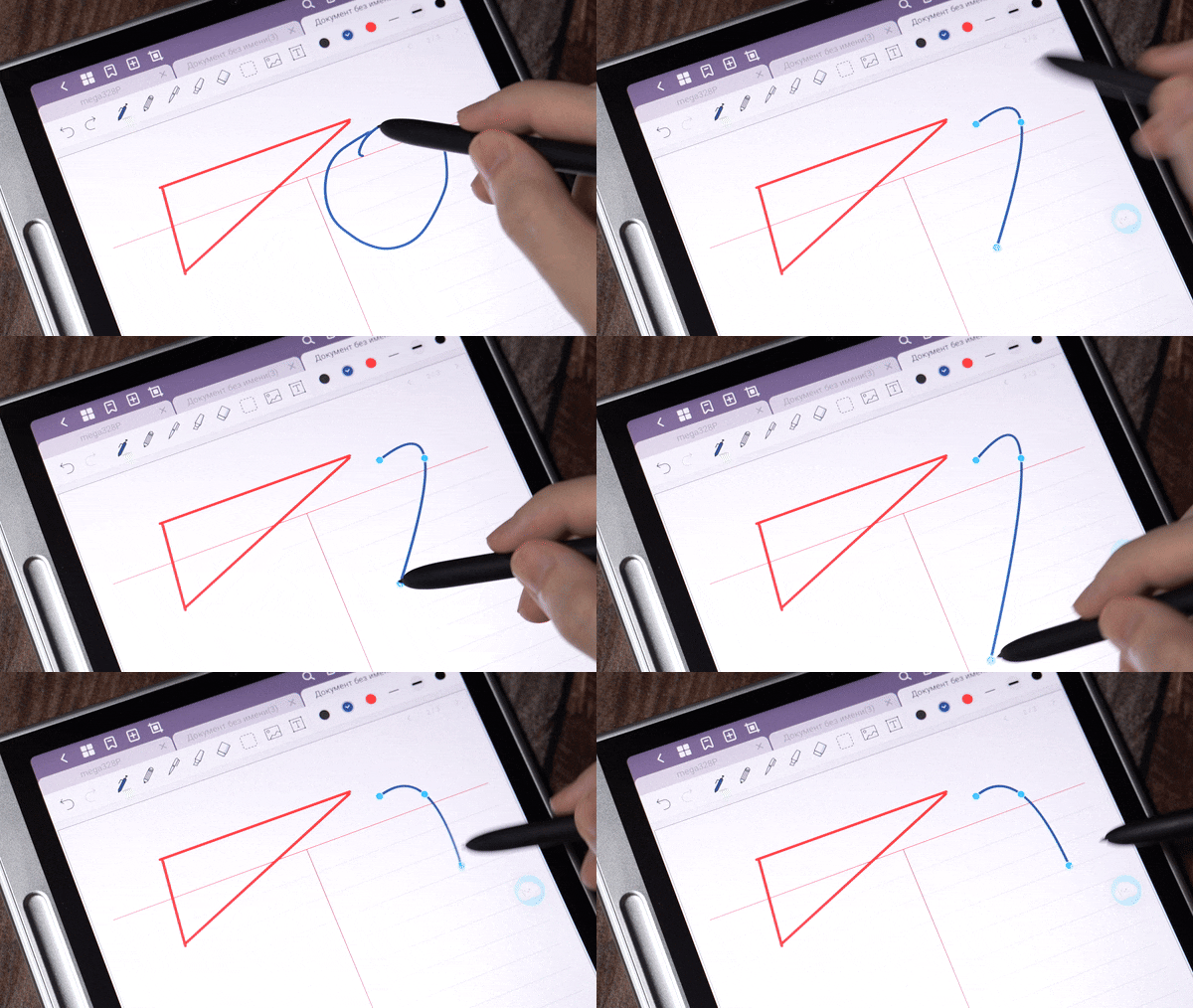
Повторная попытка нарисовать круг. Сначала рисуем круг и держим стилус на экране, пока фигура не интерпретируется.
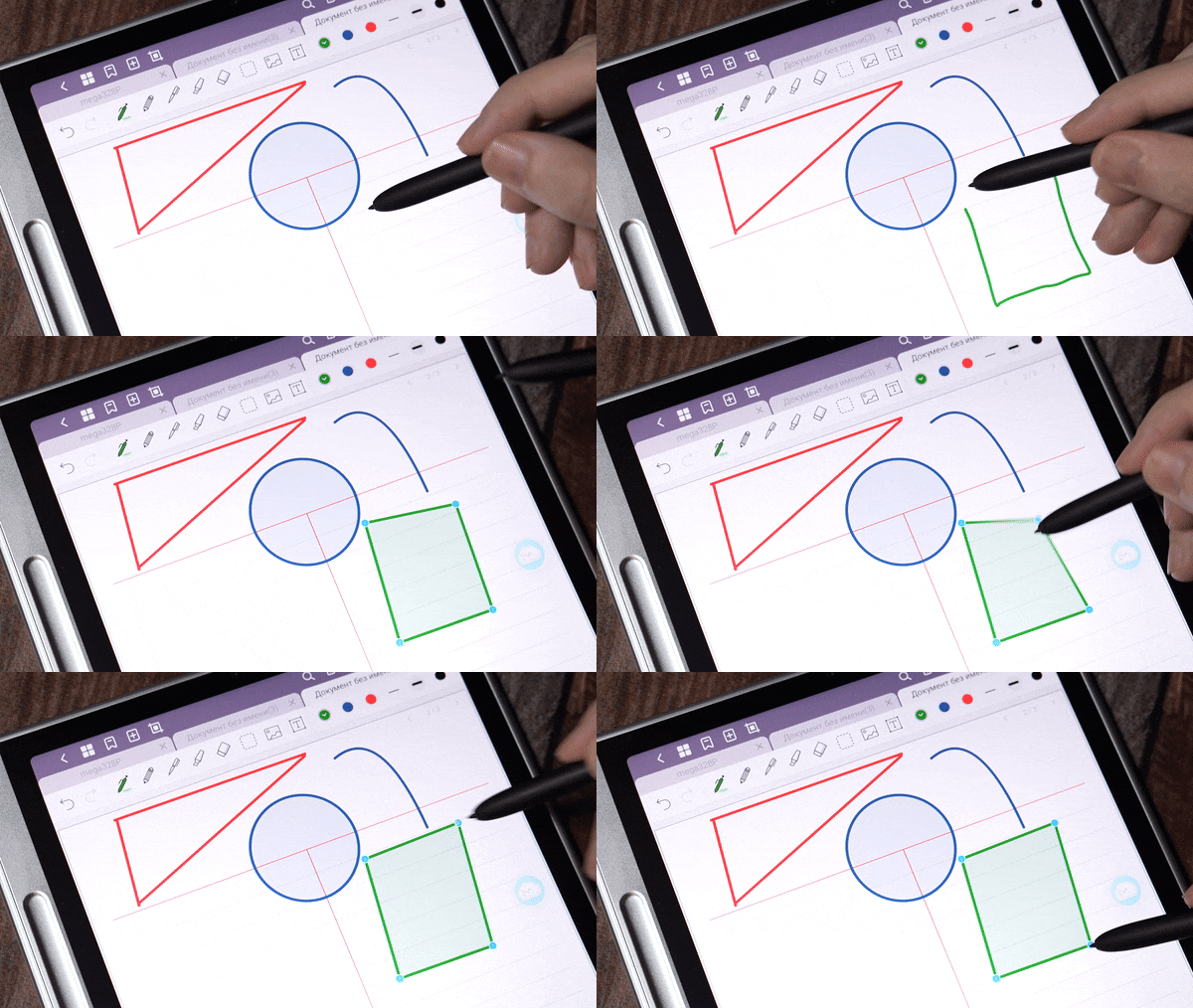
Рисование квадрата. Я пробовал также нарисовать 5-угольную фигуру, но рисунок всё равно интерпретируется в неправильный четырёхугольник.
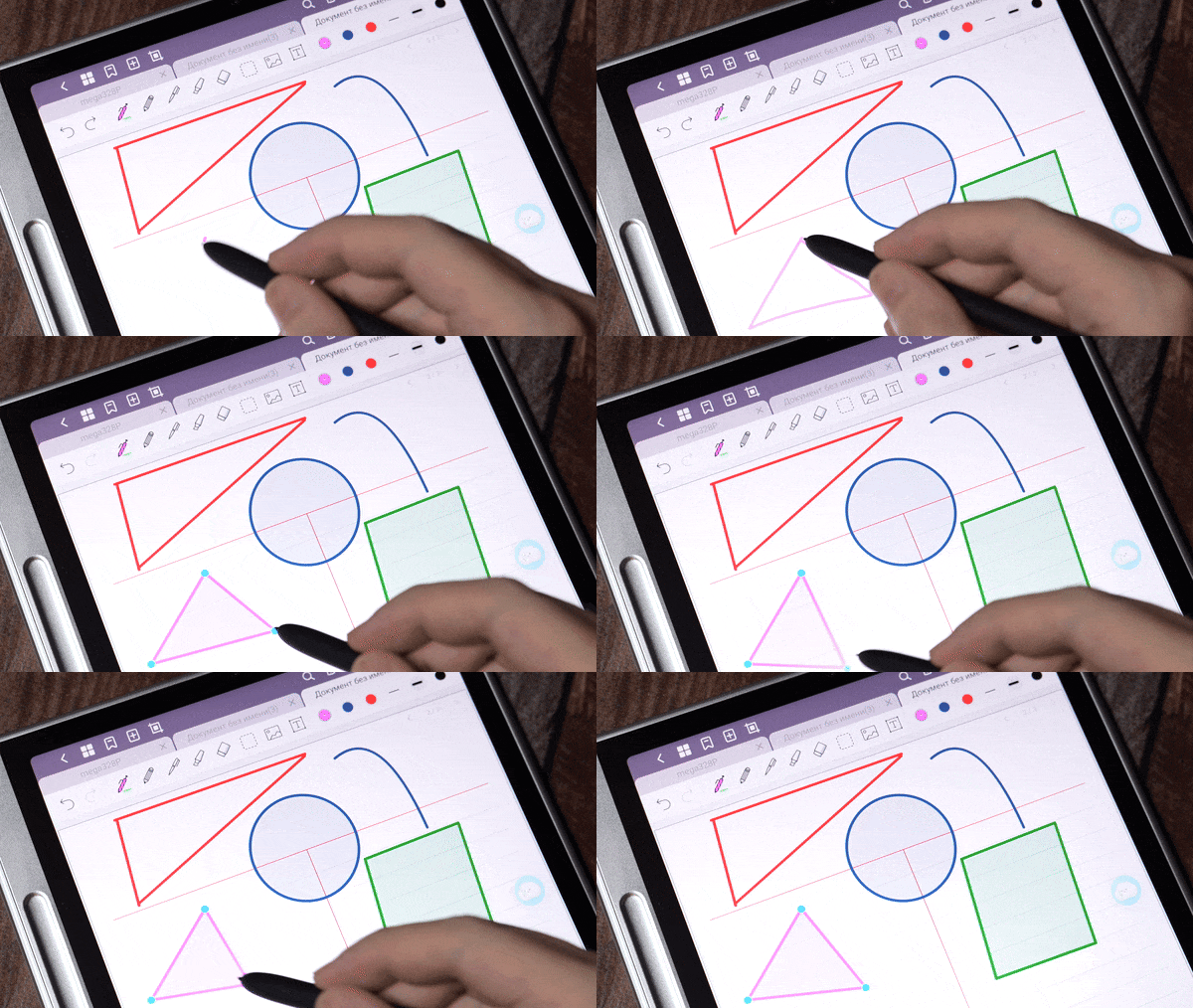
Треугольник.
Эллипс.
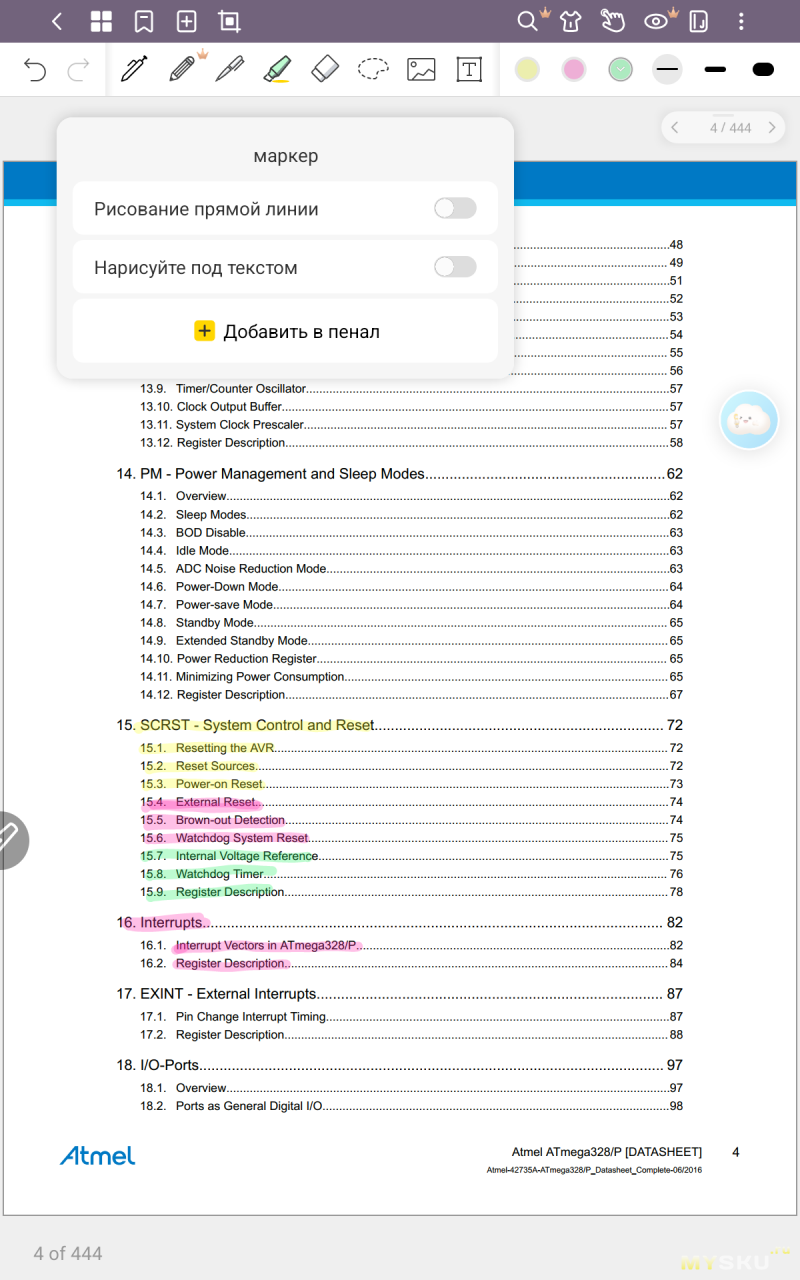
Теперь попробуем сделать какие-нибудь пометки в режиме открытого PDF-файла.
Выделение текста. В данном случае я загрузил даташит на микроконтроллер. Выбрал маркер, можно например выделить нужные строки в тексте. Ширина штриха, цвет настраиваются.
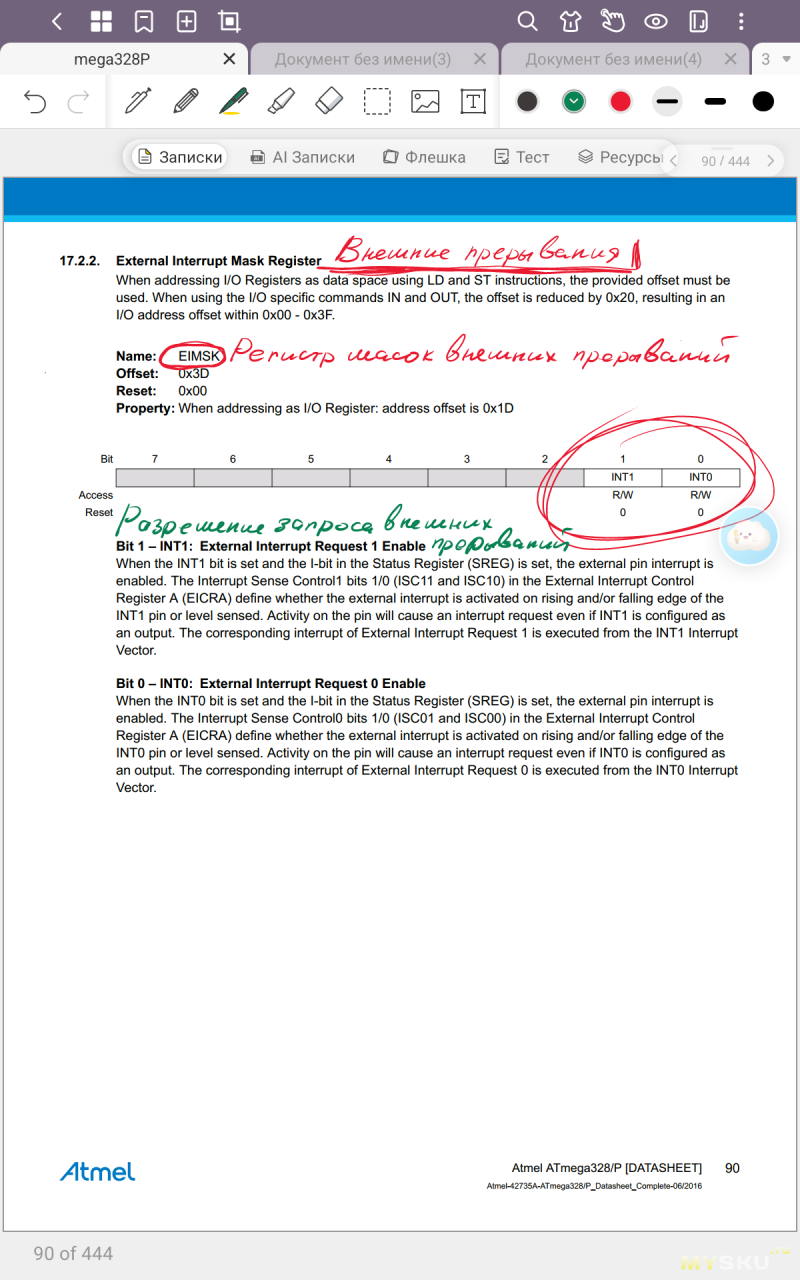
Рукописные заметки. Пишется легко и комфортно, как обыкновенной ручкой.
При зумировании страницы, увеличиваются и пометки.
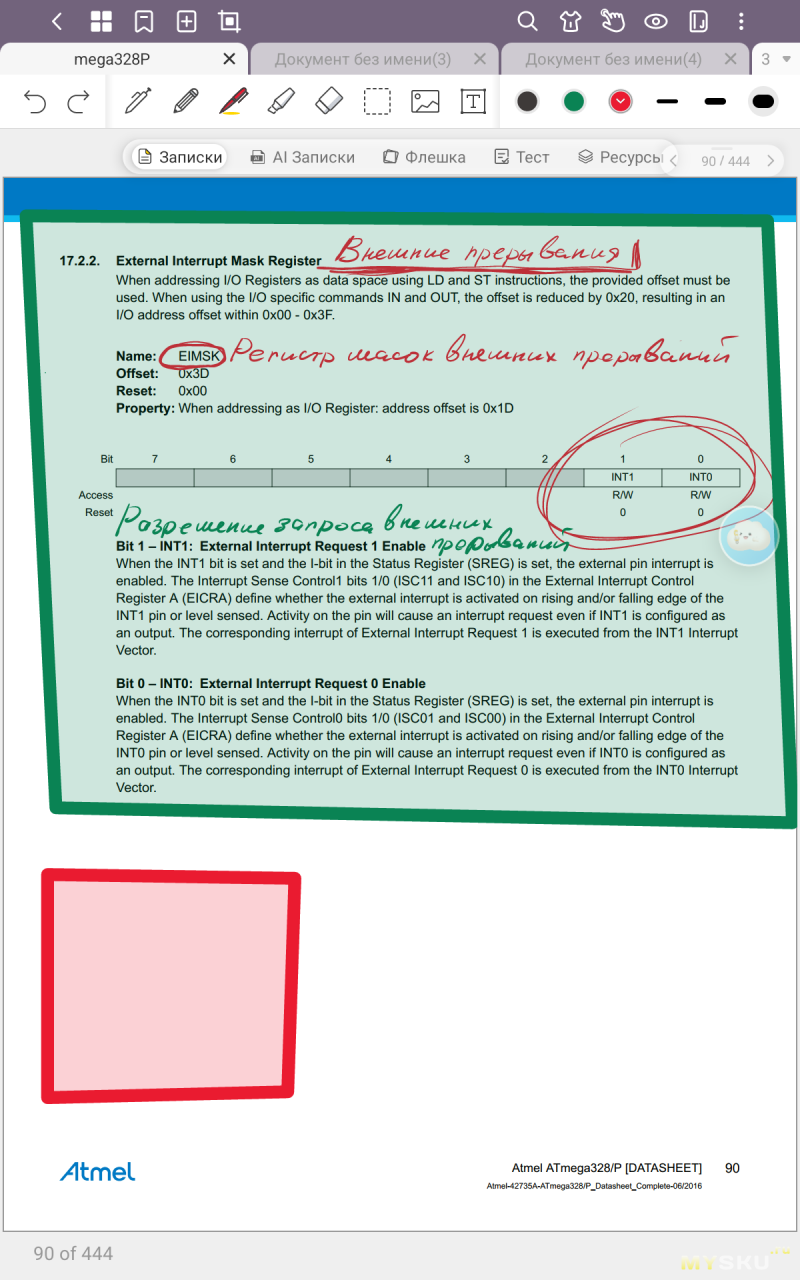
При необходимости можно сделать мини-скриншот фрагмента страницы на одной странице и вставить его в любом месте на другой странице.
В целом, работать с документами очень удобно, выделять, отмечать, подписывать, помечать, подчёркивать — архиполезная штука лично для меня, поскольку раньше, когда я только изучал материалы по AVR, мне приходилось сначала делать на компьютере скрин фрагмента, потом вставлять в Paint и мышко-клавой уже рисовать для себя пометки. Очень много времени такие конспекты отнимали.
 |  |  |
Сенсор дисплея начинает распознавать стилус уже примерно на 2.5см от экрана
Пример рисования
Ускоренный процесс рисования в виде GIF-анимации (видео тут)
Настройки оболочки
Функции на раскрывающейся шторке:
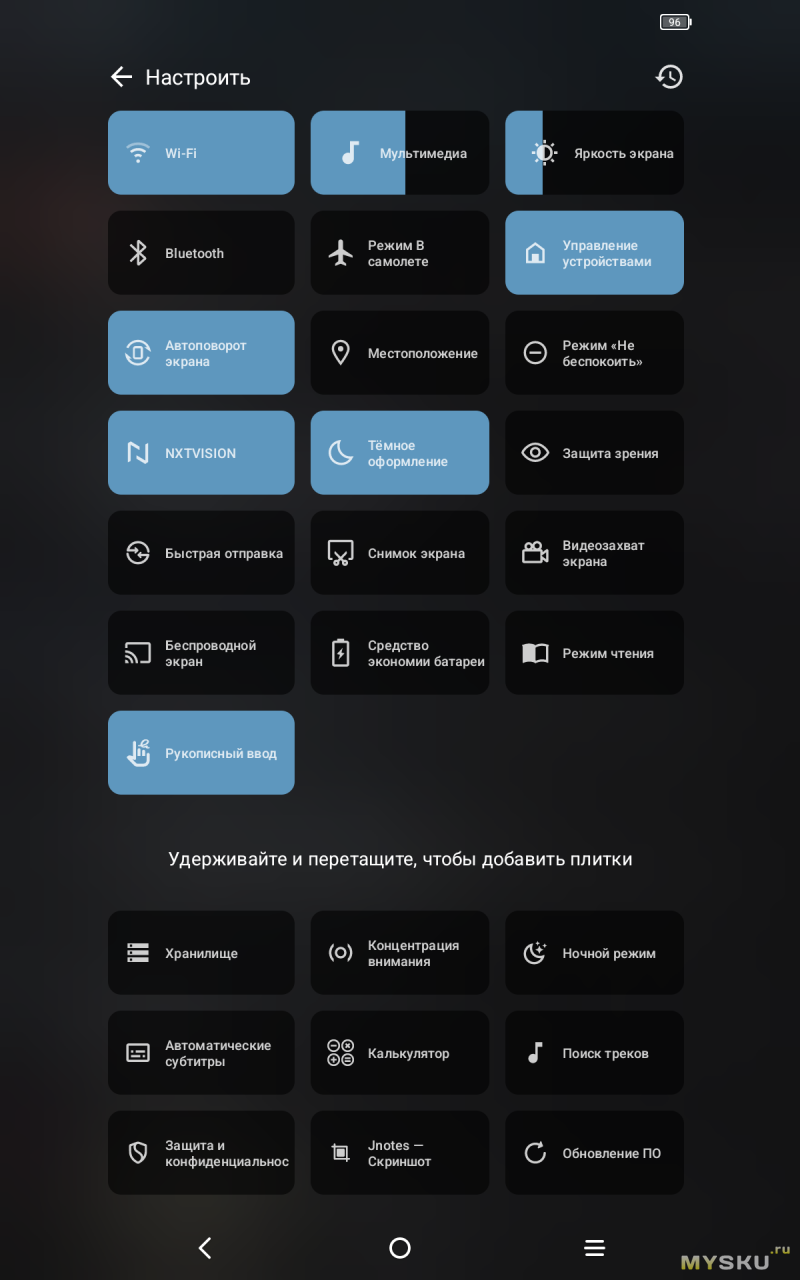 | 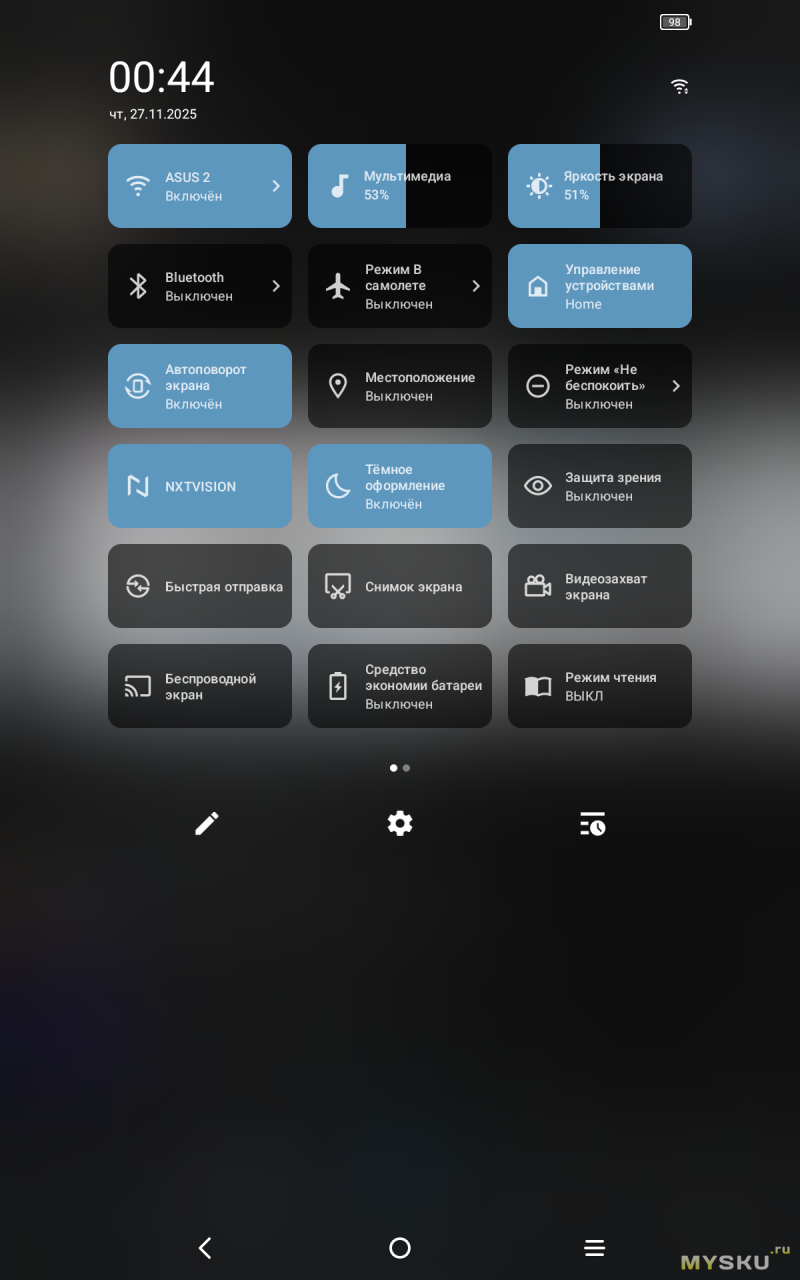 |
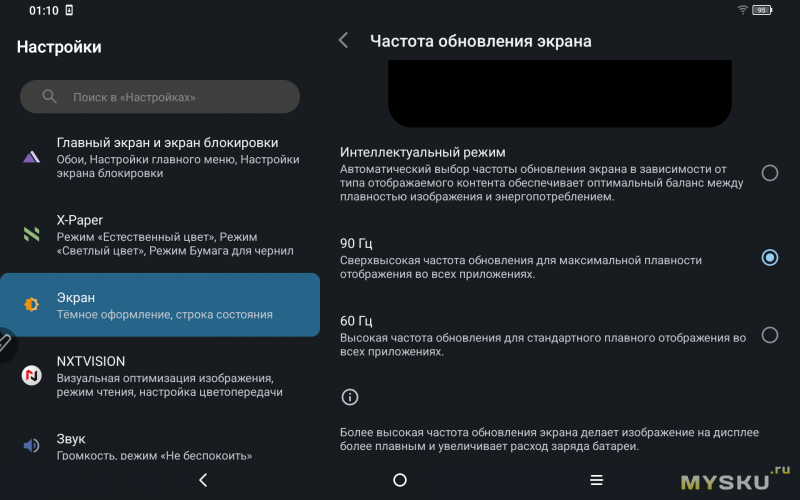
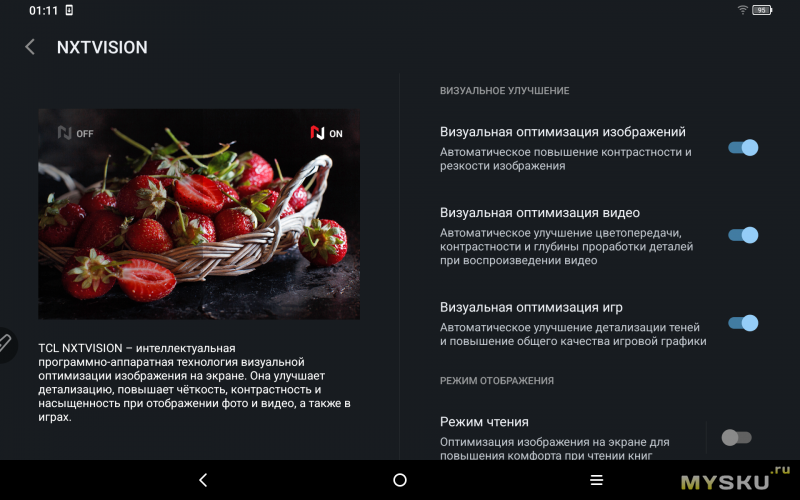
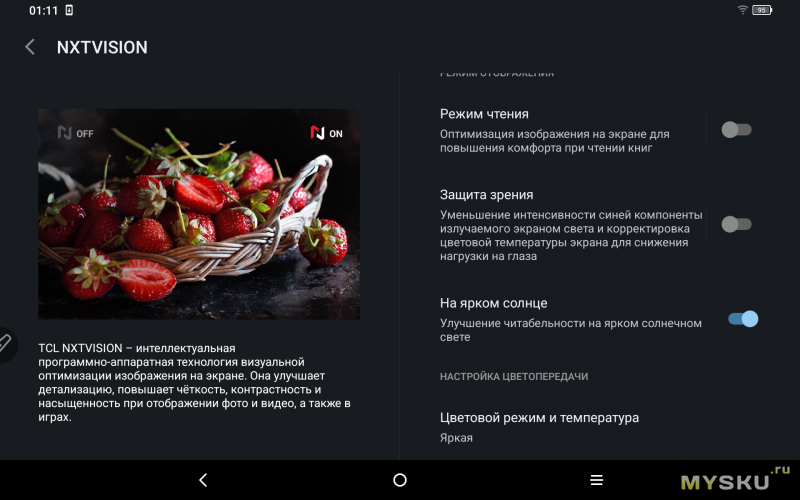
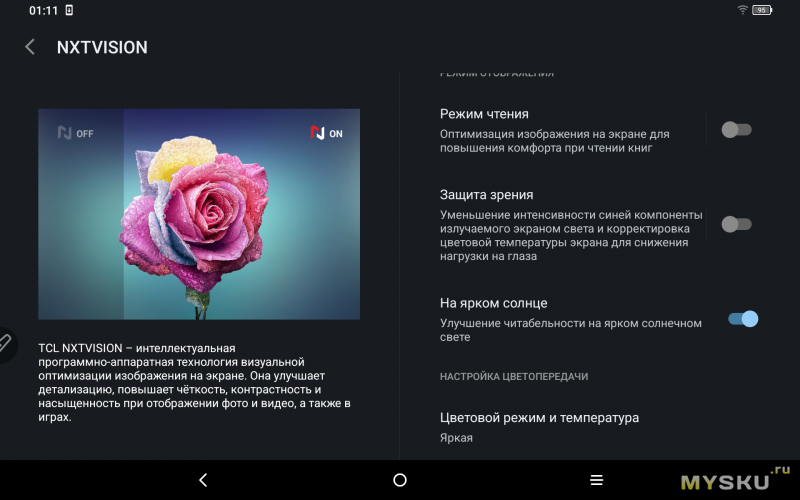
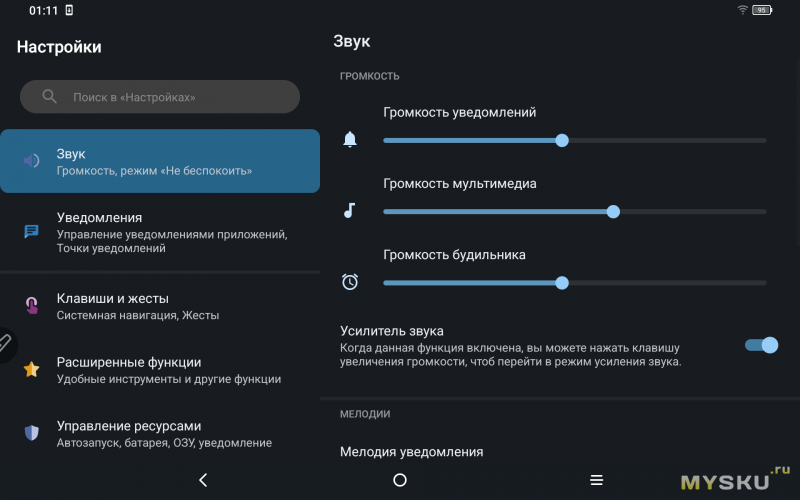
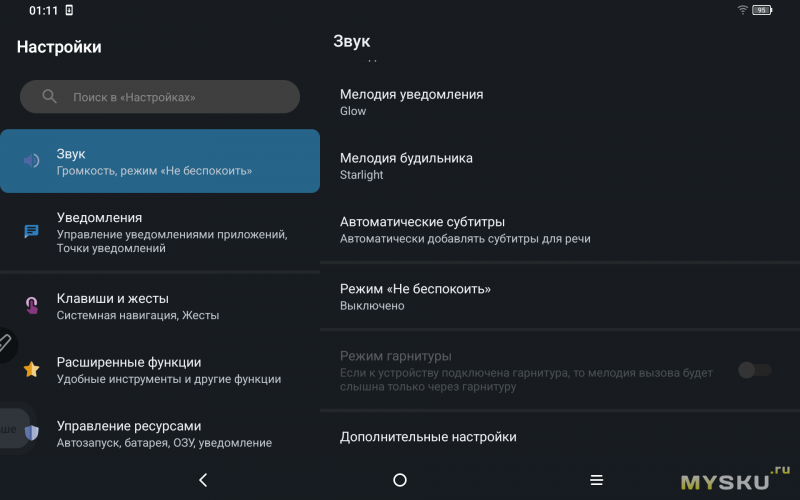
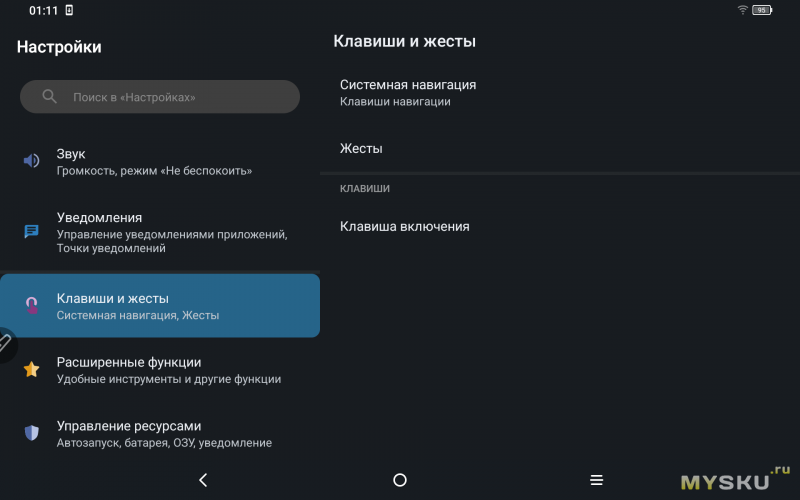
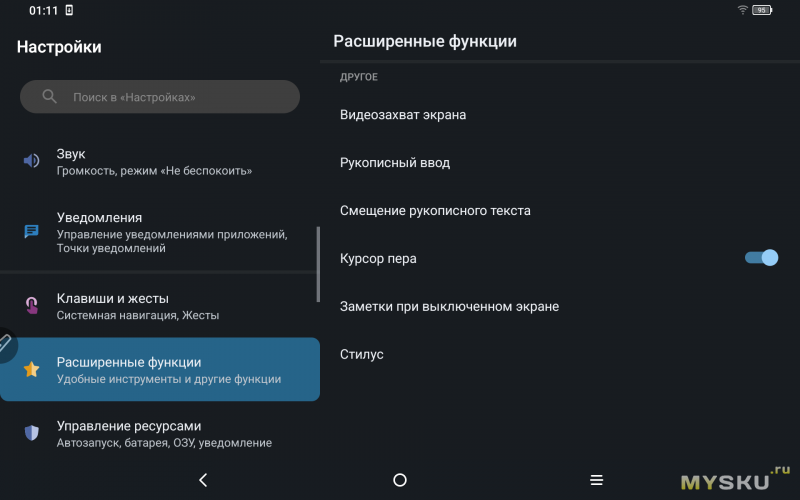
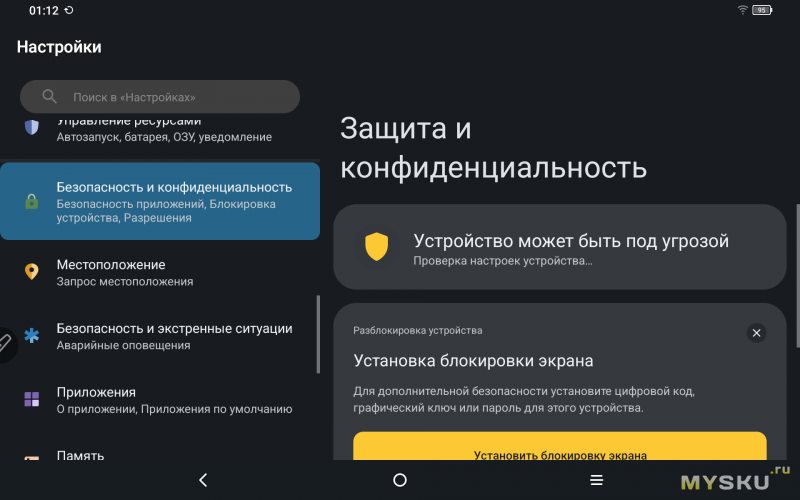
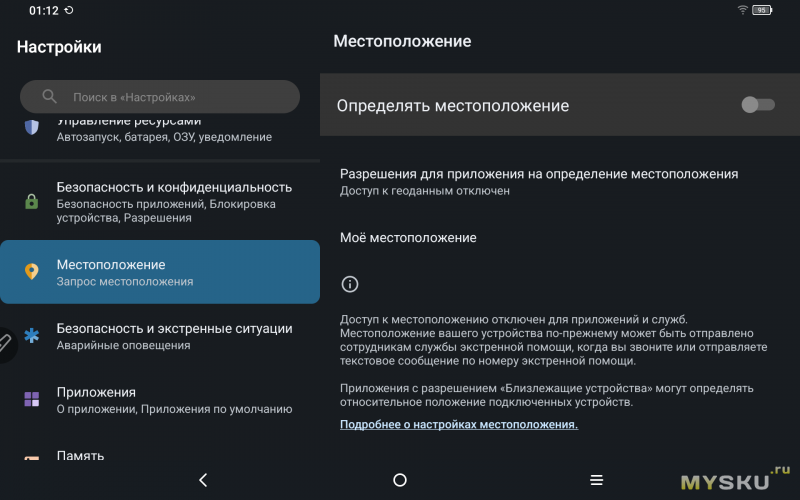
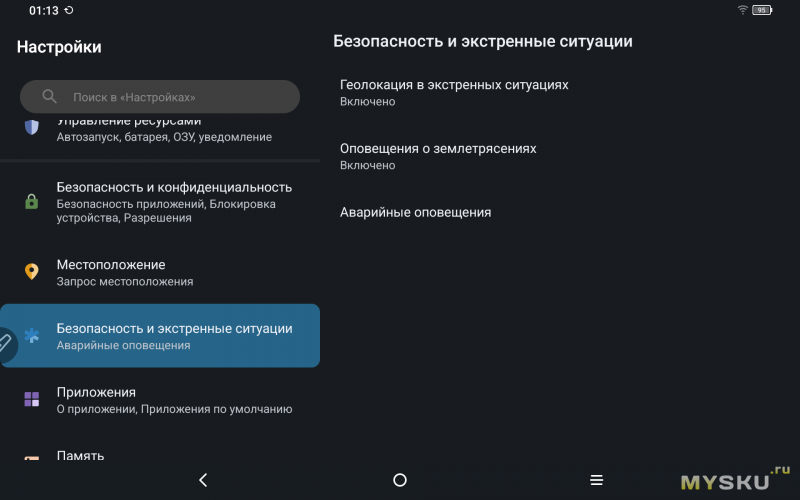
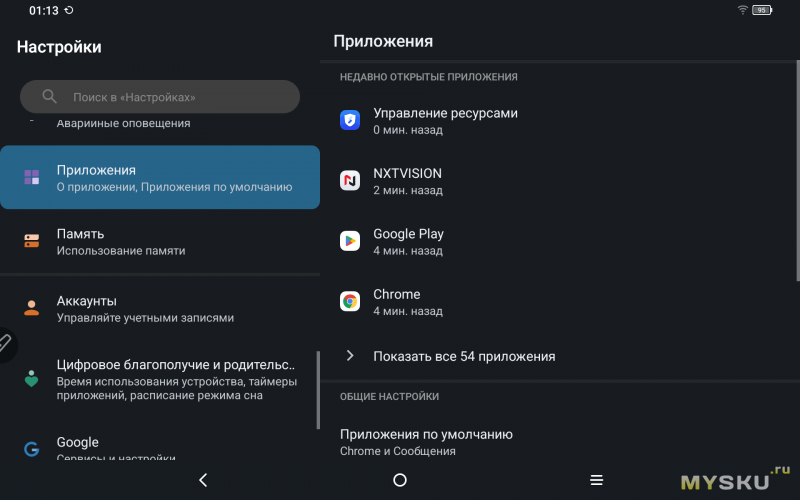
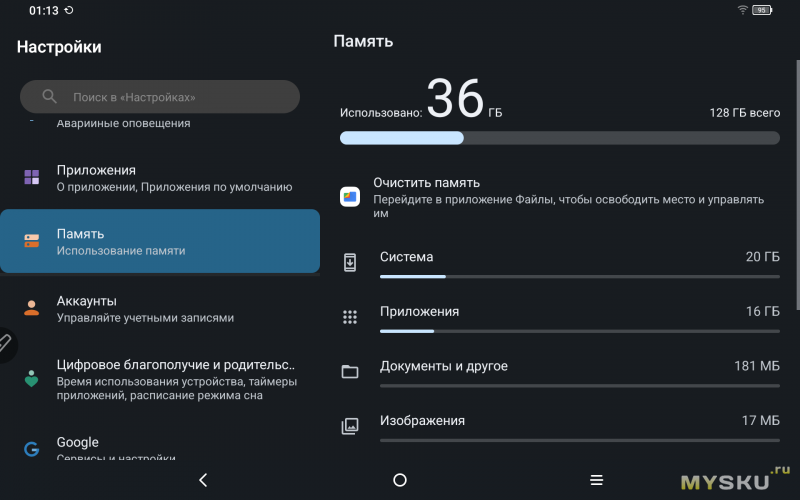
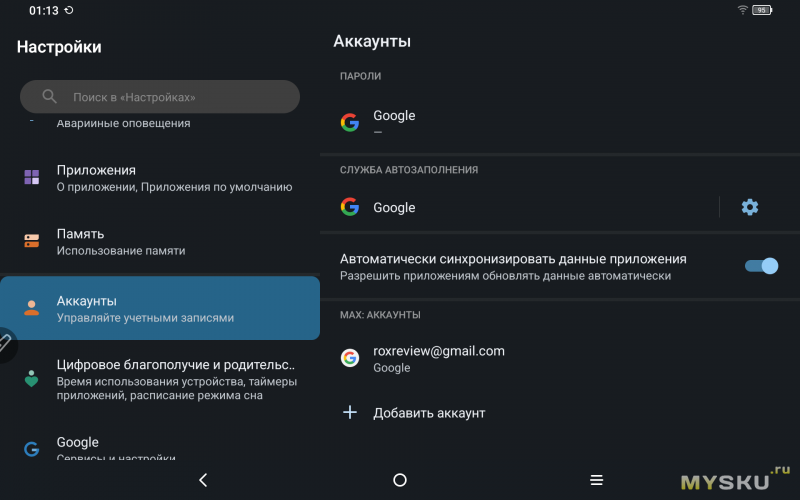
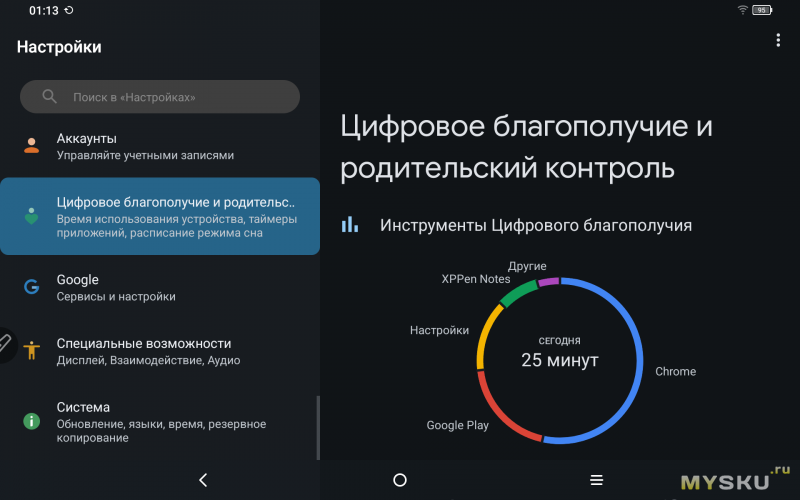
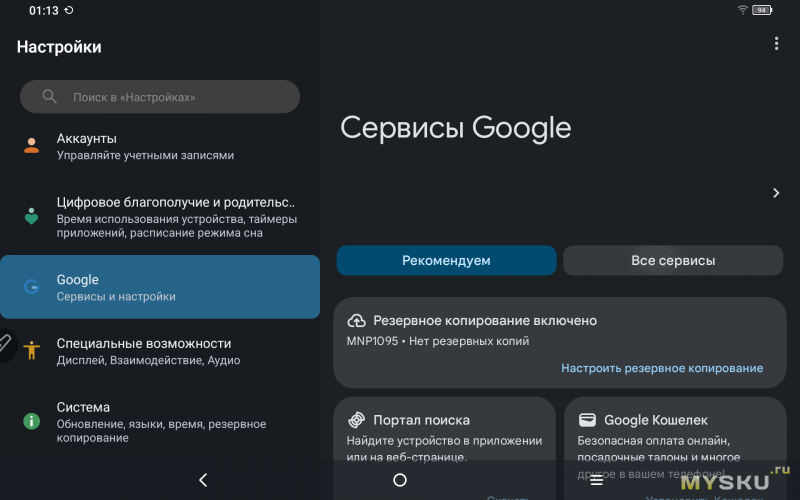
Внутренние настройки системы:
 | 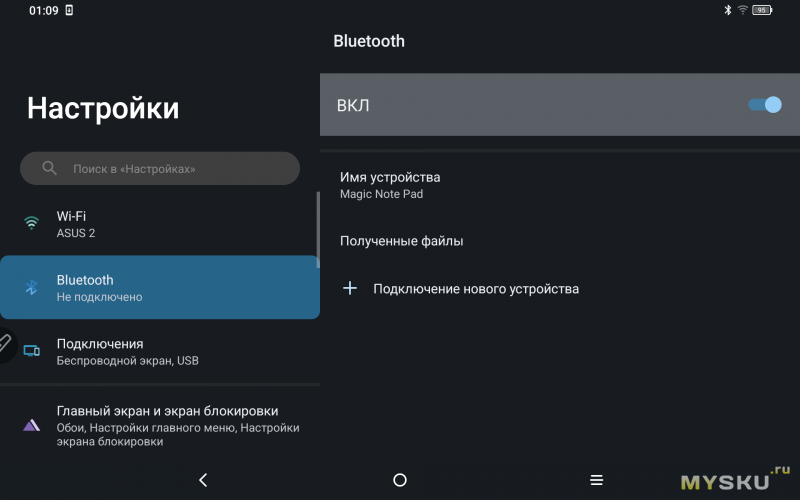 | 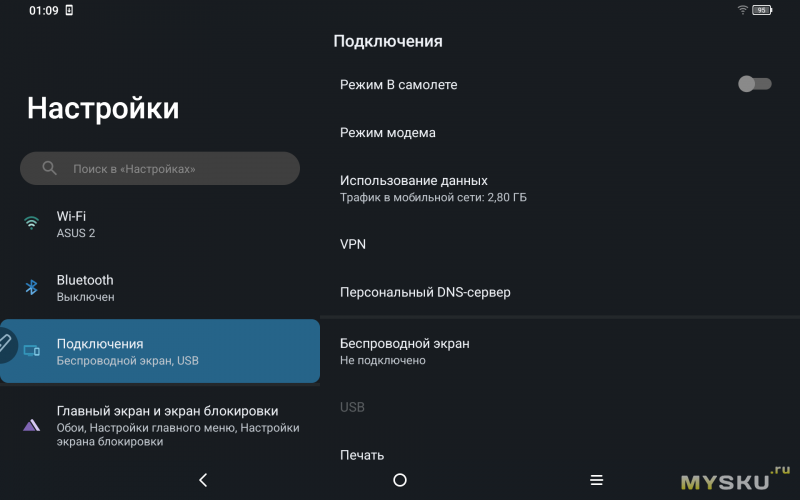 |  |  |
 |  |  |  |  |
 |  |  |  |  |
 |  |  |  |  |
 |  |  |  |  |
 |  |  |  |  |
Инфо о системе:
 |  |
Среди специальных настроек есть раздел, посвященный стилусу, а точнее — настройке функции клавиши на стилусе.
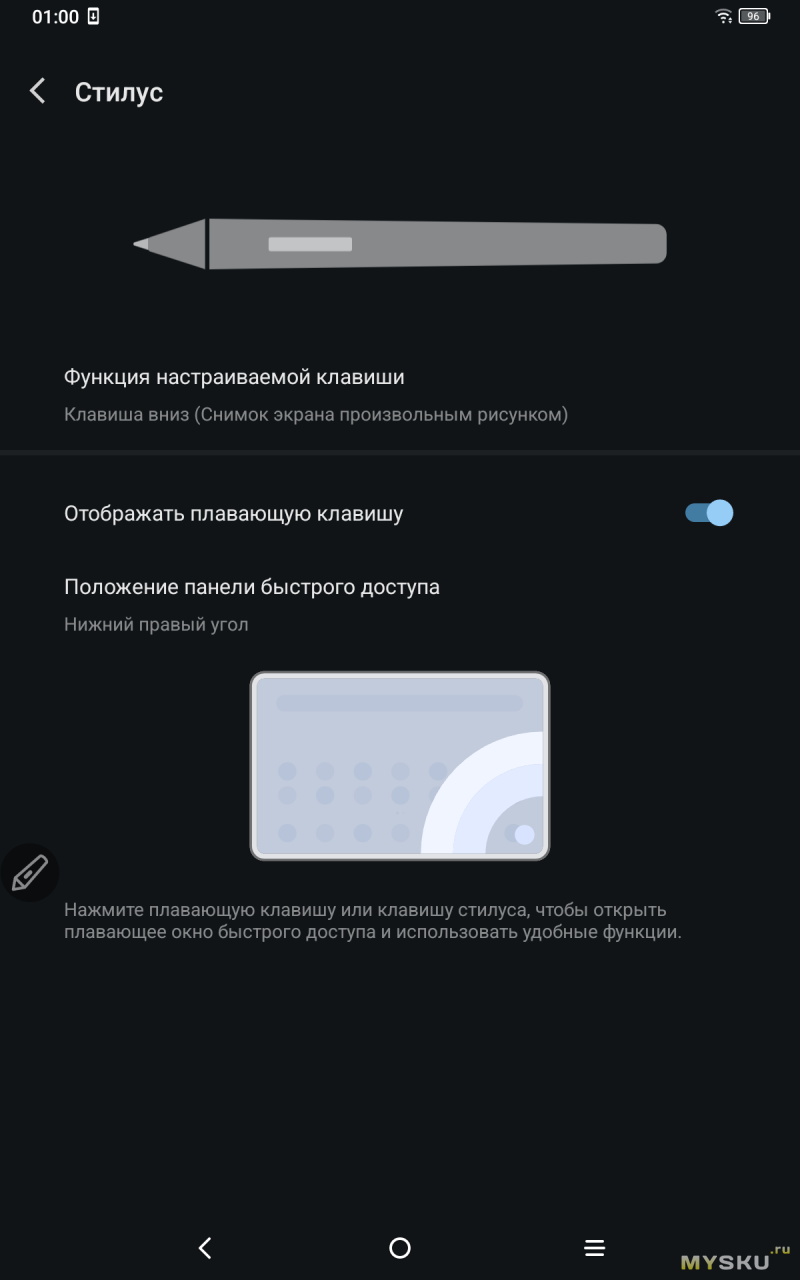 | 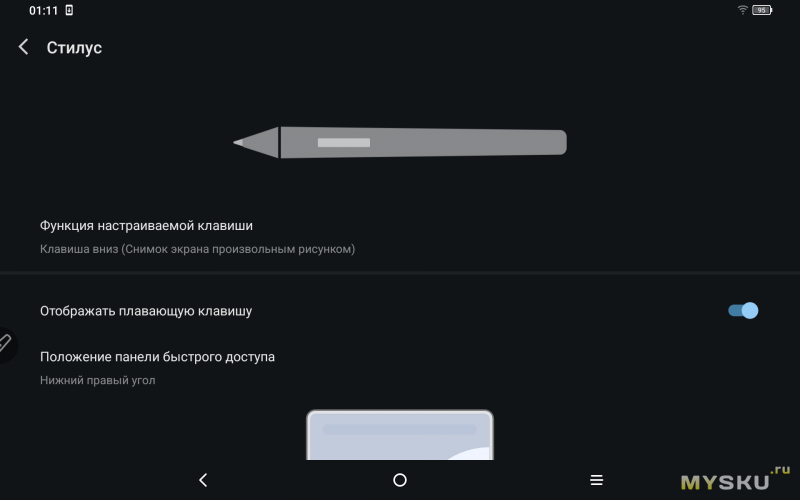  |
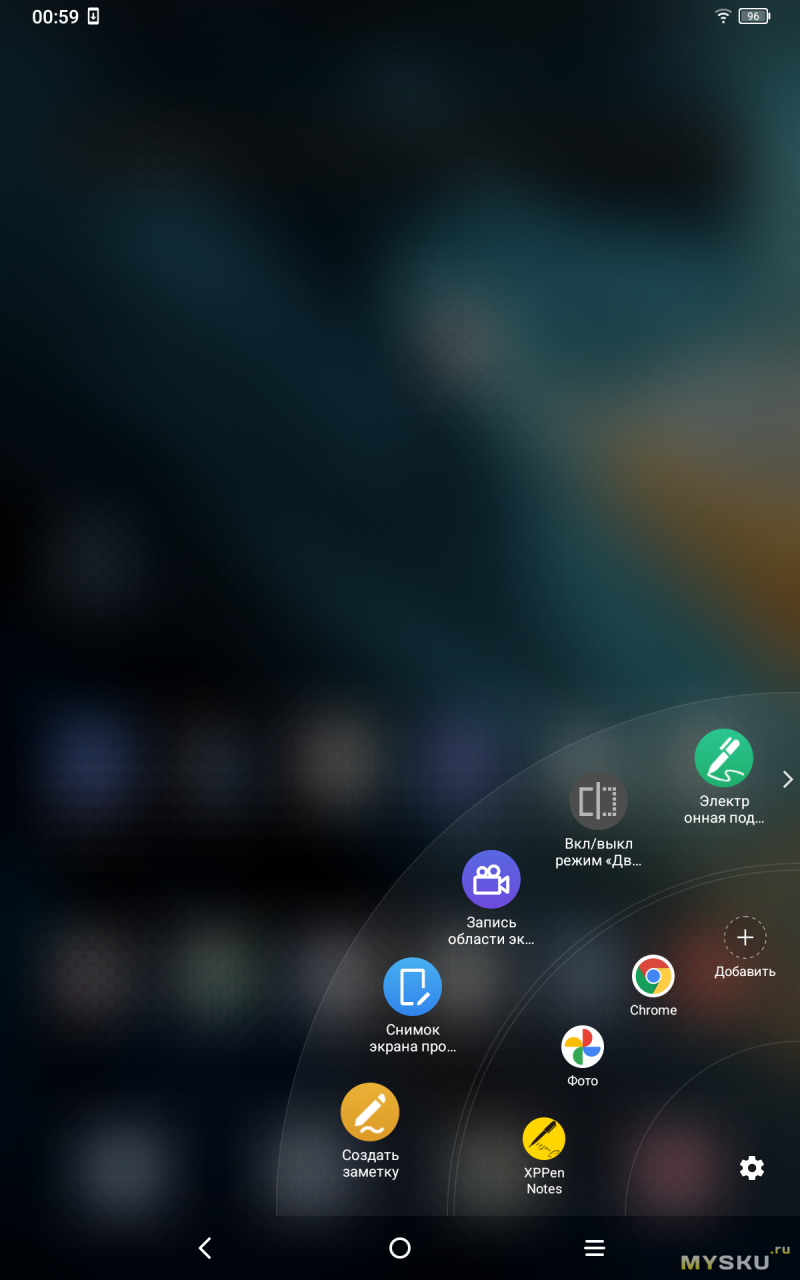
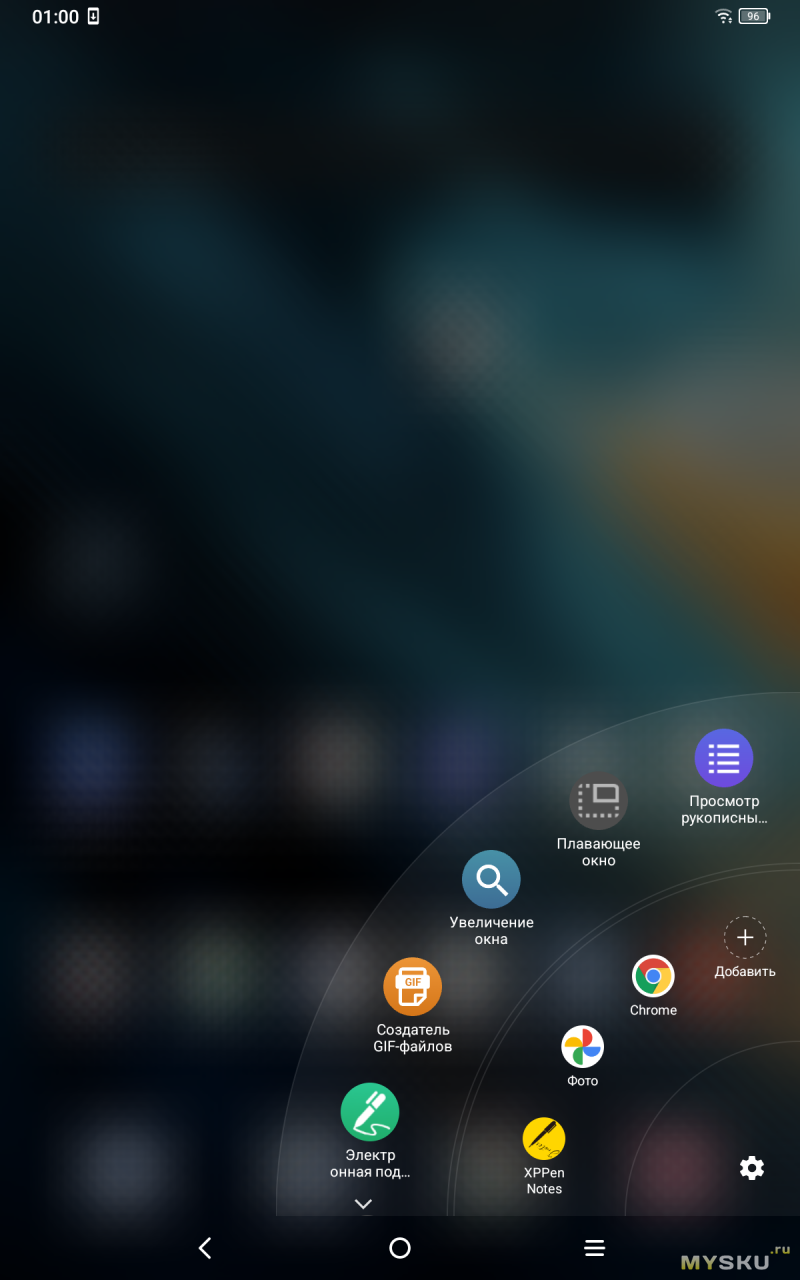
«Плавающая клавиша» — специальная кнопка, которая находится у края экрана поверх интерфейса и приложений. По нажатии на неё открывается карусельное настраиваемое меню с быстрым доступом к избранным приложениям, среди которых создание заметки, запись экрана (или определённого участка), создание GIF-анимации на основе рукописи, и пожалуй основное приложение XPPen Notes, с которым в основном и будем работать, орудуя стилусом.
 |  |
Тесты «железа»
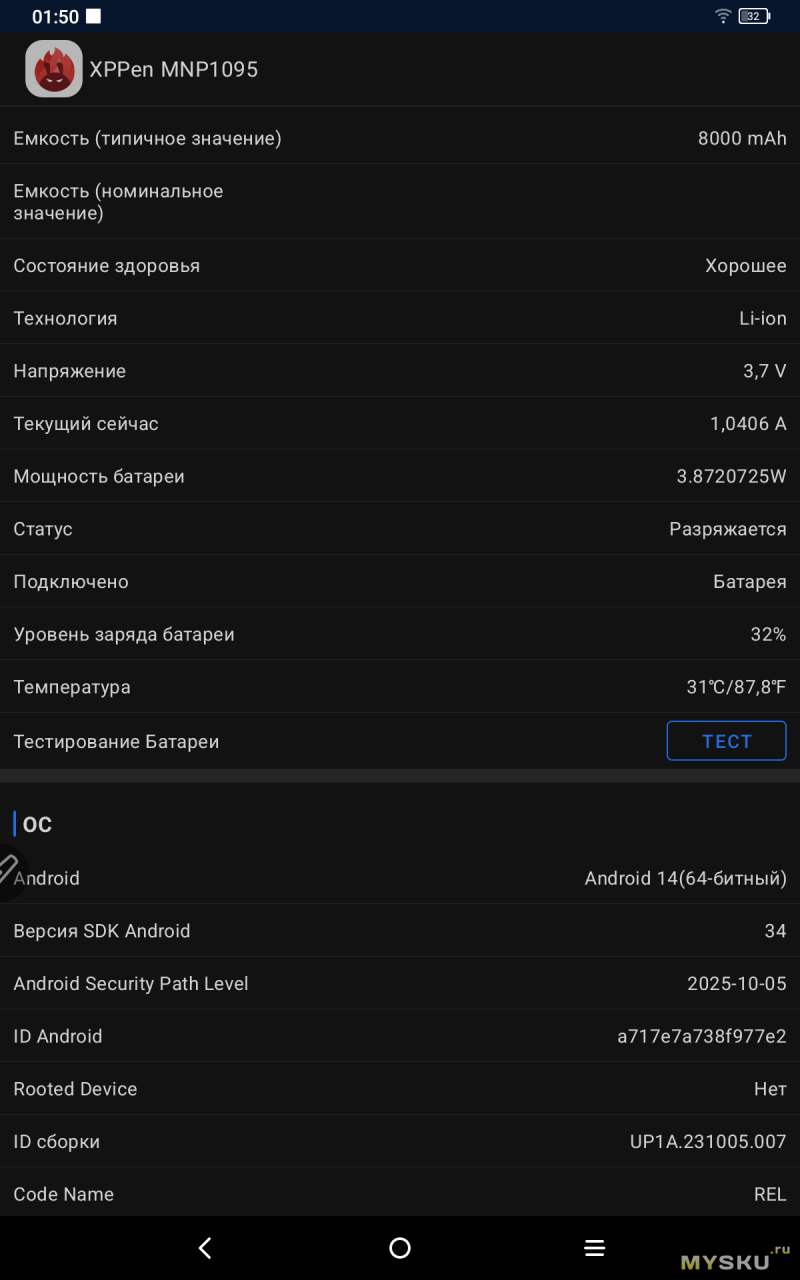
Планшет базируется на 8-ядерном процессоре Helio G99, два ядра из которых работает на частоте 2.2ГГц, а остальные ядра на частоте 2.0ГГц. За графика отвечает Mali-G57 MC2. Для работы доступно 6Гб оперативки + 128Гб постоянной памяти. Характеристики по сегодняшним меркам бюджетные и никакого не удивят. Но посмотрим на результаты тестов в Antutu Benchmark. Рядом приложил скрины с тестами памяти и мультитача, где, однако, поддерживается всего четыре касания.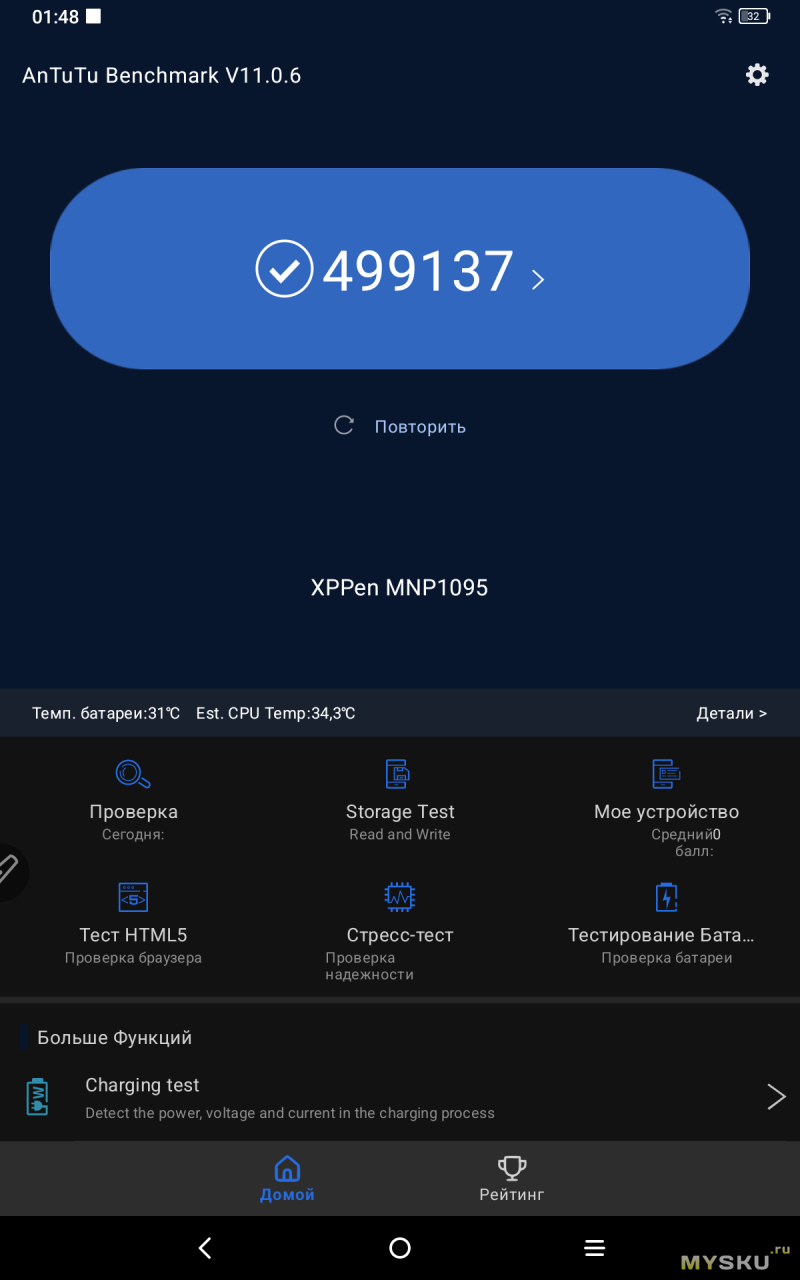 | 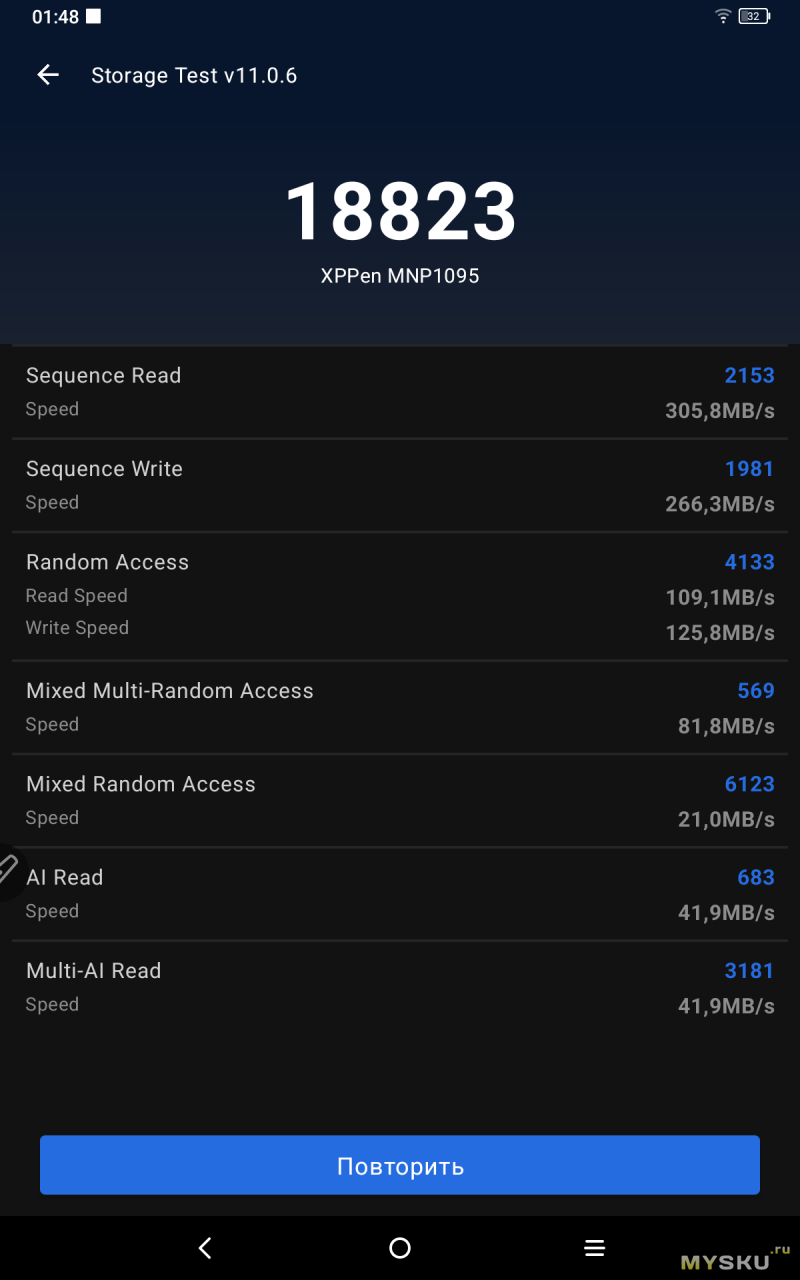 | 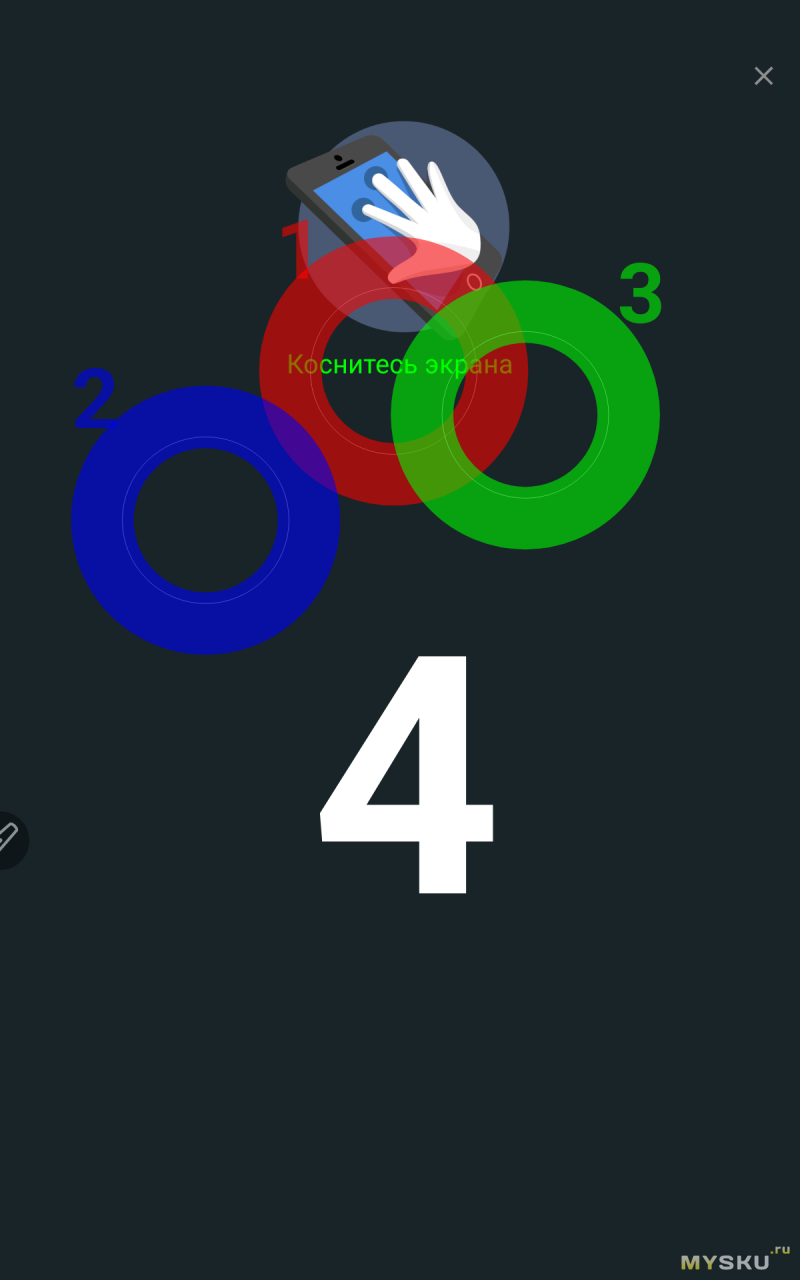 |
Троттлинг-тест (2 теста по 15 мин)
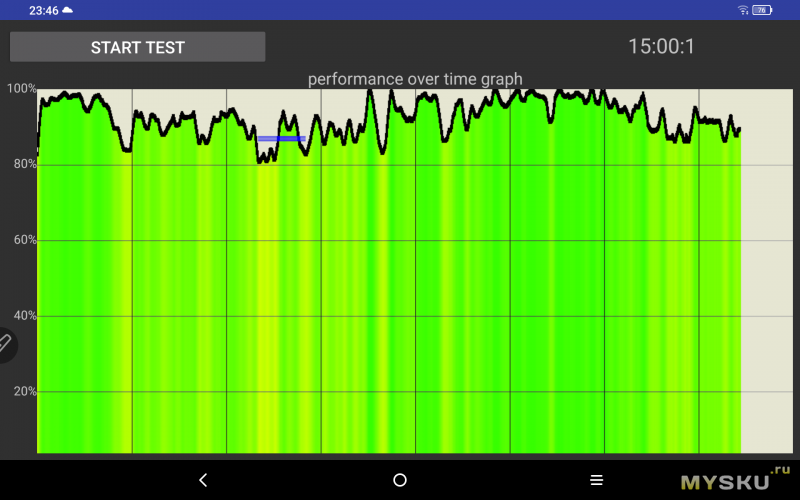 |  |
Нагрев корпуса во время стресс-теста около 46°С
 |  |
Тесты WiFi-сетей рядом с роутером (полоса 100Мбит/с).
Частота 2.4ГГц и 5ГГц
 |  |
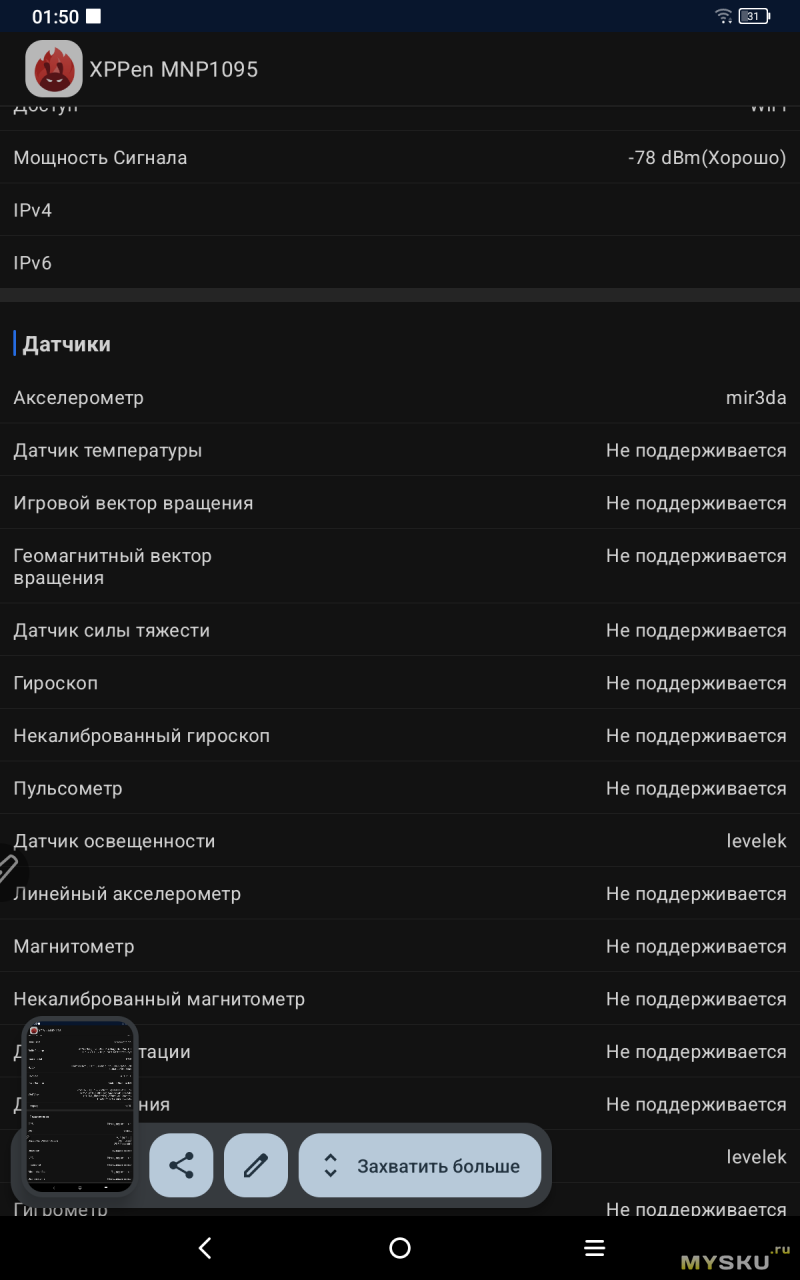
Сводная информация из Antutu
 |  |  |
 |  |  |  |
Тесты дисплея
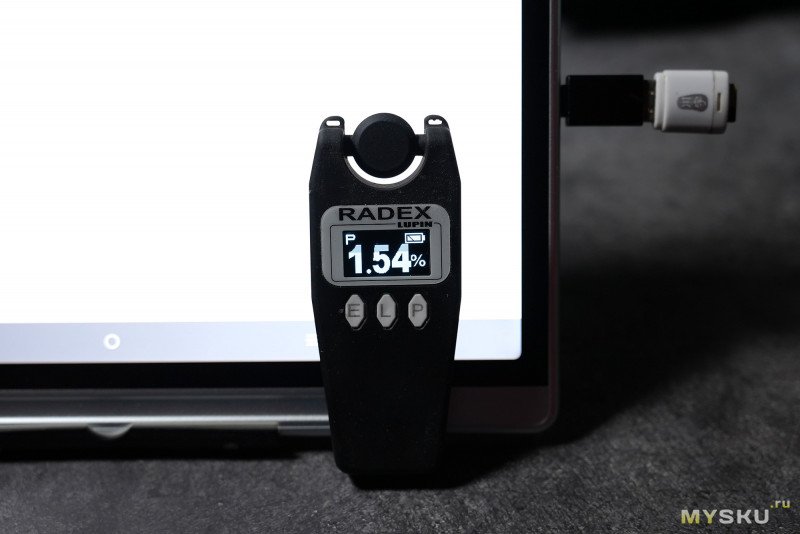
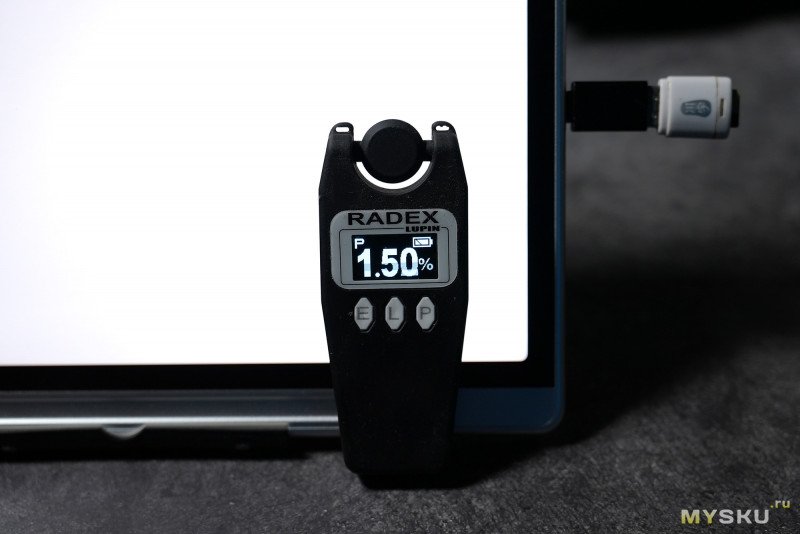
На устройстве установлен IPS-дисплей диагональю 11.5" с разрешением 1920х1200 и частотой 90Гц. Заявлен цветовой охват 95% в диапазоне sRGB. Дисплей сверху имеет матовое покрытие. Сенсор распознаёт до 16384 уровней нажима цифровым пером.Углы обзора для IPS-экрана нормальные. При прямом взгляде яркость будет максимальная. При скользящем взгляде яркость будет казаться меньше.
Проверка на ШИМ не выявила вредного для глаз мерцания. Коэффициент пульсаций менее 5% на любом уровне яркости подсветки от 0% до 100%
 |  |
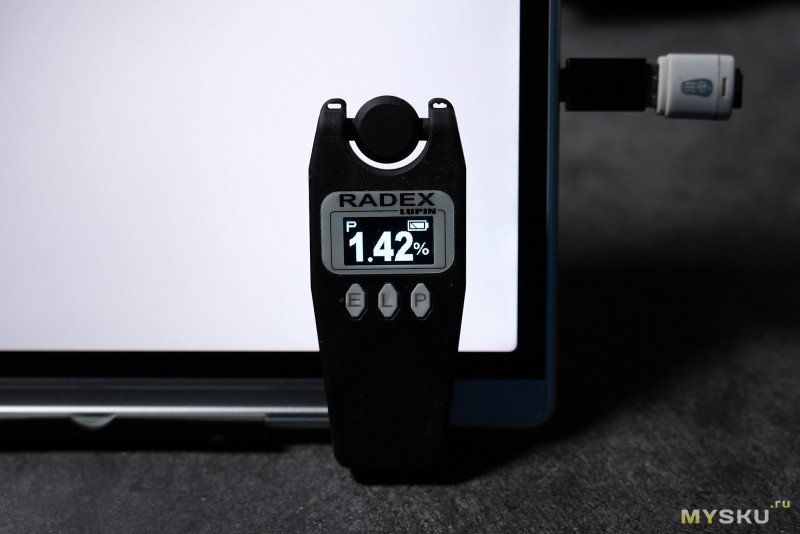 | 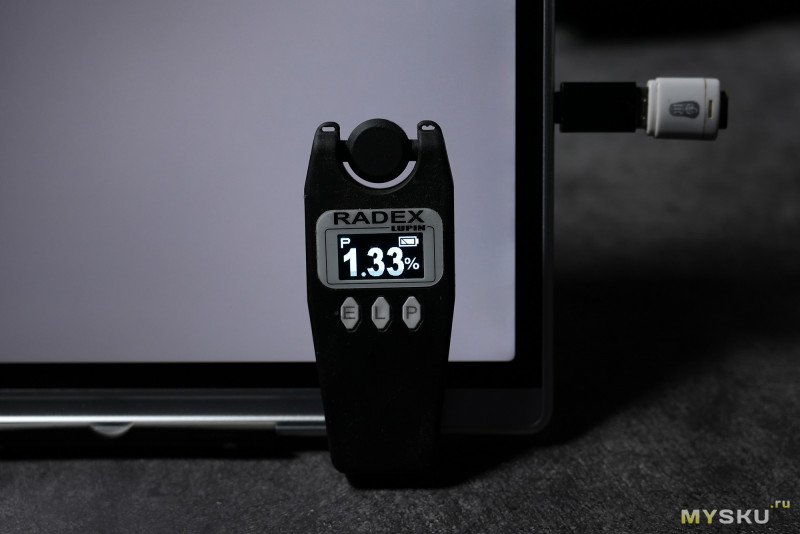 | 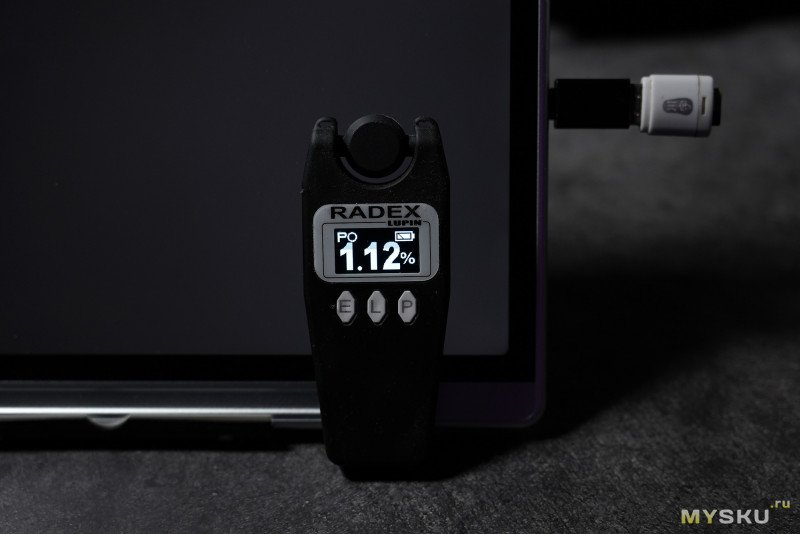 |
Поскольку дисплей имеет матированную поверхность, то структуру субпикселей рассмотреть будет затруднительно, но в целом можно понять, что расположены они в построчном порядке.
Максимальный уровень яркости подсветки оказался невысоким, всего около 230лкс
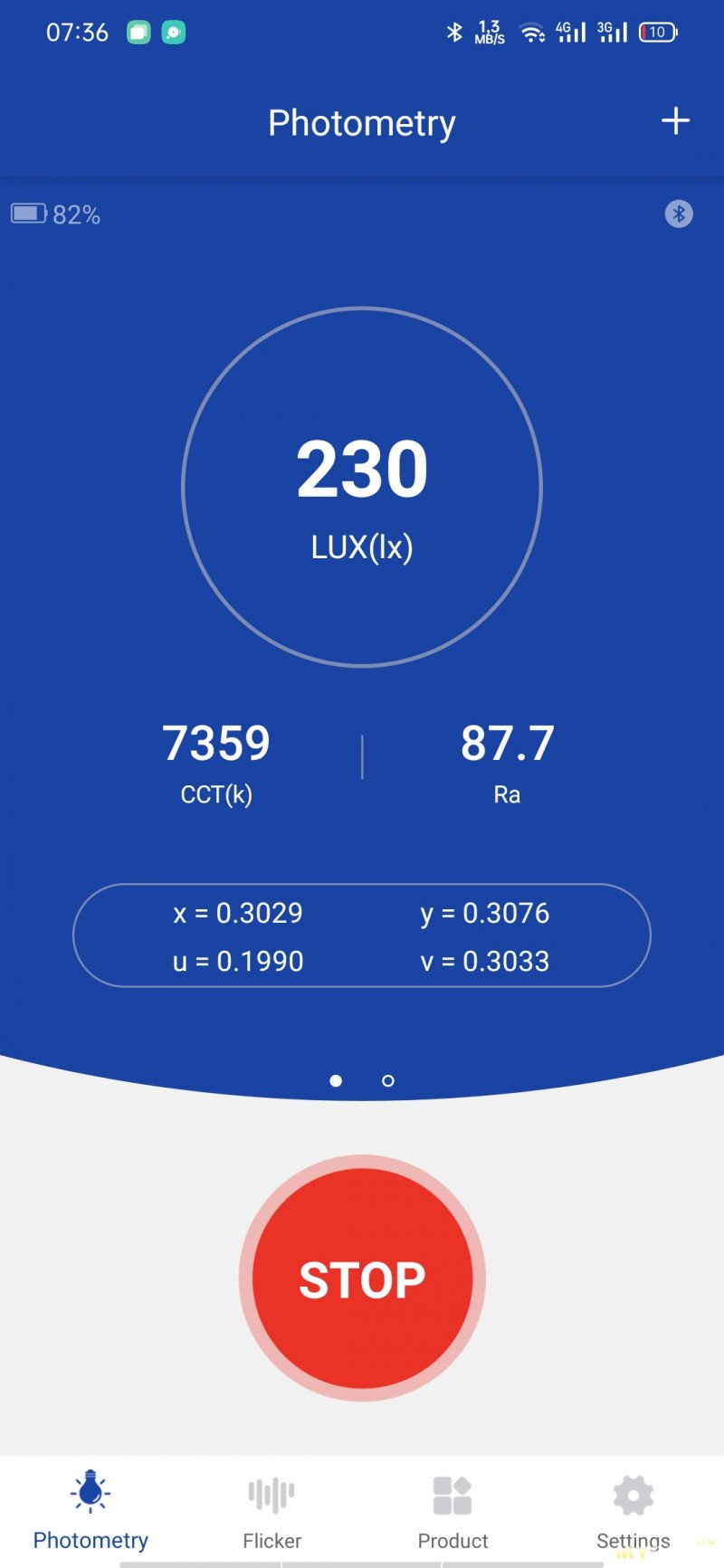 | 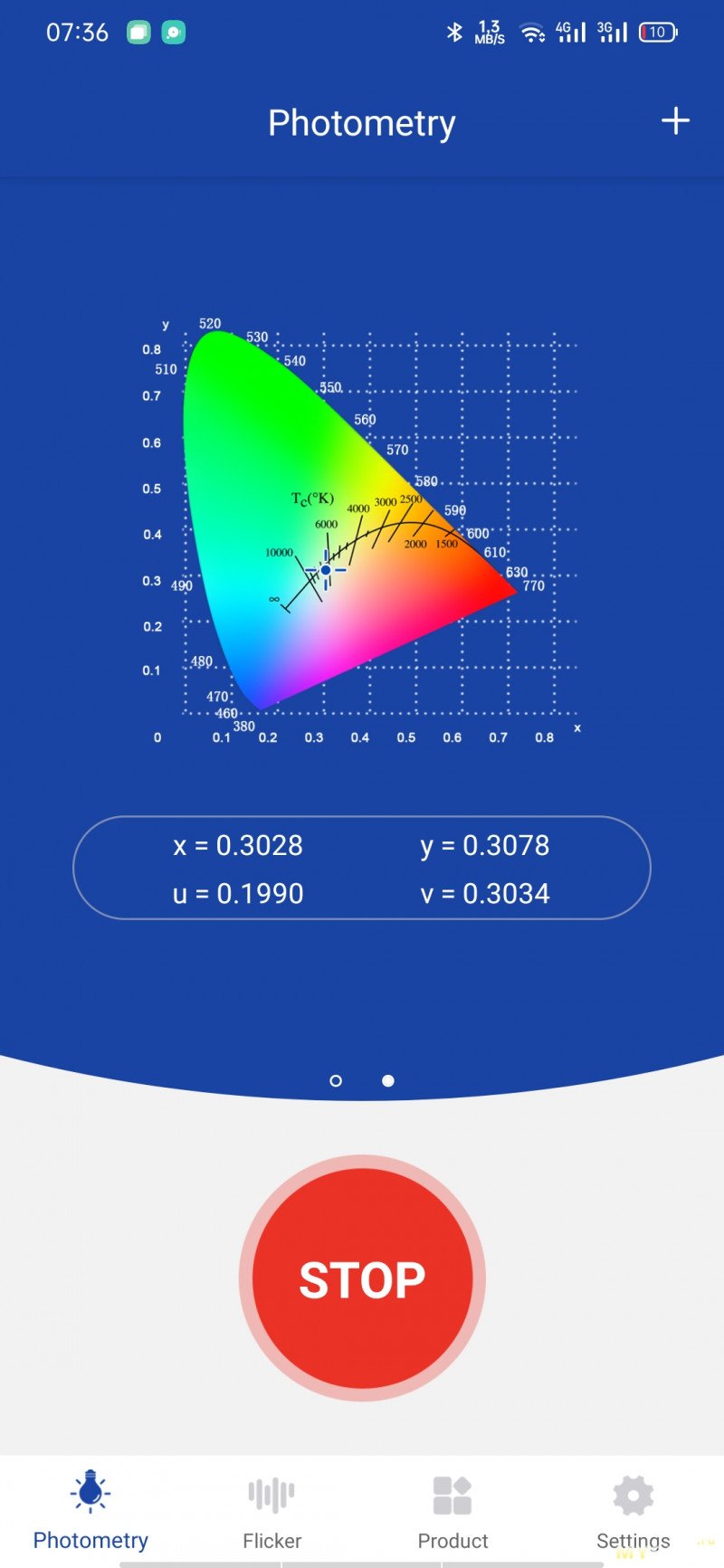 | 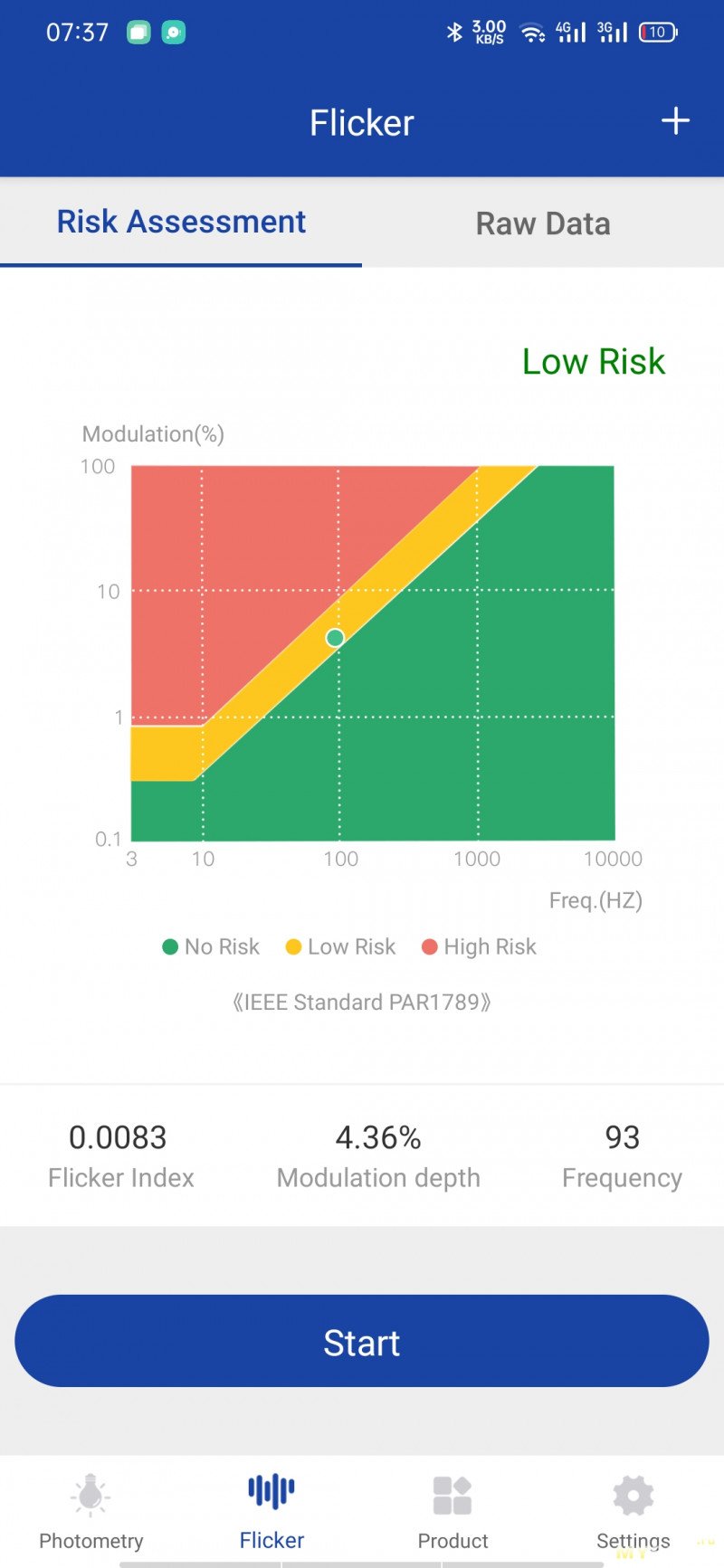 |
График зарядки
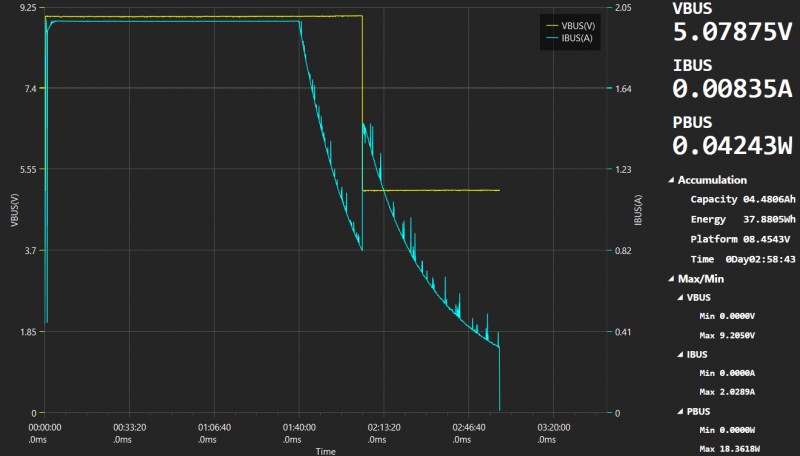
Зарядка производится сначала от 9В/2А, затем напряжение снижается до 5В. Общее время зарядки с 0% до 100% — около 3ч., что относительно долго.Итоги
По тактильным ощущениям от работы стилусом сразу бросилось в глаза сходство со стилусом от имеющейся у меня электронной книги Onyx Boox Note с Wacom'овским слоем на дисплее. По качеству слежения разницы не заметил. По уровням нажатия Wacom разумеется впереди. Со стилусом от Samsung не сравнивал, но в отзывах говорят, что тактильная схожесть с обычной ручкой хуже, так как там используются прорезиненные наконечники, скользящие по глянцевому экрану, что потребует привыкания. Здесь же тактильность лучше, так как скольжение твёрдого наконечника по матовому экрану похоже на гелевую ручку, которой пишешь на бумаге. Здесь же привыкание к рисованию на экране практически моментальное. Матовое покрытие по тактильным ощущениям однозначно лучше, чем глянцевое, и отпечатков на порядок меньше собирает. Оценил реализацию работы трёх цветовых режимов, раньше без этого я как-то обходился, но данное новшество понравилось, так как сделав уплощённый стиль интерфейса без цветастых оттенков или чёрно-белую цветовую схему, появляется сходство с экранами электронных книг.
Девайс очень нишевый, поэтому характеристики «железа» не выдающиеся, вполне обычные на сегодня, но основной акцент устройства — не развлечения, а рисование и рукописные заметки, с этой задачей планшет справляется отлично.
По автономности, в смешанном сценарии, включая интернет-сёрфинг, чтение журналов, работа с заметками с использованием стилуса, выходит примерно 2 дня. После электронной книги на настоящем e-lnk экране, подумал что маловато, потом вспомнил, что это же Android-планшет с цветным LCD-экраном.
Сводка моментов, которые выделил для себя:
— дизайн, который не спутать с другими планшетами
— планшет, у которого сзади нет выпирающего блока камер
— дисплей матовый, что даёт хорошие антибликовые свойства
— наконечники в стилусе сами по себе не шатаются, но корпус маркий
— чехол-книжка простой, на стол планшет не поставить ни под каким углом
— нет GSM-модуля, нет GPS, нет слота microSD, нет аудиоджека для гарнитуры
— USB-C разъём поддерживает OTG, но скорость обмена USB2.0
Среди конкурентов-планшетов с рукописным вводом можно вспомнить модели от Samsung и Huawei, однако перед первым Xppen выигрывает более низкой ценой, а перед вторым конкурентом — наличием Google-сервисов. Так что Magic Note можно рассматривать как вполне себе оптимальный вариант для приобретения в качестве планшета для чтения, внесения рукописных заметок в электронные документы, справочники/журналы и досуговых развлечений.
__________________________
До конца года для этого планшета доступен промокод MNP1224 снижает цену до 19148 р.
Самые обсуждаемые обзоры
+18


Потому что по гифкам создаётся ощущение, что заметный лаг есть. Но это вполне может быть и низкая частота кадров.
А так, в принципе, вполне пристойный недорогой планшет для рисования с матовым экраном.
Это действительно редкость.
Так то со стилусами из недорогого есть ещё леново, вроде как у хонора что-то было. Но там глянец.
А этот планшет так не умеет? Потому что конечно собственное приложение это неплохо, но использовать в качестве устройства ввода для компутера как минимум не менее полезно
У XP-pen есть графические мониторы(в смысле мониторы с дигитайзером) даже дешевле этого планшета, если очень хочется такую игрушку.
Magic Note Pad — автономный андроид-планшет с возможностью рисования.
Artist — стационарный внешний сенсорный монитор для компьютера.
Поэтому тут смотреть не с позиции «дорого-недорого», а «подходит ли под МОИ задачи».
А как он в сравнении с HUAWEI MatePad 11.5 2025? Голый стоит столько же, за 25 с чехлом-клавиатурой. Зато 2к экран 120 герц, батарея ёмче. Ну и обновления будут.
Стилус требует зарядки и только 10 тыс уровней нажима поддерживает. Выступающий блок тыльной камеры. По железу да, интереснее.