
MEEBOOK E6: компактная библиотека в кармане. Впечатления, особенности и несколько советов
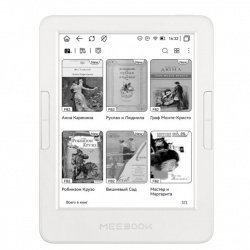
- Цена: 15 990 р
- Перейти в магазин
Далеко не любой планшет продержится на одном заряде столько, сколько позволяют себе электронные книги. И тем более, далеко не любая модель позволяет загрузить в память огромное количество книг и документов.
MEEBOOK E6 — это компактный 6-дюймовый ридер на базе Android 11 с современным экраном E-Ink Carta 1300 (с высокой плотностью пикселей 300 PPI), с 32 ГБ флеш-памяти на борту и поддержкой карт памяти microSD до 512 ГБ.
Всем привет. Делюсь впечатлением от сенсорной читалки от MEEBOOK.
Это бюджетная и компактная модель E6, которая оказалась весьма подходящей для меня — здесь много места для подборки книг («библиотеки»), внутри полноценный Android 11 с возможностью установки приложений (пользовательских или с маркета), шустрый Rockchip RK3566, удобное управление (сенсор, жесты, боковые кнопки, виртуальная кнопка).
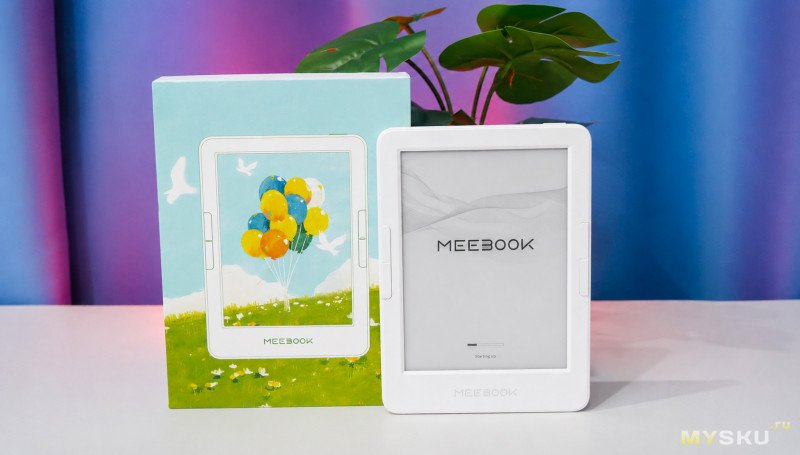
Для удобства, сделаю в обзоре небольшое содержание.
Содержание и быстрая навигация по тексту:
Характеристики
Комплектация
Внешний вид и особенности
USB-C разъем и установка карты памяти
Боковые кнопки
Виртуальная кнопка-помощник с быстрым доступом
Интерфейс, настройки и приложения
Отчет Device Info HW
Установка приложений и передача файлов
Экран E-Ink, режимы работы
Настройка яркости
Сравнение с бумажным листом книги и газеты
Примеры книг и документов
Заключение и выводы
Характеристики
Наверх ▲
Комплектация
Наверх ▲
Первое впечатление позитивное — веселенький дизайн упаковки. Это картонная коробка с цветной полиграфией, изображением самой читалки и описанием (название, характеристики) на обороте.
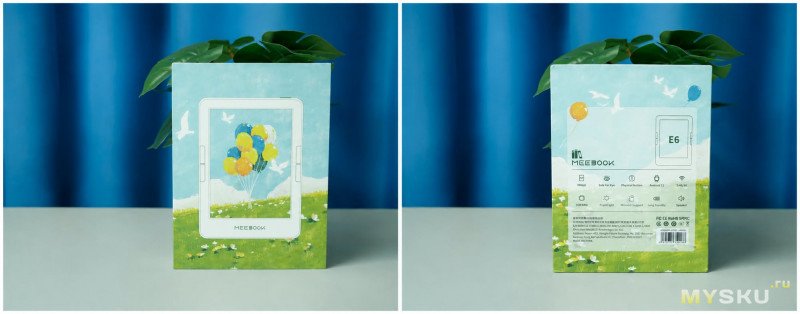
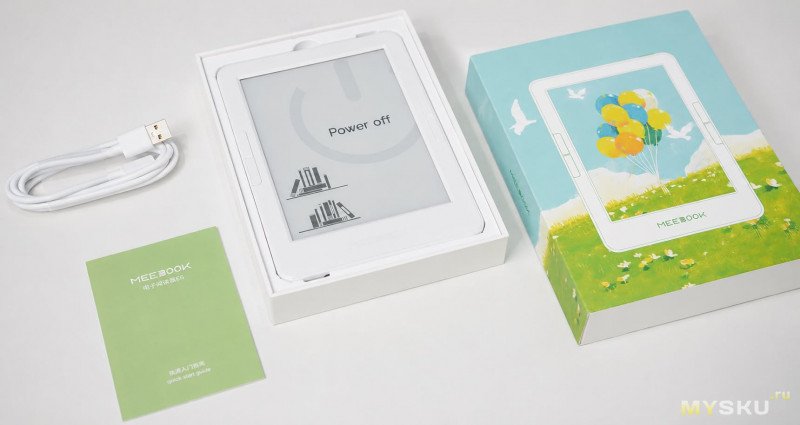
В комплекте сама читалка, кабель USB (подойдет и для копирования книг с ПК, и для подзарядки, в том числе и от внешних аккумуляторов). Также есть краткое руководство от производителя.
Внешний вид и особенности
Наверх ▲
Модель MEEBOOK E6 — одна из самых компактных в линейке, довольно доступная по стоимости, но имеет весьма приличные характеристики. Есть и Wi-Fi, и Bluetooth, и microSD. Задняя панель с текстурным рельефом.
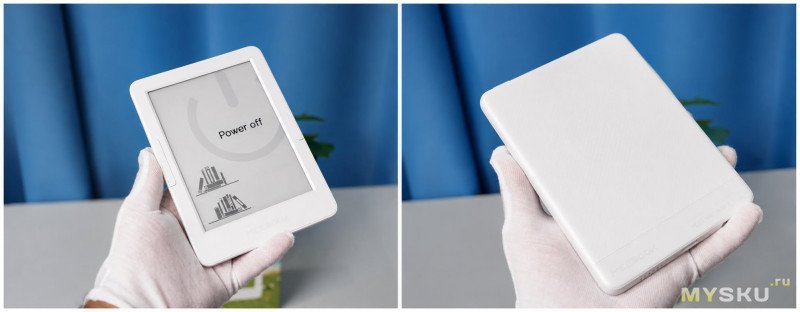
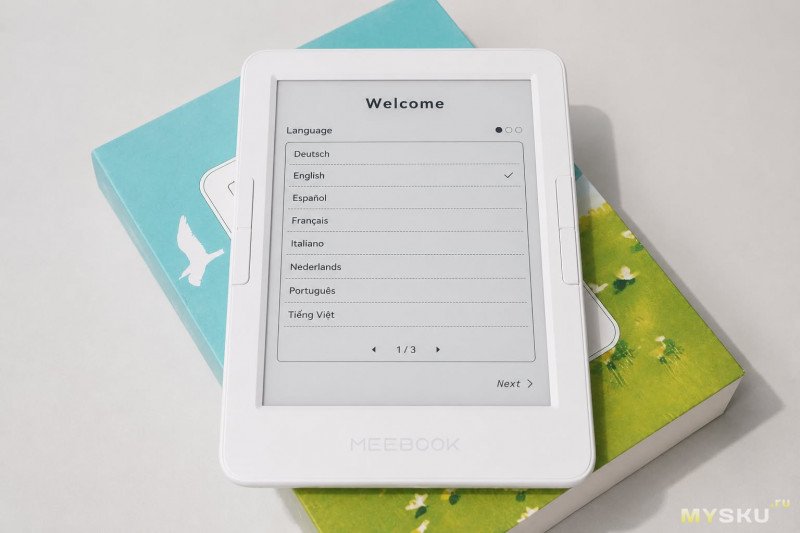
При включении экран оживает, появляется заставка MEEBOOK. Книжка загружается довольно быстро — буквально пару секунд из состояния сна. Холодный старт чуть дольше. Экран сенсорный, слева и справа на корпусе физические кнопки для листания (по паре кнопок). В меню есть русский язык для интерфейса.
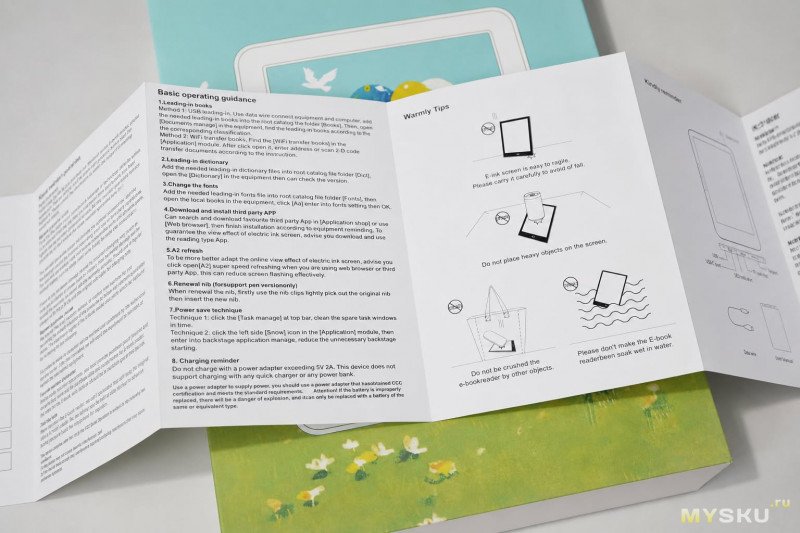
Инструкция из комплекта — на английском и китайском языках. Базовая информация, большого смысла в такой документации нет, про основное: управление и копирование книг — я расскажу тут в обзоре.
USB-C разъем и установка карты памяти
Наверх ▲
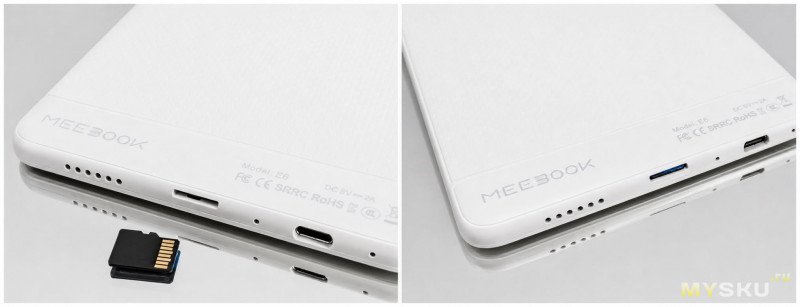
На нижнем торце имеется USB-С коннектор (синхронизации с ПК и для копирования книг/файлов, а также для подзарядки), отверстия динамика (есть приложение для воспроизведения аудиокниг и музыки), а также слот для карты памяти.
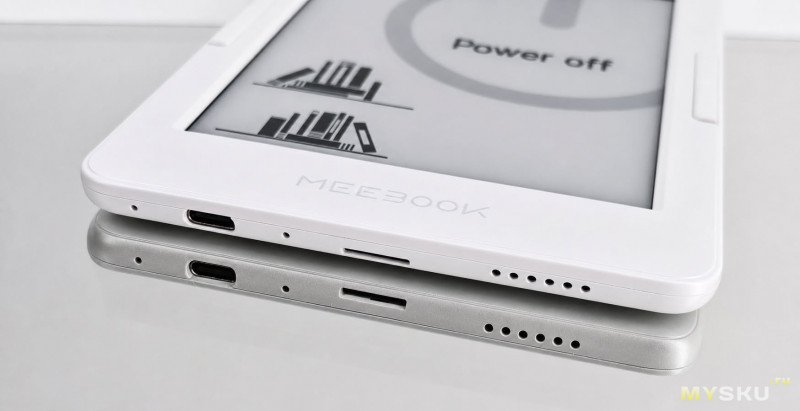
Используются обычные карты типа microSD, поддерживаются объемы до 512 ГБ. Это один из самых простых способов скопировать/хранить на читалке книги. У меня так давно уже кочует с читалки на читалку подборка журналов/книг/документов/сканов — моя «библиотека».
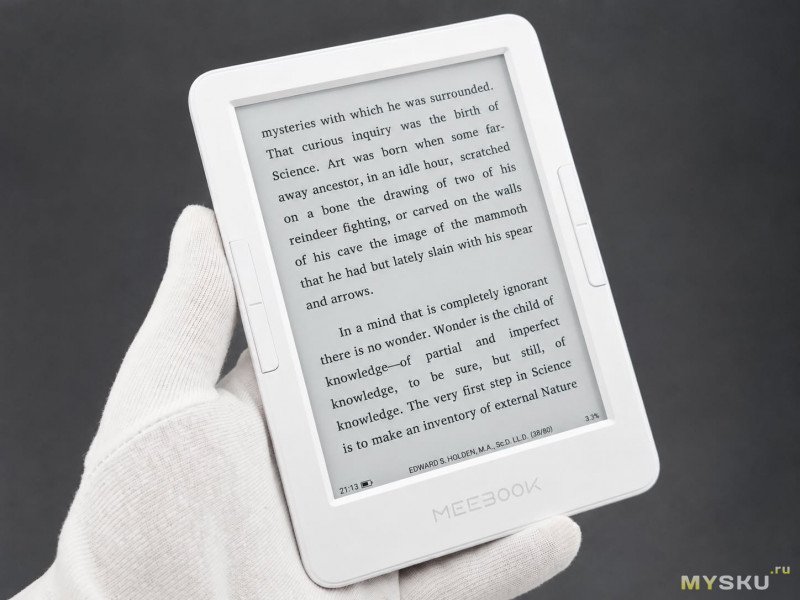
Имеются предзакаченные книги, на английском языке. Для примера включил одну из них.
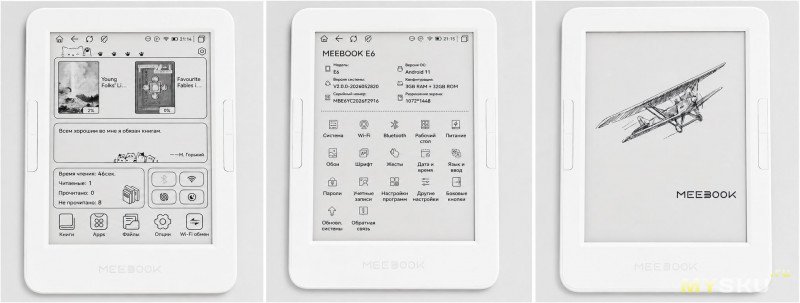
В целом, достаточно простой, интуитивно понятный интерфейс.
Отдельно выделю «фишку» E-Ink — при выключенном состоянии на дисплее сохраняется изображение. Это заставки, которые активируются при засыпании экрана и не тратят энергию — для примера аэроплан на фото.
Боковые кнопки
Наверх ▲
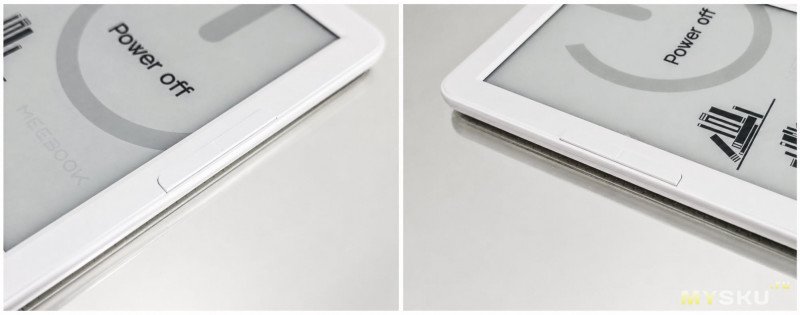
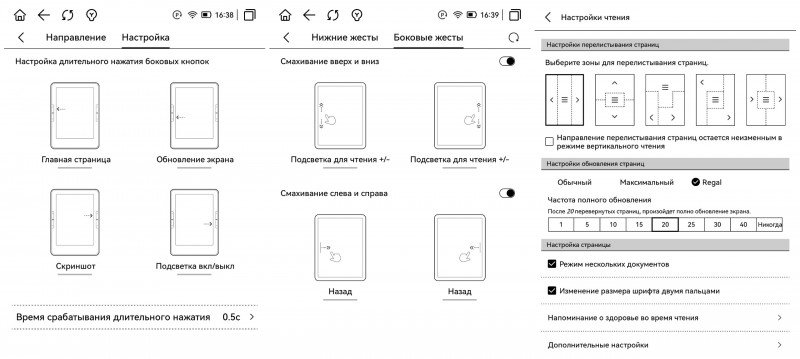
Модель MEEBOOK E6 оснащена сдвоенными физическими кнопками для листания и действий. Расположены эти «качельки» слева и справа от экрана, чуть выше линии центра. Получается достаточно удобно, особенно если учитывать, что кнопки идут дополнительно к сенсорному экрану с поддержкой жестового управления — листать можно и свайпами.
Что жесты, что действия боковых кнопок — настраиваются в меню. Можно сделать различную логику листания, что позволяет настроить интерфейс под свои привычки (листать слева направо, справа налево и так далее), можно добавить полезные функции (скриншот, перерисовка экрана, активация подсветки и так далее) для быстрого использования.
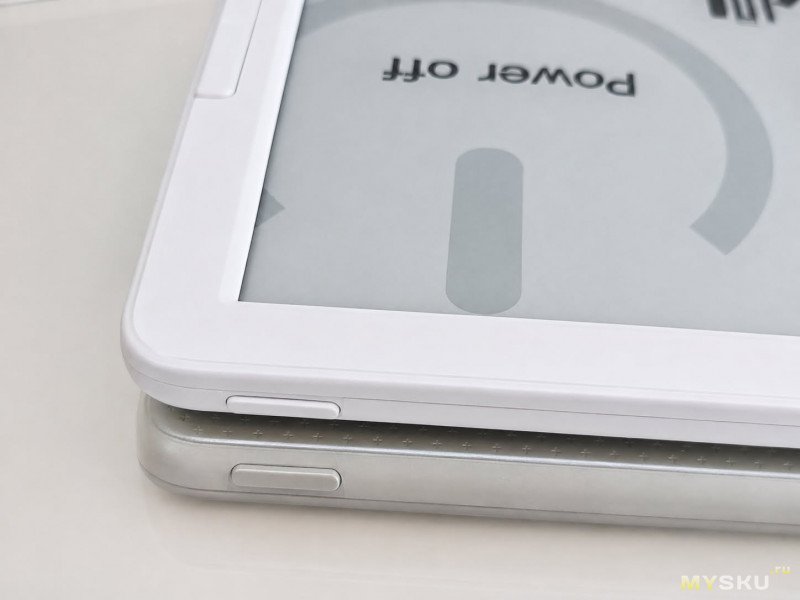
Сверху — кнопка питания. Позволяет «заснуть» читалку, «пробудить» ее, выключить для экономии энергии.
Виртуальная кнопка-помощник с быстрым доступом
Наверх ▲
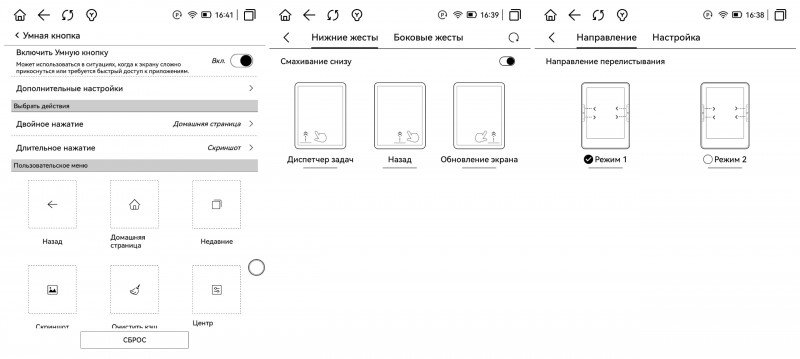
Чуть не забыл отметить вот такую полезную кнопку-помощника. Активируется она в меню (по умолчанию выключена), позволяет получить быстрый доступ к ряду функций (скриншот, перерисовка экрана, возврат «домой» и так далее). Кнопка «плавующая», то есть не закреплена на экране, можно разместить в любом удобном уголке, чем я и пользуюсь, например, при пролистывании сканов книг, размещая кнопку в зоне, где она не будет мешать.
Интерфейс, настройки и приложения
Наверх ▲
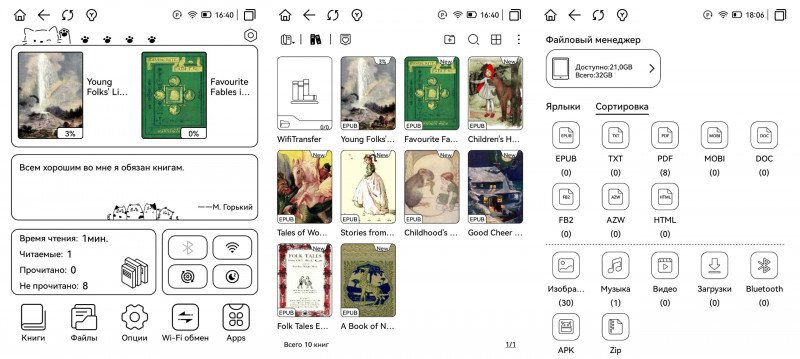
Как я уже говорил, интерфейс довольно простой, интуитивно понятный. На домашнем экране: внизу иконки доступа к разделам, вверху блок с книгами, есть блок статистики и блок с быстрой активацией функций (BT/WiFi и т.д.). Запоминаются предыдущие открытые книги и документы, запоминается место остановки при чтении, можно быстро открыть другую книгу/документ и вернуться к чтению. Свайпами можно получить доступ к карусели открытых приложений (аналог кнопки TAB на компьютере). Также свайпом можно получить доступ к верхней и нижней штоки. Большинство функций в верхней шторке — это BT/WiFi, громкость и подсветка, повороты экрана, активация трансляции экрана по WiFi, снимок/запись экрана и так далее. Кстати, скриншоты получаются цветными, хотя сама матрица монохромная — интересный «привет» от системы Android.
Система Android 11 дает возможность установки приложений. Есть ряд предустановленных приложений (диктофон, калькулятор, аудиоплеер, словарь, браузер), есть сервисы Google, можно установить нужное с маркета. Есть возможность загрузки пользовательских приложений как через OTG, так и с облачных сервисов/напрямую через WiFi.
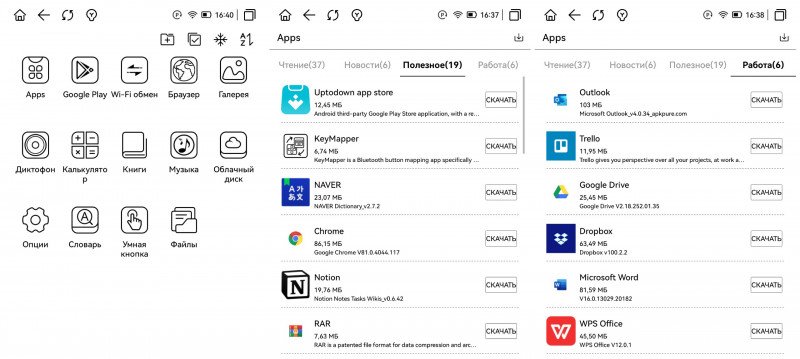
Пример меню Bluetooth — можно подключить наушники или колонку. Пример воспроизведения аудиокниги. Пример одного из приложений — калькулятора. В целом, с приложениями работает шустро. На читалке мне не нужно много лишних приложений/игр, я просто ставлю FBReader/MoonReader, браузер Chrome, облачный диск, пару приложений для онлайн-чтения, а также программу для чтения сканов/djvu. Настроил синхронизацию с приложениями Литрес и Яндекс.Книги. Пожалуй, все что мне нужно.
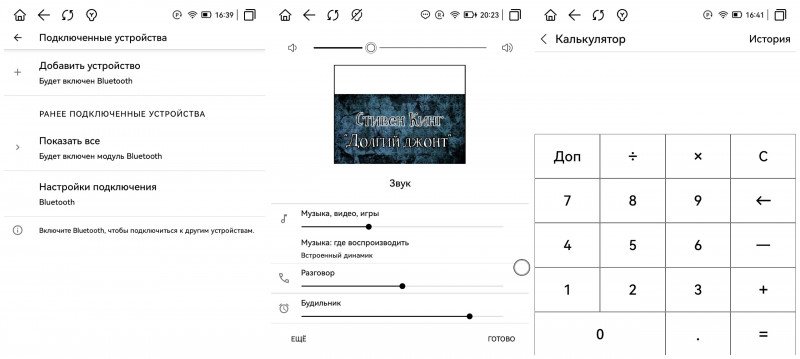
Отчет Device Info HW
Наверх ▲
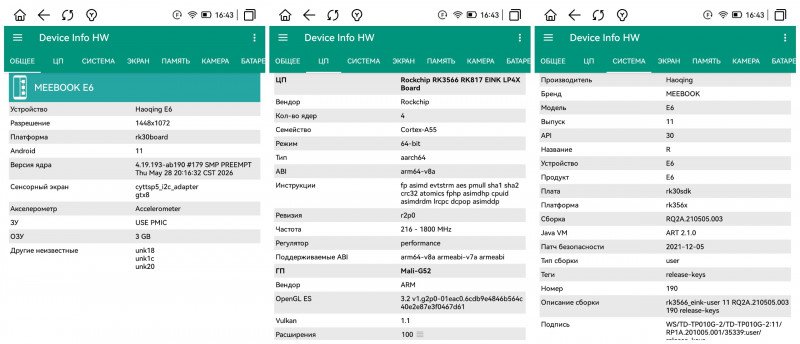
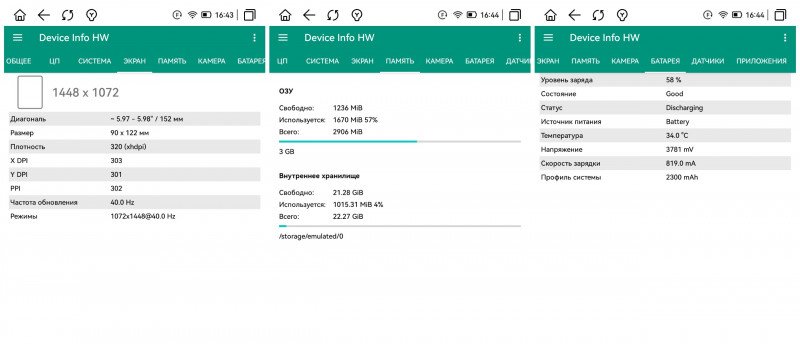
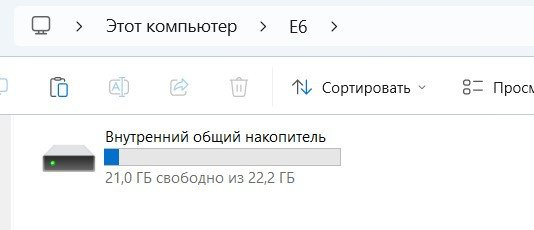
Скриншоты Device Info HW. Как я уже говорил, тут стоит шустрый Rockchip RK3566 (Cortex A55 четыре ядра) плюс Mali-G52. Игры, конечно, не имеет большого смысла запускать, а вот работа с приложениями приятна — даже при 2-3-4 приложениях в памяти интерфейс не тормозит, объемные PDF листает бодро, что тяжело было для старых моделей читалок. Озу тут 3 Гб, флеш на 32 Гб (пользователю доступно 22 Гб).
Установка приложений и передача файлов
Наверх ▲
Передача файлов также не вызывает проблем. Можно получить доступ к внутренней памяти читалки через USB-кабель и загружать книги как на обычный накопитель. Также поддерживаются OTG-флешки.
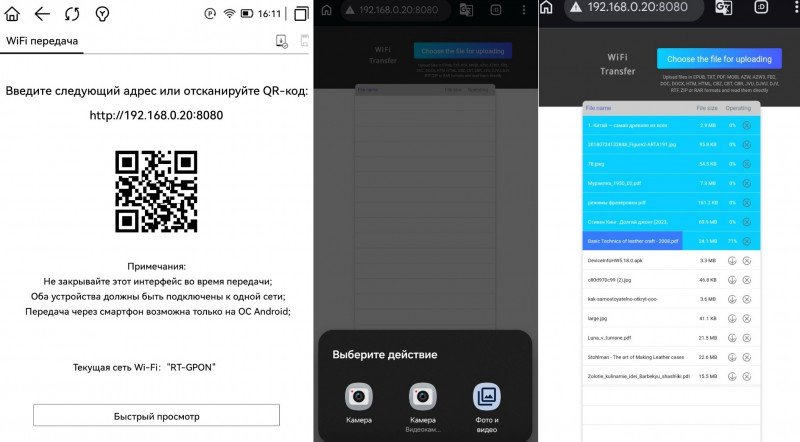
Удобно загружать книги, дистрибутивы приложений и файлы по Wi-Fi, для этого предусмотрено приложение «WiFi передача». Для использования нужно, чтобы и читалка, и смартфон были в одной сети. Читалка поддерживает практически все популярные форматы электронных книг: EPUB, FB2, PDF, TXT, DOC, MOBI и многие другие.
Экран E-Ink, режимы работы
Наверх ▲
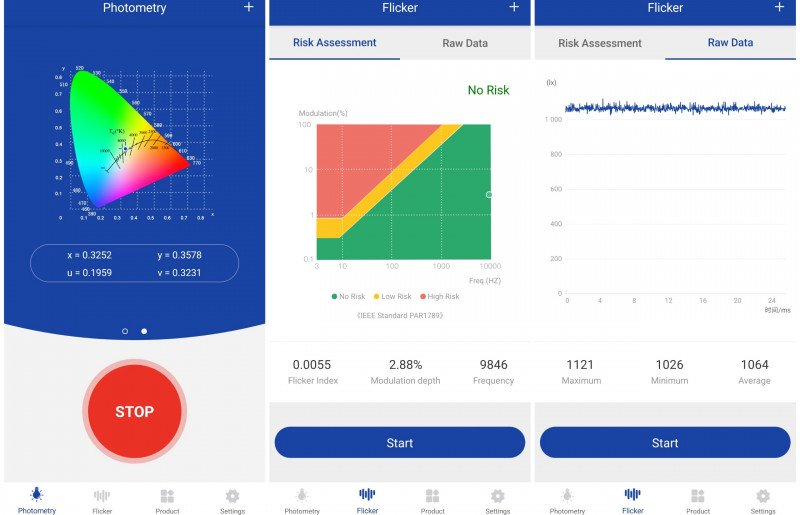
Пара слов про экран этой читалки. Установлен 6-дюймовый E-Ink экран поколения Carta 1300 с разрешением 1448 х 1072 пикселей и плотностью 300 PPI (это высокое значение, размер пикселя получается совсем мелкий). Такое решение обеспечивает высокую четкость текста, что критично при чтении мелким шрифтом или при чтении книг с иллюстрациями. Антибликовое покрытие позволяет комфортно читать даже под прямыми солнечными лучами — тоже положительный момент. Мерцания нет — тестер показывает No Risk.
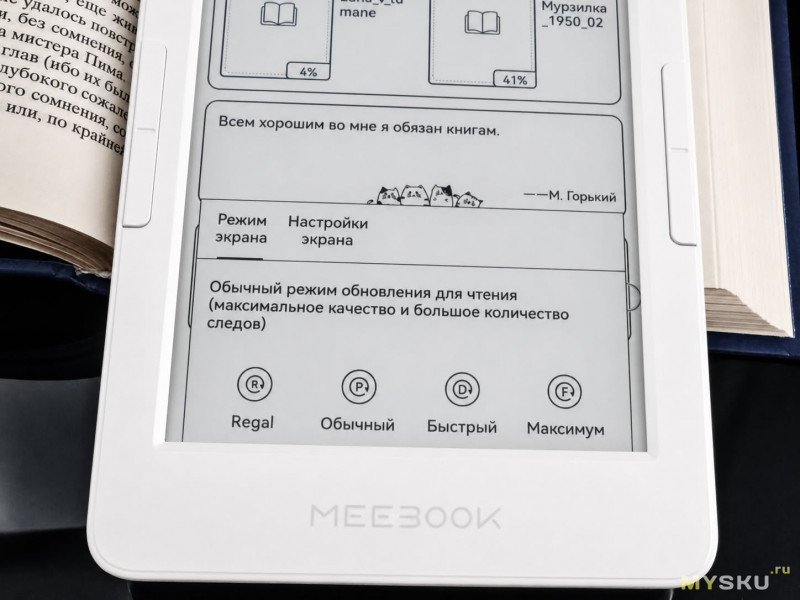
Нужно сказать, что есть несколько режимов обновления экрана. Основная проблема практически всех старых читалок — это скорость обновления символов и большое количество артефактов, которые остаются при перерисовке экрана. Режимы чтения позволяют получить четкое изображение при размеренном чтении, а также качественное изображение при быстром пролистывании:
• Regal — оптимален для чтения и повседневных задач. Минимальные остаточные
следы, стабильная картинка, стандартный режим для размеренного чтения.
• Обычный — универсальный режим: приемлемая скорость + хорошее качество, например для чтения PDF или для чтения из браузера.
• Быстрый — удобен для приложений с анимацией и «живых» списков; следов будет
немного больше.
• Максимум — для скроллинга в браузере и длинных лент; максимальная
скорость обновления в ущерб качеству. Обычно на таком просматриваю сканы, комиксы, манги и прочее с обилием иллюстрации.
При пролистывании страниц в быстром режиме скорость обновления увеличивается, хотя на короткий момент появляются легкие артефакты. Вот для сравнения увеличенный шрифт в режимах «Regal», «Быстрый» и «Максимум».
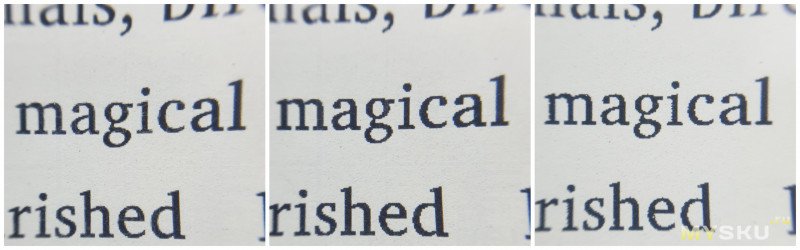

Если читаете книги, то оставляйте «Обычный» режим или «Regal». Остальные предназначены для документов/книг с графиками, а самый быстрый «Максимум»- режим для анимации и видео/браузера.
Настройка яркости
Наверх ▲
Подсветка экрана яркая — мне показывает около 1000 нит в пике (это много для чтения в темноте, я обычно делаю меньше половины уровня). Обратите внимание, используется технология подсветки без мерцаний, глаза не устают даже после многочасового чтения, текст не «плывет», и нет той нагрузки на зрение, как от светящихся экранов смартфонов или планшетов.
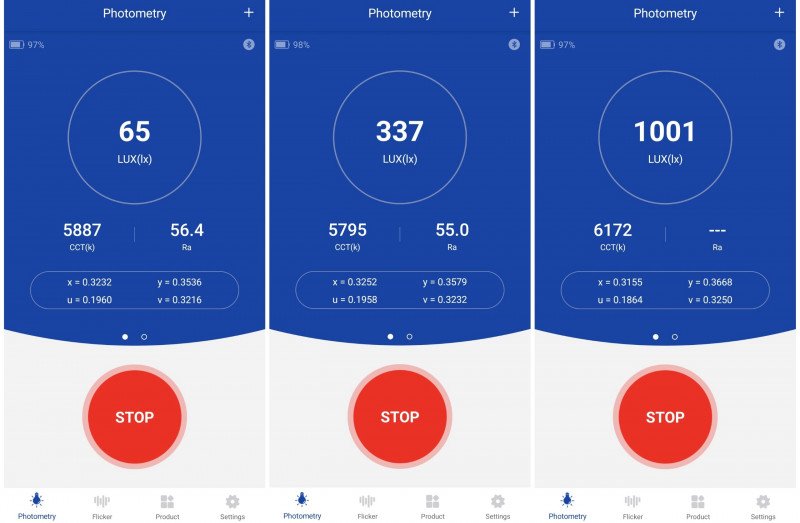
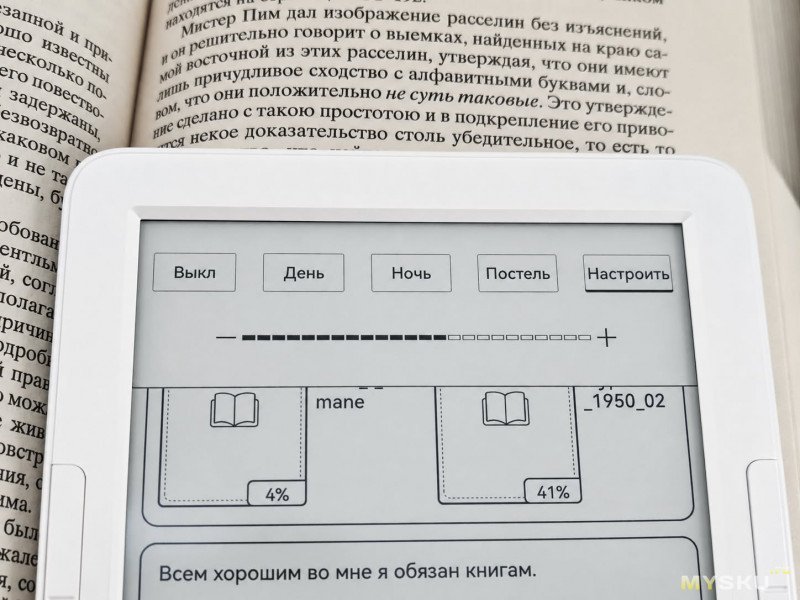
Есть предустановки, позволяющие комфортно читать днем/вечером, в том числе и в полной темноте. Можно настроить по своим предпочтениям.
Сравнение с бумажным листом книги и газеты
Наверх ▲
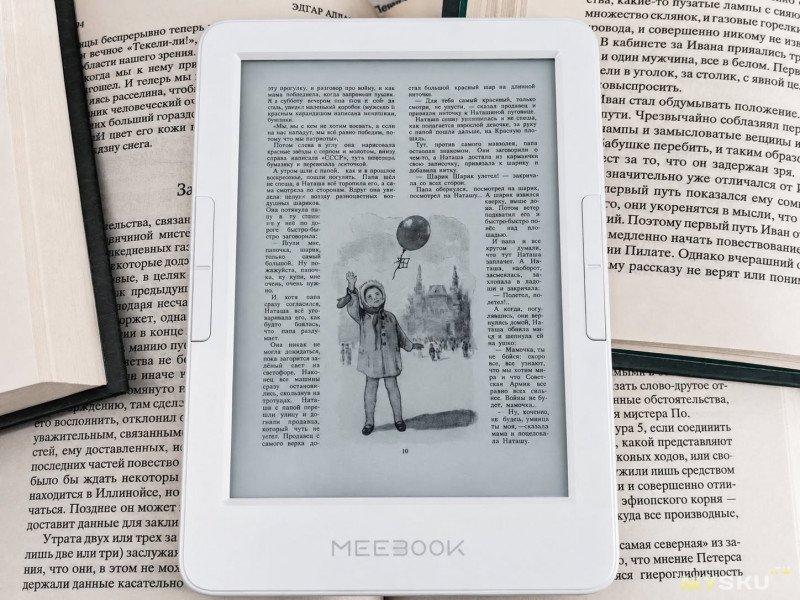
Текст выглядит четким, словно напечатанным на хорошей бумаге. Контрастность отличная, буквы четкие и жирные. Можно подобрать размер штифта, чтобы соответствовал обычному книжному шрифту, а можно сделать чуть крупнее или чуть меньше — тут уже по вашим предпочтениям.
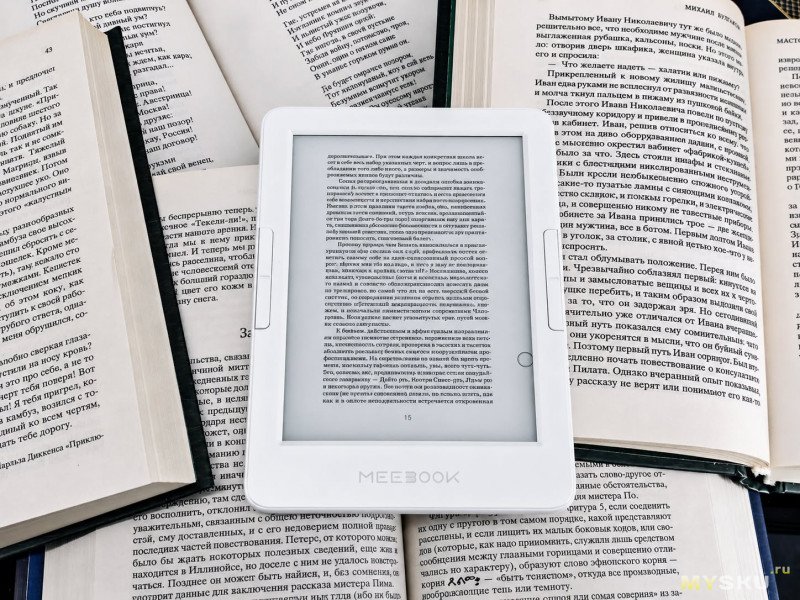
Книги или документы с иллюстрациями также отображает прилично. Если говорить про сканы — то тут изначально многое зависит от самого скана. Не забываем выбирать соответствующий режим отображения графики.
Примеры книг и документов
Наверх ▲
Фактически, это целая электронная библиотека в кармане, особенно с доступом к онлайн-сервисам и с учетом большого объема памяти. Что же касается меня, то пользуюсь и как читалкой (скоротать время в ожидании чего-либо), и для чтения сказок на ночь для ребенка.
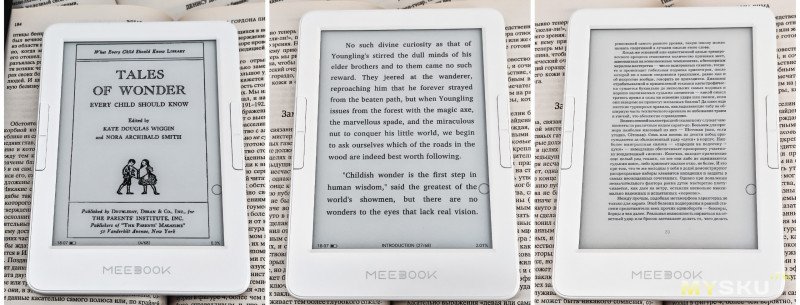
Вы можете сказать, что проще купить простой планшет и использовать его, в том числе, и для чтения. Возможно и так (я пробовал). Вот только это будет не всегда удобно, отчасти из-за прожорливости планшетов, отчасти из-за особенностей экранов (не могу долго всматриваться в дешевые AMOLED экраны). Вот такая читалка работает до полутора-двух недель при чтении по часу в день без использования Wi-Fi и с умеренной подсветкой. Пользуюсь, в том числе в качестве карманной оффлайн-библиотеки с подборкой сканов, подборкой интересных мне журналов, подборкой художественных и научных книг.
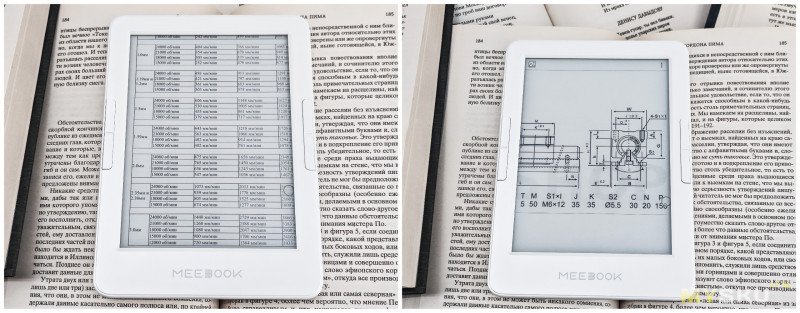
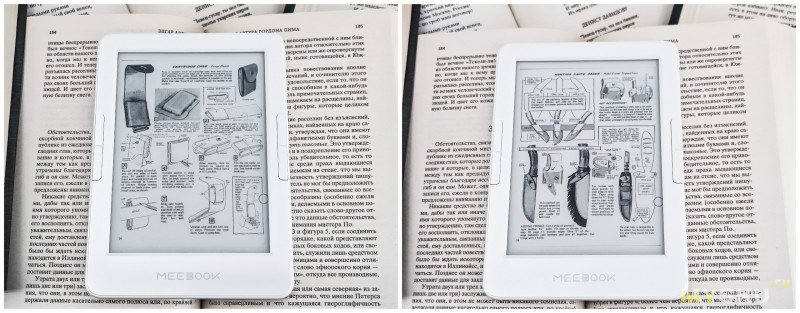
Вот так выглядят таблицы, графики, чертежи на читалке. Благодаря высокому разрешению в 300 PPI, мелкие детали и засечки шрифта выглядят так же четко, как на хорошей офсетной печати.
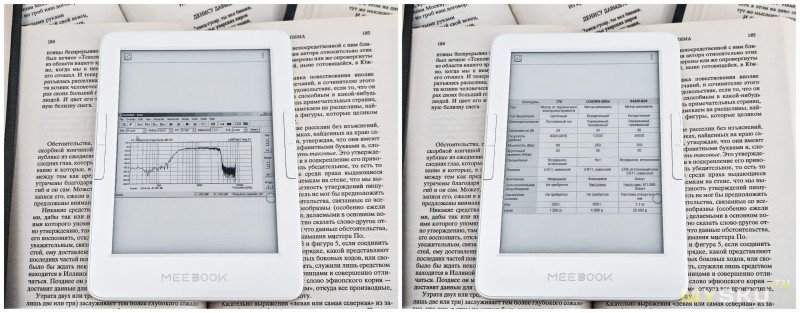
Можно использовать букридер как «долгоиграющую» читалку для книг с иллюстрациями, для веб-страниц, для чтения сказок, манги или комиксов. Вполне прилично справляется с перелистыванием графики.
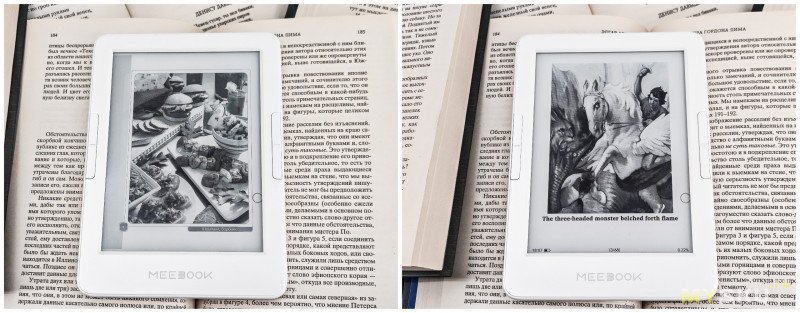
Не в последнюю очередь использую такую читалку для просмотра электронных версий книг, том числе и редких книг, которые тяжело или достаточно дорого достать.
Заключение и выводы
Наверх ▲
В целом, за свои деньги весьма достойно. Накачал себе подборку книг, техлитературы, журналов (отдельно чего стоит подборка «Моделист-конструктор»), засяду в поезде … Вот такая электронная книга реально выручает. Удобно коротать долгие поездки на поезде (особенно с учетом комфортной подсветки книжки), да и физические кнопки — это то, чего так не хватает на обычных планшетах. Компактный размер 6" позволяет взять книгу с собой в поездку, на природу — спокойно помещается в карман куртки или пиджака. Отмечу поддержку подключения беспроводных наушников через Bluetooth (ну или портативных колонок, кому-что подходит) — можно прослушивать книжки с этого устройства, не расходуя заряд смартфона. Действительно удобно.
Всем добра!
MEEBOOK E6 — это компактный 6-дюймовый ридер на базе Android 11 с современным экраном E-Ink Carta 1300 (с высокой плотностью пикселей 300 PPI), с 32 ГБ флеш-памяти на борту и поддержкой карт памяти microSD до 512 ГБ.
Всем привет. Делюсь впечатлением от сенсорной читалки от MEEBOOK.
Это бюджетная и компактная модель E6, которая оказалась весьма подходящей для меня — здесь много места для подборки книг («библиотеки»), внутри полноценный Android 11 с возможностью установки приложений (пользовательских или с маркета), шустрый Rockchip RK3566, удобное управление (сенсор, жесты, боковые кнопки, виртуальная кнопка).
Для удобства, сделаю в обзоре небольшое содержание.
Содержание и быстрая навигация по тексту:
Характеристики
Комплектация
Внешний вид и особенности
USB-C разъем и установка карты памяти
Боковые кнопки
Виртуальная кнопка-помощник с быстрым доступом
Интерфейс, настройки и приложения
Отчет Device Info HW
Установка приложений и передача файлов
Экран E-Ink, режимы работы
Настройка яркости
Сравнение с бумажным листом книги и газеты
Примеры книг и документов
Заключение и выводы
Характеристики
Наверх ▲
- Модель: MEEBOOK E6
- Тип: электронная книга-букридер
- Экран: 6 дюймов, E-Ink Carta 1300, 300 PPI (1448 x 1072), 16 оттенков серого
- Аккумулятор: встроенный, 2300 мА·ч
- Особенности: сенсорное управление, боковые кнопки, кнопка питания
- Платформа: Rockchip RK3128, Mali-G52, Android 11
- Интерфейсы: Wi-Fi, Bluetooth, USB-C, MicroSD
- Память: 3 ГБ ОЗУ, 32 ГБ встроенной, слот для microSD до 512 ГБ
- Управление: сенсорное, боковые кнопки, виртуальная кнопка
- Гарантия:1 год
- Габариты:159.3 х 115.6 х 8.6 мм
Комплектация
Наверх ▲
Первое впечатление позитивное — веселенький дизайн упаковки. Это картонная коробка с цветной полиграфией, изображением самой читалки и описанием (название, характеристики) на обороте.
В комплекте сама читалка, кабель USB (подойдет и для копирования книг с ПК, и для подзарядки, в том числе и от внешних аккумуляторов). Также есть краткое руководство от производителя.
Внешний вид и особенности
Наверх ▲
Модель MEEBOOK E6 — одна из самых компактных в линейке, довольно доступная по стоимости, но имеет весьма приличные характеристики. Есть и Wi-Fi, и Bluetooth, и microSD. Задняя панель с текстурным рельефом.
При включении экран оживает, появляется заставка MEEBOOK. Книжка загружается довольно быстро — буквально пару секунд из состояния сна. Холодный старт чуть дольше. Экран сенсорный, слева и справа на корпусе физические кнопки для листания (по паре кнопок). В меню есть русский язык для интерфейса.
Инструкция из комплекта — на английском и китайском языках. Базовая информация, большого смысла в такой документации нет, про основное: управление и копирование книг — я расскажу тут в обзоре.
USB-C разъем и установка карты памяти
Наверх ▲
На нижнем торце имеется USB-С коннектор (синхронизации с ПК и для копирования книг/файлов, а также для подзарядки), отверстия динамика (есть приложение для воспроизведения аудиокниг и музыки), а также слот для карты памяти.
Используются обычные карты типа microSD, поддерживаются объемы до 512 ГБ. Это один из самых простых способов скопировать/хранить на читалке книги. У меня так давно уже кочует с читалки на читалку подборка журналов/книг/документов/сканов — моя «библиотека».
Имеются предзакаченные книги, на английском языке. Для примера включил одну из них.
В целом, достаточно простой, интуитивно понятный интерфейс.
Отдельно выделю «фишку» E-Ink — при выключенном состоянии на дисплее сохраняется изображение. Это заставки, которые активируются при засыпании экрана и не тратят энергию — для примера аэроплан на фото.
Боковые кнопки
Наверх ▲
Модель MEEBOOK E6 оснащена сдвоенными физическими кнопками для листания и действий. Расположены эти «качельки» слева и справа от экрана, чуть выше линии центра. Получается достаточно удобно, особенно если учитывать, что кнопки идут дополнительно к сенсорному экрану с поддержкой жестового управления — листать можно и свайпами.
Что жесты, что действия боковых кнопок — настраиваются в меню. Можно сделать различную логику листания, что позволяет настроить интерфейс под свои привычки (листать слева направо, справа налево и так далее), можно добавить полезные функции (скриншот, перерисовка экрана, активация подсветки и так далее) для быстрого использования.
Сверху — кнопка питания. Позволяет «заснуть» читалку, «пробудить» ее, выключить для экономии энергии.
Виртуальная кнопка-помощник с быстрым доступом
Наверх ▲
Чуть не забыл отметить вот такую полезную кнопку-помощника. Активируется она в меню (по умолчанию выключена), позволяет получить быстрый доступ к ряду функций (скриншот, перерисовка экрана, возврат «домой» и так далее). Кнопка «плавующая», то есть не закреплена на экране, можно разместить в любом удобном уголке, чем я и пользуюсь, например, при пролистывании сканов книг, размещая кнопку в зоне, где она не будет мешать.
Интерфейс, настройки и приложения
Наверх ▲
Как я уже говорил, интерфейс довольно простой, интуитивно понятный. На домашнем экране: внизу иконки доступа к разделам, вверху блок с книгами, есть блок статистики и блок с быстрой активацией функций (BT/WiFi и т.д.). Запоминаются предыдущие открытые книги и документы, запоминается место остановки при чтении, можно быстро открыть другую книгу/документ и вернуться к чтению. Свайпами можно получить доступ к карусели открытых приложений (аналог кнопки TAB на компьютере). Также свайпом можно получить доступ к верхней и нижней штоки. Большинство функций в верхней шторке — это BT/WiFi, громкость и подсветка, повороты экрана, активация трансляции экрана по WiFi, снимок/запись экрана и так далее. Кстати, скриншоты получаются цветными, хотя сама матрица монохромная — интересный «привет» от системы Android.
Система Android 11 дает возможность установки приложений. Есть ряд предустановленных приложений (диктофон, калькулятор, аудиоплеер, словарь, браузер), есть сервисы Google, можно установить нужное с маркета. Есть возможность загрузки пользовательских приложений как через OTG, так и с облачных сервисов/напрямую через WiFi.
Пример меню Bluetooth — можно подключить наушники или колонку. Пример воспроизведения аудиокниги. Пример одного из приложений — калькулятора. В целом, с приложениями работает шустро. На читалке мне не нужно много лишних приложений/игр, я просто ставлю FBReader/MoonReader, браузер Chrome, облачный диск, пару приложений для онлайн-чтения, а также программу для чтения сканов/djvu. Настроил синхронизацию с приложениями Литрес и Яндекс.Книги. Пожалуй, все что мне нужно.
Отчет Device Info HW
Наверх ▲
Скриншоты Device Info HW. Как я уже говорил, тут стоит шустрый Rockchip RK3566 (Cortex A55 четыре ядра) плюс Mali-G52. Игры, конечно, не имеет большого смысла запускать, а вот работа с приложениями приятна — даже при 2-3-4 приложениях в памяти интерфейс не тормозит, объемные PDF листает бодро, что тяжело было для старых моделей читалок. Озу тут 3 Гб, флеш на 32 Гб (пользователю доступно 22 Гб).
Установка приложений и передача файлов
Наверх ▲
Передача файлов также не вызывает проблем. Можно получить доступ к внутренней памяти читалки через USB-кабель и загружать книги как на обычный накопитель. Также поддерживаются OTG-флешки.
Удобно загружать книги, дистрибутивы приложений и файлы по Wi-Fi, для этого предусмотрено приложение «WiFi передача». Для использования нужно, чтобы и читалка, и смартфон были в одной сети. Читалка поддерживает практически все популярные форматы электронных книг: EPUB, FB2, PDF, TXT, DOC, MOBI и многие другие.
Экран E-Ink, режимы работы
Наверх ▲
Пара слов про экран этой читалки. Установлен 6-дюймовый E-Ink экран поколения Carta 1300 с разрешением 1448 х 1072 пикселей и плотностью 300 PPI (это высокое значение, размер пикселя получается совсем мелкий). Такое решение обеспечивает высокую четкость текста, что критично при чтении мелким шрифтом или при чтении книг с иллюстрациями. Антибликовое покрытие позволяет комфортно читать даже под прямыми солнечными лучами — тоже положительный момент. Мерцания нет — тестер показывает No Risk.
Нужно сказать, что есть несколько режимов обновления экрана. Основная проблема практически всех старых читалок — это скорость обновления символов и большое количество артефактов, которые остаются при перерисовке экрана. Режимы чтения позволяют получить четкое изображение при размеренном чтении, а также качественное изображение при быстром пролистывании:
• Regal — оптимален для чтения и повседневных задач. Минимальные остаточные
следы, стабильная картинка, стандартный режим для размеренного чтения.
• Обычный — универсальный режим: приемлемая скорость + хорошее качество, например для чтения PDF или для чтения из браузера.
• Быстрый — удобен для приложений с анимацией и «живых» списков; следов будет
немного больше.
• Максимум — для скроллинга в браузере и длинных лент; максимальная
скорость обновления в ущерб качеству. Обычно на таком просматриваю сканы, комиксы, манги и прочее с обилием иллюстрации.
При пролистывании страниц в быстром режиме скорость обновления увеличивается, хотя на короткий момент появляются легкие артефакты. Вот для сравнения увеличенный шрифт в режимах «Regal», «Быстрый» и «Максимум».
Если читаете книги, то оставляйте «Обычный» режим или «Regal». Остальные предназначены для документов/книг с графиками, а самый быстрый «Максимум»- режим для анимации и видео/браузера.
Настройка яркости
Наверх ▲
Подсветка экрана яркая — мне показывает около 1000 нит в пике (это много для чтения в темноте, я обычно делаю меньше половины уровня). Обратите внимание, используется технология подсветки без мерцаний, глаза не устают даже после многочасового чтения, текст не «плывет», и нет той нагрузки на зрение, как от светящихся экранов смартфонов или планшетов.
Есть предустановки, позволяющие комфортно читать днем/вечером, в том числе и в полной темноте. Можно настроить по своим предпочтениям.
Сравнение с бумажным листом книги и газеты
Наверх ▲
Текст выглядит четким, словно напечатанным на хорошей бумаге. Контрастность отличная, буквы четкие и жирные. Можно подобрать размер штифта, чтобы соответствовал обычному книжному шрифту, а можно сделать чуть крупнее или чуть меньше — тут уже по вашим предпочтениям.
Книги или документы с иллюстрациями также отображает прилично. Если говорить про сканы — то тут изначально многое зависит от самого скана. Не забываем выбирать соответствующий режим отображения графики.
Примеры книг и документов
Наверх ▲
Фактически, это целая электронная библиотека в кармане, особенно с доступом к онлайн-сервисам и с учетом большого объема памяти. Что же касается меня, то пользуюсь и как читалкой (скоротать время в ожидании чего-либо), и для чтения сказок на ночь для ребенка.
Вы можете сказать, что проще купить простой планшет и использовать его, в том числе, и для чтения. Возможно и так (я пробовал). Вот только это будет не всегда удобно, отчасти из-за прожорливости планшетов, отчасти из-за особенностей экранов (не могу долго всматриваться в дешевые AMOLED экраны). Вот такая читалка работает до полутора-двух недель при чтении по часу в день без использования Wi-Fi и с умеренной подсветкой. Пользуюсь, в том числе в качестве карманной оффлайн-библиотеки с подборкой сканов, подборкой интересных мне журналов, подборкой художественных и научных книг.
Вот так выглядят таблицы, графики, чертежи на читалке. Благодаря высокому разрешению в 300 PPI, мелкие детали и засечки шрифта выглядят так же четко, как на хорошей офсетной печати.
Можно использовать букридер как «долгоиграющую» читалку для книг с иллюстрациями, для веб-страниц, для чтения сказок, манги или комиксов. Вполне прилично справляется с перелистыванием графики.
Не в последнюю очередь использую такую читалку для просмотра электронных версий книг, том числе и редких книг, которые тяжело или достаточно дорого достать.
Заключение и выводы
Наверх ▲
В целом, за свои деньги весьма достойно. Накачал себе подборку книг, техлитературы, журналов (отдельно чего стоит подборка «Моделист-конструктор»), засяду в поезде … Вот такая электронная книга реально выручает. Удобно коротать долгие поездки на поезде (особенно с учетом комфортной подсветки книжки), да и физические кнопки — это то, чего так не хватает на обычных планшетах. Компактный размер 6" позволяет взять книгу с собой в поездку, на природу — спокойно помещается в карман куртки или пиджака. Отмечу поддержку подключения беспроводных наушников через Bluetooth (ну или портативных колонок, кому-что подходит) — можно прослушивать книжки с этого устройства, не расходуя заряд смартфона. Действительно удобно.
Всем добра!
Самые обсуждаемые обзоры





А этому ридеру, если не прикупить там же на Озоне чехол-книжку с магнитной обложкой (это ещё +1300р), то жить, скажем так, — недолго!
У меня Дарвин-6 уже больше 5 лет (купил, сразу как они появились в России в их «фирменном» магазине onyx-boox.ru), и пережил несколько «полетов». Единственное, что напрягает сейчас, — там ещё микроUSB, т.е. приходится держать в запасе такой шнурок, или переходник для зарядки. Но, поскольку, «руки растут откуда положено», в плане уже перепайка на тип-С, разьемы именно «для перепайки», с доп. резисторами уже в пути.Тем более, что именно микро-USB и начал потихоньку «глючить», не всегда контачит.
Эти экраны е инк удивительно нежные. Сломаться может даже если посильнее зажать в рюкзаке между 2мя книгами в жестком переплете.
Я на Pb624 менял матрицу — только оригинал, 4500 мне обошлось в 2022. Смахнул слёзы и поменял.
Сейчас у меня Pb614 с полосой в ~5мм поперек экрана. Жаба душит менять.
Они намеренно их такими нежными делают.
Один поектбук 301 я раздавил, «наступив» на него локтем на кровати.
Второй такой же — уронив.
Сейчас уже где то 3-5 лет поектбук 628 — то ли я стал аккуратнее, то ли черт его знает, но проблем нет…
Правда, он у меня дома лежит, а не в рюкзаке, но потребовалось бы в рюкзак сунуть — или нашел бы, или сам бы сделал жесткий чехол.
Когда то очень давно для рюкзаков из покетбуков хорошо 360-й шел…
Но жене зашло…
В общем, все фломастеры разные...:)
Про эстетические ощущения не говорю. Порой забываю, что читаю не с бумажной книги, а с электронной...)
Возрастная дальнозоркость приходит и без чтения с экранов…
но экраны и длительное фокусирование на одном расстоянии, а так и происходит с экранами, только усугубляет этот процесс.
За 1.5 года перелез с +1.0 на +1.25. И это я еще заставляю себя не брать больше, чтобы глаза совсем не ленились.
коллега быстрее перешагнул рубеж +1.5
Просто при наступлении возрастной дальнозоркости не нужно покупать очки «с запасом», «на диоптрию больше» — нужно покупать такие очки, которые позволят комфортно фокусировать зрение на необходимом расстоянии. Очки с одними диоптриями — для работы за компьютером, с другими — для чтения. В моём случае разница в 0.25 диоптии, и она сильно чувствуется.
Не путать с огородом.
На улице при солнце экраны так себе. С другой стороны — на улице всегда есть чем заняться
у меня только на полке стоят
а брать с собой 2-3 книги в поездку ну такое
В общем, это вопрос религии :)
Кстати, травону байку. Раньше, когда палмы были с ч/б экранчиком, поменял я свой верный palm III на Sony Clie SL10. Удвоенное разрешение, чуть больший экран, колёсико джогдиал — красота!
И была у соньки ещё одна особенность. При выключении экран становился не белым, а чёрным. Обратная поляризация казалась поначалу очень крутым штрихом, пока я не начал читать именно на улице под солнцем. Обычный ЖК-экран под прямыми солнечными лучами темнеет, буквы становятся чётче и ярче. Экран с обратной поляризацией наоборот, выцветает до полной нечитаемости. Таким образом. я получил хороший урок физики, а именно, что нагрев влияет на контраст ЖК.
Речь именно о изменении поляризации жидких кристаллов от температуры.
Кстати, у пальм был самый лучший ввод стилусом, после пары дней обучения можно было быстро и без ошибок писать в любом транспорте :) и да, его хватало на 18 часов с подсветкой, Vx который
16 оттенков серого. То что подложка была зелёно-серебристой и подсветка зелёной, не делает девайс не ч/б.
P.S. Есть с чем сравнивать.
правда от солнца и нагрева экран быстро выгорел, но это уже другая история :)
Остальное субъективно всё.
Но тут еще… Где то услышала, что смарты портят зрение, а E-link нет. И ведь то, что в смарте она залипает в разы дольше — мнения не меняет :)
А когда человек читает на максимальной яркости подсветки в полной темноте, то пофиг, какая там технология экрана, с чернилами глаза тоже вытекут. Или там мелкие буквы на небольшом экране в трясущемся транспорте. Глаза это компенсируют, сам может и не замечаешь, но они утомляются. И тут больший экран читалки помогает, снижая напряжение.
Но сама технология не влияет. Качество исполнения может влиять.
а то, что на киндле аккум держит вдвое больше, это уже частности. ондроед круче ))
Меня больше удивила цена 6 дюймового ридера с экраном в рамке и углублении и без регулировки температуры подсветки.
Зато так любимые киндлом AZW3, AZW, KFX я вообще не встречал нигде.
В FB2 — что Либрусек, что Флибуста, где есть всё, что когда-либо однажды было оцифровано.
lib.rus.ec
flibusta.is
На либрусеке Ларин конвертирование фб2 в другие форматы прикрутил в 2007 году, включая моби и епаб. На флибусте (клоне из исходников Ларина) оно было вообще с самого начала, правда выбор форматов уже (читать) скачать: (fb2) — (epub) — (mobi).
Так в чём именно загвоздка?
а) оно не открывается;
б) я не скачиваю книги по одной. Я запускаю MyHomeLib, и качаю пачку книг (найдя их удобным поиском в любом месте, даже без Интернета);
в) насколько я знаю, они обе платные (абонемент).
А так — никакой загвоздки
Не, я через тор на нее хожу.
Спасибо.
Ни одна из них не платная, либрусек — меритократия, пиши отзывы на прочитанное, загружай и правь ошибки.
Ну вот и выходит, что не «негде/трудно найти чтобы скачать», а «я пользуюсь программой, которая качает только в фб2 и мне так удобнее». Ну ок. Посмотрел на майхоумлиб, оказывается та умеет работать и с другими форматами и слать на устройство в епаб или моби или даже в соневский lrf.
Либрусек:
а) это ТОЛЬКО fb2 (выдержка из Правил: для библиотеки он выбран как основной);
б) я не настолько больной, чтобы качать по одному файлу. Просто поверьте — мне удобнее качать из распространяемой офлайн-версии. Хотите напрягаться — напрягайтесь.
в) вот вам, слепому, выдержка из Правил: Поиск, чтение онлайн и выкачка части книг доступна как зарегистрированным, так и анонимным посетителям. (выделение моё). Я же могу «скачать» любую книгу (на срез офлайн-версии, конечно).
Флибуста: Про флибусту начал не я. В своё время она меня разочаровала ассортиментом, с тех пор я там не бываю.
Про абонемент — я опирался на свой старый опыт (реально старый). С тех пор, как нашел офлайн-версию — на сайте не был ни разу.
Я не понимаю, для чего так неуклюже врать, если кто угодно сможет почитать всю цепочку:
Итого выходит «я скачал коллекцию в формате АБЦ, так что мне нужна читалка АБЦ». Окей, принимается, довод как довод. Но для чего всё это виляние?
А вот любителям держать на флешке копию флибусты в fb2 киндлы, конечно, не годятся.
Да, я такой и есть — специально выделенный переносной диск в полтерабайта. Чисто под Либрусек. Где и когда угодно. Раз пять в год обновляю.
С оффлайновой версии все конвертируется в нужный формат двумя кликами, в том числе в пакетном режиме.
Без интернета найдется что читать, запас всегда есть, просто не сто миллионов, а пара тройка десятков действительно потенциально интересных книг. Да, всего на месяц другой плотного чтения, такая вот трагедия.
Так что трястись над полным мировым собранием сочинением — оно не всем актуально. Это как качать все выходящие фильмы и на болванки их записывать — а вдруг интернет кончится, а у меня тут сарай забит всем подряд.
Я знаю что на 4пда есть fb2cng — для конвертации со всеми ништяками типа всплывающих сносок, но за проектом давно не следил, свой киндл отдал в хорошие руки за ненадобностью.
Пожалуй, пока вижу единственный плюс в сенсоре — это можно ткнуть по сноске, и она сразу отобразится (неважно как). Сейчас, если на странице больше одной сноски — приходится добираться к ним курсороом.
Мне сноски не нравятся скорее по принципиальным соображениям — если речь идёт о художественной литературе, конечно. Выбивают из погружения и очень часто вообще ничего не дают.
Окей, допустим моя читалка не поддерживает фб2, но есть епаб. Если я скачиваю какую-то огромную библиотеку с торрентов, мне будет совсем несложно одноразово запустить всё конвертнуть каким-нибудь Калибром.
Если же я скачиваю одиночные книги… То вообще смысл проблемы от меня ускользает — все библиотеки, от пераццких флибуст и заканчивая вполне официальными АТ/Литнет/Литрес поддерживают скачивание в разных форматах на любой вкус.
А как вообще можно получить книгу только в ФБ2?
Почему «только fb2»? Да потому, что кроме Киндла, пользователи скачанной библиотеки читают книга на разных устройствах.
И черт с ним, что он несколько больше привычного размера, всего то на дюйм.
А уж такие мелочи, что книги придется сначала перегонять из чаще всего встречающихся форматов в его совершенно непонятные форматы — это вообще дело пары минут.
Только вот зачем мне эти мелкие неудобства — только ради громкого имени?
Мне все таки лучше ехать, чем шашечки…
Я фигею с вас народ. Высосать из пальца проблему, которая решена вечность назад, причём годами не замечать это решение.
Убкедать меня перейти на непонятно что только потому, что там решены проблемы, которых у меня и так нет.
При этом ни слова о том, чем же этот киндл лучше покетбука.
Киндл на амазоне появился в 2007 году, покетбук у меня в 2008.
И мне всегда его хватало.
Лично я просто сказал (и разумного возражения так и не увидел), что проблема скачивания в моби и епаб отсутствует в принципе, она выдумана от начала до конца.
Про покетбук в ветке речи вообще не шло. Постарайтесь дискутировать с собеседником, а не с голосами в голове.
Вполне идет за попытку в чем то убедить?
И куча комментов по всей теме, что киндл — форева, а все остальное — унылое г.
Это примерно как огрызок и андроид — огрызок превыше всего!
Про огрызок — это не мои слова, это общей тренд очень многих.
Наверное, не шибко умных, но утверждать не берусь — не специалист…
Вы продолжаете беседовать с голосами — об андриде или айос даже близко речи не шло, а ситуации похожи как хомяк и извержение вулкана.
Посредники никогда не брали «копейки». Скажем, мне нужен ОДИН Киндл. Не ящик, не Киндл и ещё пять килограмм чего-то американского.
Я долго и успешно закупался на Ибее, пожтому в курсе, сколько стоит авиадоставка из Штатов в Россию.
Зачем мне какой то ебей, когда речь про амазон была?
А что, Амазон находится в каком-то другом месте? Нет, тоже в США.
Я вам напомню — уже 4 (четыре) года прошло с тех пор, как кроме через посредника купить ничего нельзя. А если мы говорим о санкционных (то есть, ограниченных самими США к экспорту) товарах — там копейки превращаются в рубли.
Вот, открыл аккаунт на Шопфанс, заказ телефона Kyocera Brigadier в 2019:
Я говорю о ситуации, ложившейся после 2022 года.
Тред начался с того, что "За ее стоимость в 15 т.р. можно взять 7-дюймовый Kindle Paperwhite. У него ещё и передняя панель будет сплошная, без углубления под экран", у вас же нет склероза?
Или вы предлагаете метнуться в 2019-й, и взять там новый (на 2019-1 год) Киндл?
Не стесняйтесь, озвучивайте «мизерную» сумму. Скажем, я покупаю один Киндл актуальной модели без рекламы. Это выйдет мне в 180 USD.
А теперь рассказывайте, какую «минимальную комиссию» я заплачу? Давайте для простоты всё в USD (хотя потом встанет вопрос, как перевести эти безналичные USD из России — но это мелочи).
?
А на андроид можно поставить киндловое приложение.
Ну и у меня далеко не каждый заход сопровождается, кстати. Зависимости не увидел, но вроде если искать из браузера, а не на сам яндекс идти, то не показывают рекламу.
А что, амазон уже дал возможность разрабатывать сторонний софт под киндл?
Вас же не заставляют ставить яндекс.книги, я вот не ставил.
Зато ставил приложение киндла. Оно, конечно, под андроид несколько неуклюжее, но зато не потребовалось отдельно киндл покупать ради нескольких книг.
Если бы существовала абстрактная яндекс.читалка, в которую нельзя было бы ничего ставить (как на киндле), я бы её точно так же не любил.
Изучал данную модель с целью приобретения, много противоречивой информации, насчёт той же подсветки, то ли есть тёплая, то ли нет… толковой информации, так как модель достаточно свежая, минимум, в основном восторженные отзывы покупателей (?) и «возможно проплаченых» Ютуберов…
В целом мне ттх нравятся, есть некоторая сбалансированность устройства, единственное, андроид 11 на свежем устройстве, ну такое, хотя на ближайшие несколько лет безусловно хватит, но читалка обычно на более долгий срок приобретается.
Цена, на мой взгляд, несколько высоковата, хотя, справедливости ради, видел его за 12,5 тыс₽.
Я точно так же могу сказать, что МТС-Книги — богоявленный проект (потому что у меня оно в подписке есть). Но ведь не говорю, потому что знаю ассортимент )
Но это совсем не повод отказывать людям в возможности ими пользоваться.
Наоборот, я вон вижу что отказывают — потому что содержимое литреса либо платное, либо не соответствует высокому уровню великого читателя.
Из минусов неудобно листать PDF.
кончечно не 300ppi, а только 212, но чтению не мешает, особенно когда книга стоящая.
при чтению по часу в день, в режиме самолёта, максимум пять-шесть часов. но никак не полторы недели (10-11 часов)
На четверти яркости я имею 20 тысяч перелистываний — мне вполне хватает.
по энергоэффективности (имхо) равных ему нет. сам владею и киндлом и ониксом. киндл для поездок — очень долго держит заряд. оникс для дома — заряжаю в два-три раза чаще, но экран больше и цветной)
Идёшь в сортир, включаешь Нук, минут десять посидел, а он ещё не загрузился.
живые тела набрал по 200-400р на авито с разбитыми обычными экранами.
модель матрицы LB060X02-RD01
вот беру тела, у которых совместимые матрицы, но на стеклянной подложке, например LB060X01-RD01
Внешний вид матрицы
материнки BOEYE
BE600_v5_100428
V68-V4-110928
Или вы сколхозили свой корпус?
Гибкая матрица, которая не бьется и пережила уже 3 материнки и 2 корпуса.
какой смысл в гибком корпусе? Ладно еще изогнутый, как в wexler был, но тоже не совсем понятно. Только как фича. Подчеркнуть, что экран может гнуться
Возможно, всё дело в жестком чехле (оба ридера шли с ним)?
чипы начинают отходить хз почему. может из-за низкой жесткости корпуса и тонкой ПП.
facepalm. jpg
У меня одного вопрос, зачем 32 + до 512? Носить с собой весь Либрусек? У меня книга с 4 ГБ — я поначалу переживал, что не хватит. До первой командировки переживал, когда смог занять целых 200 МБ всеми мыслимыми книгами, которые мне были интересны на тот период. На полгода непрерывного чтения хватит, ага…
Возражение «А ты видел, сколько весит .pdf??!!!» я отмету сразу — с диагональю 6" чтение .pdf сродни поездке за 3'000 км на «ГАЗели». Вроде и едет, и кучу поклажи везёт — но удовольствия нет от слова «абсолютно», ещё и спина болит. Здесь же ещё не будем забывать, что зрение не у всех 100% (а даже если и 100% — у кого-то могут уже начаться возрастные изменения в дальнозоркость).
И сенсор записывать в плюсы я бы не спешил — это всё-таки читалка, а не планшет. В процессе чтения возможны постоянные множественные нежелательные срабатывания.
А в целом книга — да, имеет право на жизнь. Высокая плотность точек = высокая цена )
на своем киндле (он без физ.кнопок перелистывания) вообще такого не замечал, а так в коридере (программа для чтения) вообще можно отключить касания и сделать перелистывание только свайпом, или оставить только касания и при этом максимально уменьшить зоны касания
Именно Киндл (хоть и старенький) у меня будет (надеюсь) через пару дней, а всё, что я щупал до этого — элементарно перехватить книгу в кровати (прям ладошкой), или поддерживать пальцем за экран невозможно — начинаются нежелательные срабатывания. А вот за едой читать проще — экран протёр салфеткой, и он как новый, а кнопки приходится вычищать )
Опять же, говоря чисто о комиксах — тут нужно смотреть в сторону PEP / DjVu, а не классических форматов сжатия.
Иногда внедряют файл с простенькой навигацией, ага.
Просто для черно-белых картинок прям просятся более подходящие форматы сжатия изображений. Хотя, если учесть эпоху, в которой мы живём (программы, состоящие из одного окна, но занимающие несколько мегабайт) — наверное, это уже скорее норма. Грустно…
Плохо, что картинки сжимаются в неподходящий формат. Никто не мешал на этапе «разработки» формата вместо джипега использовать вейвлет или PEP, и уже это складывать в архив (и можно без сжатия).
А если серьёзно — уже в 2003 году (20+ лет назад!), в версии 1.3 .pdf уже имел поддержку джипег2000. Да, базовых возможностей — но спустя три года она стала полной. И те, кто умеет в пдф — этим пользуются.
Другой вопрос, что джипег2000 в принципе не получил распространения. Почему — вопрос не ко мне, я никогда не понимал хода мысли электората.
Аудиокниги изначально странное решение, у кого со зрением достаточно хорошо, чтобы читать текст.
Книгу надо самому читать, чтобы погрузиться в атмосферу повествования. Можно вернуться и перечитать что-то. Голоса и образы складываются в голове так, как ты себе представляешь, а не голосом чтеца. Интонации не всегда так же передаются голосом, как себе представляешь.
Но это все мое личное видение аудиокниг.
Пробовал несколько раз слушать, но не получется. Отвлекаюсь, теряю нить повествования.
Единственный недостаток по сравнении с чтением, что при кратком отвлечении легче пропустить слово или фразу, когда при чтении достаточно бросить взгляд чтобы перечитать. Понятно, есть горячие клавиши для «предыдущее предложение», но тогда приходится выслушивать предложение повторно.
Я слушаю в машине при поездке на работу и домой. Слушаю во время пробежек и велосипедных прогулок. А когда я собираюсь почитать дома, то всегда продолжаю с читать с нужного места.
Либо я еду и рулю и пропускаю книгу мимо ушей, либо я слушаю книгу и не воспринимаю внешний мир (ну или замедленно его воспринимаю).
Голос тоже важен — некоторых ютуберов совершенно не могу слушать именно из-за голоса. Но, как уже сказал — это субъективное.
Мне дорога на работу или пробежка идеальны именно тем, что не требуют концентрации на самом действии, достаточно сосредоточиться на книге. С пробежками ещё круче — бежать 5-10 километров без книги мне жутко скучно, а концентрация позволяет отвлечься от жары, усталости и телесных неудобств.
С тех пор без них. Полчаса можно потерпеть)
Впрочем, Борис Стругацкий вполне себе начитывал «Улитку на склоне».
Если читать много и достаточно беспорядочно, то прочитанные книги лучше хранить.
Вплоть до того, что если какой то автор мне ну просто не зашел, несмотря на аннотацию и хорошие отзывы — я просто там же, удалив саму книгу, напишу краткую характеристику, ну, типа «не мое», «затянуто», «писать не умеет» — и в следующий раз на этого автора уже не куплюсь.
То есть вы пальцем по тексту водите, когда читаете?
Иного сценария постоянных множественных срабатываний я просто представить себе не могу.
А вот надежность кнопок при многотысячекратном нажатии вызывает сомнения — у меня даже на рб 301 один раз пришлось кнопку менять, что уж говорить о всяких дигмах, не приведи господь…
Удобная штука — сенсор, и совсем не лишняя.
32 гига — это 20 гигов реальных, остальное под системой. Из которых десять гигов будет периодически требоваться для обновлений прошивки. Так что внешний носитель с андроидными книгами это необходимость, а не излишество.
Моя личная библиотека как раз где-то 25 гигов занимает сейчас — и она в книжку с 32 гигами не влезет (а у моей вообще 16).
Что я приобрету от того, что удалю книгу из читалки? Ничего не приобрету.
Что потеряю? Возможность быстро вернуться к этой книге, если вдруг потребуется.
Да, возвращаюсь далеко не ко всем, но возвращаюсь. Потому нет никакого смысла стирать прочитанное. Пусть лежит — карман не тянет.
А вот мне, с библиотекой около тысячи книг и темпом чтения, гораздо удобней все операции делать на компе, от хранения до поиска, а прочтенную книгу тут же удалять с ридера.
Впрочем, каждому свое.)
Конкретно сейчас в папке с книгами у меня около 20 тысяч файлов. Это не значит, что там именно 20 тысяч книг — какие-то вещи лежат в виде отдельных глав, есть картинки и всякие информационные файлы. Но вполне можно считать, что отдельных произведений там порядка десяти тысяч.
На компе я занимаюсь сортировкой, а потом вся библиотека синхронизируется. С телефоном, с планшетом, с читалкой. С телефоном и планшетом — автоматом, с читалкой — по нажатию кнопки на читалке, ибо там сеть не постоянно включена.
А если мы говорим про литературу — там быстро не получится, при всём желании.
Но зато теперь я точно знаю, на что уходят поборы с моей зарплаты )
Можно подумать, только две крайности существует — одна книга или вся флибуста.
У меня моя курируемая библиотека, там тексты самых разных видов есть — и авторы, и не авторы, где-то только непосредственно интересующее меня, где-то всего автора могу закинуть… Так что никакого 300*400 у меня нет.
Выбирать — в плане решать, что я хочу читать? Моментально практически.
А если выбирать в плане «найти нужную книгу» — есть поиск, есть сортировка по папкам. Моя личная, а не как разработчик книги захочет.
Так андроид же тут. Ставь любую читалку и используй любое представление.
У меня для этого есть жесткий диск с библиотекой, и десяток авторов на книге. Но я наверняка что-то делаю не так…
Мне гораздо удобнее носить один девайс для чтения.
Впрочем, ваш подход (как и мой) — это две стороны одного целого.
Да, у меня есть оффлайновое зеркало флибусты, но я его своей библиотекой не считаю.
А моя папка с книгами — это моя личная библиотека. И библиотеку я хочу иметь «дома» (всегда с собой). Ибо могу позволить за недорого.
А где доступна работа с папками, проблемы каталогизации нет — складываешь всё как тебе удобно. Я, кстати, калибру не терплю именно из-за того, что она портит мою удобную файловую структуру.
Каждый раз, когда обновляю коллекцию на свойм Айподе 4Г (да-да, музыку в командировках я слушаю с него — он маленький и тонкий, и живёт очень долго) — матерюсь, и даю теги новым записям. А всё потому, что год может быть «1976а», а номер трека «2х11»…
Нет, я тычу пальцами в экран. Япериодически перехватываю книгу, чтобы повернуться на другой бок. И это никак не мешает процессу чтения на моём gMini C6LHD (как до этого не мешало процессу чтения на Qumo Libro II).
Прям не знаю. Мойте руки перед тем, как читать?
Но зачем за экран то перехватывать?
Экран, что книги, что компа, должен быть чистый и незалапанный.
И насчет рук, которые мыть — не видели вы кнопок, которые перестают работать чуть ли не сразу после распаковки…
Просто я некоторое время назад еще и ремонтом подрабатывал…
А тем, кто читает строго одну книгу — тем много памяти не надо, да. Мне, впрочем, 500 гигов тоже не нужно, но вот 30 гигов только под книги у меня уходит, так что библиотеку на карте памяти держу.
Ложных срабатываний от сенсора я не помню, а вот нормальная навигация и клавиатура бесценны.
Хотя кнопки для листания должны быть обязательны, один только сенсор мне не подходит.
Время работы в перелистываниях какое?
Как на счёт настройки кнопок листания — настраивается ли их функциональность в плане «листание/громкость»? Можно ли такое делать на уровне конкретных приложений?
да и даже там контрастность страдает… все очень блекло
И никому не посоветую брать цветные просто для чтения. Как бы им не хотелось разглядывать цветные картинки. Хочешь нормальные цвета — бери планшет.
Потому цветные книги — это очень компромиссная и специфическая вещь, покупатель которой должен полностью осознавать все их недостатки.
А xteink я вообще не понимаю зачем нужно. Цветные книги хоть представляю, где могут потребоваться.
Плюс на обновление экрана энергии тратится одинаково — разница лишь при большем разрешении и если включать режим просмотра видео в 60 кадров.
Но это не истина, сам не проверял и тестов не видел.
а) Как и предполагал, тормозной процессор, сенсор и е-бумага плохо совместимы в плане юзабилити. С кнопками я хотя бы знаю, что я кнопку нажал, и нужно просто немного подождать. Тут — непоняяяятно. Но читать вроде не мешает, но что можно сказать за один день…
б) Нет выхода на наушники. Что им стоило поставить его, ведь внутри пустого места просто вагон?
в) Штатная читалка — просто отстой. По сути, ничего настроить нельзя. Гигантские поля по всем четырём сторонам прям выбешивают, переноса слов нет (возможно, только для русского).
г) Неоспоримый плюс сенсора- можно тыкать по сноскам и навигационным ссылкам.
д) Неочевидный плюсоминус Киндла — полное отсутствие кнопок. Его можно вертеть как угодно.
Мой вердикт — точно так же, как и с техникой Аппле, новое устройство переоценено. Как и с техникой Аппле, если покупать её «немного б/у», с дисконтом в 75% — это удачная покупка в плане железа. Но этого их «пользователь должен страдать» я не пойму никогда. Возвращаясь к тому, с чего всё началось (За ее стоимость в 15 т.р. можно взять 7-дюймовый Kindle Paperwhite. У него ещё и передняя панель будет сплошная, без углубления под экран) — имхо, за Киндл даже 10 много. Собран Киндл качественно, это да. Но что толку от красивого, но абсолютно неудобного в использовании устройства? Повторюсь, «неудобного» — это когда пользователь не страдает, а просто берёт и пользуется. Без айТунса и прочих конвертеров. Пошел, нашел, залил дерево файлов, быстро нашел нужный.
P.s. lib.rus.eс презирает все форматы, кроме fb2 — проверил буквально сегодня.
Идеологически там всё должно настраиваться в файле книги, благо все киндлы одинаковые. То есть при конвертации переносы расставлять надо, для калибры даже плагин был.
Пользователь пошел на амазон, купил книгу — и читает. А загрузка своих файлов в киндлы приделана просто чтоб була.
Ну я про это и говорю — пользователь должен страдать.
То ли дело нищебродский fb2, где переносами, полями и прочим занимается читалка…
Неоспоримым плюсом в моём случае будет полное отсутствие кнопок — книга покупалась для ребенка (на нём не жалко эксперименты ставить). Киндл убить сложнее, чем gMini с кучей кнопок. Да и с малых лет ребенок привыкнет к тому, что «говорили тебе набрать литературы в отпуск? говорили. забыл назвать любимые книги — всё, страдай, их никак не закачать». )
Но экран (не Киндла, конечно — Carta HD) шикарен. Pearl HD ему немножечко сливает. А учитывая год выпуска — тогда это точно было киллер-фичёй.
Что мне делать с семёркой и десяткой? Вин11 у меня нет нигде и не планируется. Я и десятку поставил только потому, что нужная по работе программа в семёрке не запускается.
вообще негодяи в квадрате, ужас просто
если уж так надо, то зарегайтесь через gmail
Вы пользуетесь MyHomeLib — она умеет кидать на киндл напрямую:
Sending books to a device with conversion: fb2mobi, fb2epub, fb2lrf, fb2pdf; file name and subfolder templates.
И про «неавторизованный» Киндл вы забыли упонуть, что он настолько задалбывает предложением «давайте зарегистрируемся», что возникает жгучее желание его выкинуть.
А даже если и «не хочу» — что в этом такого? Я много чего «не хочу» — не хочу как в Европе, не хочу как в Канаде. И негры мне не нравятся, да.
Я имею Gmini C6LHD (PearlHD), покупал Киндл (Carta (хз какая) HD, 300 ppi) ребенку.
По итогу двухдневного пользования ребенок остаётся на Gmini, я себе забрал Киндла (пока оно невзломано — мучаюсь с неудобными зонами навигации экрана, и малым числом настроек форматирования текста, но это ненадолго). Книги на устройство загружаются исключительно из офлайна, из .fb2 получается вполне себе нормальные .mobi.
так вот откуда ноги то растут, все с вами понятно, дальнейшая дискуссия просто не имеет смысла
А вот если устройство «взломать», то можно и поставить нормальный ридер, и организовать нормальную библиотеку (а не одноуровневый шлак), и читать не только из богомерзких .mobi/epub.
Или вы про WhisperSync? У вас десять Киндлов, которые вы читаете по очереди?
Кстати. Пробовал (чисто чтобы проверить, как работает эта хвалимая всеми штука) отправлять на Киндл .html, .txt, .pdf и .mobi (с темой «convert» и без) — не дошло ничего. Адрес отправителя в «белом списке», Киндл в сети (и видит Амазоновскую библиотеку).
Ну, либо я опять что-то делаю не так с этим «максимально повёрнутым к пользователю лицом» устройством…
Если он покупает девайс и хочет его использовать не так, как то предполагал разработчик — то все страдания исключительно на совести пользователя. Киндл — это читалка для книг, покупаемых в амазоне и для этого она создавалась. Чтение чего-то другого — не проблемы амазона. Скажите спасибо, что вообще позволяют.
Представьте себе, что вы уехали на три недели на озёра в околоказахстан (Алтайский край). На автомобиле. Поставили палатку. Вы купаетесь и загораете (ходить там негде).
Представьте себе, что вы уехали на три недели на озёра в Хакасию/Тыву. На автомобиле. Поставили палатку. Вы купаетесь и загораете, иногда посещаете местные недогоры.
Возможно, для вас этот вид отдыха покажется странным — но во всех трёх местах минимум не то что электората — там вообще может не быть ни одного соседа в радиусе пару километров.
Отдохнуть рядом с электоратом я всегда могу на выходных, выехав всего за 300 км на соседнее море (водохранилище). И в этом году, кстати, этот вид отдыха прошел просто прекрасно, потому что у меня была с собой глушилка Bluetooth.
Говоря об отдыхе на озёрах — вы не будете ежедневно постоянно купаться, вы будете просто валяться на песке/траве/камнях. И рано или поздно просто валяться вам наскучит.
Если говорить о детях — ребенок набегается за неделю, и остальные две будет немного скучать от однообразия.
Так что книга выглядит как идеальное хобби в отпуске для лица любого пола и любого возраста.
Точно так же, как и вышеупомянутое чтение на пляже. Казалось бы зачем — ты лежишь на пляжу и отдыхаешь. Но нет, ещё и книжку зачем-то почитать вздумалось.
Вы же не приехали туда две недели просто стоять столбом.
Потому книга и берётся как самодостаточный девайс. Закачал туда литературу — и всё, читай спокойно.
Заряжай раз в полмесяца только.
Разрешение экрана выросло, что приятно — буквы почётче, мелкие шрифты разборчивей — но не критично, на мой взгляд.
Некоторые книги делают на андроиде, что добавляет возможностей. Впрочем, эти возможности нужны далеко не всем.
Андроид, насколько бы он гибок не был, на еинке довольно неуклюж.
Потому покетбуки, на мой взгляд, оптимальны именно в качестве читалок. Они в меру функциональны, чтобы не думать о том, как что конвертировать, но при этом достаточно ограничены, чтобы у пользователя не разбегались глаза и в книгу не пытался пролезть интерфейс андроида, если вдруг пальцем не туда махнёшь.
Сестра тут сильно плевалась, когда в свой киндл хотела целиком загнать парочку писателей.
Всё равно слишком много кнопок и возможностей. Да, оникс и т.п. делают свои оболочки, но из-под тех оболочек всё равно торчит андроид, что влияет на потребляемые ресурсы и время работы. А у киндлы, кобы и т.п. ничего не торчит, потому что там кроме оболочки нет ничего, ниже только ядро линукса.
И как у epub с метаданными? В инструкциях видел, что крайне желательно kfx делать.
Не киндла. Киндл популярен только из-за амазона. В отрыве от амазона он не взлетел бы так высоко.
Глянул сейчас сам — киндла у меня нет, но есть приложение на дарвине.
Закинул туда епаб — и да, переносы расставляются вполне по правилам русского языка.
Не знаю только, как на читалках — в том плане, все это умеют или только начиная с какого-то поколения. Реддит жалуется, что десятое поколение начало переносы расставлять.
Так что если десятое начало ставить переносы, то 11 тоже уже умеет.
Сестра говорит, что её киндл про переносы не в курсе, но у неё, по-моему, из 2011-2012 девайс.
А, и вопрос — можно как-то вместо «Место 23657» видеть «страница 56 из 98»? Я так понимаю, «место» неизменно при любом форматировании текста, но я не занимаюсь постоянным изменением форматирования. А запомнить цифру «56» мне проще, чем «23657»…
вайфай раздать со смарта или в кафе поймать бесплатный