
Домашняя WiFi-камера Yoosee GW-C10: наблюдение по-иркутски
- Цена: 1177 руб.
- Перейти в магазин
После обзора на камеру захотелось добавить свои пять копеек на тему данной камеры и кратко рассказать о приложениях под Windows которые могут работать с данной камерой. Если кратко это плеер VLC, Yoosee 1.0.0.14 и Happytime RTSP Client X64.
Не хочется повторяться и дублировать просмотр приложения под Андроид, внешний вид и прочая по ранее опубликованному обзору камрада bobster — Домашняя WiFi камера видеонаблюдения Yoosee AI C10, удаленное управление и безопасный контроль с искусственным интеллектом.
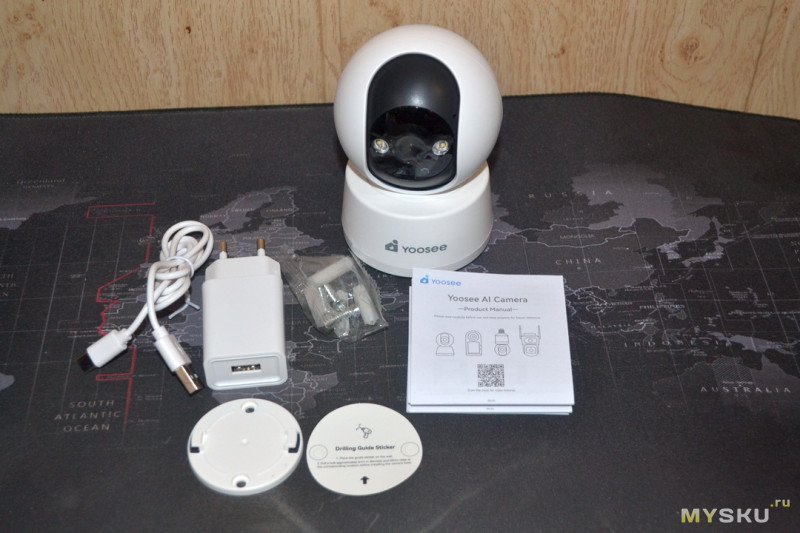
У меня такая же коробка, полная комплектация с кабелем, дюбелями, крепежом с трафаретом, инструкцией, камерой и очень ядовито пахнующим блоком питания на 5В 2А.
Технические характеристики
Бренд: Yoosee
Цвет: белый
Изображение: цветное
Разрешение: 2304х1296
Тип матрицы: CMOS
Макс. фокусное расстояние: 3.6 мм
Угол обзора камеры по горизонтали: 70°
Угол обзора камеры по вертикали: 38°
Угол обзора камеры (Т): 80°
Датчики: ИК-датчик
Функции и особенности: встроенный микрофон, web-интерфейс, запись видео с камер, защита от сканирования
Поддержка стандартов: ONVIF, Wi-Fi 2.4 ГГц
Сетевые протоколы: Wi-Fi
Интерфейсы: вход аудио, выход Alarm, выход аудио, выход видео
Поддержка видеокодеков: H.265
Поддержка TF / SD-карты: до 512 ГБ
Макс. угол поворота: 320°
Макс. угол наклона: 55°
Напряжение питания: 5 В
Установка: настольная, потолочная и настенная
Степень защиты (IP): IP65 (в встречается упоминание IP66)
Размеры (ШxГxВ): 77x75x117 мм
Вес: 0.4 кг
Дальность обнаружения, м: 50
Дальность связи, м: 50
Диапазон рабочих температур, °С: -20 °C to 50 °C (-4 °F to 122 °F), влажность 95% или менее (без конденсата)
Подумав и я достал банку силы для слаботочных потребителей. Пауэрбанк Kuulaa KL-YD18 20000 mAh стар, но еще работает. Камерами я не занимался, так что это моя первая, так сказать, камера.
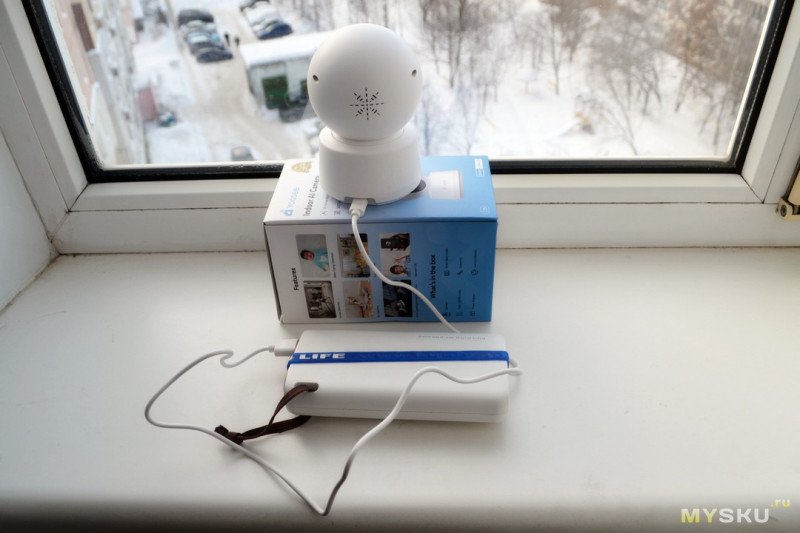
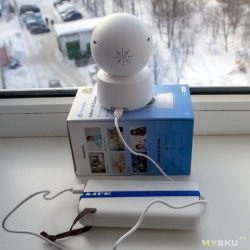
Если рядом нет розетки, можно использовать старый аккумулятор как источник питания для данной камеры. Это обеспечит мобильность внутри квартиры или под окнами дома, где ловит роутер. Все, кто уже читал ранее опубликованный орбзор, имеют полное представление о комплектации, функционале и приложении для Android Yoosee версии 6.38.2 из Google Play. Сложно добавить что-то новое. Однако есть нюанс...
Две проблемы которые бросаются в глаза
Первая проблема.
Прошивка камеры по умолчанию стоит 46.0.12. При подключении камеры со временем появилось уведомление что вышла новая прошивка под номером 46.0.50. Содержание обновления:
1. Optimize video stuttering/recording lag.
2. Optimize event display.
3. Fix some known bugs.
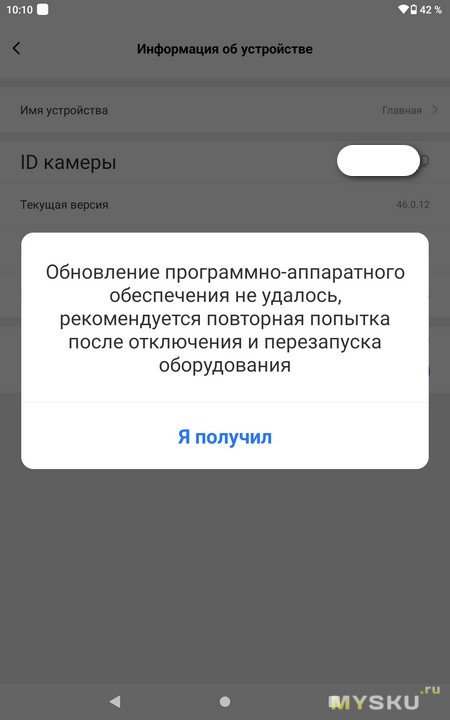
И вот с установкой обновления проблема. При достижении 99% установка прекращается и выдается ошибка обновления. И так по кругу...
Вторая проблема.
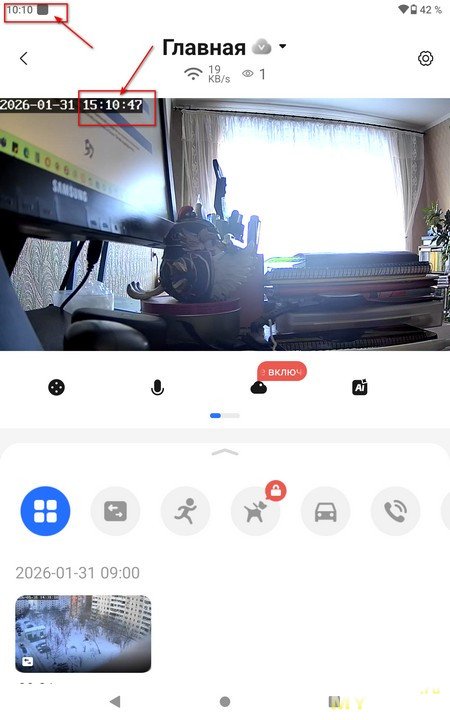
Вы заметили, что в левом углу картинки с камеры указаны дата и время? На скриншоте вверху я обвел правильное время, внизу в записях оно так же московское. Но вот в кадре не правильное.
Так вот, время указано иркутское, то есть на пять часов опережающее московское. Хорошо что не по Пекину В приложении есть пункт: Часовой пояс — Синхронизация. Это сразу говорит нам что камера несет на себе ID их 10 цифр. У камер с ID из 8 цифр настройка времени в кадре сделана по старинке, как установка времени в Андроиде. Можно хоть на мадагаскарское выставить.
Тут же нажимаем, и нас уведомляют, что всё в порядке, стоит время такое же, как на телефоне или планшете. Но соль в том, что метки в приложении над фрагментами срабатывания записи по 8 секунд, записям, сделанным мной, указаны по Москве, а в кадре всё то же время по Иркутску и Улан-Уде.
Разумеется я начал переписку. Поддержка магазина прислала мне инструкцию:
Для синхронизации часового пояса с телефоном выполните следующие действия: Камера с ID из 10 цифр: откройте раздел «Настройки» → «Информация об устройстве» → нажмите «Синхронизировать время»; Камера с ID из 8 цифр: через приложение APP → «Устройства» → ⋯ → «Настройки» → установите часовой пояс на UTC+3 (Россия). При сбое обновления прошивки камеры выполните такие действия: отключите питание и перезагрузите камеру sowie роутер, затем перезагрузите телефон и повторите попытку обновления. Если в камере установлена карта памяти — извлеките её перед повторной попыткой. Если проблема повторится, оставьте устройство подключенным к сети и не выполняйте никаких действий с ним: я передаю ваш вопрос техническому отделу повторно для решения.
К сожалению, несмотря на все мои усилия, я потратил пару часов, но так и не смог найти ни нормального времени, ни обновления. Однако камера работает, изображение передается, и запись на карту Lexar ведется.
Прошли сутки и поддержка выдала еще один вариант помощи.
Здравствуйте!
Проблема 1 Шаг 1: Сначала убедитесь в правильности настроек времени на телефоне Android: Настройки → Система и обновления → Дата и время → включите функцию «Автоматическая настройка»; iOS: Настройки → Общие → Дата и время → включите функцию «Автоматическая настройка».
Шаг 2: Сброс устройства и повторная привязка Новая модель камеры (ID из 10 цифр): Синхронизируйте время с телефоном → сброс устройства и повторная привязка; После синхронизации времени с телефоном выполните сброс устройства и повторную привязку. Проблема 2 По вопросу сбоя обновления прошивки мы скорректируем параметры и свяжемся с вами с ответом чуть позже.
Проблема 3 Пожалуйста, повторите соответствующую операцию после завершения обновления прошивки. Если возникнут любые неполадки, отправьте нам видеозапись процесса (при подключении устройства рекомендуется установить карту памяти — она понадобится нам для анализа проблемы).
Это не помогло. Ситуация не изменилась. Прощайте, обновления? Проверил роутер и планшет — везде московское время, но камера так и не синхронизируется. Похоже, придётся искать другие способы решения проблемы.
Кстати, про карты. Вначале установил EAGLE, купленную на распродаже давным-давно в Rosegal или Dresslily. Первая была мертвая из коробки, вторая померла через пару часов… А вот китайский сине-черный Lexar на 32 гб пока жив, пережил форматирование в камере, заполняется, периодически вставляется в картридер, обратно в камеру при попытке обновления и прочее.
P.S. 3 дня общения с поддержкой и прошивка установлена. Следом время исправилось.
Дополнение к предыдущему обзору
Не одним Андроидом мы только живем. А что же под Windows?
Можно смотреть видео через плеер VLC. Чтобы получить кино с камеры в прямом эфире нужно сделать ссылку типа rtsp://admin: пароль@xxx.xxx.x.xxx:554/onvif1/
Пароль — это пароль, который мы ввели в андроид-приложении, когда подключились к NVR, там же в приложении (или в настройках роутера) берем IP-адрес камеры. Получится типа rtsp://admin:[email protected]:554/onvif1/
Подключение к NVR. Напомню, как найти это тайное место. Заходим в мобильное приложение. Для тех, кто не любит привязывание номеров в китайских приложениях. Для регистрации достаточно почты Mail.ru. На главной странице мобильного приложения находим значок Wi-Fi, справа название нашей камеры и ведем взгляд направо к трем вертикальным точкам. Нажимаем на три точки. Открывается черная панель, на которой два слова: «Настр.» и «Поделиться». Нажимаем «Настройки». Открылась вкладка настроек. Пролистываем до «Дополнительные настройки». Нам нужно нажать «Больше настроек». Далее кликаем «Подключение к NVR». Передвигаем ползунок «Активация подключения». Ниже вводим пароль безопасности. Пароль должен состоять из 8-30 символов, букв и цифр. Запоминаем или записываем в бумажный блокнот. Нажимаем «Сохран.». Пароль сохранен.
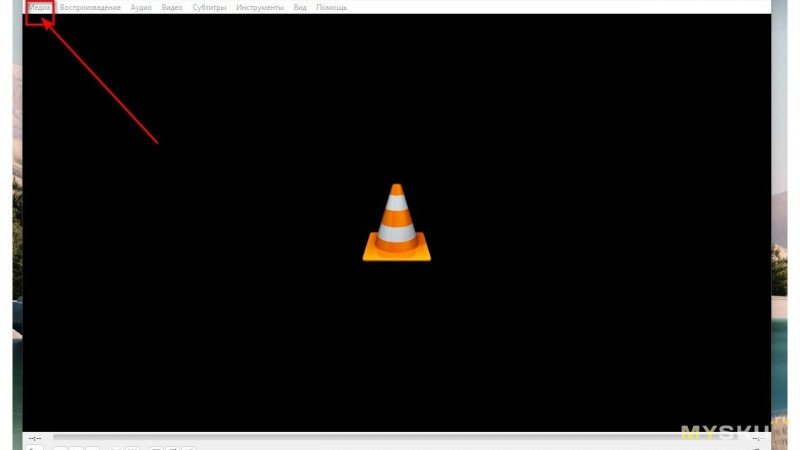
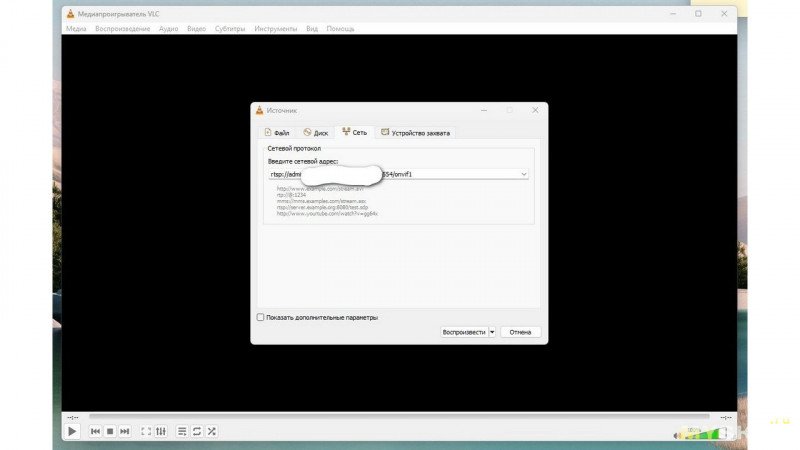
Создали ссылку и вводим. Нажимаем Meдиа-Открыть URL..., вставляем ссылку, нажимаем воспроизвести и смотрим в прямом эфире на заснеженный двор в качестве примера.
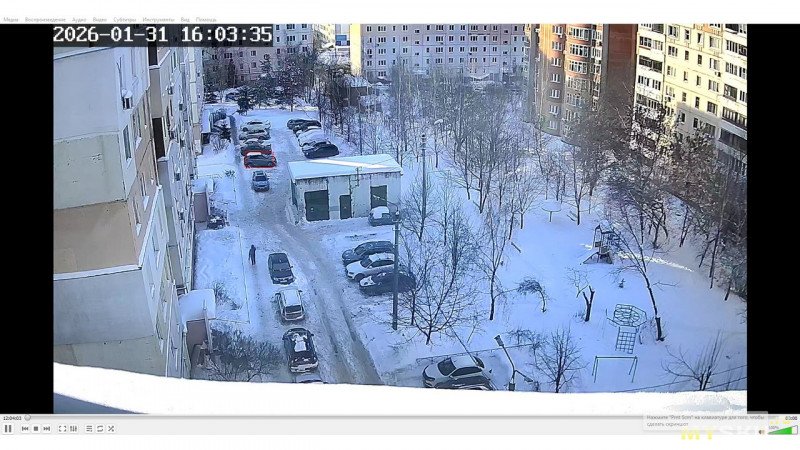
На улице машины, люди и снег. Зима еще не отступила. А время в кадре снова по «пекинскому времени».
Продолжаем. Под Винду у Yoosee есть приложение Yoosee 1.0.0.14. Оно заменило старое CMSClient 1.0.0.53. Скачать его можно с сайта оного Yoosee на этой странице.
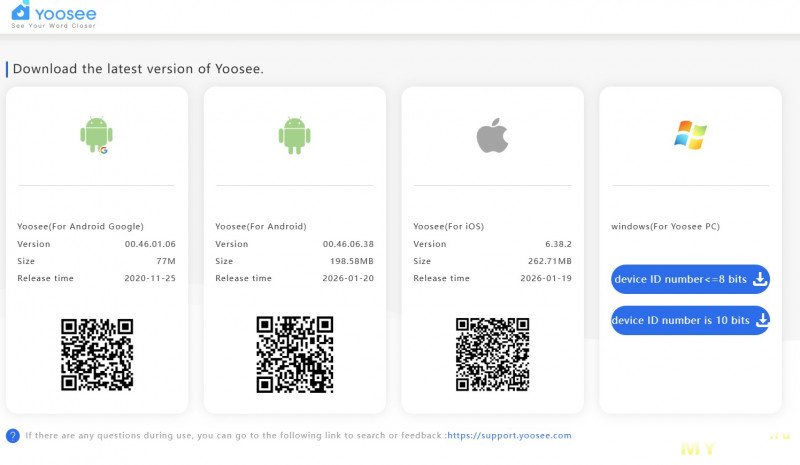
Справа смотрите windows (For Yoosee PC) и выбираем нужную версию согласно нашего ID. У нас 10 значный, так что качаем device ID number is 10 bits. Скачиваем установщик Yoosee_setup1.0.0.14 на 136 мб. Устанавливаем и получаем приложения в котором можно смотреть лайв, запись на карте, управлять движением всевидящего ока, включать запись, делать скриншот, отключать звук. Для входа используйте логин и пароль мобильного приложения.
Чтобы не вводить пароль каждый раз при запуске, можно поставить галочку. Приложение автоматически запускается при включении компьютера. Позже можно отключить автозапуск.
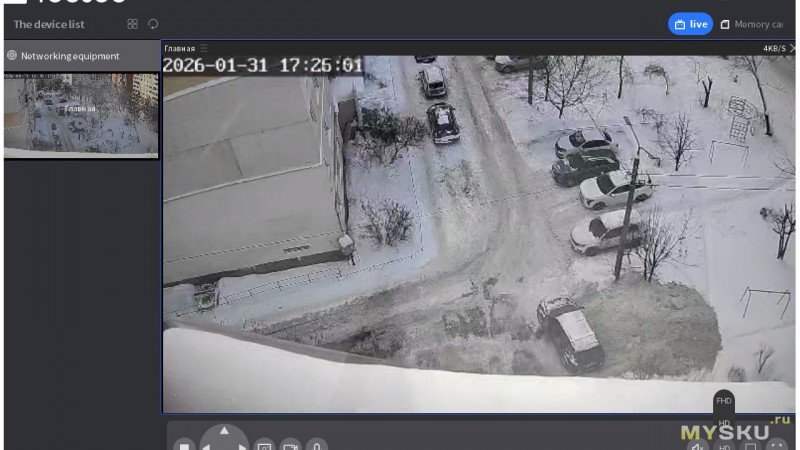
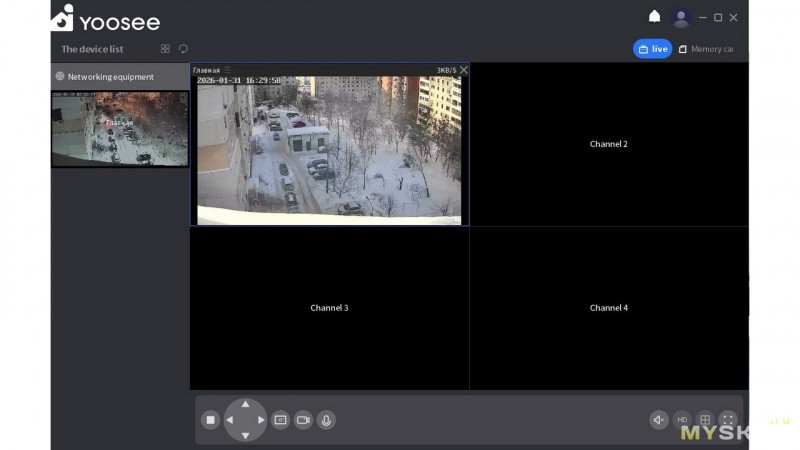
Минусы приложения. И тут без дегтя не обойдешься. Время тот же «Пекин», разумеется. Картинка запаздывает временами, и так по мелочам, типа приложение при каждом входе сбрасывает постоянно настройки FHD на HD, одно окно на четыре. Дизайн простой.
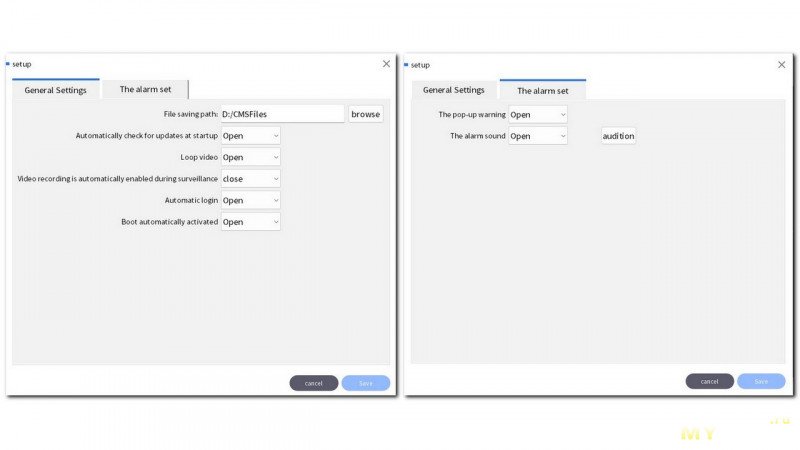
Приложение доступно на английском и китайском языках. Управление и настройка интуитивно просты и понятны.
И вот тут попала вожжа под хвост, и захотелось чего-то под виндой другого. Разумеется, нужно, думаю, попробовать ONVIF Device Manager. Залез в архив и установил. Но что-то пошло не так, и сплошная пустота. ID камеры есть, есть ссылка на видеоканал без картинки. Я установил еще несколько программ, но из них заработала только китайская Happytime RTSP Client X64. Ссылка на сайт.
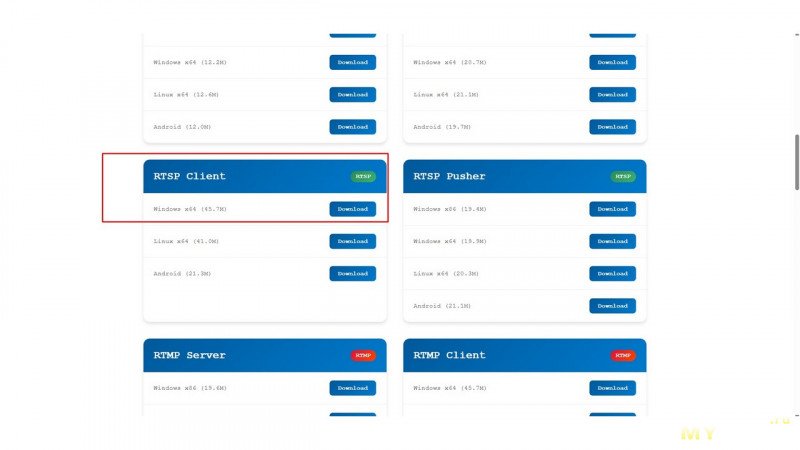
Happytime RTSP Client X64 простая программка. У нее только одно неприятное свойство это при включении открыть браузер со своей страницей. Запускаем happytime-rtsp-client-x64-setup.exe. Устанавливаем.
При запуске вылезает браузер со страницей. Убираем браузер и идем в прогу. Чтобы получить картинку нужно нажать на эмблемку кнопки в любом из 4 экранов.
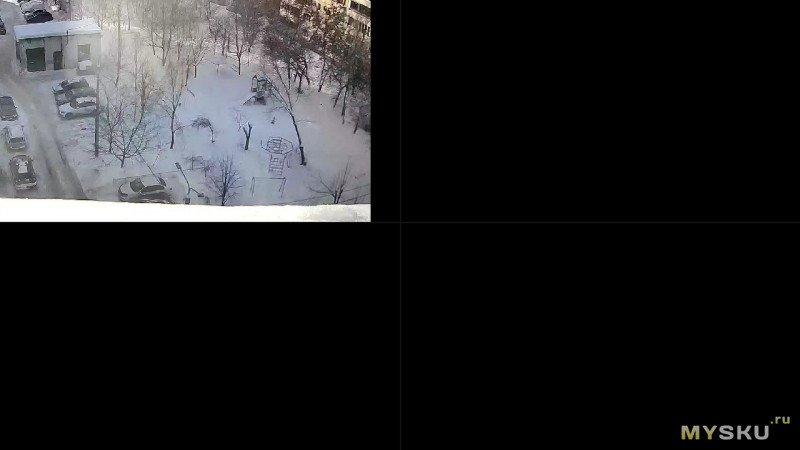
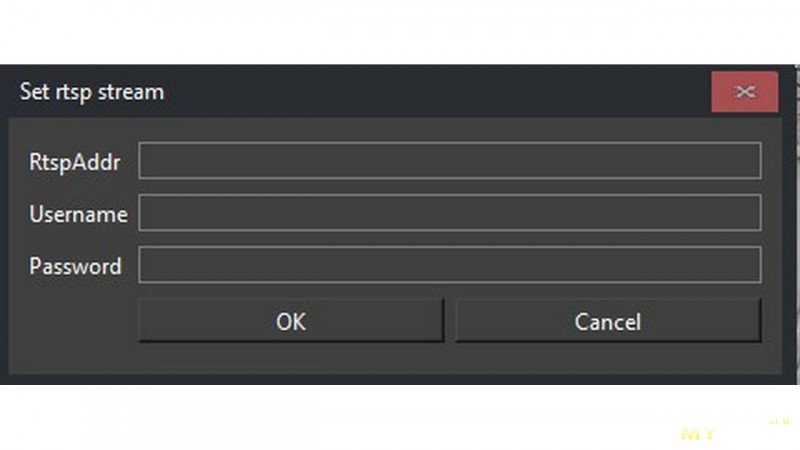
Вводим: 1) rtsp://admin: пароль@xxx.xxx.x.xxx:554/onvif1/, 2) логин, 3) пароль NVR. Картинка пошла, и можно почитать хелп по программе на сайте RTSP Client Online Help.
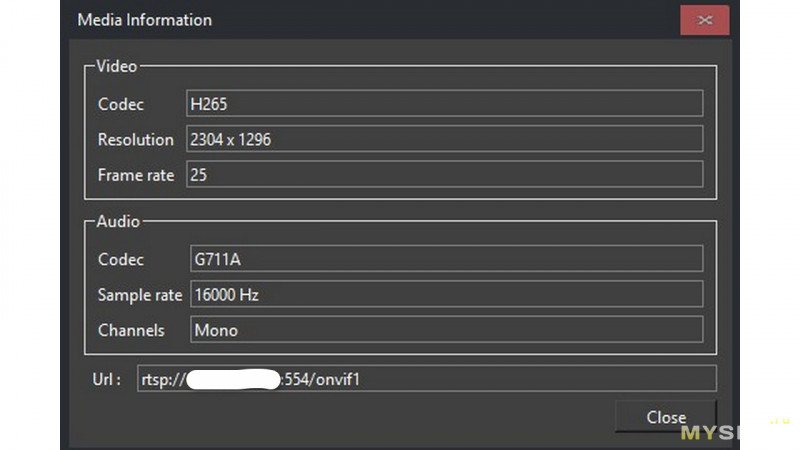
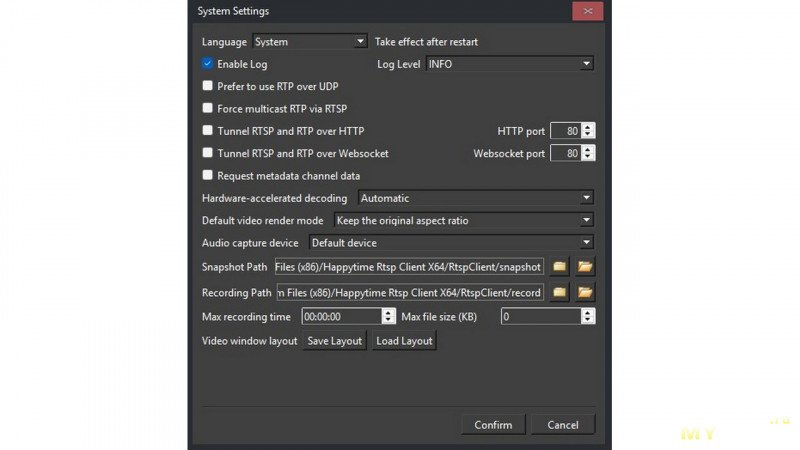
Нажав на экран, вы сможете увидеть информацию о нашем видео и углубиться в настройки. Программа поддерживает английский и китайский языки. Настройки могут показаться кому-то сложными, но для кого-то они будут необходимы.
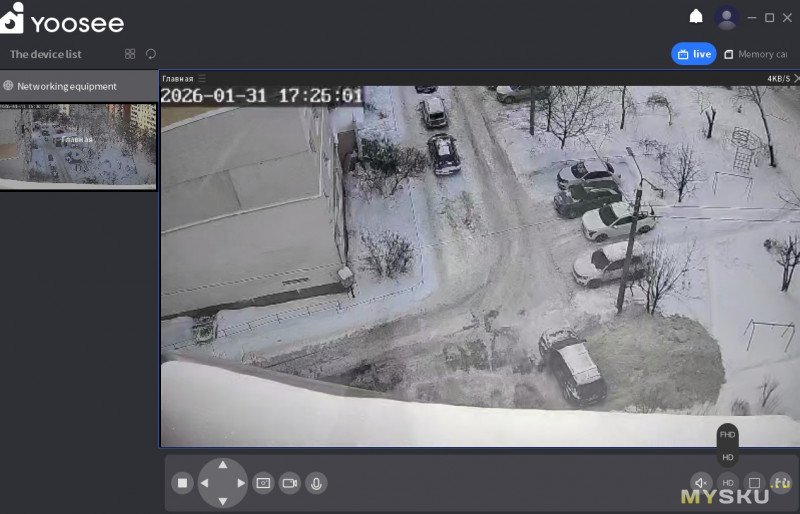
А как камера? Она всё ещё функционирует. У нас тут трактор расправлялся со снежными завалами… Но это другая история.
| +28 |
13244
43
|
| +132 |
20061
272
|
| +116 |
Набор ручек DS-099 Vintage с винтажными чернилами,аналог Zebra SARASA CLIP VINTAGE pens (JJ15-5C-VI)
14863
98
|
| +94 |
4575
48
|
| +30 |
1499
33
|
| +69 |
4167
105
|
| +45 |
2950
99
|


www.mediafire.com/
ru.files.fm/
Если WiFi, то Tiandy TC-C32QN – она работает как обычная ONVIF, но через WIFI.
Я вот эту взял:
https://www.ozon.ru/product/tiandy-tc-c32qn-i5w-wifi-eu-2-8mm-v4-0-2mp-2-8-mm-1920h1080-ik-led-cmos-wi-fi-ip-1784790420
И ещё не понял, в ней только микрофон или динамик тоже есть?
xD
И кроме этого нет необходимости в получении согласия на съемку человека в том случае, когда наблюдение ведется в государственных или общественных интересах, в общедоступных местах.
А какое это имеет значение?
видеопоток это просто данные, информация если угодно, и вот законе об информации прописано право
Ну и по поводу самого облачного хостинга
___________
Хотя я сам не так давно узнал про ONVIF, и по мне проще пользоваться приложениями которые идут с камерами чем любым ONVIF приложением.
Ну пока проблем с облаками не было (на которых я сижу)
Дай бог и не будет.
А вот люди с камерами на iCSee жалуются, что не могут посмотреть кто им машину ударил))
по умолчанию ffplay будет udp использовать, что в сети wifi может быть не лучшим решением.
И для данного юзеркейса по умолчанию точно также предполагается использование именно UDP.
Как для этого лучше всего подходящий в отличии от TCP сразу по всем параметрам: Как наиболее максимально возможным меньшим времен на передачу и наименьшей требующейся на это полосе пропускания, так и само требующегося на это количество трафика.
Ну или сразу скрин из неё одного только первого теста как раз на пропускную способность, не знаю насколько будет читаемым, но сами значения точно хорошо видны:
Но по факту, обнаружить «посеянные» ключи торчащими из дачной двери мне помогла обычная поворотная камера уровня «видеоняня» вообще без зума.
С20 стоит 1300 с двумя камерами, значит эта должна быть еще дешевле