
Внешняя карта видеозахвата FIFINE AmpliGame V3 для записи игрового видео и стриминга
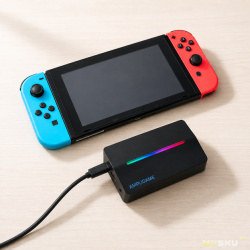
- Цена: 3599 руб.
- Перейти в магазин
Есть у меня старенькая игровая приставка Nintendo Wii. Лет 10 назад была куплена с рук. Подключалась она тогда к телевизору через RGB или разъем SCART. Игры на ней невероятно интересные и завлекающие, просто сказка. Если начал играть, забываешь обо всем на свете.
Более того, благодаря беспроводным джойстикам Wii Remote, нунчакам и всяческим приспособлениям, эта приставку можно превратить в мощный игровой комбайн. На то время разрешение картинке на экране ТВ составляло 720x576 (PAL), но в процессе игры, в движении, это было несущественно.
Я неспроста написал «в движении». Nintendo Wii отслеживает движения игрока с помощью инфракрасной камеры в пульте, встроенных акселерометров Wii MotionPlus и специальной панели датчиков Sensor Bar.
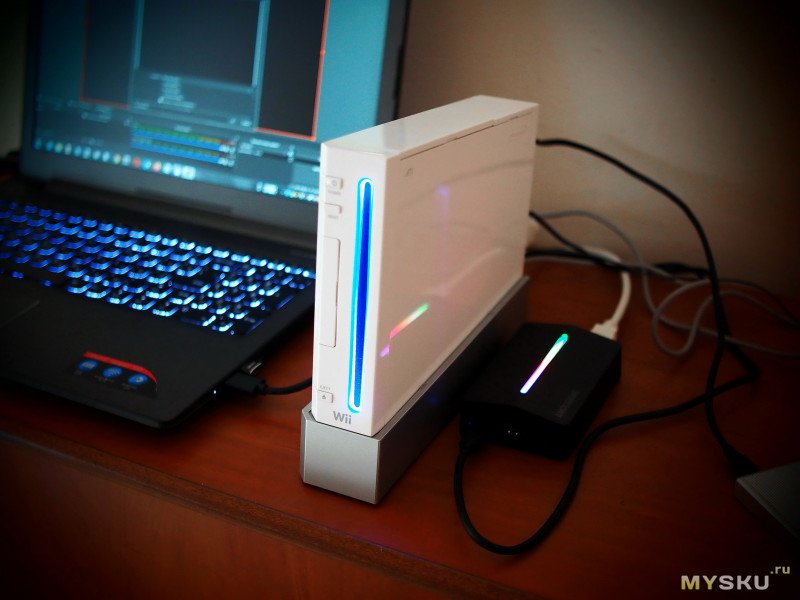
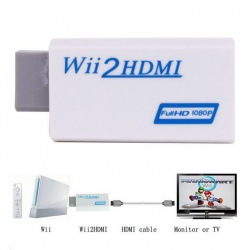
Спустя годы, появились гаджеты, которые способны транслировать и записывать видео на современных ПК и мониторах. Для передачи видеосигнала с разрешением Full HD 1080p с консоли-динозавра Nintendo Wii подойдет адаптер-конвертер Wii в HDMI стоимостью около $3.
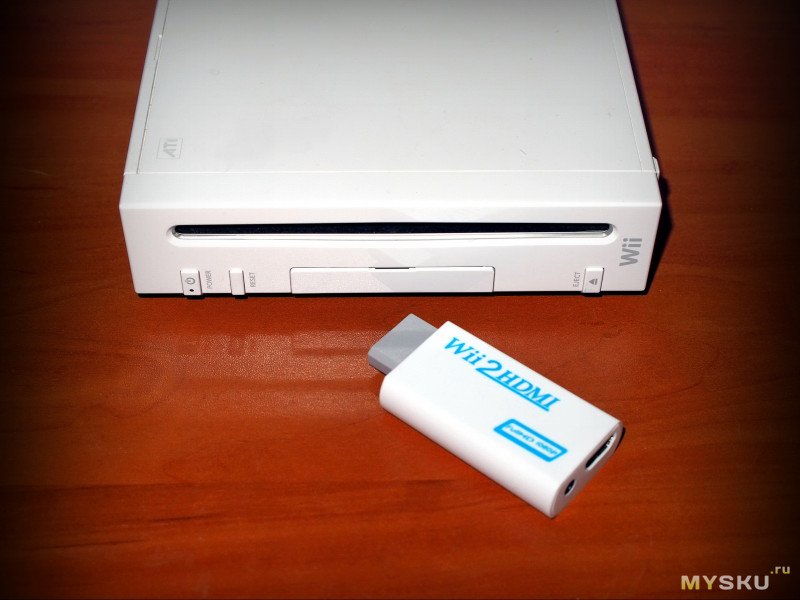
Для записи же видео понадобится устройство более мощное и более высокотехнологичное, а именно USB-карта видеозахвата FIFINE AmpliGame V3. Карта совместима с любыми ПК или игровыми консолями, которые выводят цифровой сигнал через HDMI-порт.
Список подключаемых устройств весьма широк — Sony PlayStation (PS4, PS5, а также PS3), Microsoft Xbox (Xbox One, Xbox Series X/Series S и Xbox 360), Nintendo Switch, ретро-консоли и портативные устройства, такие как Steam Deck, ASUS ROG Ally, а также старые консоли, если они подключены к док-станции или имеют прямой HDMI-выход.
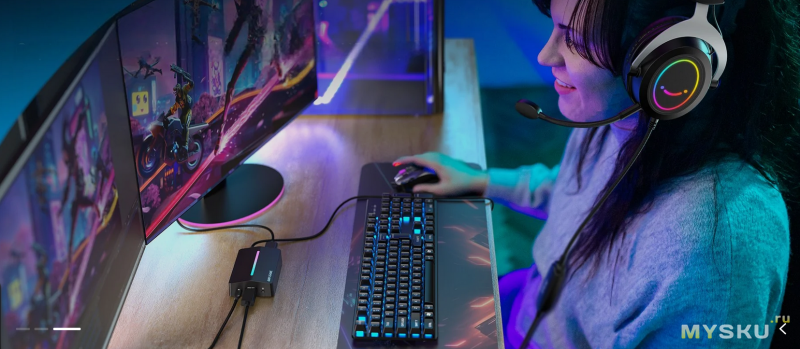
Именно о карте FIFINE AmpliGame V3 и пойдет речь в обзоре.
Параметры FIFINE AmpliGame V3
* Тип: внешняя карта видеозахвата
* Видеовход: HDMI IN
* Видеовыход: HDMI OUT
* Plug & Play: отдельный драйвер для карты не требуется
* Захват и запись видео: до 1920×1080 60 Гц
* Трансляция Pass-through: 3840×2160 (4K) 30 Гц
* Интерфейс: USB-C
* Подключение к ПК: USB 3.0
* Аудиовход: Line In 3,5 мм
* Аудиовыход: 3,5 мм для наушников
* Питание через USB
* RGB-подсветка
Внешний вид и комплектация
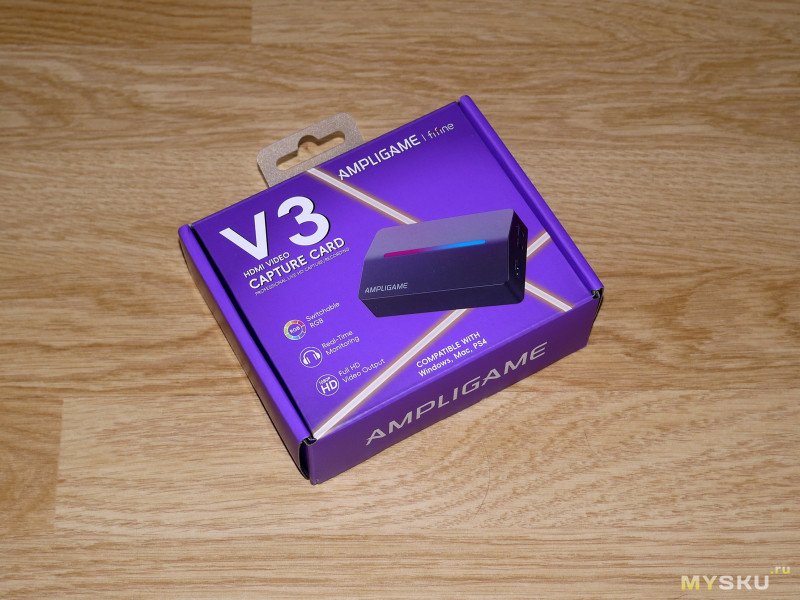
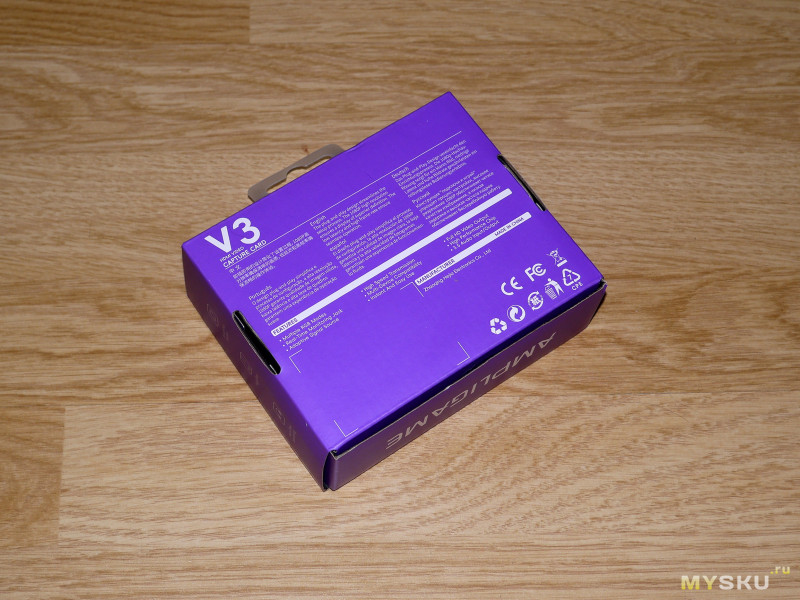
Карта AmpliGame V3 поставляется в небольшой коробке фиолетового цвета, который стал фирменным для устройств FIFINE. На верхней стороне коробки изображена сама карта видеозахвата и перечислены ее основные возможности. На нижней стороне эти возможности представлены чуть более расширенно, а также есть краткое описание устройства на шести языках – китайском, португальском, испанском, немецком и русском.
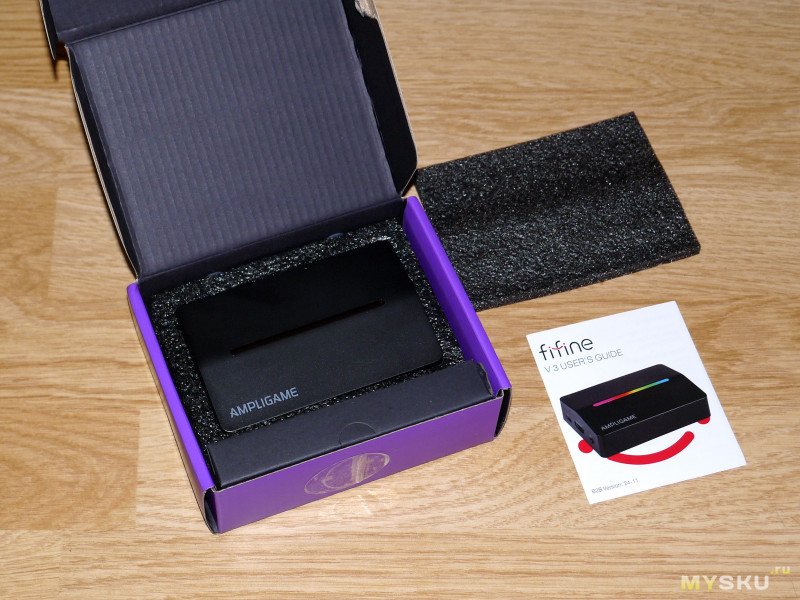
Внутри коробки в изолоновом ложе находится само устройство. Рядом разместился кабель Type-C — USB-A и маленький цветной буклет-инструкция на английском языке. В электронном виде её можно скачать, например, здесь — www.manuales.com.co/fifine/ampligame-v3/manual. Как видим, комплектация скромная, но для старта самая необходимая.
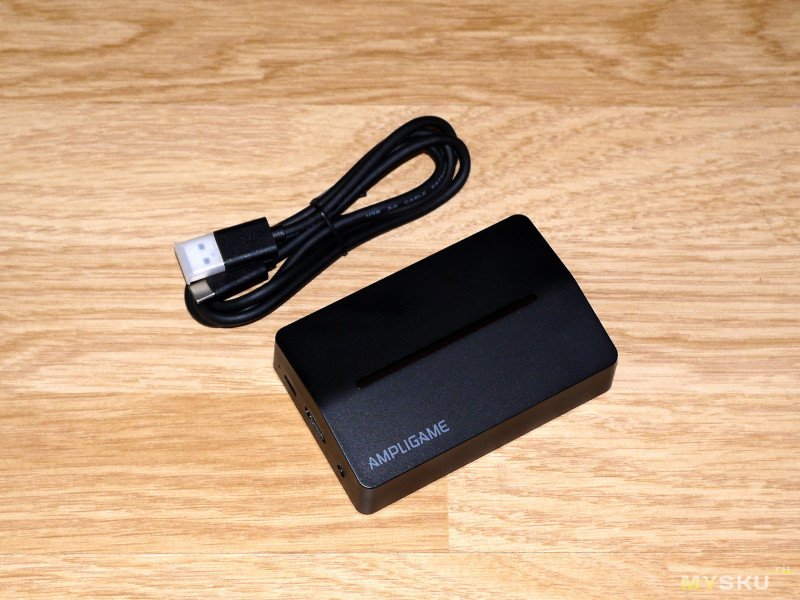
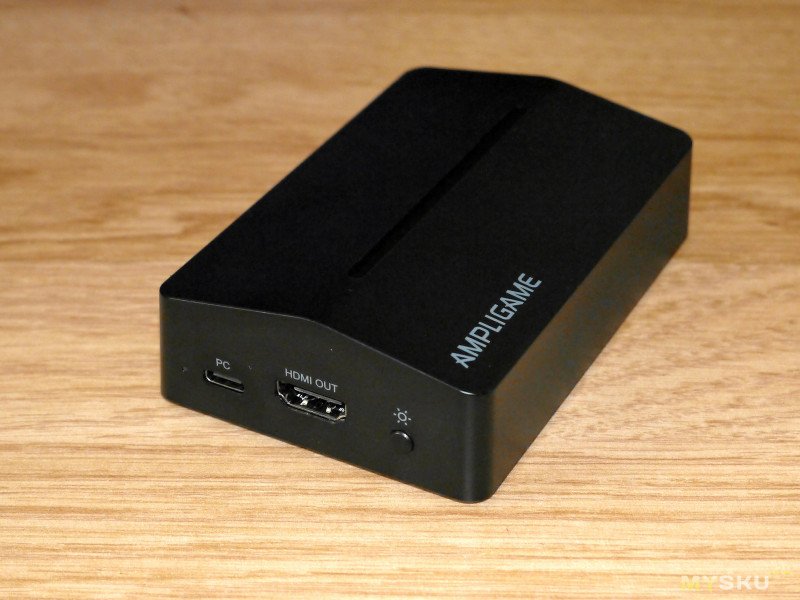
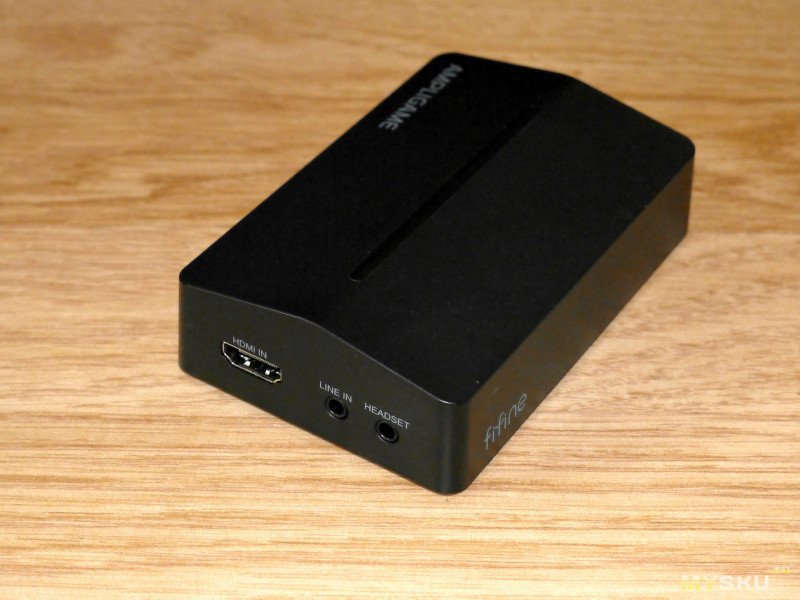
Карта видеозахвата сравнительно мала и помещается на ладони мужской руки. С левой стороны корпуса (если смотреть на надпись AMPLIGAME) разместились порты Type-C, HDMI OUT и кнопка ВКЛ/ВЫКЛ подсветки RGB. С правой стороны расположен порт HDMI IN, линейный аудио-вход LINE IN и выход для наушников HEADSET.
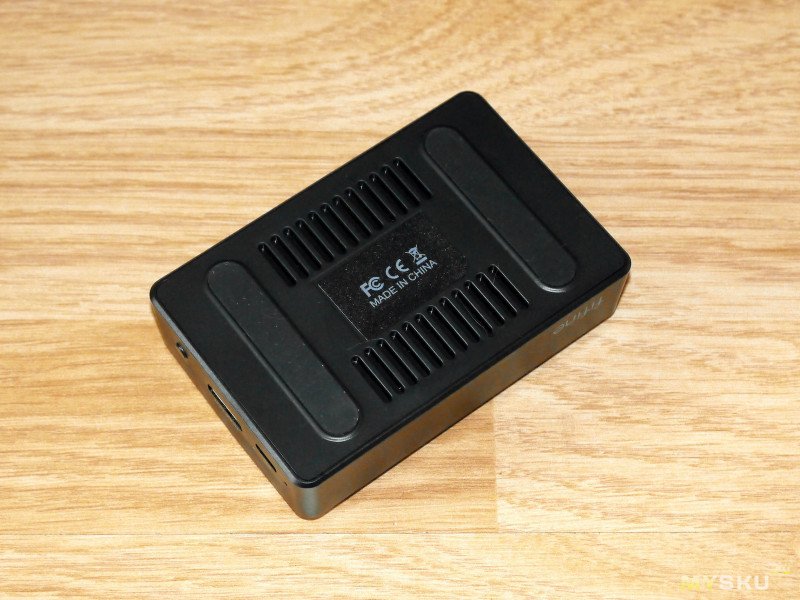
Снизу на корпусе имеются вентиляционные прорези и две длинные прорезиненные ножки. Скажу сразу, во время записи игрового процесса карта нагревается незначительно, пассивного охлаждения ей хватает с головой.
Подключение, индикация и некоторые особенности
Для подключения к ПК (ноутбуку) используется порт Type-C. Аппаратно карта FIFINE AmpliGame V3 представлена как стандартное устройство класса UVC (USB Video Class) для передачи видео и UAC (USB Audio Class) для передачи звука. Благодаря этому Windows, MacOS и большинство Linux-дистрибутивов распознают ее автоматически без установки драйверов.
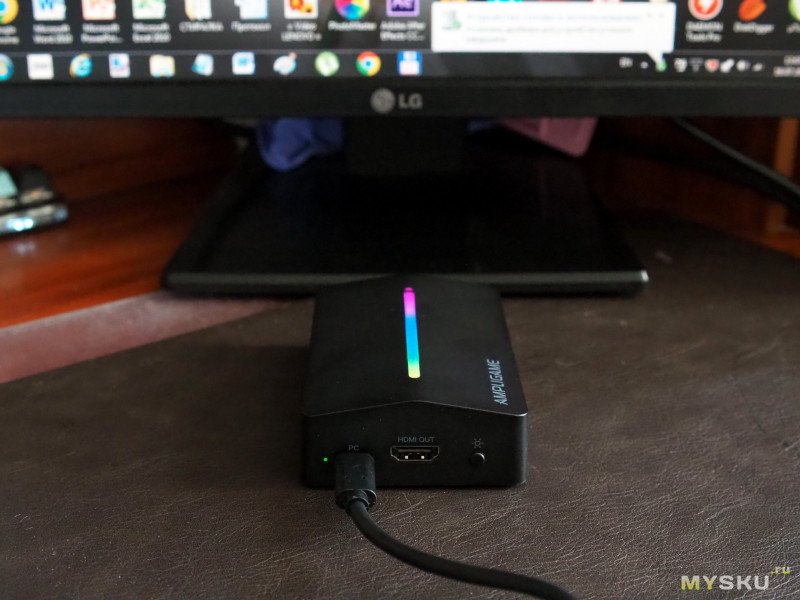
RGB-подсветка для многих кажется чисто декоративной функцией. Но у FIFINE она реализована довольно грамотно. Так как на корпусе находится отдельная кнопка, то однократное нажатие позволяет менять режимы RGB — от выбора одного цвета до плавного перехода цветов один в другой. Долгое удержание (около 3 секунд) приводит к полному отключению подсветки.
Лично у меня постоянная подсветка или плавный переход цветов RGB не вызывали раздражения. Наоборот, даже создавали некий комфорт, цветовую ауру.
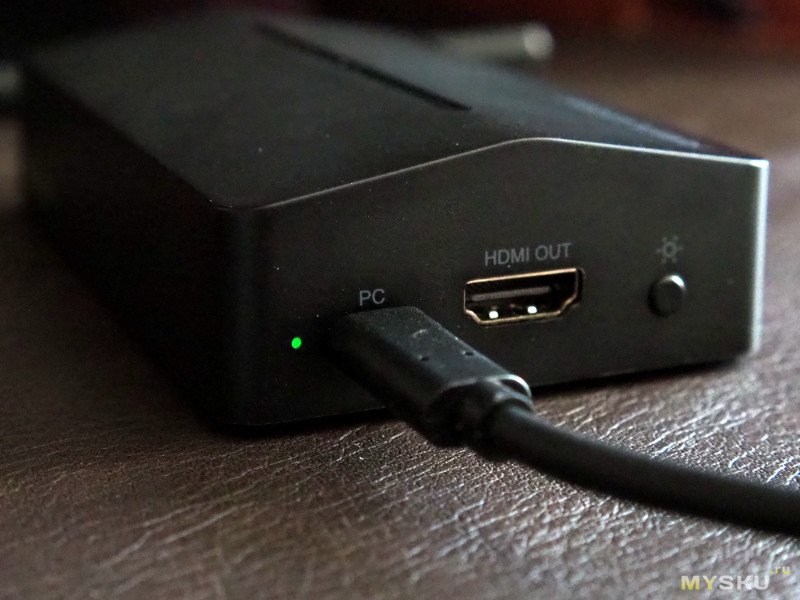
Помимо RGB есть еще отдельный служебный светодиод, который показывает состояние устройства. Этот индикатор весьма мал и расположен чуть левее порта Type-С.
Если индикатор зеленый значит, карта подключена и получает питание. Если он синий, то идет захват видео. Желтый цвет означает, что обнаружена защита HDCP — видеосигнал через USB не передается.
HDCP расшифровывается как High-bandwidth Digital Content Protection. Это система защиты от копирования цифрового контента. Когда источник HDMI подключается к карте, он спрашивает – «Можно ли передавать изображение?». Если устройство сообщает – «Это защищенный фильм», то картинка блокируется и на экране появляется «квадрат Малевича». Такая ситуация возникает при попытке записать видео с платформ Netflix, Disney+, Amazon Prime, Apple TV и прочих.
Компьютерные игры HDCP обычно не используют, но если открыть Netflix на той же PS5, то, скорее всего, увидите черный экран.
Однако инженеры FIFINE оказались дальновиднее, ибо предусмотрели в устройстве скрытую кнопку, которая позволяет переключать режим работы с HDCP.
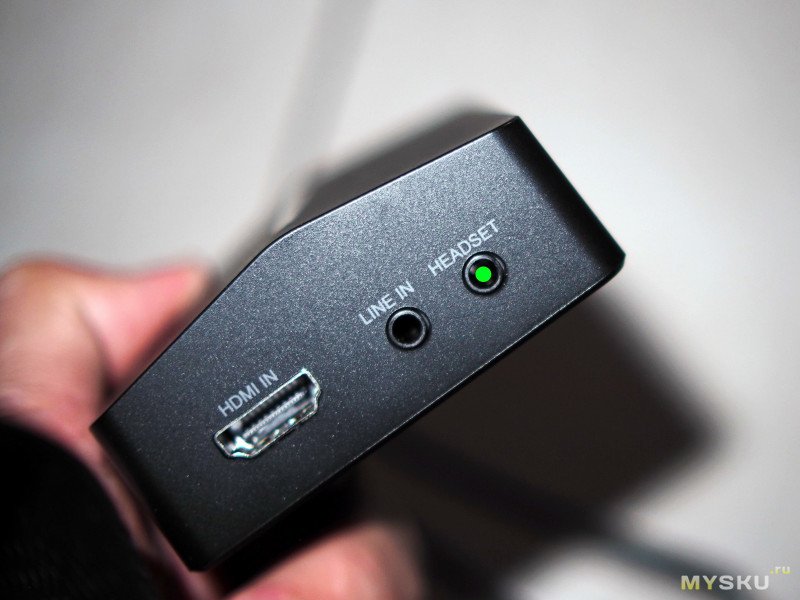
Эта микро-кнопка находится внутри аудио-разъема 3,5 мм HEADSET. Причем она спрятана в глубине. Чтобы ее нажать, нужно воспользоваться тонким предметом, например, разогнутой скрепкой или пластиковой зубочисткой (на фото выше отметил зеленым кружком).
Краткое нажатие изменяет режим, длительное удержание возвращает исходное состояние. Смена режима сопровождается сменой цвета индикатора.
Использовать этот трюк следует только в рамках законодательства той или иной страны или для работы с собственным контентом. Режим обхода HDCP не сохраняется после отключения питания. После перезапуска или переподключения скрытую кнопку приходится нажимать заново.
Рядом с HEADSET расположен дополнительный аудио-вход LINE IN. Он предназначен для подключения внешнего источника звука, который будет записываться одновременно с видеосигналом HDMI. Важно знать, что это не микрофонный вход. Он рассчитан на линейный уровень сигнала. Использовать конденсаторный или динамический микрофоны тут не получится. А вот подать сюда аудио с ноутбука, музыкального плеера, микшера, смартфона, планшета и т.д. – всегда пожалуйста.
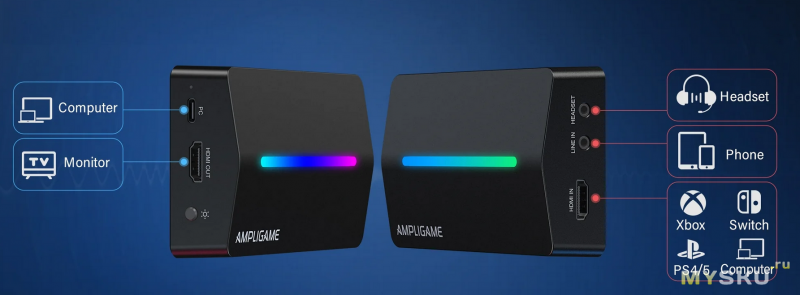
Что касается самого HEADSET, то это сквозной (мониторинговый) аудио-порт. Подключив к нему наушники или колонки, можно контролировать качество звука с HDMI, включая сигнал, поступающий через LINE IN. То есть воспринимать весь аудиомикс, который попадет в запись.
С портами HDMI IN и HDMI OUT все понятно. К первому подключается источник видео, второй служит для подключения второго монитора. Сквозной режим HDMI OUT позволяет играть «без тормозов», пока компьютер ведет запись.
Настройка OBS Studio и запись видео с Nintendo Wii
Фактически карта совместима практически с любым ПО, умеющим работать с UVC-устройствами. Я использовал бесплатную OBS Studio v27.2.4 для Win7. Причем
OBS Studio производитель рекомендует как основную программу. Она позволяет записывать видео, вести стрим, выбирать разрешение, настраивать цвет, включать деинтерлейсинг (при необходимости), изменять масштабирование, синхронизацию звука, выбирать кодеки H.264, H.265, AV1 (при наличии совместимого GPU) и проч.
Итак, из закромов извлекаю коробку с Nintendo Wii и кучей принадлежностей. Я уже и забыл куда, что подключать и как махать джойстиками – там куча нюансов. Например, в игре Dead Space: Extraction оружие, в зависимости от положения в руках можно использовать как плазмоган или как инструмент.
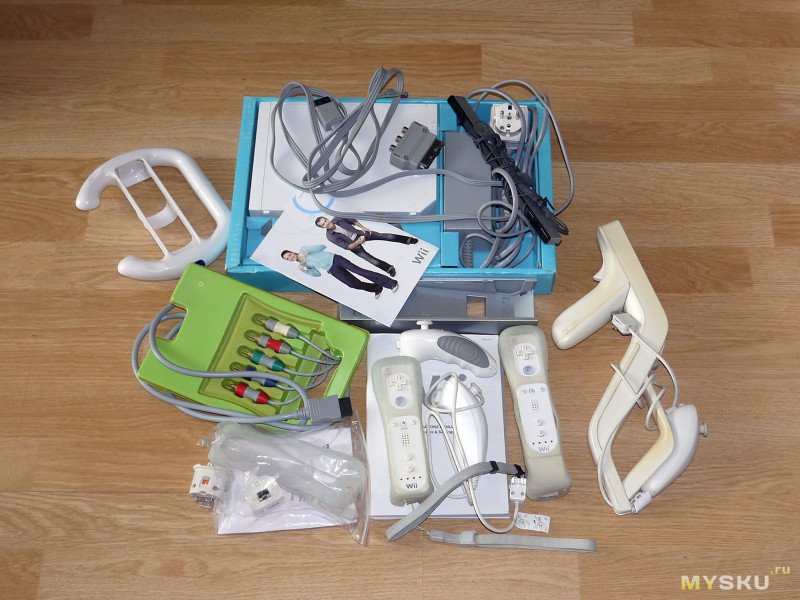
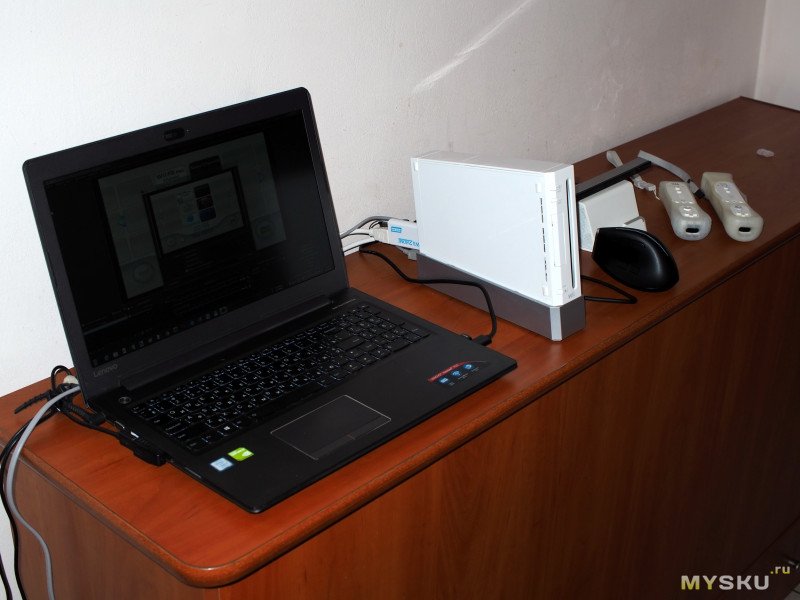
Подключаю к приставке Wii адаптер HDMI. Для вывода звука использую аудиокабель и портативную колонку. Подключил Sensor Bar.
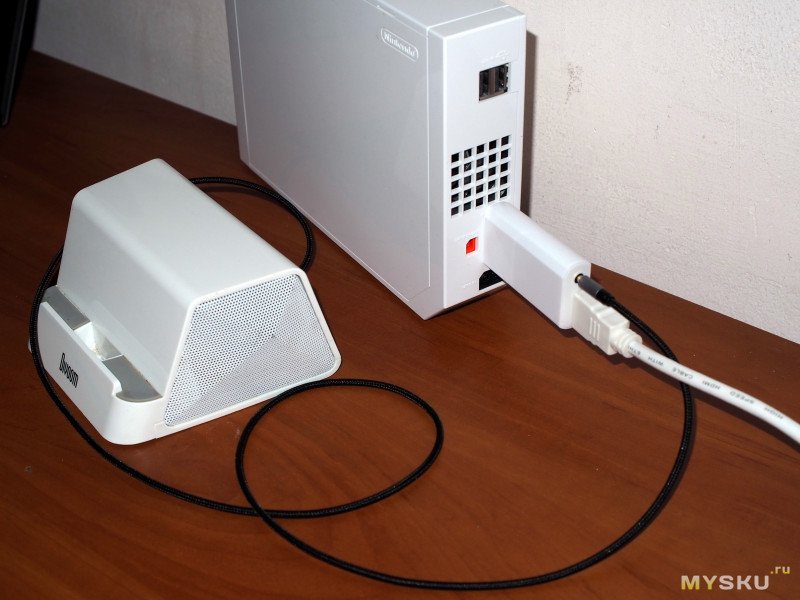
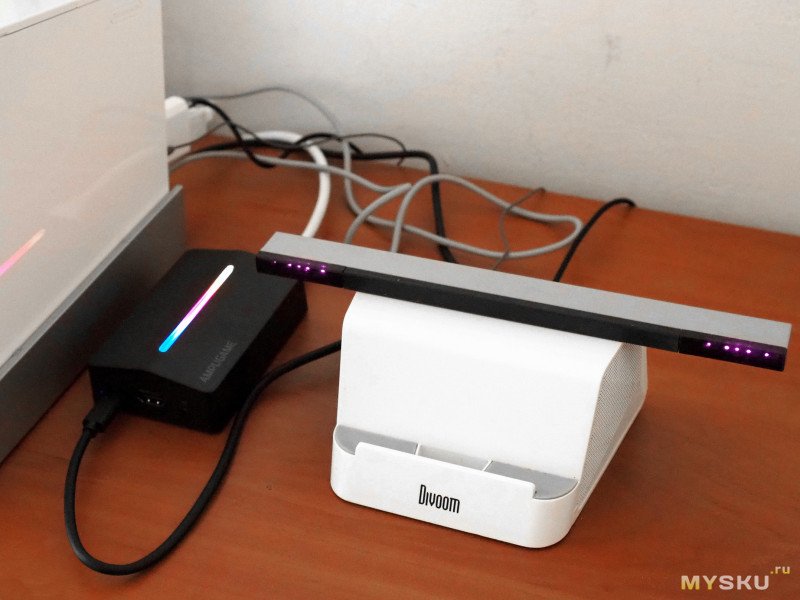
Спустя некоторое время игровой «тестовый стенд» собран.
Теперь приступаю к настройке OBS Studio на ноутбуке. Выставляю параметры как на скриншотах. Карта способна принимать и пропускать через себя видео до 4K при 30 Гц или 1080p при 120 Гц. Сама же запись в OBS Studio на ПК будет идти в максимальном качестве 1080p при 60 кадрах в секунду.
Впрочем, с битрейтом видео (выбрал 30 Мбит/с) переборщил. Достаточно выбрать 10-15 Мбит/с. Для исходного видео с разрешением 720x576 такой битрейт с разрешением 1920x1080 явно перебор — это как стрелять из пушки по воробьям.
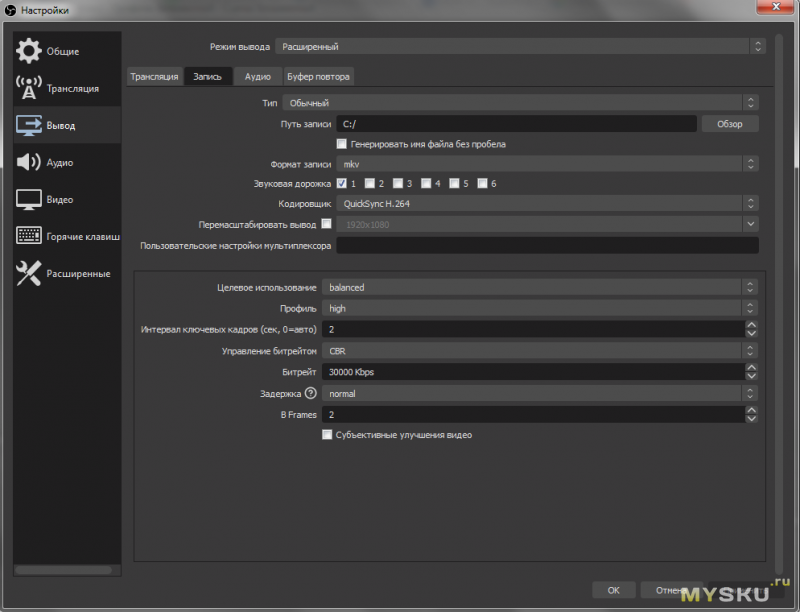
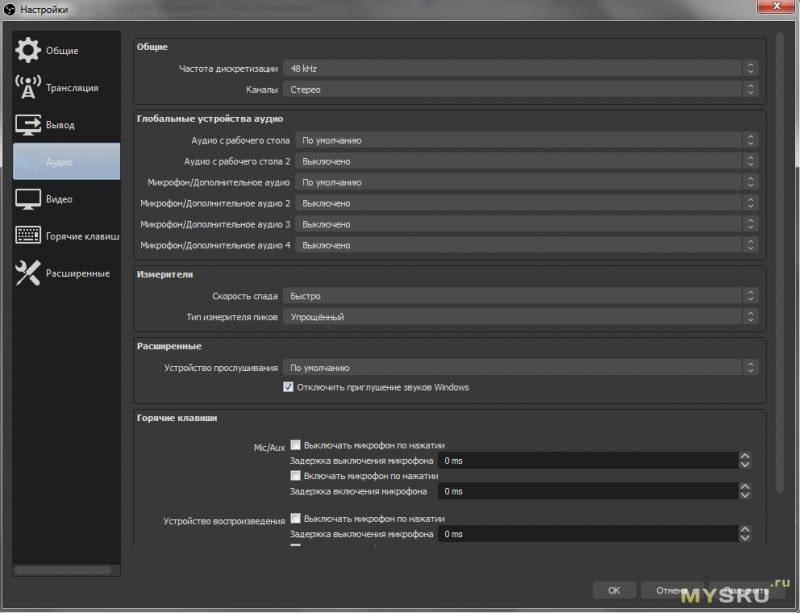
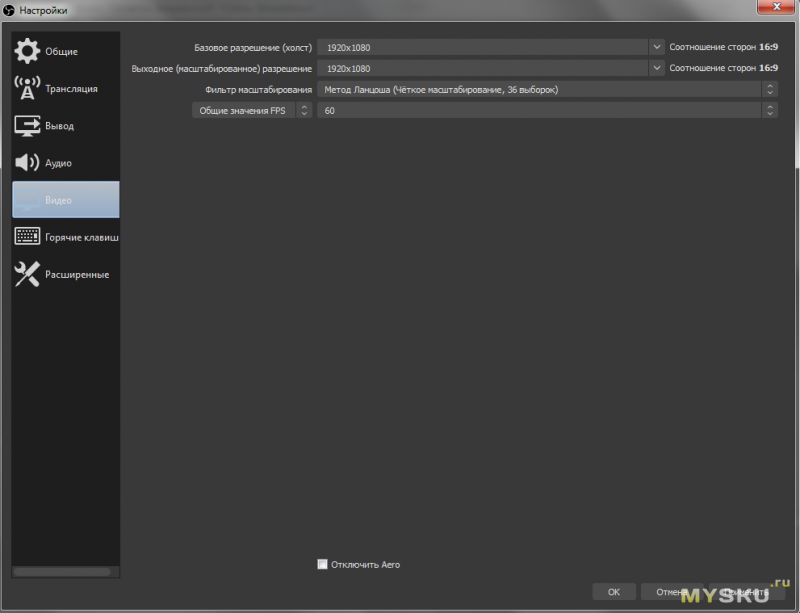
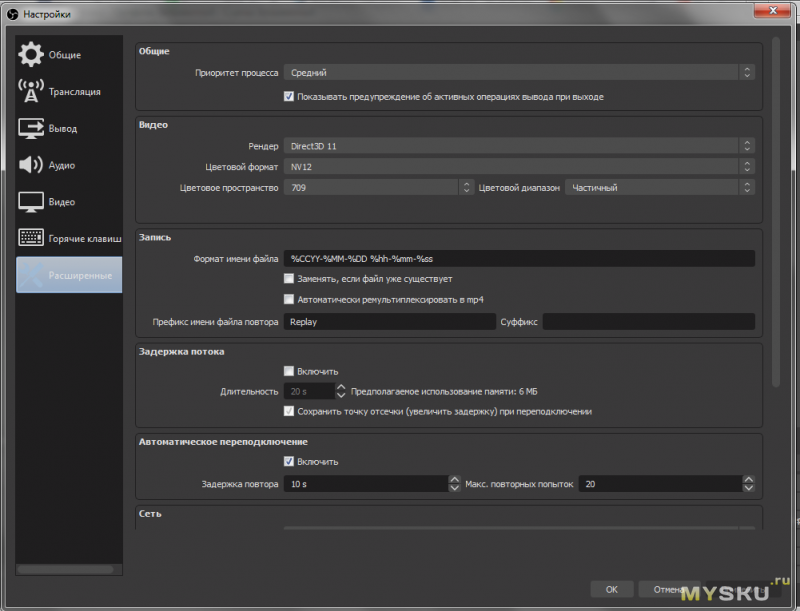
После чего взял в руки джойстики Wii Remote и запустил «бешенных кроликов» из Raving Rabbids. После до изнеможения скакал в Just Dance 3.
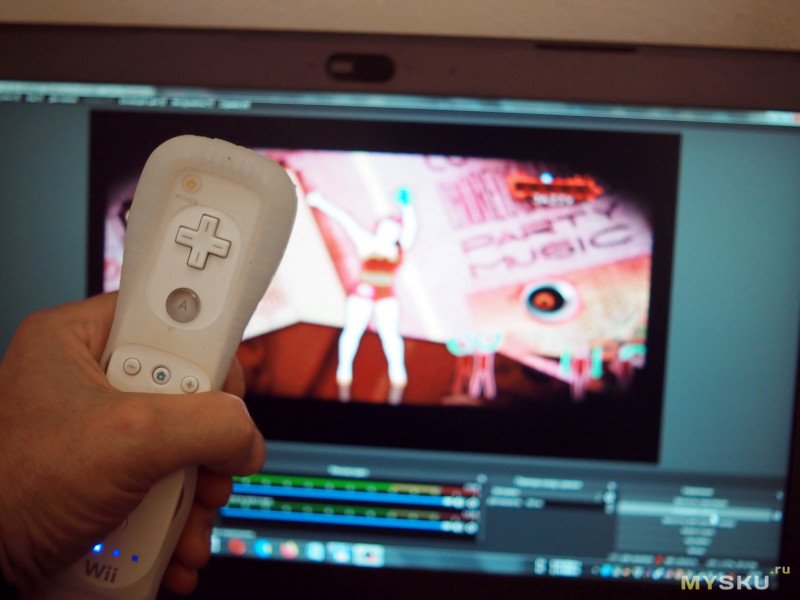
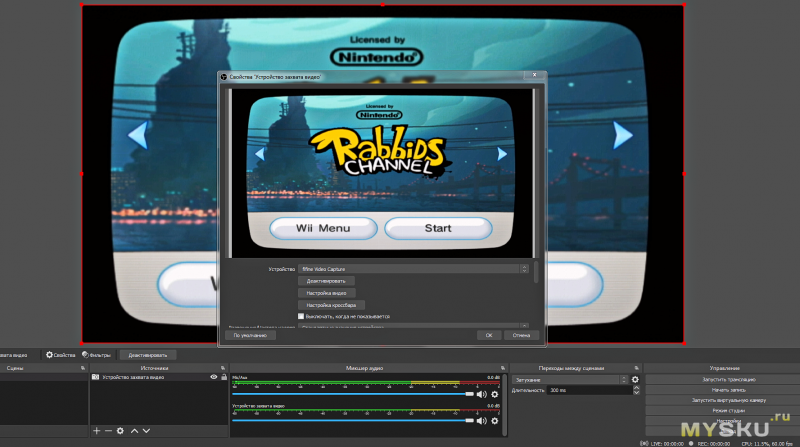
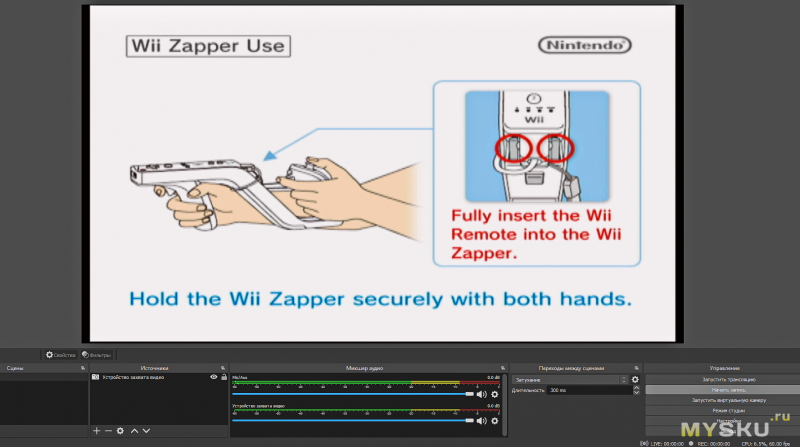
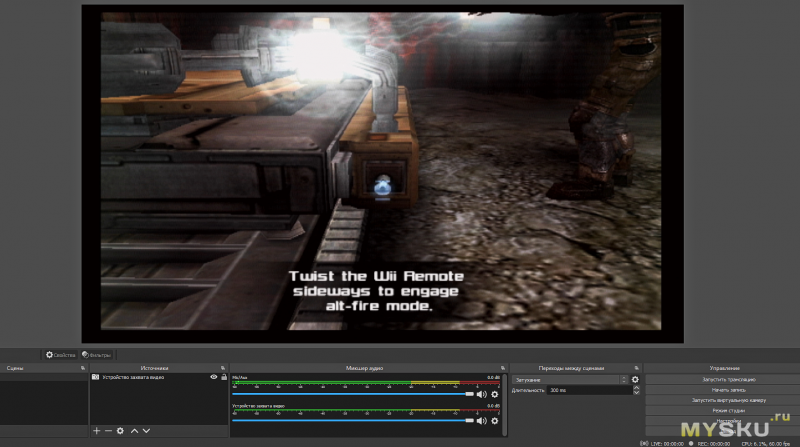
Затем собрал «ружбайку», запустил Dead Space: Extraction и начал сражаться с космическими мутантами.
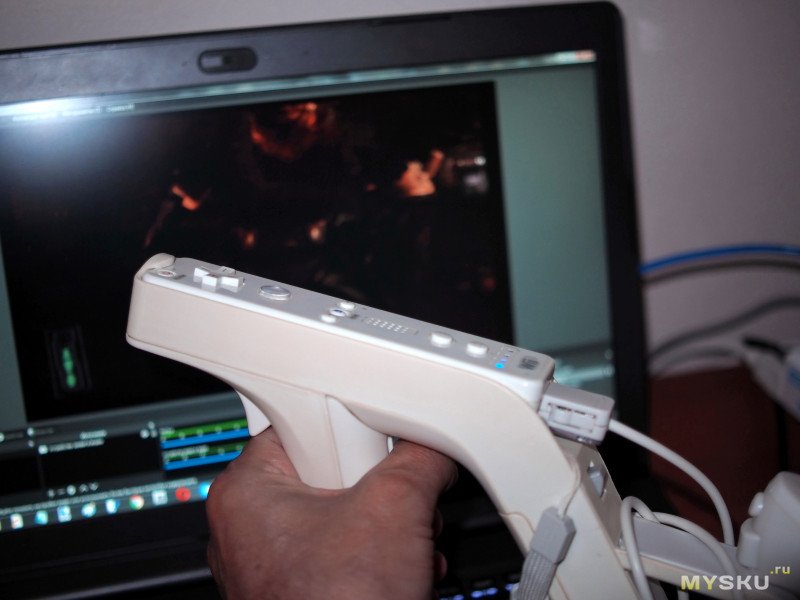
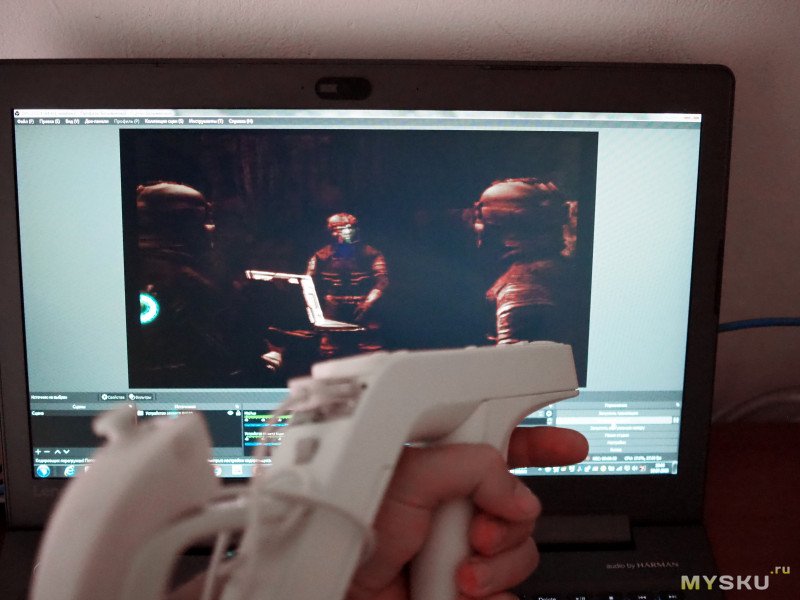
Потом запустил еще одну игрушку… и еще одну… и еще одну… Пока не стемнело и часы не пробили полночь. И тут я «неожиданно вспомнил об одном важном деле». Вспомнил про файлы видео. Их уже накопилось около 16 ГБ.

Запись игрового видео с Nintendo Switch
Карта видеозахвата честно отработала 5 часов «игрового стрима» и записала кучу MKV-файлов на ноутбуке в формате 1920x1080. Хотя, как видно выше по скриншотам, качество картинки у Nintendo Wii не ахти. Это понятно, приставка вышла в свет 20 лет назад.
Поэтому захотелось чего-то более современного и в то же время более компактного. Была у меня портативная игровая консоль Trimui Smart Pro с 5-дюймовым экраном. Игрушки там тоже «залипательные». Но я подарил Trimui Smart Pro внуку на Новый год. Один минус у этой консоли — нет портов для вывода видео.
Поразмыслив, прошелся по более-менее «свежим» игровым приставкам с портом HDMI. Глянул параметры и список игр Nintendo Switch и… понял – вот оно! Хочу, и всё!
Отчаянно вздохнул, разбил «свинку-копилку», собрал монетки и через несколько дней уже держал в руках заветную красную коробку с Nintendo Switch v2 (не OLED).
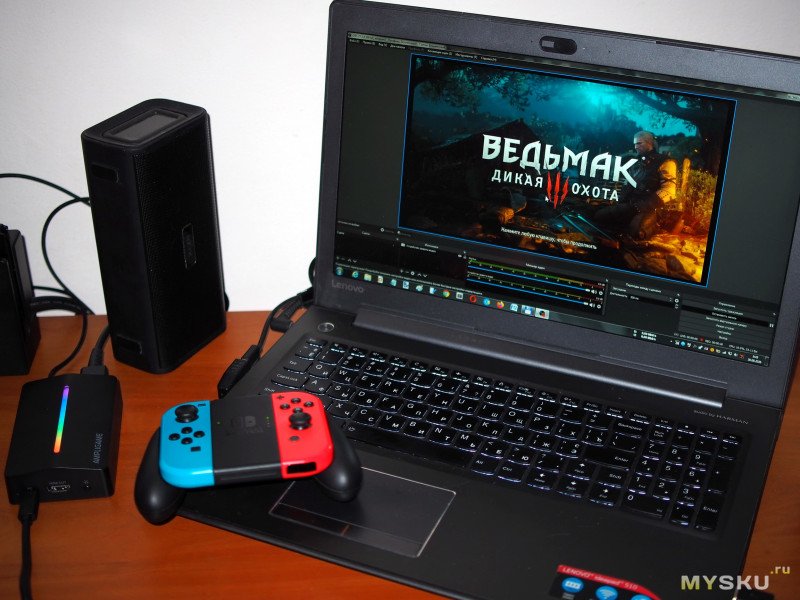
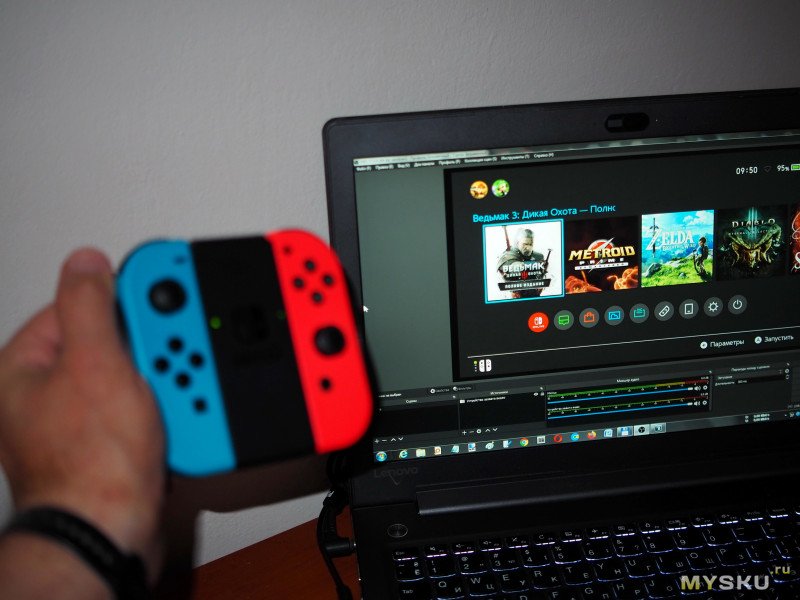
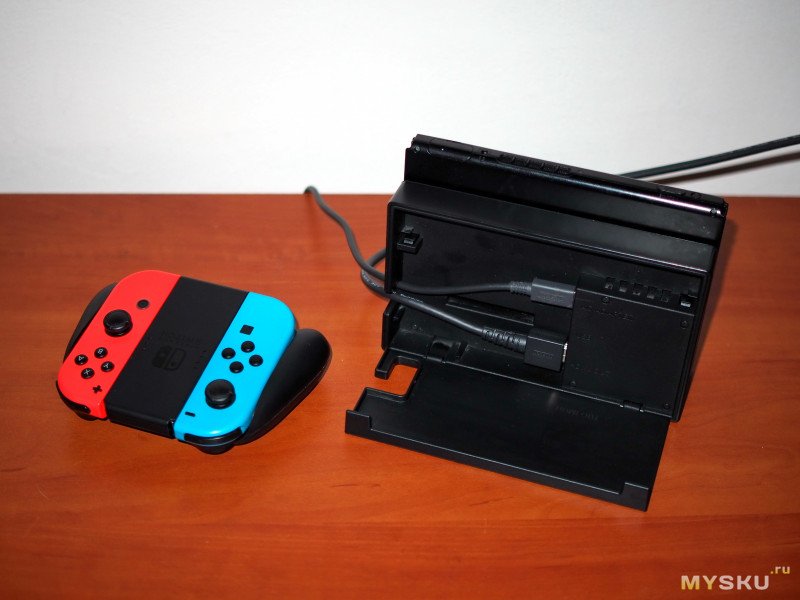
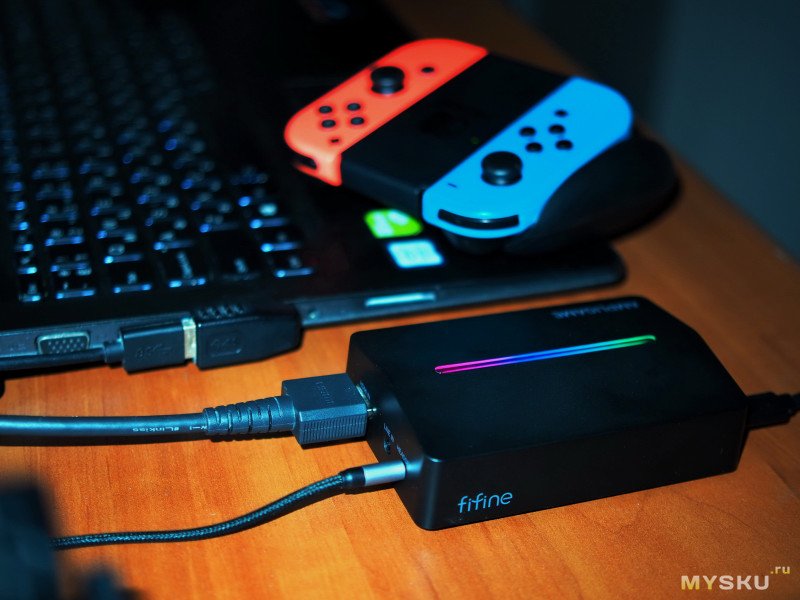
Через док-станции подключить Nintendo Switch к ноутбуку и FIFINE AmpliGame V3 оказалось очень просто. Снятые джей-коны перекочевали в пластиковый грип, образуя геймпад. Звук вывел с порта HEADSET на портативную колонку.
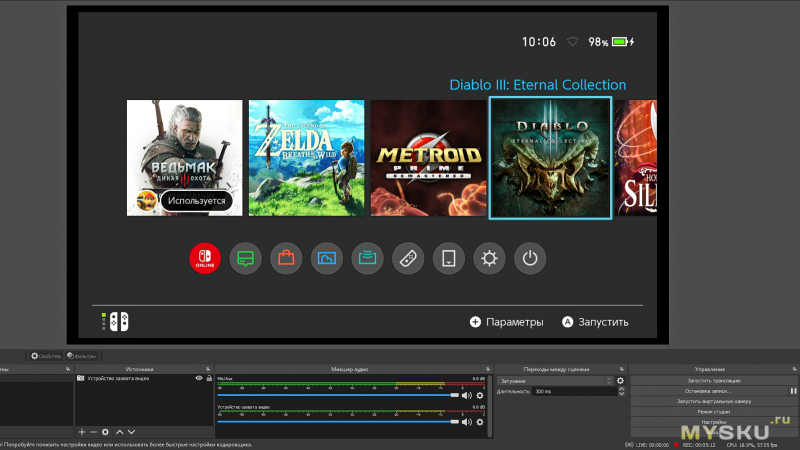
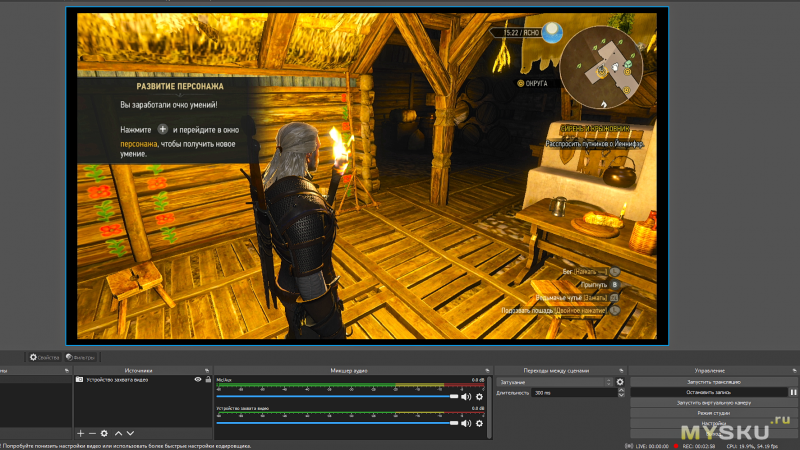
При подключении через док-станцию Nintendo Switch выдает разрешение до 1080p (Full HD) при частоте 60 кадров в секунду. Разница в разрешении видео между поколениями консолей Nintendo налицо.
Полное имя: D:\FIFINE AmpliGame V3\Nintendo Switch\Video\2026-08-30 09-49-21.mkv
Формат: Matroska
Версия формата: Version 4 / Version 2
Размер файла: 1017 Мбайт
Продолжительность: 4 м. 43 с.
Общий поток: 30,1 Мбит/сек
Программа кодирования: Lavf58.76.100
Библиотека кодирования: Lavf58.76.100
ErrorDetectionType: Per level 1
Видео
Идентификатор: 1
Формат: AVC
Формат/Информация: Advanced Video Codec
Профиль формата: [email protected]
Параметр CABAC формата: Да
Параметр RefFrames формата: 3 кадра
Идентификатор кодека: V_MPEG4/ISO/AVC
Продолжительность: 4 м. 43 с.
Вид битрейта: Постоянный
Номинальный битрейт: 30,0 Мбит/сек
Ширина: 1920 пикселей
Высота: 1080 пикселей
Соотношение сторон: 16:9
Режим частоты кадров: Постоянный
Частота кадров: 60,000 кадров/сек
Цветовое пространство: YUV
Субдискретизация насыщенности: 4:2:0
Битовая глубина: 8 бит
Тип развёртки: Прогрессивная
Бит/(Пиксели*Кадры): 0.241
Default: Да
Forced: Нет
Duration: 00:04:43.817000000
Аудио
Идентификатор: 2
Формат: AAC
Формат/Информация: Advanced Audio Codec
Профиль формата: LC
Идентификатор кодека: A_AAC
Продолжительность: 4 м. 43 с.
Каналы: 2 канала
Расположение каналов: Front: L R
Частота: 48,0 КГц
Частота кадров: 46,875 кадров/сек (1024 SPF)
Метод сжатия: С потерями
Заголовок: Track1
Default: Да
Forced: Нет
Duration: 00:04:43.776000000
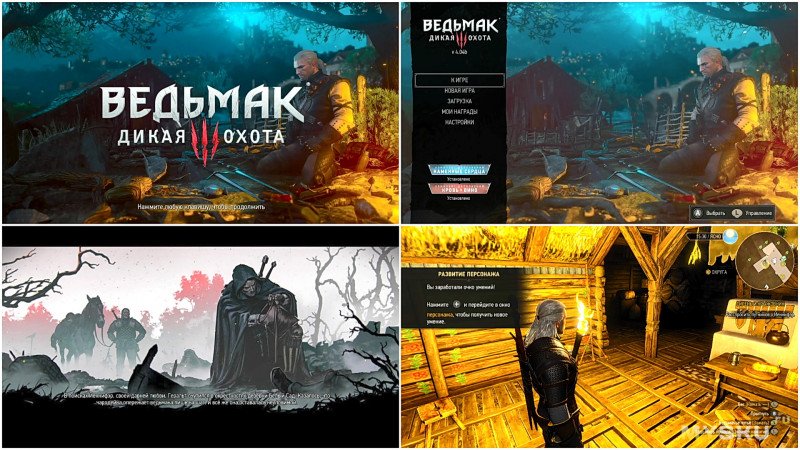
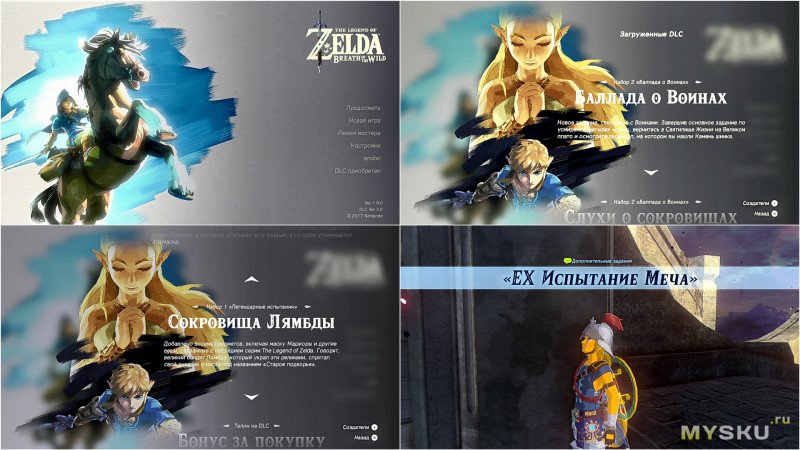
Такое видео уже не стыдно и людям показать. Жаль, по «старушке» Nintendo Wii теперь сильно скучать буду. Она вернулась на полку в шкаф.
Подведу итог
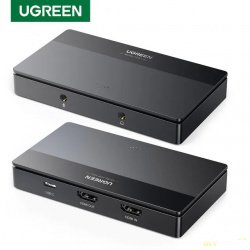
FIFINE AmpliGame V3 — это качественная бюджетная карта видеозахвата для трансляции 4K@30/2K@75 и записи 1080p@60 видео. Она позиционируется как доступное решение начального уровня в пределах $50. Что значительно дешевле (в три раза) премиальных конкурентов вроде Elgato или AVerMedia, но конкурирует на равных с UGREEN.
По цене они практически в одной весовой категории. Но FIFINE чаще выбирают за игровой дизайн с RGB-подсветкой и некоторые фирменные «фишки» (например, возможность обхода ограничения HDCP), в то время как UGREEN предлагает строгий классический корпус.
Кроме того, простота подключения — еще одно из преимуществ FIFINE AmpliGame V3. Вы подключаете карту, и операционная система определяет ее как стандартные устройства Video Capture и Audio Capture. Никаких драйверов или фирменных утилит устанавливать не нужно. После чего остается лишь выбрать устройство в OBS Studio или другой программе.
Сейчас FIFINE AmpliGame V3 можно приобрести на сайте производителя за $52.99 или в магазине DNS за 3599 руб.
На этом у меня все!
Всем удачи и бобра! ©







Del.Удалено.Пы.Сы. О, Ведьжмак, это мы одобряем! Skylab, а обзор хорош был и интересен, как собсна и сам предмет сего теста-текста, спасибо! ;-)
Ну и не понятно, если производится захват одного источника для сохранения — зачем производить конвертацию, тратя ресурсы на декодинг, апскейлинг и кодирование а не сохранять исходный потоки на диск?
Апскейлинг не нужен: через HDMI идёт 1920*1080.
Исходный поток имеет битрейт порядка 4Гб/сек. Если есть на SSD диске свободное место, то можно сохранять и исходный поток.
Финальное качество зависит от битрейта (Bitrate) и пресета кодирования в программе записи (например, x264, NVENC от NVIDIA или AMF от AMD). Слабый процессор и видеокарта (в случае кодировки с GPU) могут не «вывозить» высокий битрейт. Также имеет значение длина и экранирование HDMI-кабеля.
Максимальное качество от бюджетной FIFINE V3 можно получить при записи в формате YUY2 (или NV12). Хотя его часто называют «несжатым», поскольку в нем нет покадрового сжатия (как в MJPEG или H.264/H.265), технически это все же поток с потерями цветовой информации (субдискретизация цвета), а не «чистый» сырой RGB-сигнал. Для домашнего использования, стриминга и блогинга качества YUY2/NV12 более чем достаточно.
Надеюсь, ответил на ваши вопросы.
У меня ARM устройство без HDMI разъема (да и вообще видеовыхода на нем нет). Есть USB(но уже занят блочным носителем), есть разъем RJ45 (он же 8P8C). На устройстве стоит консольный Debian. Могу с него кидать в IP (или servername) например протоколом RTMP поток. Ну или файлы (MKV\MP4\M4A).
Задача — производить онлайн кодирование входящего потока в h.264 + AAC (начиная от 1280x720 вплоть до FullHD 60 FPS) и выдавать кодированный наружу (да хоть в тот же самый RTMP\HLS).
Встречали такие машинки с аппаратным ускорением в массмаркете? Что можете порекомендовать?
Текущую машинку использовать для кодирования — накладно про ресурсам. Процессор поддерживает аппаратным способом только декодирование h.264.
задача — конвертировать в нужный формат (h.264) с определенными параметрами, выход так же или в видео поток, или в локальный mp4 файл.
т.е. придание видематериалу сугубо нормализованную структуру, с минимальными затратами (хардварное кодирование с использованием возможностей процессоров ARM)
есть еще урезанные версии rk3588 — rk3582, есть rk3576 — если именно под конкретную задачу транскодирования и рестрима одного потока я бы скорее смотрел на rk3576. по софту — наверное, go2rtc если просто рестрим и транскодирование.
но там могут быть нюансы с апаратным декодером — если кривой поток, с какой-нибудь кривой камеры типа reolink, оно может иногда подглючивать и гадить артефактами, прям стопроцентно не угадаешь.
N серия интел, насколько помню, не имеет аппаратного кодирования h.264, уже присмотривался. из тестов, на дескопах весьма понравилось использовать топовые Nvidia видеокарты, даже не первой свежести. но, совокупная стоимость, конечно ой.
по поводу хардварного кодирования процах на RK — есть нюансы в отсутствии на некоторые модели драйверов поддержки (под линукс). т.е. можно купить, а потом понять что у тебя в руках тыква(для твоих целей) и останется только греть комнату в софтварном режиме.
но все равно благодарю.
ну то есть на бумаге вроде бы поддержка у проца заявлена, а как начнешь собирать под конкретную машину, компилировать и т.д. тут и вылезают нюансы.
думал даже что если в андроиде встроено аппаратное ускорение (в линуксе может быть недоступно ибо блобы), то можно и его использовать.
:-) O:-) ;-)