
Установка Intel core i3/i5/i7 в ноутбук Asus F401A с чипсетом hm70
Приветствую!
Появился у меня (за совсем недорого) рабочий ноутбук ASUS F401A. По современным меркам он устарел, да и в момент выпуска в 2013 году был очень бюджетной моделью — процессор celeron 1000m, 2gb ddr3, 500gb HDD, дешевая матрица. Со временем еще и крепление петель к корпусу развалилось и по хорошему нужно менять поддон, но с этим ноутбуком это делать нет никакого смысла:) Поэтому планировал пустить его на запчасти. Но...
… в момент дербана смотрю — а проц то съемный. Ради интереса глянул, что можно поставить — Socket G2позволяет поставить i3/i5/i7 второго и третьего поколения (но модели с потреблением до 35w) но чипсет hm70 ограничивает выбор только celeron/pentium. При установке i3/i5/i7 ноутбук включится и даже будет работать, но через 30 минут резко отключится.
Почему так происходит подробно не интересовался, объяснить не смогу, скажу только, что во всём виноват me region. А что и почему — ответит Александр Друзь ИИ
Установка процессоров Intel Core i5 (а также i3 и i7) на чипсет HM70 приводит к автоматическому выключению ноутбука ровно через 30 минут работы. Это аппаратное ограничение Intel, зашитое в PCH (южный мост)
Почему происходит отключение?
Чипсет Intel HM70 (Panther Point) официально поддерживает только процессоры линеек Celeron и Pentium. При установке процессора Core i5 срабатывает защитный таймер Watchdog в подсистеме Management Engine (ME). Поскольку чипсет «не видит» лицензии на работу с процессорами Core, он принудительно отключает питание через 30 минут.
Способы решения
- Замена чипсета (Hard Mod): перепайка чипсета HM70 на полностью совместимый HM75, HM76 или HM77. После такой замены ноутбук начнет полноценно поддерживать процессоры Core i3/i5/i7 без ограничений по времени.
- Максимальный апгрейд без замены чипсета: Если вы не готовы менять мост, лучшими процессорами для HM70 остаются Intel Pentium 2020M и Pentium 2030M. Они работают стабильно и не вызывают отключения системы.
Конечно перепаивать чипсет совершенно нецелесообразно, а ставить пентиум нет никакого смысла в этот ноутбук. Но в конце/начале 2024/25 годов в сети появился способ обойти это ограничение ( необходимо заменить ME регион устройства на более раннюю версию) и мне стало интересно попробовать сделать это на данном ноутбуке. Для этого на авито купил процессор i5-3210m (с доставкой вышло ~700 р). Можно было взять что-нибудь по мощнее, i7 какой нибудь, но первое — просят за них намного больше тыщи (а много тратить не хотелось бы на этот ноутбук), второе — СО ноутбука и система питания может не справиться. Хотя что селерон, что core i7 3612qm, например — с заявленным теплопакетом в 35 ватт....
Собственно сам ноутбук
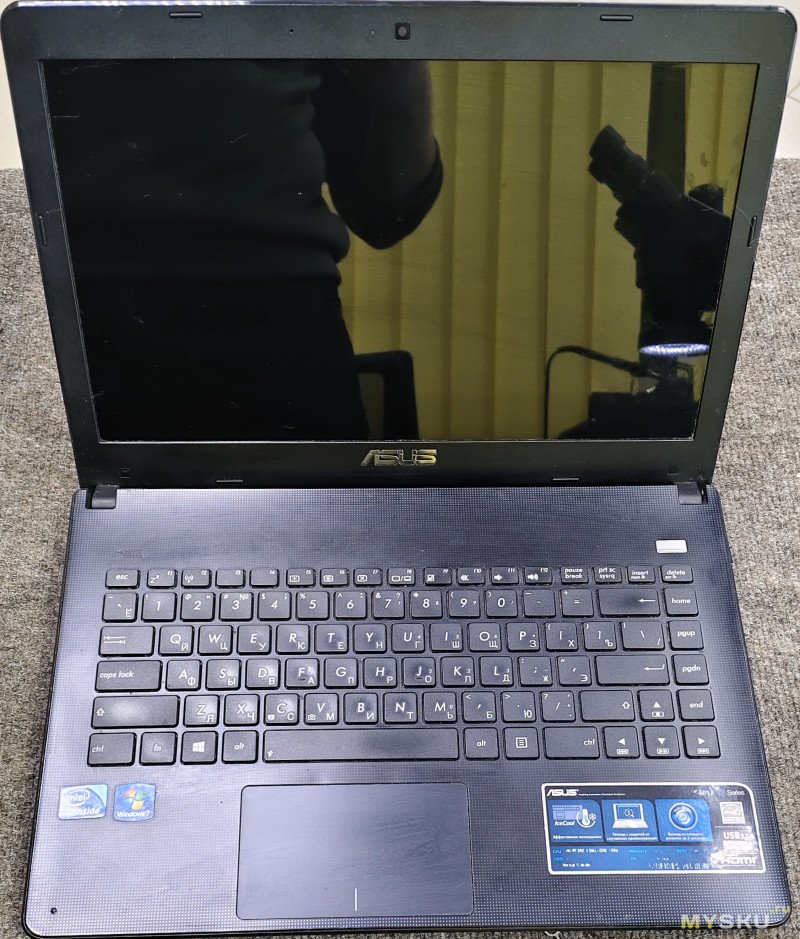
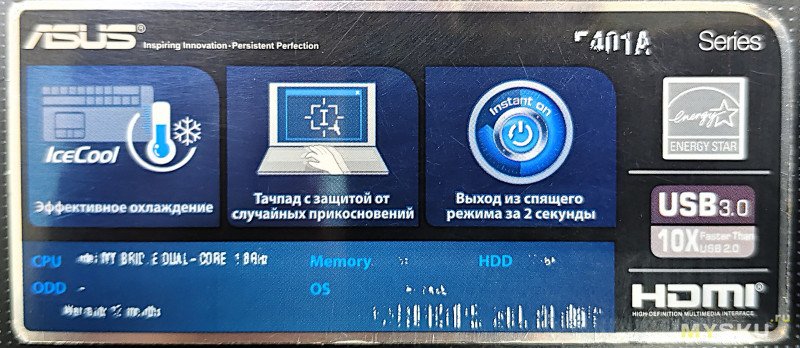
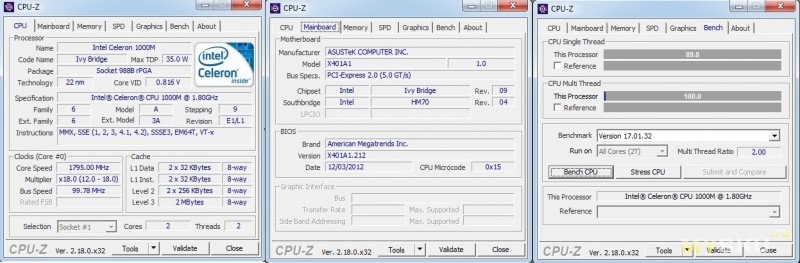
Стоковый процессор — двухядерный Celeron 1000m с частотой 1.8Ghz. В принципе для нетребовательного пользователя — проверить почту, почитать новости, что либо поискать в сети, напечатать что то в текстовом редакторе — мощи хватит, хотя иногда придется подождать, а после современных пк это просто издевательство)).
CPU-Z. В бенчмарке набрал 90 и 180 баллов (система win 7 32 bit)
Разберем ноутбук и займемся некрофилией апгрейдом.
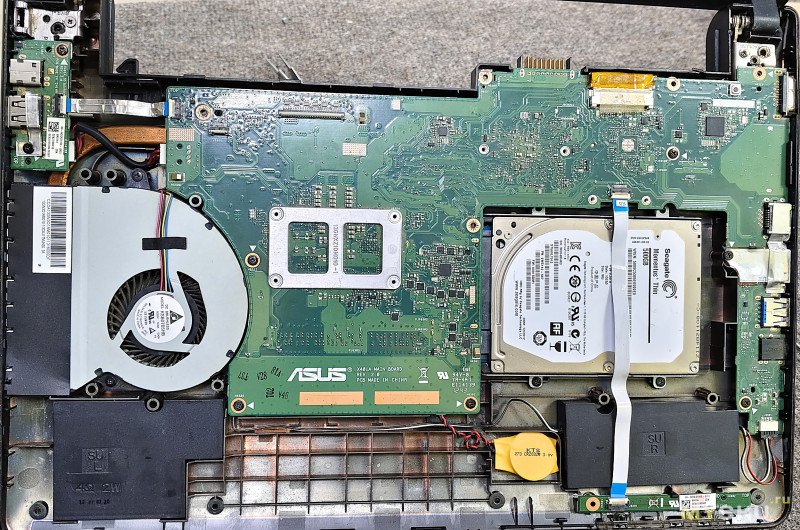
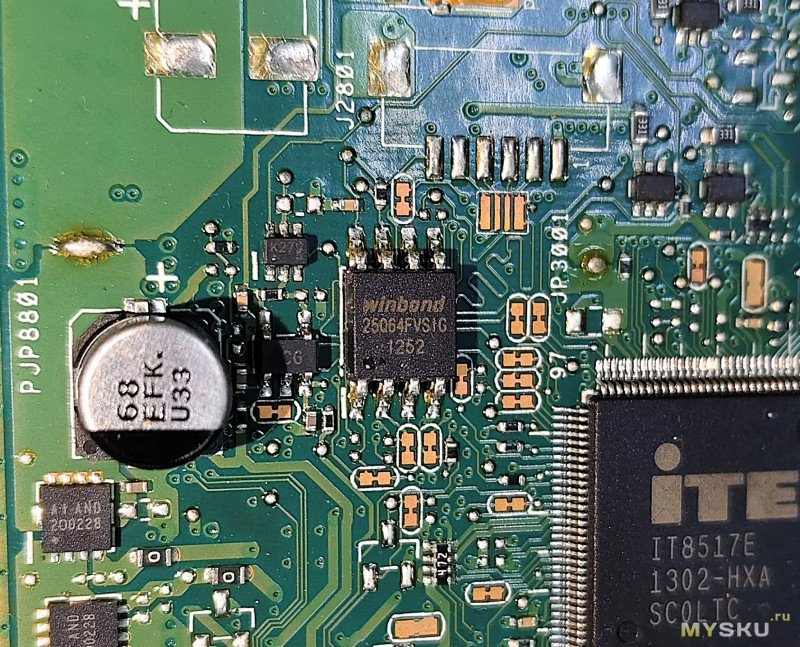
Для снятия ограничения нужно снять дамп биоса — с ним и будет работать. Для этого ищем флешку на плате с маркировкой 25q32/25q64 (возможны другие маркировки). В этом ноутбуке она расположена рядом с мультиконтроллером IT8517E
Считать эту память можно дешевым программатором ch341a. Для этого можно воспользоваться «прищепкой» (не всегда таким способом получается считать) или отпаять микросхему с платы (точно считается и запишется).
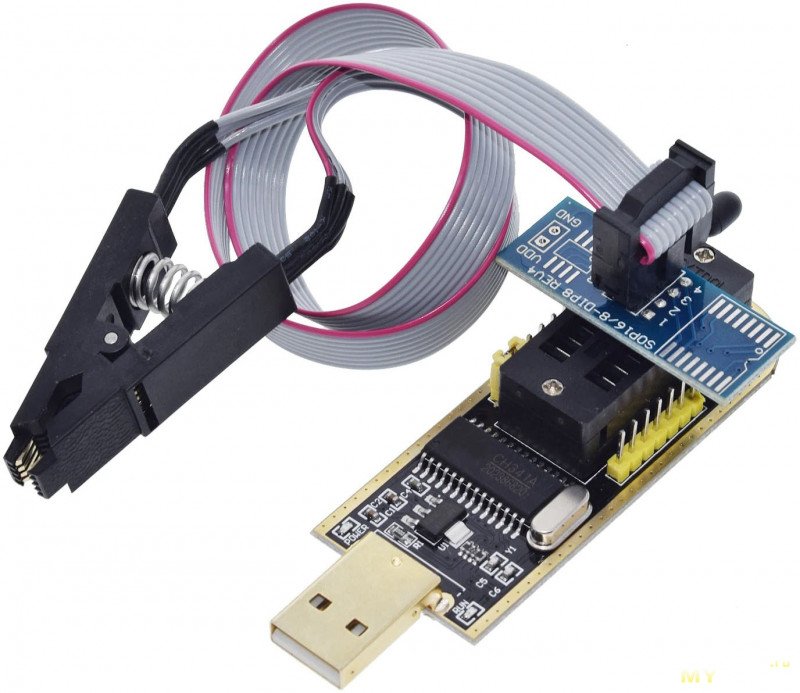
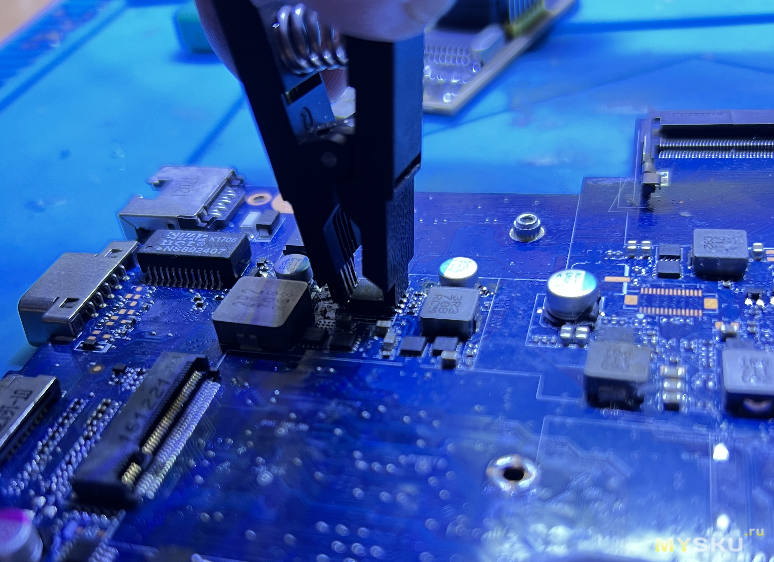
Я прицепил прищепку — первый контакт (ключ) у микросхемы где точка, у прищепки — где красный провод (фото из сети)
ПО программатора верно определило тип микросхемы, без проблем считало. Сохраняем дамп на компьютере (в формате bin).
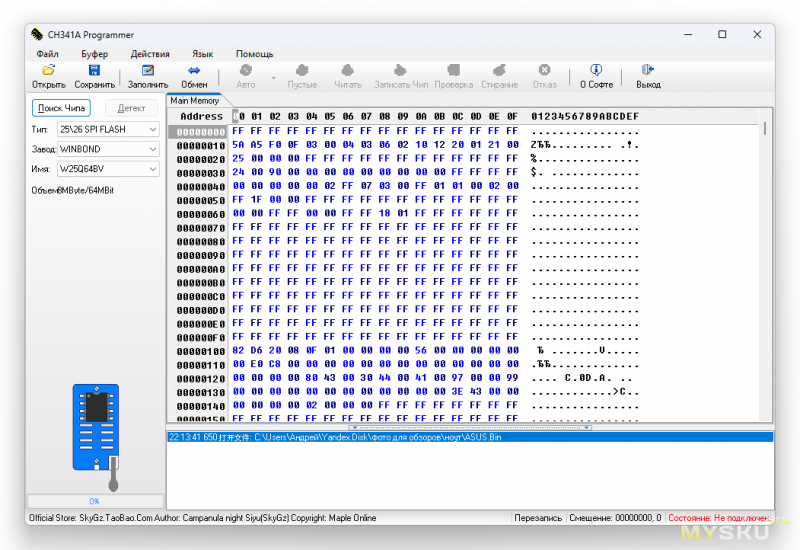
Теперь скачиваем программы MEAnalyzer, me_cleaner, HEX editor, файлы ME 7 Repository, и устанавливаем программу python (есть в архиве ниже)
Нужные программы и файлы в архиве (яндекс диск)ж
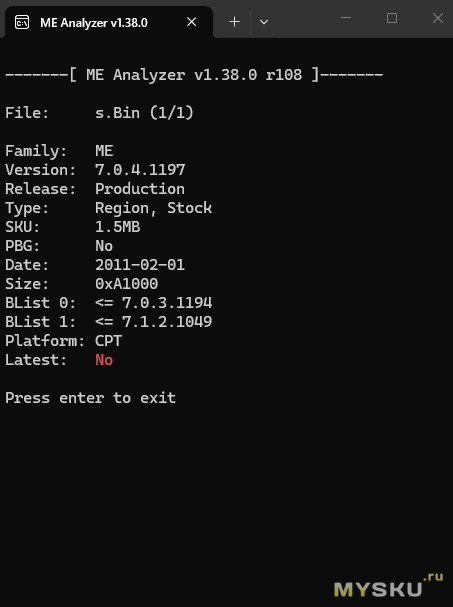
Теперь нужно узнать, какая версия и размер me region в считанном дампе (биосе ноутбука). Копируем дамп в папку с программой MEAnalyzer и переносим его на программу MEA.
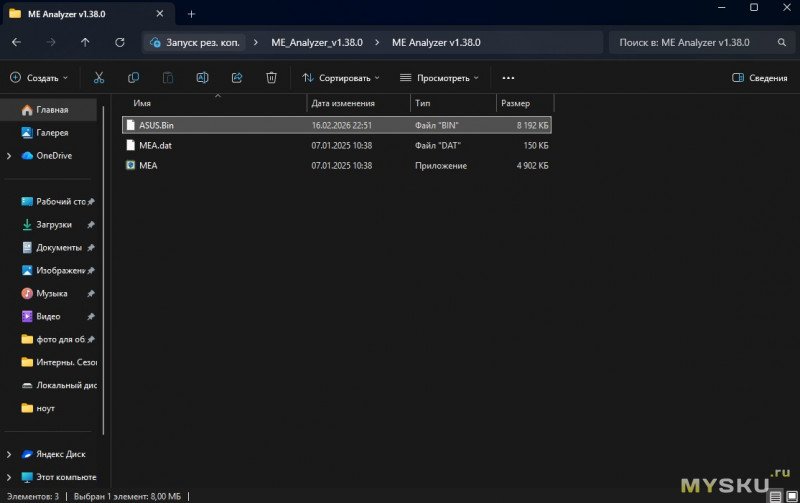
Откроется окно, жмем Enter и получаем следующую информацию — версия 8.1.2.1318, размер (sku) — 1.5mb (бывает еще на 5 мб)
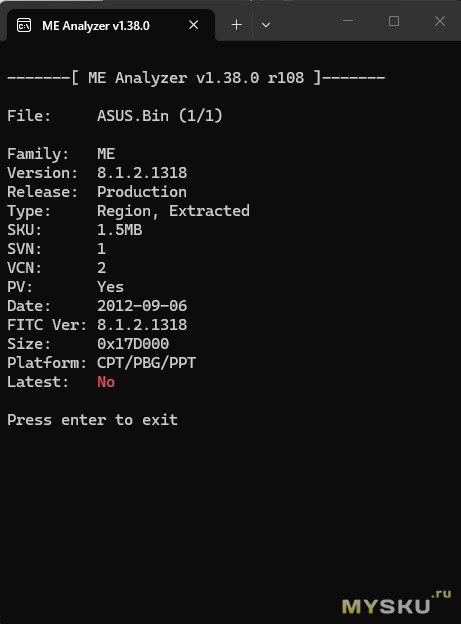
В архиве есть папка ME 7 Repository, берем оттуда файл 7.0.4.1197_1.5MB_PRD_RGN.bin (или 7.0.4.1197_5MB_PRD_RGN.bin, если размер 5mb).
Запускаем программу HEX editor, открываем считанный дамп и файл 7.0.4.1197_1.5MB_PRD_RGN.bin
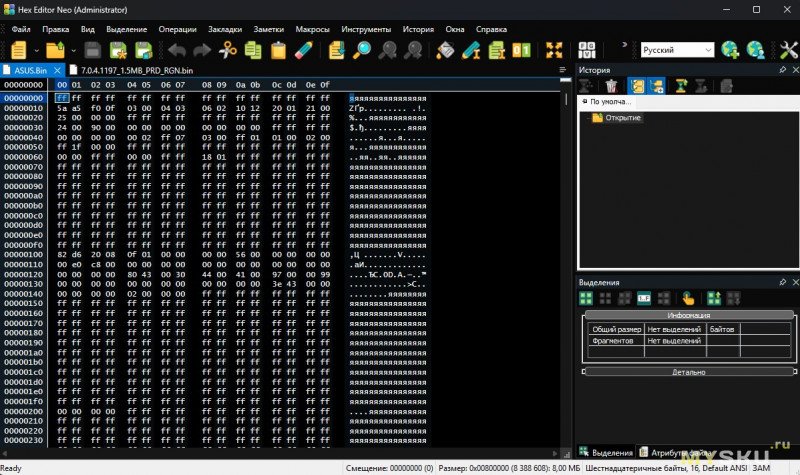
Переходим на вкладку с me регионом, выделяем содержимое кнопками и копируем (кнопки ctrl+a выделить всё и ctrl+c копировать)
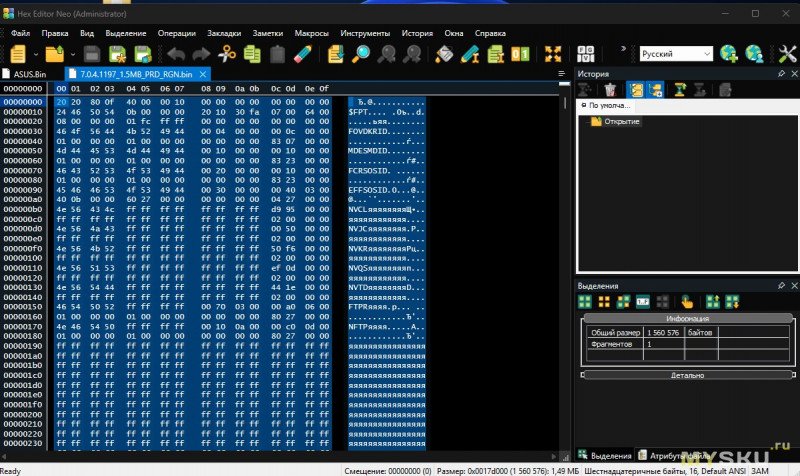
Переходим в дамп биоса, жмем ctrl+f (поиск) и пишем FPT. После поиска выделится нужная строчка и нужно мышкой или стрелками переместиться на строчку выше в начало (на фото видно выделение синим)
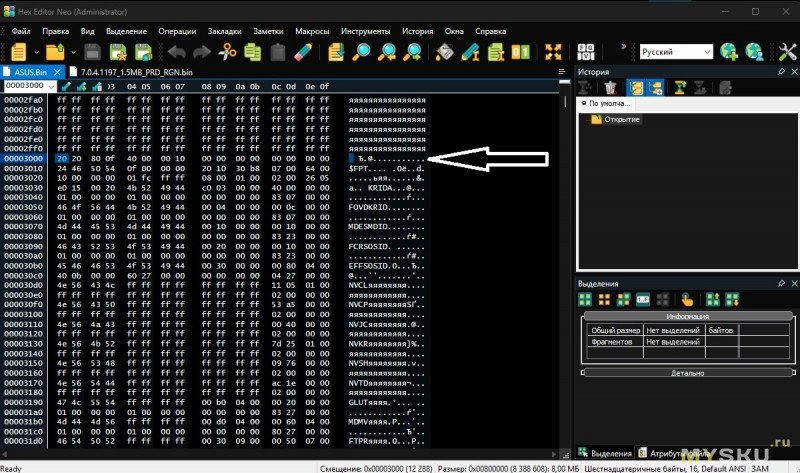
Жмем ctrl-v (вставить)- заменяется код на тот, что ранее скопировали с me региона
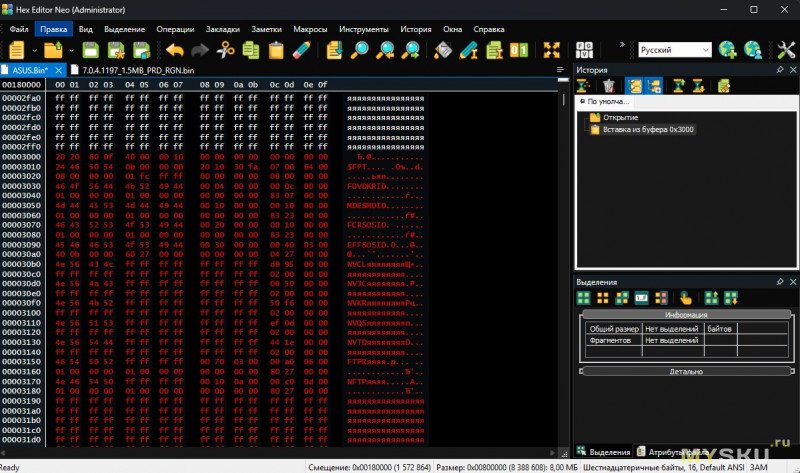
Сохраняем отредактированный дамп под новым названием (я назвал asusclear.bin).
Теперь копируем его в папку me_cleaner, а саму папку перемещаем в корень диска С.
me_cleaner— это инструмент с открытым исходным кодом, предназначенный для нейтрализации или удаления большинства модулей прошивки Intel Management Engine (ME) из образа BIOS/UEFI. Его основная цель — уменьшить влияние скрытой подсистемы ME на безопасность и конфиденциальность, сокращая её функциональность до минимума или отключая её.
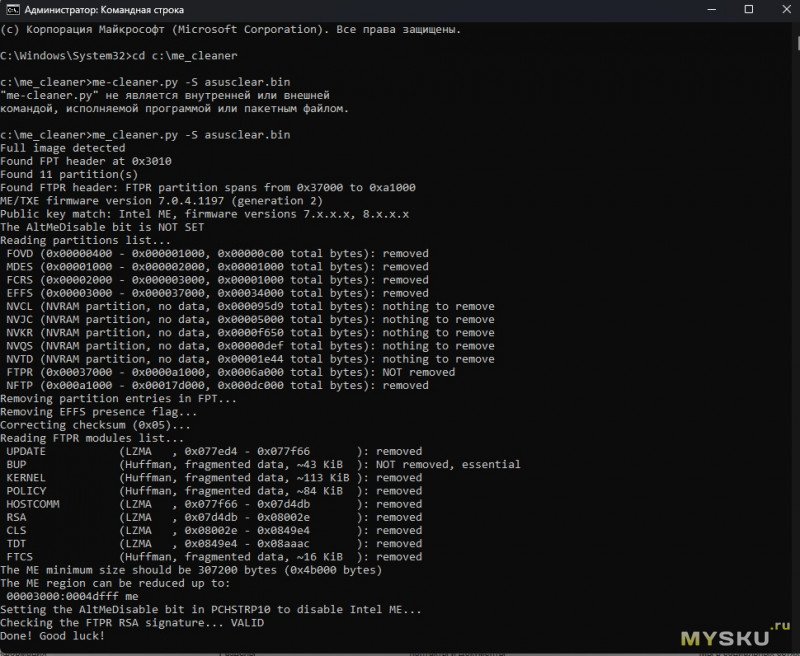
Через командную строку (в поиске пуска пишем CMD, запускать от имени администратора) переходим в папку me_cleaner командой cd c:\me_cleaner
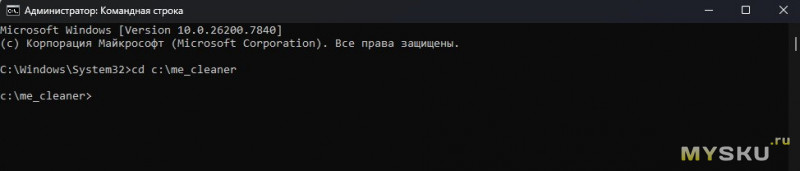
Далее вводим без кавычек «me_cleaner.py -S ваш_файл.bin», у меня это «me_cleaner.py -S asusclear.bin». Должно получится вот так с записью в конце «Done! Good luck!» — значит все ок.
Копируем файл прошивки из папки (тот же самый файл, он перезаписывается) me_cleaner в MEAnalyzer и проверяем — изменился ли me region
Да, все поменялось
Теперь осталось очистить флешку на плате и залить на неё модифицированную прошивку.
Ставим новый процессор, мажем термопастой. Петли временно к корпусу приклеил на термоклей (черный), главное хорошо прогреть — держит хорошо, пока не отвалилось.
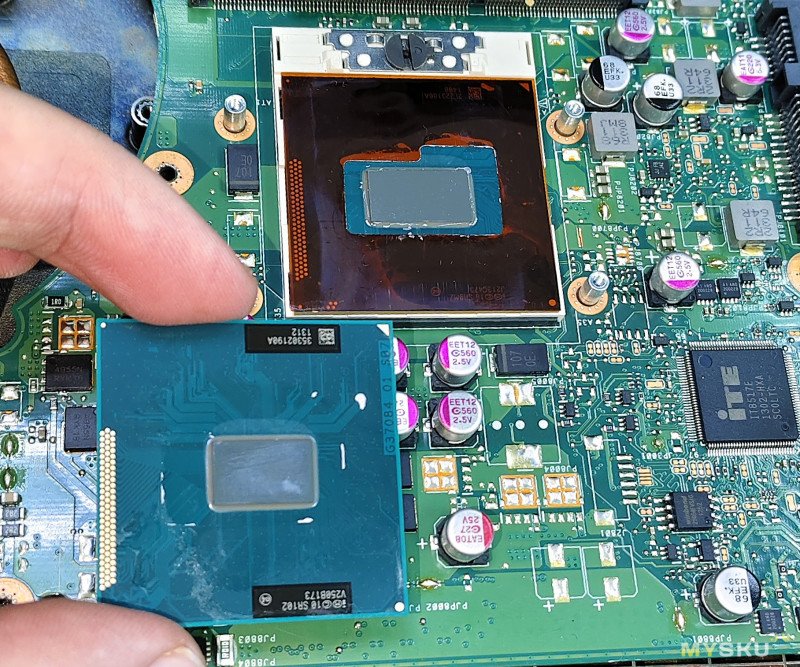
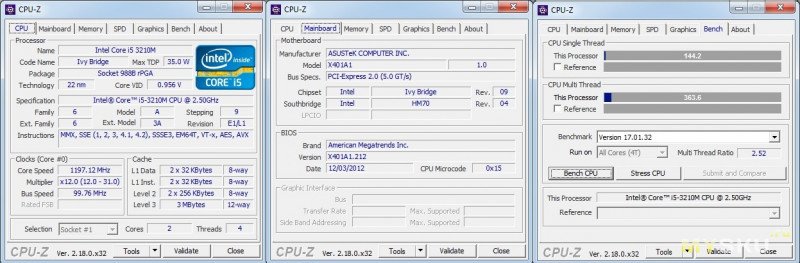
Ноутбук включается, загружается. В биосе и в системе процессор определяется правильно, частота доходит до 2.9ghz в нагрузке, в простое 1.2ghz — работает как и должен.
Теперь надо проверить — а получилось ли? Для этого запускаем какое нибудь видео (что бы система в сон не ушла) и ждем. Спустя час, два — работает! Отлично, всё получилось!
Проверим производительность «нового» CPU. В бенчмарке процессор набрал 144 и 363 баллов (установлена win7 32 bit, позже на 64 bit установлю)
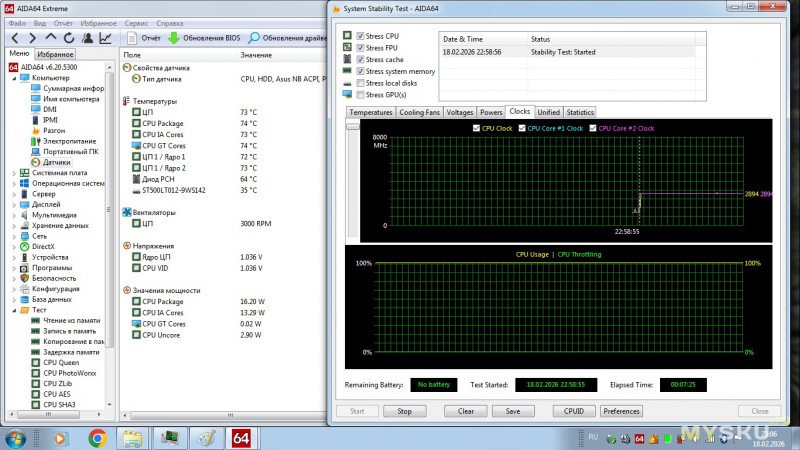
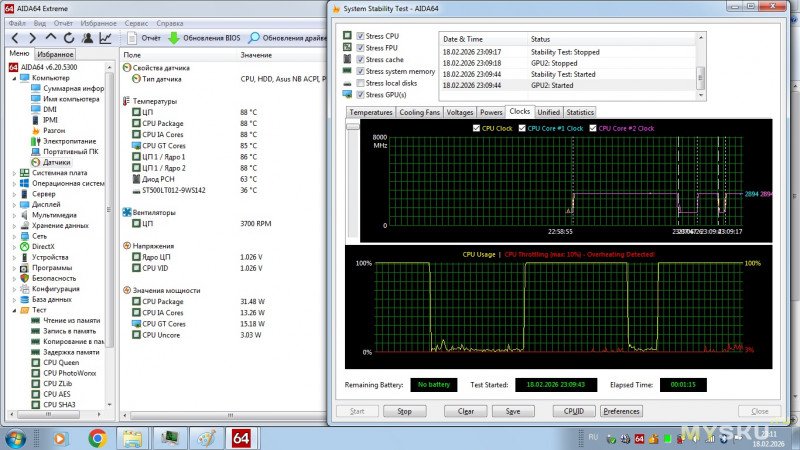
Т.к процессор мощнее, соответственно и выше тепловыделение. Посмотрим, справляется ли СО в полной нагрузке. Тесты проведены в помещении с температурой +26 гр, учитываем это.
Нагрузка только на процессор. Частота не прыгает, температура до 75 гр
Нагрузим еще и видеочип. Вот тут уже и обороты кулера поднялись, температура ближе к 90 гр подошла да и троттлинг cpu начал срабатывать.
В игре же температура на уровне 82 гр, троттлинга нет
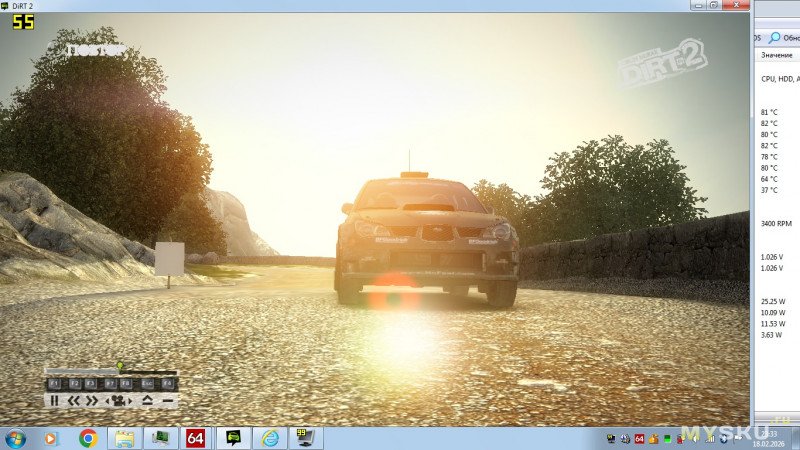
В общем — охлаждения достаточно, температура в пределах нормы.
Каких либо глюков от модификации биоса я не увидел — ноутбук работает без зависаний и без ошибок. Ну разве что после SSD жесткий диск кажется жутким тормозом, но Win 7 более менее шустро работает с ним, но 2 gb ram это совсем не дело). Память купил с авито на 8 гб (вроде как максимум для этого ноута), SSD бы еще, но его ценник не располагает к покупке, а б/у ничего нет (раскупают как горячие пирожки, остаются только по завышенным ценам), оставил HDD.
На вопрос «зачем все это делать на таком древним ноуте» отвечу — интерес, да и только)
Сработает ли данный способ у всех других ноутбуках с данным чипсетом — не могу сказать, пробуйте)



8Гб оперативки докинул к распаянным 2Гб, SSD и i5-2xxx не помню уже какой. В итоге ещё несколько лет протянул.
Но объективно на сегодня это печатная машинка.
цель сего мероприятия — воспрепятствовать работе anti-theft (который и отключает на hm7 старшие процы через полчаса), чем занимается именно код исполняемый чипсетом, которого и содержится в составе me.
«случае НЕ является»
во2ых
«hm70»
Возможно подобное имелось ввиду
Я вот думаю, как сделать, чтобы колонки выключались вместе с компьютером и не гудели. Самое простое — это реле с питанием от 5 или 12 вольт.
А можно поставить такое юсб реле, настроить автоматическое включение при появлении питания и сделать сценарий, что если это реле включено, то умная розетка включает колонки :)
Вот например есть телевизор, когда он включается запитывается что то мелкое у него в USB порту — шлет сигнал. А в колонку встроить что-то принимающее сигнал по радиоканалу и включающее силовое питание у колонки.
понятно что дежурное питание у приемника будет всегда.
В отсутствии умного дома, как я уже писал выше, можно реле использовать.
Если Вы хотите по безпроводу и без умного дома можно, как вариант, что-то такое:
https://www.ozon.ru/product/radio-rele-dvuh-kanalnoe-220v-10a-433mgts-dlya-vorot-shlagbaumov-distantsionnyy-312531511
Плюс реле на 5 вольт. Тогда к юсб разъёму прикручиваем питание реле 5 вольт — включаем телек, на реле подаётся пять вольт. Эта реле замыкает кнопку на пульте дистанционном, а вот эта радио реле уже включает колонки.
Но это нужно два реле и пайка, с изолентой :)
Короче, схема с тремя реле не видится оптимальной, надо что-то другое.
А спустя несколько лет выяснил что гудели они потому внутри силовой провод шёл рядом с сигнальным и шли наводки 50 Гц из сети. Отодвинул и гудеть перестали.
И всё, задача решается макетной платой размером с почтовую марку или собираем всё навесным монтажом на выводах реле и при к примеру заливаем получившийся микромодуль эпоксидкой (для поверхности формы идеален фторопласт — смола его не смачивает, потому через сутки когда она схватится деталь легко вынется и не потребует доработки напильником, а поверхность будет как у заводских изделий), а форму для заливки заранее вставляем какое-то крепление для микромодуля, например винт или проволочную скобу.
А по цене, и главное нервотрёпке из-за зависимости от прихотей Ей Величества Торговли решение СДЕЛАЙ САМ намного выгоднее.
Но, лучше если у усилителя есть вход управления типа MUTE — тогда используя сходную схему подаём на него сигнал запрета до момента достижения питанием номинального напряжения.
Купил «фильтр» компьютерный с мастер розеткой и в неё монитор и воткнул.
Теперь при включении компа, включается монитор, а уже по его потреблению включаются розетки на «фильтре» и включают нужную периферию.
А было бы как раньше, я все равно бы и диск, и память и проц заменил)
Каталоги с временными файлами почистите.
Может больше одного антивируса установлено. Встречалась такая ситуация на корпоративных ноутах.
Какая-то причина обязательно есть.
Мой совет — выкинуть и купить что-то нормальное.
За 25-30 т.р. бывают ноутбуки проскакивают простенькие с 16 ГБ ОЗУ.
Нажимайте мышкой на виртуальной клавиатуре, виртуальной машины.
Я так понимаю банковскими программами на смартфоне вы не пользуетесь?
На телефоне пользуюсь, но аккуратно, так же не запуская на нём сомнительный софт.
НО! SSD МОДЕН!, А ЗНАЧИТ СТАВИМ ЕГО ВО ВСЕ ДЫРКИ ЗАТЫЧКОЙ!
Байки про «протёртые» SSD уж лет десять как устарели.
Среднестатистические HDD в ноутбуках живут куда меньше.
Или слегка задеть локтем во время работы.
Про «байки» — у вас есть точная информация что SSD корпоративного класса не ломаются? Вы смотрите по бытовым которые сгорят от перегрева раньше чем выработают ресурс ячеек, но упускает из виду физику. А при большой нагрузке SSD в среднем работают несколько лет и отказывают. Поэтому их можно считать расходниками. Да и бытовые замечательно горят от перегрева, особенно PCIe конструктив ибо там нагрев корпусов до 75 — 80 градусов типичен и люди вынуждены ставить громоздкие по сравнению с ними СО только чтобы снизить их температуру до 54 — 58 градусов, и ещё и рады если получилось.
А то, что бытовые дохнут от перегрева — а не надо гнаться за суперскоростными SSD, а если уж так хочется (ради +10% в реальных задачах), то надо и об охлаждении заботиться. Никто ведь не ставит на топовый i9 кулер от боксового i3?
У меня с этим проще:
ну да, с широким их распространением дело дошло до того, что они нередко «с завода» ведут себя как протертые. и вовсе не потому, что как гласят байки там беу флеш, а просто особо низкосортный, по сути — бракованый.
протереть же — это кончилось еще в самом начале 10х. интеля x25, первый сандфорц — никаких проблем с аномальным расходом ресурса уже не имели.
Поэтому для снижения времени срабатывания устройства была придумана такая организация и метод управления массивом ячеек:
1) Адресное пространство массива разбивается на блоки N строк по M байт в строке.
2) Когда приходит команда на операцию с адресом в буфер читается весь содержащий его блок целиком и все дальнейшие операции производятся в буфере.
3) При операции чтения происходит считывание на шину только необходимого байта из блока, установка бита состояния операции «УСПЕШНО» и блок отбрасывается как недействительный.
При операциях записи/модификации данных происходит модификация нужного адреса в буфере и установка бита состояния операции «УСПЕШНО», и когда массив доступен весь модифицированный блок в нём стирается записью 0х00 в каждый байт а после завершения стирания содержимое буфера записывается в массив.
и именно пункт 3) и определяет насколько быстро будет исчерпан ресурс ячеек.
А SSD как накопители изначально не рассчитаны частую запись. Их главная задача — быстрое чтение данных независимо от их положения в массиве. И для этого они оптимальны, а если пошла запись, то ресурс ячеек выработается очень быстро, особенно если для увеличения ёмкости накопителя используются методы группового кодирования как MLC/TLC/QLC технологиях.
вот к тем ssd можно приплести ваш последний абзац. но это было очень давно и совсем уж неправда.
с тех пор транслятор у ssd заметно усложнился, и подобные подходы давно не используются. у вышеозначенных wa уже составлял порядка единиц (у sf — могло быть и ниже 1 в силу сжатия). и никаких реальных проблем с ресурсом — нет.
и «крутые спецы» по «разработка ssd на eeprom» за спиной от этого не спасают.
я его написал ещё тогда, когда об IBM PC первые слухи пошли…
— Я поставил вашу программу на комп и она не работает
— Какая версия Windows у вас?
— 7-ка…
— Попробуйте на Windows XP
P.S.
— Я сначала не понял что это за НТ5, НТ6 и о чём речь.:) Вы непривычно написали версию ОС и я… запутался в трёх соснах — в голове-то иная задача — устранить замыкание контактов больших (91 мм) «не разборных» зажимах Кельвина:
Ну и да, некрофилия по сути. Сам недавно занимался подобным, в итоге отдал на Авито за 1500р.
так что первый раз придется или выпаивать, или колдовать (есть у этих интелей варианты, но не факт что это окажется удобнее). вот после в прошиваемом можно снять запрет и повторно иметь возможность перешивать уже полностью программно (не забывая, что в каждом прошиваемом эти запреты тоже должны быть сняты). хотя зачем это может потребоваться делать повторно фиг знает.
А вот заделка щелей это епархия многокомпонентых составов типа эпоксидки, а циано-акрилаты однокомпонентные — я это читал в статье главного химика фирмы изготавливающей эти клеи, и понятно кто лучше и грамотнее объяснит природу вещи — специалист в этой области или гаврики из отдела рекламы не отягощённые вредными им знаниями даже уровня ОБС — Одна Бабка Сказала официально редактирующие Википедию по словам (не помню дату когда это публиковали) её главного админа — "Опытные участники это сотрудники PR отделов наших спонсоров по своему усмотрению редактирующие любые материалы сайта.".
Я вот вчера используя циано-акрилат сделал то, что давно напрашивалось — уменя был такой вот пластиковый «спрут»:
З.Ы. W541 работает на рдп доступ к основному компу (удаленка), родная матрица 3К шикарна, жалко конечно что она не 16/10.
у не очень старых вроде китайского хромого 360 плохо еще и с доступной памятью для 32битного процесса.
Я на 360ее никогда не всидел, чтоб 1 процесс более полугигабайта жрал, это какие-то очень порно сайты должны быть) для таких уже придётся искать к-н мазилоклон.
360 (12ый, вроде) под xp просто вылетал на первой-второй вкладке.
2) у меня вроде все отображает, но если нет — ставьте висту, никто Вам никуда не впился.
У меня и в 12м и в 13,5-м открывались по 20..40 вкладок, да и в их темах жалоб не припомню… Конечно, если что-то работает на 95% и не работает на 5% — это оно сломано, но что есть — то есть.
А в универсальных ноутах для современного софта нужна актуальная программная среда. А тот же .Net Framework даже в win8 уже давно не обновляется.
В 80% нормально все работает
Причина замедления современного ПО чисто искусственная — компиляторы вставляют в выходной код большой объём медленно исполняемого общего кода для того, чтобы стимулировать продажи новой техники более высокой чем существующая техника производительности. И это хорошо заметно на ОС семейства WINNT — берём одну и ту же задачу, и выполняем её на одной машине, записываем время счёта, после выполняем её на заведомо более производительной машине, фиксируем время счёта, сравниваем и видим, что оно изменилось незначительно. Да время счёта на более быстрой системе может сократится на 20% — 30%, но при этом пиковое быстродействие новой системы будет в несколько раз выше старой.
Я когда-то для себя проделал этот эксперимент — старая машина с процессором C2D E8500 с памятью 4 ГБ, и её быстродействия я взял за единицу, новая i7-2600 с ОЗУ 16 ГБ разница в производительности ЦП примерно в четыре раза, но разница во времени счёта той же задачи составила 37%. Перенёс эту же задачу в среду FreeBSD UNIX без смены оборудования — разница во времени счёта 3,4 раза. Достаточно?
А думать — да 3/4 современных студиозусов от слова "Думай!" морщатся как от зубной боли. «Болонская система» рассчитана на зубрилок, а чтобы отвечать на вопросы выбором вариантов из таблицы думать не надо. Я когда заканчивал институт с этим встретился. Наш преподаватель принёс программу для экзамена и поставил эксперимент с машинным экзаменом. Мне достался вопрос. Даю ответ, а у программы такого нет, и бац — минус бал:). Ну потом он сам посмотрел, «Давайте зачётку!» и поправил «машинный разум». Мы с ним после над этим долго смеялись и больше по его словам он так экзамены не принимал.
Ну, так дело известное — ЭВМ это большая железная дура которая лишь на то и годна чтоб яичницу жарить. А сама она два плюс два не сложит ибо нихрена не знает!
Кто хочет — ну, может оспорить, понятно коли в силах:), но я как-то всю жизнь занимаюсь ими, и никогда не слышал об их "выдающимся уме", хотя байки типа "Линию задержи потеряли! Ничего, исправим программно!" слышу по нескольку раз в день, и что интересно именно от тех кто учился уже по "прогрессивной современной системе". Те же, кто как и я учился по классической университетской модели при их словах за головы хватаются.
П.С. Из оборудования — только отвёртка плюс паста для процессора.
За статью +.
Респект!
Обзор делался на клей 2023 году и что раньше его использовал, что после обзора прошло почти 3 года, клей не меняю, нет возвратов, клеит намертво, легко обрабатывается, есть способ расклеить(нагреть), рекомендую.
У меня в гараже наверно штук 10 подобных ноутов лежит и сервисы пачками их утилизируют, аж душа болит выкидывать исправные ноуты, они просто никому не нужны, а выставлять на продажу, это лишние затраты и опять не нужны.
Не во всех ноутбуках так все печально, но в Эплах всех, а в остальных производителях, распаянны процессоры, чаще к этому добавляется память, и реже но бывает и диски.
Что касаемо цен, клиенты дают и довольно часто в ремонт ноут и соглашаются на ремонт, даже когда стоимость ремонта выше стоимости такого ноута в БУ.
Например, часто приносят ноуты на процессорах 7-8 генерации, там требуется отремонтировать петли, поменять пасты, поменять диск, аккумулятор, добавить RAM. Общая стоимость примерно 300$. Ровно столько стоит БУ ноут у нас на полке в магазине. А бывает что приносят ноут и на процессорах 2-3 генерации, и там нужно сделать все то же самое, стоимость меньше не станет, а такие ноуты отдают бесплатно, но клиент готов платить, что бы поставили SSD, сделали копию диска, добавили память.
Человек привыкает особенно пожилой к своей вещи и не хочет менять.
И касаемо цено-образования, все хотят кушать, особенно государство, в чеке ремонта больше половины это налоги и плюс еще сами части, сервис это не наркотики и проституция, заработать можно, но не точно не на яхту и даже не Бентли.
ps2. Знакомый сервис пару дней назад менял матрицу в HP, все заработало но при выдачи ноута, ноут умер на глазах у клиента. Диагностика показала, замыкание 19в на 3 вольта в шлейфе матрицы. Сервис покупает новый такой же ноут, но другого цвета, перекидывает в старый, но оказывается что еще неисправны модули Wi Fi и тачпад(хорошо что в ноуте не было диска когда клиент ноут забирал) Тачпад другого цвета, дают мне на переклейку, я зная ситуацию иду на встречу и за переклейку беру 10zl -3$
Вывод, ноут был с скрытым дефектом, клиенту это не докажешь, все затраты на кошелек сервиса и таких ситуаций в месяц по несколько штук.
И все это видят и никто не может объяснить а с чем мы встретились. Ну сожгли ещё несколько пар:) налюбовались картинкой, и сели репу морщить что к чему и с чем сиё кушать.:) Что плату менять было понятно сразу — она внутри пробита, но пробой сам не возник, должны быть причины.
А плата двухсторонняя и для соединения сторон используется гальваническое осаждение металла в отверстиях — это единственный способ соединить слои без пайки. А гальваника это электролит, и плата-заготовка вешается в ванне с электролитом между графитным анодом и медным катодом. Медь растворяется в электролите и её атому дрейфуют к аноду, а по дороге оседают в отверстиях платы — получаем соединения.
Я тогда предложил гипотезу — материал платы стеклотекстолит, а это слои стеклоткани склеенные эпоксидной смолой под давлением и при нагреве для ускорения полимеризации (при +70 эпоксидка полимеризуется за час, при +20 за сутки), и он в какой-то момент, но ещё до гальваники, частично расслоился в зоне предохранителей захватив отверстия под них, а при гальванике там осел тонкий слой металла. А когда произошёл первый искровой пробой там сформировалась тонкая полоска металла которая и облегчила возникновение последующих пробоев.
Случай редчайший — я его с тех пор ни разу не встретил, и потому запомнился. Машина с бумагой где я описал всё что делал и свои предположения о причинах отказа — а без этого ремзавод её не глядя вернёт обратно — «Что вы там дурью маетесь!», и ещё пара где нужны были запчасти типа принтера, уехала на ремзавод, а те их тоже не чинил, а отправлял на завод-изготовитель (собственно почему и была нужна куча бумаг, да ещё и с министерскими подписями), а вот оттуда, хотя мы и попросили рассказать нам подтвердилась гипотеза или нет, никто и ничего не сказал. Я думаю, что просто прочитали бумагу, заменили плату на исправную, а эту отправили на свалку — «Ремонту не подлежит!» ибо это самый простой вариант.
Проверять наличие расслоения листа и металлизации в нём заводу явно не по зубам — нет ни нужного оборудования и ни навыков, ни знаний, а отправлять в лабораторию которая сможет — долго, да и накладно, хотя бы по тем же бумагам. Быстрее выкинуть — помойка рядом!
Один хрен дома подавляющее большинство пользователей это делать не будет. А те, кто полезет, для начала погнут систему охлаждения, а затем обнаружат, что КПТ-8 в частности и обычная термопаста в целом для современных ноутов уже не годится — её тупо выдавливает с кристалла. Так что придётся добыть термуху с фазовым переходом и термопрокладки нужной толщины, а порой и нескольких разных толщин. А если повезет с кривыми руками, то до кучи ещё появляются сколы на кристаллах CPU и GPU при попытке вкорячить охлад взад.
После этого пользователь тащит свой аппарат в сервис, где ему открывается печальная истина — дешевле сразу отдать в сервис, чем сначала пытаться сделать самому, а потом отдать в сервис.
Через некоторое время температуры улетают в космос. Поэтому на современные ноутбучные процы кладётся либо фазовый переход, либо жидкий металл (у него свои минусы и засрать им плату тоже довольно легко, а потом отмывать его и извлекать из-под чипов это очень увлекательное занятие).
Учитывая, что ноутбуки умирают обычно из-за залития жидкостью или механических повреждений — съёмность процессора там не очень-то и нужна, потому что всё равно мало чем поможет.
Я когда-то работал на DEC и у нас была такая интересная модель DEC Server 2000/3000 AXP. У неё была универсальная системная (материнская) плата в которую вставлялась дочка с процессором, кэшем и процессоро-зависимой частью чипсета. Меняешь дочку, меняешь прошивку, а она была различна для трёх вариантов ОС — Open VMS, OSF/1 и WINNT и машина приобретает не только новые свойства, но меняй шильдик с маркой.
Сменить дочку как узел мог любой, а вот поменять прошивку — уметь нужно, и без программатора и специального ПО это было не сделать поскольку её код был слегка побольше чем у прошивки для IBM PC. Просто потому, что это управление более сложной платой требовало.
ZenBook это ни разу не бюджетная линейка. Из дешманских были EeePC.
а вот «дешевыми для детей африки» они никогда не были, это асусовые реализации концепции ультрабуков от интеля — дорогие тонкие ноуты в меру высокой производительности.
ну да, i5/i7 — «затычки», по килобаксу-полтора, очень «дешево».
Всё остальное — переустановка ОС, ремонт ФС возможно только в одном случае — железо исправно, а в случае той машины неработоспособность eSSD приводила всего лишь к тому, что прошивка сообщала «No HDD», но это такие мелочи!:) Мы после разобрались что происходило и почему — в коде стартового самотестирования машины стояла проверка идентичности контрольных данных на eSSD и HDD (видимо, чтобы люди не меняли узлы машины без ведома завода-изготовителя) и при их несовпадении выключала HDD и блокировала дальнейшие операции. А поскольку eSSD отказал она и срабатывала. Но, чтобы разобраться потребовался не один месяц, но как говорят механики — "ЭВМ? Да что там сложного? Она проще двух шестерёнок!".:)
Нет, сама ОС — в 1,5..2 раза, а вот приложения для неё — от 15 до 50, в среднем 30..35%.
j3qq4 сможете продолжить? (без помощи зала))
awe никак не расширит память доступную процессу, да и с совместимостью драйверов там проблемы. нафиг не нать оно.
Процессы, требующие более 3ГБ, появились лишь в середине 10х и они уже не будут нормалльно крутиться на процессорах середины нулевых. Проблемы с драйверами примерно у 5 мож процентов конфигураций, нсли их нет — то всё пучком. Ну а насчёт на фиг надо — это отличный способ запустить порнобраузер на старой машине, например.
потребность в обьеме памяти обусловлена обрабатываемыми данными, а не кодом.
если эти 5% устрйоств входят в добрую половину системников — то ничего не пучком.
лет с 10 назад я сильно удивился, когда обнаружил что тогдашние драйвера от nv глючат в таком режиме.
Какая помпезная чушь! Я бы ожидал такое услышать от 17-летнего выпускника курсов компьютерной «грамотности», но не от Вас.
Камрад, зачем передёргивать? Я же прямо написал — 5% конфигураций, не устройств. Это какие-то 2 или 3 вида NIC, 1 серия видеокарт и что-то ещё, особо не углублялся.
Это вроде было ещё до 2го сервиспака ХР? Хотя анал-огораживание никто не отменял, глюки могли ввести специально…
*да, глянул — начиная с 700й серии снова ввели неподдержку РАЕ(
И вот. Ни ОС, ни офис, ни интернет не увеличил объём данных за последние лет 20 — а жор возрос на порядки. Это даже обсуждать смешно и неловко со взрослым человеком.
А вот от Вас передёргивания на чистом месте.
Современные сайты — если убрать шпионский код — то хтмл весит лишь 200..400кБ против 50..150ти в начале нулевых (это не относится к большим магазинам и ещё каким сложным сайтам с ЗД-графикой, например, но их относительно мало, я говорю о 90% случаев — форумы, новости, кино). Картинки весят 1..3МБ против 0,2..0,5, но если убрать иконки 10х10, сделанные из масштабированных растровых пнг размером 500х500 (и весом в 100+ раз больше адекватной для этого гифки) — то разница будет и того меньше. Да и пара МБ картинок качается и рендерится за доли процента всей мощности, требуемых для современных сайтов.
До 2005го сайтов с сотней МБ картинок не было либо они были специализированными, именно для фотографий/сканов/карт, а сейчас такое м.б. на ровном месте, за качеством кода никто не следит.
ЗЫ: У меня есть комп на Athlon XP 1500+ и Windows XP только с SSD раскрывается/загружается процессор, процессор не простаивает и отклик системы заметно шустрее.
У меня есть macbook pro 2013 года в макс комплектации (i7/16gb/768gb ssd, брал б/у) — старый конечно, греется как утюг (отключил турбобуст, что бы под сотку не грелся), но экран, корпус алюминий — кайф, иногда включаю видео посмотреть.
Поставил второй системой win 10, с macOS не сработался — совершенно всё по другому
Удалось раскачать ноутбук Lenovo G700 (20251) путем замены процессора 2030М на i5 3210M, они различаются не шибко кардинально, но по-крайней мере, у него 2 потока вместо 1 у старого.
Расширил память с 4 до 16 Гб (двухканальный режим 2*8), и подкинул вместо жесткого диска б/у SSD на 500 Gb с 93% «здоровья». Обошлось всё в 2413 рублей с учётом Авито-доставок (SSD достался бесплатно, но есть вполне себе Samsung-и 870-е ёмкостью 250-400 Gb под систему по цене 3,5-4 тыс. ).
Супруга не нарадуется, ей ноутбук нужен для дистанционной работы в своей бухгалтерии, поэтому требования — чтобы быстро загружался, быстро открывал приложения и держал кучку вкладок в браузере — всё это осуществлено.
Все операции делал из под админа.