
NanoKVM-USB - KVM-переходник для использования ноутбука в качестве консоли сервера
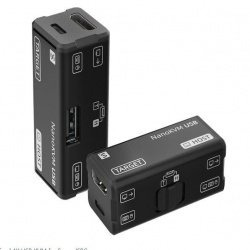
- Цена: ~4000 рублей
- Перейти в магазин
Мне периодически приходится подключаться к компьютерам без клавиатуры и монитора. Как-то я себе колхозил походный вариант удалённой консоли из мелкой клавиатуры и USB-видеозахвата, с использованием телефона или планшета в качестве монитора.
Так что когда я увидел примерно аналогичный по функциональности «фабричный» вариант, то сразу заказал. От моего колхоза он отличается тем, что требует ноутбука (ну или просто компьютера) для использования. Но зато более цивильно выглядит.

Чехол небольшой, примерно 13х10х5 см.
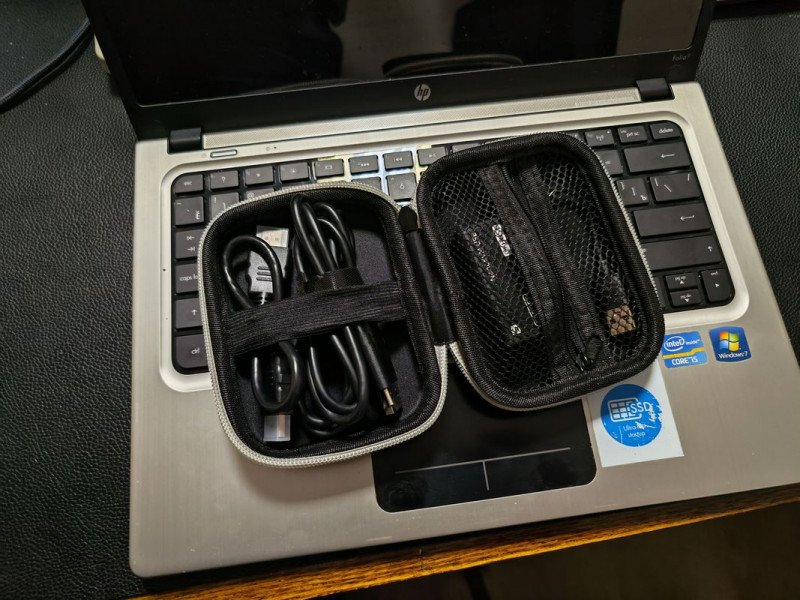
Внутри сам KVM, короткий HDMI-кабель (30 см), короткий кабель TypeA->C (30 см) и длинный универсальный TypeA/C->C (150 см).
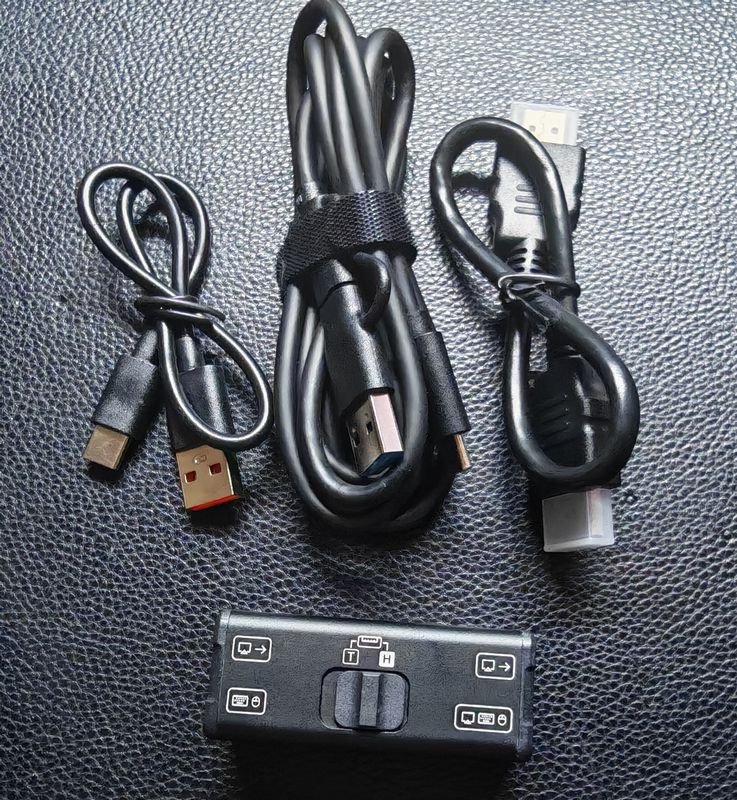
Фотографировать устройство со всех сторон смысла нет. Слева входы typeC и HDMI, справа — выходы. С одного боку USB-порт, с другого — переключатель, который этот порт переключает между хостом и целью.
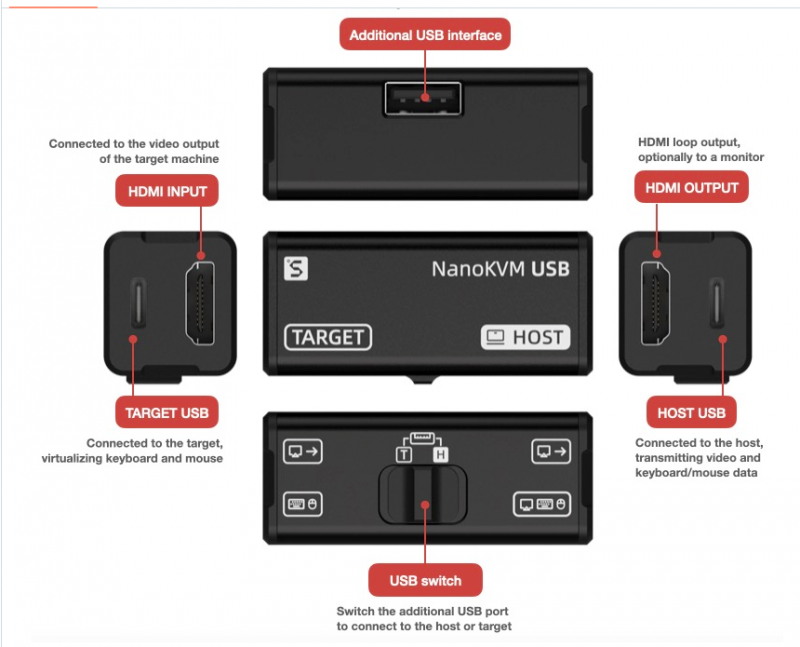
Схема работы:
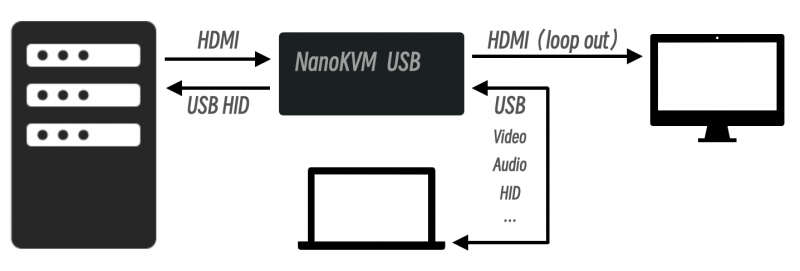
Одним концом устройство втыкается в «цель» (target) и видно там как мышь, клавиатура, монитор и USB-порт.
Вторым концом через usbC втыкается в управляющий хост («host»), плюс может дальше пропустить видеосигнал на монитор.
Если монитор не подключать, то устройство воспринимается клиентом как «стандартный монитор PnP» с разрешением 1080р. Возможно, что если подключить монитор большего размера, то позволит поставить более высокое разрешение.
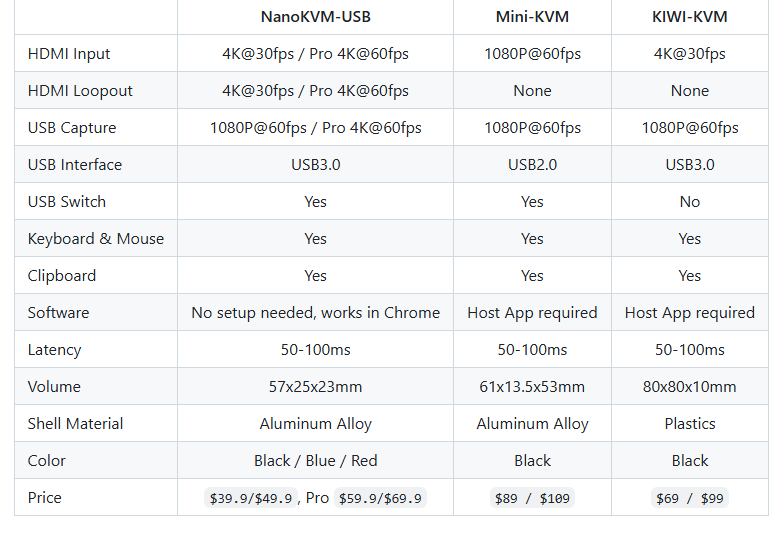
Заявленные ТТХ в сравнении с какими-то другими девайсами, про которые я никогда не слышал. Заявляют, что не требуется установка софта, работает прямо в браузере.
Там можно почитать скачать софт и почитать его исходники. Не читал (но осуждаю).
У меня на стенде как раз лежит системник.

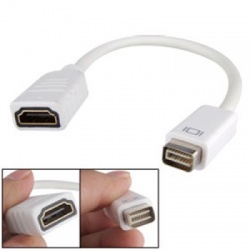
HDMI у него нет, потому воткнёмся через пару переходников — miniDP->DVI и DVI->HDMI. С USB вопросов нет.
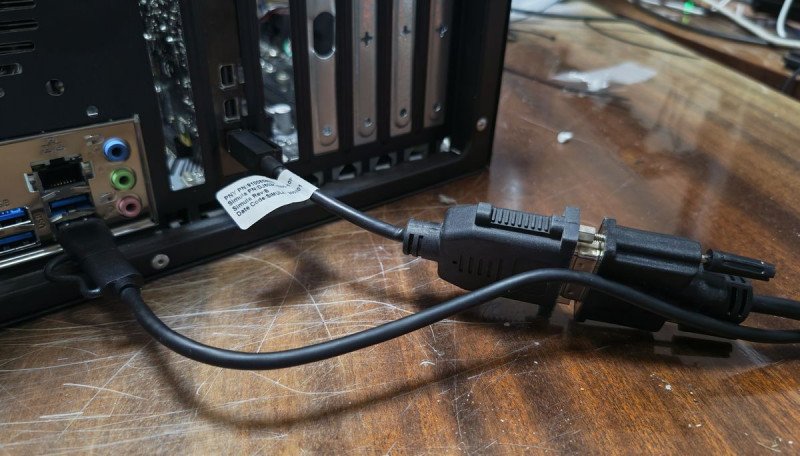
Подключим все провода к KVM.
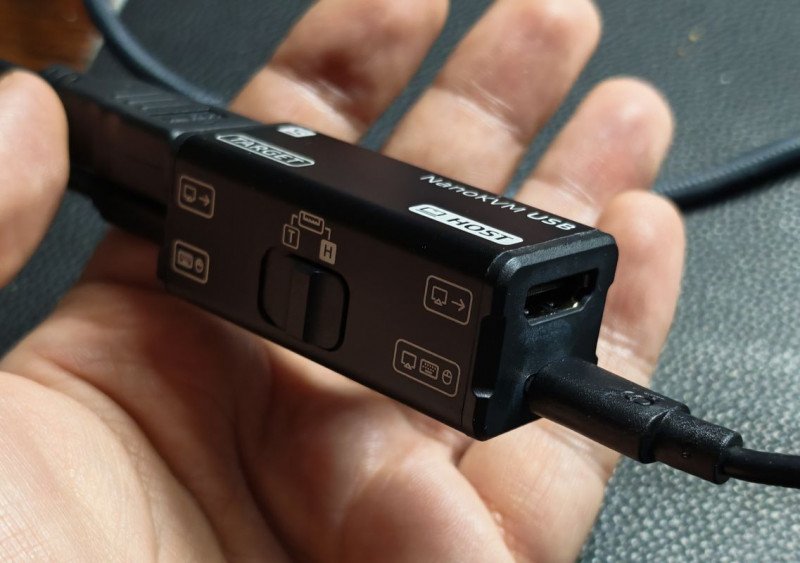
И добавим флэшку.
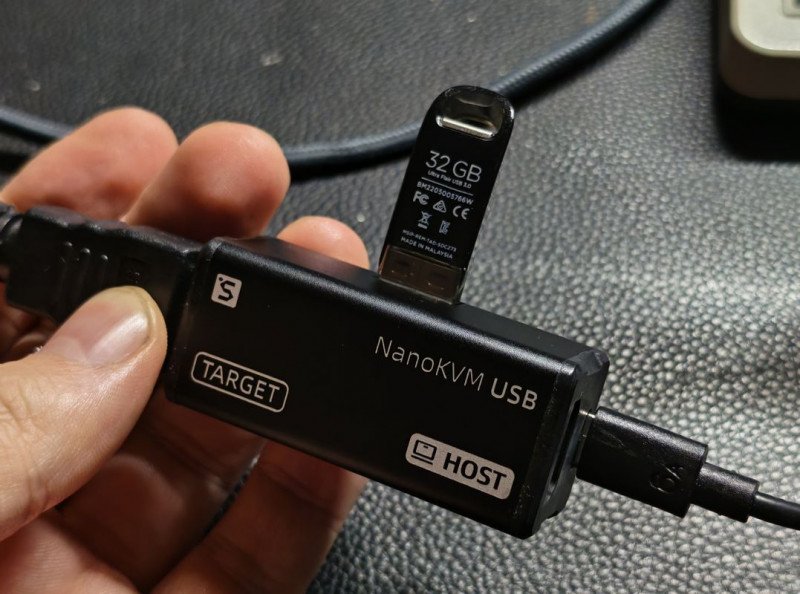
И потом воткнёмся в ноутбук. Ноут старенький, на i5-2467M из 2011 года. ОС — Windows 10.
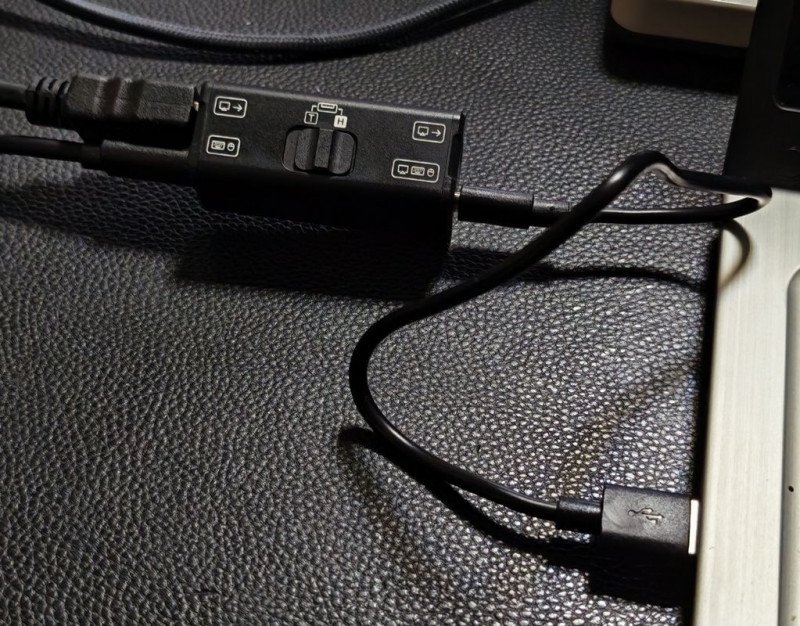
Драйвера ОС на хосте поставила автоматом, там был USB-видеозахват (USB\VID_345F&PID_2131&MI_00\9&1A9E2763&0&0000) и COM-порт СH340 (USB\VID_1A86&PID_7523\9&355648A6&0&4). На цели это просто мышь и клавиатура.
Если у вас есть интернет, то вы можете перейти на usbkvm.sipeed.com, там выбрать устройство видеозахвата и COM-порт — и начать управлять. Нужен браузер с поддержкой webSerial, рекомендуют Chrome, но MS Edge сработал. Звук передаётся, но не всегда стабильно. Мобильный хром, пишут, не работает. Точнее, картинку можно посмотреть, но клавиатуры+мыши не будет.
Проблема только в том, что интернет есть не всегда. Но можно захостить этот сервис локально — скачать из релизов NanoKVM-USB-1.0.1-browser.zip и при помощи Node.js или python запустить вебсервер для подключения.
Ну или можно скачать десктопный клиент. Который, судя по размеру установщика, состоит большей частью из браузера (электрон). Я тестировал на десктопном клиенте — он мне кажется удобней, чем каждый раз запускать сервис. Есть клиенты под линукс и мак.
Окно программы выглядит как какая-нибудь программа удалённого управления. Клавомышь у меня завелись не сразу, выдернул-воткнул на клиенте — заработало. Лаг во время работы есть, но не критичный для целей установки-настройки.

В тулбаре можно выбрать разрешение локального окна и устройство ввода. На ноуте там доступна ещё и вебкамера.
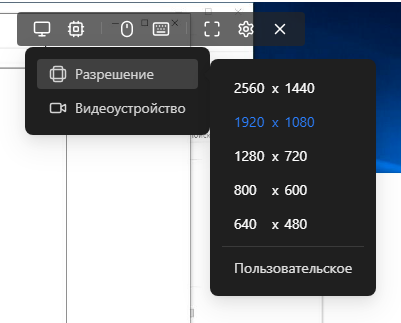 Переключать режим мыши может быть полезно для тачскринов.

Можно отправить на клиента содержимое буфера с хоста, нажать CAD или вызвать виртуальную клавиатуру. Прочесть содержимое буфера нельзя.
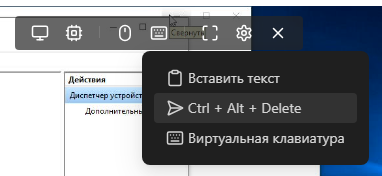
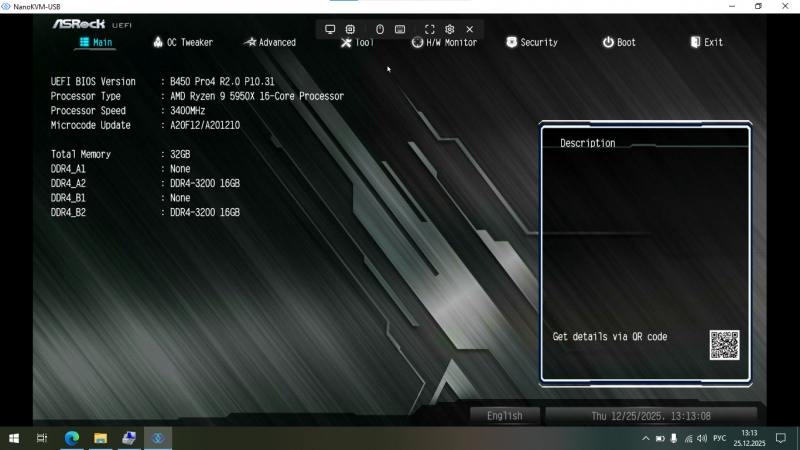
В биос можно зайти. Хотя процесс загрузки не сразу начинает отображаться, потому в биос входишь вслепую.
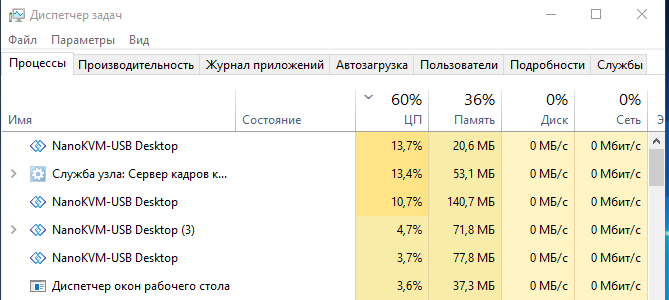
На стареньком ноуте потребление ресурсов во время работы довольно заметное, но не особо критичное.
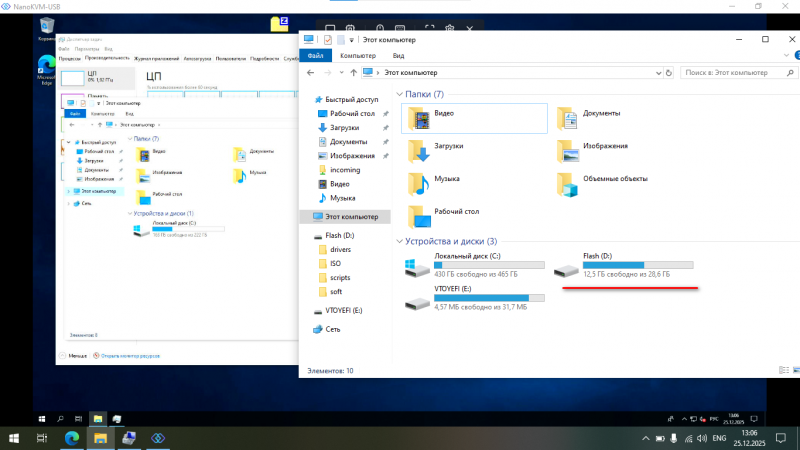
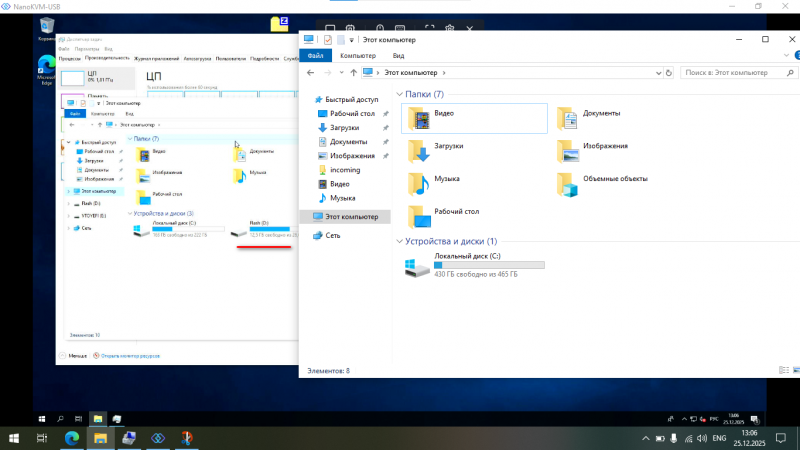
Ну и переключатель порта тоже работает без проблем. На флэшку скинул файлы на хосте, нажал кнопочку — и флэшка подключена к клиенту. Скорости, правда, уровня usb2.
1) Если устройство подключено как второй монитор, то курсор мышиный всё равно гоняется по первому.
То есть возите мышь над своим изображением второго монитора, но курсор остаётся на первом и на второй вы его перетащить не можете. Это когда включен режим «абсолютное позиционирование».
Если переключиться в «относительное позиционирование», то можно перегнать курсор на второй монитор короткими перебежками, но тогда точность позиционирования будет не очень.
2) Десктопное приложение не умеет передавать буфер обмена на таргет. Может ему прав каких не хватает. Браузерный вариант запрашивает права на чтение буфера и текст передаёт. Но только латиницу. Кириллицу пропускает.
3) Хоткеи при нажатии не передаёт, оставляет на хосте. В десктопном варианте их можно передавать через виртуальную клавиатуру, в браузерном есть отдельная кнопка «передать сочетание клавиш».
Больше не вижу, что тут ещё писать — оно однозадачное, какие-то серьёзные тесты видеорежимов, задержки ввода и т.п. смысла не имеют.
Сценарии использования:
1) Ремонтно-тестовый стенд для компьютеров. У меня для этого стенда стоит отдельный монитор, мышь и клавиатура, а так могу просто на свой основной комп завести вход с «пациента». И использовать флэшку для быстрого перекидывания файлов, не заморачиваясь с подключением его к сети.
2) В серверной подключаться к разным серверам, если пожмотились на полноценный КВМ-переключатель.
3) На выходах цепляться ко всяким банкоматам, станкам, одноплатникам и прочим компьютерам без мониторов и клавиатур.
Минусы:
1) Многое старое железо имеет только VGA, а иногда и USB нет. А переходники VGA->HDMI хрень очень нежная. У меня ни один долго не жил. Последний пару недель назад два дня проработал и помер. От цены не зависит, как дешевые дохнут, так и не самые дешевые. Это несколько ограничивает область применения.
2) Китайский софт. Исходники есть, но кто их читать будет? Особенно если китайцы туда бинарники какие засунут. Заявленная «работа через браузер» тоже для галочки.
Так что когда я увидел примерно аналогичный по функциональности «фабричный» вариант, то сразу заказал. От моего колхоза он отличается тем, что требует ноутбука (ну или просто компьютера) для использования. Но зато более цивильно выглядит.
Внешний вид
Пришло просто в чехле, завёрнутом в плёнку.Чехол небольшой, примерно 13х10х5 см.
Внутри сам KVM, короткий HDMI-кабель (30 см), короткий кабель TypeA->C (30 см) и длинный универсальный TypeA/C->C (150 см).
Фотографировать устройство со всех сторон смысла нет. Слева входы typeC и HDMI, справа — выходы. С одного боку USB-порт, с другого — переключатель, который этот порт переключает между хостом и целью.
Схема работы:
Одним концом устройство втыкается в «цель» (target) и видно там как мышь, клавиатура, монитор и USB-порт.
Вторым концом через usbC втыкается в управляющий хост («host»), плюс может дальше пропустить видеосигнал на монитор.
Если монитор не подключать, то устройство воспринимается клиентом как «стандартный монитор PnP» с разрешением 1080р. Возможно, что если подключить монитор большего размера, то позволит поставить более высокое разрешение.
Заявленные ТТХ в сравнении с какими-то другими девайсами, про которые я никогда не слышал. Заявляют, что не требуется установка софта, работает прямо в браузере.
Использование
Сайт разработчика: github.com/sipeed/NanoKVM-USBТам можно почитать скачать софт и почитать его исходники. Не читал (но осуждаю).
У меня на стенде как раз лежит системник.
HDMI у него нет, потому воткнёмся через пару переходников — miniDP->DVI и DVI->HDMI. С USB вопросов нет.
Подключим все провода к KVM.
И добавим флэшку.
И потом воткнёмся в ноутбук. Ноут старенький, на i5-2467M из 2011 года. ОС — Windows 10.
Драйвера ОС на хосте поставила автоматом, там был USB-видеозахват (USB\VID_345F&PID_2131&MI_00\9&1A9E2763&0&0000) и COM-порт СH340 (USB\VID_1A86&PID_7523\9&355648A6&0&4). На цели это просто мышь и клавиатура.
Программное обеспечение
Заявлена работа через браузер, но тут не всё так просто.Если у вас есть интернет, то вы можете перейти на usbkvm.sipeed.com, там выбрать устройство видеозахвата и COM-порт — и начать управлять. Нужен браузер с поддержкой webSerial, рекомендуют Chrome, но MS Edge сработал. Звук передаётся, но не всегда стабильно. Мобильный хром, пишут, не работает. Точнее, картинку можно посмотреть, но клавиатуры+мыши не будет.
Проблема только в том, что интернет есть не всегда. Но можно захостить этот сервис локально — скачать из релизов NanoKVM-USB-1.0.1-browser.zip и при помощи Node.js или python запустить вебсервер для подключения.
1.1. Node.js Service

    Open the terminal and enter the NanoKVM-USB directory in the previous step.
    Execute npm install -g http-server to install http-server.
    Execute http-server -p 8080 -a localhost to run the service.

1.2. Python Service

    Open the terminal and enter the NanoKVM-USB directory in the previous step.
    Execute python -m http.server 8080 to run the service.

1.3. Visit on browser

After the service is started, open the browser and visit http://localhost:8080.
Note that you can only use the http protocol, not the https protocol.
Ну или можно скачать десктопный клиент. Который, судя по размеру установщика, состоит большей частью из браузера (электрон). Я тестировал на десктопном клиенте — он мне кажется удобней, чем каждый раз запускать сервис. Есть клиенты под линукс и мак.
Окно программы выглядит как какая-нибудь программа удалённого управления. Клавомышь у меня завелись не сразу, выдернул-воткнул на клиенте — заработало. Лаг во время работы есть, но не критичный для целей установки-настройки.
В тулбаре можно выбрать разрешение локального окна и устройство ввода. На ноуте там доступна ещё и вебкамера.
Переключать режим мыши может быть полезно для тачскринов.Можно отправить на клиента содержимое буфера с хоста, нажать CAD или вызвать виртуальную клавиатуру. Прочесть содержимое буфера нельзя.
В биос можно зайти. Хотя процесс загрузки не сразу начинает отображаться, потому в биос входишь вслепую.
На стареньком ноуте потребление ресурсов во время работы довольно заметное, но не особо критичное.
Ну и переключатель порта тоже работает без проблем. На флэшку скинул файлы на хосте, нажал кнопочку — и флэшка подключена к клиенту. Скорости, правда, уровня usb2.
Update 26.12.25:
Погонял тесты по заявкам.1) Если устройство подключено как второй монитор, то курсор мышиный всё равно гоняется по первому.
То есть возите мышь над своим изображением второго монитора, но курсор остаётся на первом и на второй вы его перетащить не можете. Это когда включен режим «абсолютное позиционирование».
Если переключиться в «относительное позиционирование», то можно перегнать курсор на второй монитор короткими перебежками, но тогда точность позиционирования будет не очень.
2) Десктопное приложение не умеет передавать буфер обмена на таргет. Может ему прав каких не хватает. Браузерный вариант запрашивает права на чтение буфера и текст передаёт. Но только латиницу. Кириллицу пропускает.
3) Хоткеи при нажатии не передаёт, оставляет на хосте. В десктопном варианте их можно передавать через виртуальную клавиатуру, в браузерном есть отдельная кнопка «передать сочетание клавиш».
Вердикт
Устройство полностью функциональное, со своей задачей справляется.Больше не вижу, что тут ещё писать — оно однозадачное, какие-то серьёзные тесты видеорежимов, задержки ввода и т.п. смысла не имеют.
Сценарии использования:
1) Ремонтно-тестовый стенд для компьютеров. У меня для этого стенда стоит отдельный монитор, мышь и клавиатура, а так могу просто на свой основной комп завести вход с «пациента». И использовать флэшку для быстрого перекидывания файлов, не заморачиваясь с подключением его к сети.
2) В серверной подключаться к разным серверам, если пожмотились на полноценный КВМ-переключатель.
3) На выходах цепляться ко всяким банкоматам, станкам, одноплатникам и прочим компьютерам без мониторов и клавиатур.
Минусы:
1) Многое старое железо имеет только VGA, а иногда и USB нет. А переходники VGA->HDMI хрень очень нежная. У меня ни один долго не жил. Последний пару недель назад два дня проработал и помер. От цены не зависит, как дешевые дохнут, так и не самые дешевые. Это несколько ограничивает область применения.
2) Китайский софт. Исходники есть, но кто их читать будет? Особенно если китайцы туда бинарники какие засунут. Заявленная «работа через браузер» тоже для галочки.
Самые обсуждаемые обзоры



А эта штука строго локальная, ей сеть не требуется.
А USB KVM — это когда вы ножками пришли к серверу, который стоит без клавиатуры и монитора и свой ноутбук используете в качестве монитора и клавиатуры.
Или речь про сервер из желудей и шишек?
ЗЫ: где из моего сообщения можно сделать вывод что я собрался пользоваться этой штукой?
А ещё этот mgmt, бывает, сам по себе ломается.
Ну и да, бывают серверы и без него.
Ну и всё равно, ip kvm и «эта штука» для разных целей предназначены. Так что нет смысла их сравнивать напрямую. Где-то одно удобней, где-то другое.
И переходники на него тоже запретили.
Всё ломается и эта приблуда не эталон надёжности
Ага, обычно самосбор гордо им именуемый)
А брэндовый он или самосборный — уже личное дело каждого. Зависит от конкретных целей, от бюджета и т.п.
И вот такая штуковина сильно упрощает жизнь — нужен только ноут вместо монитора. Альтернатива от того же Aten стоит примерно в 10 раз дороже.
Вместо USB-порта хостового для домашних рукоблудств кмк лучше бы у фуллки заменили эзернет на wifi 5ггц, с прокидом виртуальной сетевухи по юсб на таргет, а в локалку любой сетевой накопитель поставить. Можно было бы рулить даже с планшета в другой комнате. Но это для дома, да.
А это — простейший девайс, который воткнул — и работает. И не надо ничего усложнять.
Пока писал, созрела мысль что можно собрать такой KVM самостоятельно. Если, конечно, Sipeed выложила исходники внутрянки NanoKVM.
А рулить уже работающим компом всяко удобней через rdp/ssh/web и т.п.
Все же эти вайфаи, юсб-сетевухи и т.п. тут излишни.
Как уже сказал — это очень простое устройство, делает только то, что заявлено.
Хочется большего — надо смотреть на что-то другое.
У меня собственно дома практически такая же схема сейчас. Гостевоц девайс подключен через карту видеозахвата и USB KVM с HID эмуляцией. Картинку забираю gstreamer-ом, работает хорошо и без задержек ввода. Но эта штука выглядит удобнее, т.к. позволит убрать вязанку проводов от KVM и вообще не переключать клавомышь между тачками. Вопрос только в том — работает ли оно с многомониторными конфигами)
Вот пример как раз к ноуту подключено (не конкретно этот квм, но аналогичный по конструкции)
Думаю, что с позиционированием мыши могут быть некоторые вопросы, если у вас будет расширение рабочего стола настроено.
Насколько я себе в голове представляю, как там реализован ввод — видимо взорвётся таки.
Ну и отдельный вопрос с трансляцией шорткатов(работает ли, как работает и что если ОС на хосте отличает от ОС на госте(напр. хост — винда, гость макинтош, там шорткаты разные и вообще)
Есть ли трансляция буфера обмена(из хоста в госья, наоборот понятно что невозможно)?
Трансляция клавиатурного ввода идёт на уровня считывания кодов клавиш или из буфера подбирается ввод и преобразуется в коды клавишь(ну т.е. условно считает ли оно символы, введённые через альт+нампад и если да — какую кнопку попытается нажать?)))
Вопросрв куча короче.
Или сценарий хоть опишите, потому что я из вашего описания не понял, что вы там куда стримите.
На счёт буфера — я же упомянул, что можно с хоста на таргет передать. Правда, не уверен, что там картинки пролезут. Текст передаёт.
То есть возите мышь над своим изображением второго монитора, но курсор остаётся на первом и на второй вы его перетащить не можете. Это когда включен режим «абсолютное позиционирование».
Если переключиться в «относительное позиционирование», то можно перегнать курсор на второй монитор короткими перебежками, но тогда точность позиционирования будет не очень.
2) Десктопное приложение не умеет передавать буфер обмена на таргет. Может ему прав каких не хватает. Браузерный вариант запрашивает права на чтение буфера и текст передаёт. Но только латиницу. Кириллицу пропускает.
3) Хоткеи при нажатии не передаёт, оставляет на хосте. В десктопном варианте их можно передавать через виртуальную клавиатуру, в браузерном есть отдельная кнопка «передать сочетание клавиш».
Вообще, удобства ради можно купить любой бу ноут, выкинуть из него все кроме панели с lvds и клавы с тачем, поставить платку для конвертации lvds и вот у вас консольный порт за недорого)
Есть такое и готовое, зовётся lapdock, стоимость от 12к.
Но если с собой ноут, то удобней такой KVM.
И таскать с собой и нормальный ноут, и «консольный порт».
А эта хрень стоит 4к.
Без этого функционала невозможно будет ни передать файл, ни забрать файл, что не даёт полноценного контроля над компом.
1. Аппаратно подключать или отключать удалённо эту флешгу от хоста
2. Иметь возможность независимо от хоста иметь возможность записи-чтения этой флешки
Такой функционал есть?
Типичный сценарий. Цепляем KVM с компу без ОС, который даже не грузится. Как с помощью KVM удалённо установить ОС?
Вообще, конечно, просится сюда кубик с usb/hdmi/dp и wifi на борту — подключил его куда хошь, потом с ноута к его wifi подключился и работай. И это называется Sipeed NanoKVM)
А если нет, то не проще принести и подключить монитор, клаву и мышь?
Я хотел эту штуку разобрать и посмотреть, но, похоже, она на клею. Только одну заглушку отковырял. А дестроем заниматься не хочу, мне ей пользоваться.
PS. Всё уже разобрано до нас:
Самый большой чип подписан как ms2131 MacroSilicon.
Это видеозахват, как понимаю. Плюс всякая мелочь, которая клавиатуру изображает. Ващь простейшая так-то.
Я тоже так иногда делал и это не самое удобное решение.
Нужна очень узкому кругу людей.
Дак там уже всё есть, можно просто десктопное приложение написать, основная сложность будет в декодере и вьюпорте под видео.
Рабочий ноут у тебя всегда с собой, а искать в полях монитор с клавиатурой что-бы к очередному серверу подключиться бывало проблематично.
Мечты сбываются, только я в полях уже давно не работаю.
Он отображает только рабочий стол и панель задач, а вот кнопки на панели и окна приложений не показывает.
Как он это умудряется делать при захвате видеопотока — даже не представляю.
Отключил — всё ведёт себя идентично софту наноквм. Не исключено, что и софт наноквм будет работать с любым видеозахватом и ком-портом.
Таких у меня нет в постоянном использовании.
Такие вещи надо включать в дмз со сниффером.
Опять же, прошивка Open Source, параноики могут проводить собственный аудит… ;)
И пыталось к tailscale подключаться.
меганано-девайс, играю в изолированной сетке. Tailscale у него официальная фича так-то. Привязывать к аккаунту не обязательно. Там кажись ещё и динамический DNS есть, как его отрубить пока не дошёл…Я свой тоже наконец-то подключил.
Работать работает, но клавиатура-мышь в винде не цеплялись, пока сеть не подключил там. При этом в биосе работали.
Ещё не монтирует образ диска и не ставит обновление, хотя сам по себе образ скачало и что обновление есть — видит. Но базовая функциональность работает, так что за свою цену сойдёт. Но в будущем, наверное, буду уже на jetkvm смотреть или gl.net