
M430, малогабаритный модуль-вольметр, амперметр, ваттметр
- Цена: 4.7$
- Перейти в магазин
Сегодня в обзоре — малогабаритный и простой модуль: вольтметр, амперметр и ваттметр в одном корпусе.
Некоторые обзоры готовятся долго и кропотливо — с подробными тестами и изучением материала.
А некоторые появляются спонтанно, без особого плана — как раз такой получился этот обзор.
Около двух лет назад я покупал несколько модулей вольтметров. Планировал установить их в блоки питания от ноутбуков, но, как это часто бывает, руки так и не дошли. В итоге модули просто пролежали всё это время в шуфлятке.
Продавца, у которого я тогда их брал, уже давно нет, но такой же модуль удалось найти у другого продавца.
Варианты этих модулей рассчитаны на разный ток. Для больших токов требуется версия с внешним шунтом. Я же выбрал вариант до 10 А — со встроенным шунтом.
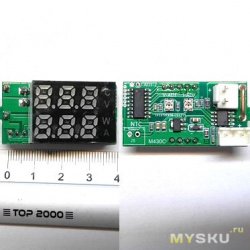
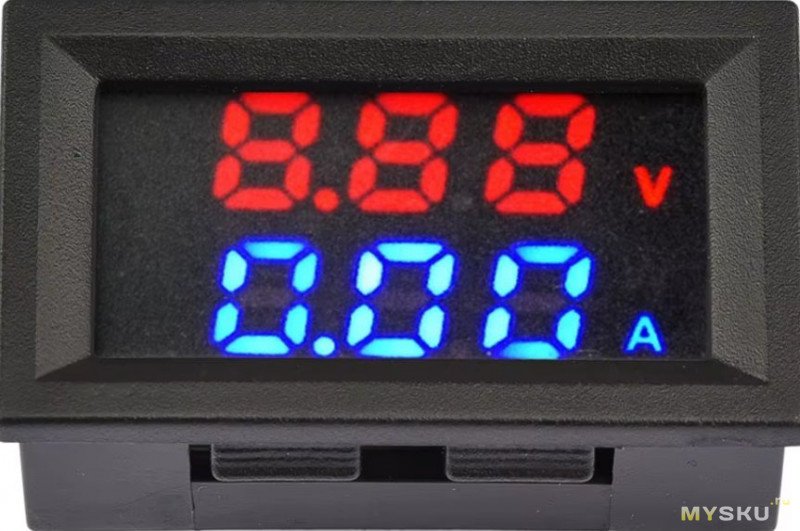
Модуль поставляется с пластиковой рамкой и защитным фильтром на экран. На фото он уже разобран — рамку и фильтр я снял.
На днях мне принесли в ремонт ноутбук Dell. После ремонта, чтобы не занимать универсальные рабочие блоки питания, я обычно ставлю ноутбук на прогон на своём оригинальном блоке питания Dell мощностью 240 Вт.
В этот блок питания ещё около 10 лет назад был установлен простой вольтметр. Но заменить его на более универсальный модуль, о котором дальше пойдёт речь, всё это время не доходили руки.
И вот в этот раз душа не выдержала — я всё-таки решил переделать блок питания под новый модуль.
Но обо всём — по порядку.
Как было
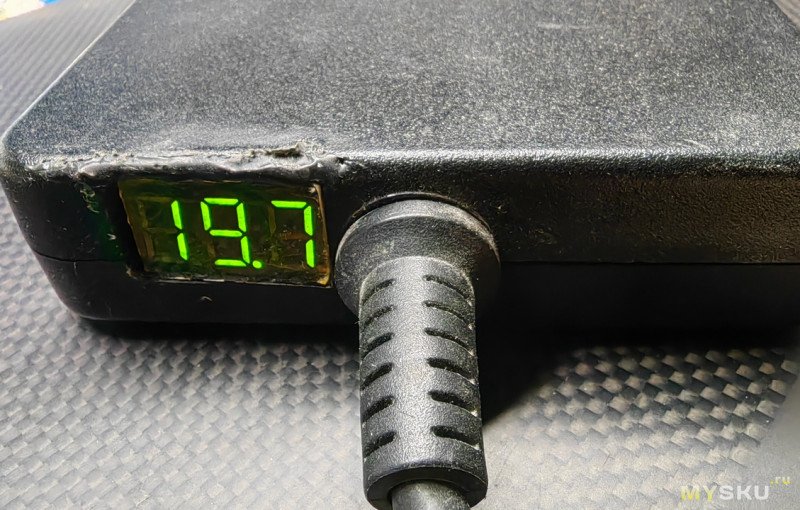 Подключение к ноутбуку Dell
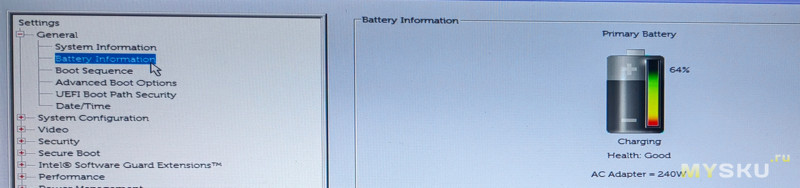
Как во время ремонта, так и во время прогона, важно знать токи потребления ноутбука(при ремонте точные токи, при прогоне уже примерные), что бы понимать как работает батарея, как работает процессор и графика. Работоспособность ноутбука можно оценивать по току потребления или по мощности потребления.
Характеристики модуля
Рекомендуемое питание: 5–12 В DС
Измеряемое напряжение: 4–30 В DC
Погрешность измерения напряжения: ±1 В
Диапазон измерения тока: 0–10 А
Погрешность измерения тока: ±0,1 А
Как видим никаких выдающихся характеристик у модуля не имеется, но этого достаточно для контроля работы ноутбука.
Модуль по очереди показывает ток и мощность, показания тока светятся примерно 8 секунд, показания мощности, примерно 3 секунды.
Внешний вид
С пластиковой рамкой и фильтром
 В разобранном виде
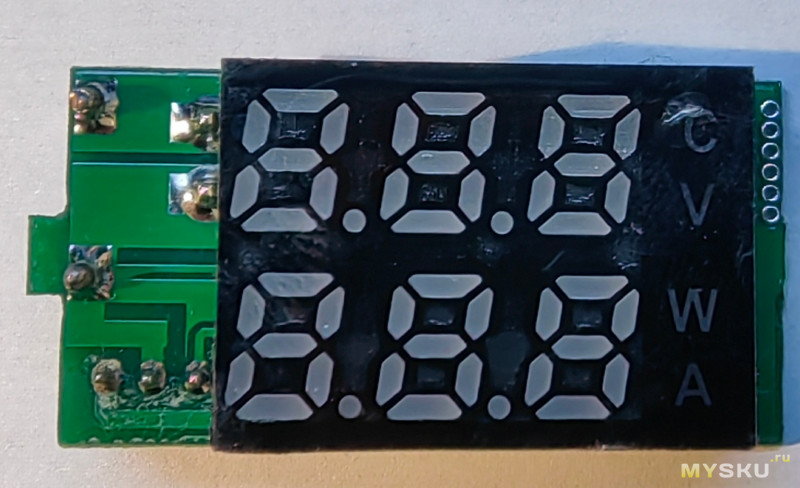
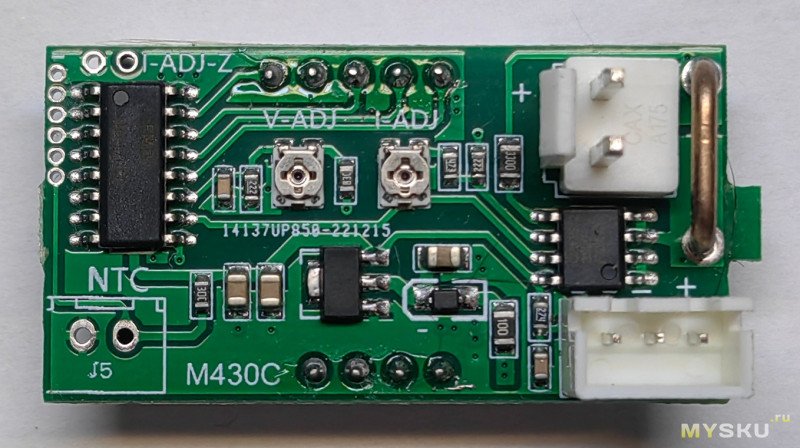
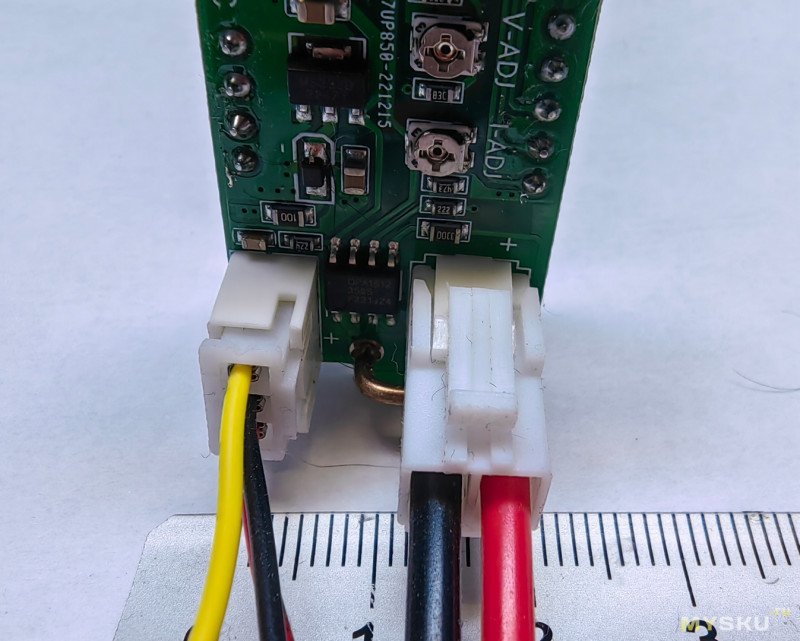
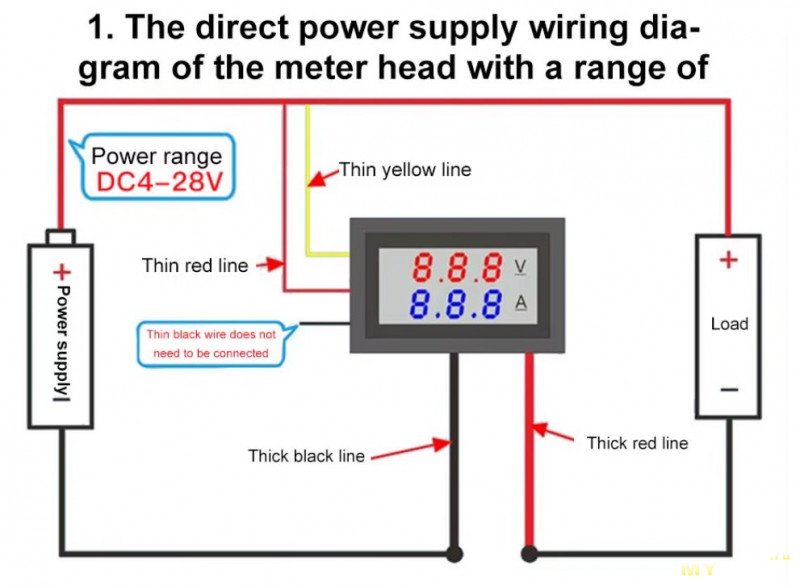
Схема подключения
Режимы настройки
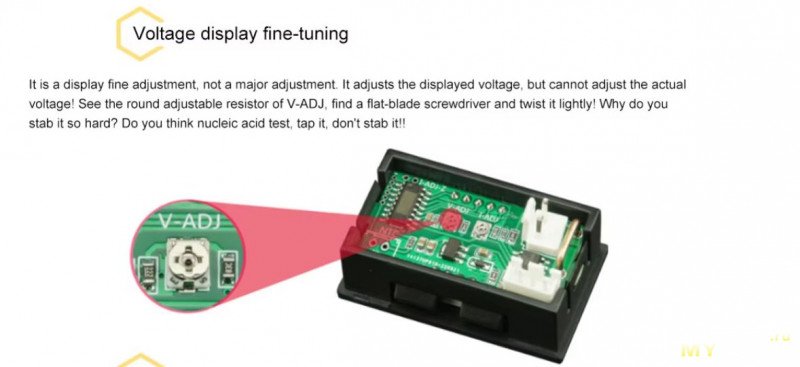
Настройка напряжения
 Настройка тока
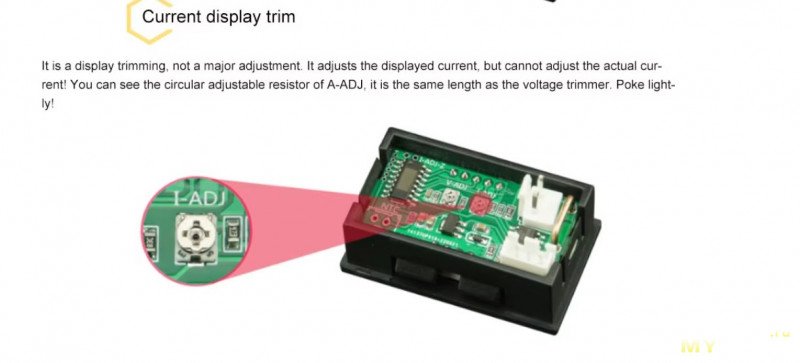
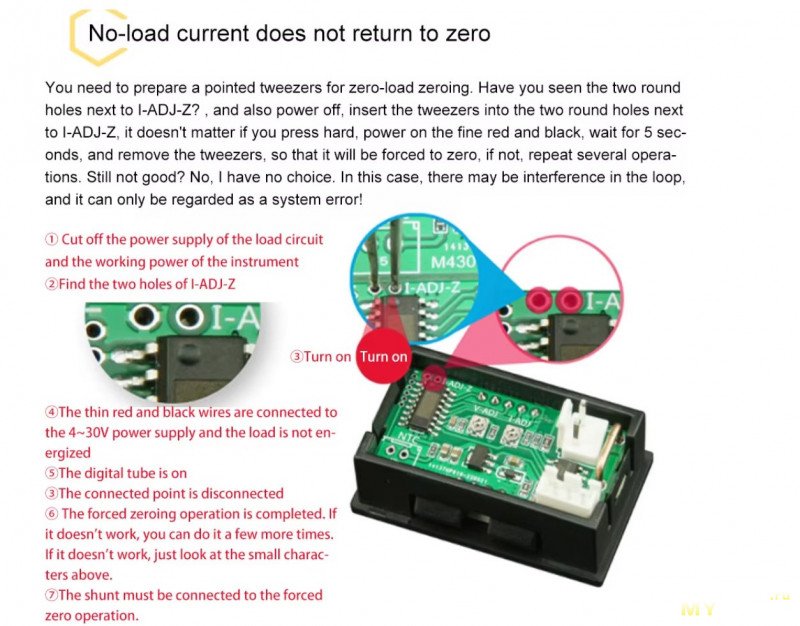
Если после подключения, модуль без нагрузки не показывает 0 по току, то модуль можно принудительно откалибровать на ноль следующим способом
Для обнуления тока без нагрузки вам понадобится пинцет с острыми концами.
Вы видите два круглых отверстия рядом с I-ADJ-Z.
При выключенном питании вставьте пинцет в эти два отверстия (сильно нажимать не обязательно).
Затем включите питание (тонкие красный и чёрный провода), подождите около 5 секунд и уберите пинцет — значение тока будет принудительно обнулено.
Если не получилось, повторите операцию несколько раз.
Если всё равно не работает, возможно, есть помехи в цепи — это считается системной ошибкой.
Пошаговая инструкция:
Отключите питание цепи нагрузки и рабочее питание прибора.
Найдите два отверстия I-ADJ-Z.
Включите питание.
Тонкие красный и чёрный провода должны быть подключены к источнику 4–30 В, нагрузка не подключена.
Цифровой индикатор должен загореться.
Принудительное обнуление завершено.
Если не сработало — повторите несколько раз.
И окончательный результат переделанного блока питания с показаниями тока, напряжения и потребляемой мощности ноутбуком.
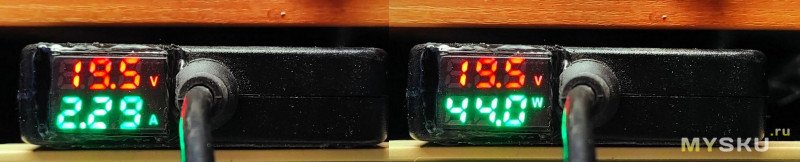 В реальности, при просмотре «вживую», яркость и контрастность модуля выглядят лучше, чем на фотографиях.
Это связано с тем, что изображение на 7-сегментном индикаторе выводится с определённой частотой, а съёмка ведётся с короткой выдержкой. В результате на фото индикация получается менее яркой и контрастной, чем на самом деле.
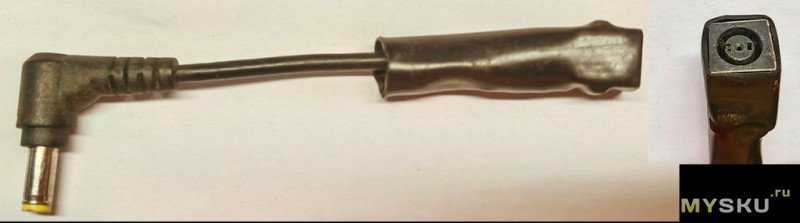
Так же под разъем этого блока питания я делал переходник, что бы можно было его использовать под стандартные разъемы.
 Подробных замеров точности измерения напряжения и тока я не проводил, так как даже «на глаз» показания укладывались в заявленные параметры. К тому же модуль мне был нужен скорее как показометр, а не как точный измерительный прибор.
Спонсор настроения написания обзора напляже снегу.

Некоторые обзоры готовятся долго и кропотливо — с подробными тестами и изучением материала.
А некоторые появляются спонтанно, без особого плана — как раз такой получился этот обзор.
Около двух лет назад я покупал несколько модулей вольтметров. Планировал установить их в блоки питания от ноутбуков, но, как это часто бывает, руки так и не дошли. В итоге модули просто пролежали всё это время в шуфлятке.
Продавца, у которого я тогда их брал, уже давно нет, но такой же модуль удалось найти у другого продавца.
Варианты этих модулей рассчитаны на разный ток. Для больших токов требуется версия с внешним шунтом. Я же выбрал вариант до 10 А — со встроенным шунтом.
Модуль поставляется с пластиковой рамкой и защитным фильтром на экран. На фото он уже разобран — рамку и фильтр я снял.
На днях мне принесли в ремонт ноутбук Dell. После ремонта, чтобы не занимать универсальные рабочие блоки питания, я обычно ставлю ноутбук на прогон на своём оригинальном блоке питания Dell мощностью 240 Вт.
В этот блок питания ещё около 10 лет назад был установлен простой вольтметр. Но заменить его на более универсальный модуль, о котором дальше пойдёт речь, всё это время не доходили руки.
И вот в этот раз душа не выдержала — я всё-таки решил переделать блок питания под новый модуль.
Но обо всём — по порядку.
Как было
Подключение к ноутбуку DellКак во время ремонта, так и во время прогона, важно знать токи потребления ноутбука(при ремонте точные токи, при прогоне уже примерные), что бы понимать как работает батарея, как работает процессор и графика. Работоспособность ноутбука можно оценивать по току потребления или по мощности потребления.
Характеристики модуля
Рекомендуемое питание: 5–12 В DС
Измеряемое напряжение: 4–30 В DC
Погрешность измерения напряжения: ±1 В
Диапазон измерения тока: 0–10 А
Погрешность измерения тока: ±0,1 А
Как видим никаких выдающихся характеристик у модуля не имеется, но этого достаточно для контроля работы ноутбука.
Модуль по очереди показывает ток и мощность, показания тока светятся примерно 8 секунд, показания мощности, примерно 3 секунды.
Внешний вид
С пластиковой рамкой и фильтром
В разобранном видеСхема подключения
Режимы настройки
Настройка напряжения
Настройка токаЕсли после подключения, модуль без нагрузки не показывает 0 по току, то модуль можно принудительно откалибровать на ноль следующим способом
Для обнуления тока без нагрузки вам понадобится пинцет с острыми концами.
Вы видите два круглых отверстия рядом с I-ADJ-Z.
При выключенном питании вставьте пинцет в эти два отверстия (сильно нажимать не обязательно).
Затем включите питание (тонкие красный и чёрный провода), подождите около 5 секунд и уберите пинцет — значение тока будет принудительно обнулено.
Если не получилось, повторите операцию несколько раз.
Если всё равно не работает, возможно, есть помехи в цепи — это считается системной ошибкой.
Пошаговая инструкция:
Отключите питание цепи нагрузки и рабочее питание прибора.
Найдите два отверстия I-ADJ-Z.
Включите питание.
Тонкие красный и чёрный провода должны быть подключены к источнику 4–30 В, нагрузка не подключена.
Цифровой индикатор должен загореться.
Принудительное обнуление завершено.
Если не сработало — повторите несколько раз.
И окончательный результат переделанного блока питания с показаниями тока, напряжения и потребляемой мощности ноутбуком.
В реальности, при просмотре «вживую», яркость и контрастность модуля выглядят лучше, чем на фотографиях.Это связано с тем, что изображение на 7-сегментном индикаторе выводится с определённой частотой, а съёмка ведётся с короткой выдержкой. В результате на фото индикация получается менее яркой и контрастной, чем на самом деле.
Так же под разъем этого блока питания я делал переходник, что бы можно было его использовать под стандартные разъемы.
Подробных замеров точности измерения напряжения и тока я не проводил, так как даже «на глаз» показания укладывались в заявленные параметры. К тому же модуль мне был нужен скорее как показометр, а не как точный измерительный прибор.Спонсор настроения написания обзора на

Самые обсуждаемые обзоры



https://aliexpress.ru/item/1005010470398231.html
само же обьединение с переодическим неуправляемым переключением мне не понравилось.
и тормозной он, чуть быстрее раза в секунду.
а еще выше 10А просто не показывает старший разряд. т.е. 10.50А показывает как «0.50».
А где тут обзор? Весь текст просто переписан со страниц продавцов данного девайса.
От себя добавлено пару строк о том "а куда я его вставил"
Но я же не рассказываю всем подряд куда я свой паяльник каждый день тыкаю.
Извиняюсь за занудство. ( Но если что, то за минусы тоже спасибо. Значит мой отклик не ушел в пустоту.)
mysku.club/blog/china-stores/64.html
Поэтому указал линк магазина, на такой же товар, о чем и написал в обзоре.
питание максимум вольт 20 (написано 30, но тогда возможен перегрев стабилизатора). а измеряемое до сотни.
4хразрядные никогда столько же, сколько 3хразрядные, не стоили.
Цена на озоне порядка 340 руб. Бывают с разными вариантами цвета индикаторов.
появились даже с амперметрами через токовый транс.
К чему это? А к тому, что я уже видел жалобы на эту штуку, типа «ток показывает неправильно». Мужик пытался вдуть 10 ампер при 12 вольтах. Прибор показывал только половину тока. Почему? Потому что разъемы! И провода длинные. Сама нагрузка 1.2 Ома, плюс разъемы эти дохлые с проводами еще 0.5 Ома влегкую! А разъемы-то греются… и деградируют… 1.2 Ом нагрузка, еще 1-2 Ома вот это вот всё. Естественно ток упадет в два раза.
Кароч, для больших токов паять надо, эта фольга тупо не держит.
у моего подобного сопротивление на кончиках комплектного провода (т.е. включая провод, разьем, дорожки и шунт) было ~25мОм. при 10А это всего четверть вольта. если не перекашивать, разьем с таким током худо-бедно справляется, хотя и греется.
хотя у особо дешевых представителей бывает отдельный прикол — железный провод.