
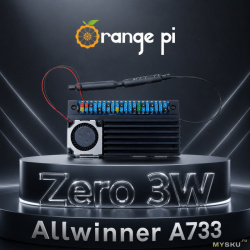
OrangePi Zero 3W — производительный сервер размером с ESP?
- Цена: $48.99
- Перейти в магазин
Друзья, всем привет!
Вчера вышла первая часть моего обзора на ARM SBC от компании OrangePi — на плату OrangePi 4 Pro. Данный обзор — на плату-малютку OrangePi Zero 3W. Она играет, по сути, в той же лиге, что и её «старшая сестра». Более того, они имеют одинаковое ядро — Allwinner A733 и находятся в одной ценовой категории. При этом, несмотря на схожесть, в них так же есть существенные отличия, в которых мы попытаемся разобраться, а также подведём итоги по этим двум продуктам. А ещё я для себя окончательно решу, перехожу ли я с X86-64 на ARM. Приглашаю ↓
UPD: 09.08.2026 вышла официальная ARMBIAN.
ТЕХНИЧЕСКИЕ ХАРАКТЕРИСТИКИ:
- Процессор (SoC): Allwinner A733
- Центральный процессор (CPU): 8 ядер (2 производительных ядра Arm Cortex-A76 с частотой до 2.0 ГГц + 6 энергоэффективных ядер Arm Cortex-A55)
- Графический ускоритель (GPU): Imagination PowerVR BXM-4-64 MC1 с поддержкой OpenGL ES 3.2, Vulkan 1.3 и OpenCL 3.0
- Нейропроцессор (NPU): До 3 TOPS @ INT8, поддерживает смешанную точность вычислений INT8, INT16, FP16 и BF16
- Сопроцессор: Реал-тайм сопроцессор Xuantie E902 на архитектуре RISC-V (тактовая частота до 200 МГц)
- Оперативная память: Встроенная LPDDR5, доступны варианты до 16 ГБ
- Накопители и расширение памяти:
- Встроенная память eMMC (опционально от 8 ГБ до 128 ГБ, по умолчанию посадочное место пустует)
- Встроенная память UFS (опционально на 32 ГБ / 64 ГБ / 128 ГБ, по умолчанию посадочное место пустует)
- Слот для карт памяти TF (MicroSD) емкостью до 128 ГБ
- Беспроводные интерфейсы: Wi-Fi 6 и Bluetooth 5.4 (с поддержкой BLE), разъем для подключения внешних антенн
- Вывод видео (Дисплей):
- 1 порт Mini HDMI 2.0 (вывод изображения до 4K при 60 кадрах/с)
- 1 интерфейс MIPI DSI (4 линии)
- 1 порт Type-C с поддержкой режима DisplayPort Alt Mode (вывод изображения до 4K при 60 кадрах/с)
- Поддерживается вывод на два независимых дисплея одновременно
- Подключение камер: 2 интерфейса MIPI CSI (по 4 линии на каждый)
- Высокоскоростные интерфейсы: 1 разъем FPC (плоский гибкий шлейф) с поддержкой шины PCIe 3.0 (1 линия)
- Охлаждение: 2-контактный (2PIN) разъем для подключения вентилятора
- Интерфейс расширения (GPIO): 40-контактная гребенка (40PIN) с поддержкой функций GPIO, UART, I2C, SPI и PWM
- Питание платы: Разъем Type-C, постоянный ток 5В / 3А
- Размеры платы (PCB): 65 x 32 x 1.2 мм
- Вес устройства: Всего 14 г
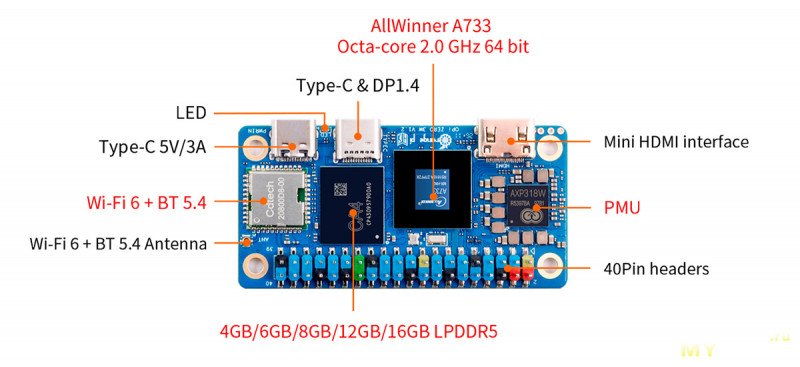
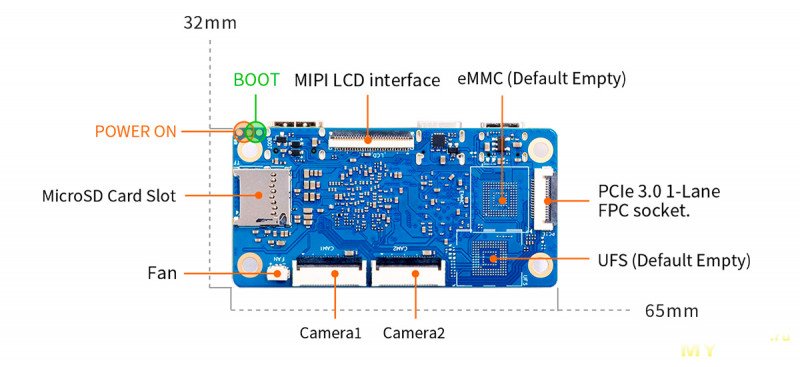
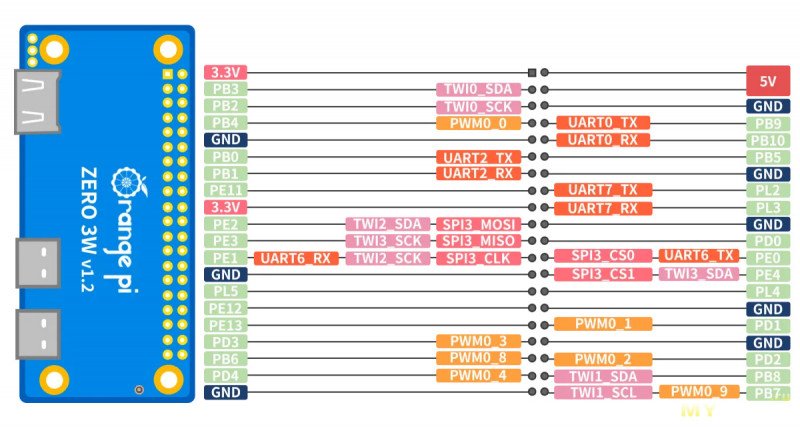
РАСПАКОВКА, ВНЕШНИЙ ВНИД, КОМПЛЕКТАЦИЯ И ЛИЧНЫЕ ВПЕЧАТЛЕНИЯ:
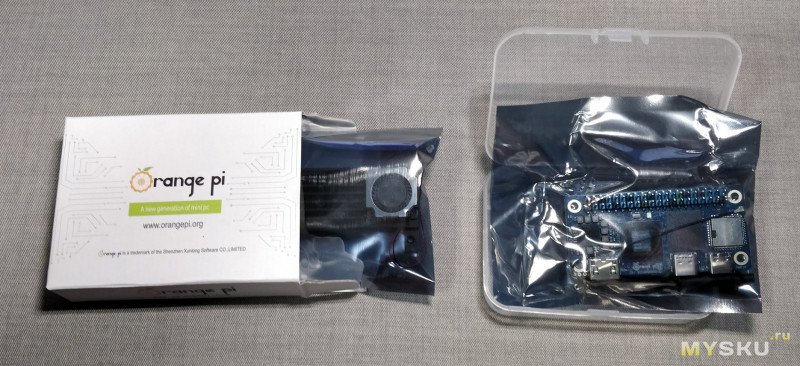
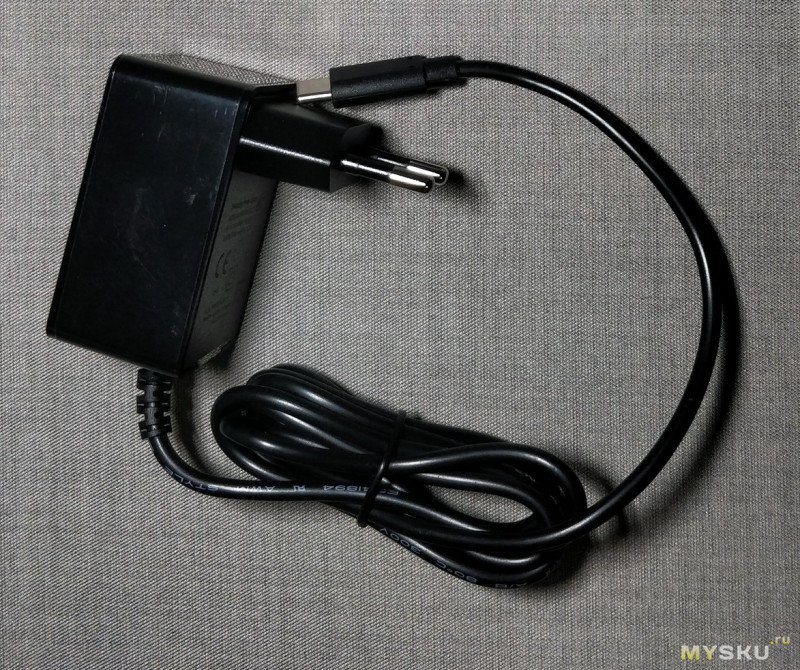
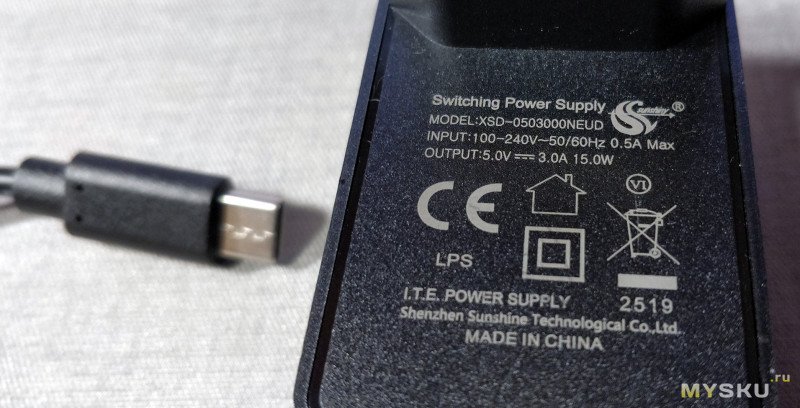
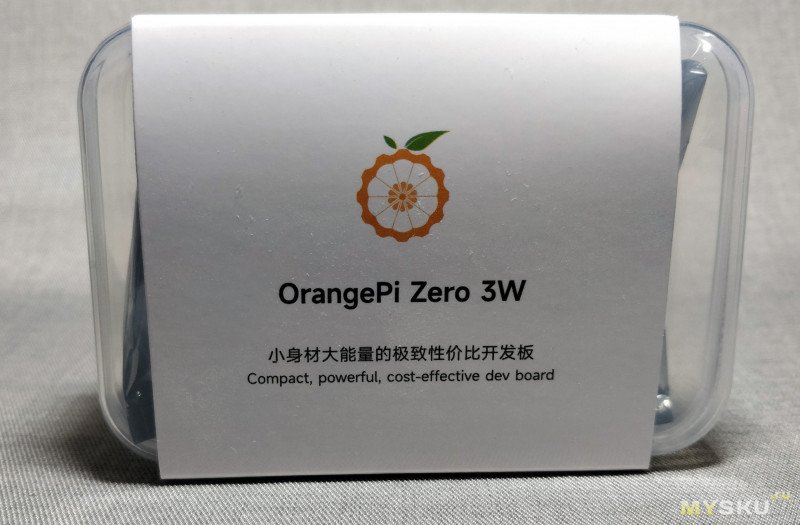
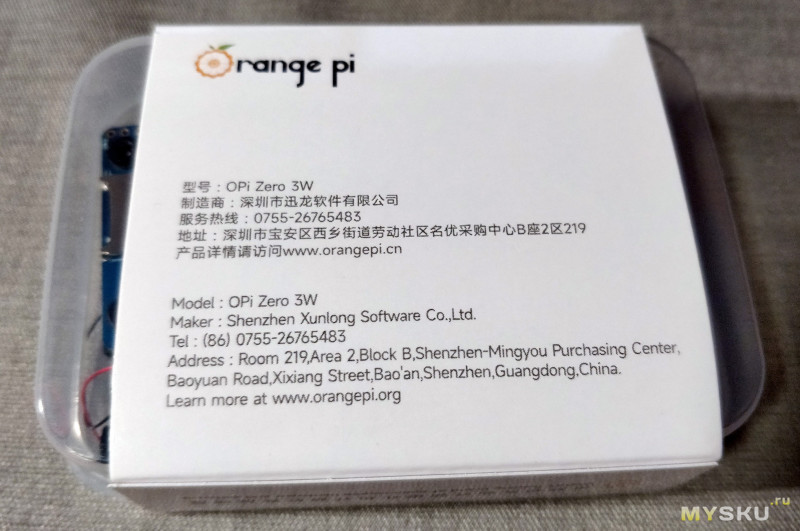
Поставляется устройство в антистатическом пакете, помещённом в защитный пластиковый бокс. В моей комплектации также есть картонная коробка с системой охлаждения внутри и блок питания Type-C 5V 3A (15W).
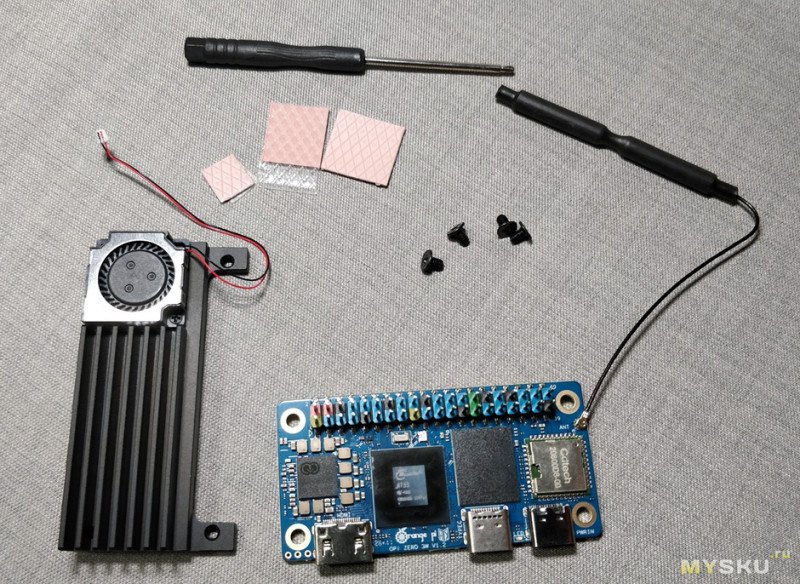
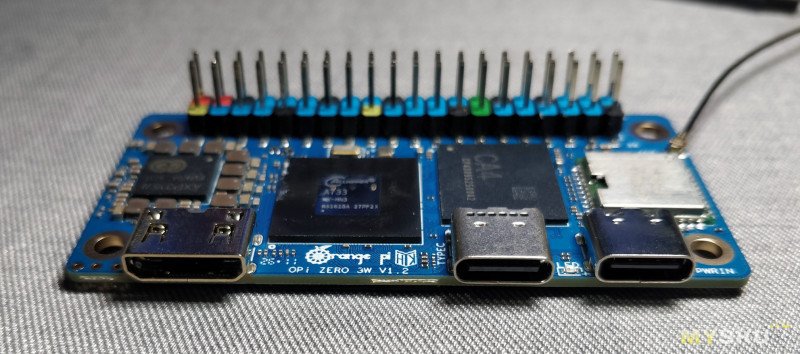
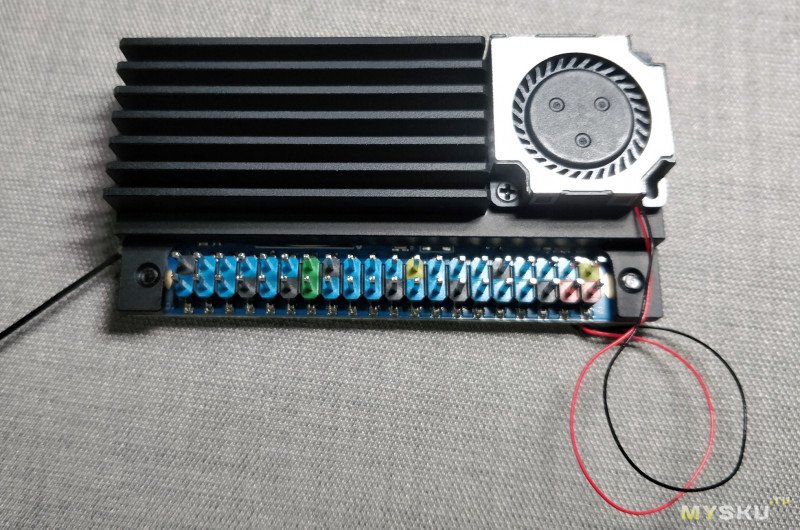
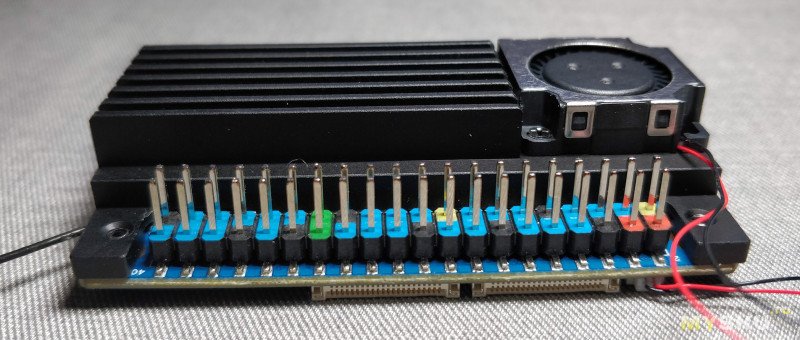
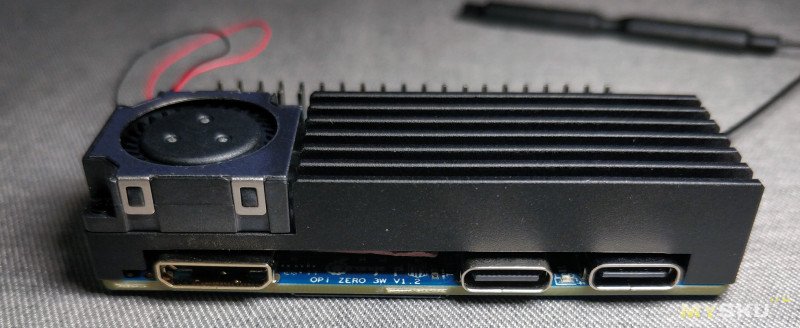
Если в обзоре OrangePi 4 Pro я говорил, что устройство выглядит в привычном для категории стиле, то в случае Zero 3W — оно нереально миниатюрное при, по сути, таком же «ядре».
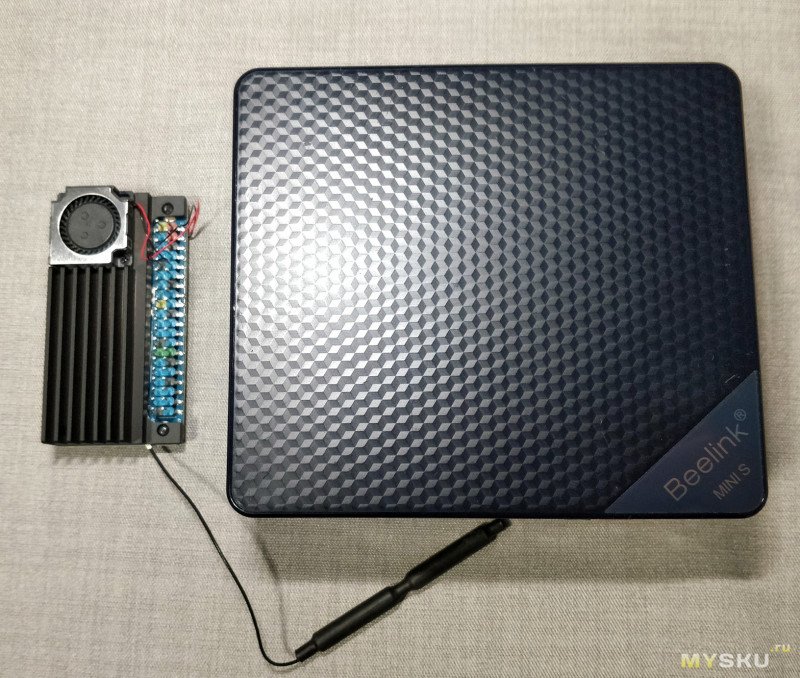
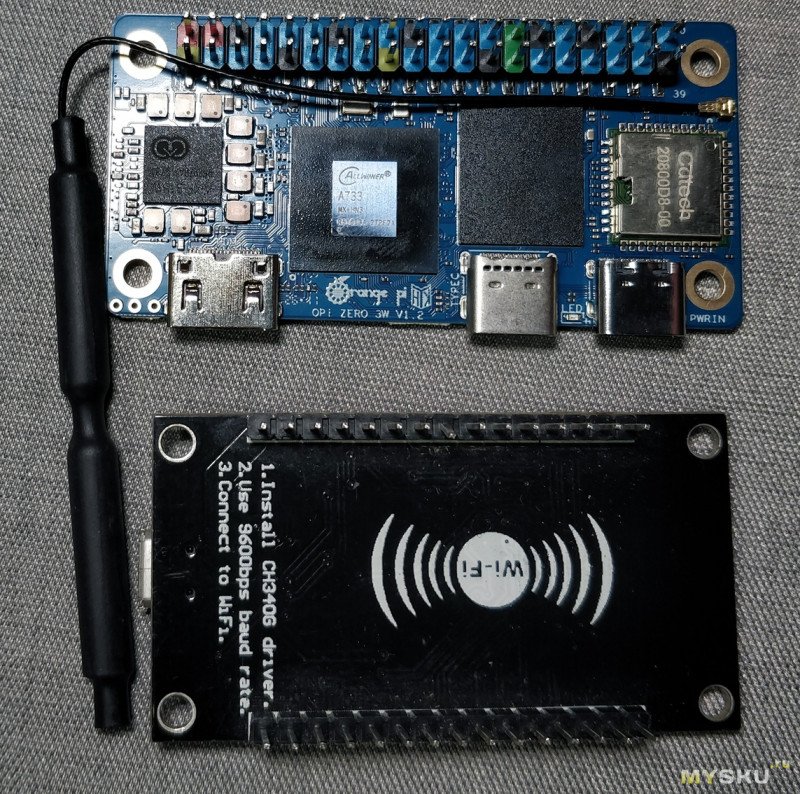
Про размер с ESP в заголовке — не кликбейт. Вот Zero 3W рядом с NodeMCU на ESP8266. Он нереально маленький и лёгкий. В целом внешний вид оставил очень приятное впечатление. Только надо что-то придумать с проводами от вентилятора, чтобы они не торчали.
Конечно, у этого есть и компромиссная сторона. Как вы можете увидеть — количество портов не такое богатое, как у 4 Pro. Здесь два USB-C (для питания и передачи данных), Mini HDMI, 40-пиновая «гребёнка», MicroSD, а также MIPI. M.2, в отличие от 4 Pro, здесь нет, что в принципе и не удивительно, учитывая компактность. Однако есть разъём под шлейф FPC с поддержкой шины PCIe 3.0 (1 линия).
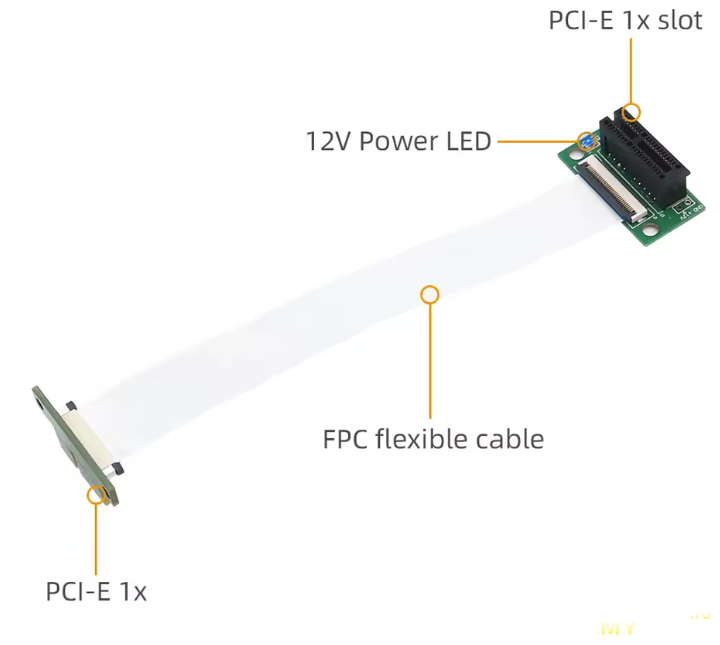
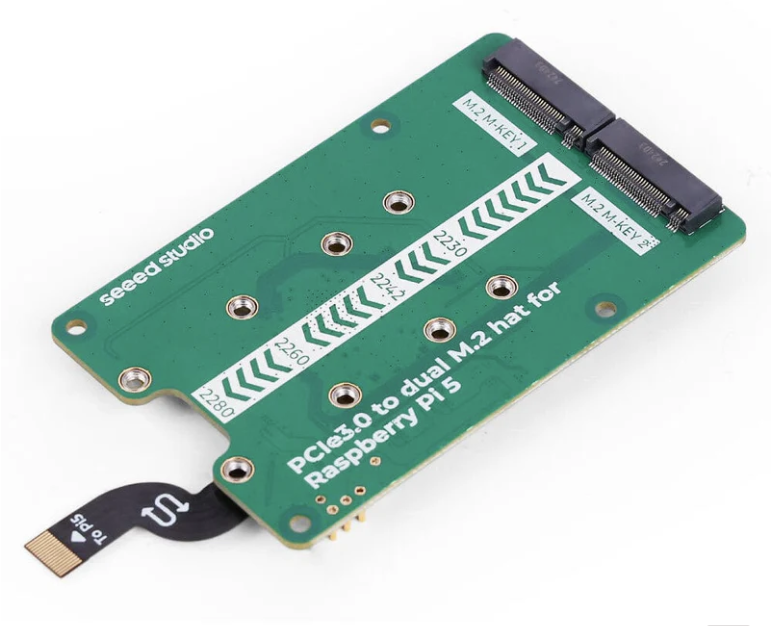
При этом разъёма под eMMC, как в модели 4 Pro, здесь нет. Только место под распайку. Но для меня это в принципе вообще не играет роли. У меня система комфортно будет жить на MicroSD-карте.
ТЕСТИРОВАНИЕ (версия 4ГБ ОЗУ)
Друзья, формат моего тестирования не претендует на лабораторное исследование, исчерпывающую демонстрацию всех возможностей (которые в Linux близки к бесконечности) или на роль универсальной инструкции. Я оцениваю продукт со своей прагматичной точки зрения, тестируя его в сценариях, актуальных и интересных лично для меня. При этом, безусловно, я стараюсь затронуть моменты, которые могут быть полезны широкому кругу читателей.
В обзоре OrangePi 4 Pro я продемонстрировал его возможности в целом. У данных одноплатных компьютеров одинаковое «железо», в связи с чем тесты являются взаимодополняющими. Было бы банально делать два обзора подряд с идентичными тестами, поэтому если в прошлом обзоре мы сделали упор на теорию, я продемонстрировал десктопный режим и Android, то в этом я хочу поэкспериментировать нестандартным образом, а также собрать свой ультимативный сет, чтобы понять, могу ли я полноценно перейти с x86-64 (Intel N95) на ARM (Allwinner A733) и хватит ли его производительности для всех моих задач. Забегая вперёд, хочу сказать, что мне бы этого очень хотелось, так как автономность на уровне 2.5W–6W для меня (в условиях периодических веерных отключений) играет решающую роль. Ставить повторно Android и Linux с XFCE я не буду, потому что абсолютно очевидно, что это будет работать точно таким же образом. Поэтому если вы пропустили предыдущий обзор, приглашаю прочитать.
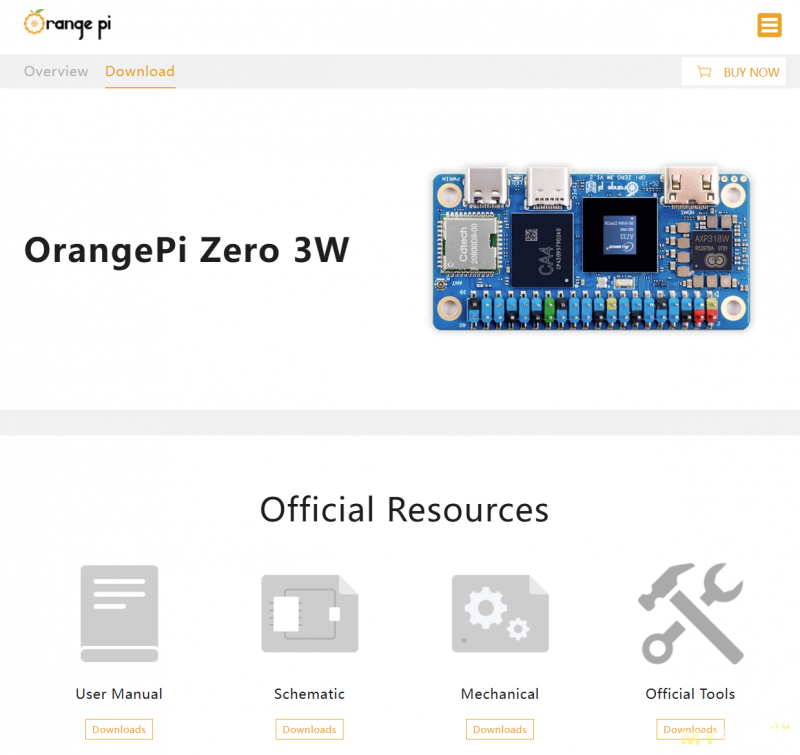
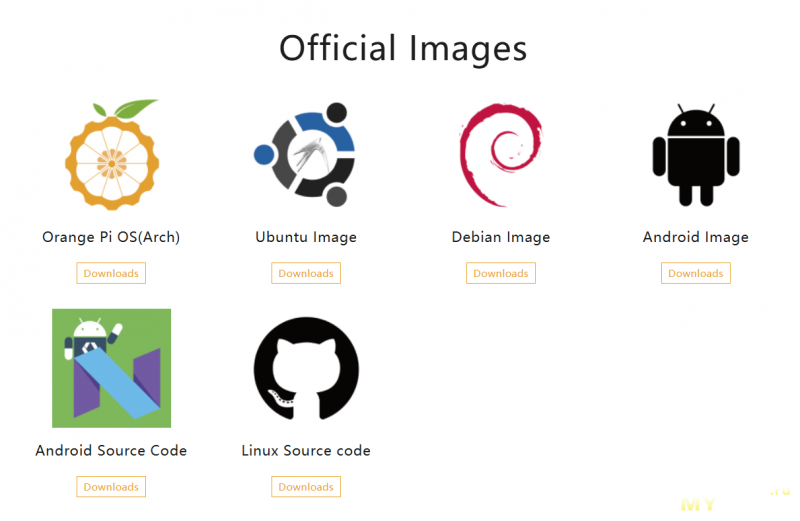
На официальном сайте расположены подробные иллюстрированные инструкции на английском языке, а также ссылки на образы операционных систем. Для данной модели доступны:
- Debian: 11 и 12 версии (доступны как серверная версия, так и с графической оболочкой XFCE) с ядрами 5.15.147.7 и 6.6.98.7
- Ubuntu: 22.04 с ядрами 5.15.147.7 и 6.6.98.7 (также серверная и с GUI XFCE).
- Android: 13 (обычная версия и вариант для LCD-дисплеев, подключаемых к разъёму MIPI DSI)
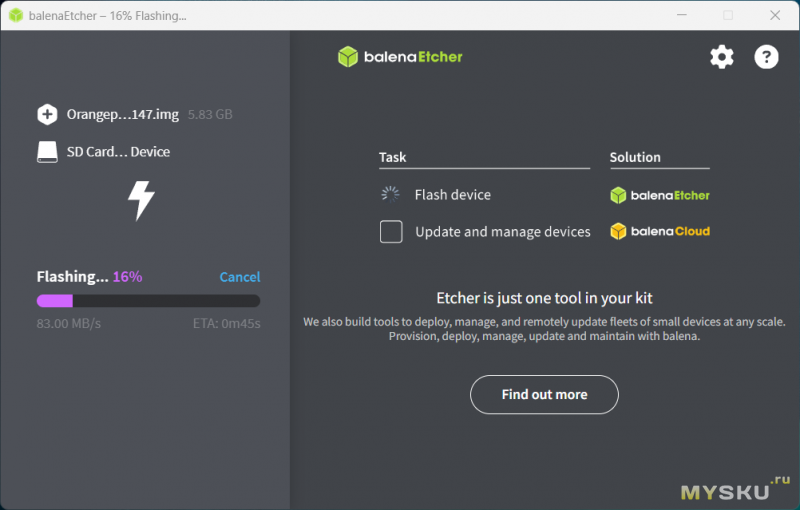
После записи образа на MicroSD для того, чтобы подключиться к Wi-Fi и начать работу, есть два варианта: USB сетевой адаптер или через HDMI-интерфейс.
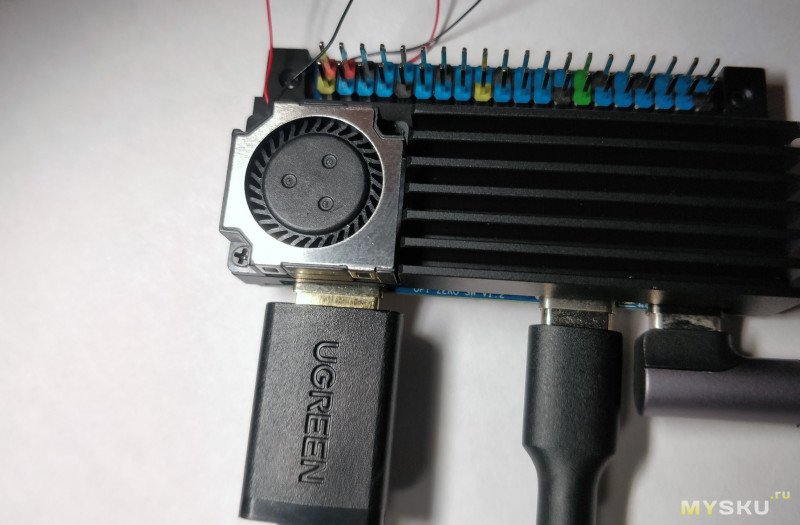
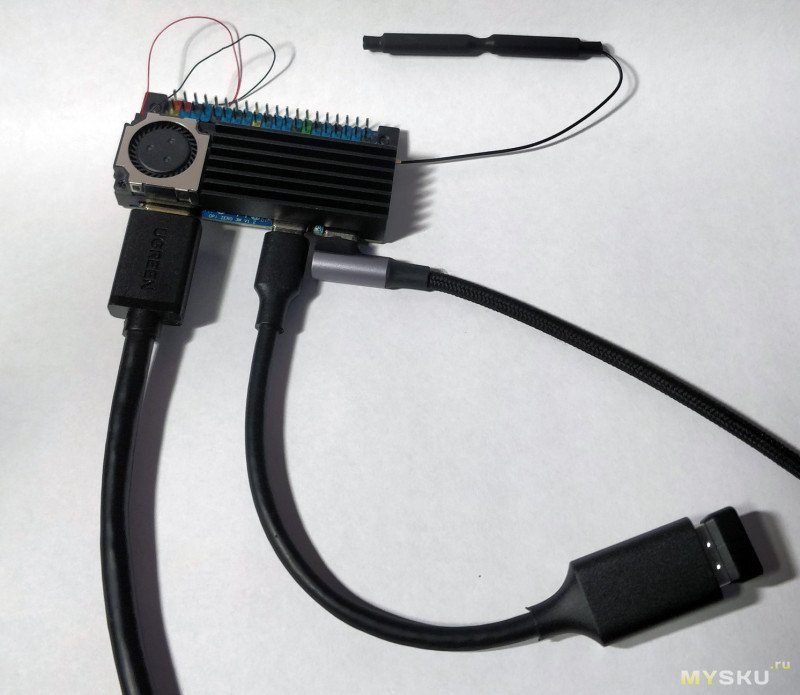
Подключил клавиатуру, монитор и питание.
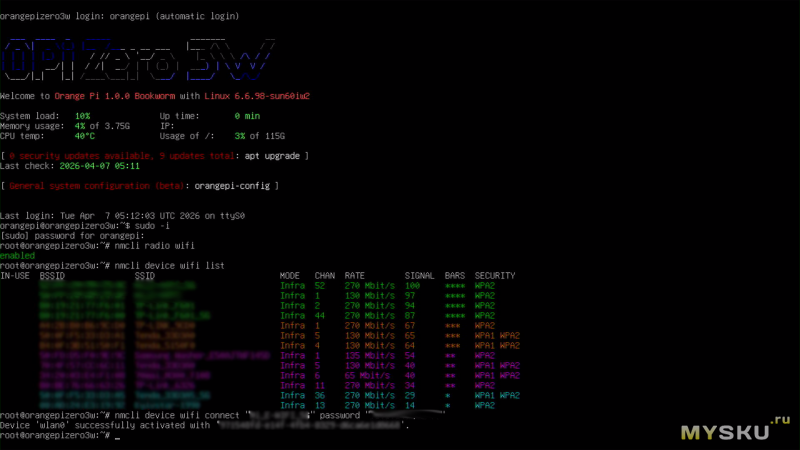
Далее команды:
nmcli device wifi list # Чтобы увидеть список Wi-Fi сетей
nmcli device wifi connect "ВАШ_SSID" password "ваш_пароль"
После этого можно подключаться по SSH. Логин и пароль: orangepi.
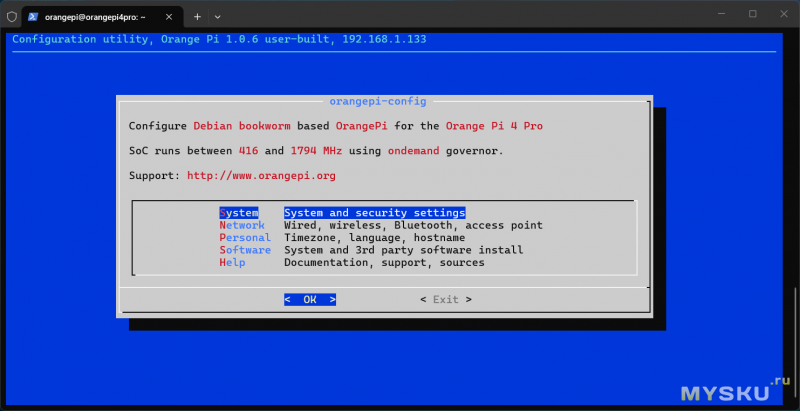
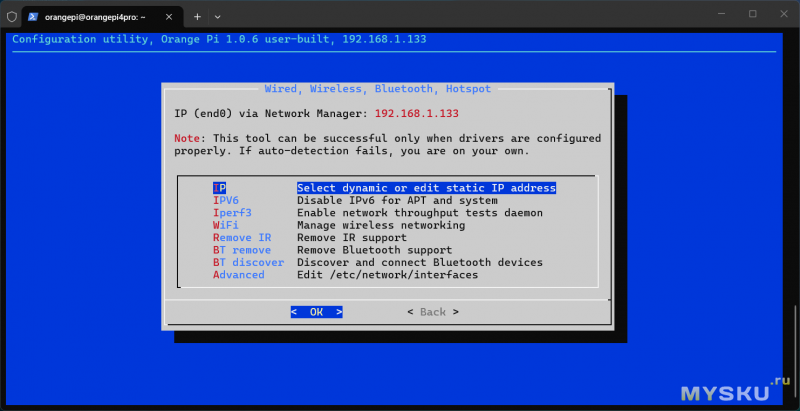
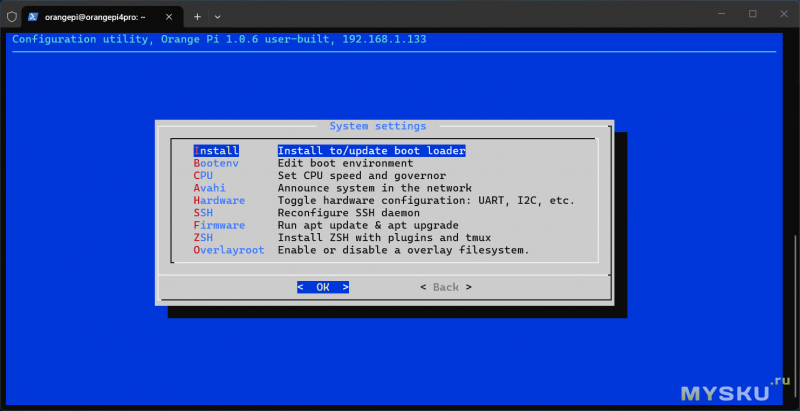
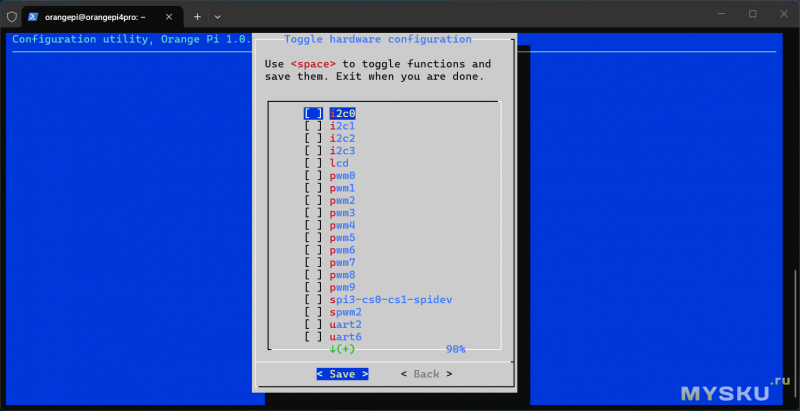
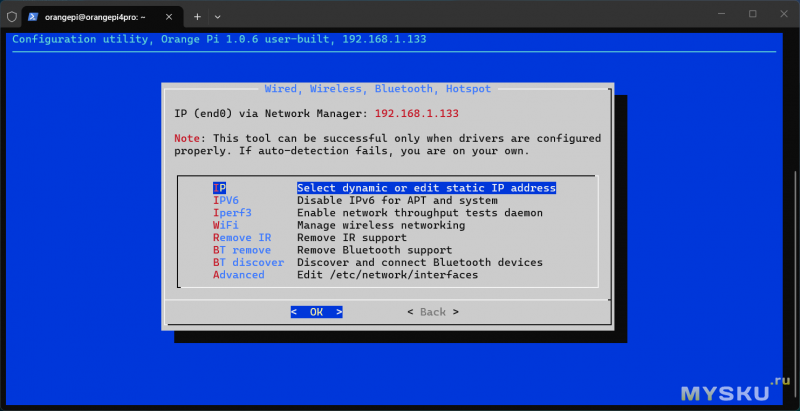
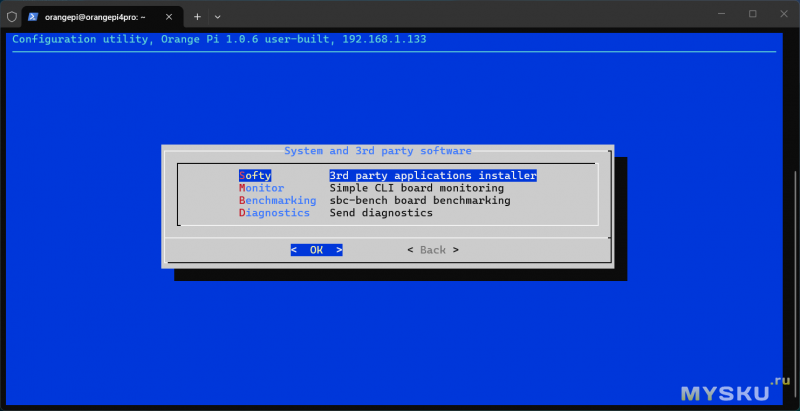
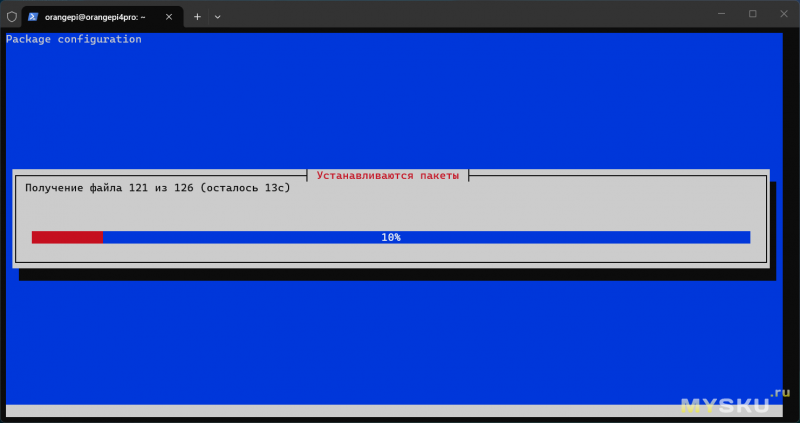

В прошивке OrangePi есть очень интересный инструмент, который запускается командой:
orangepi-configВ нём можно произвести базовые настройки системы.
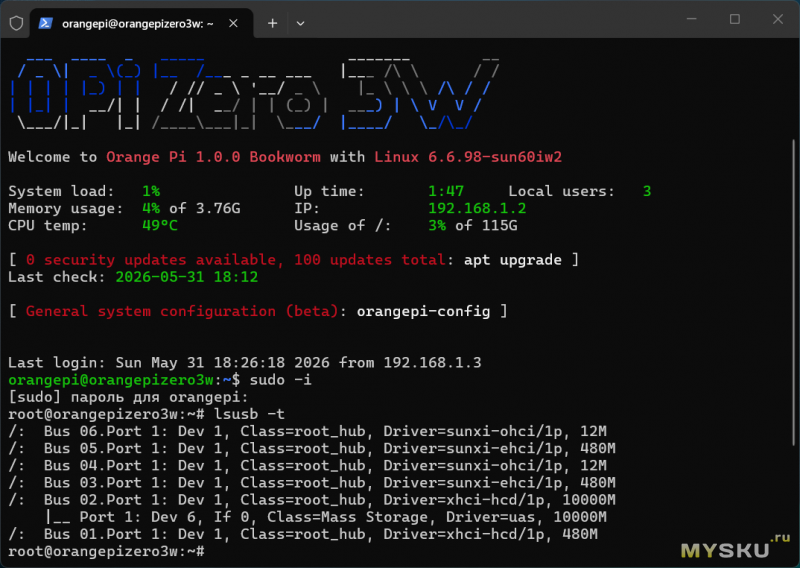
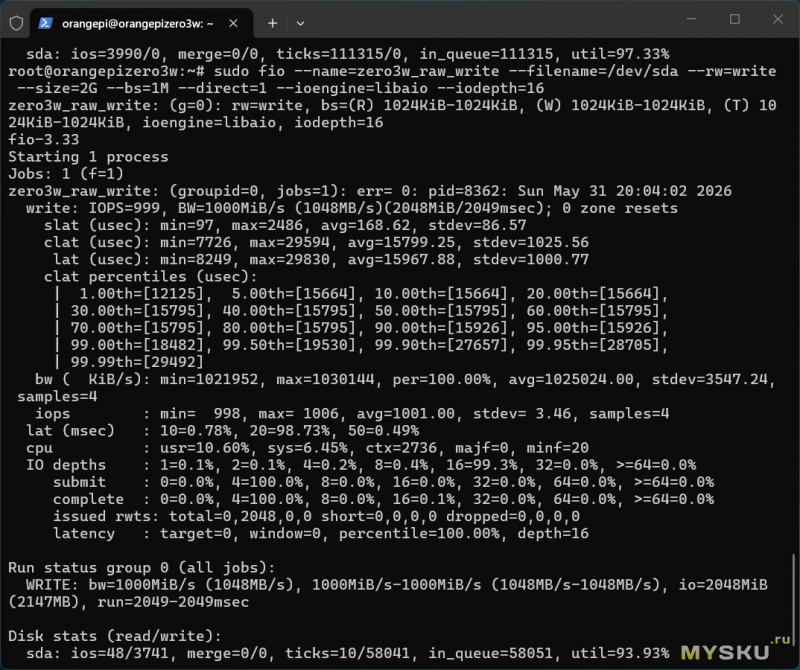
На странице OrangePi Zero 3W производитель не указывает явно, какая шина используется в USB-C. Мне очевидно, что USB 3.2 Gen 2 (10 Гбит/с), однако мне это нужно было обязательно перепроверить, иначе в реализации проекта не будет никакого смысла. К счастью, порт оказался USB 3.2 Gen 2 (10 Гбит/с). Данной пропускной способности мне полностью хватит для моих задач.
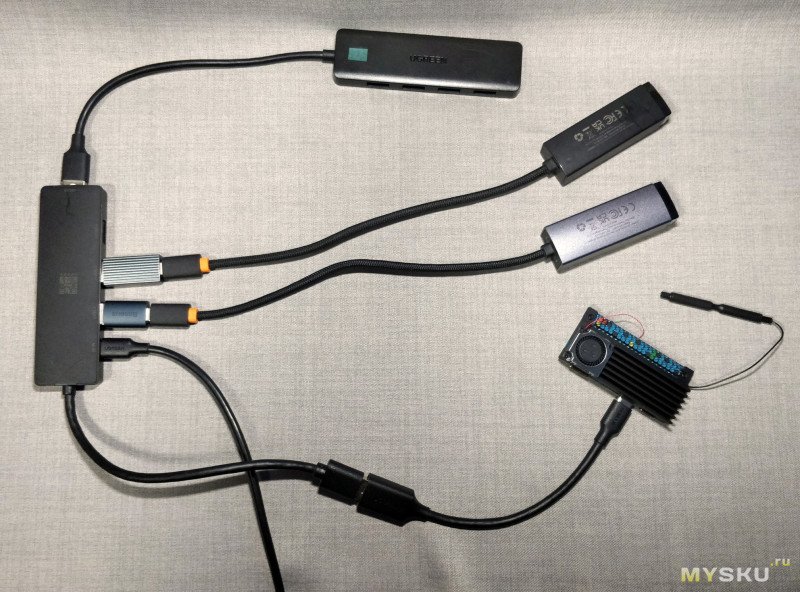
У меня это всё будет работать в этой, на первый взгляд нелепой связке. Это два USB-концентратора, один из которых с дополнительным питанием, несколько USB-дисков, а также два USB-Ethernet адаптера на чипе AX88179A. У меня есть доступ к неплохому VPS-серверу, поэтому в мои задачи входит также маршрутизация. В один адаптер будет входить «чистый интернет», затем на OrangePi он будет заворачиваться через VPS и возвращаться через второй адаптер в WAN-порт роутера. А уже через Keenetic я буду руководить, какие устройства будут ходить напрямую, а какие через VPN.
[Чистый интернет] ➔ [USB LAN 0 (enx0)] ➔ Orange Pi (Xray VLESS) ➔ [USB LAN 1 (enx1)] ➔ [WAN роутера] ➔ (Устройства сети через политику (или всё подряд, если есть такая необходимость))
Я хотел изначально запускать тоннель через WireGuard. Но оказалось, что в ядре нет ни WG, ни TUN. В общем, побился я, как рыба об лёд, и решил идти другим путём — через XRAY (Vless) и Docker-контейнер. Даже не буду говорить, сколько у меня на это ушло времени, но главное, что всё это закончилось нужным результатом!
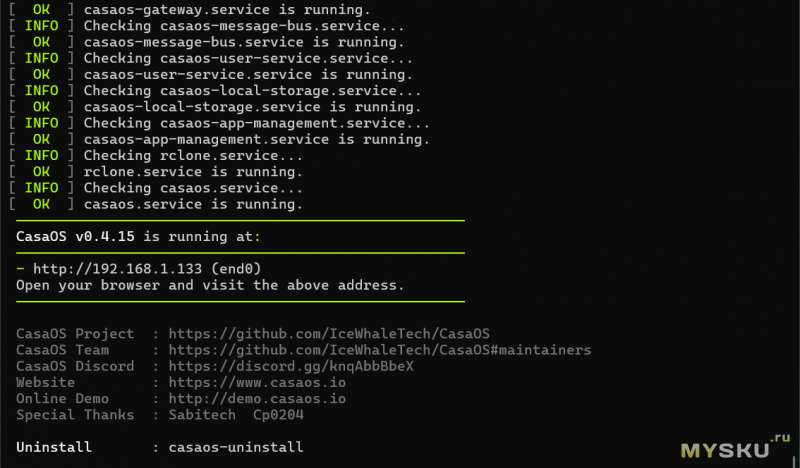
Но сначала я поставил CasaOS, а она, в свою очередь, уже поставила Docker и всё, что нужно для моего сервера.
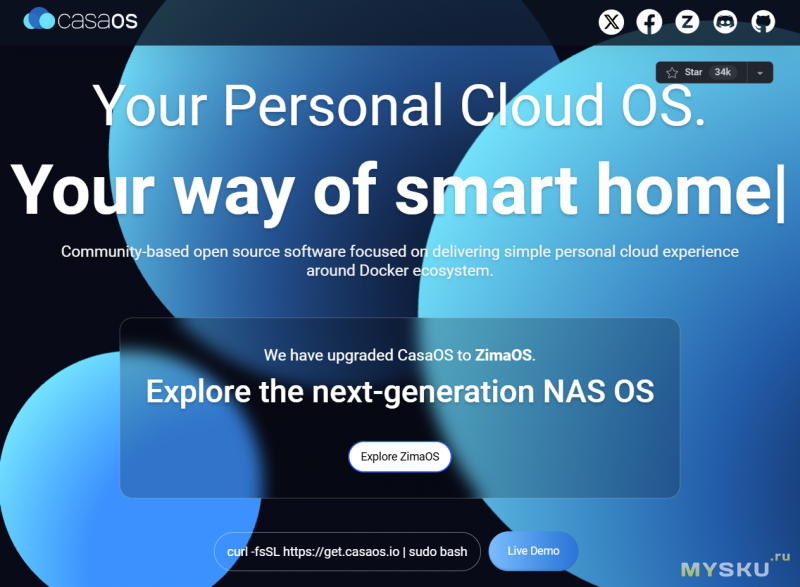
Всё это делается всего одной командой с официального сайта проекта:
curl -fsSL https://get.casaos.io | sudo bash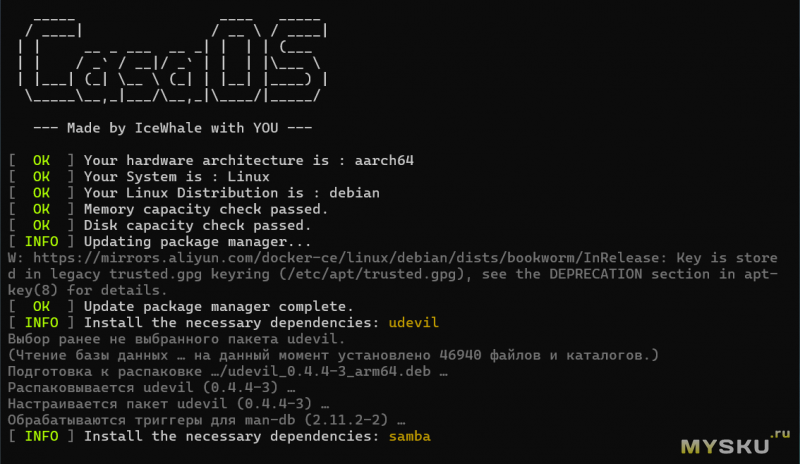
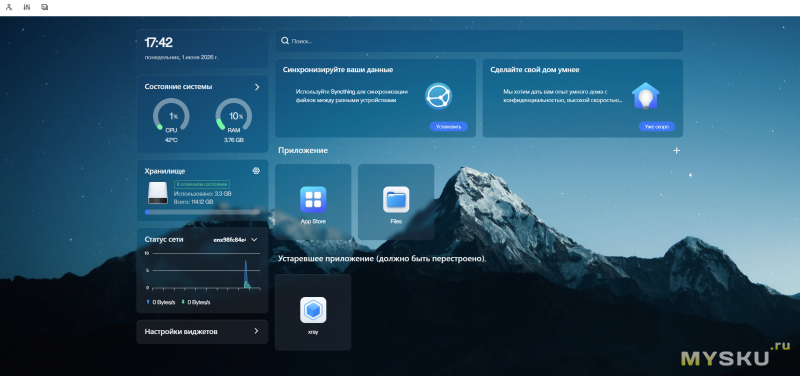
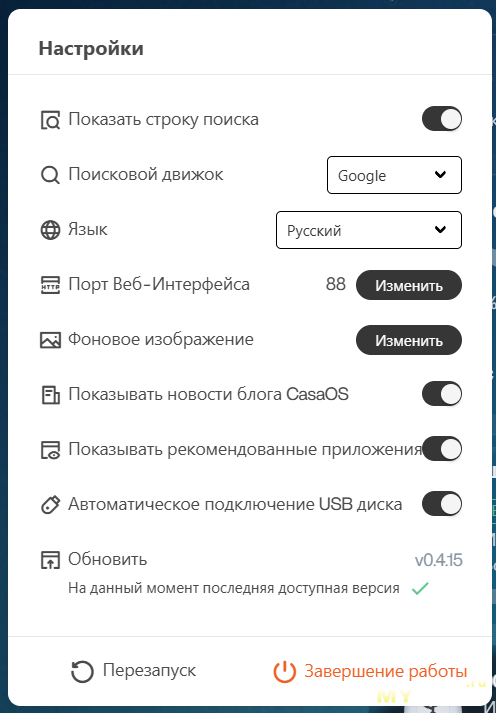
Вот как я настраивал XRAY и маршрутизацию через OrangePi, когда один адаптер берёт интернет, а второй отдаёт VPN. Может, сэкономлю какому-то безумцу вроде меня пару-тройку часов времени и нервных клеток))
Кстати! Адаптеры поднялись сами, что для меня было приятной неожиданностью (они очень любят «падать» в режим CDC, и их нужно оттуда выводить, подставляя другой драйвер). И даже можно войти сразу через кабель в SSH, без подключения монитора для коннекта к Wi-Fi.
Схема архитектуры сети:
Интерфейс enx0 (Вход): Получает интернет от твоего основного провайдера/роутера по DHCP.
Интерфейс enx1 (Выход): Имеет статический IP 192.168.50.1, раздает DHCP для WAN-порта роутера Keenetic.
Xray: Крутится в Docker в режиме --net=host, слушает TCP-порт 12345 и безболезненно перехватывает трафик через NAT-таблицы (без капризных модулей ядра TUN/TProxy).
У вас интерфейсы будут отличаться, мои enx0 и enx1 условные. Вам нужно заменить их на те, что у вас. Найти можно командой:
ip a
Шаг 1. Конфигурация сетевых интерфейсов
Нам нужно жёстко зафиксировать роли сетевых адаптеров, чтобы они не менялись при перезагрузке.
sudo nano /etc/network/interfacesИ полностью заменить его содержимое на следующий текст:
source /etc/network/interfaces.d/*

# Локальная петля (Loopback)
auto lo
iface lo inet loopback

# Входной интерфейс (Интернет от домашнего роутера/провайдера)
allow-hotplug enx0
iface enx0 inet dhcp

# Выходной интерфейс (В WAN-порт роутера)
allow-hotplug enx1
iface enx1 inet static
    address 192.168.50.1
    netmask 255.255.255.0
После работы в NANO нужно: сохранить файл (Ctrl+O, Enter) и выйти (Ctrl+X) — далее по инструкции я писать этого не буду.
Шаг 2. Настройка локального DHCP-сервера
Чтобы роутер на другом конце провода всегда стабильно получал правильный IP-адрес.
sudo apt update && sudo apt install isc-dhcp-server -yНужно указать интерфейс, на котором нужно раздавать адреса:
sudo nano /etc/default/isc-dhcp-serverДобавить строчку:
INTERFACESv4="enx1"Настройка диапазона выдачи IP-адресов:
sudo nano /etc/dhcp/dhcpd.confДобавить в самый конец файла:
subnet 192.168.50.0 netmask 255.255.255.0 {
  range 192.168.50.10 192.168.50.50;
  option routers 192.168.50.1;
  option domain-name-servers 1.1.1.1, 8.8.8.8;
}
Включить службу в автозагрузку и запустить её:
sudo systemctl daemon-reload
sudo systemctl enable isc-dhcp-server
sudo systemctl restart isc-dhcp-server
Шаг 3. Подготовка и запуск Xray в Docker
Нужно создать директорию для конфигурации:
mkdir -p /root/xrayСоздать файл конфигурации Xray:
sudo nano /root/xray/config.json
Вставить туда конфиг (протокол dokodemo-door с флагом followRedirect):
{
  "log": {
    "loglevel": "warning"
  },
  "inbounds": [
    {
      "tag": "transparent_tcp",
      "port": 12345,
      "protocol": "dokodemo-door",
      "settings": {
        "network": "tcp",
        "followRedirect": true
      }
    }
  ],
  "outbounds": [
    {
      "tag": "proxy",
      "protocol": "vless",
      "settings": {
        "vnext": [
          {
            "address": "ip.ip.ip.ip",
            "port": 443,
            "users": [
              {
                "id": "xray_id",
                "encryption": "none",
                "flow": "xtls-rprx-vision"
              }
            ]
          }
        ]
      },
      "streamSettings": {
        "network": "tcp",
        "security": "reality",
        "realitySettings": {
          "show": false,
          "fingerprint": "chrome",
          "serverName": "www.googletagmanager.com",
          "publicKey": "public_key"
        }
      }
    },
    {
      "tag": "direct",
      "protocol": "freedom",
      "settings": {}
    }
  ],
  "routing": {
    "domainStrategy": "AsIs",
    "rules": [
      {
        "type": "field",
        "outboundTag": "direct",
        "ip": [
          "ip.ip.ip.ip"
        ]
      }
    ]
  }
}- ip.ip.ip.ip — IP-адрес VLESS-сервера.
- xray_id — в ссылке формата vless://***************@ он находится на месте звёздочек, до знака @.
- public_key — ваш публичный ключ. В ссылке формата vless:// он находится после «pbk=».
- www.googletagmanager.com — это маскировка для вашего провайдера, сервис, куда якобы идёт трафик. Подробнее можно узнать в материалах по протоколу XRAY / VLESS. Кстати, на сегодняшний день этот протокол является одним из самых эффективных для борьбы с блокировками.
Затем запускаем Docker-контейнер в сети host. Это свяжет порт Xray напрямую с сетевым стеком платы:
docker run -d \
  --name=xray \
  --restart=always \
  --net=host \
  -v /root/xray/config.json:/etc/xray/config.json \
  teddysun/xray
Шаг 4. Скрипт автоматической маршрутизации (iptables)
Создаём файл скрипта:
sudo nano /root/xray/route.sh
Вставляем в него следующий код (со всеми полными путями утилит и задержкой на инициализацию оборудования):
#!/bin/bash

# Ждем 10 секунд, чтобы USB-адаптеры и Docker успели полностью проснуться
sleep 10

# Разрешаем форвардинг трафика на уровне ядра
/usr/sbin/sysctl -w net.ipv4.ip_forward=1

# 1. Удаляем старое правило перехвата, если оно существовало
/usr/sbin/iptables -t nat -D PREROUTING -i enx1 -p tcp -j XRAY 2>/dev/null

# 2. Очищаем и пересоздаем СВОЮ изолированную цепочку XRAY (не трогая правила Docker)
/usr/sbin/iptables -t nat -F XRAY 2>/dev/null
/usr/sbin/iptables -t nat -X XRAY 2>/dev/null

# 3. Настраиваем цепочку XRAY и правила исключений (локальные сети и IP самого VPS)
/usr/sbin/iptables -t nat -N XRAY
/usr/sbin/iptables -t nat -A XRAY -d 127.0.0.0/8 -j RETURN
/usr/sbin/iptables -t nat -A XRAY -d 192.168.0.0/16 -j RETURN
/usr/sbin/iptables -t nat -A XRAY -d 10.0.0.0/8 -j RETURN
/usr/sbin/iptables -t nat -A XRAY -d IP_ВАШЕГО_VPS -j RETURN

# Заворачиваем весь TCP трафик в цепочке XRAY на порт нашего контейнера
/usr/sbin/iptables -t nat -A XRAY -p tcp -j REDIRECT --to-ports 12345

# 4. Вставляем правило перехвата в самый ВЕРХ таблицы PREROUTING (Позиция №1)
/usr/sbin/iptables -t nat -I PREROUTING 1 -i enx1 -p tcp -j XRAY

# 5. Включаем маскарад (NAT) на внешнем интерфейсе для UDP/DNS запросов
/usr/sbin/iptables -t nat -C POSTROUTING -o enx0 -j MASQUERADE 2>/dev/null
if [ $? -ne 0 ]; then
    /usr/sbin/iptables -t nat -I POSTROUTING 1 -o enx0 -j MASQUERADE
fi

# 6. Пробиваем блокировки Docker: принудительно разрешаем FORWARD на первых позициях
/usr/sbin/iptables -C FORWARD -i enx1 -o enx0 -j ACCEPT 2>/dev/null
if [ $? -ne 0 ]; then
    /usr/sbin/iptables -I FORWARD 1 -i enx1 -o enx0 -j ACCEPT
fi

/usr/sbin/iptables -C FORWARD -i enx0 -o enx1 -m state --state RELATED,ESTABLISHED -j ACCEPT 2>/dev/null
if [ $? -ne 0 ]; then
    /usr/sbin/iptables -I FORWARD 2 -i enx0 -o enx1 -m state --state RELATED,ESTABLISHED -j ACCEPT
fi
Здесь: enx0 — входящая сеть, enx1 — исходящая (в роутер), IP_ВАШЕГО_VPS — IP VPS сервера.
Делаем скрипт исполняемым:
sudo chmod +x /root/xray/route.sh
Шаг 5. Создание системной службы для автозапуска
Создаём файл новой системной службы:
sudo nano /etc/systemd/system/xray-route.serviceВставляем в него конфигурацию:
[Unit]
Description=Xray Transparent Proxy Route Setup
After=network.target network-online.target docker.service
Wants=network-online.target docker.service

[Service]
Type=oneshot
RemainAfterExit=yes
ExecStart=/bin/bash /root/xray/route.sh

[Install]
WantedBy=multi-user.target
Обновляем конфигурацию systemd и добавляем службу в автозагрузку:
sudo systemctl daemon-reload
sudo systemctl enable xray-route.service
На этом — всё.
Команды для быстрой диагностики (на всякий случай):
Посмотреть, как Xray принимает трафик:
docker logs xrayПроверить, работают ли правила перехвата (идут ли счетчики пакетов):
sudo iptables -t nat -L -v -nПосмотреть статус автозапуска скрипта:
sudo systemctl status xray-route.service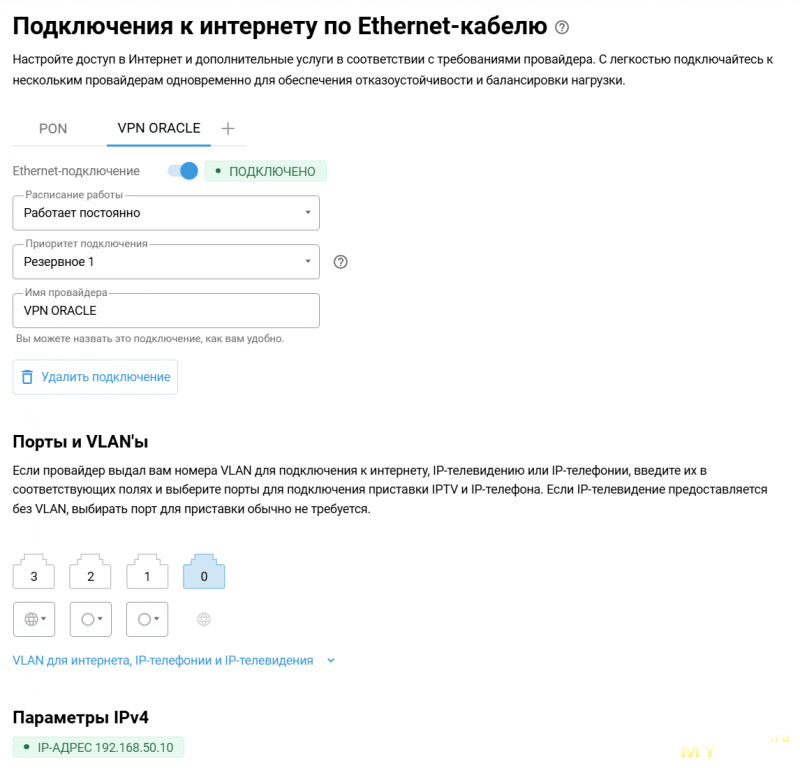
А теперь проверим, как это работает и сильно ли грузит систему. Я слышал, что XRAY более ресурсоёмкий, чем WireGuard. Пропускная способность моего домашнего интернета — 300 мегабит в секунду, поэтому в тесте я упрусь в данный лимит.
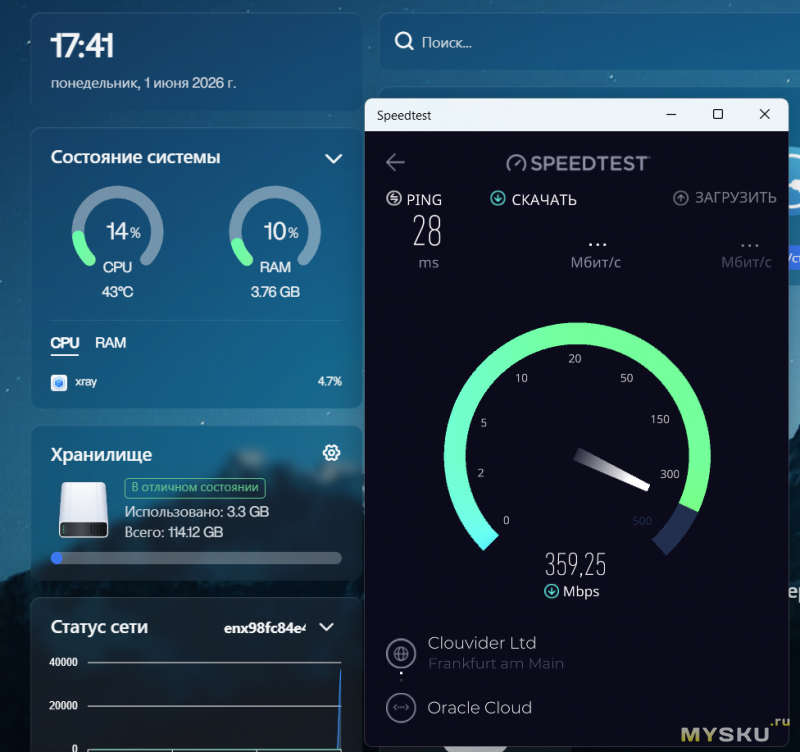
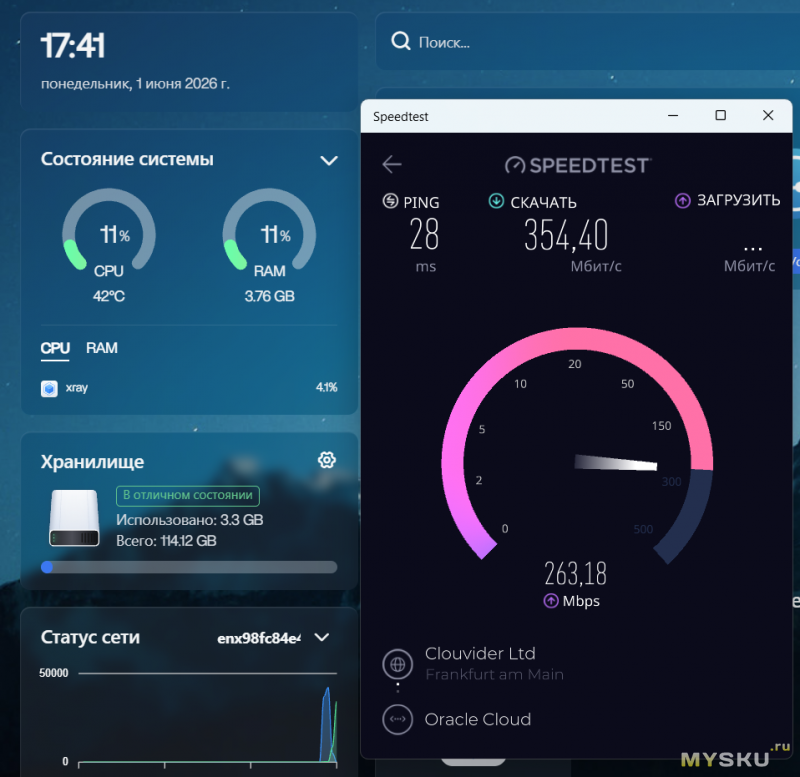
Отлично! По сути я просто упёрся в лимит скорости от провайдера. В то же время в пике нагрузка XRAY на процессор не превышала 5%. То есть можно смело и уверенно сказать, что для этого железа XRAY является лёгкой прогулкой. В то же время, скажем, роутер Keenetic Hopper (на MT7621) — не вывозит. WireGuard максимум 80 мегабит с нагрузкой процессора до 100%, а XRAY в Entware вообще даёт порядка ~50 мегабит. Кстати, результаты XRAY здесь лучше (и по пингу, и по скорости), чем в Proxmox на N95. Это связано с тем, что в современных ядрах ARM (Cortex-A76) криптографические инструкции (AES/SHA) аппаратно выполняются невероятно эффективно.
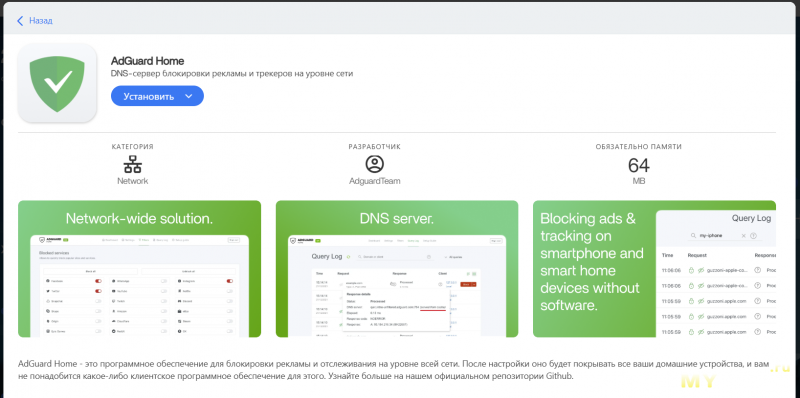
Учитывая, что SBC теперь выполняет роль VPN-маршрутизатора, есть резон поставить AdGuard Home. Я бы так и сделал, но у меня он уже стоит на роутере, там и оставлю.
Теперь приступим к запуску аддонов-контейнеров.
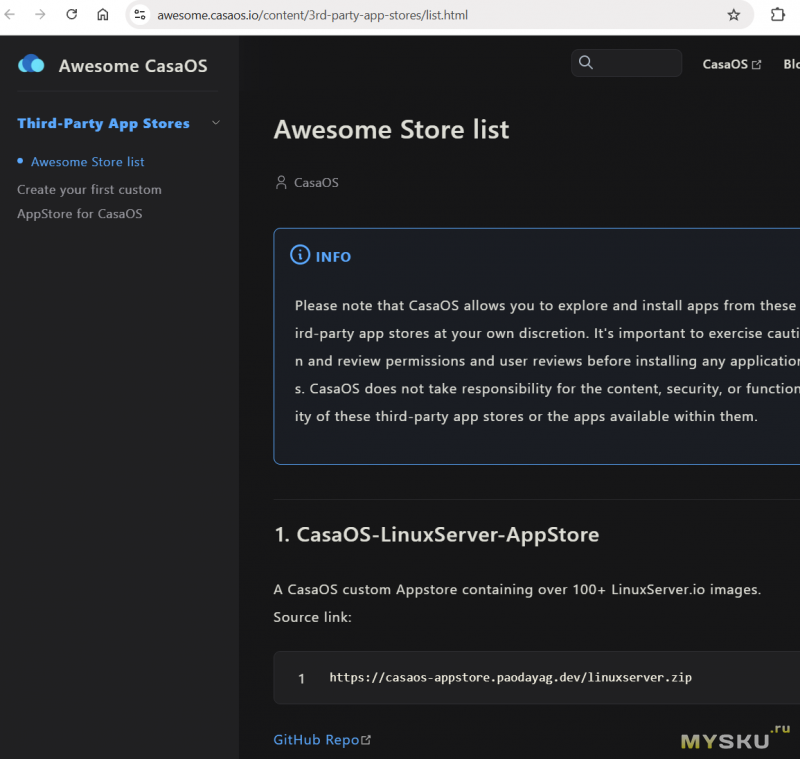
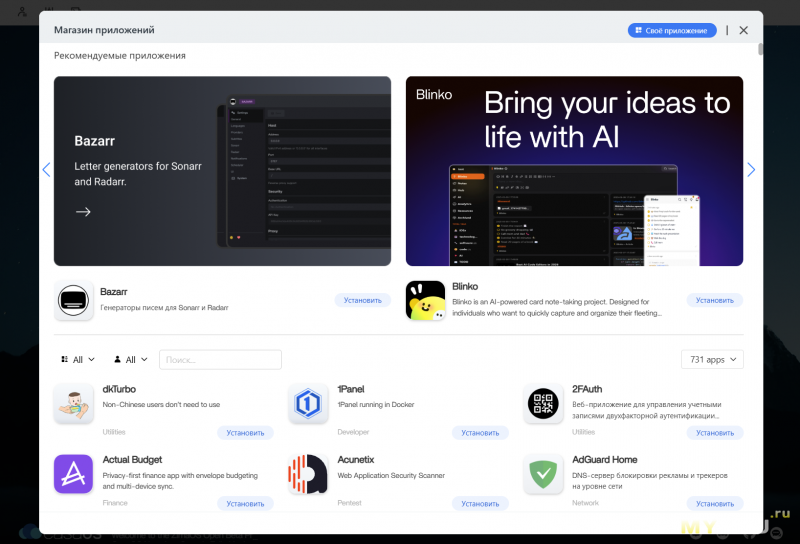
После загрузки всех сторонних репозиториев, ссылки на которые размещены на официальном сайте, доступно аж 731 приложение.
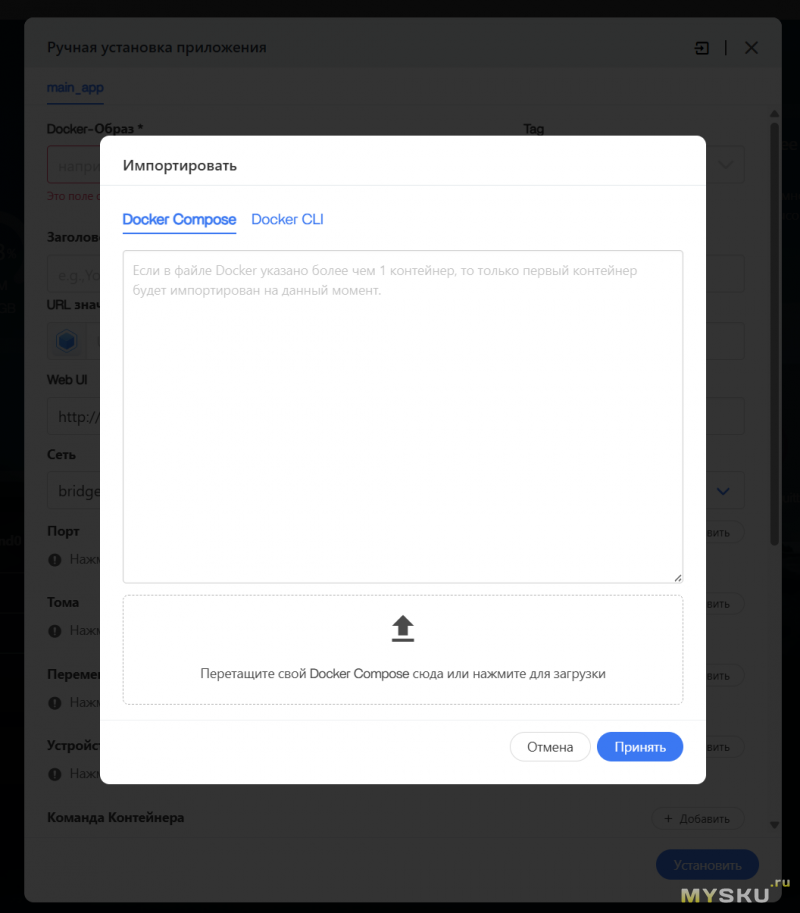
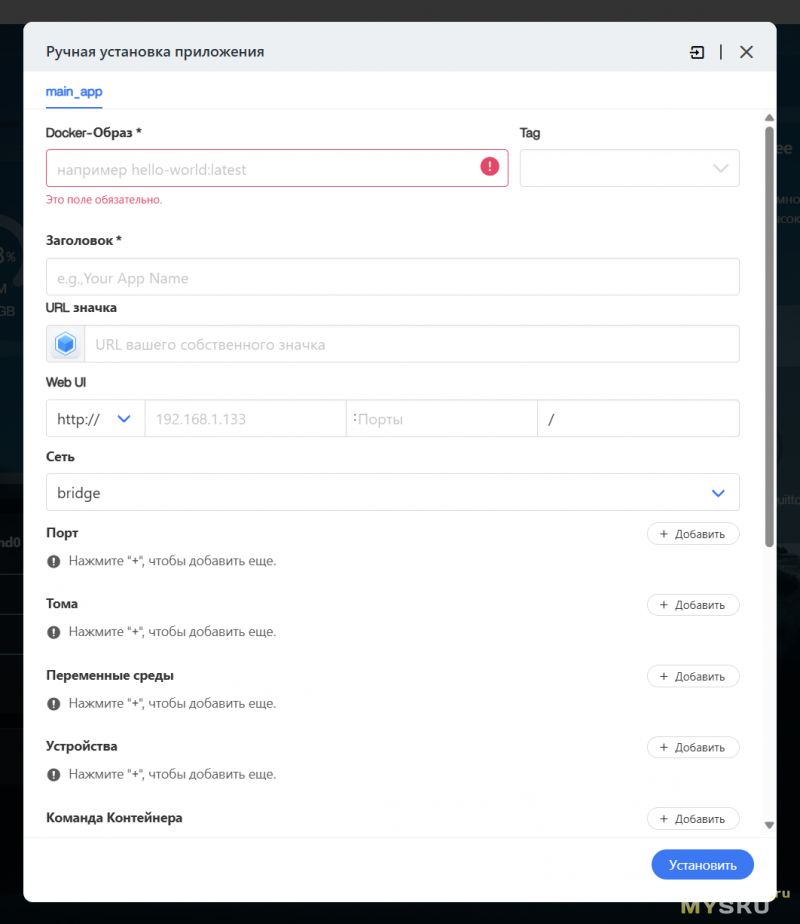
При этом это по-прежнему обычный DOCKER. Следовательно, можно всё установить через CLI (Run) или Compose. Установку в один клик («Установить») я бы не рекомендовал. Всегда нужно открывать «своё приложение», смотреть и править.
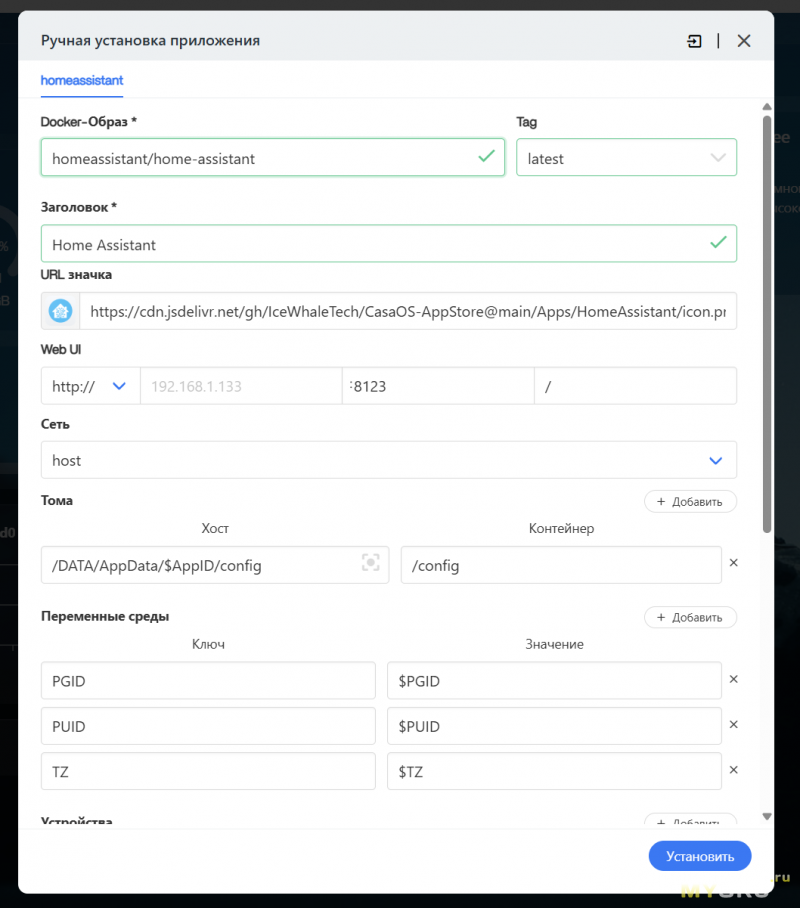
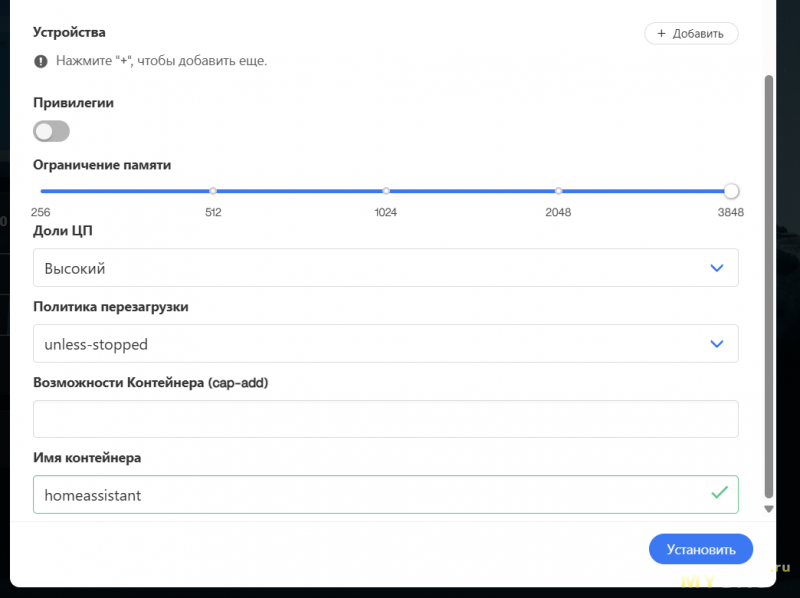
В частности, TAG лучше ставить latest, иначе может подсунуть «старьё». Ну и в интерфейсе при желании можно поменять путь, «прокинуть» устройство, настроить приоритет и ограничения ресурсов.
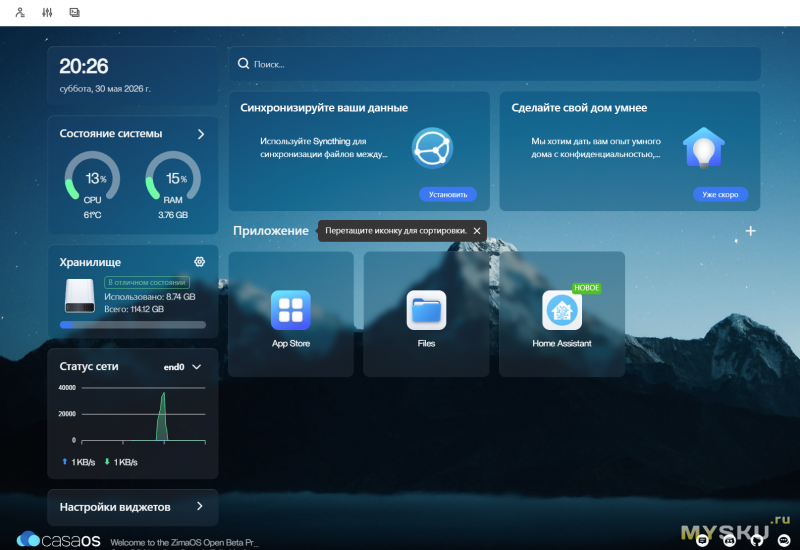
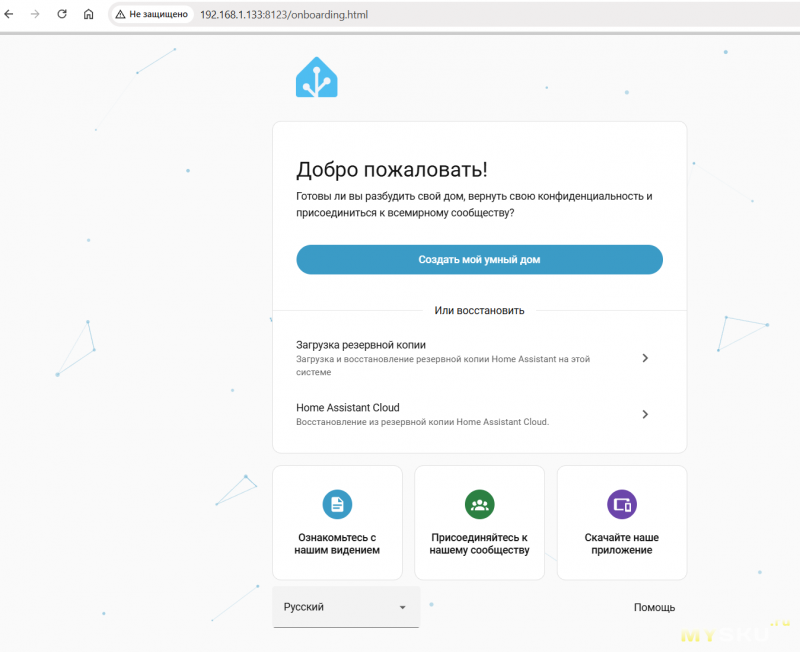
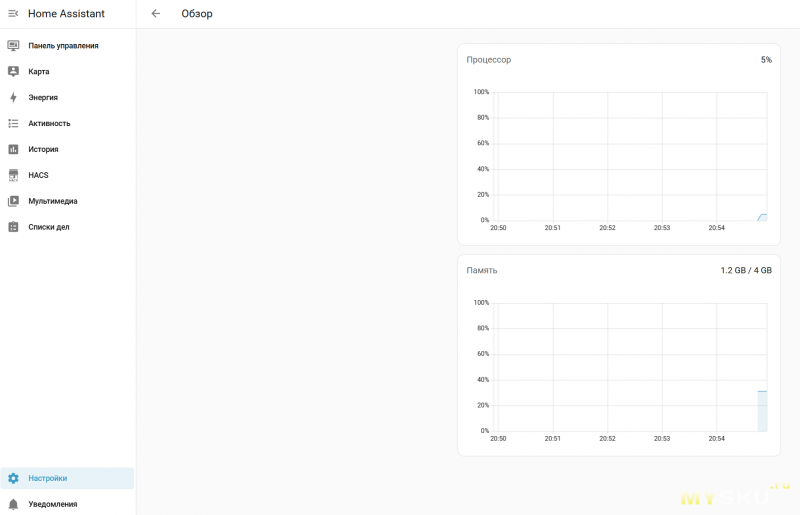
Home Assistant прекрасно подхватил резервную копию с HAOS и всё восстановил. Уже более суток работает, «полёт нормальный». Ничего не сломалось и не слетело. Работает очень хорошо. Мне в целом идея с контейнеризацией нравится больше, чем HAOS. HACS есть и в контейнерной версии, а аддоны мне удобней выносить во внешние контейнеры. Благодаря этому, кстати, и интерфейс самого HA становится шустрее, и загрузка общей системы происходит существенно быстрее, чем запуск Proxmox + виртуалки HAOS в ней.
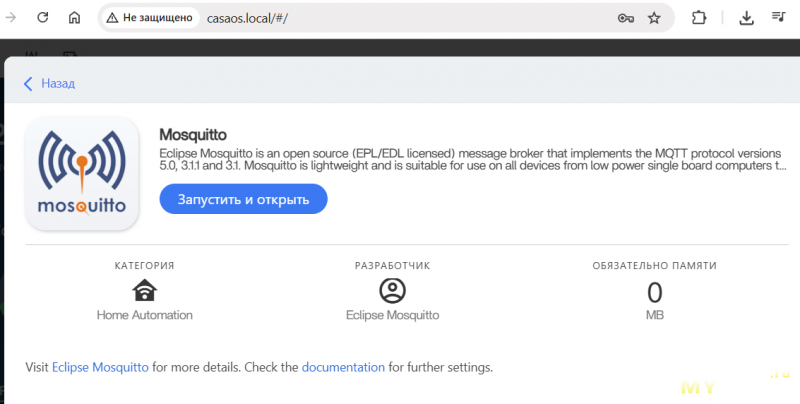
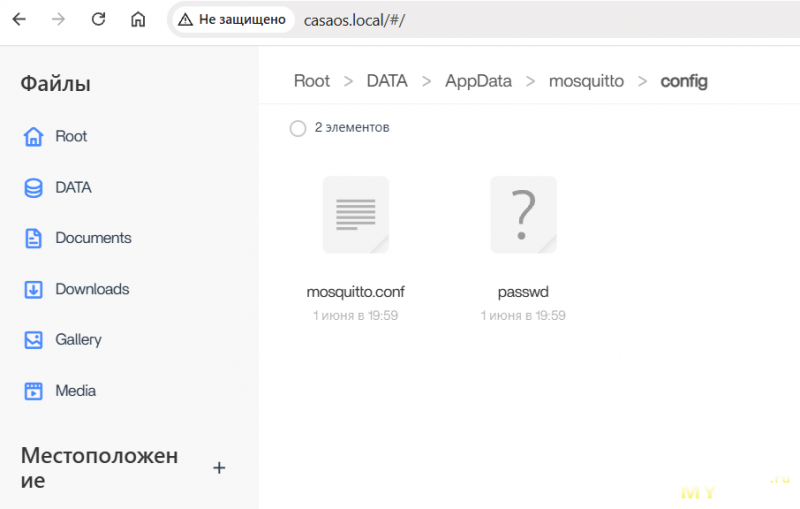
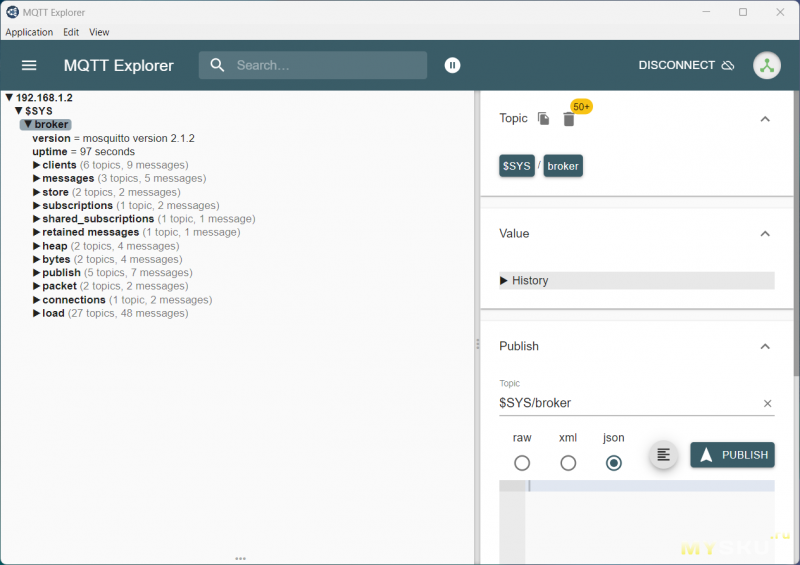
С MQTT-брокером тоже никаких проблем. Установил из «маркета», а затем в папке config создал файлы конфигурации и пароля. Всё это без проблем делается в текстовом редакторе самой CasaOS.
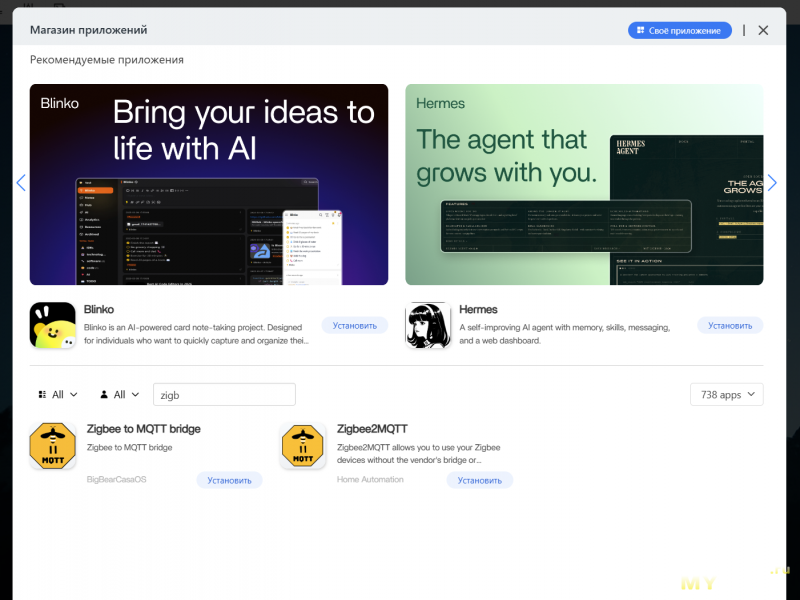
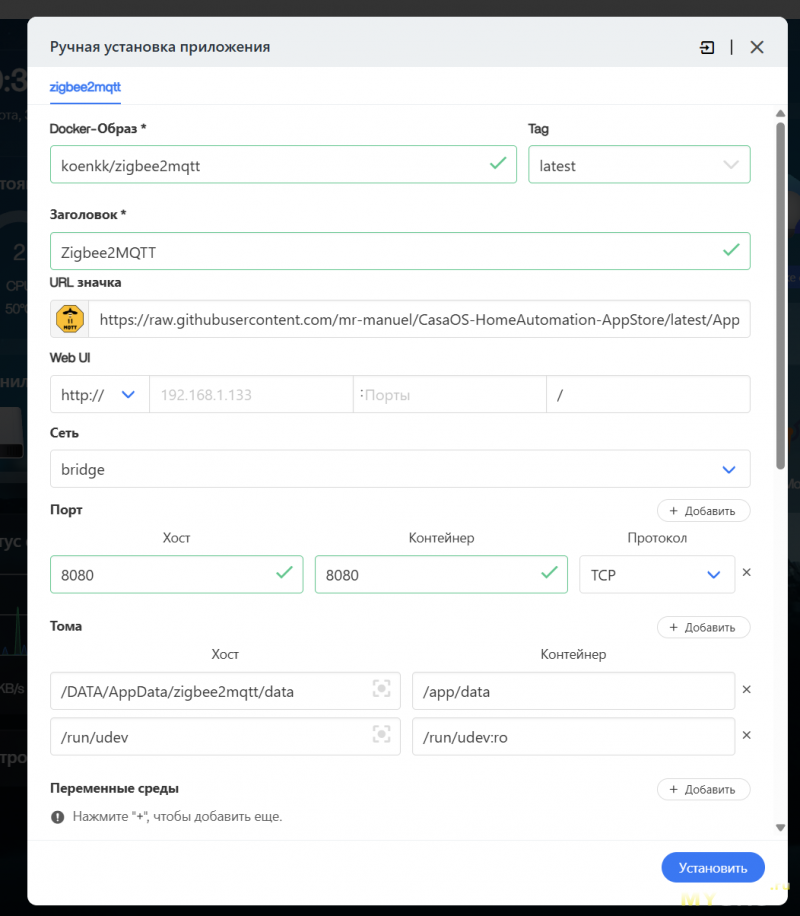
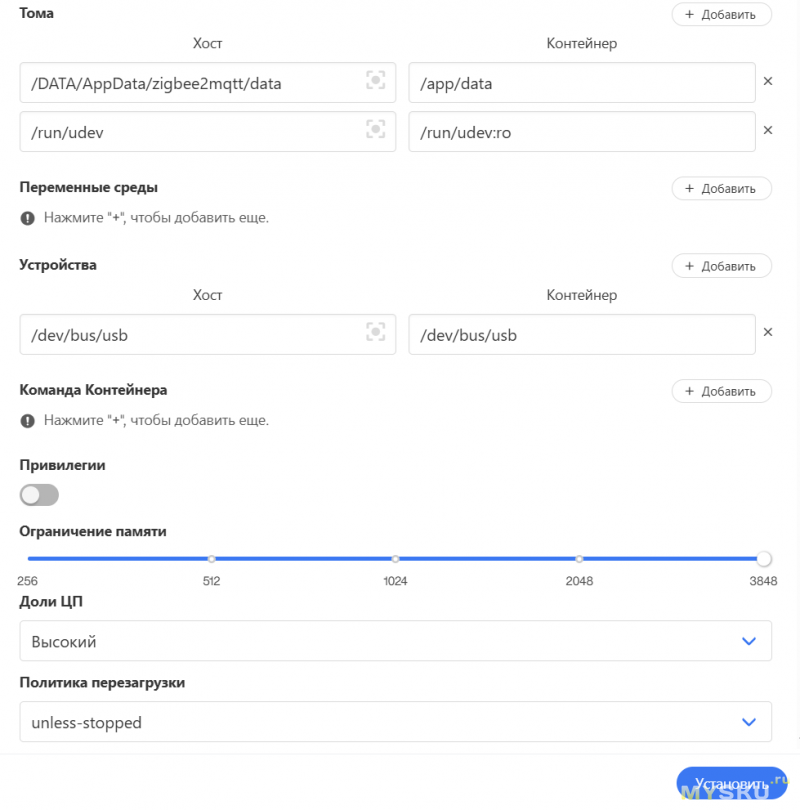
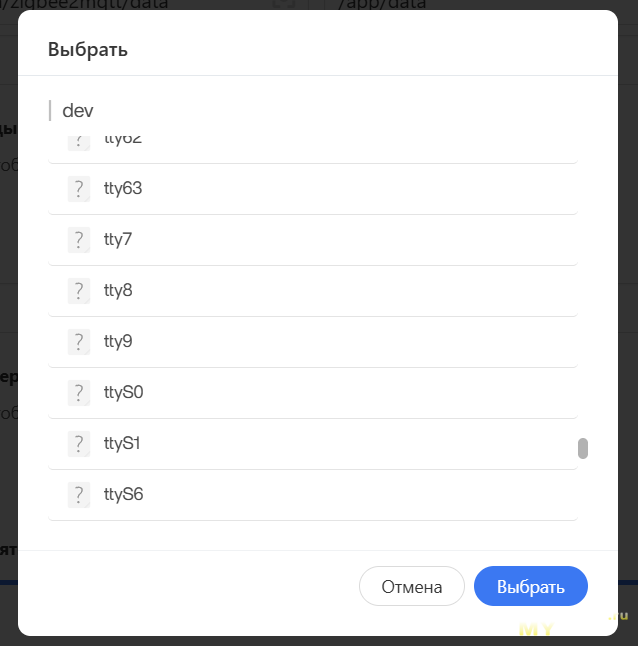
Визуально настраивать контейнеры, тот же Z2M, намного приятней, чем в консоли. Можно выбрать устройство из списка доступных и т.д.
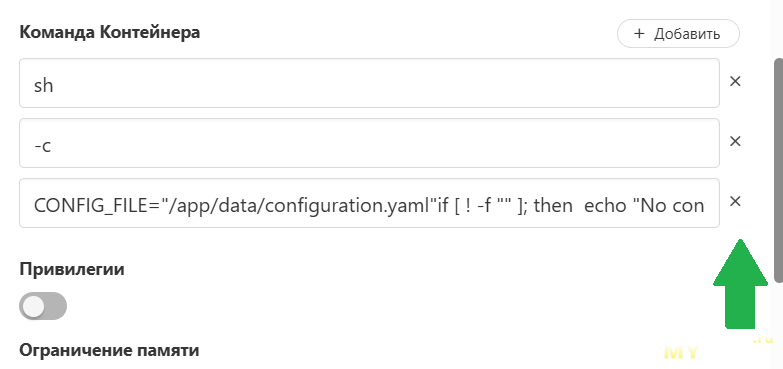
Ещё один аргумент в пользу «ручной» настройки. К примеру, в Z2M была куча мусора (команды), которые нужно удалить.
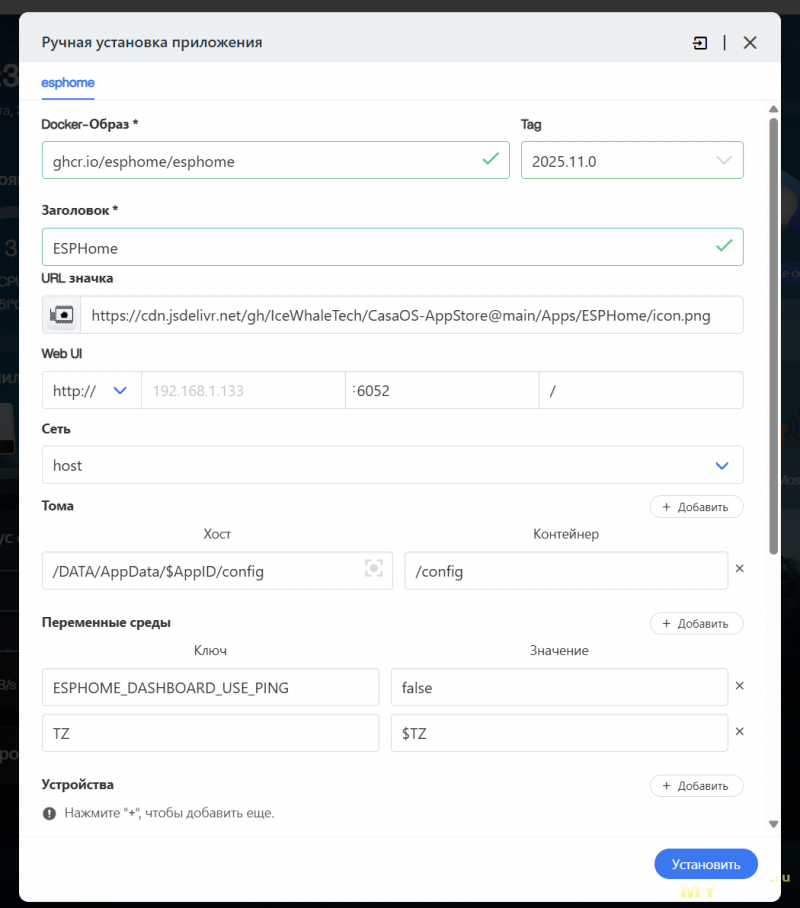

А что касается ESPHome — то здесь, как я и говорил, подсовывает «старьё» — 2025.11.0. Переключил на latest, и поставило самую свежую версию.
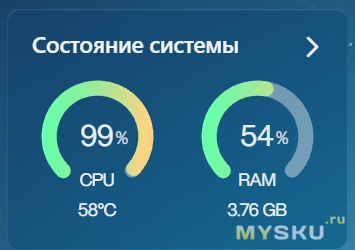
Система охлаждения у обозреваемого ультракомпакта оказалась вполне достойной. В OrangePi 4 Pro без охлаждения температура улетала при компиляции сразу до 92 °C. Здесь же, благодаря радиатору и вентилятору, в пике температура дошла до 58 °C. Вентилятор включается при достижении температуры ~55 °C, очень тихий. На расстоянии вытянутой руки его уже не слышно.
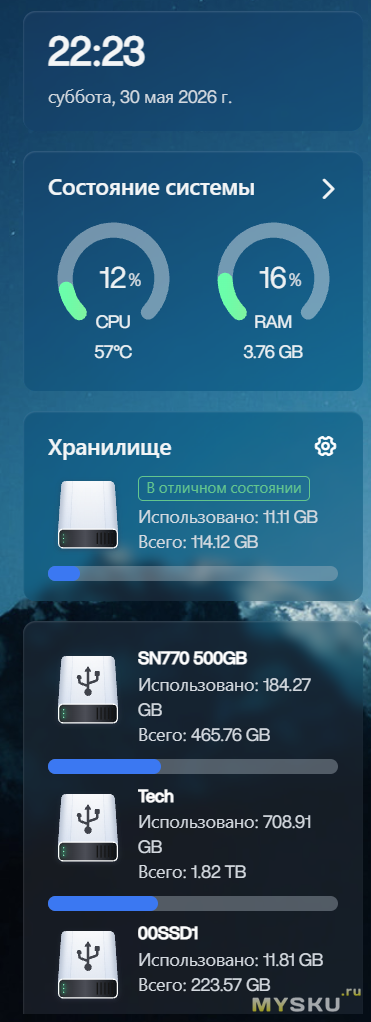
Мне очень понравилась функция автомонтирования дисков в CasaOS. Никаких fstab. Подключил — диск в системе.
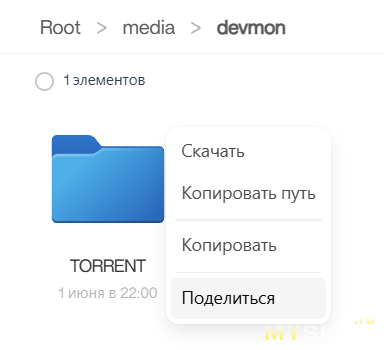
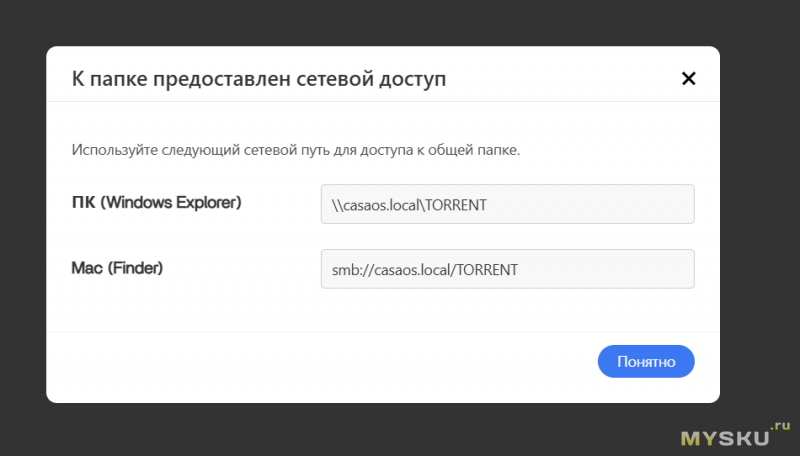
Расшаривание SMB — по щелчку мыши. Однако расшаривает оно с «гостевым доступом». Я хотел бы с авторизацией. Для этого нужно задать нашей SAMBA пароль. Делается это командой:
sudo smbpasswd -a orangepi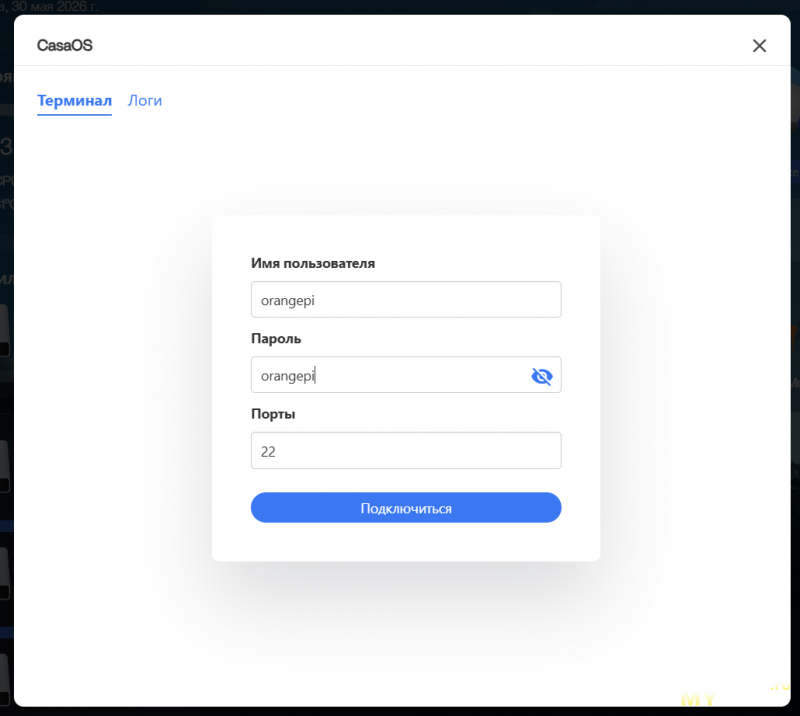
Кстати, можно это сделать прямо из терминала на странице CasaOS.
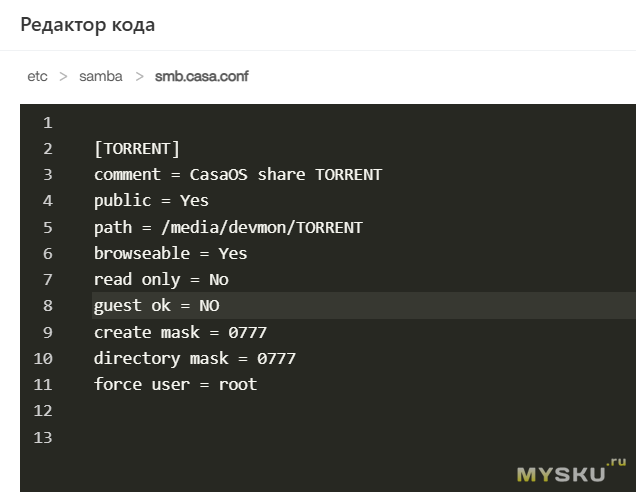
А затем прямо через файловый менеджер CasaOS отредактировать файл smb.casaos.conf:
guest ok = NOВ таком случае вход будет только по логину «orangepi» и паролю, который вы установили.
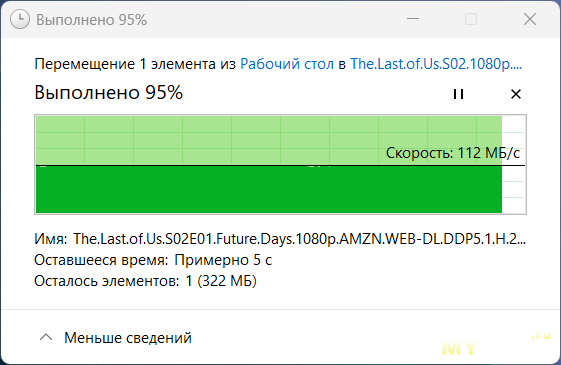
По скорости SMB я упёрся в гигабитный интерфейс адаптера — стабильные 112 МБ/с.
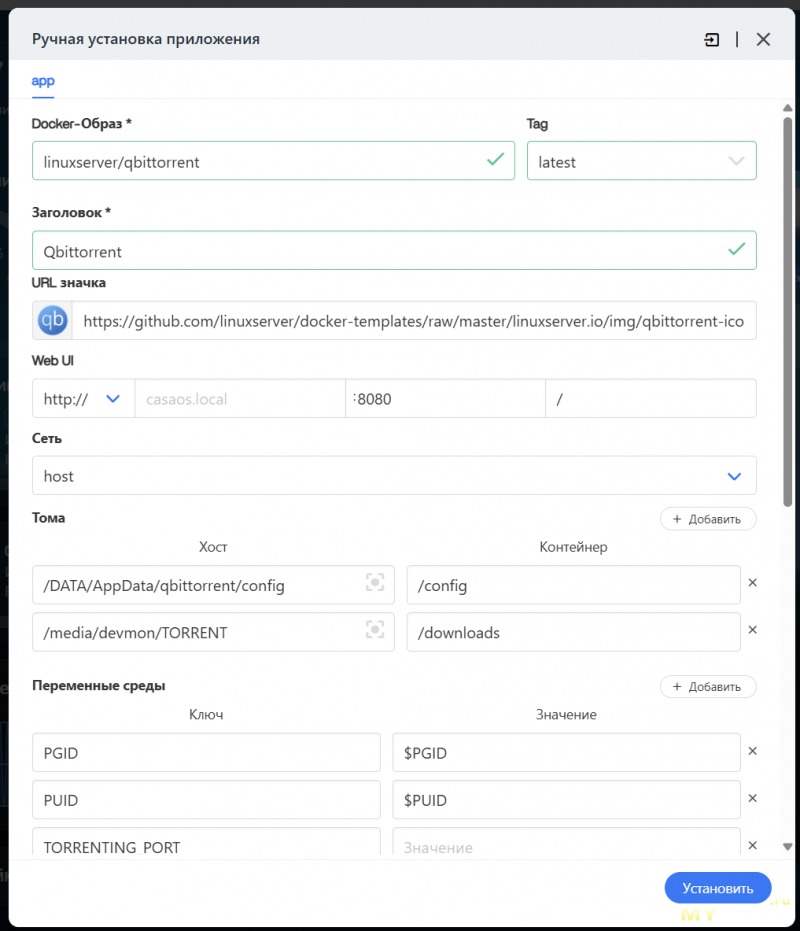
Поставил qBittorrent. Здесь ещё одно очевидное удобство визуального интерфейса. Можно выбрать папку для скачивания, словно в «Проводнике Windows».
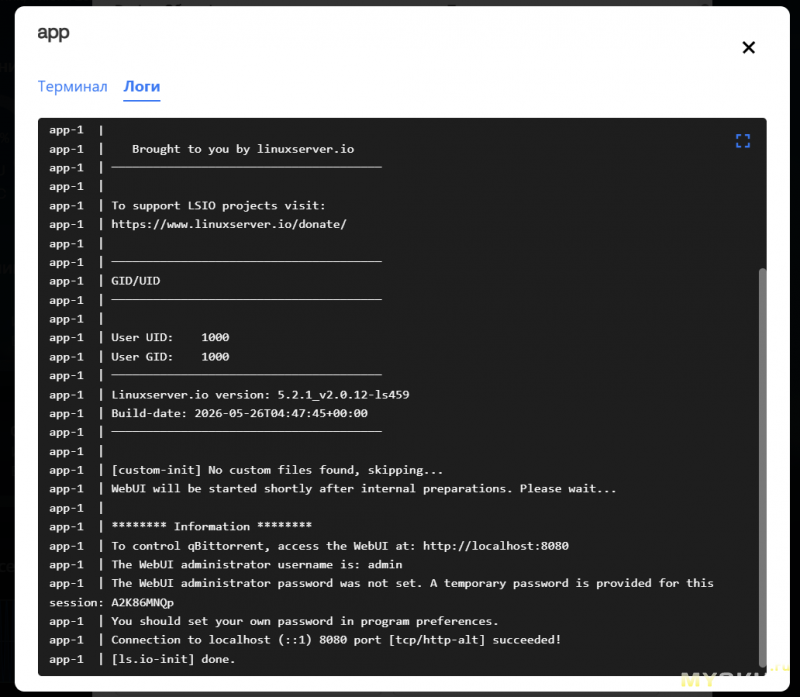
После первого запуска открываем логи и смотрим пароль первой сессии, который потом нужно сменить.
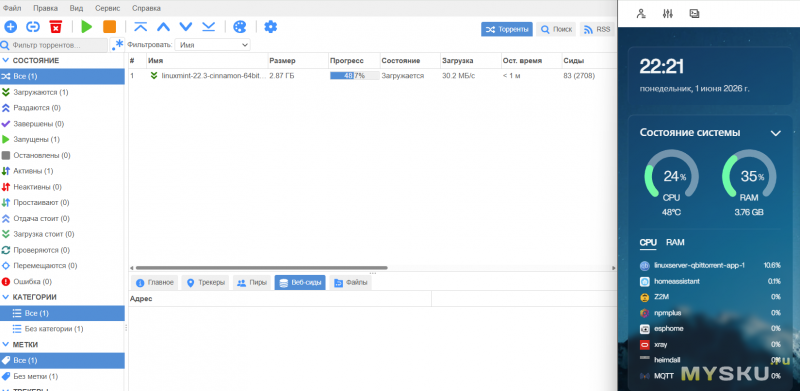
Всё работает. При скорости скачивания ~240 МБит/сек нагрузка контейнера на процессор составила порядка 10.5%.
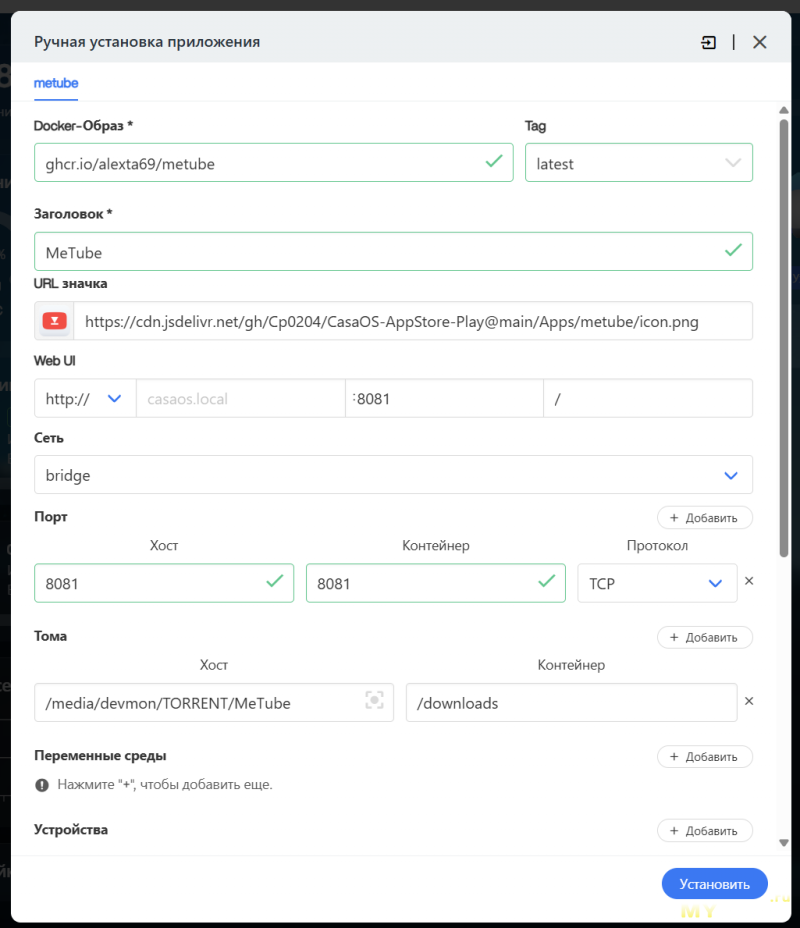
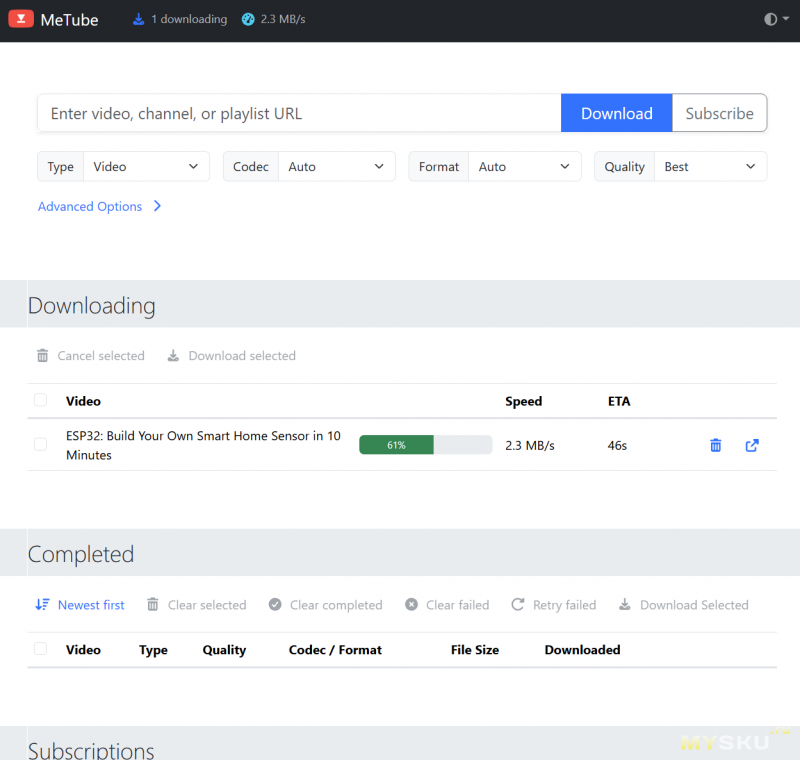
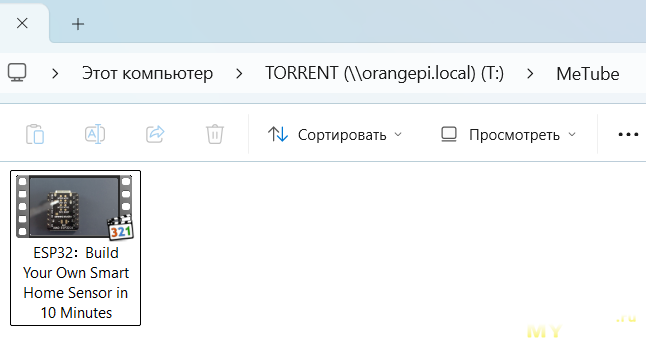
Также поставил себе MuTube. Это аддон, позволяющий качать с YouTube, Rutube, VK и многих других платформ (полный список есть на сайте YT-DLP).
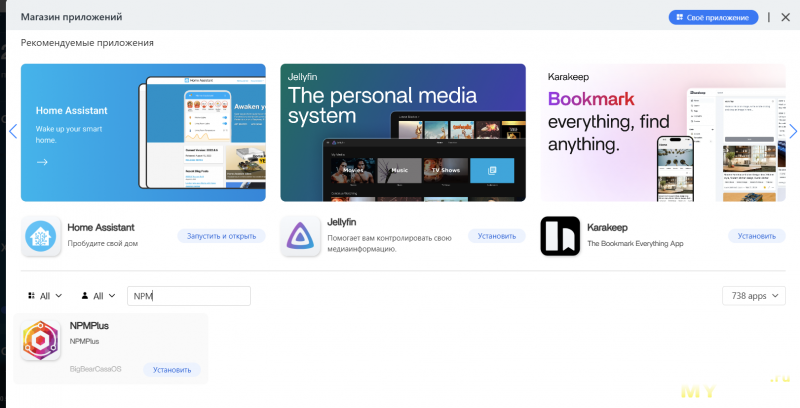
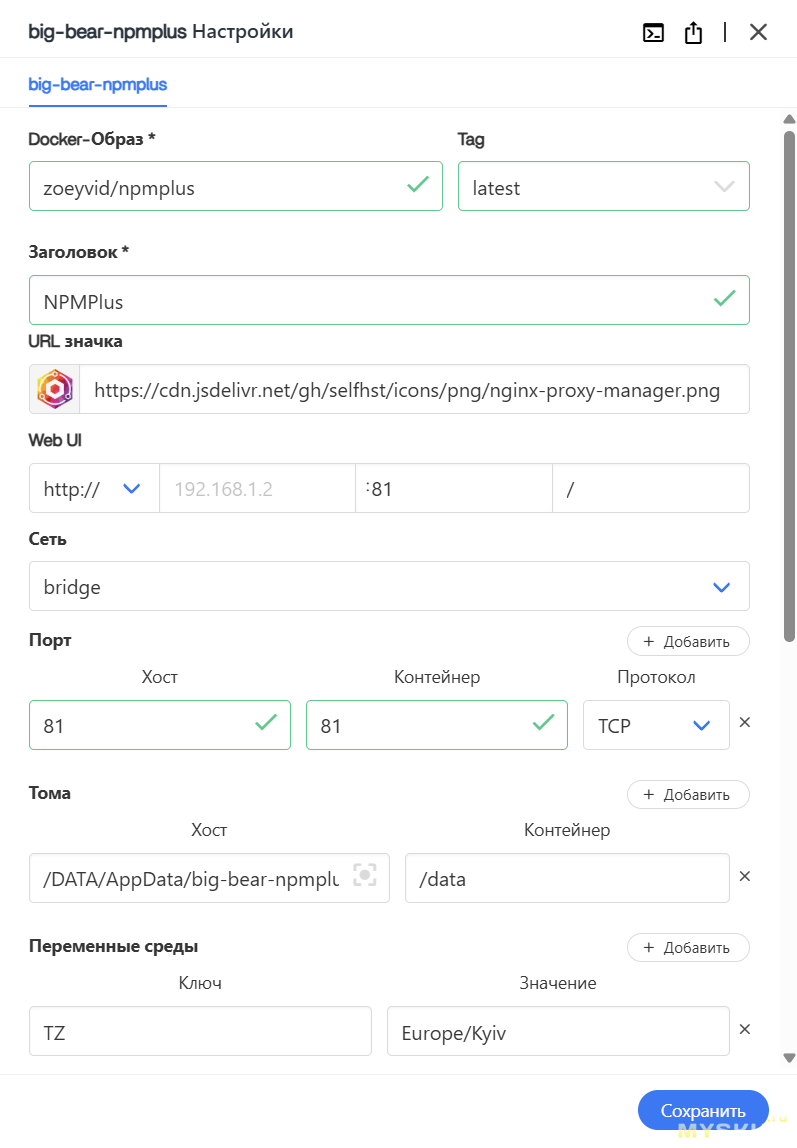
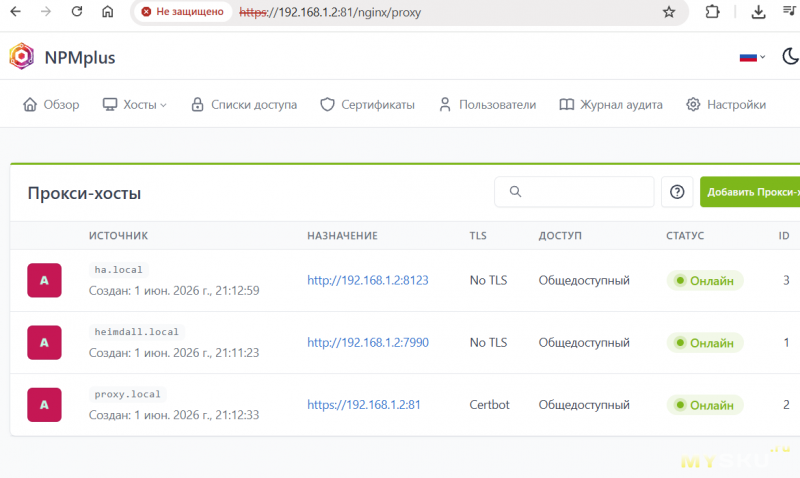
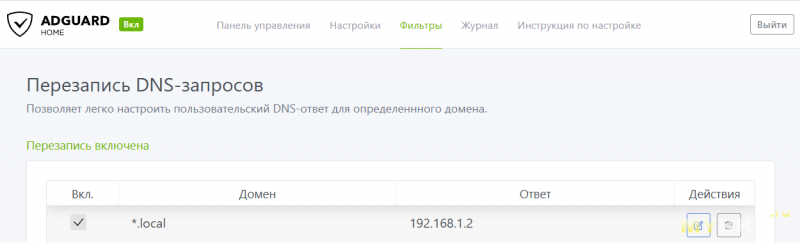
Также, возможно, вы видели выше, что у меня ссылки вроде casaos.local, ha.local и т. д. Это делает данный контейнер в связке с AdGuard Home.
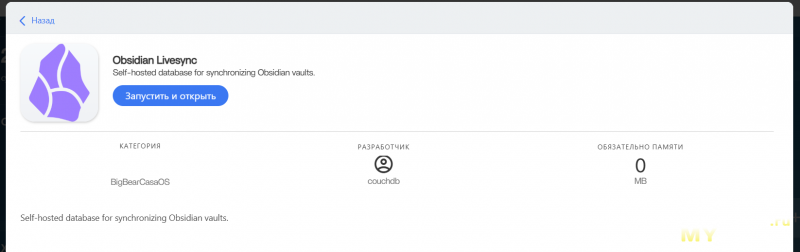
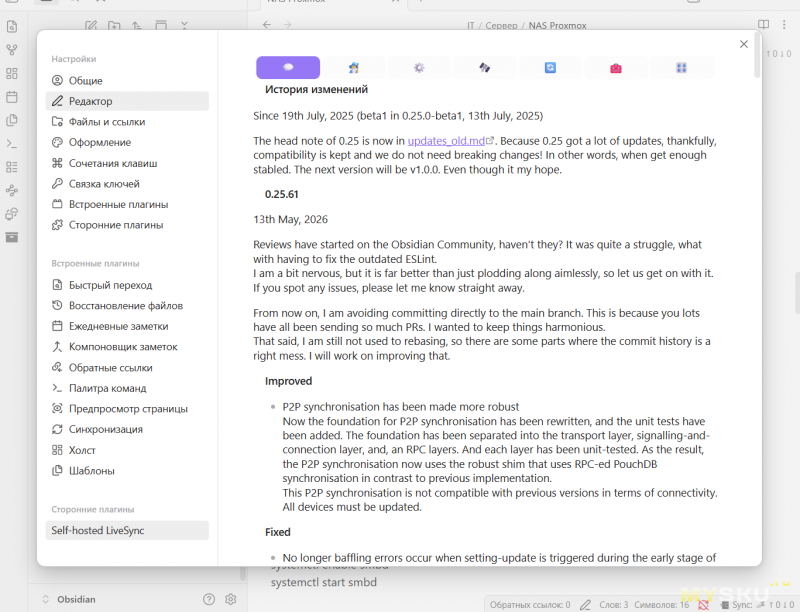
Незаменимая вещь для тех, кто использует Obsidian. Синхронизация с вашим сервером в режиме реального времени и абсолютно бесплатно.
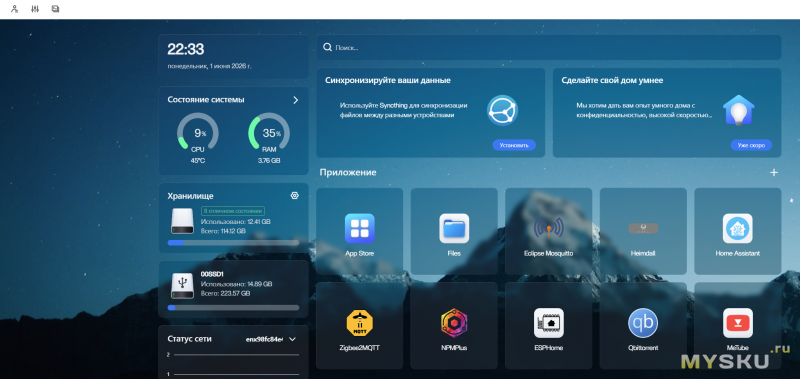
В целом вот такой сетап вышел. Система дышит свободно, свободной ОЗУ ещё очень много, можно продолжать строить свой «конструктор».
UPD 1:

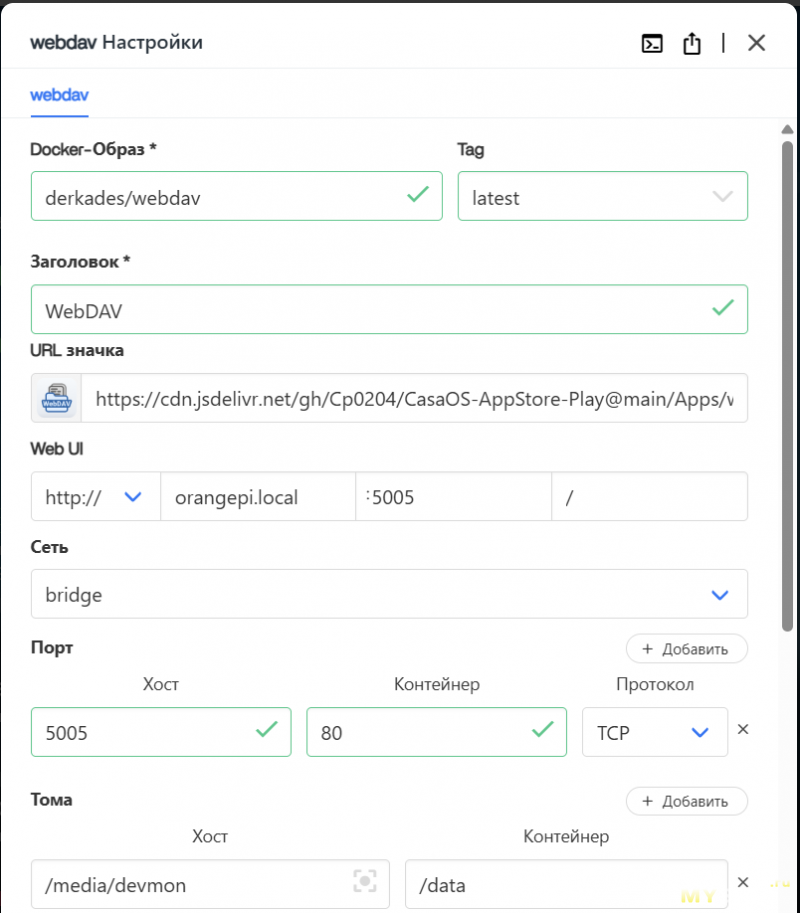
Раньше я всегда поднимал WebDAV для проброса в Keenetic с помощью Apache2, предварительно создавая отдельное монтирование. В CasaOS есть контейнер WebDAV, где всё делается нажатием одной кнопки. Фантастика!
UPD 2:
TUN прекрасно поднимается в ядре за 20 минут, из которых вашего участия — минут 5:
apt update && apt install -y build-essential bc bison flex libssl-dev libncurses-dev libelf-dev dwarves git fakeroot dpkg-dev rsync kmodmkdir -p ~/kernel-build && cd ~/kernel-buildgit clone https://github.com/orangepi-xunlong/linux-orangepi.gitcd linux-orangepigit checkout origin/orange-pi-6.6-sun60iw2 -b orange-pi-6.6-sun60iw2cp /boot/config-$(uname -r) .configscripts/config --module TUNscripts/config --set-str LOCALVERSION "-sun60iw2"scripts/config --disable LOCALVERSION_AUTOmake olddefconfig && make prepare && make scriptsmake LOCALVERSION= KBUILD_MODPOST_WARN=1 -j$(nproc) drivers/net/tun.komkdir -p /lib/modules/$(uname -r)/kernel/drivers/netcp drivers/net/tun.ko /lib/modules/$(uname -r)/kernel/drivers/net/depmod -amodprobe tunecho tun | tee /etc/modules-load.d/tun.conflsmod | grep tun
После последовательного выполнения данных команд, в ядре появится модуль TUN и можно будет пробрасывать его в контейнер:
volumes: /dev/net/tun: /dev/net/tun
ИТОГИ И ВЫВОДЫ:
Эта модель одноплатного компьютера меня прямо поразила. Вполне бодрый сервер в корпусе флешки. Тихий, энергоэффективный, производительный, очень быстро стартует. У него, конечно, нет изобилия портов, как у OrangePi 4 Pro, но хаб — решает. 10-гигабитной шины лично мне вполне хватает и под две сетевые карты, и под USB-диски. Понравилась его система охлаждения — вентилятор очень тихий, при этом температура не повышается выше 60 °C. Под мои задачи его производительности хватает с избытком: умный дом, файловый сервер (скачивание, обмен файлами), VPN, проксирование. При этом есть куда расширяться. Решил, что перехожу с X86-64 (Proxmox) в пользу данного одноплатника. Обязательно ещё подниму фотохостинг (свой Google Photos) — Immich, личное облако (хотя не решил ещё, какой аддон для этого буду использовать). Из того, что не очень понравилось — это ядра, из которых выпилили TUN и WG. Пока продукты свежие, сообщество не успело дать свой ответ, как на более старые модели, поэтому перспектива есть, но пока приходится работать с тем, что есть. Но, как оказалось, и к таким условиям можно приспособиться. В итоге он покрыл все мои актуальные потребности и даёт возможность рассчитывать на что-то большее в случае необходимости. Безусловно, это Linux, иногда что-то может отваливаться, ломаться. Такие проблемы есть, но и в X86-64 их хватало. Соглашусь, что в плане сообщества x86-64 всё ещё впереди, но на текущий момент ситуация уже далеко не такая, как была несколько лет назад, и со временем она будет только улучшаться. Раньше я пробовал поднимать сервер на Tanix W2, но это абсолютная игрушка по сравнению с данным решением, хотя стоит всего на ~$20 больше. Если для Tanix компиляция в ESPHome была объективно неподъёмной задачей, то этот малыш щёлкает её как орехи, отставая от N95 всего порядка на 25%, при этом потребляя в разы меньше электроэнергии. В целом, как я уже писал, для меня энергопотребление — это решающий фактор в данном случае, и я очень рад, что нашёл для себя достойную альтернативу мини-ПК, который будет тихо и экономно работать 24/7. Кстати, в том, что система живёт на SD-карте, я нашёл огромный плюс — после полной настройки я снял бэкап с карточки в R-DRIVE, и он занял менее 5 ГБ. Нужно просто периодически освежать их, и если карточка накроется — 3 минуты (запись бэкапа на новую карточку), и система снова в строю. В целом, как и Orange Pi 4 Pro, Zero 3W не обошёлся без компромиссов, но за свою стоимость, по моему мнению, — это однозначный ТОП.
А что выбрать, если выбирать между ними? Зависит от ваших задач. При одинаковой цене и одинаковой начинке в 4 Pro есть порт M.2, полноразмерный HDMI, полноразмерные USB (3 шт. — 2.0 и 1 шт. — 3.2 Gen 2), микрофон, 3.5-мм аудиоразъём и слот под съёмную память eMMC. Здесь — всего один порт для передачи данных (USB-C 3.2 Gen 2), нет M.2 (есть FPC), нет слота под съёмную eMMC и нет аудиоразъёма. Но это плата за ультракомпактность.
Продукт на официальных площадках компании:
- Официальный сайт: orangepi.org/html/hardWare/computerAndMicrocontrollers/details/Orange-Pi-Zero-3W.html
- Aliexpress: aliexpress.com/item/1005012080249959.html
- Amazon: amazon.com/dp/B0GX6KZ9C7
Я прикладываю максимум усилий, чтобы делать обзоры полезными. Рад, что думающая аудитория портала это видит и поддерживает меня. К слову, всплеск активности в комментариях со стороны некоторых персонажей (и их альтернативных аккаунтов) на тему того, откуда у меня появляется железо для тестов, меня даже радует. Зависть — штука естественная, ведь доверие брендов и качественные девайсы на обзор нужно еще заслужить. Так что спасибо хейтерам за бесплатное продвижение публикации, а моим постоянным читателям — за поддержку! Всем хорошего настроения, позитива, добра и мира!
UPD: 09.08.2026 вышла официальная ARMBIAN.
armbian.com/ru/boards/orangepizero3w








Повторю кратко: этот «обрубок» под конкретную задачу — автономность 24/7 при минимальном потреблении от аккумулятора. Плюс, криптографические инструкции на ядрах Cortex-A76 отрабатывают VPN-трафик эффективнее и быстрее, чем Proxmox на бюджетном x86. Ну а насчет «дешевле» — тут вы явно погорячились.
Да и сравнение с Intel N95 – одна строчка из эпитетов.
Прочитал, осуждаю.
Что касается N95 — в «Итогах» четко указана разница в производительности при компиляции в ESPHome (отставание ARM всего на ~25% при несопоставимо меньшем потреблении). Если для вас это «эпитеты», то у нас просто разное понимание технического текста. Осуждайте на здоровье, счетчик просмотров вам благодарен. Как говорится, лучшая награда для автора — это когда у хейтеров горит так ярко, что можно освещать комнату без всяких аккумуляторов))
Сейчас в формате Intel NUC продает много чего — что не тянет 11 винду практически по цене металлома
У меня самого мак мини из 2012 года купленого за 30 баксов
ЗЫ у меня уже 5 ноутбуков дома — которые просто подарили потому что тормозят и выкинуть жалко
Не, если есть время, интерес и желание разобраться в чём-то новом (относительно), то железяка классная. Но если нужно решение, чтобы работало вот прямщас, то покупаешь что-то на x86_64 и делаешь все, что твоей душе угодно.
Разница в экономии электричества выйдет 300-500 рублей в год (если не делать сервак на игровом компе).
Единственный плюс вижу только в том, что такая плата дольше проживёт от ИБП (раза в 3-4). Что делает её нишевой штукой, коей она и является.
1. Практика против теории: Intel N95 на базе Proxmox — это мой реальный рабочий мини-ПК, с которого я и осуществляю переход. Я сравниваю с тем железом, которое у меня есть на руках и в работе, а не с абстрактными графиками из интернета.
2. Маркетинговый TDP против реального потребления: Спешу вас расстроить, но TDP 6 Вт у Intel N100 — это не энергопотребление всей платы из розетки. В пиковых нагрузках (например, та же компиляция в ESPHome или работа с тяжелыми Docker-контейнерами) «голый» процессор N100 легко улетает за 12–15 Вт (PL2), а вся плата мини-ПК с учетом памяти, SSD, контроллеров и кулера кушает от 18 до 25 Вт.
Orange Pi Zero 3W вместе со всей обвязкой и дисками в пике берет до 6 Вт, а в простое «кушает» около 2 Вт. Для автономных систем разница в 3–4 раза — это колоссальный показатель. И это мы еще не вспоминали про аппаратные крипто-инструкции ARMv8, которых у N100 в таком виде просто нет.
Железо уже давно стало в нормальных режимах энергоэффективным настолько, что энергетически выгоднее быстро всё сделать с пиковым потреблением, а не размазывать.
При всей своей прелести как СоКа они обречены производителем остаться на древнем ядре собраным из г-на и палок от вендора. Все сказки про то что «комунити допилят» так и останутся сказками. Комунити за вендора ничего допилить не сможет с отсутствующей документацией и драйверов. Опыт всех предыдущих их соков уже показал что ждать чего либо бесполезно — ничего нового кроме исходной сборки ядра от вендора на них никогда так и не вышло.
В этом плане уж лучше смотреть на рокчипы, там дело движется сильно лучше и апстрим ядра 6.18-7 уже практически всю периферию поддерживают сразу и без танцев «а где взять модуль для вайргарда». Давеча свежий армбиан вышел с 26й убунтой — всё из апстрима. У меня на рокчипе модуль zfs собирается через дкмс прямо вместе с каждым обновлением ядра. Да и амнезию из исходников собрать тоже проблем нет.
Если просто готовые контейнеры крутить, то можно и на вендор ядре сидеть конечно, но в общем если вендор не изменит свою политику поддержки (а если даже и изменит, то это дело очень далёкого будещего), то алвинер чипы так и останутся одноразовыми игрушками с неизлечимыми детскими болезнями для энтузиастов. Это чипы для дешман ТВ-боксов с такойже никакущей поддержкой.
А альтернативы будут всегда.
Но таки да, компакные многоядерные мелкие платки стали довольно шустрые.
И при удачной скидочной цене можно не сильно заморачиваться.
Вероятность отказа роутера будет зависит от большего числа компонентов, которые делят между собой ресурсы роутера и при отказе работы одного компонента, он может потянуть за собой остальные.
При выносе части функций в изолированное пространство — на одноплатник, вероятность отказа систем, расположенных на одноплатнике никак не затрагивают роутер, к тому же не делят с роутером ресурсы, которые не бесконечны.
P.S. Сам я склоняюсь к чистому роутеру и х86 под всё остальное. Удобно менять и то и то, если что накроется.
Это не «макетная» плата, это просто одноплатный компьютер. И если в плане софта к апельсинке есть претензии, то в плане качества — не припомню ни у кого из «фруктово-ягодных». Ну и меньшая нагрузка (и потому что плата наверняка мощнее, чем тот роутер, и потому что нагрузка на два девайса разделена) тоже способствует надёжности работы. Впрочем, апельсинки, конечно, на любителя, так как драйверов открытых нет, следовательно — зависимость от вендорского ядра.
когда-то, давным давно, я тоже ставил на асусовский роутер прошивки от олега, накатывал пакеты, что-то там настраивал в днищенском бизибоксе
потом меняешь модель и начинается: эти конфиги теперь не там, тут не так. это в новой модели вообще в прошивке есть и из бэкапа не надо поднимать — будет конфликт
да ну нафиг. если мне сейчас приспичит заменить роутер, это займет примерно 5 минут: переименовать точку доступа в мою, чтобы на устройствах не править, настроить проброс пары портов (443 и 22). и фсё
Но да, любую затею можно чем-то оправдать, как минимум для себя)))
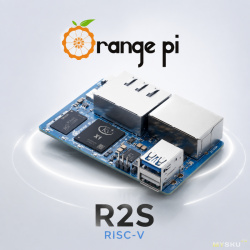
хочется файловый сервер на апельсинке и 2.5гб — возьмите R2S
Ну так себе решение…
4Gb RAM ни о чем.
Лучше эти деньги направить на UPS, раз есть проблема с электричеством.
Я брал для своих задач с 512мб и вполне хватало.
А так то прикольно получилось. Не думал, что такая платка тянет всё это.
Всякая шелупень типа банан/апельсин и подобных умирает на второй раз. Первый раз, это когда прочитал обзоры, посмотрел, подождал норм цену, купил — ну тоесть одноплатнику примерно два года с момента анонса или начала продаж. Купил, накатил образ — работает. И второй раз через года три примерно, решил обновить систему, полез искать (одноплатнику на этот момент уже 5 лет) а он уде как пару лет заброшенн производителем, на него есть только семилетний андроид и пятилетний Debian с протухшими репозиториями…
Такое себе удовольствие.
Так что брать либо RPi, либо обычный мини ПК.
Кстати- любители топить за автономность — мой мини ПК на j4125 с 32 Гб ОЗУ (Тот самый проц из прошлой жизни на котором так любит Synology строить свои NAS) потребляет энергии примерно на 20% больше чем RPi 5. Кушает 3-5 Вт в то время пока на нём в Proxmox крутятся 5 виртуалок на Debian.
Кстати, тоже такая имеется, с 256 озу.
вот, пожалуйста: armbian.com/boards/orangepizero
или вы из тех, кто, скажем, купив видеокарту Asus, дрова нвидии будет искать на сайте асуса?
Так что ещё раз повторяю — эксперименты для любителей, мне уже не 15 лет, мне рабочие системы нужны, в бой, в продакшн, а не на столе поиграться.
ну а для тех, у кого денег нет — comminity-версия.
лично мне глубоко все равно, кто там и кому денег занес (или нет). но если вам так важно благосостояние армбиана — спонсируйте малинку, делов-то
Профи (не в смысле квалификации, а в смысле, что это для него — работа) никогда не будет использовать самоделки с невнятной поддержкой, потому что ему нужен надежный гарантированный результат при каждом повторении. Он и так на работе «наедается» наладкой и настройкой, поэтому даже прототипирования будет делать на таком оборудовании, которое через два года сможет смело перевести из прототипа в продакшн. Исключением, наверно, будут какие-то предельные случаи, когда кроме самоделок ничего в этой нише пока и нет.
А в качестве хобби зачастую именно самоделку и интереснее использовать, потому что там важнее не столько результат, сколько процесс.
Не профи, а просто человек, которому просто результат нужен, скорее всего в итоге окажется в любом из двух лагерей по любым другим причинам. И на поддержку долговременную ему может оказаться плевать — настроит один раз, забудет на Х лет, пока аппарат не сдохнет или не устареет. А при повторной настройке все равно полезет снова в форумы, потому что за прошедшее время просто все забыл, включая место расположения бэкапов.
Это нисколько не противоречащие друг другу подходу, они буквально параллельны друг другу и не пересекаются
так вот, то, что касается армбиана, то
и это не зависит от плашки спонсорства на устройстве.
аналогично и с самой малинкой. там есть раздел industrial support, но для обычных пользователей только предложение почитать документацию и обратиться на форум
Т.е. если бы заявление было вроде «качество апельсинок непредсказуемо, а штудировать форумы и проверять, какой вышла та или иная модель, я не собираюсь, лучше переплачу за малинку», то возражений бы не было.
но поддержка железки вендором это настолько эфемерное понятие… Помните историю про Стива Джобса, который посоветовал не держать телефон не так? Вот это оно)
В первую очередь поддержка вендора у малин — это дистрибутив Raspberry OS, который работает на всех их платах. Я подсел на малину начиная со второй, у меня в работе всё ещё осталась одна вторая малина, и на ней стоит самый новый Raspberry OS.
Затем, поддержка вендора у малин — это github.com/raspberrypi/linux Пользователю оно чаще всего не нужно, но когда используешь малины в работе и закапываешься глубже «поставил, увидел окошко логина, убрал в стол», то без свежего самостоятельно собранного ядра боль. У малин на открытом гитхабе ежедневные коммиты от малиновых инженеров, которые постоянно пилят малиновое ядро.
У китайских поделок — один раз выложили скомпилированное с какими-то мутными настройками ядро в момент запуска чипа в производство, и может быть утекут исходники непонятного происхождения. Никаких шансов получить свежее.
Затем, поддержка вендора — это документация, примеры. У малин полно документации, которая нужна разработчику. У рокчипов и алвинеров — мутные утечки, часто на китайском.
Потому никакого комьюнити вокруг этих поделок и не образуется, что энтузиазм грызть железку, на которую забил вендор, очень быстро пропадает.
про интерес для разработчиков я написал сразу, указав, что «аналогично и с самой малинкой. там есть раздел industrial support,»
кстати, это холиварная тема, конечно, но ваще коммиты ядра надо тащить в ядро, а не форкать. и пилить свое
но если бы вы почитали всю ветку, то видели бы, что Siroc-co вполне себе говорил про домашнее использование. При чем тут энтерпрайз? Этак можно подходить и к вопросу ПК — всё, что не стоечное, не хотсвапное, без пары БП и не поддерживает память с ECC — не стоит внимания
В самый нужный момент она у вас накроется медным тазом, и вы будете возиться с восстановлением. Я считаю, такие устройства должны работать и не требовать внимания.
или это было куплено в 2014 году?
В моих задачах — только при компиляции в ESPHome. Остальные режимы работы просто не прогревают у меня его до такой температуры.
Первый косяк — armbian на эту штуку появился сильно не скоро и было грустно что-то туда ставить на их оригинальную ось.
Лучше проц и (возможность) большей памяти, но в вашей есть NPU — и оно сильно удорожает и так недешёвое добро, что заставляеть спрашивать странные вопросы.
Вот полтора десятка лет Raspberry Pi уже, а народ всё лепит горбатого к стенке.
наоборот, не совсем, а инфа по ним сейчас актуальна как никогда и вот в этой связи, хотелось бы именно про «СМПП» получить более развёрнутую и детальную инфу. И если вас, уважаемый emtec92, не затруднит, то я бы очень хотел получить от вас в Л/С инфу по «СМПП»
В ктулху-дизайне тоже, вроде, ничего плохого нет, но стремление к идеалу кричит про провода, съедающие больше объёма, нежели сами устройства, и разъёмы, которые не предназначены для стационарного подключения.
Но вы внимания не обращайте — это я ворчу. Сборка получилась годная, и на полочку в памяти я её отложил. Спасибо вам.
P.S.: кстати, в серверной European Broadcast Union вполне себе нашлось место для RPi.
Основное преимущество orange это размер и энергопотребление.
Если это не важно, конечно можно взять х86.
А для мини серверов идеальная вещь. Например на подобной плате только с 512оперативки крутится несколько серверов раздающих hasp в организации.
а энергопотребление — ну такой себе аргумент, около 20 ватт под средней нагрузкой даже по европейским ценам на электричество это мизер и мелкой зарядной станцией на 500-600вт*ч зарезервируется на сутки.
я лет 8-10 назад тоже дома юзал кучку мелких одноплатников (три-четыре штуки одновременно, были и самая первая малинка и третья, какой-то odroid, orange pi pc, zero, ещё что-то на олвинере, начинал до появления малинок вообще с пары pogoplug — были такие недо-NAS), но потом тоже как-то надоело и сейчас всё основное сконсолидировано на мелком минике на ryzen 5800u, плюс тв-бокс на rk3576 c 8гб памяти под frigate (плюс один резервный) и мелкий ssd nas из banana pi r4. так то вообще есть ещё пара мини-пк и разных одноплатников(в том числе orange pi 6 plus), но те в основном как резерв и игрушки.