
Sipeed NanoKVM Pro (Desk WIFI POE). Устройство для управление компьютером/сервером дистанционно
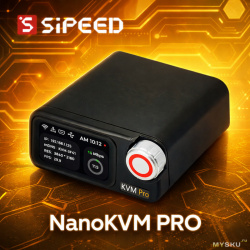
- Цена: ₽7659-9772 | $94-120 (в зависимости от версии)
- Перейти в магазин
Друзья, всем привет!
Я люблю обозревать всё интересное и необычное и сегодня обозреваю именно такое, устройство от компании Sipeed — NanoKVM PRO. KVM это аббревиатура — keyboard, video, mouse. Устройство позволят получить дистанционно доступ к компьютеру (серверу) и управлять им, будто вы находитесь возле него. Кому оно может быть полезно и чем отличается от условного AnyDesk, предлагаю разобраться ↓
Начну с того, что существуют разные версии данного устройства.
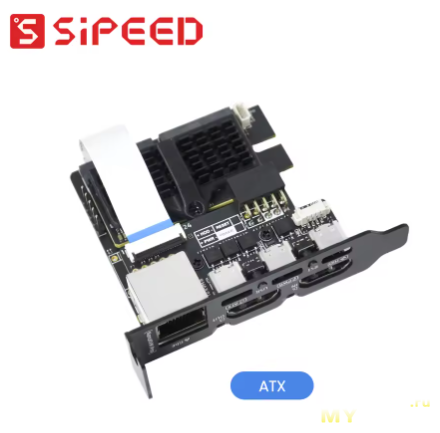
ATX-версии. Это версии, которые ставятся планкой в компьютерный корпус. Существует обычная версия ($94) и с WIFI ($110). И Desk — версии. Они выносные, интересные, с сенсорным дисплеем и по моему личному мнению, более универсальные. Обычная версия ($110) и с PoE ($120). Мы обозреваем версию с PoE.
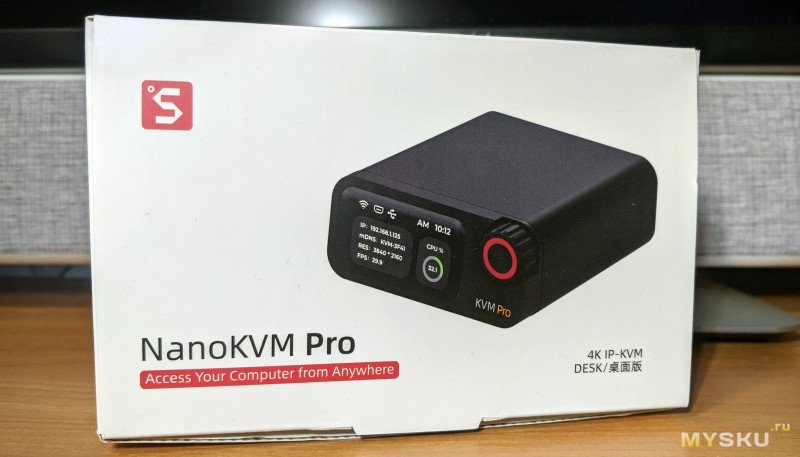
Технические характеристики:
- SoC: AX630C (2xA53 — 1.2ГГц)
- ОЗУ: 1ГБ LPDDR4X
- Память: 32ГБ eMMC
- ОС: NanoKVM+PIKVM
- Поддерживаемые разрешения: 4K@30fps, 2K@60fps (обещают 4K@45fps, 2K@95fps и 1080p@144fps в будущих обновлениях прошивки)
- Сквозная HDMI-передача: 4K
- Видео декодер: MJPG/H.264 (H.265 обещают в будущих обновлениях прошивки)
- Serial Terminal: 2 канала
- Производительность памяти: 32ГБ eMMC 300МБ/с
- Ethernet: 1ГБит (1000)
- WiFi: WIFI 6 (802.11ax)
- Дисплей: 1.47' 320x172 LCD
- Питание: 5V / 0.6A
- Поддержка питания: USB-C/PoE
- Размер: 65x65x28mm
- Так же поддерживается: аудиопередача, UEFI/BIOS, имитация USB-клавиатуры/мыши, имитация USB ISO, IPMI, функция пробуждения по локальной сети (Wake-on-LAN, WOL), WebSSH, пользовательские скрипты, расширение памяти с помощью карты MicroSD, управление питанием ATX, а так же интеллектуальный помощник и «Ambilight»-подсветка (лента докупается отдельно).
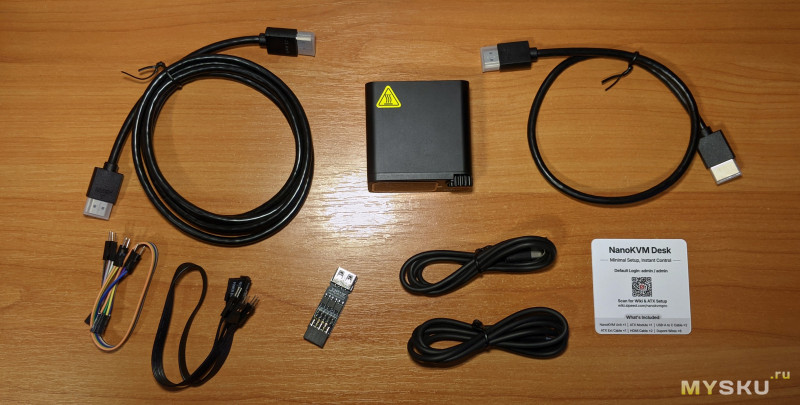
В комплекте, помимо самого устройства, маленькая карточка-инструкция, два кабеля HDMI (длинный и короткий), два кабеля USB-A — USB-C, ATX-адаптер, а так же кабели «dupont».
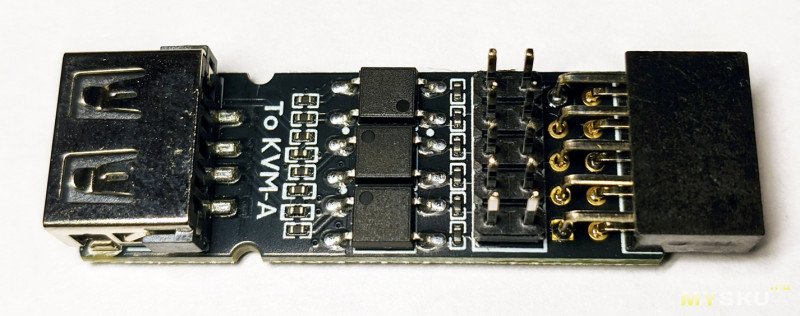
Вот сам адаптер ATX. Можно подключать кабелями «dupont» к системной плате, а можно прямо адаптер воткнуть, если место позволяет, распиновка соответствует стандартной на системных платах. Формат соединения с NanoKVM мне очень понравился. По сути в данный донгл вставляется обычный кабель USB-A (2.0), а USB-C — в KVM. Контакты — сквозные. То есть подключая донгл, вам вовсе не обязательно отказываться от физических кнопок, они могут работать совместно.
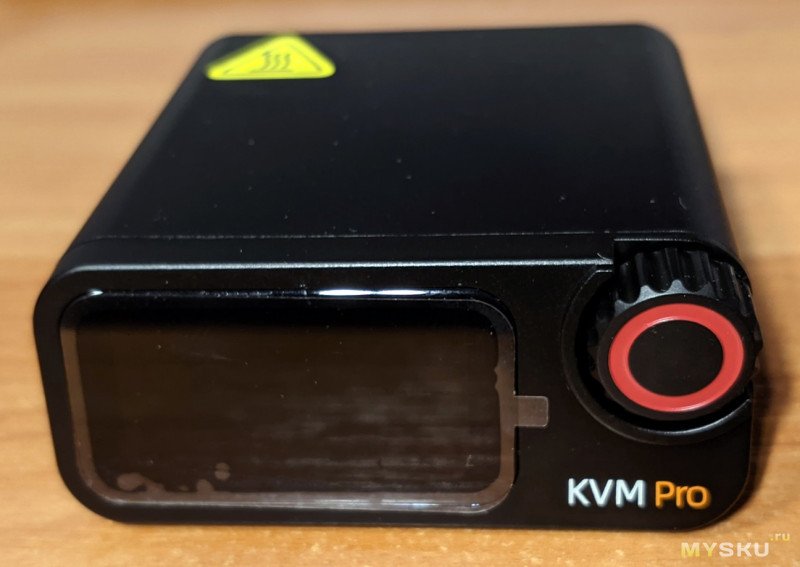
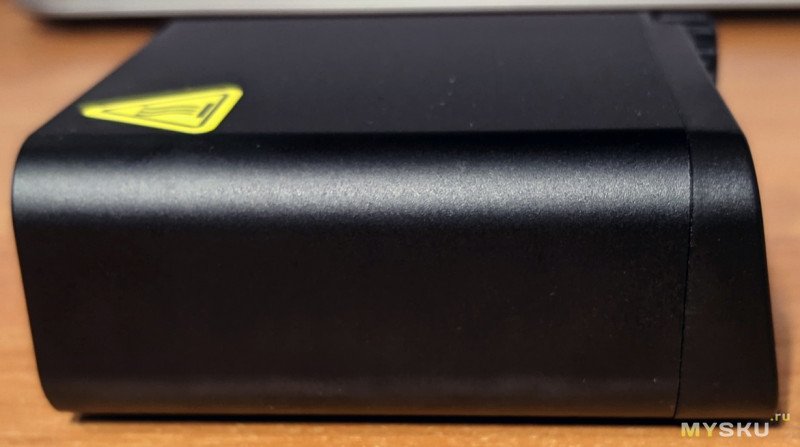
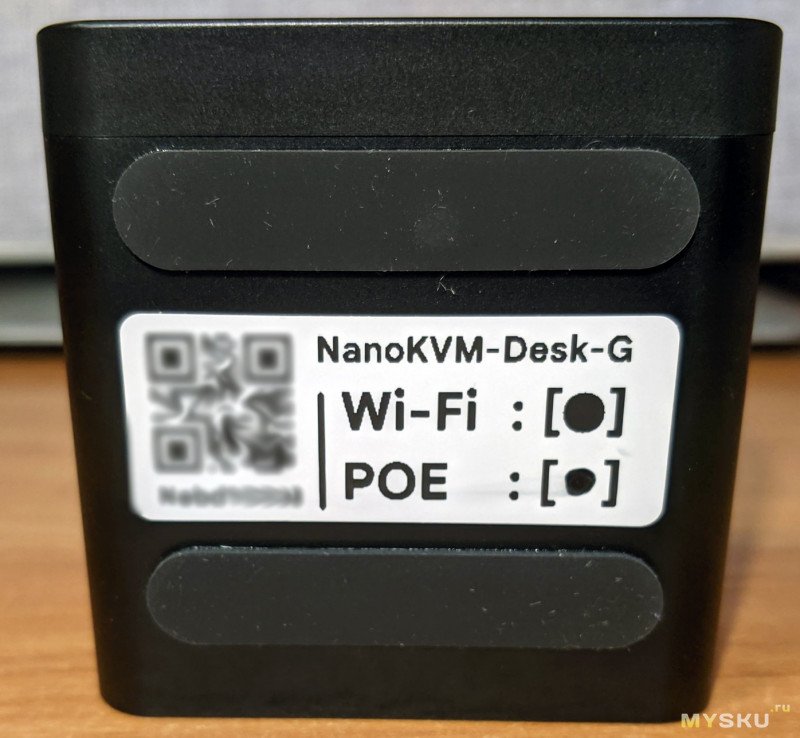
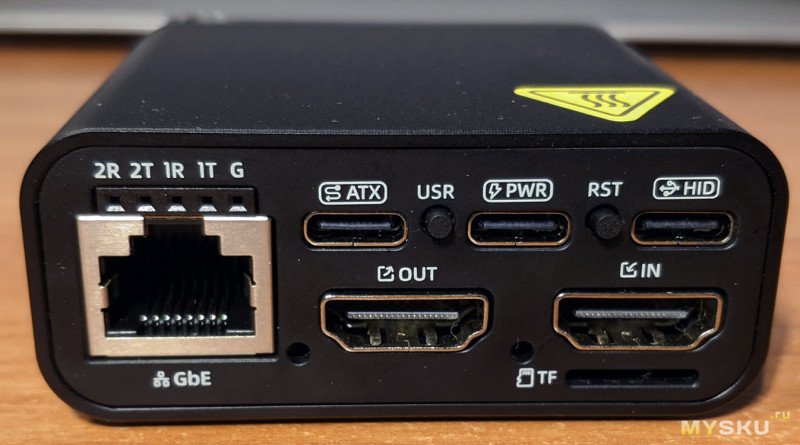
Интерфесы устройства:
- Ethernet 1Gb
- UART
- Слот для карт MicroSD
- HDMI (вход и выход)
- USB-C: PWR (питание), ATX (в адаптер на системной плате, к слову если питание подаётся на него, то в PWR можно не подавать), HID — в ПК, для эмуляции клавиатуры и мыши.
- Кнопки: RST (перезагрузка) и USR (нужна для прошивки).
Когда я только подключил устройство, оно нереально тормозило. Я думал брак, но проблема решилась перепрошивкой. Прошивка выполняется очень просто. В нормальном режиме, это OTA-обновление («по воздуху», прямо в веб-интерфейсе). Но для таких случаев, как у меня, можно записать прошивку на MicroSD карту и перед подачей питания зажать кнопку USR, а можно с помощью ПК. Я «шил» с помощью ПК.
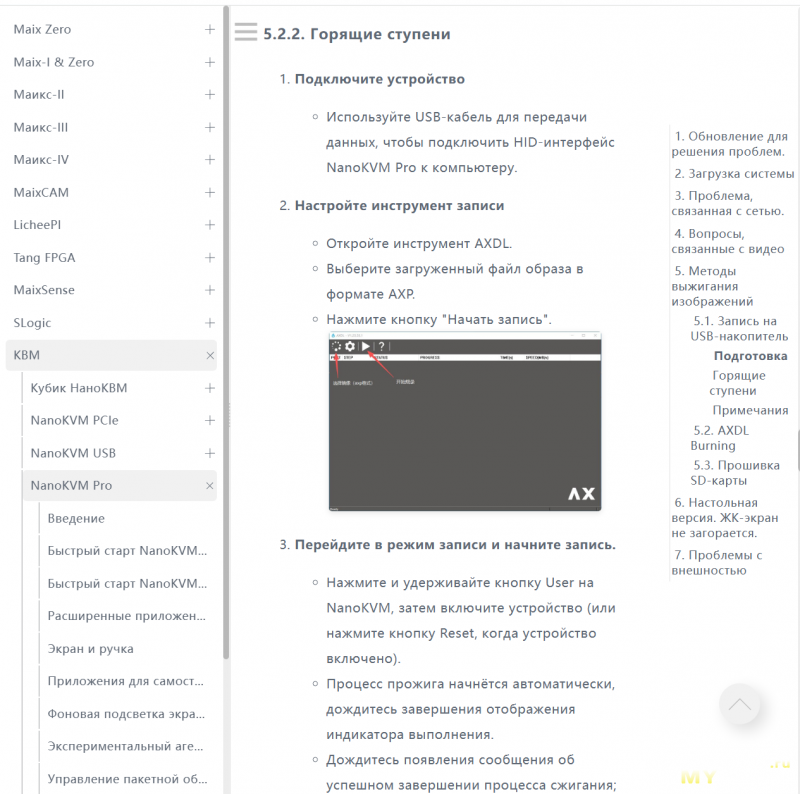
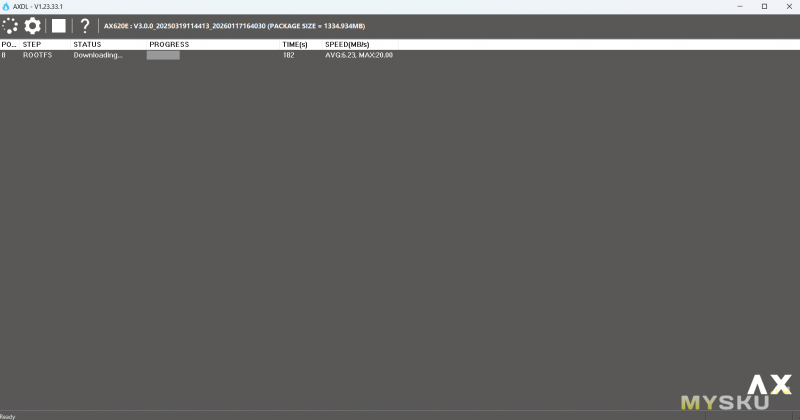
Открыв инструкцию на сайте, там было сказано: скачать программу и прошивку, открыть прошивку в программе и нажать кнопку «старт», после чего зажать кнопку USR и не отпуская подключить к ПК (слот HID). Так и сделал, процесс пошёл автоматически, после чего никаких проблем с устройством не наблюдалось.
Возможности устройства.
Этот блок разделю на две части: возможности в интерфейсе самого устройства тестирование (непосредственный функционал KVM).

После подачи питания, предложило выбрать язык (их 2: английскй и китайский), спросило, поднять ли точку доступа WIFI (если отсутствует роутер), на дисплее появился IP устройства. На этом первоначальная настройка закончена. Управлять (пролистывать) можно как нажатиями на сенсорный экран, так и энкодером.

При нажатии на экран или энкодер, выходит меню, в котором нам доступно:
- KVM информация
- Информация хоста
- Экран
- Приложения
- Настройки
Изучая меню, становится ясно, что потенциал развития есть, но он, на текущий момент, не реализован в полной мере. Справедливости ради, учитывая, что разницы в цене между ATX-версией с WIFI и Desk-версией — нет ($110), производитель не берёт доплату за возможности, реализованы на самом дисплее, более того, себестоимость такого решения явно выше. Видимо производитель рассчитывает на развитие с помощью сообщества. На сайте они даже опубликовали SDK для разработки приложений. Надеюсь их появится в будущем больше.
Насчёт «иформации хоста» — который работает, подобно AIDA64, я думаю это задел на будущее. Это явно требует дополнительного ПО на хосте, я его я не нашёл на сайте.
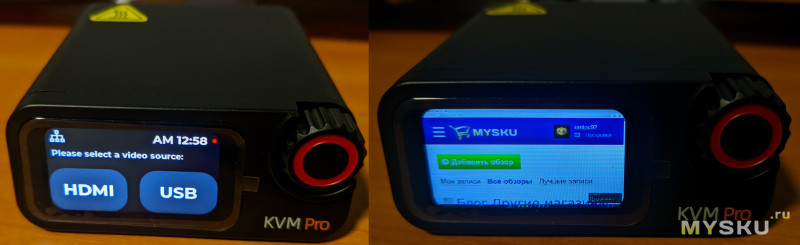
Меню «экран» предоставляет возможность вывести на дисплей изображение с HDMI, либо выбрать USB, на сайте есть ПО (драйвер), в этом режиме устройство определяется, как отдельный монитор (с разрешением 320x172). Можно наверное реализовать свой скринсейвер или что-то вроде этого.
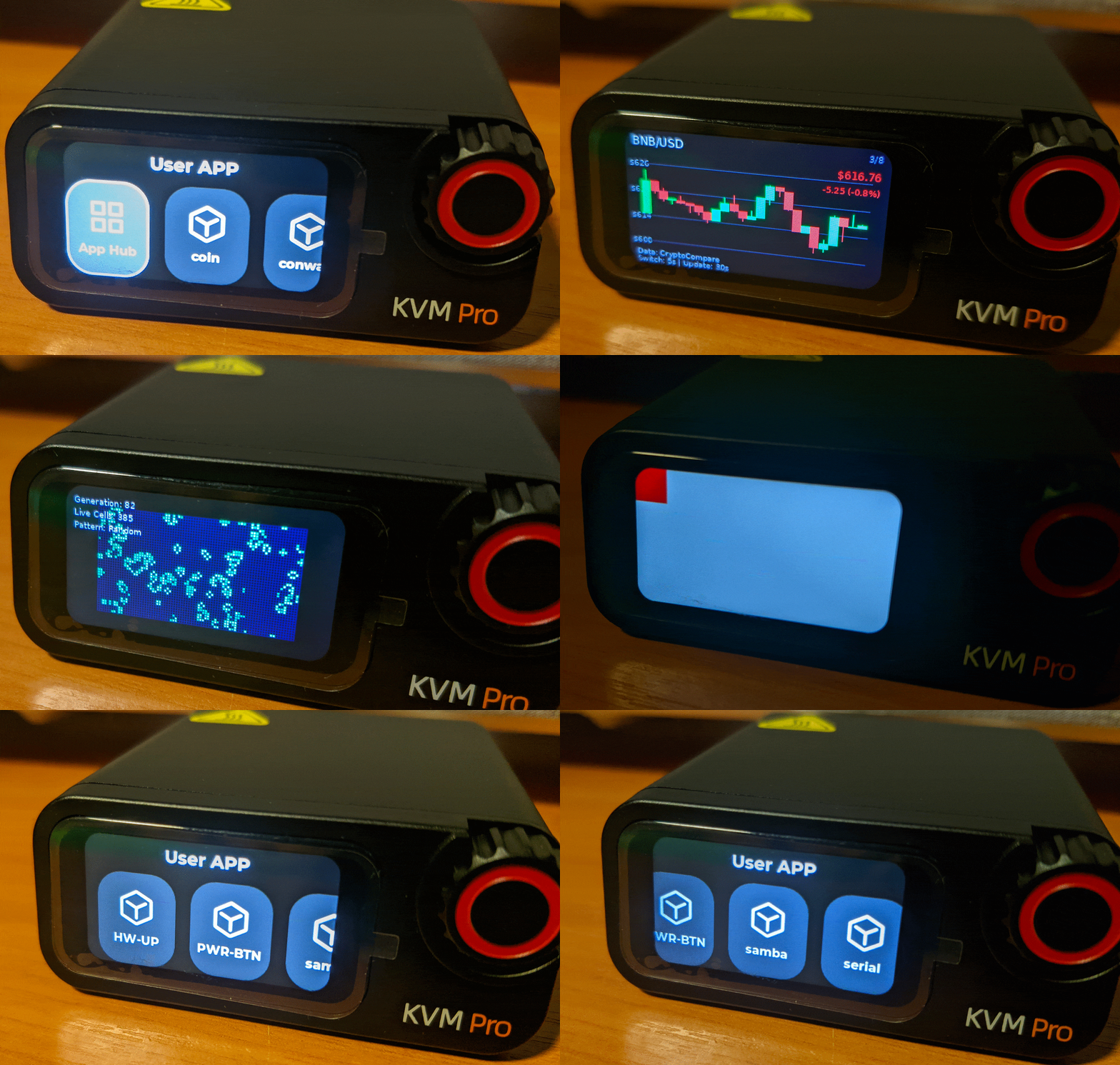
Приложения, на текущий момент, как я уже отмечал — скорее демо, чем реально полезные инструменты. Есть просмотр курса криптовалют, какие-то скринсейверы, но так же есть и реально полезные функции — поднятие SMB (рашаривание MicroSD), а так же эмуляция нажатия кнопки Power и Reset (подключённых к ATX на системной плате пк).
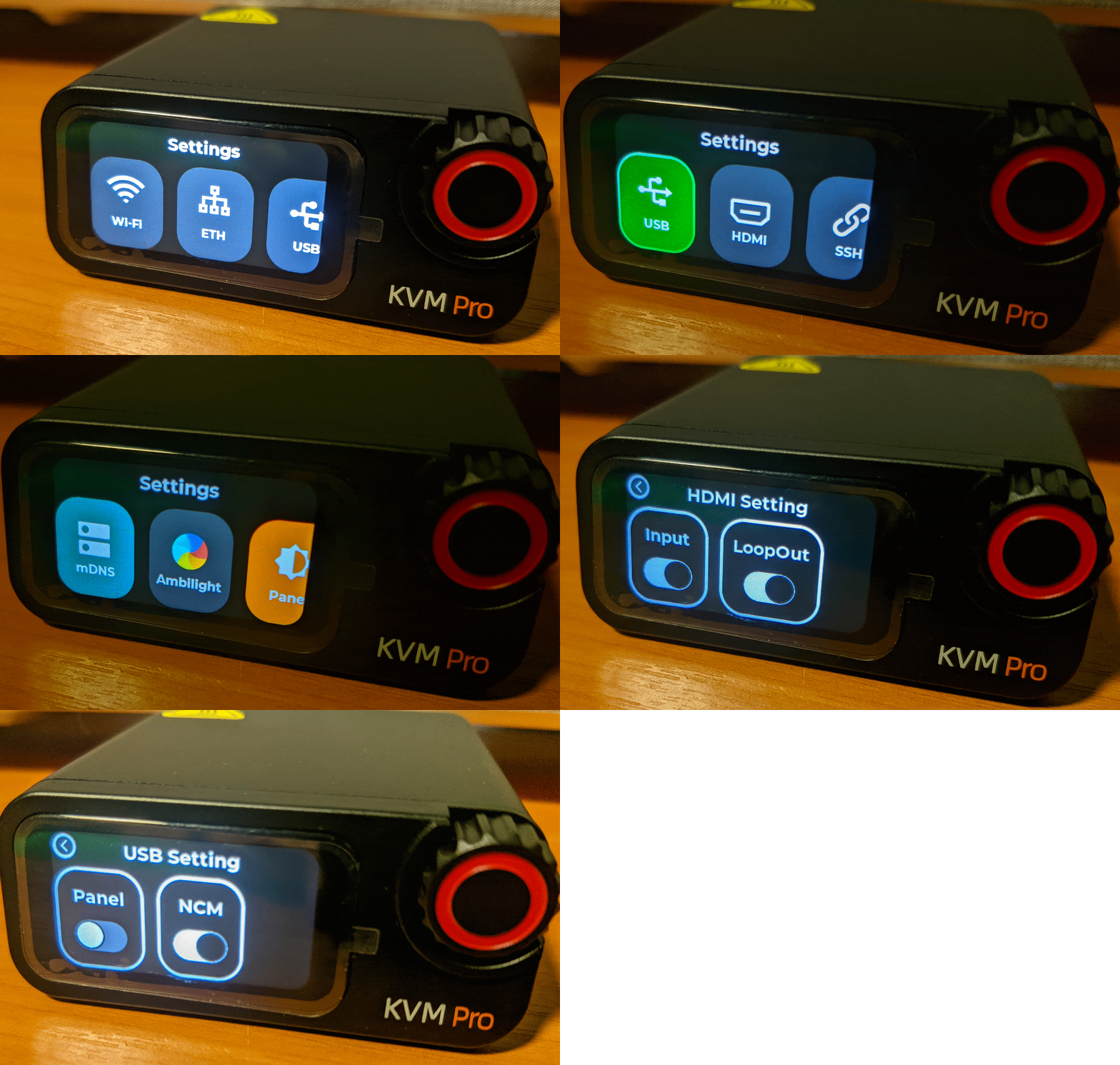
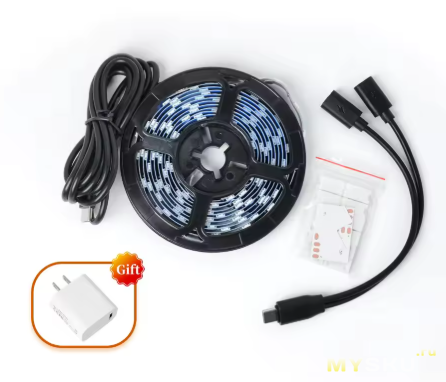
Настройки позволяют конфигурировать WIFI, ethernet, mDNS, яркость дисплея, скринсейвер-часы, USB, сквозной проброс HDMI, SSH, а так же Ambilight (это когда подсветка за дисплеем работает в такт изображению на нём, как это реализовано, в частности, в телевизорах Philips). Адресная светодиодная лента, которая работает в паре с устройством, продаётся отдельно за $25, со всеми необходимыми аксессуарами.
Что могу сказать, основные возможности реализованы, есть потенциал развития, если выбирать между ATX-версией и Desk-версией, учитывая, что цена одинаковая (за версию с WIFI), мой выбор, безусловно, за Desk.
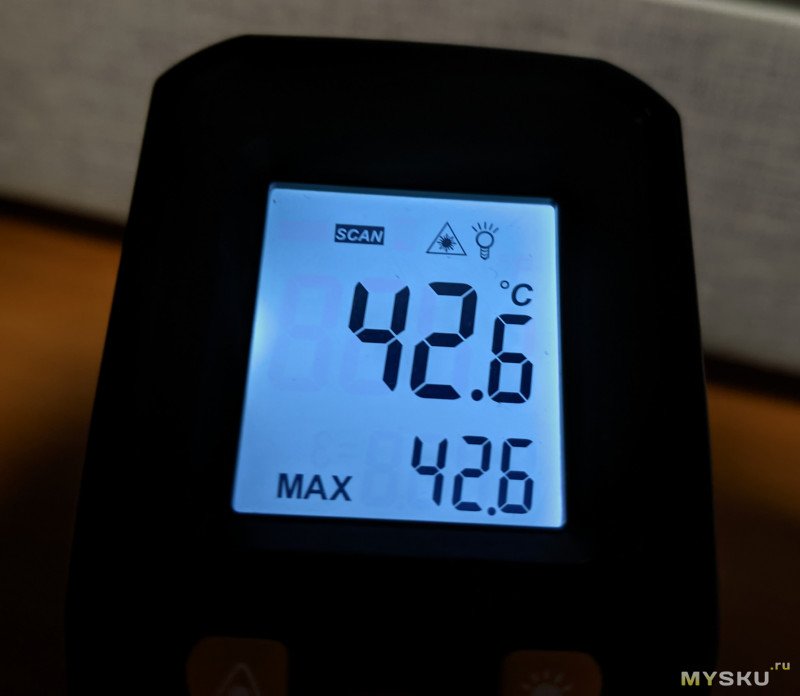
Кстати, во время непосредственной работы (KVM), устройство нагревается до 43°C.
Тестирование
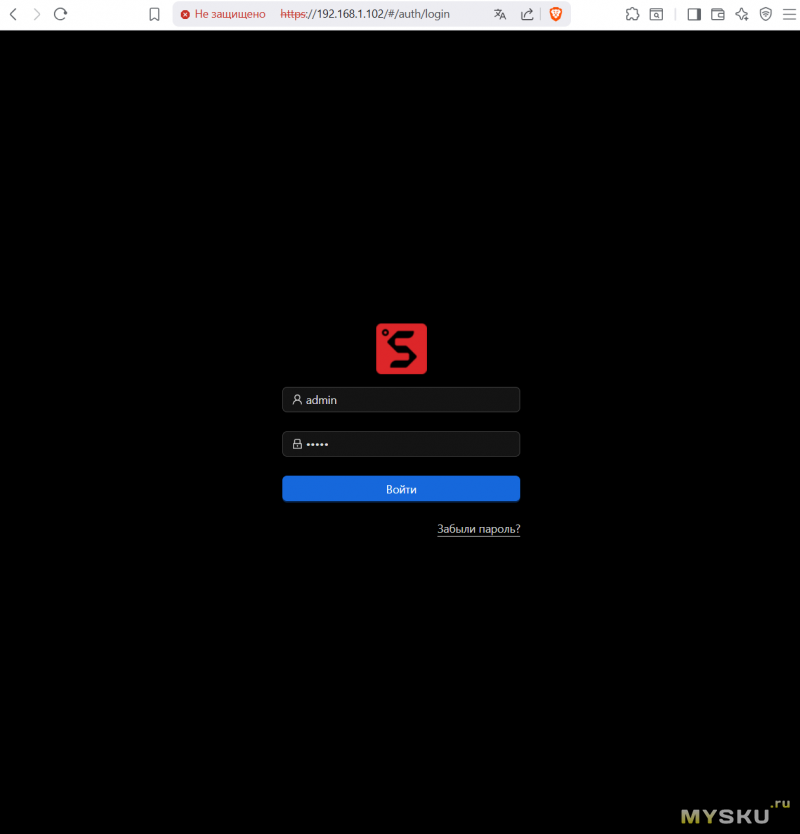
После подключения и старта, можно работать. Никаких приложений не требуется, всё взаимодействие происходит из веб-интерфейса. Логин и пароль по-умолчанию admin, это писалось в картонке-инструкции. После входа предлагает сменить.
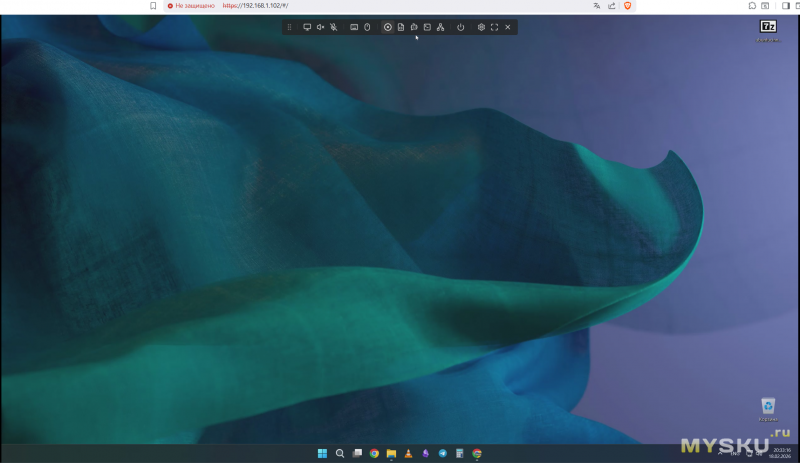
После выхода на «рабочий стол», мы видим сверху скрывающуюся панель управления. Сразу очень приятно, что есть русская локализация.
Что мы здесь имеем:
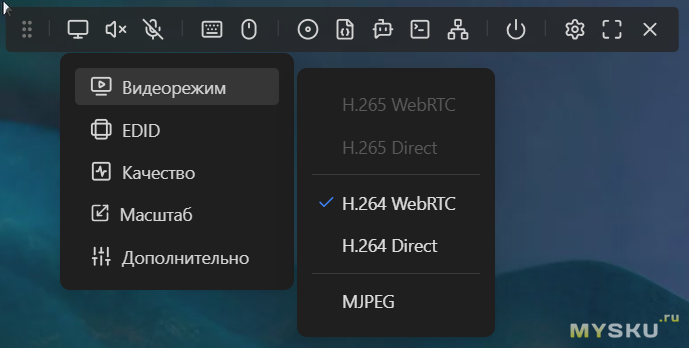
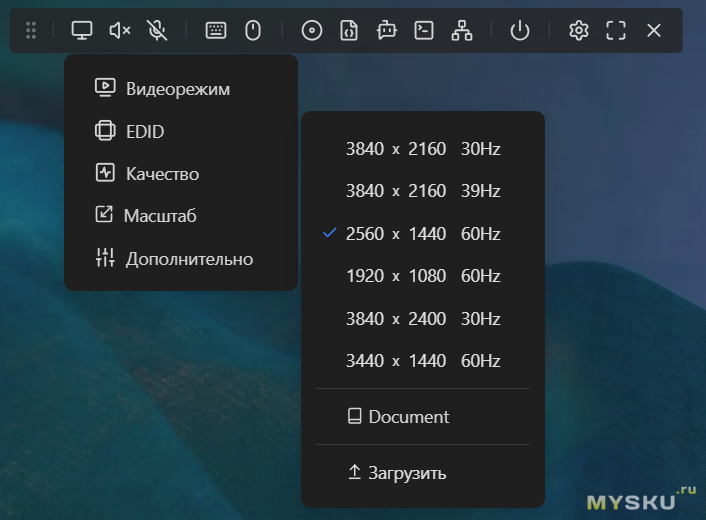
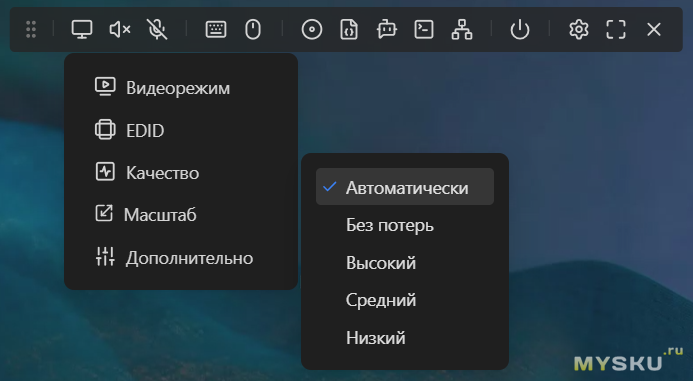
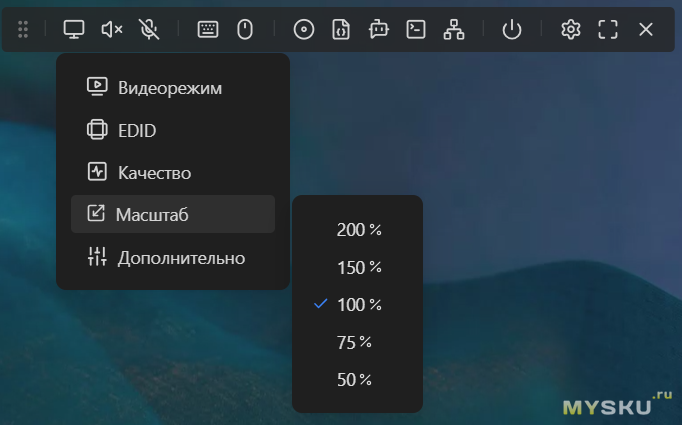
1. Настройка изображения.
Выбор видеорежима трансляции (H.265 присутствует, однако не активен, как обещает производитель, будет реализовано в следующих прошивках), разрешение и частота кадров, качество, масштаб и дополнительные настройки (при нажатии которых открывается меню «параметры», о нём немного позже).

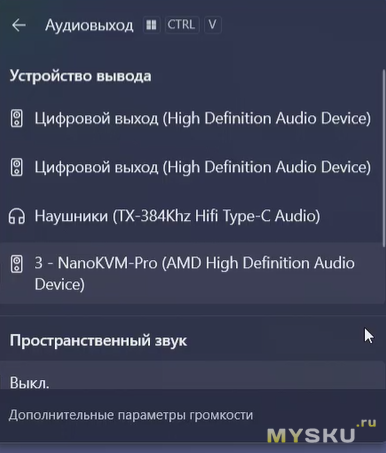
2. Громкость звука. На хосте, в качестве устройства вывода, должен быть выбран NanoKVM по HDMI.
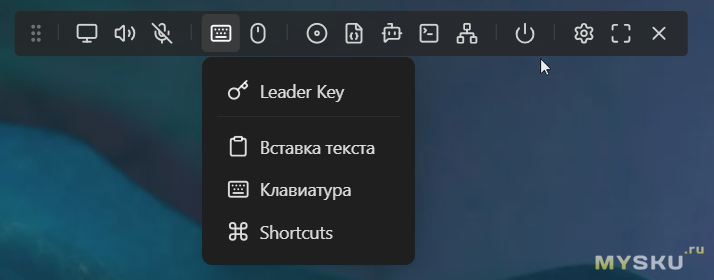
3. Клавиатура и мышь. В частности экранная клавиатура и вставка из буфера обмена (что удобно, в частности, если нужно выполнять код в терминале).
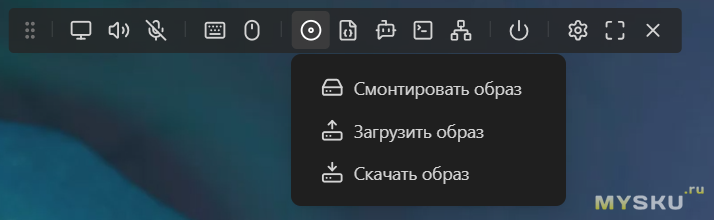
4. Достаточно крутая функция. Мы можем (дистанционно) загрузить в память NanoKVM или MicroSD любой образ и смонтировать его в качестве съёмного диска, либо CD-привода.
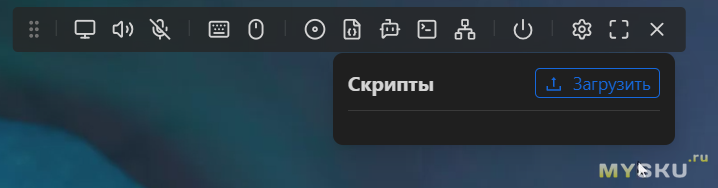
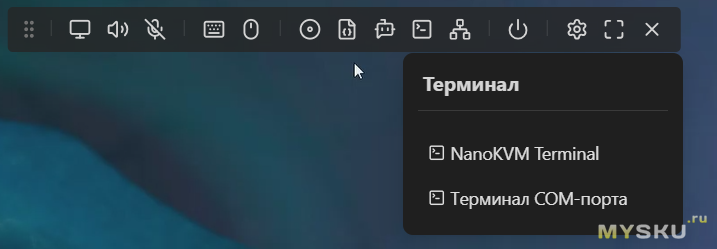

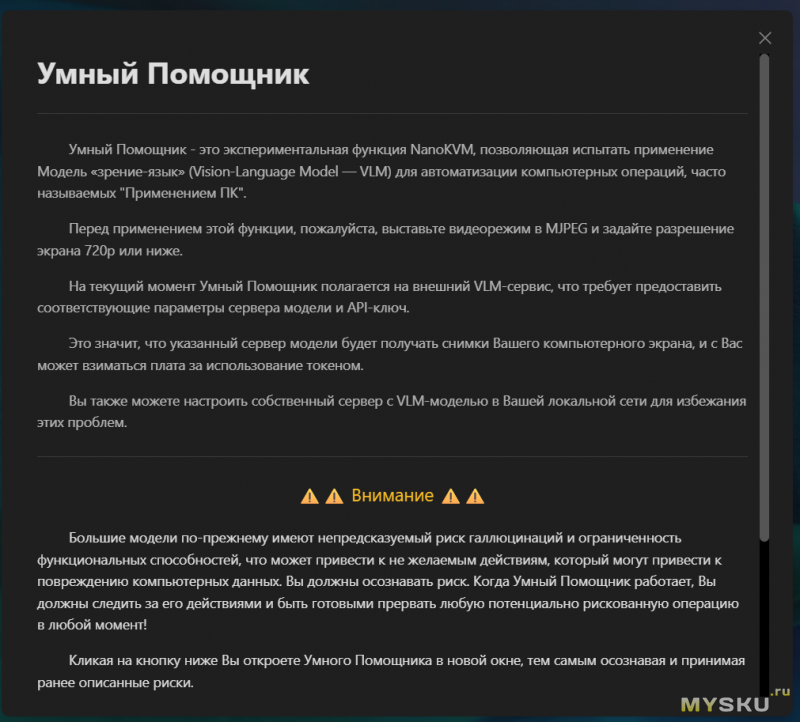
5. Пользовательские скрипты, терминал (2 канала), а так же умный помощник (его я не тестировал, он пока эксперементальный и с использованием внешнего сервиса).
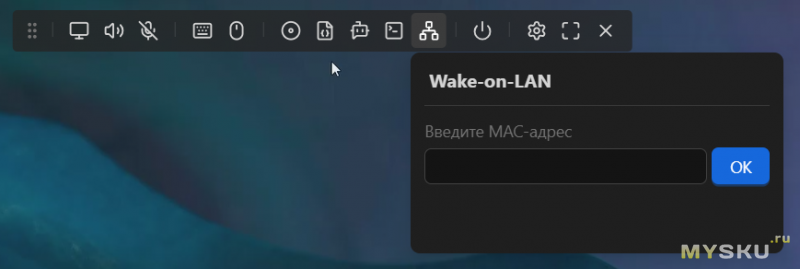
6. Wake On Lan. Пробуждение машины по сети.
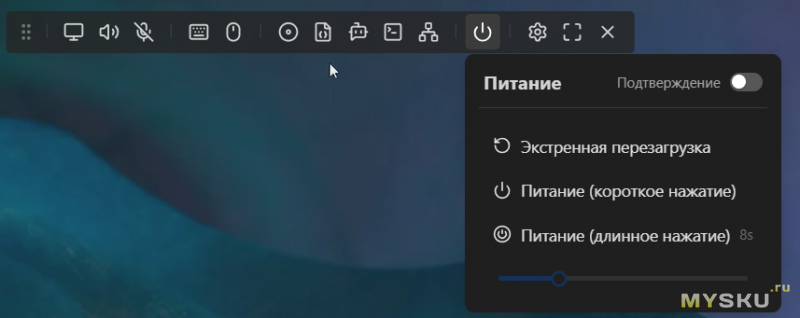
7. Управление питанием (ATX-адаптером). Можно инициировать нажатие кнопки перезагрузки, питания, а так же длительное нажатие кнопки питания (к примеру, чтобы при зависании выключить машину).
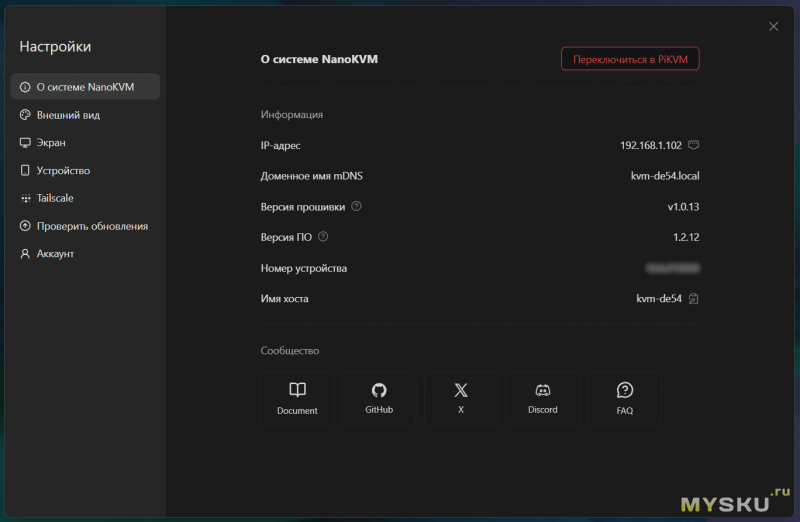
Основная страница «параметров», предлагает переключится на ОС PiKVM. Лично мне очень нравится данный интерфейс и лично для себя я не виду смысла переключения, но может, кто разбирается в тонкостях этой системы, сочтёт эту функцию полезной.
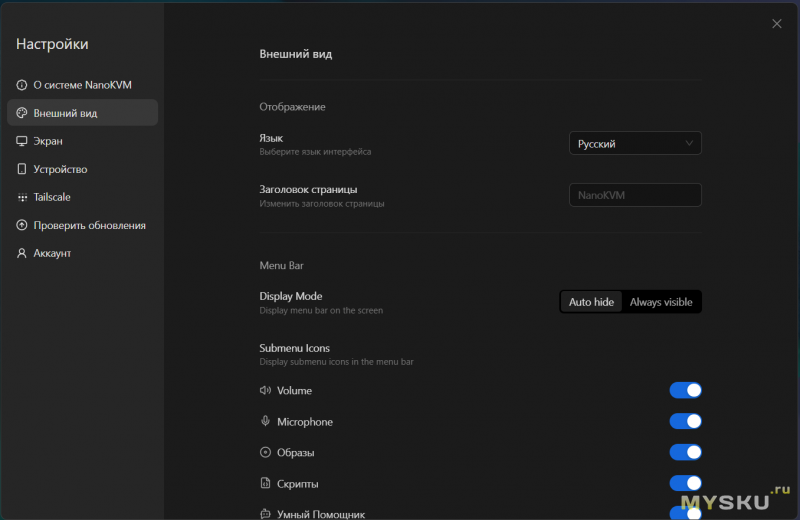
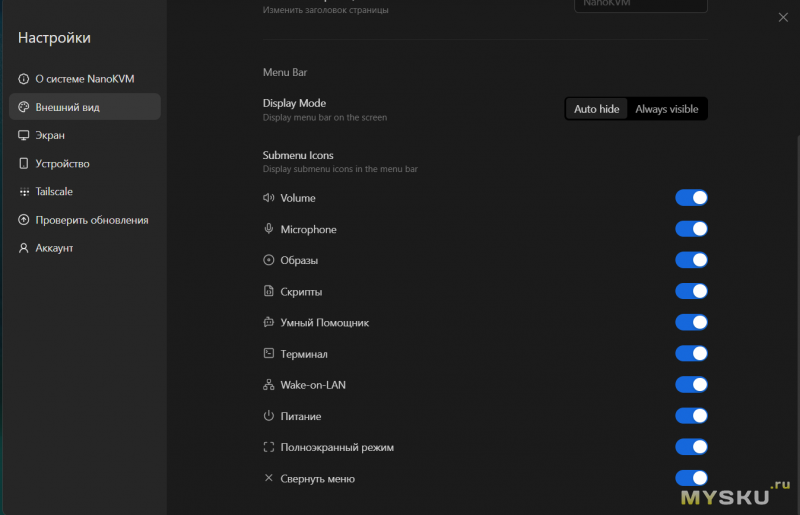
Настройка внешнего вида верхней панели. Можно настроить автоматическое скрывание, а так же убрать ненужные лично вам переключатели.
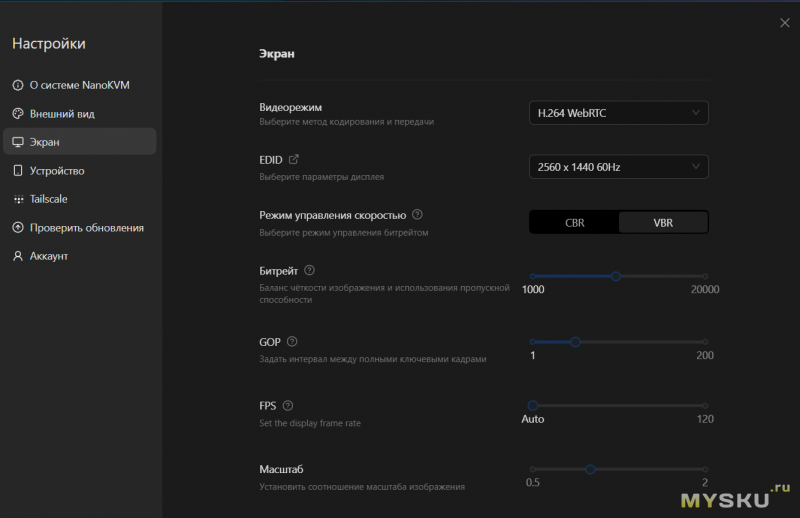
Экран. Именно сюда ведёт кнопка «дополнительно» из верхней панели. Здесь настройки более гибкие, можно ограничить битрейт и частоту кадров трансляции.
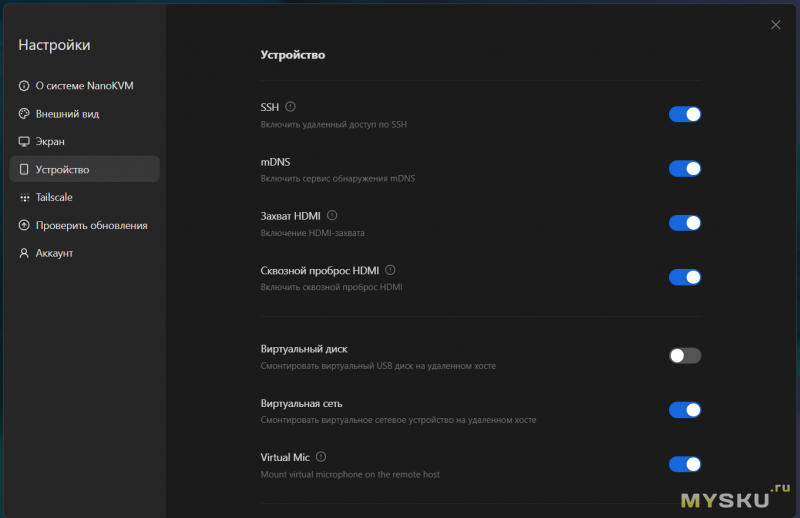
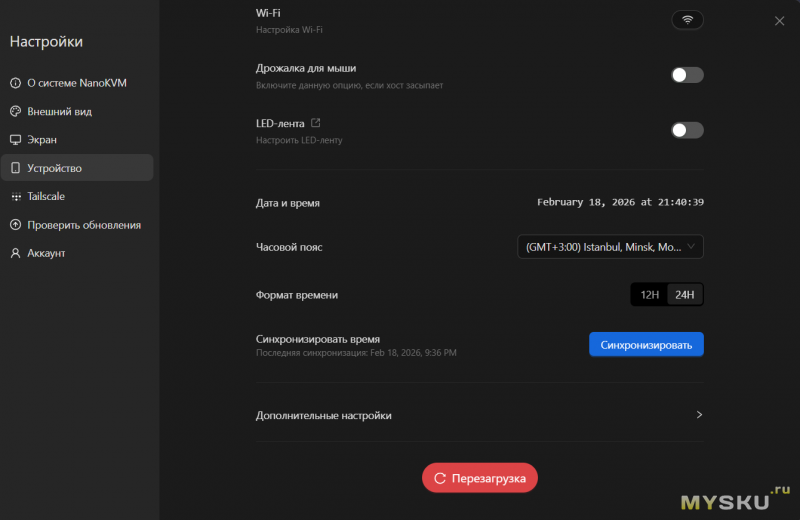
Параметры устройства. Здесь можно подключится к существующей сети WIFI, включать и отключать SSH, mDNS, сквозной проброс HDMI, виртуальный диск, виртуальная сеть (на хосте появится виртуальный сетевой интерфейс от NanoKVM), можно сделать эмуляцию движения мыши, чтобы ПК не уходил в сон, а так же настроить время и Ambilight.
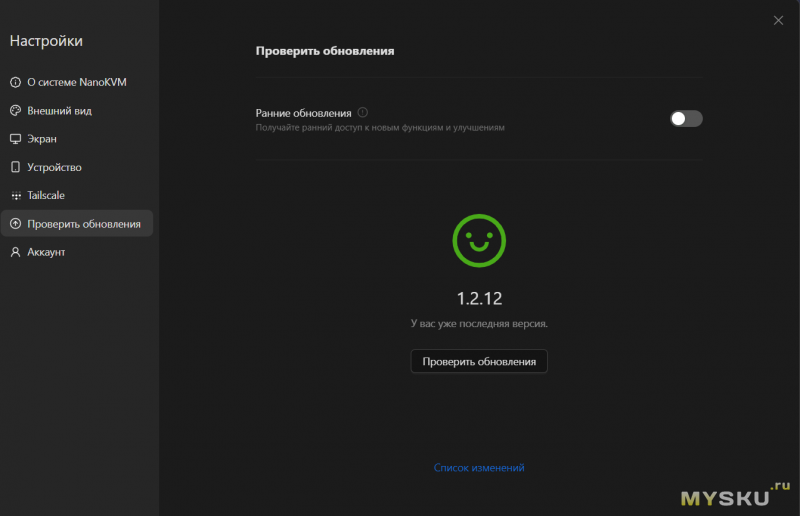
Обновление прошивки «по воздуху». Именно так устройство обновляется в обычном режиме (мне потребовалось с помощью ПК из-за глюка).
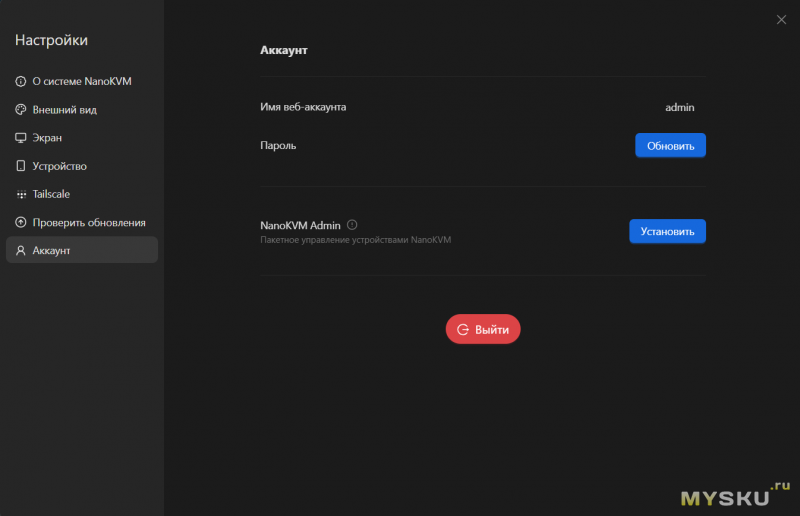
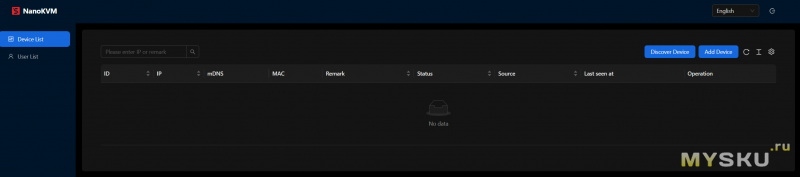
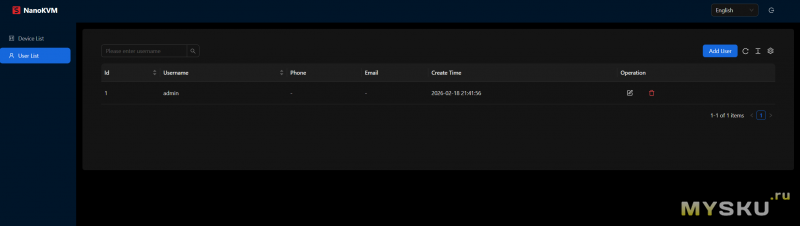
Можно установить панель администрирования и добавлять пользователей, а так же ограничить список подключаемых клиентов, к примеру, по mac адресу.
ЗАЧЕМ НУЖНО ЭТО УСТРОЙСТВО, если для управления есть условный AnyDesk?
Наверняка к этому моменту в голову пришёл этот вопрос. Дело в том, что в данном случае, мы управляем не операционной системой, а аппаратно нашим устройством (компьютером/сервером). Соответственно мы не забираем ресурсы у управляемой системы, а так же не имеем ограничений на работу вне операционной системы.
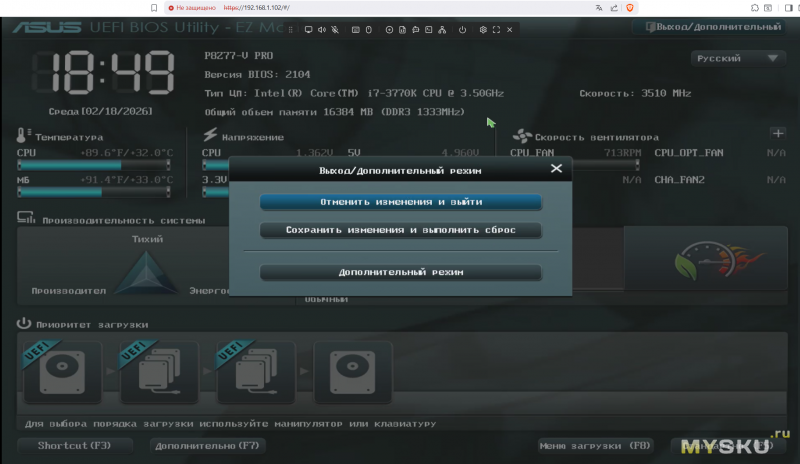
Следовательно мы можем перезагрузиться в BIOS и работать в том числе и в нём.
Попробуем протестировать переустановку операционной системы.
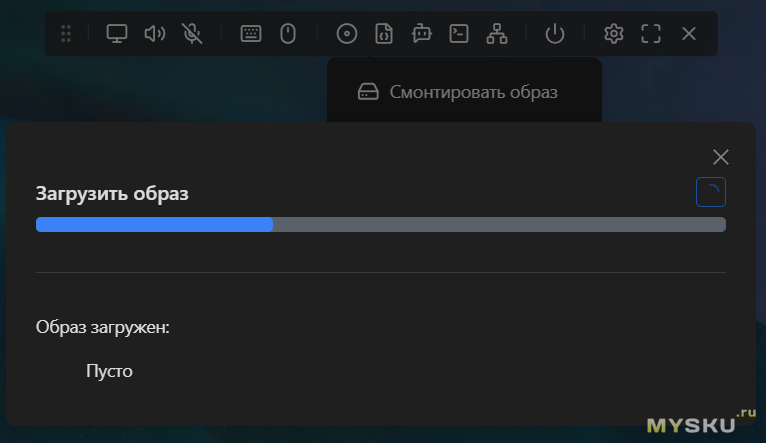
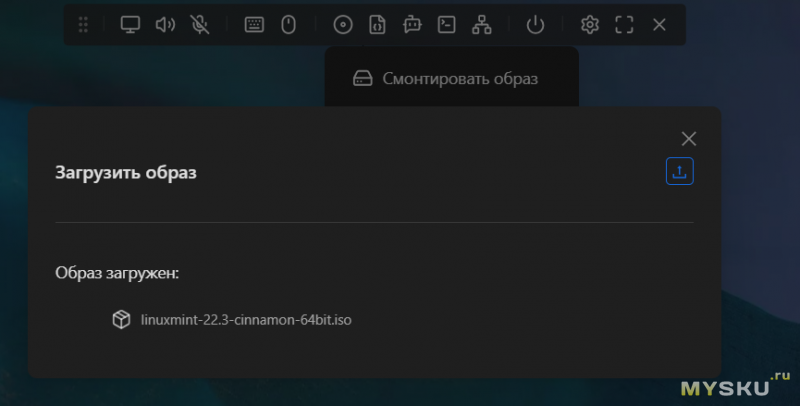
Я скачал (на машину, с которой произвожу управление) образ Linux Mint и загрузил его, через интерфейс, в NanoKVM.
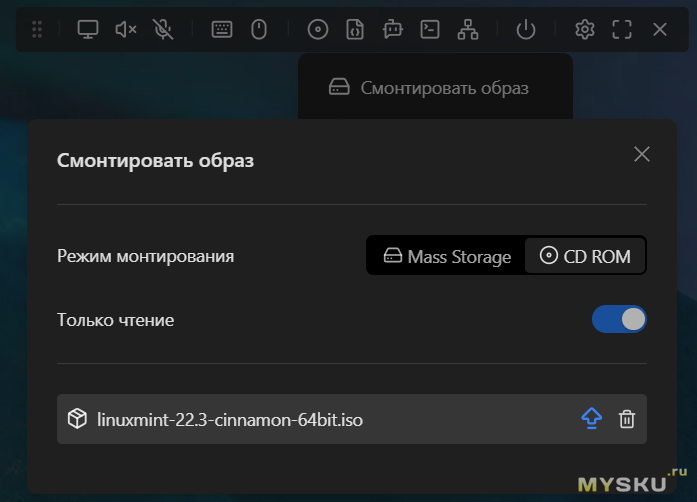

Система спросила, хочу его эмулировать в качестве флешки, или в качестве CD-ROM. Я выбрал CD-ROM.
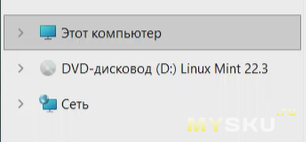
В системе сразу появился соответствующий диск. Перезагружаюсь и загружаюсь в Mint.
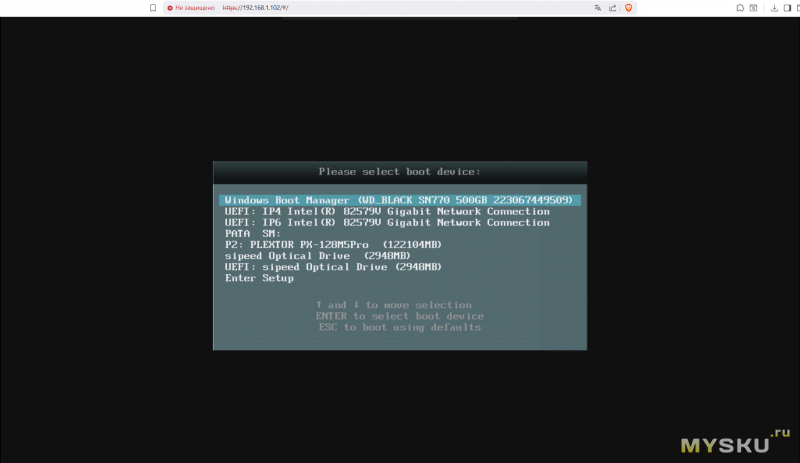
В моём случае выбираю UEFI Sipeed
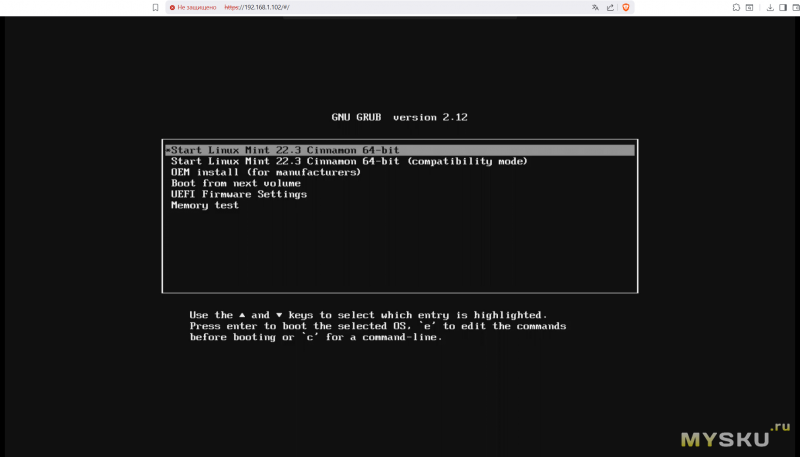
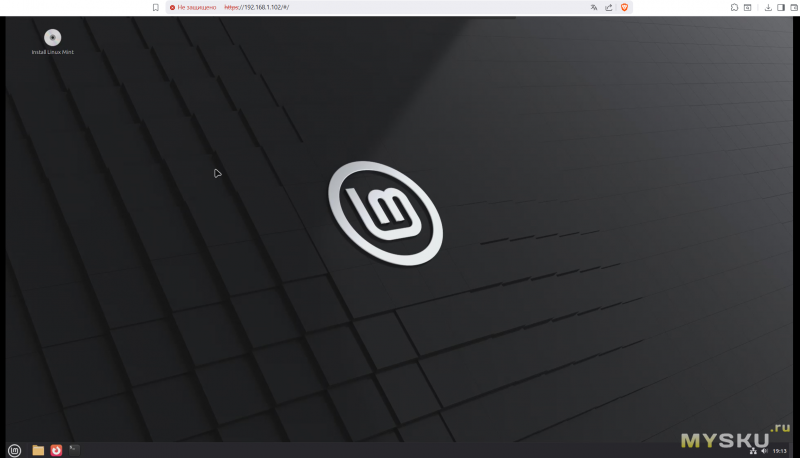
И вот, я уже в Linux и могу производить его установку. И всё это абсолютно дистанционно. Здорово!
А управлять скажем ТВ-боксом, можно?
А почему бы и нет?) Если есть такой запрос, то вполне можно.
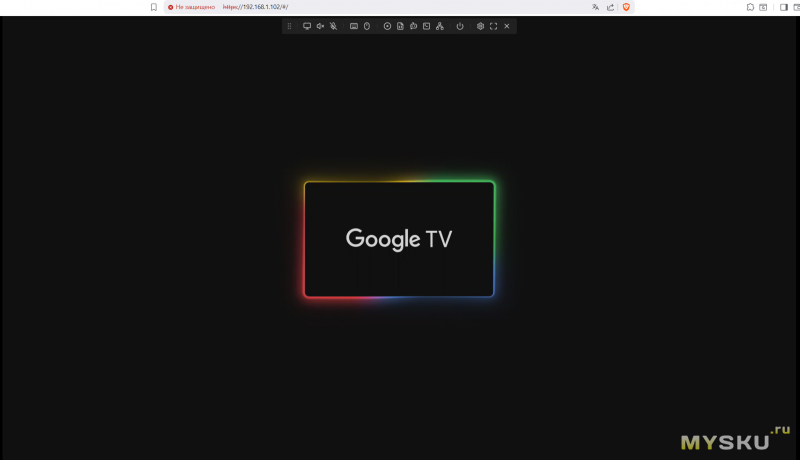
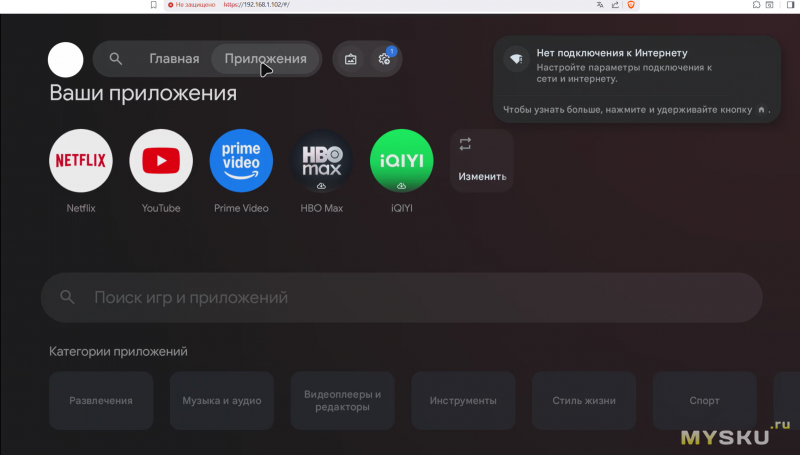
Клавиатура сразу работала, правда встроенная виртуальная сетевая карта помешала работе WIFI (но это успешно отключается в меню). А мышка не работала, но оказалось, что это легко фиксится в настройках:
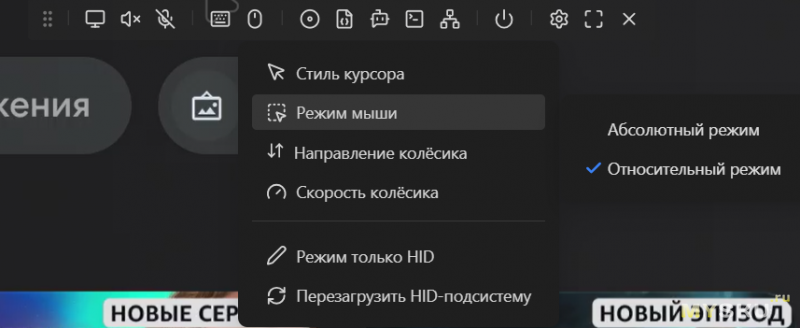
Режим мыши нужно было переключить из абсолютного на относительный. В этом случае курсор остался только на тв-боксе и им стало возможно управлять.
К слову, задержка курсора — есть, но она не сильно большая. Если резко двигать, видно, как ваш курсор начинает догонять курсор хоста. Если обычные движения, то задержку тоже видно, но она приемлемая (важно понимать, это не способ использовать игровые мощности ПК дистанционно. Пинг умножит на 0 эту задумку, здесь речь конкретно о дистанционном управлении). По качеству картинки — нареканий нет, всё работает идеально.
Это работает только в локальной сети?
Изначально да, это полностью локальная история, без серверов, через которые что-то обрабатывается. Но если есть белый внешний IP, можно в маршрутизаторе пробросить порт и пользоваться. У меня внешний IP — серый, но есть роутер Keenetic с KeenDNS. Соответственно я имею доменное имя и могу всё, что есть в локальной сети, пробросить во внешнюю сеть через сервер Keenetic, что я и сделаю.
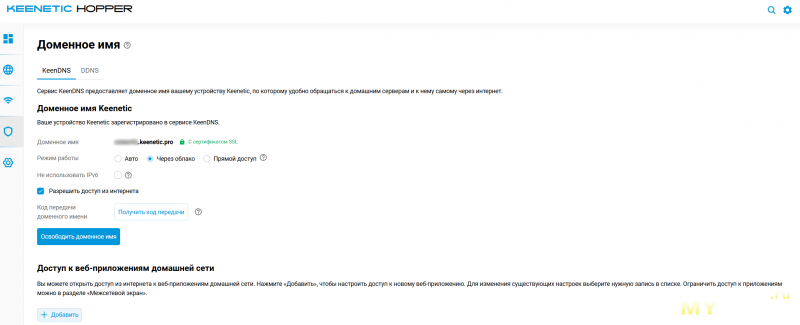
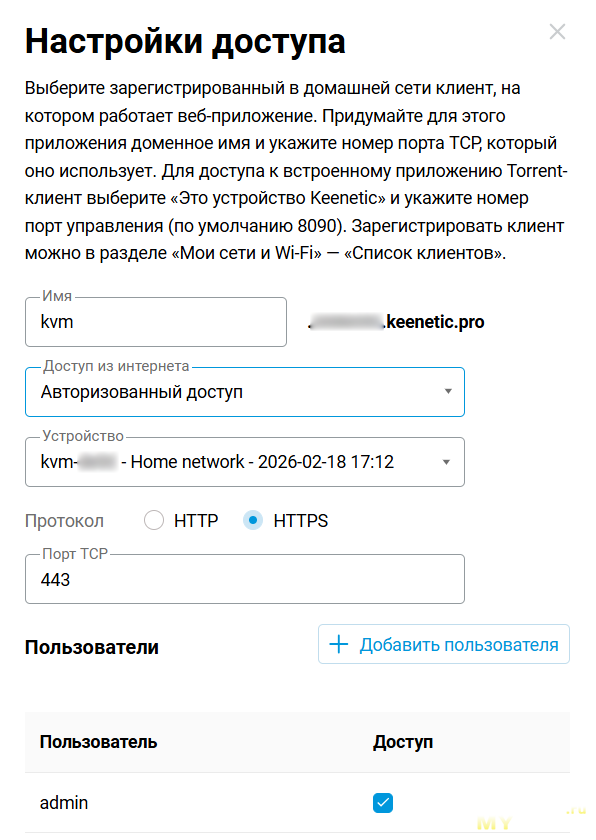
После этого — проверяю на смартфоне через мобильный интернет:
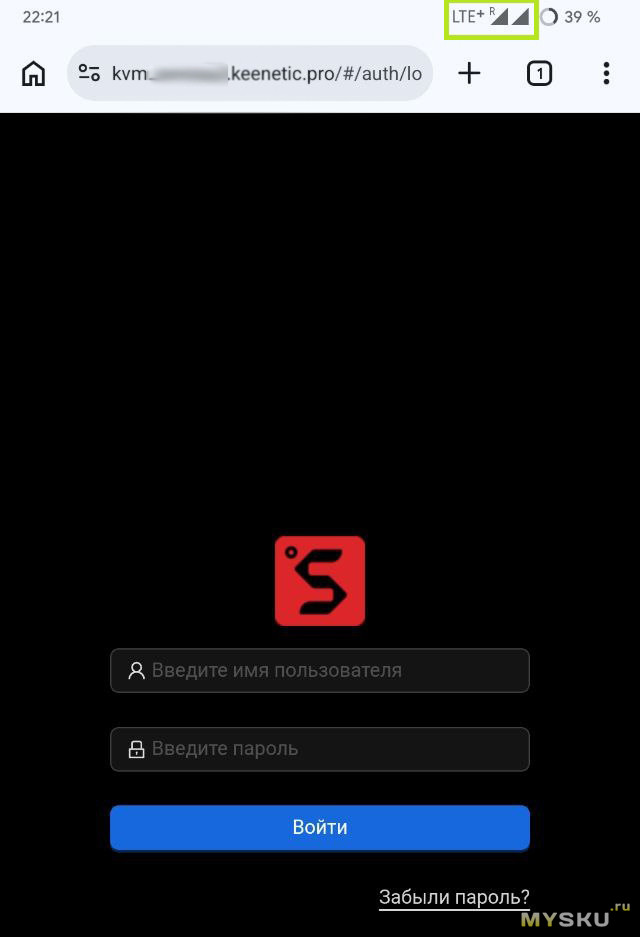
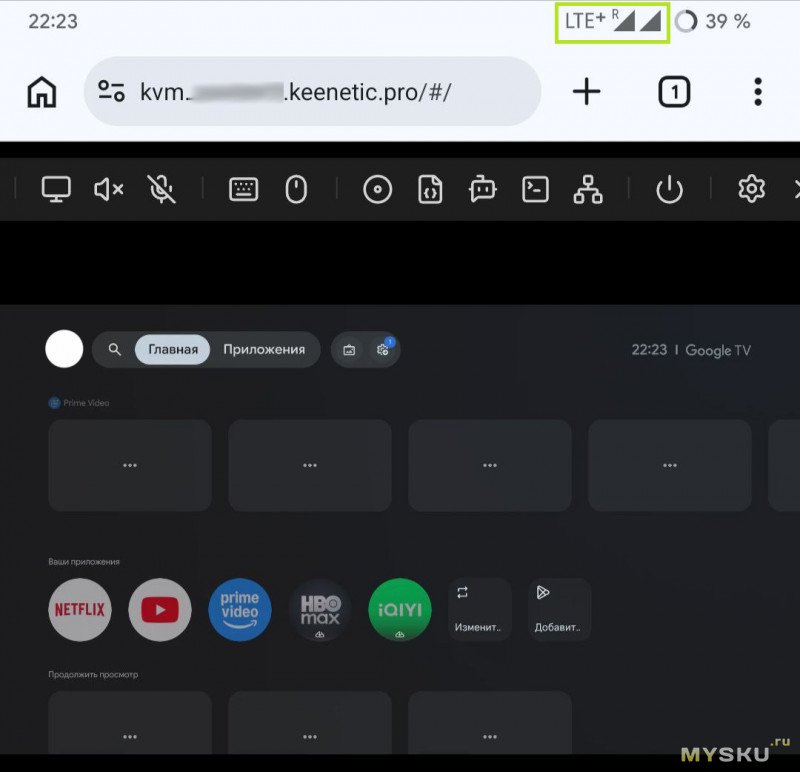
Всё успешно открывается и работает!
Выводы
Устройство в целом мне очень понравилось, это был мой первый опыт взаимодействия с подобным устройством и оно не оставило меня равнодушным. Несмотря на то, что потенциал экранчика ещё раскрыт не полностью (но есть, к чему стремится), с основным функционалом, а именно физический контроль без физического присутствия — он справляется полностью и без нареканий. При равной цене, мой выбор был бы очевидно в пользу именно такой, Desk-версии. Но здесь, как говорится, у кого какой запрос. Очень хорошо, что у него есть сквозной проброс HDMI, то есть его можно установить как посредника, между видеовыходом и монитором. Сама программная часть очень удобная, аккуратная и доступная для каждого (нет ничего лишнего, никаких дополнительных программ и непонятных настроек), ну и здорово, что всё работает прямо в браузере, без дополнительного софта. Над устройством работают и обещают реализовать кодек H.265 и более высокие частоты развёртки в последующих обновлениях прошивки. Но и на текущий момент, его возможности существенно опережают конкурента за аналогичную цену (мониторил рынок и из прямых аналогов наткнулся только на JetKVM, хотя у него нет сквозного HDMI (а по моему мнению это больше всего выделяет конкретно эту модель), вдвое меньше eMMC, в 4 раза меньше ОЗУ, одноядерный процессор, 100мбит LAN, и не полноразмерный HDMI). Кто основной потребитель продукта — энтузиасты, владельцы домашних серверов (homelab), системные администраторы малого бизнеса, удалёнщики, которым всё же периодически нужен доступ к офисному ПК, а так же владельцы удалённых крипто-ферм. Хотя и обычным людям, у которых родные (родители, бабушки/дедушки) далеко, а систему время от времени надо обслуживать (устранять неполадки, переустанавливать) — тоже отлично подойдёт.
Продукт в официальных магазинах производителя:
> — Алиэкспресс Россия ---<
> — Aliexpress international ---<
Я прикладываю максимум усилий и много времени, чтобы мои обзоры были полезными и интересными. Если этот обзор Вам понравился — поддержите его пожалуйста плюсом, мне будет очень приятно. А ещё — это отличная мотивация для меня писать ещё больше и качественней для Вас.
Всем хорошего настроения, позитива, добра и мира!






Bandwidth — в смысле битрейт изображения? В обзоре есть скрин настроек изображения, битрейт регулируется от 1000 до 20000 CBR/VBR.
Туда же — что там за протокол, можно ли как-то кроме веб-приложения его отрисовать?
В целом — я так и не понял предполагаемый сценарий использования. Ну как, чёрт возьми, KVM вяжется с амбилайтом?
А вот «не вижу предполагаемого сценария» — это претензия фундаментальная. Потому что в этом всём амбилайте я вижу классическую китайскую беду — катастрофическую неспособность спроектировать устройство под задачу. Паяльник с мультиметром скрестить — пожалуйста, а объяснить, нафига — не смогут, потому что даже не задумывались. С таким подходом делать девайс для внешнего доступа — так себе идея. Ну казалось бы — у вас есть gpio, вы не могли осмысленный пример предложить вместо амбилайта? Какую-нибудь банальность вроде мониторинга датчика открытия корпуса на вход и управления кондиционером или сирены на выход. Энкодер прямо необходим для KVM? Да там даже экран не нужен. А, ну да, куда ж тогда курс крипты выводить.
Они делали не KVM, а гиковскую игрушку неопределённого назначения.
Куча предыдущих моделей — чистые IPMI, конкретно эта модель — новая, про выпуск которой я слышал, судя по наворотам — топовая, со всякими «излишествами», пользоваться которыми никто не заставляет.
Про сценарий — ну вроде ж объяснил. Либо мы выпускаем DIY-платформу, на которую лепи что хочешь, и не называем её KVM. Как малинка какая-нибудь и подобные ей. Либо делаем KVM, и там есть только функции KVM. Либо внятно объясняем — вот у нас KVM, а у него дополнительные функции, направленные на такой-то и такой-то сценарий использования KVM. А здесь — лодка, у которой на крыше зачем-то колёса, покупай, а там может придумаешь, зачем, но это лодка.
Ну и вроде прошивка с исходниками, хотя может частично — github.com/sipeed/NanoKVM-Pro/tree/main/server
Можно обрубить на стороне роутера доступ устройства к инету (или ещё сильнее изолировать, вынеся в отдельную VLAN без инета). То есть извне к нему (веб-интерфейсу) доступ пробросить, а он (NanoKVM) сам выхода в интернет иметь не будет.
Как VPN-клиент — увы нет.
Вопрос так для понимания ситуации
habr.com/ru/news/697512/
А если я хочу именно независимости ото всех — то открытая прошивка на базе какой-нибудь малинки (а лучше — чего-то на базе Open Hardware вплоть до чипов) в помощь. С аудитом. Но это имеет свои минусы и нужно далеко не всегда и не всем.
Я знаю один, скоро выйдет, пока только обещают. Но может есть уже что-то?
А так — меня всякое закрытое в основном раздражает тем, что реализации обычно как-то сильно не совпадают с моими хотелками и ничего с этим не сделать, а не «большим братом».
Поэтому, если там чего и есть, то на уровне АНБ, большинство «простых» людей не столкнутся…
ссылка
При этом ничего не мешает пробросить доступ извне к веб-интерфейсу и пользоваться дистанционно, при этом сама железка останется локальной. В роутере, вроде Keenetic — это делается парами кликов.
А я думал 2.5К для такого дорого, а оказывается и 10К не предел.
Но прикольно.
Какой-то объём информации (например, 100 символов после ключевого слова за 1 раз) можно передать из браузера через HTTP, через Socket, через DNS leaks и кучу другого. Так что это — очень частая ошибка.
Если нет доверия приложению куда вводятся учетные данные, данные считаются скомпромитированными автоматически. Стандартная модель threat-analysis…
Другой момент. Что ipmi не выпускают в инет. Без крайней необходимости. Это, обычно, отдельная подсеть. Подключение с устройства не имеющего доступ в инет. Или браузера, который заблокирован на брандмауере… В ДЦ, при предоставлении доступа клиентам по ipmi, сессионные учетные данные…
Подобные устройства, это же инструмент. Причём, не для обывателя. Рассуждать, что может быть утечка, это примерно, как боятся ружья. Оно может голову отстрелить…
Человек написал: «отрубите устройству выход в инет, вот и самая лучшая безопасность ;)».
Я написал, что это опасное заблуждение, т. к. есть иной канал возможной утечки, про который все забывают.
Всё. Ответ был на это.
Все остальные размусоливания — не в тему.
А так, конечно, стоит использовать только для запуска пресловутого anydesk, вводить через него пароли я бы не стал.
По-моему, так и не смогли побороть — подключили внешний ip-kvm.
Кстати, любопытно, как эта коробочка воспримет кастомное разрешение не из списка своих поддерживаемых.
Это замена iDRAC и iLO, для тех у кого их нет.
И неплохая замена, судя по обзору.
К сожалению, это не совсем то, что хочется, но за адекватные деньги что есть, то есть.
Вообще, от такой железки нужно:
1. умение работать по wifi/ethernet
2. пробрасывать 1 USB (лучше дополнительно к подключению)
3. пробрасывать клаву/мышь
4. иметь вебинтерфейс, в котором и должна происходить работа
5. подключение к хосту одним USB (или двумя, п2) + hdmi (dp, или использовать фичу video over usb, если возможно)
Все остальное решается через эти 5 пунктов, ничего дополнительного больше не нужно.
А то тут вон выше флопик кому-то понадобился — он безпроблем прокидывется по usb.
Для параноиков и энтерпрайза — устройство можно засунуть в туннель и не давать обращаться никуда вовне, кроме определенных адресов и порта.
Уязвимости конечно это не все закроет, но от перехвата самого управления защитит, из уязвимого останется только внутренняя сеть.
Второе, он что часто виснет?
Второе, зачем вам нужен внешний KVM к вашему маленькому серверу? Расскажите на примере.
Почему обязательно серверу? В какой момент это вылезло? Ну и потом, «маленький сервер» же не обязательно должен быть рядом: это может быть кладовка, другая квартира, collacation в другом городе/стране и т. д.
Компьютер у пожилых родителей не загружается. До них 3500 км. Ваши действия? Я когда-то специально искал Mini-ITX плату со встроенным IP-KVM, и это было ОЧЕНЬ сложно в то время, из доступных была только ASUS P9D-I, и работало там это не очень (требовались IE и Java, как и для старых iLo).
Старые поколения (X9, X10) требуют Java (не умеют в HTML5), Но не требуют IE, так что попроще, я даже с FreeBSD подключался уcпешно, а уж Win/Lin/Mac вообще без проблем.
То время — это лет 10 тому назад.
Более свежие NUC умеют в AMT начиная с i7 вроде.
Встроенное, нативное и в какой-то мере бесплатное решение.
Сейчас у меня MinisForum A1. Я обхожусь 1920x720 монитором. Однако был бы наверное не против внешнего KVM блока. На крайний случай можно и на шабашный выезд с собой взять. Опять же PoE для его питания в домашней лабе у меня имеется.
p.s. Я вообще рассматривал кучу решений, и долго «облизывался» но так и не взял SiPeed их прошлый KVM.
— зачем это надо
— чем отличается от anydesk
Ни одного ответа так и не увидел.Жаль.