
3D-сканер Revopoint MetroY Pro
- Цена: 135 000 рублей
- Перейти в магазин
Я начал заглядываться на 3д сканеры с момента, как у меня появился первый 3д принтер, но меня пугали ценники, у которых больше 5 нулей. Со временем данные технологии получили более широкое представление и сейчас можно купить неплохую модель тысяч за 50 рублей. Я с таких и начинал, после появления более совершенных постепенно обновлялся и в итоге сейчас остановился на обозреваемом. Мне кажется, что в данный момент это пик возможностей и новинки не будут отличаться кардинально.
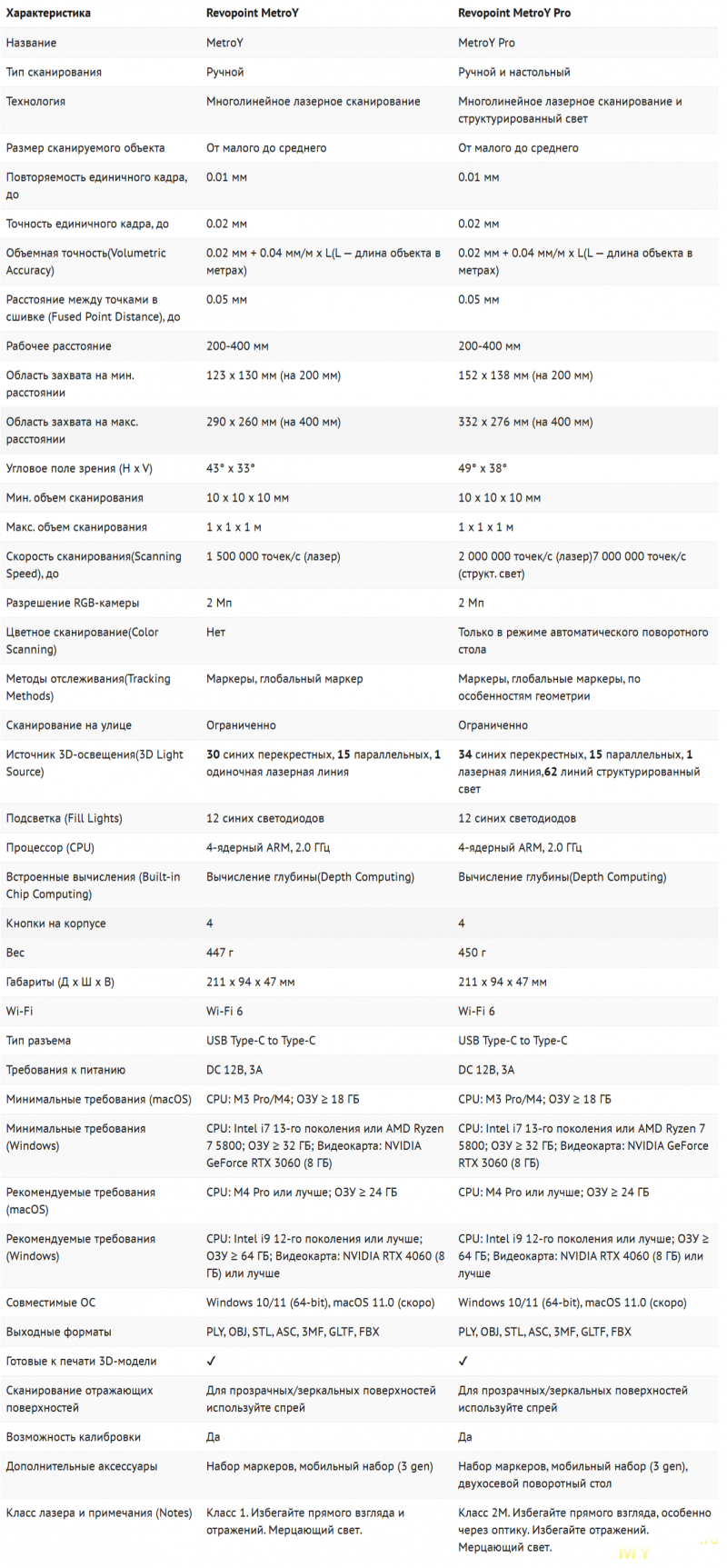
Характеристики
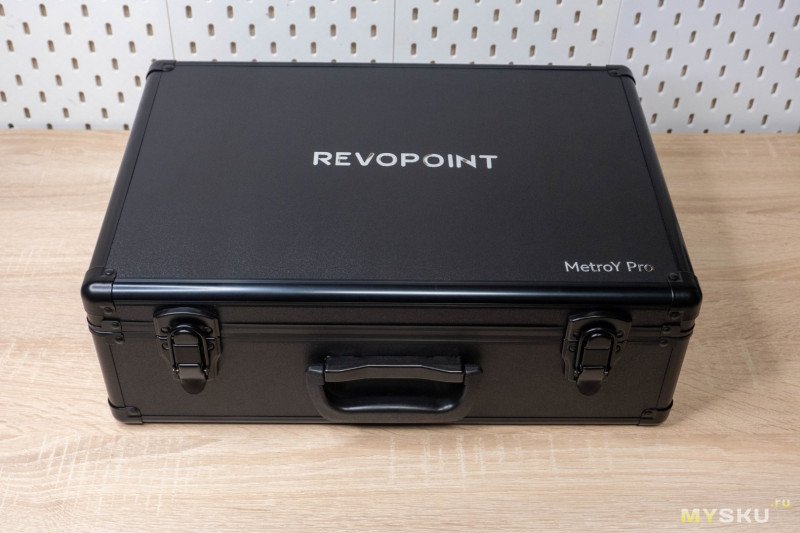
Распаковка и внешний вид
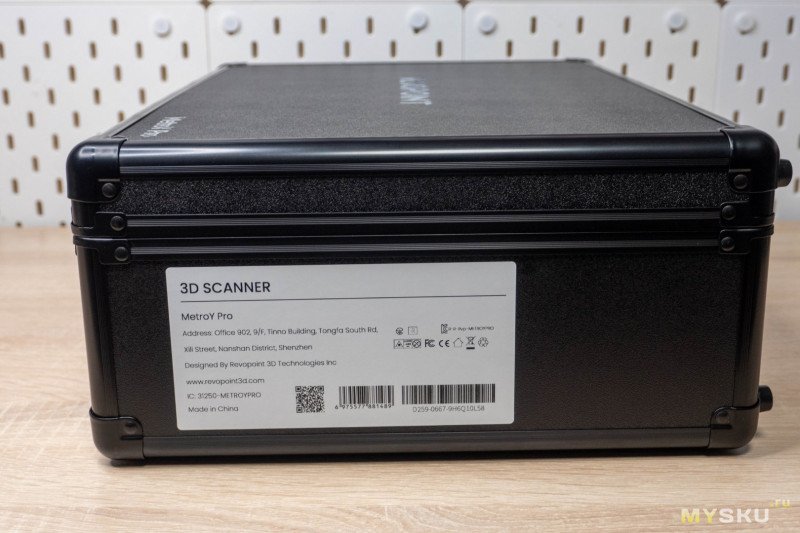
Приезжает новинка в строгом черном чемоданчике. На боковой грани размещена большая наклейка, на которой указана модель и адрес производства. Могли бы и характеристики вместить.
Организация пространства продумана хорошо: каждый элемент лежит в своем ложементе.
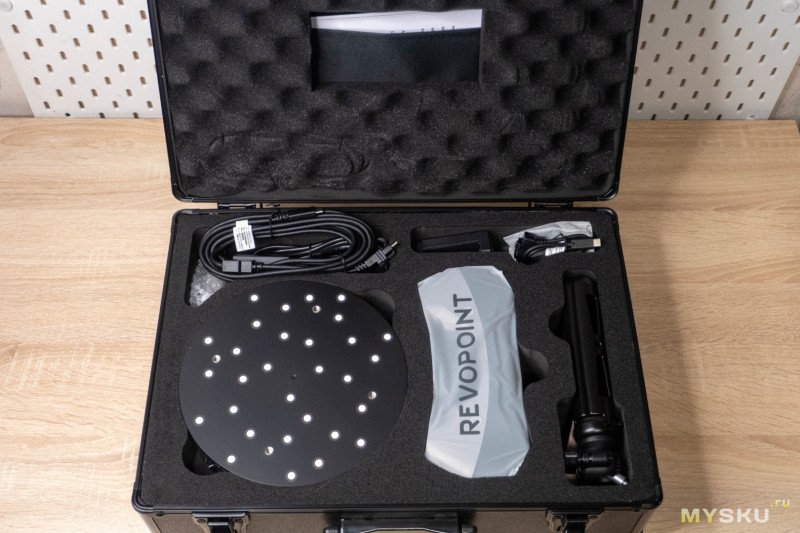
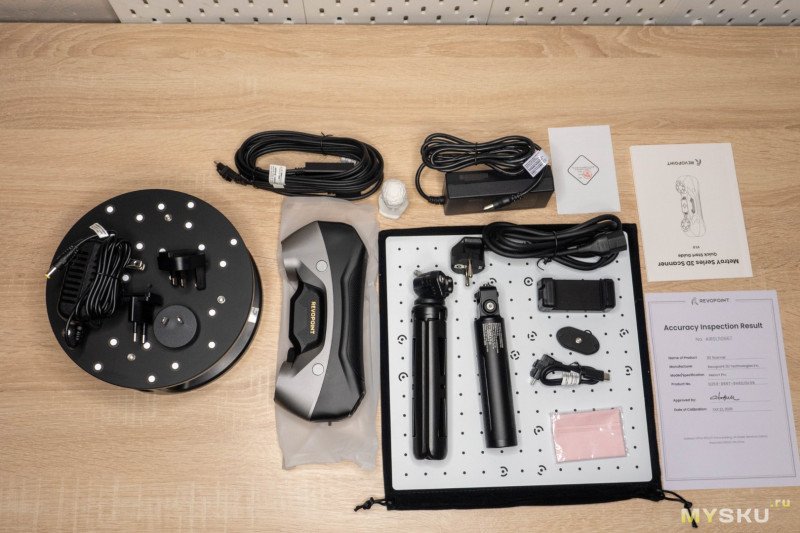
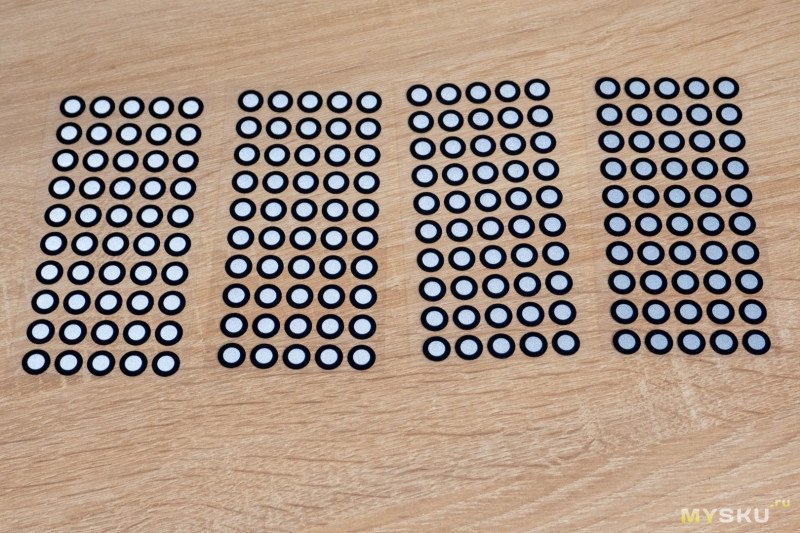
В моем случае версия «Pro», так что комплект максимальный. Помимо сканера, тут нашлось место компактному штативу, блоку питания, основному кабелю и эталонной стеклянной пластине для калибровки. Вишенка на торте — двухосевой поворотный стол, второй штатив, выполняющий заодно роль павербанка, клипса для смартфона и короткий провод. Из макулатуры гарантия и мануал. А в потайном кармашке обнаружилась пачка листов с маркерами-наклейками (200 штук).
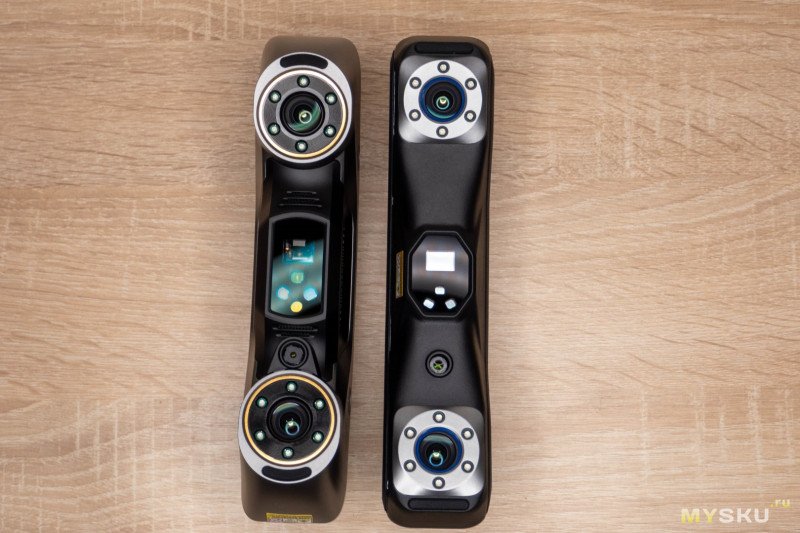
Дизайн корпуса явно отсылает к MetroX, но со своими нюансами.
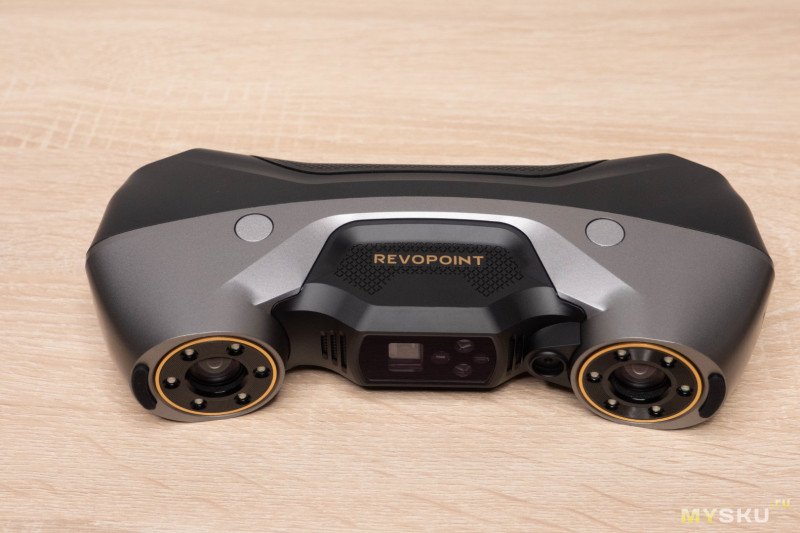
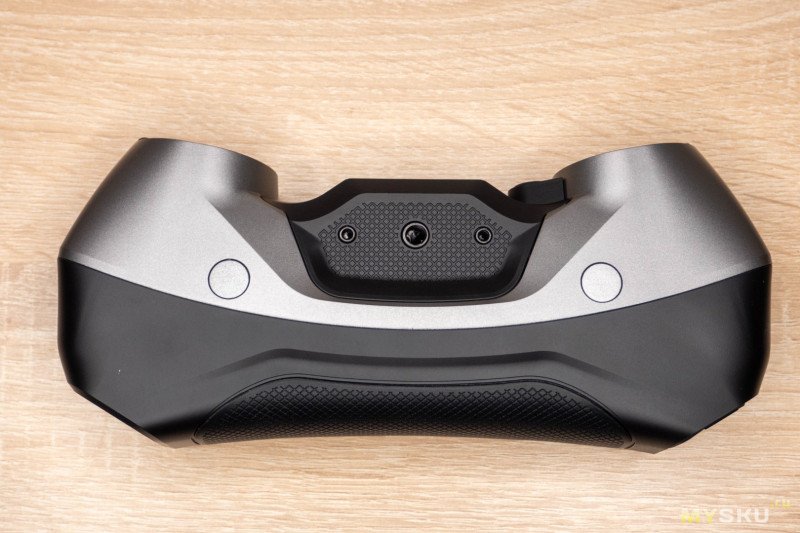
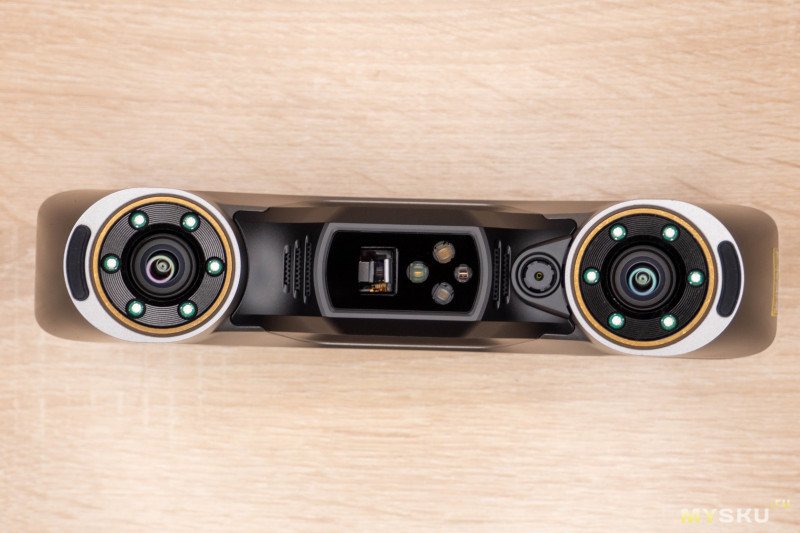
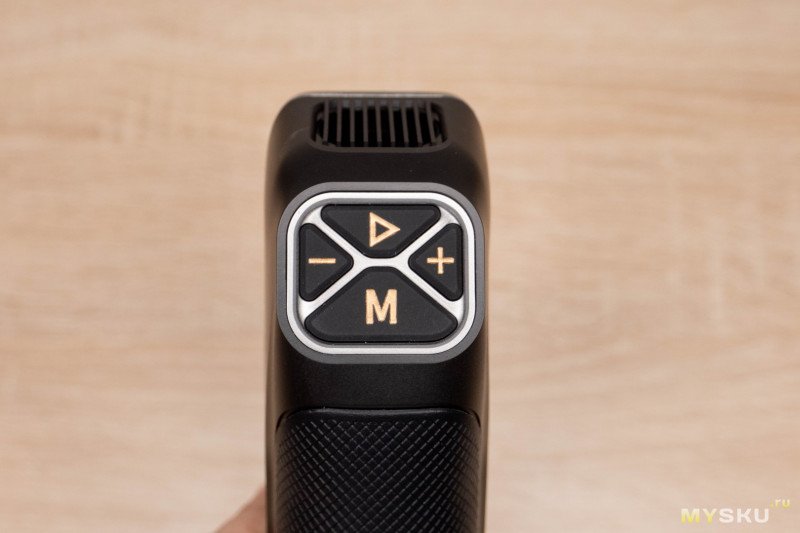
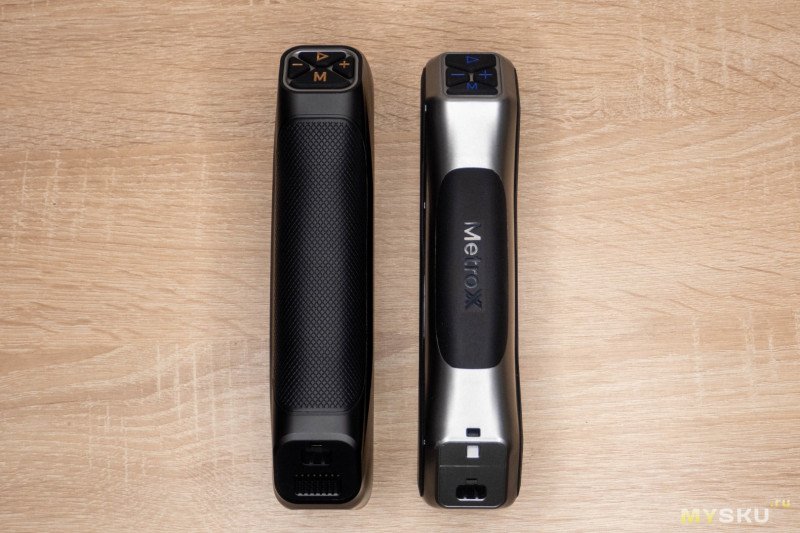
На переднем торце расположен сложный оптический блок: три камеры, крупное окно проектора и четыре лазерных излучателя, каждый отвечает за свой режим. С обратной стороны вынесли физические кнопки — они дублируют основные команды в софте, что очень удобно: можно ставить сканирование на паузу или менять параметры, не отвлекаясь на компьютер.
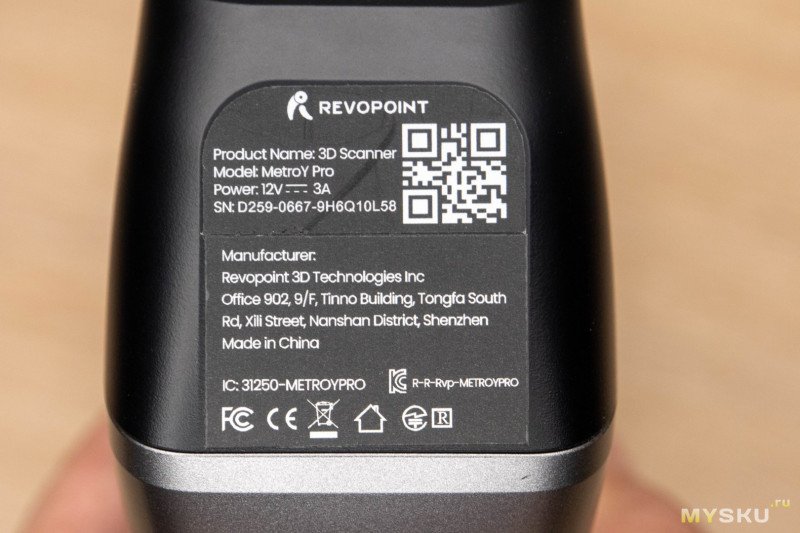
Снизу находится усиленный порт Type-C, решетка системы принудительного охлаждения и шильдик с краткими характеристиками питания.
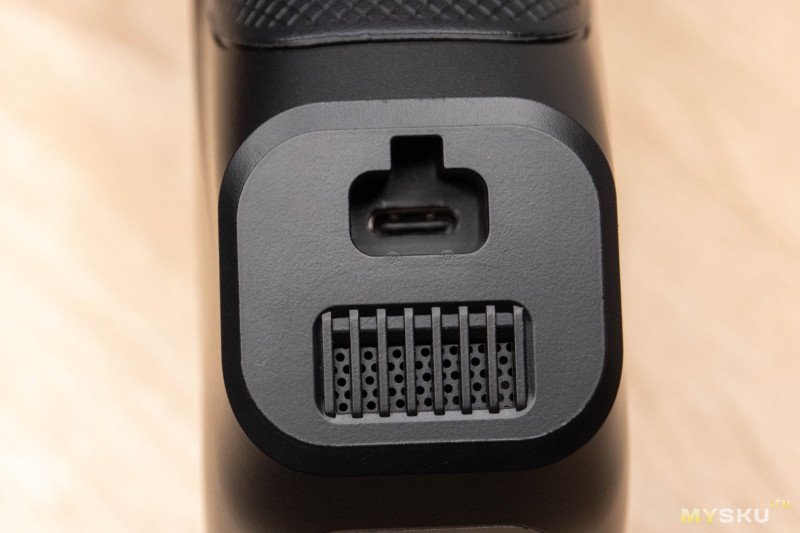
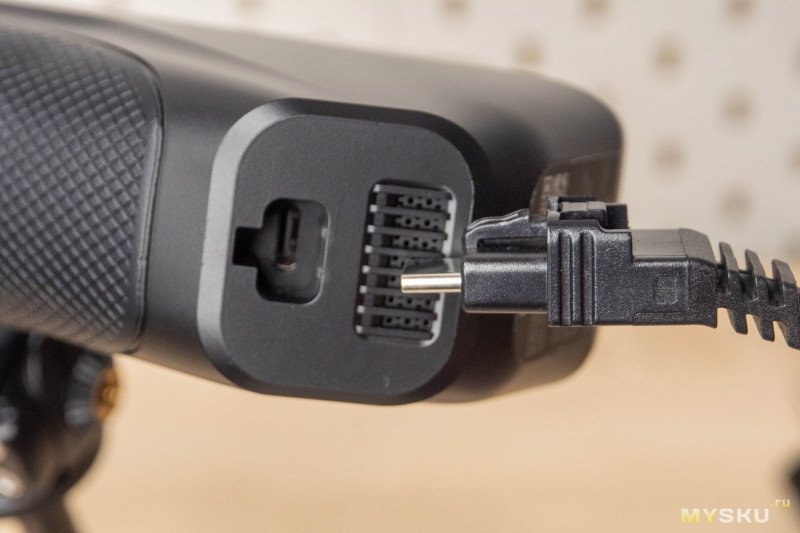
Разъем шнура питания здесь с фиксатором, напоминающим RJ45. Сидит плотно, хотя лично мне винтовой зажим казался более надежным. Правда за время использования MetroX с аналогичным креплением я ни разу не сталкивался с проблемами. С обратной стороны помимо Type-C разъема, имеется гнездо 5.5 мм для подключения дополнительного питания.
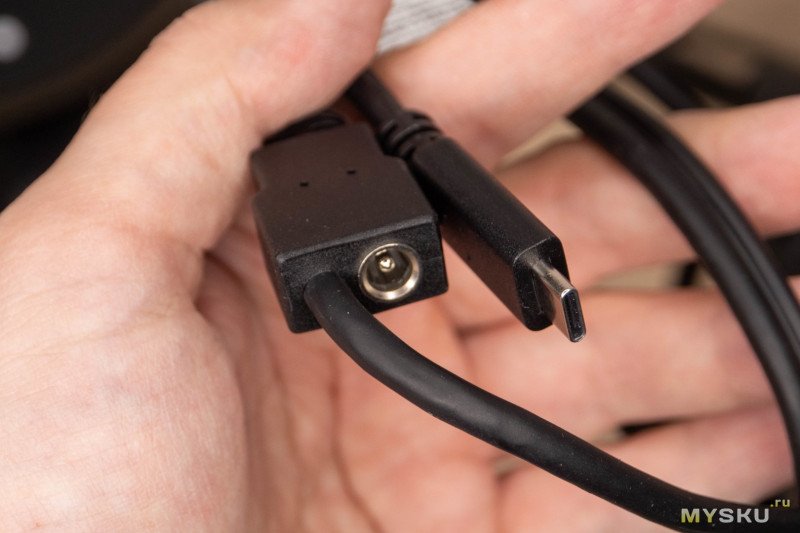
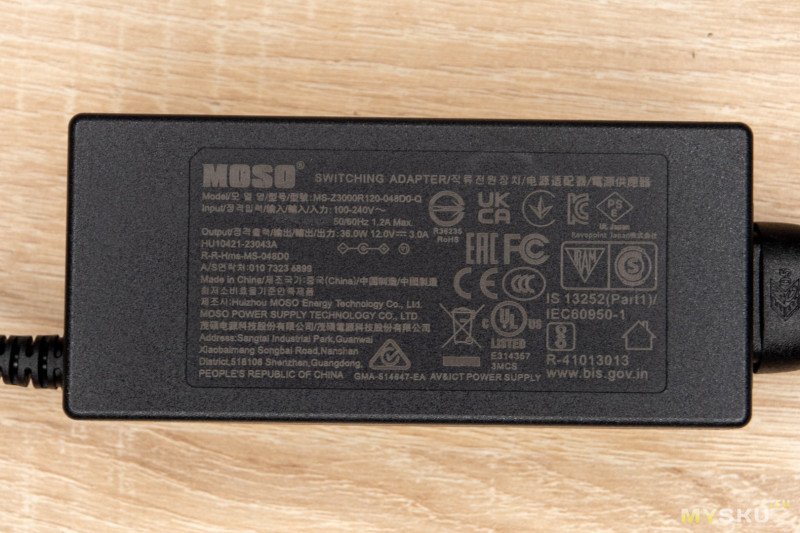
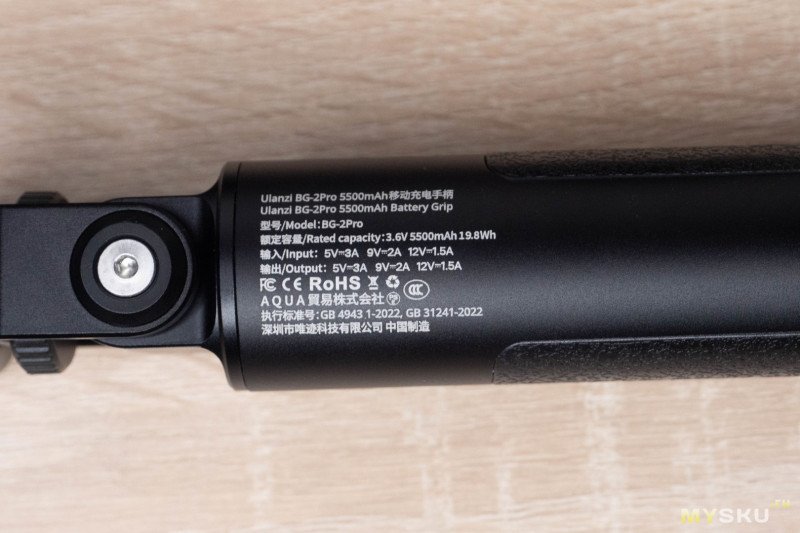
Сканеру нужно 12V 3А. На выездах его легко заменить павербанком с поддержкой быстрой зарядки. В Pro комплекте имеется собственный ёмкостью 5000 мАч.
Комплектный штатив можно выдвигать на высоту от 17 до 40см, а рукоять раскладывается в устойчивые ножки.
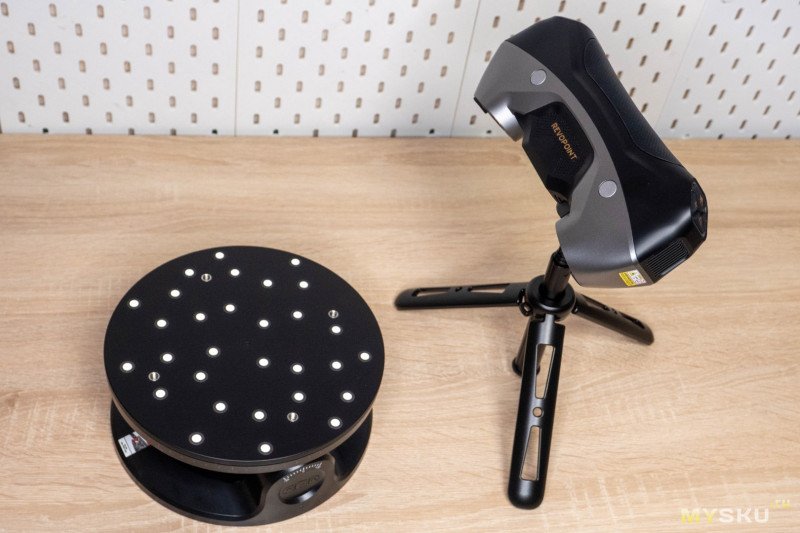
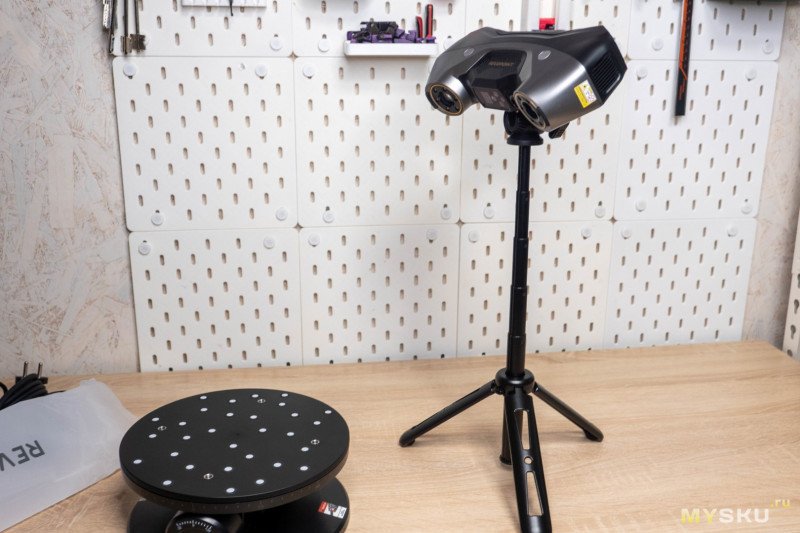
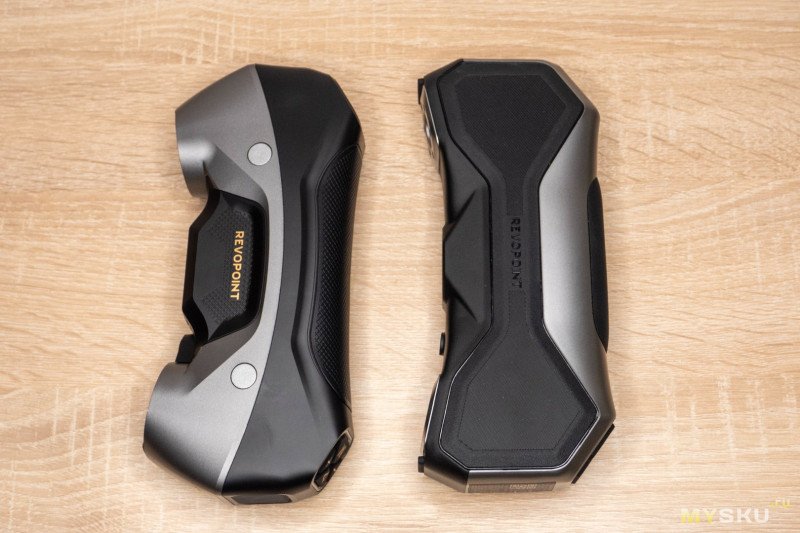
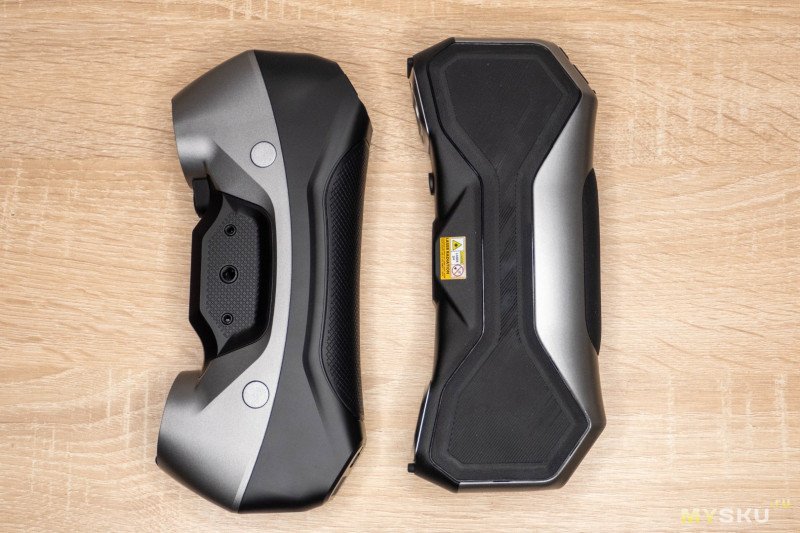
У меня есть MetroX и в руке лежат они практически одинаково, но изменения есть: у новинки появилась резьба под штатив, что лучше отдельной подставки, система охлаждения стала эффективнее, и добавили отдельное окошко для одиночного лазера. Оптический модуль визуально установлен немного под другим углом, но это не точно. MetroY на фото слева.
Софт Revo Metro
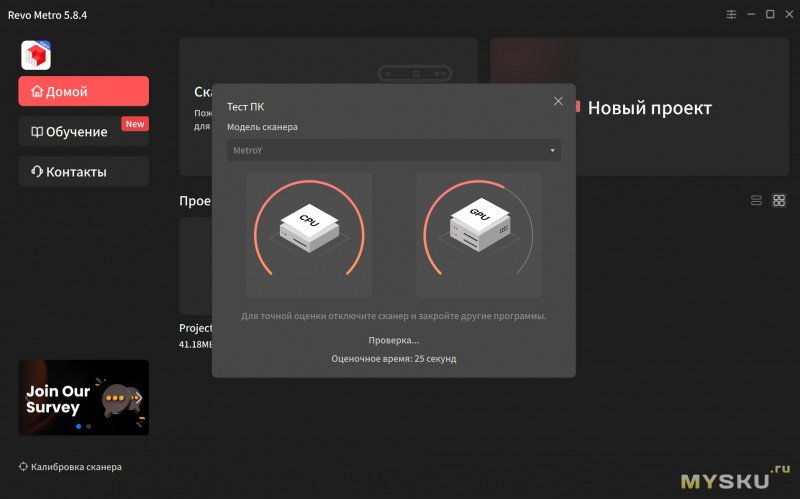
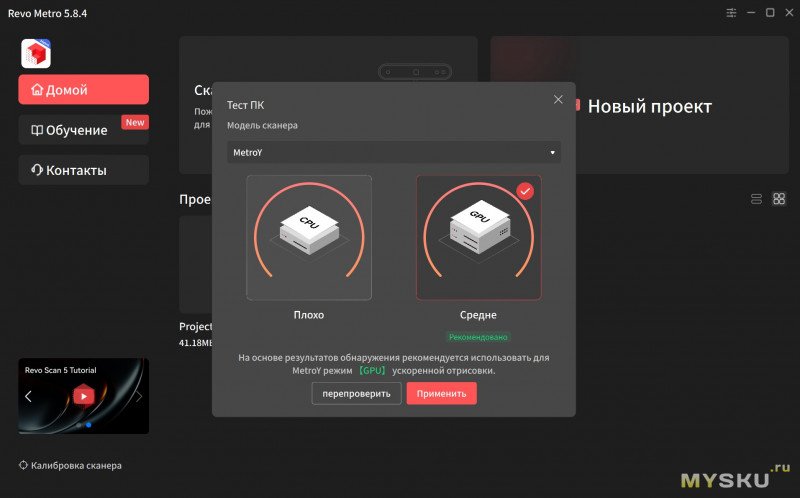
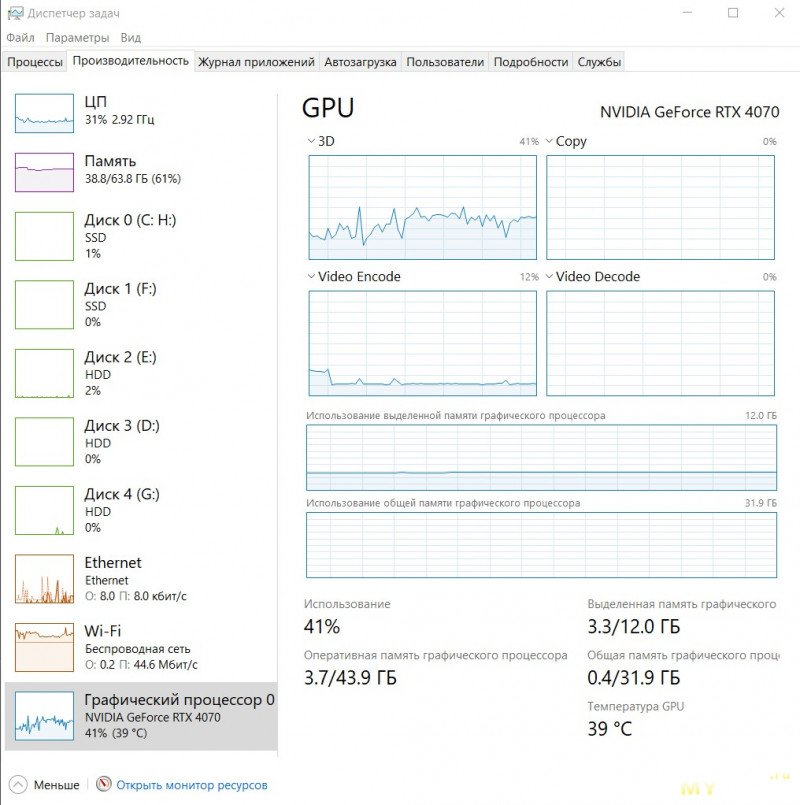
Для управления сканером нужна программа Revo Metro, которую можно скачать на официальном сайте. При первом запуске она проводит стресс-тест компьютера и выносит вердикт касаемо его производительности, после чего появляется выбор что использовать при обработке: процессор или видеокарту. У меня стоит RTX 4070, тест выдал «средний» результат, но по факту в работе карта грузилась от силы наполовину. Видимо, бенчмарк подстраховывается.
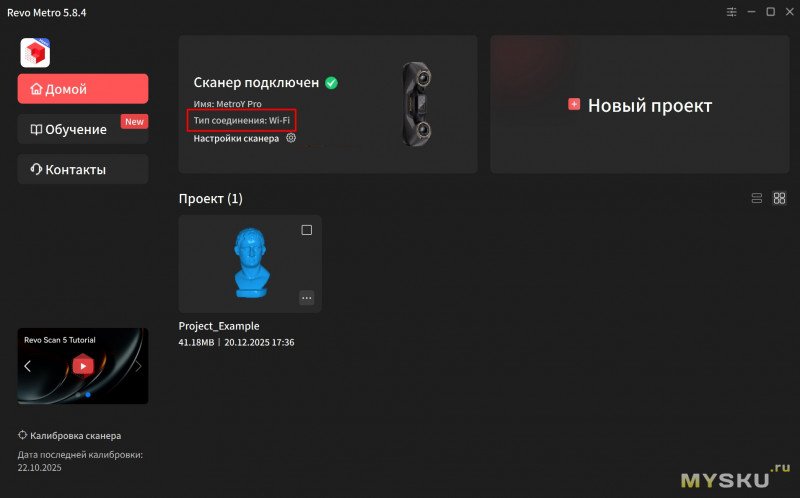
Главный экран встречает лаконичностью: видно, подключен ли сканер, можно продолжить старые проекты или запустить новый. В левом нижнем углу прячется кнопка калибровки с датой последней процедуры. Туда я советую лазить, только если что-то пошло не так.
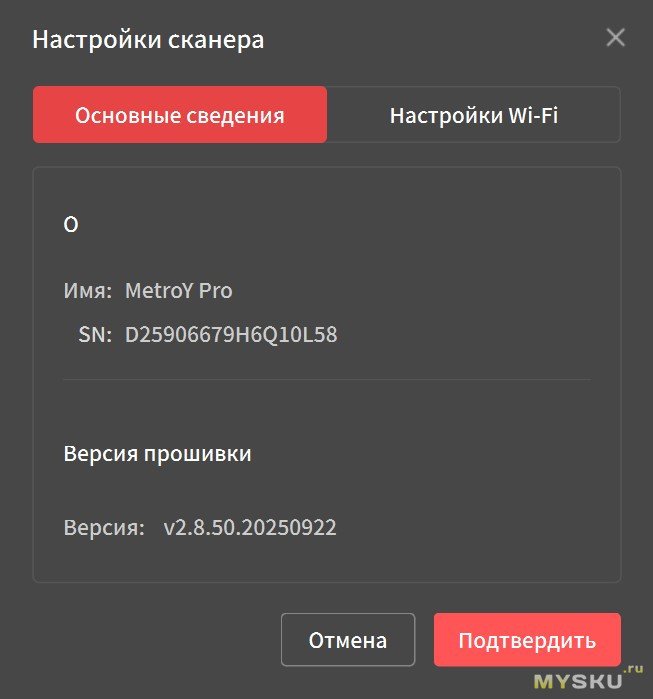
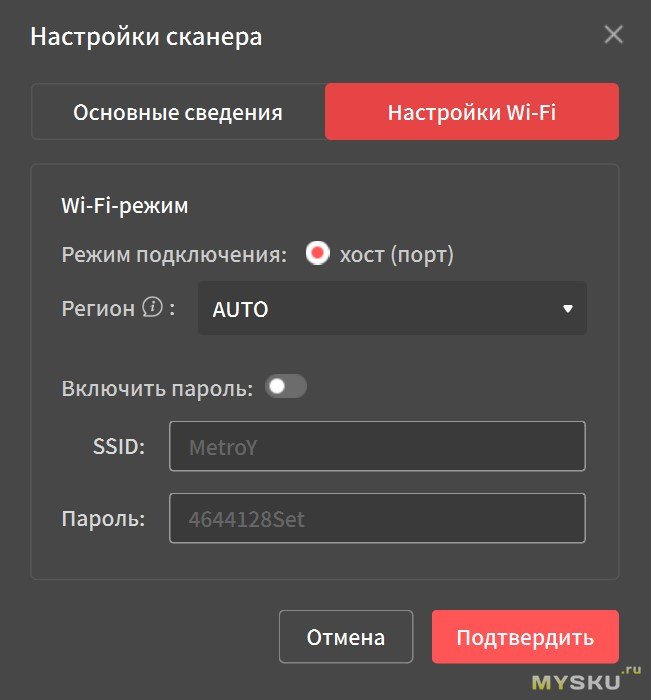
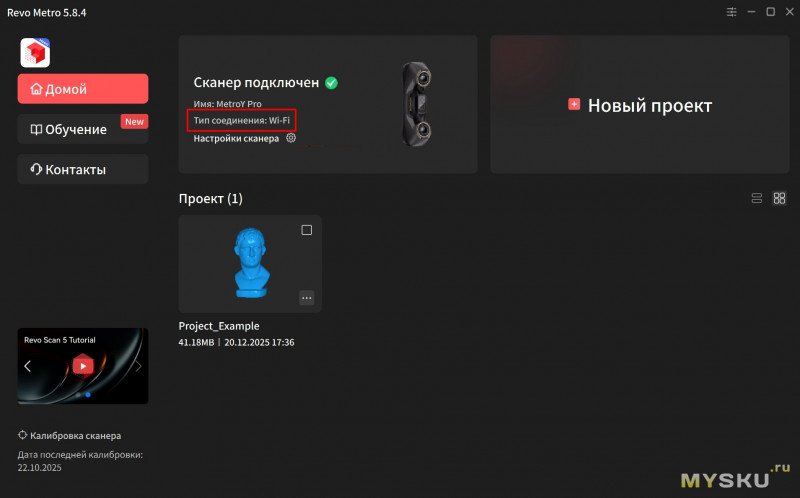
В настройках — стандартная информация для службы поддержки и вкладка Wi-Fi для настройки точки доступа. И да, поддерживается только режим точки доступа, так что подключиться к домашней сети не получится. Может поправят этот момент в будущих прошивках.
Режимы работы: от простого к сложному
У сканера два принципиально разных подхода к отслеживанию положения детали в пространстве.
Первый — по геометрии модели. Он экономит ресурсы компа и подойдет даже слабым машинам. Точность и детализация при этом не страдают. Но здесь доступен только структурированный свет (с поддержкой двухосевого стола).
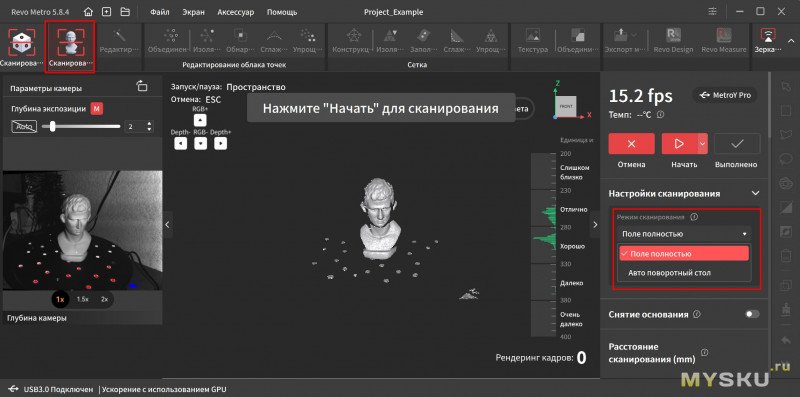
Второй — отслеживание маркеров. Вот тут уже можно разгуляться: поддерживается и структурированный свет, и все виды лазеров (перекрестные, параллельные и одиночная линия).
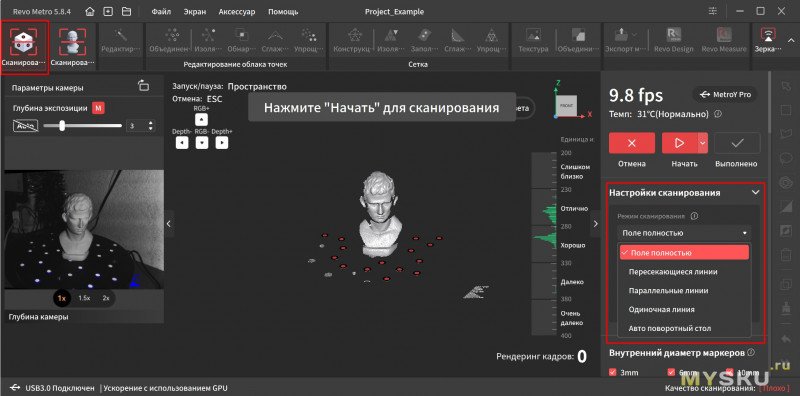
Для лазерных режимов в софте появляется ползунок яркости лучей и настройка целевого расстояния между точками. По сути, это просто ориентир: если поверхность «зеленеет», значит вы достигли нужной плотности сканирования.
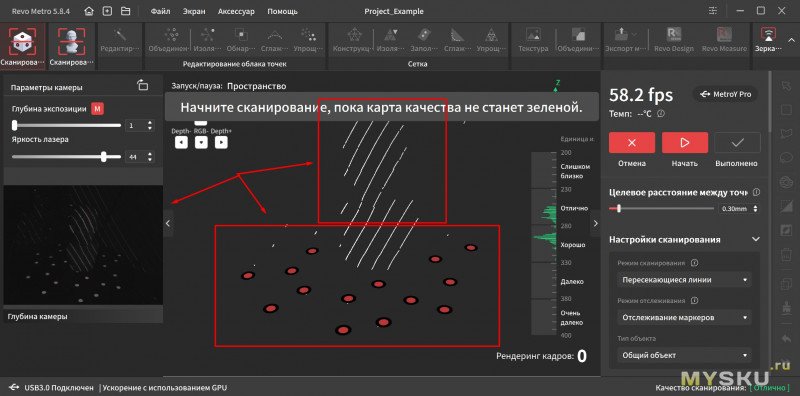
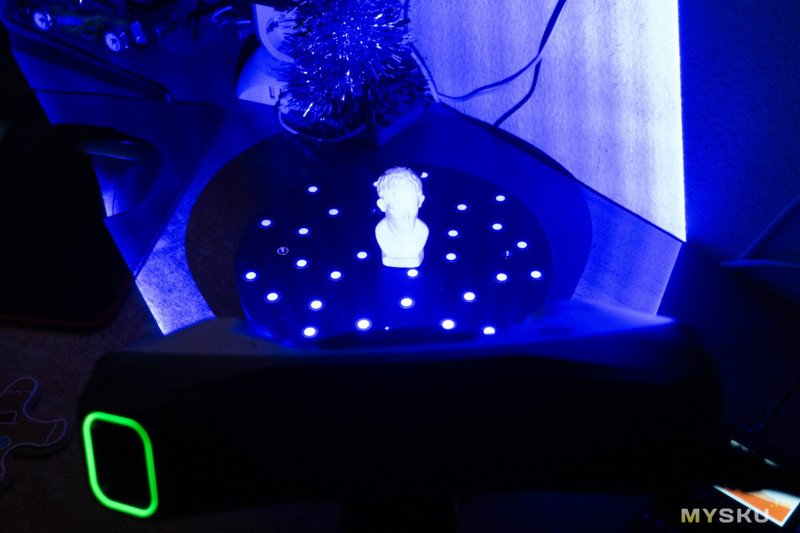
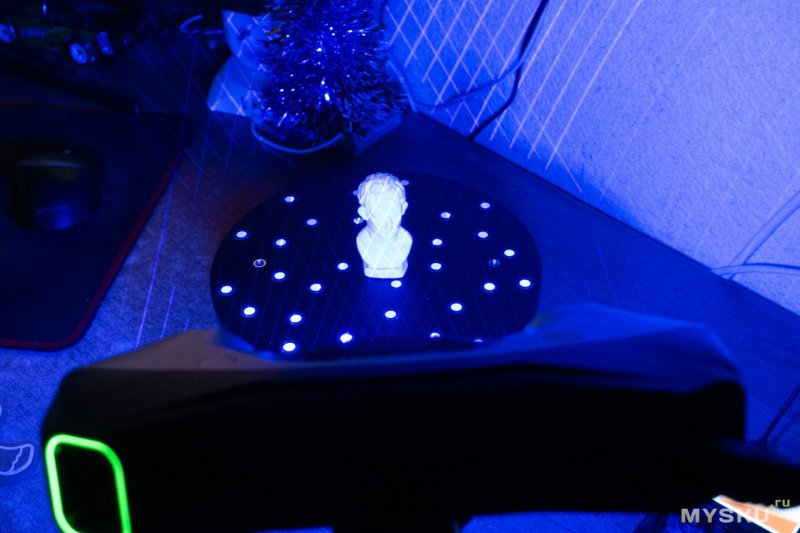
Если взглянуть на процесс со стороны, то работа выглядит так: структурированный свет проецирует на объект динамическую сетку, а лазеры дают статичные линии и пользователь «закрашивает» ими объект, наращивая облако точек.
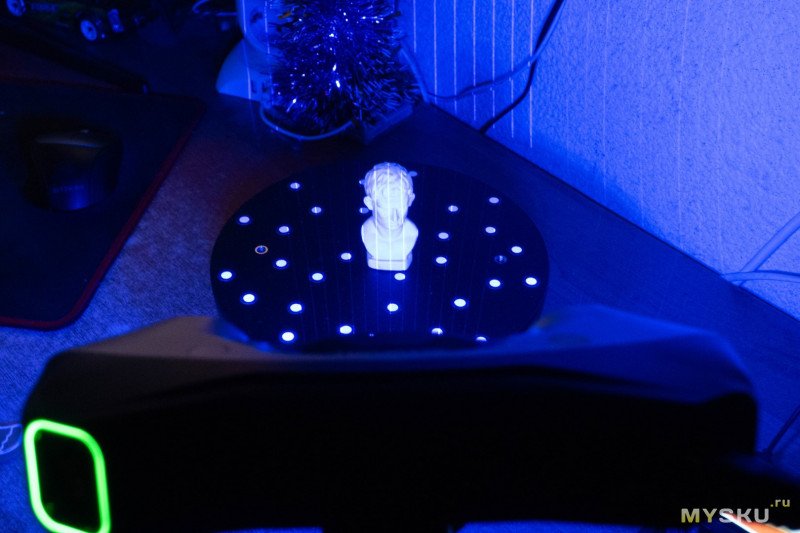
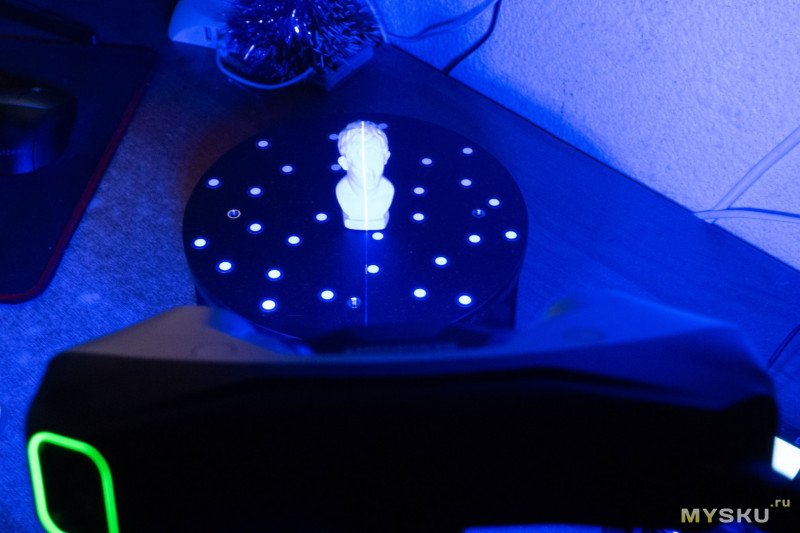
Сканирование с упором на геометрию
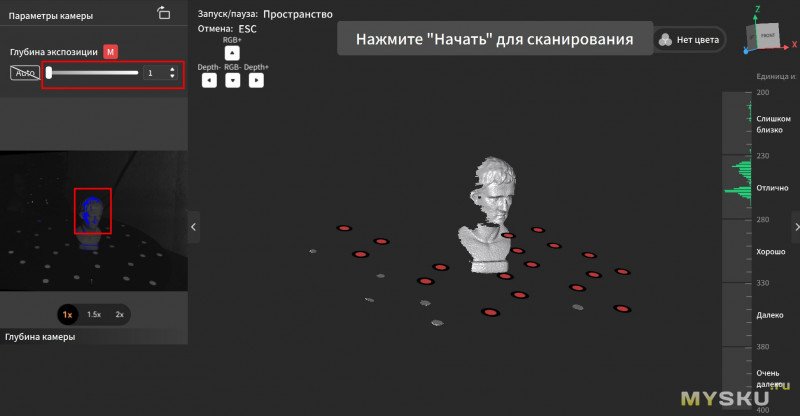
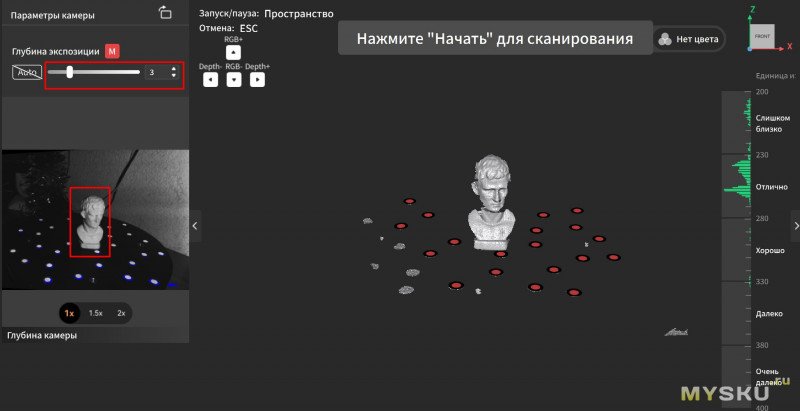
Для начинающих это будет самый простой в освоении режим. Маркеры не нужны, а мелкие детали можно смело ставить на поворотный столик (подойдет даже ручной). Главное — поймать фокус и подобрать экспозицию. При низком значении детали начнут «съедаться» (синий контур на превью). При высоком мелкие элементы сольются в кашу (красная подсветка). Идеально когда объект видно четко, а синих и красных пятен минимум.
Включаем поворотный стол, запускаем съемку и сканер начинает сохранять по 15 стереокадров в секунду. Если у объекта есть сложные нависания, ставим процесс на паузу, меняем угол, и система сама «привяжет» новые кадры к уже готовой геометрии. Формируемую в центре проекцию можно вращать и увеличивать для анализа качества сканирования. Если нет видимых дефектов, жмем кнопку «Выполнено».
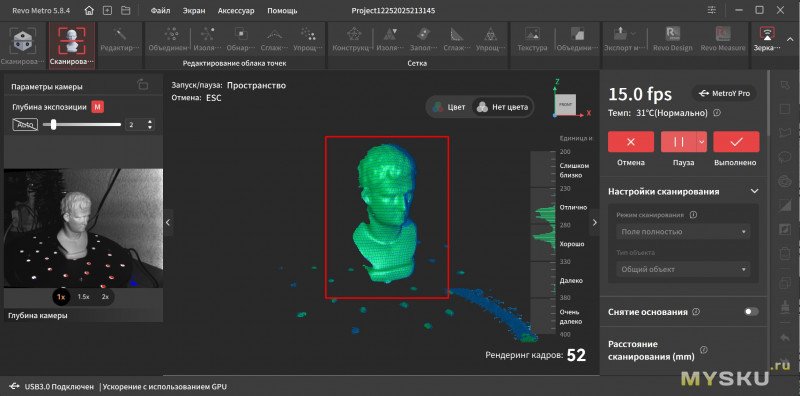
Вот, например, комплектная статуэтка. Я снял её по кругу с трех ракурсов, чтобы захватить макушку и подбородок, уложившись в минуту. Можно было и за два подхода обойтись, но лишняя осторожность не помешает.
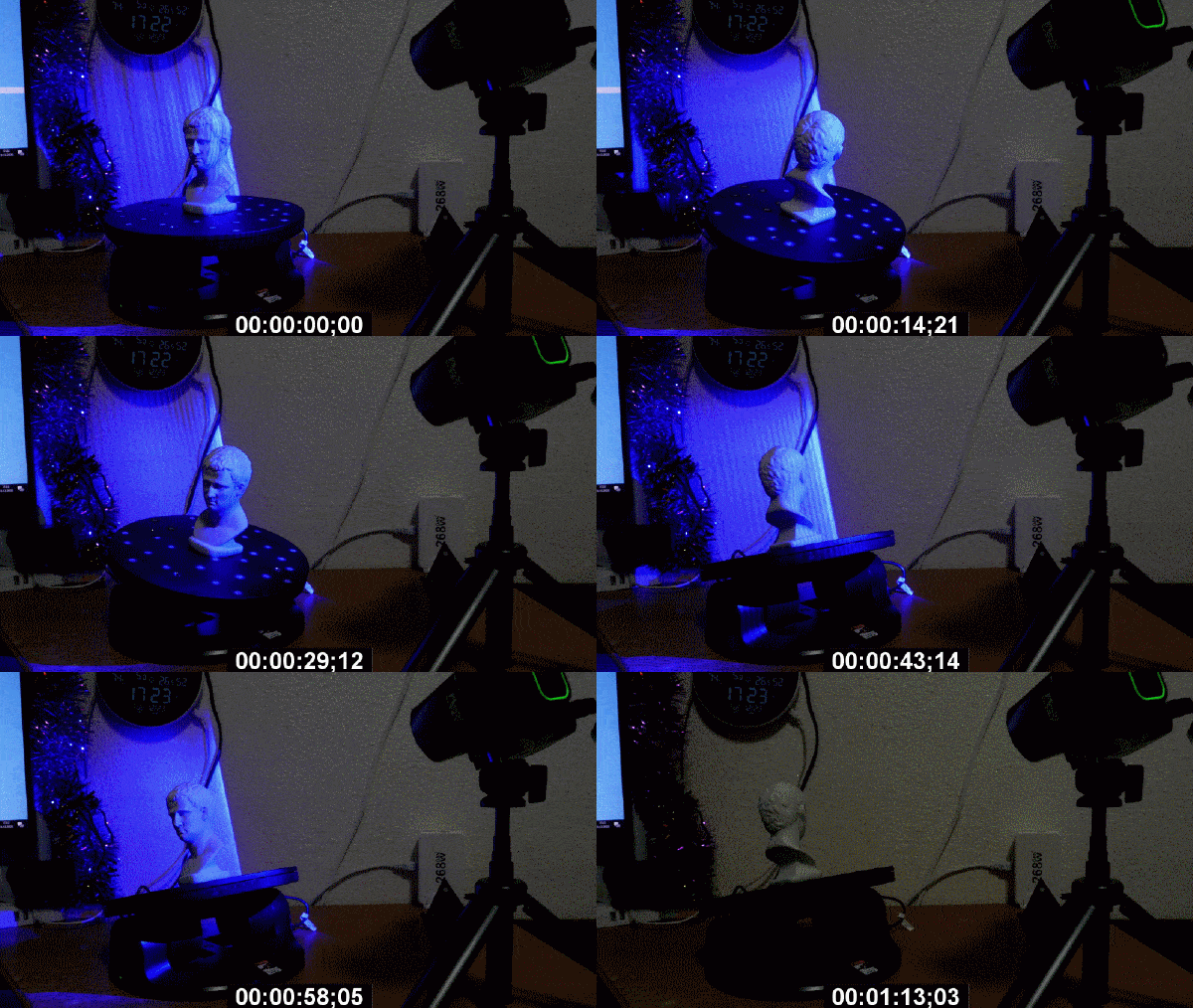
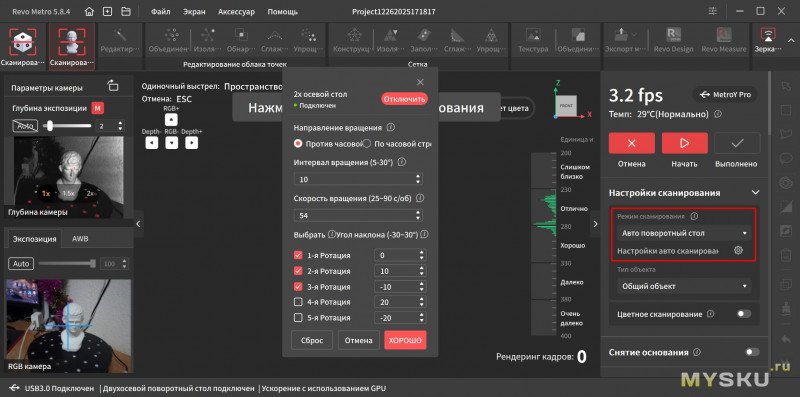
На анимации видно, что я наклонял столик вручную, т.к. не знал какие нужны углы для того, чтобы захватить всё «мертвые» зоны. Но если никуда не спешить, можно задать до 5 значений в автоматическом режиме и быть уверенным, что этого хватит. При этом система вращает стол на указанный интервал и делает одиночный снимок, так что итоговая композиция не будет перегружена лишними кадрами и их проще будет обрабатывать.
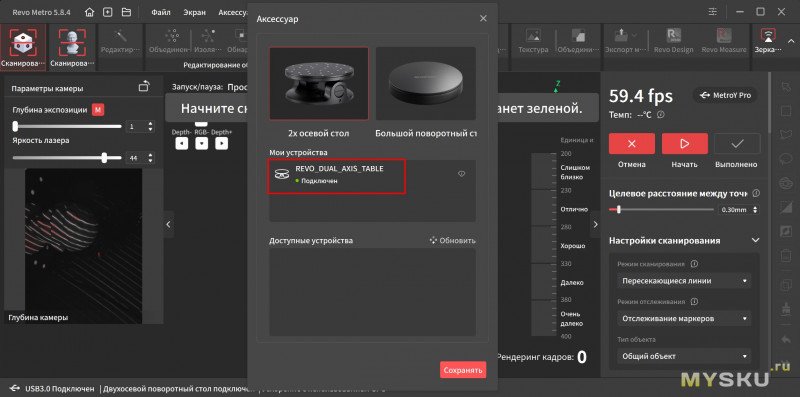
Готовый результат рассматриваем в программе. Если всё гладко, запускаем объединение облака точек. Инструмент перебирает все 600+ кадров и оптимально распределяет точки. Шаг между ними можно задать от 0.05 мм до 2 мм. Для черновиков можно ставить значение побольше, это ускорит обработку. Я для оставил минимум. Жмем «Применить» и ожидаем пока заполнится полоса прогресса.
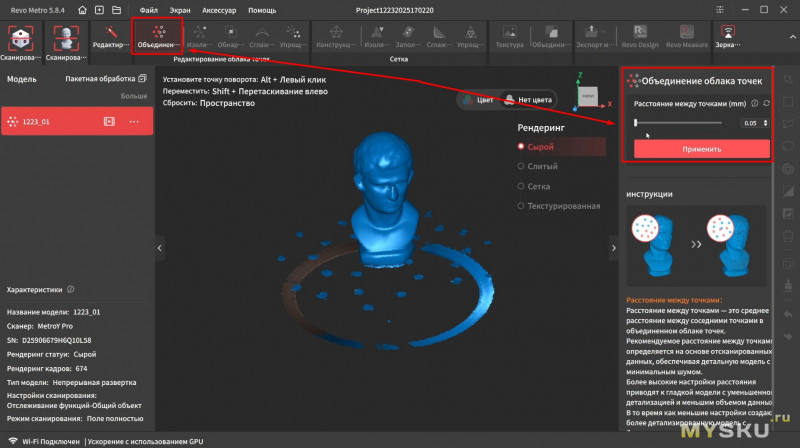
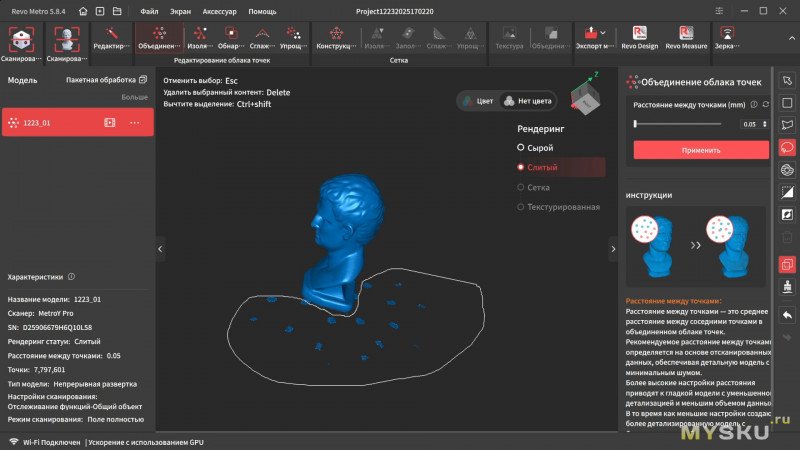
Слева в углу исчезает счетчик кадров и появляется число точек — почти 8 миллионов. Чтобы не грузить систему, я сразу вырезаю всё лишнее инструментом «Лассо».
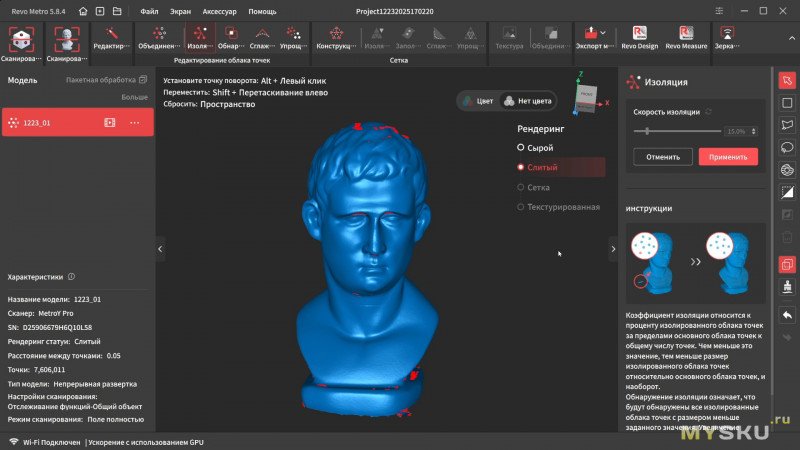
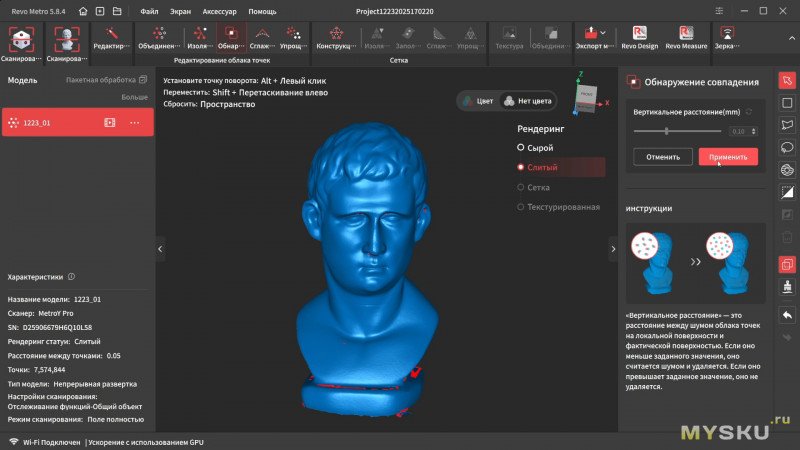
Потом запускаю «Изоляцию» — она чистит точки, оторванные от основного массива. Затем «Обнаружение совпадений» — добивает мелкий мусор на периферии.
Со сглаживанием облака нужно быть аккуратным, чтобы не замазать вершины миниатюрных элементов. Упрощение тоже не трогаю если хочу сохранить максимум деталей.
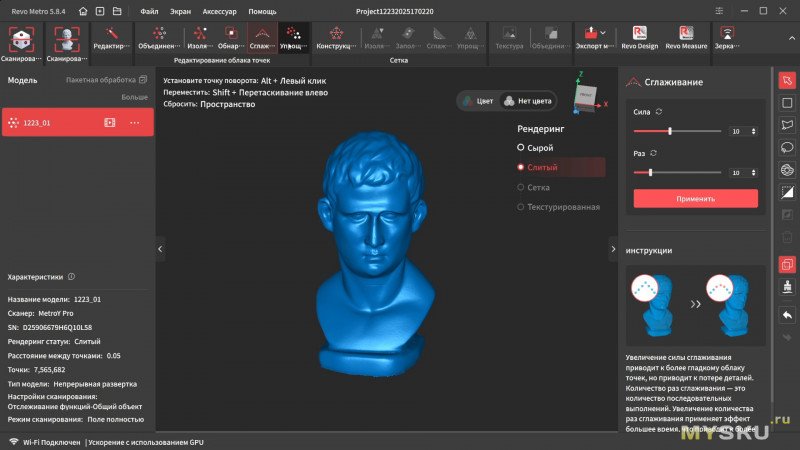
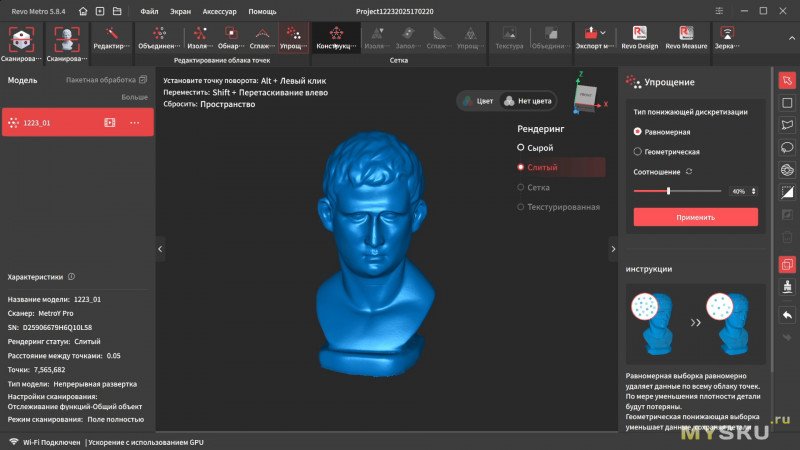
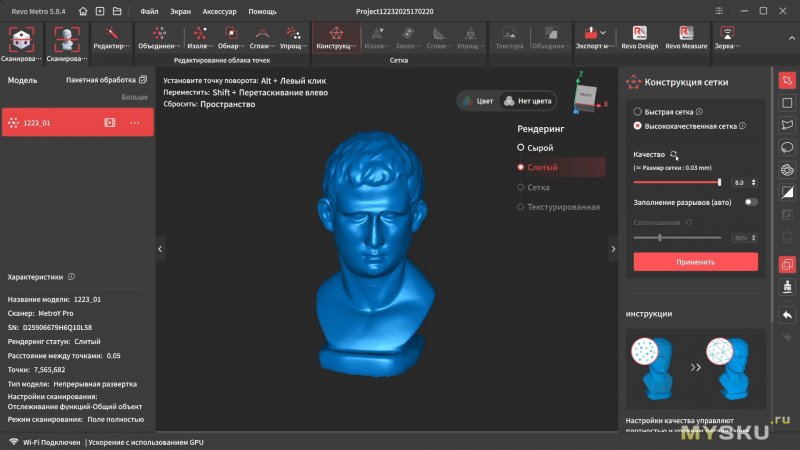
Следующий важный шаг, это построение сетки. Здесь минимальное расстояние между точками привязки можно выставить всего 0.03мм.
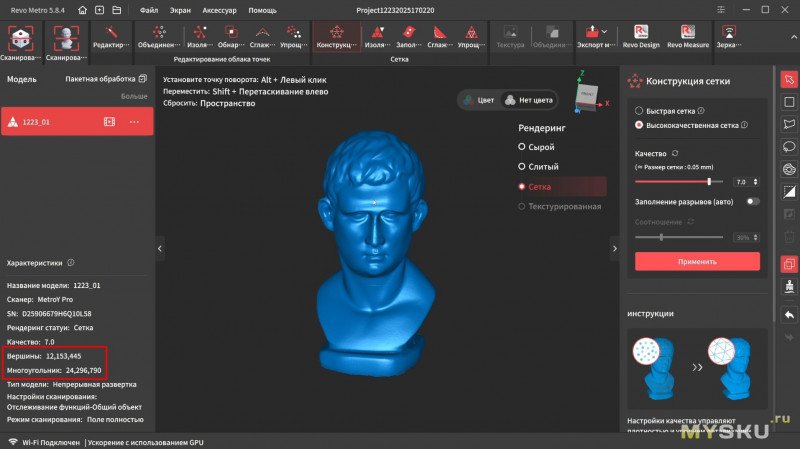
После этого можно снова почистить сетку изоляцией, слегка сгладить и упростить, потому что даже при шаге 0.05 мм количество полигонов зашкаливает за 24 миллиона.
Если увеличить поверхность создаваемой модели, можно нагляднее рассмотреть отличия на каждом этапе. Слева — «сырое» облако точек практически ровной поверхности, в центре точки соединены сеткой, тем самым перекрываются пробелы. Ну и справа результат после легкого сглаживания, которое убирает указанный в настройках перепад высоты соседних вершин.


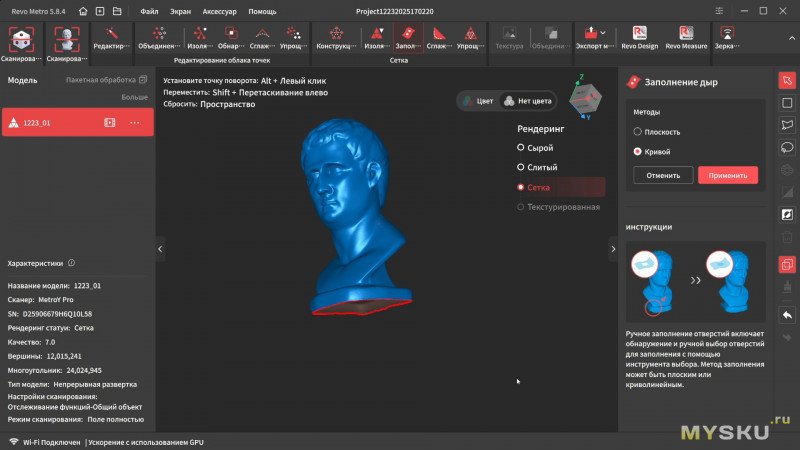
И финальный аккорд — заделка дыр. Если этого не сделать, программы для работы с 3Д моделями будут определять деталь как пустую. Видите дыры в сетке помимо нижней? А они есть, просто очень маленькие, так что обязательно нажимаем на «Обнаружить» и «Применить».
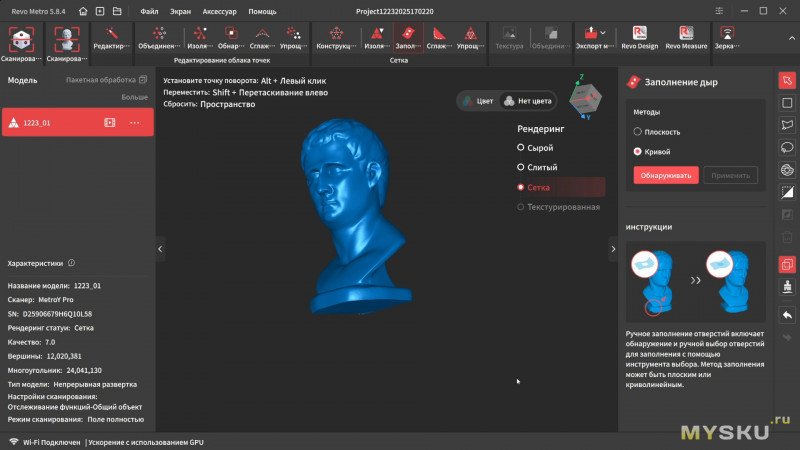
Экспортировать можно и облако точек (для профильного софта), и готовую сетку в формате STL.
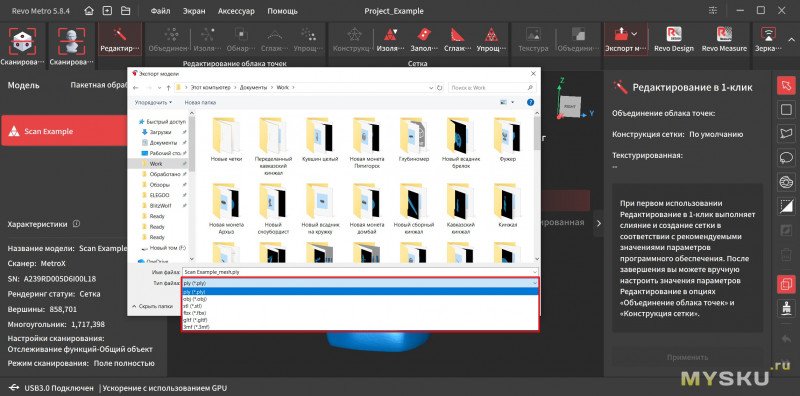
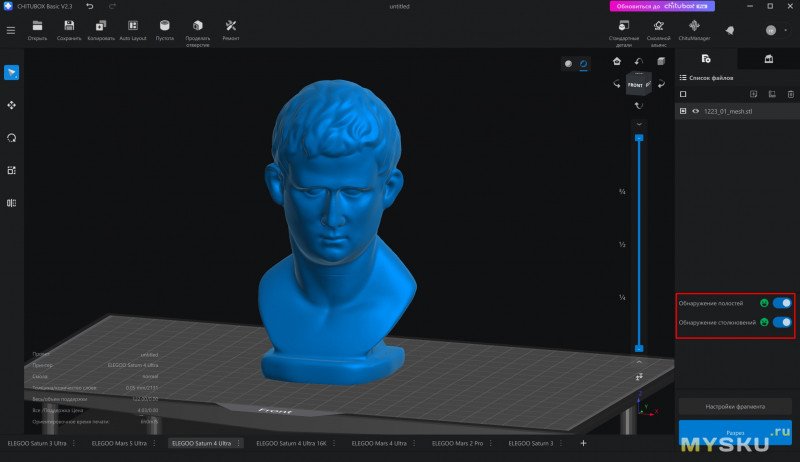
Полученный STL файл можно открывать в слайсере. Chitubox загрузил модель без проблем — ни дыр, ни пересечений.
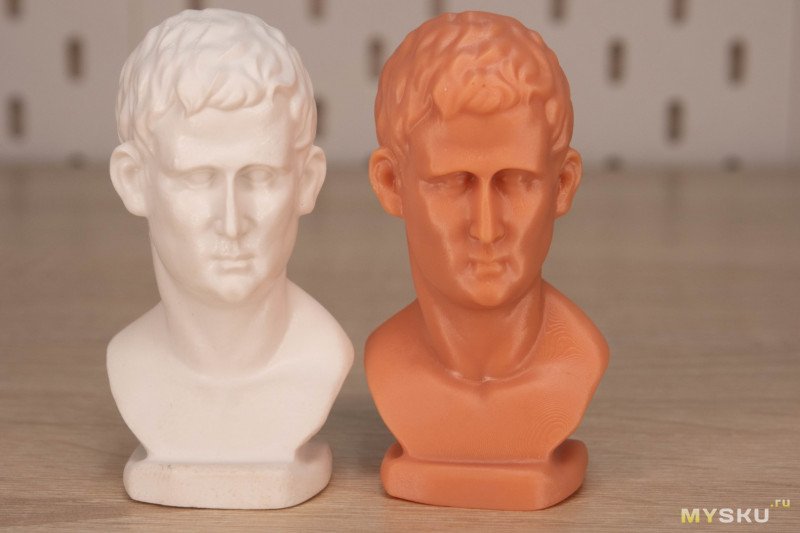
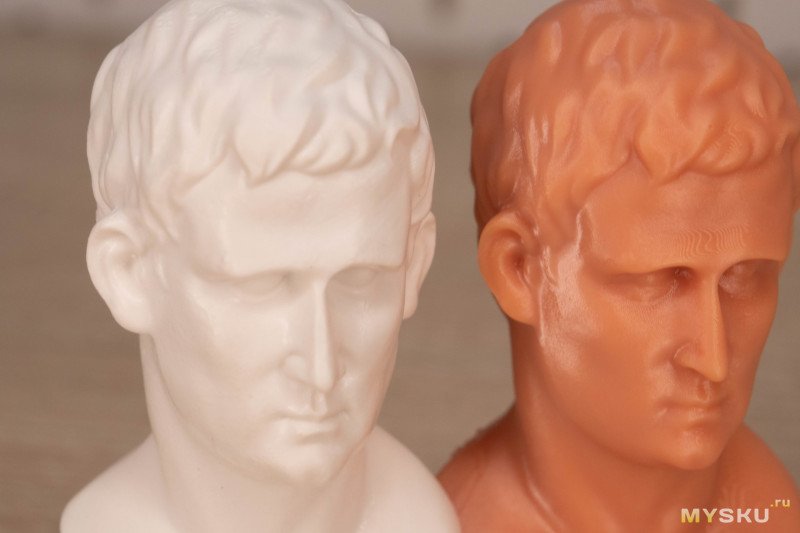
Готовая напечатанная копия почти неотличима от оригинала. Слоистость, конечно, видна, но это решается либо настройками печати с постобработкой, либо выбором более светлой смолы.
Цветное сканирование на поворотном столе
Если подключить автоматический стол, появляется ползунок включения цветного сканирования. Тут важно нормальное освещение, а экспозицию ИК и цветной камеры лучше выставить руками, чтобы баланс между геометрией и цветом был идеальным.
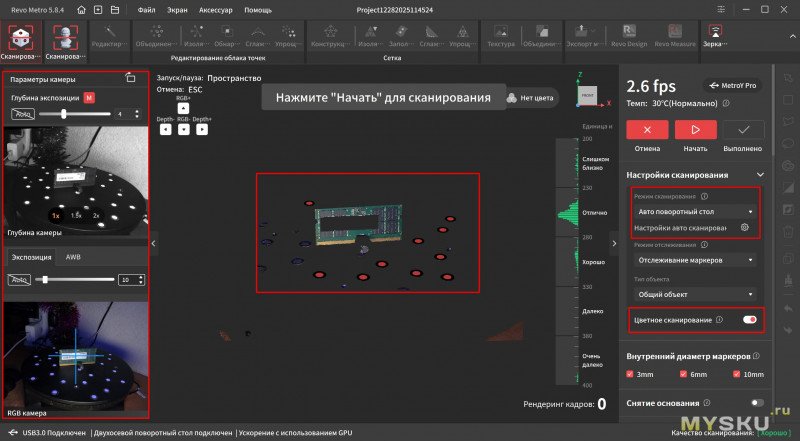
Спустя два оборота под разными углами накопилось всего 40 кадров. Можно нажать на любой снимок и посмотреть картинку с этого ракурса.
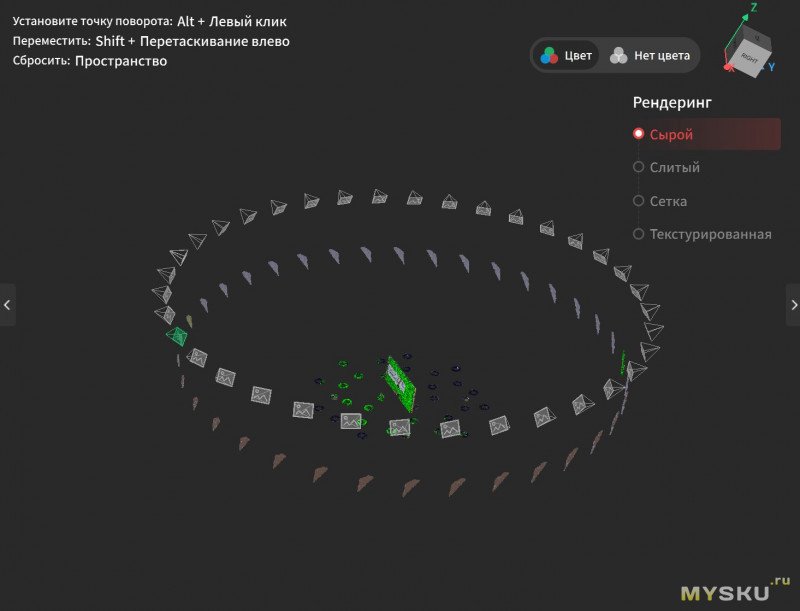
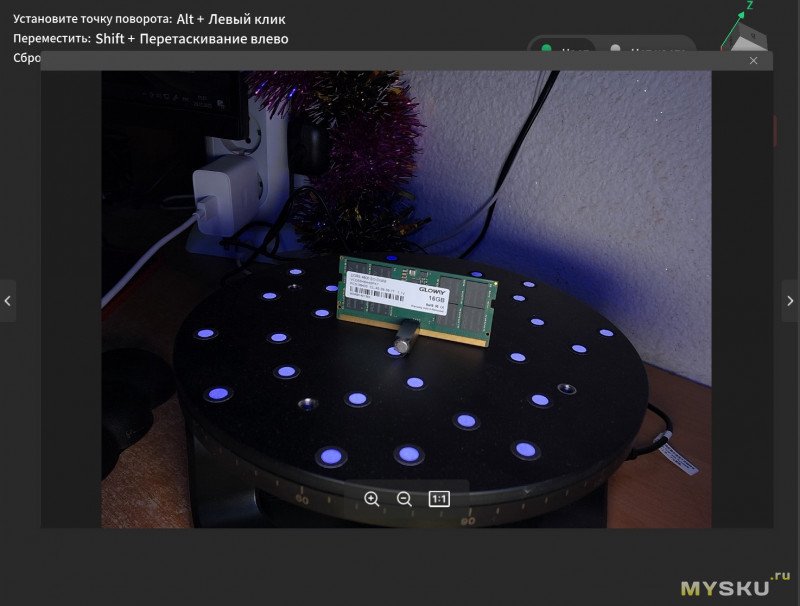
Дальше стандартная цепочка: облако, чистка изоляцией, исправление наложений, сетка.
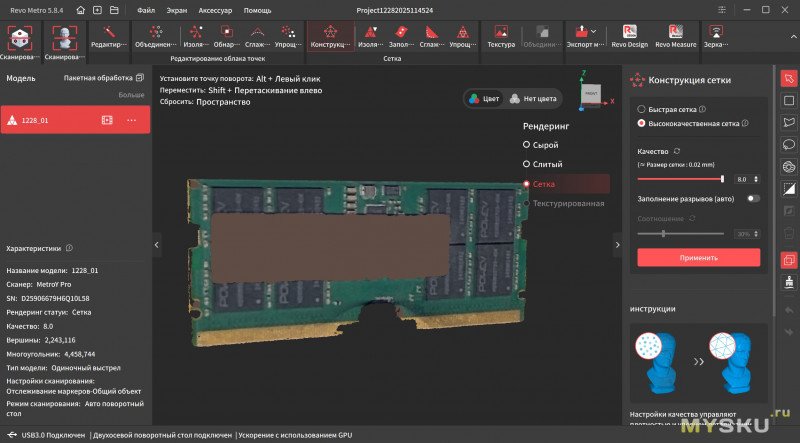
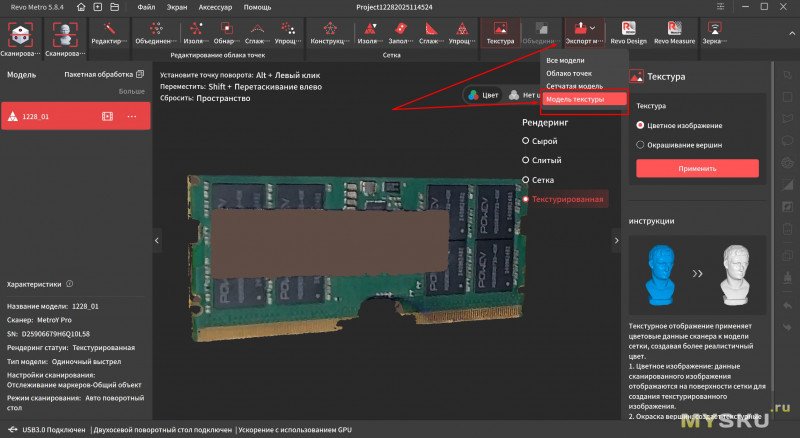
Но для закрепления цвета нужен отдельный инструмент. На выбор имеется два варианта: «окрашивание вершин» или «цветное изображение». Не могу сказать, что один из них отрабатывает стабильно лучше, всё зависит от самой модели, насыщенности её цветов и палитры.
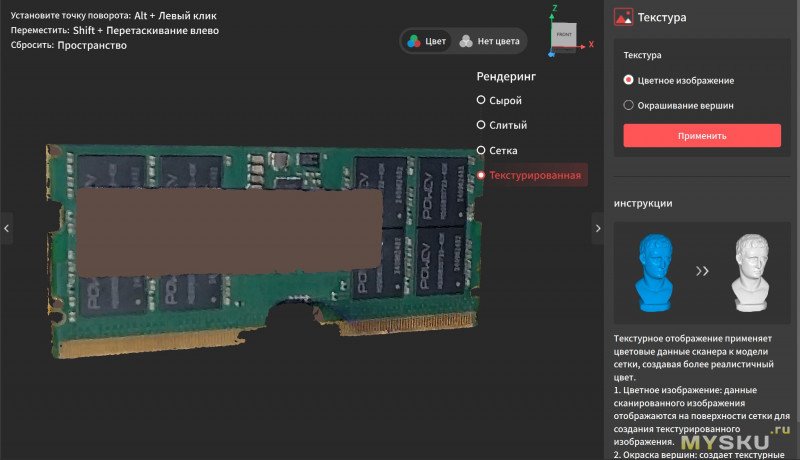
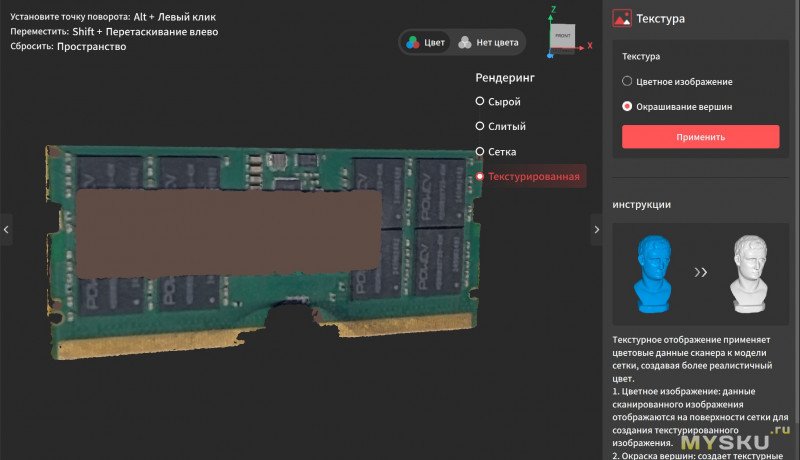
В меню экспорта появляется пункт «Модель текстуры». Сохранить её можно в PLY, OBJ, FBX или GLTF.
Лазерное сканирование с маркерами
Здесь нужна сноровка, т.к. сканер необходимо водить над объектом вручную без резких движений. Поворотный стол можно использовать, но из-за дыр в серке, в центральной части кадра будет формироваться пустота. И обязательно клеить маркеры — либо на саму деталь, либо вокруг неё.
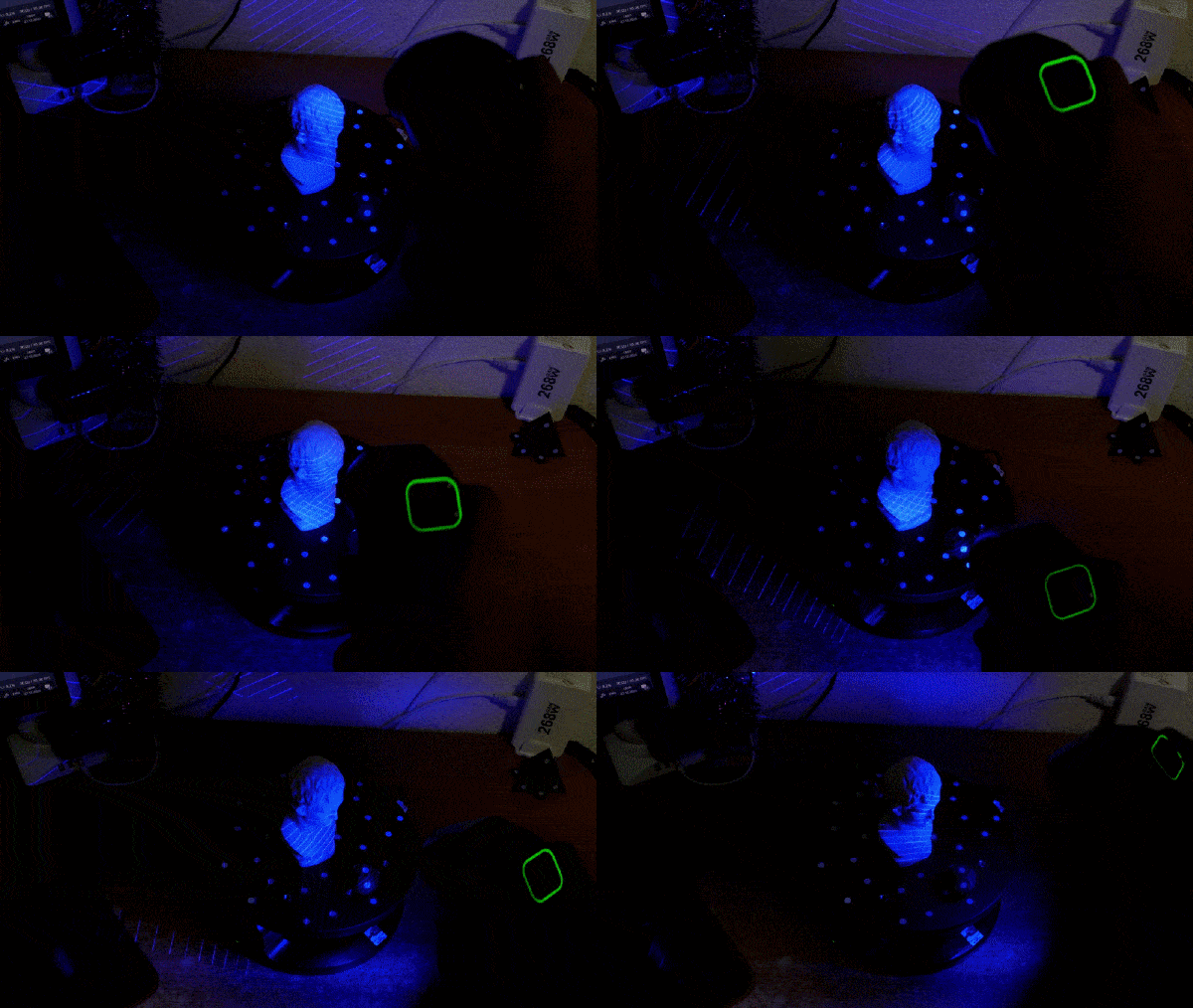
На превью это выглядит как закрашивание. Ваша цель — сделать поверхность зеленой, что означает достижение целевой плотности поверхности (минимум 0.15 мм). Это не показатель точности, а лишь индикатор, который означает, что облако точек сформировано достаточно плотно и достигнут показатель целевого расстояния.

На анимации заметно: лазерами строить поверхность дольше, чем структурированным светом, да еще и засвечивать руками всё это дело нужно. Зачем тогда они, если в первом случае всё происходит гораздо быстрее? А затем, что лазеры дают жесткий контраст, идеальный для черных и глянцевых поверхностей. Давайте рассмотрим два объекта, один светлый, а второй черный, ла еще и с металлическими элементами.
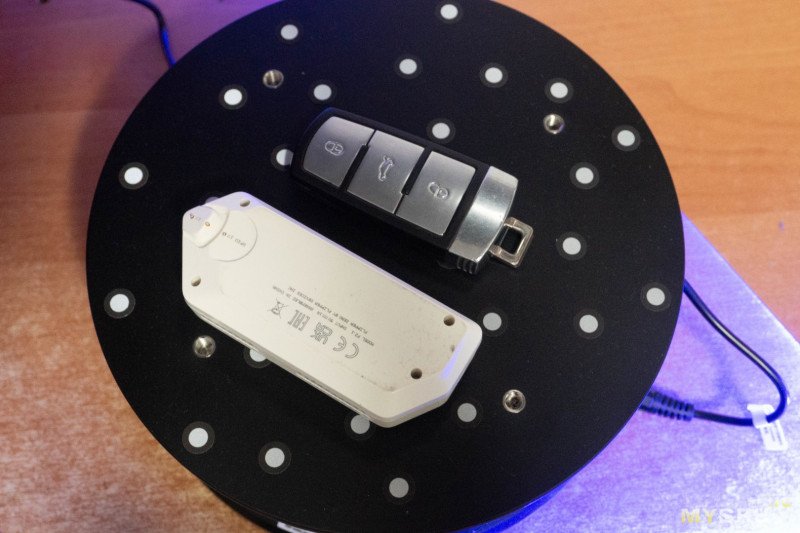
Слева — скан с использованием проекции, справа — лазерной сетки. Видно, что в первом случае светлый объект сформировался как нужно, а более темный и блестящий практически не построился. Можно было задрать экспозицию, но в этом случае белый объект пересветило и залило мелкие детали.
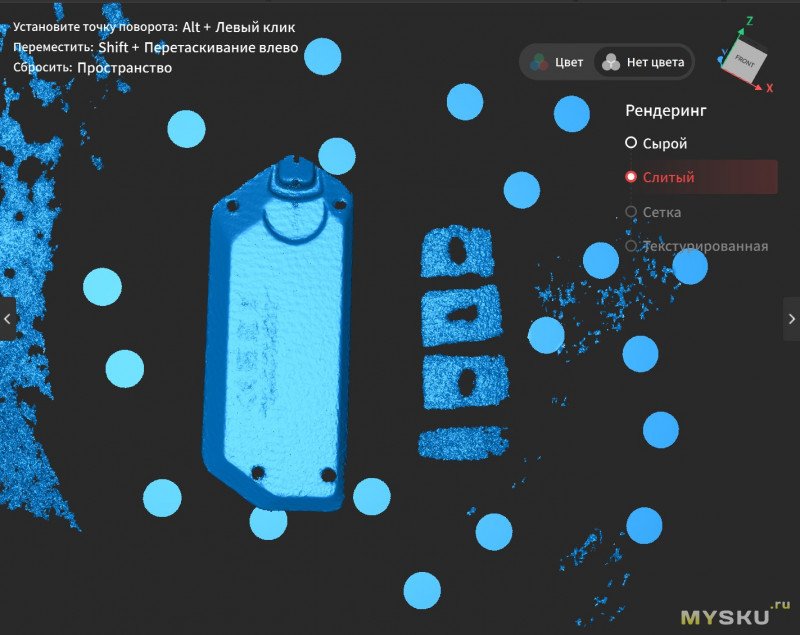
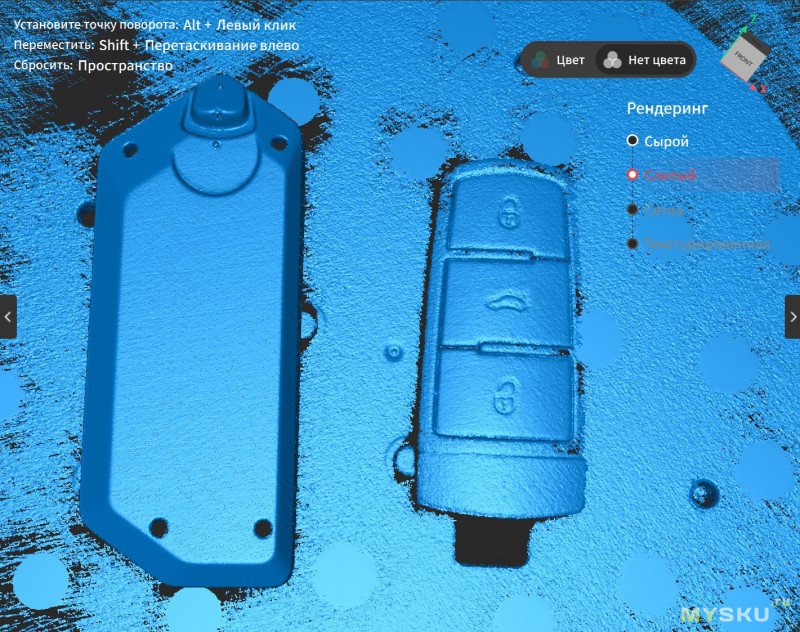
Да, пришлось потратить, чтобы «закрасить» только верхнюю часть. Но зато не нужно думать чем матировать поверхность и потом отмывать деталь.

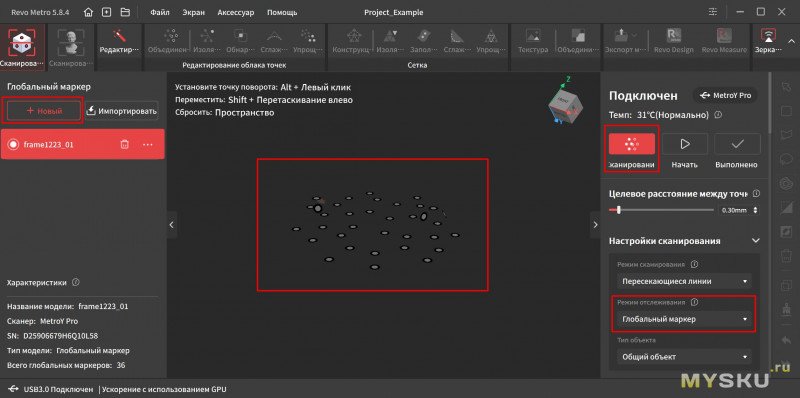
Отдельно скажу про режим «Глобальный маркер». Многие его игнорируют, а зря. Раскладываете маркеры вокруг объекта, жмете «+Новый» и «Начать», а затем сканируете фон. Алгоритм запоминает их положение (у меня определил все 36) и можно использовать эти данные если маркеры не меняли положение. При съемке крупных объектов это спасение: если резко сменить ракурс, система моментально поймет, какой участок сейчас в кадре, сверяясь с сохраненной «картой».
Проверяем полученные знания на практике
Будем использовать брелок, с которым выше были проблемы. Никакой механической обработки и матирования. Режим: пересекающиеся линии, тип объекта: черный. Идеально было сканировать его вертикально, но он падал, так что положил горизонтально. Из-за того, что на верхней грани было много хрома, она «закрашивалась» медленнее и пришлось уделить ей больше времени.
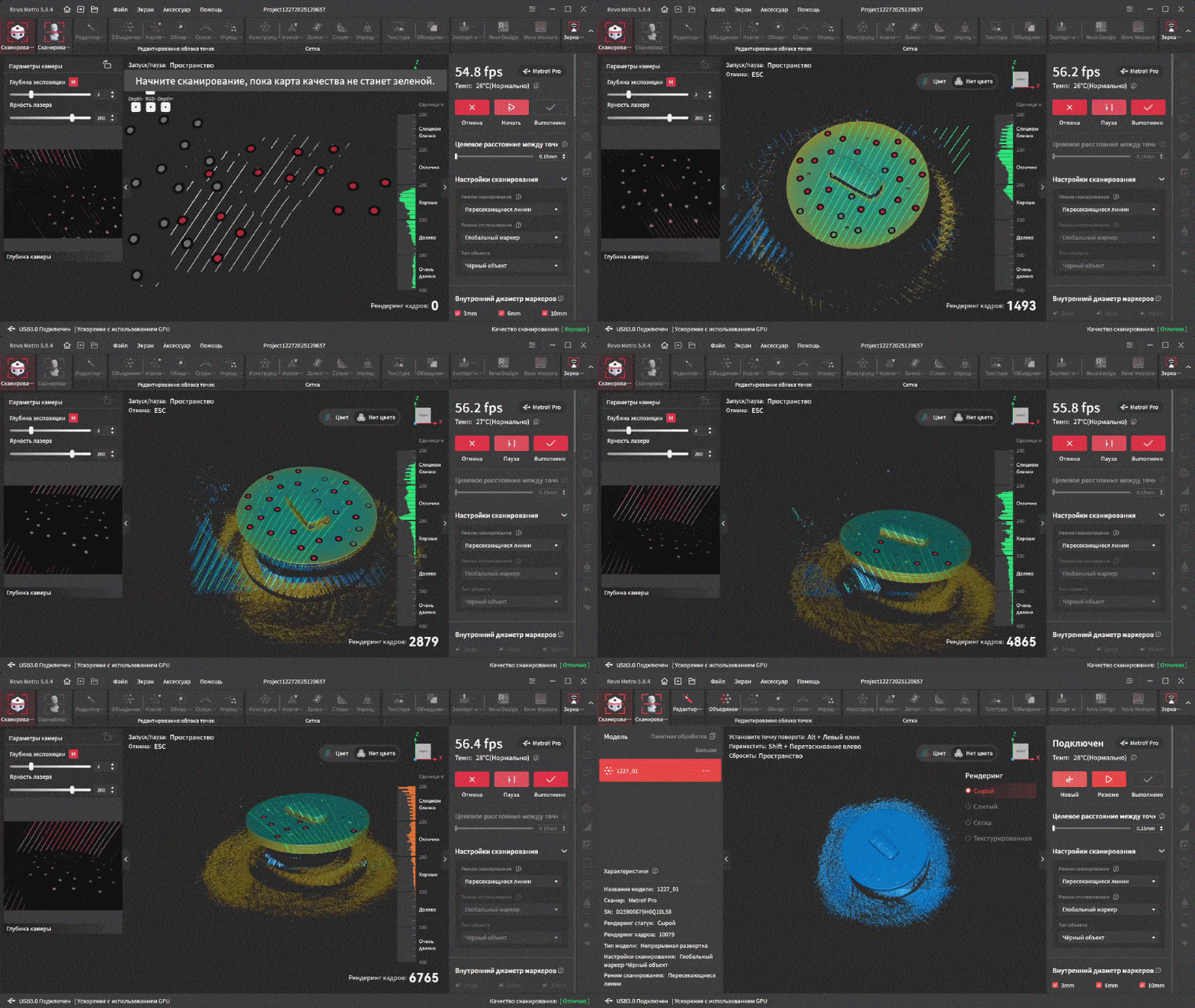
Потом нажал «Новый скан» и прошелся с обратной стороны. Тут элементов немного, так что процесс пошел намного быстрее.

Объединил облака и удалил лишние фрагменты. Если какой-то участок вышел плохо, можно просто удалить его, с условием он есть на втором скане. Ну или придется добавить еще один ракурс.
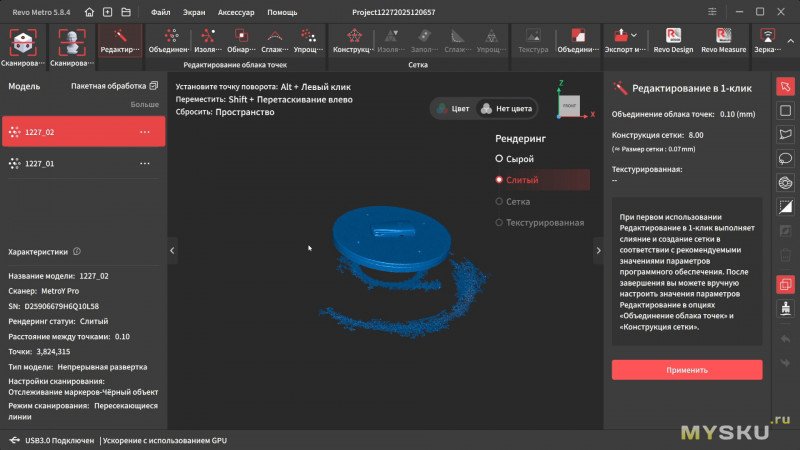
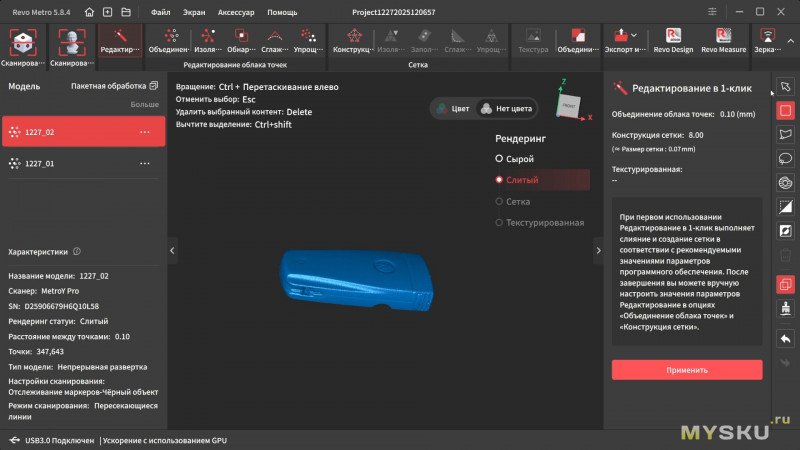
Со вторым сканом поступил так же.
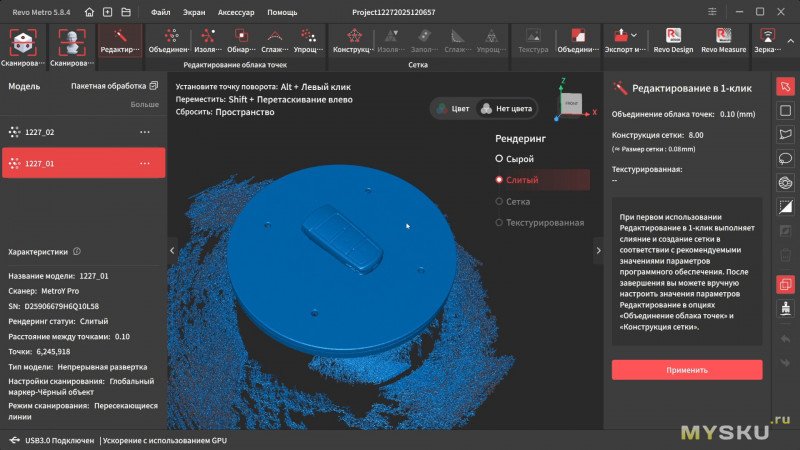
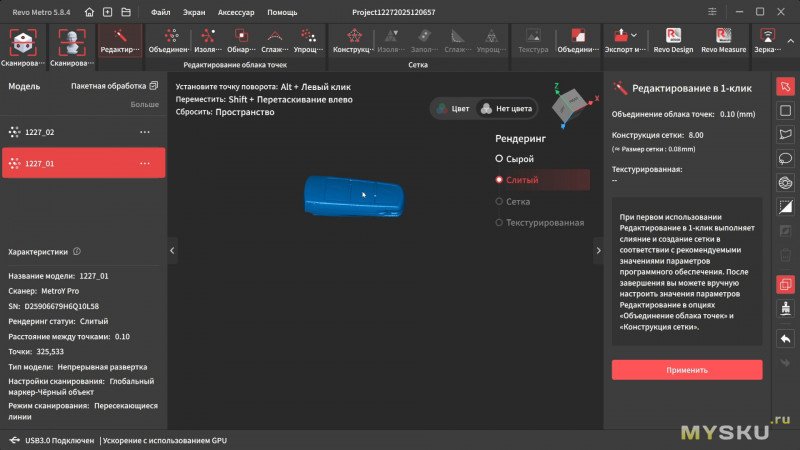
Две половинки готовы, остается только «сшить» их в одну, используя инструмент «Объединение модели». Выделяем два скана. Автоматика обычно срабатывает хорошо если есть общая геометрия. Но тут две половинки относительно симметричны и алгоритм может просто наложить половинки друг на друга.
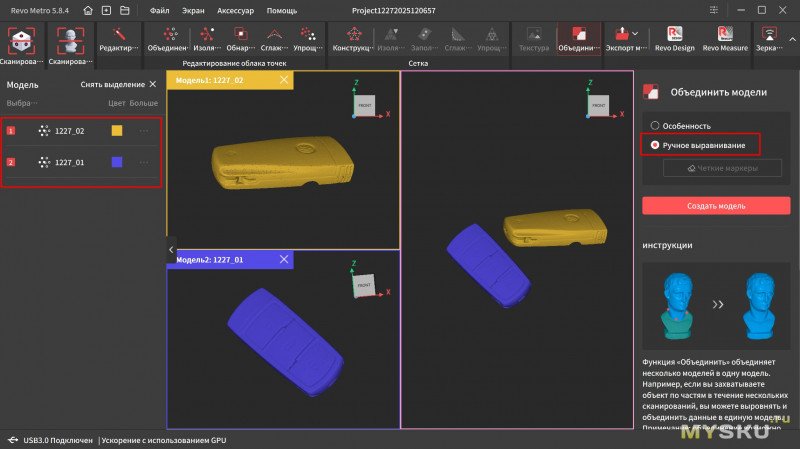
Поэтому выбрал ручной режим. Необходимо указать несколько точек, где модели должны совпадать до тех пор, пока в окне превью справа не сформируется полноценная деталь. В моем случае хватило трех точек.
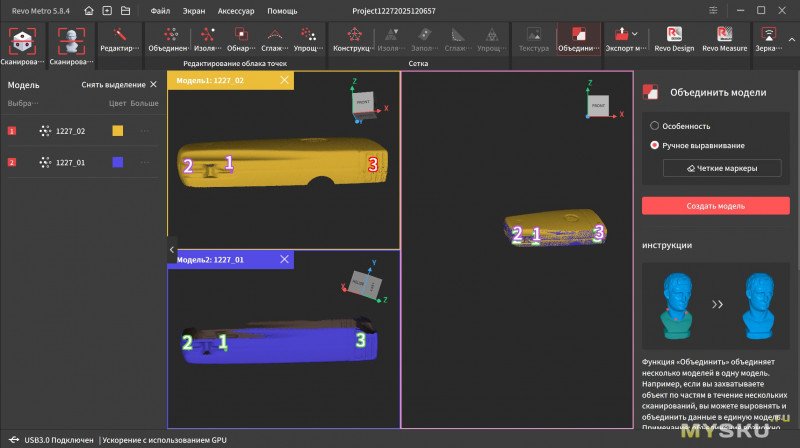
И уже готовую модель можно почистить остальными инструментами.
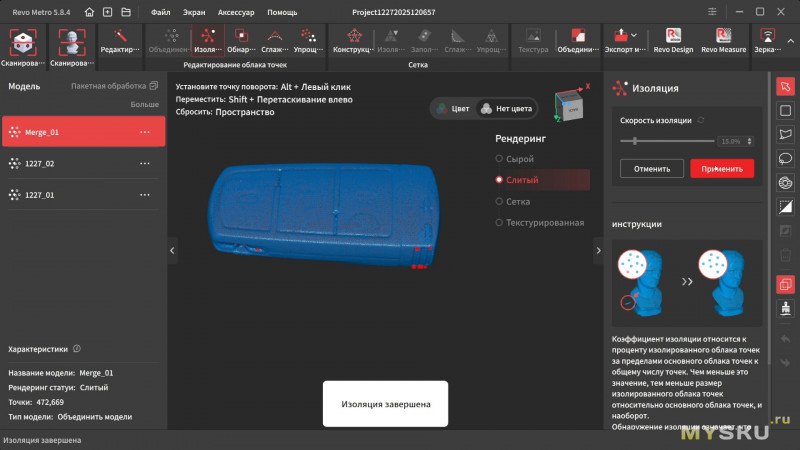
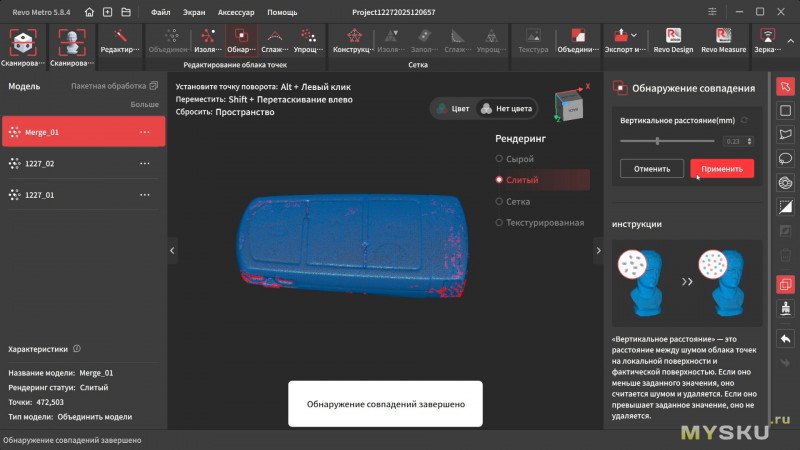
Формируем сетку с минимальным шагом.
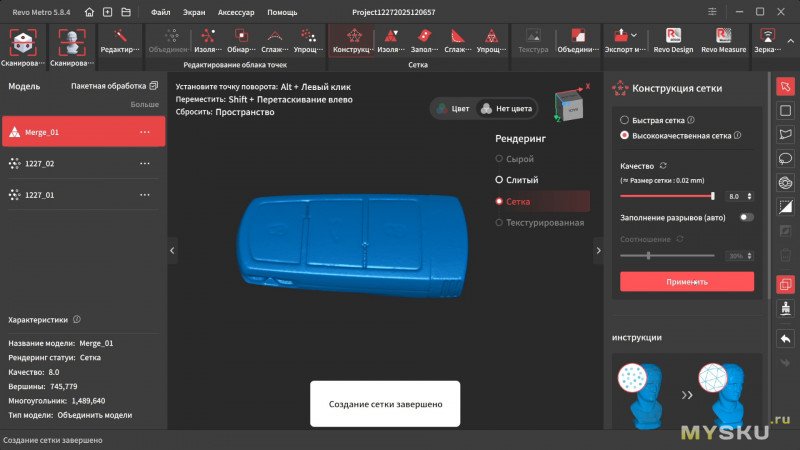
Ну и вот такой результат получился.

Забыл заделать дыры. Вот сейчас точно всё.
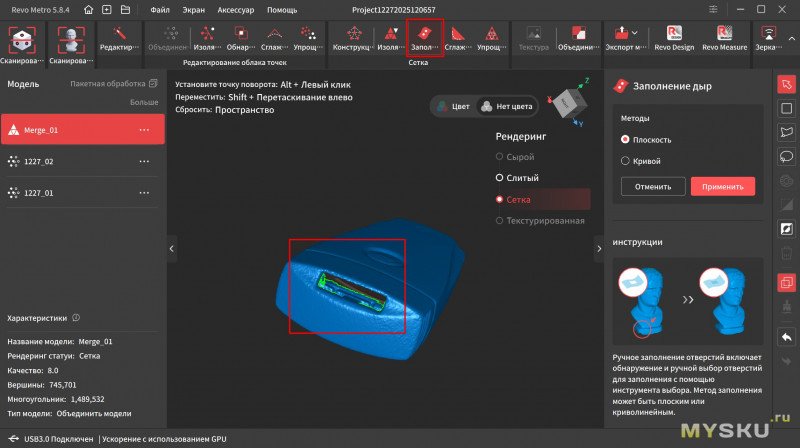
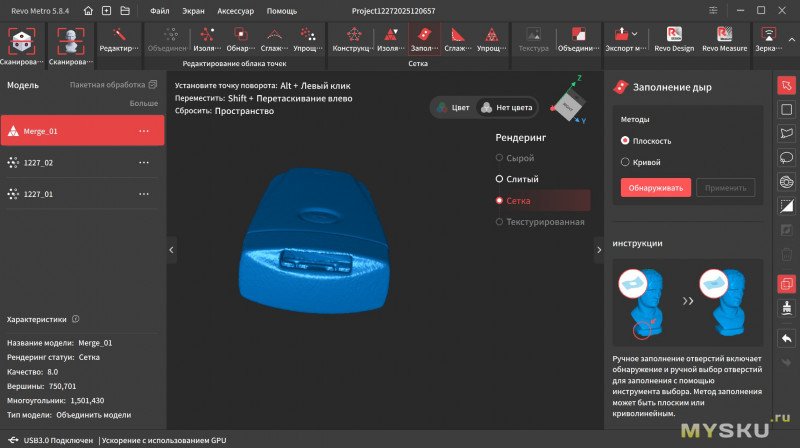
Слайсер загрузил STL без проблем и модель ушла на печать.
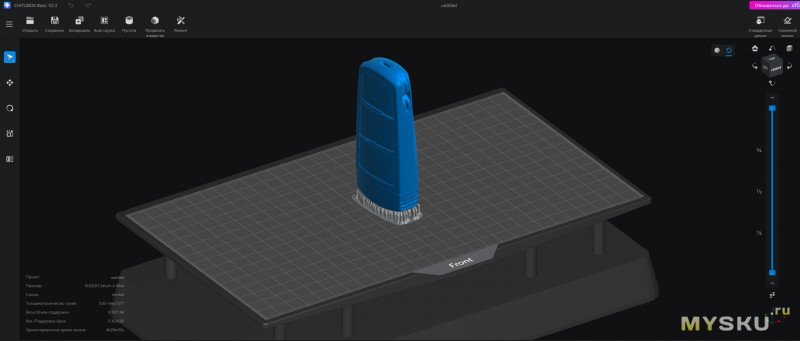
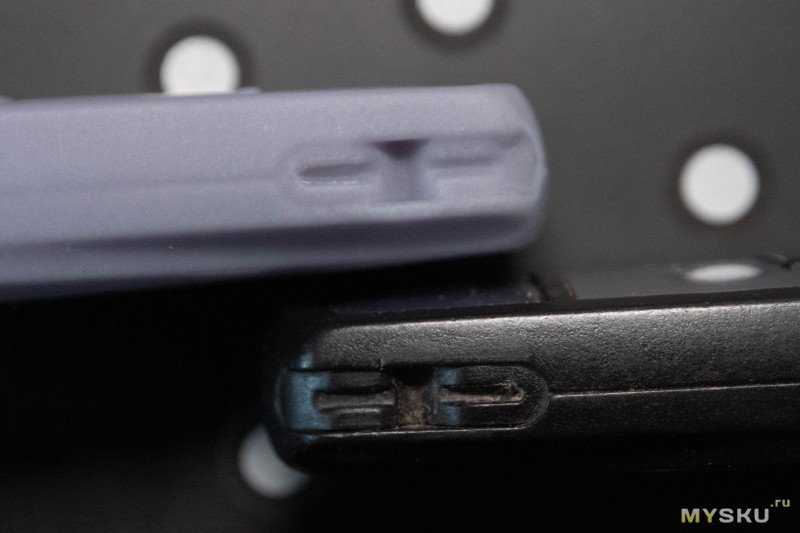
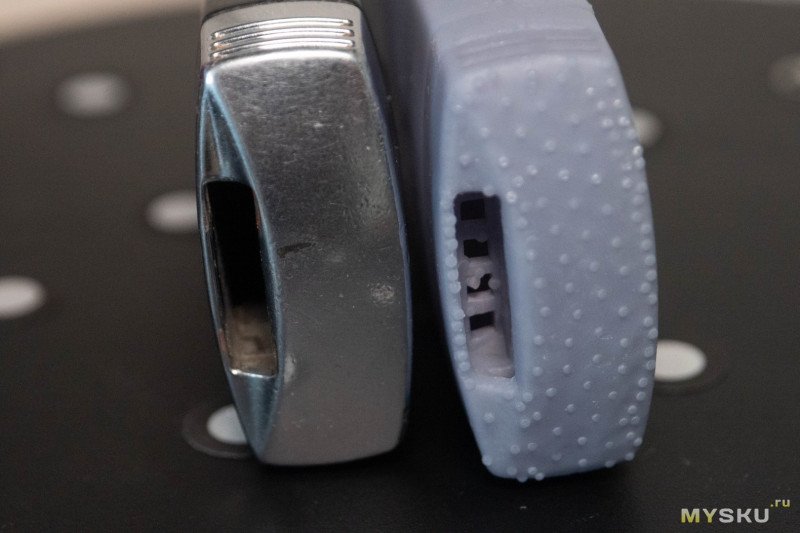
Визуально копия не отличается от оригинала. Напомню, моего вмешательства было минимум, по сути только мусор подчищал.
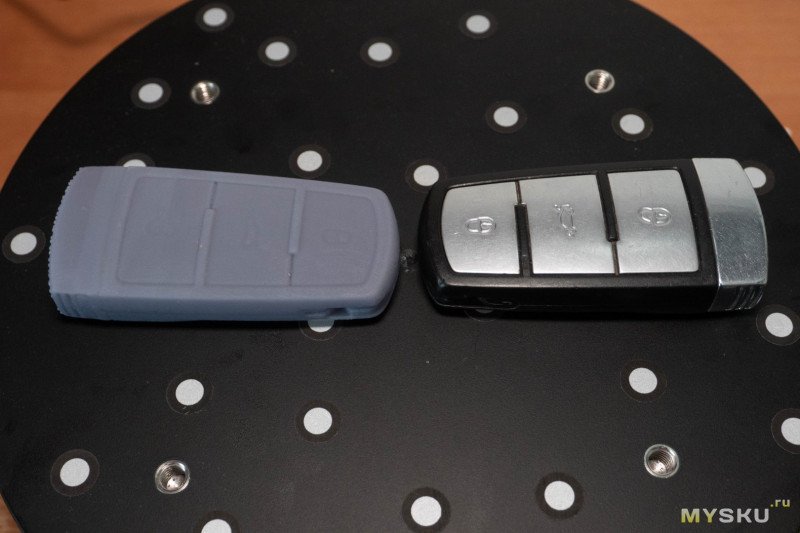
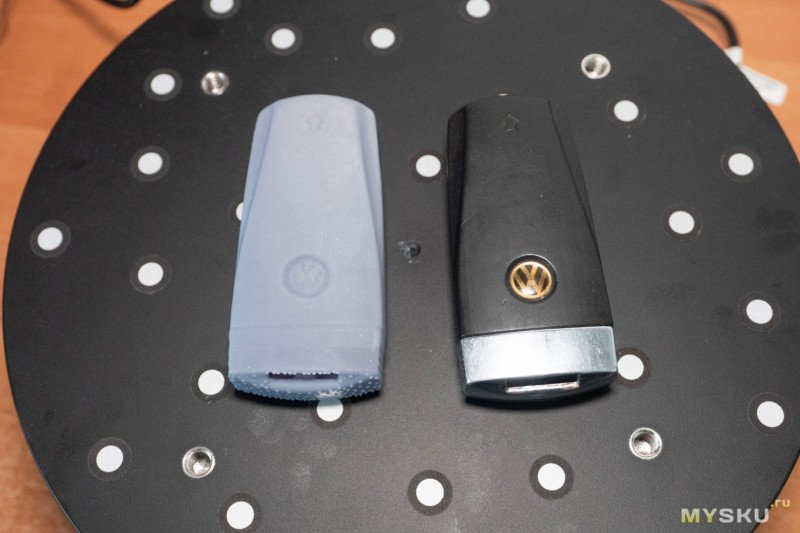
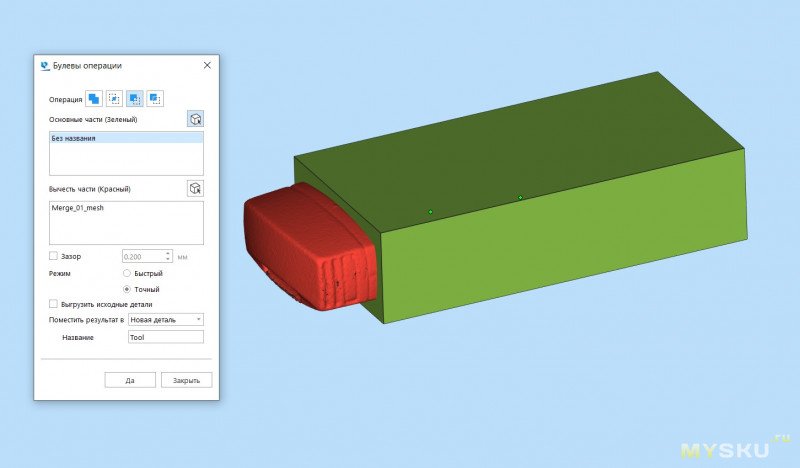
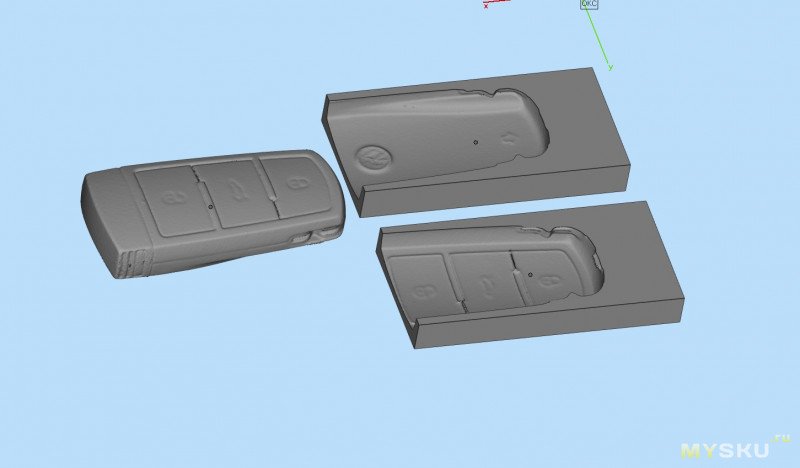
Сетку можно использовать и для реверс-инжиниринга. Модель закидывается в редактор, помещается в заполненный куб и вычитается из него булевыми операциями. В итоге после разреза получаем форму для заливки.
Замеры точности
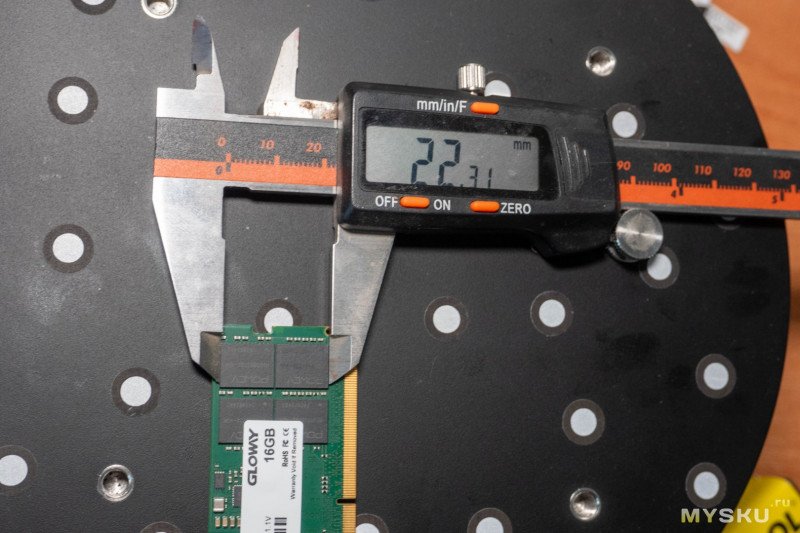
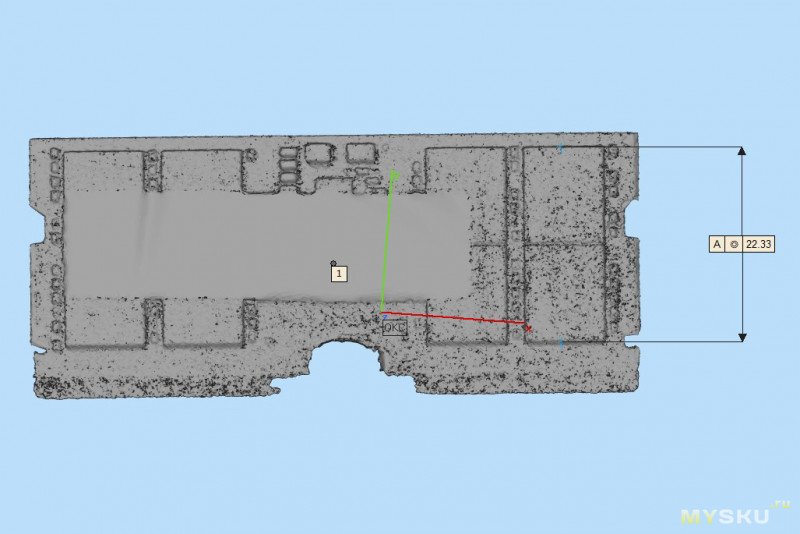
Оперативную память сканировал в режиме динамической подсветки. Расстояние между разъемами оперативной памяти у оригинала 22.31 мм, у модели 22.33 мм. Погрешность может быть чуть выше, т.к. показания штангенциркуля не эталонны, но все равно неплохо.
С лазерами тоже порядок. Возможно, дело в усадке фотополимера, но в целом и габариты, и отверстия сформированы очень точно. На торце есть канавки, куда удобно упереть инструмент — тут разброс составил 0.06 мм.
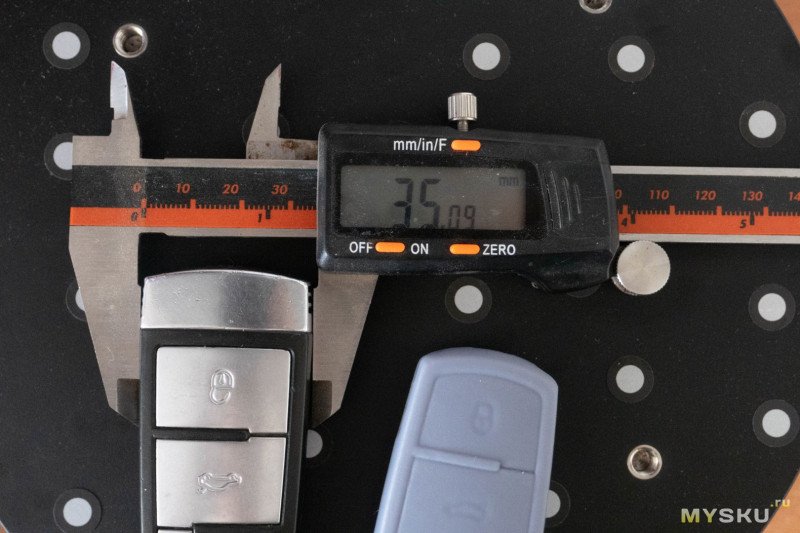
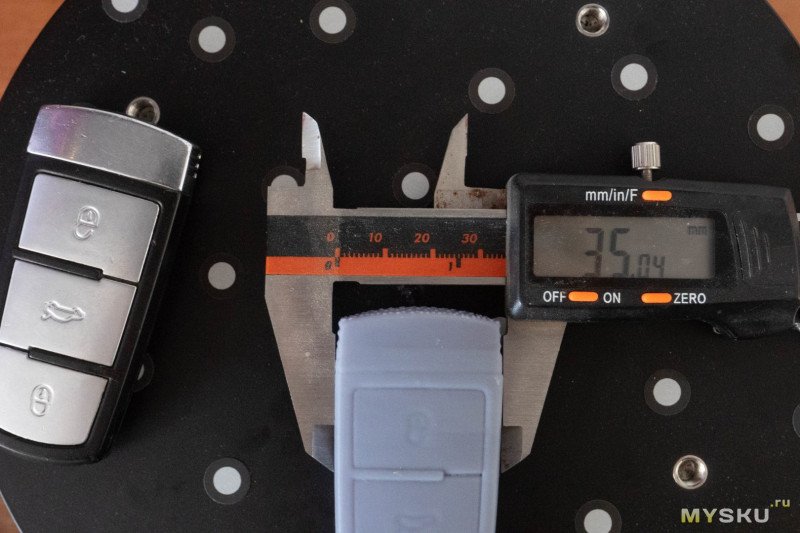
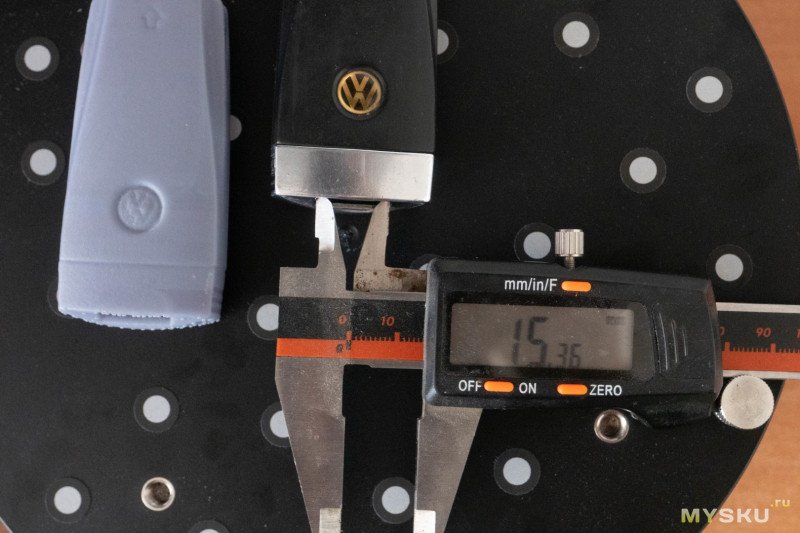
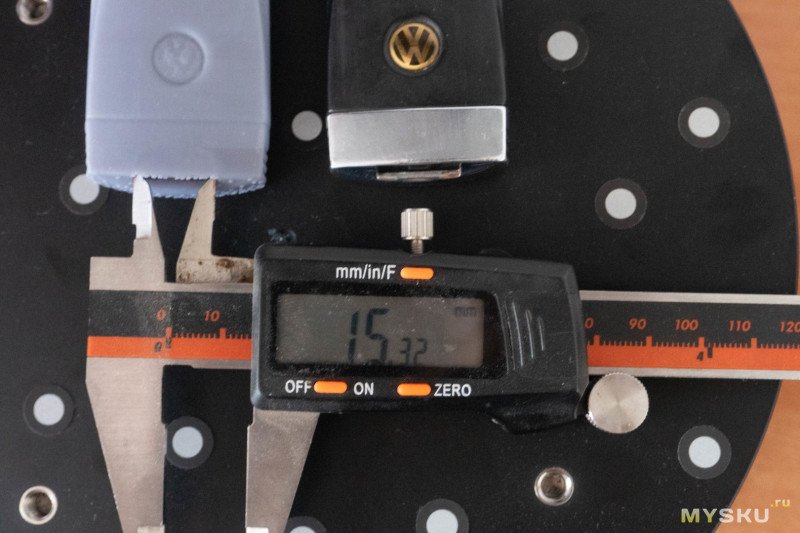
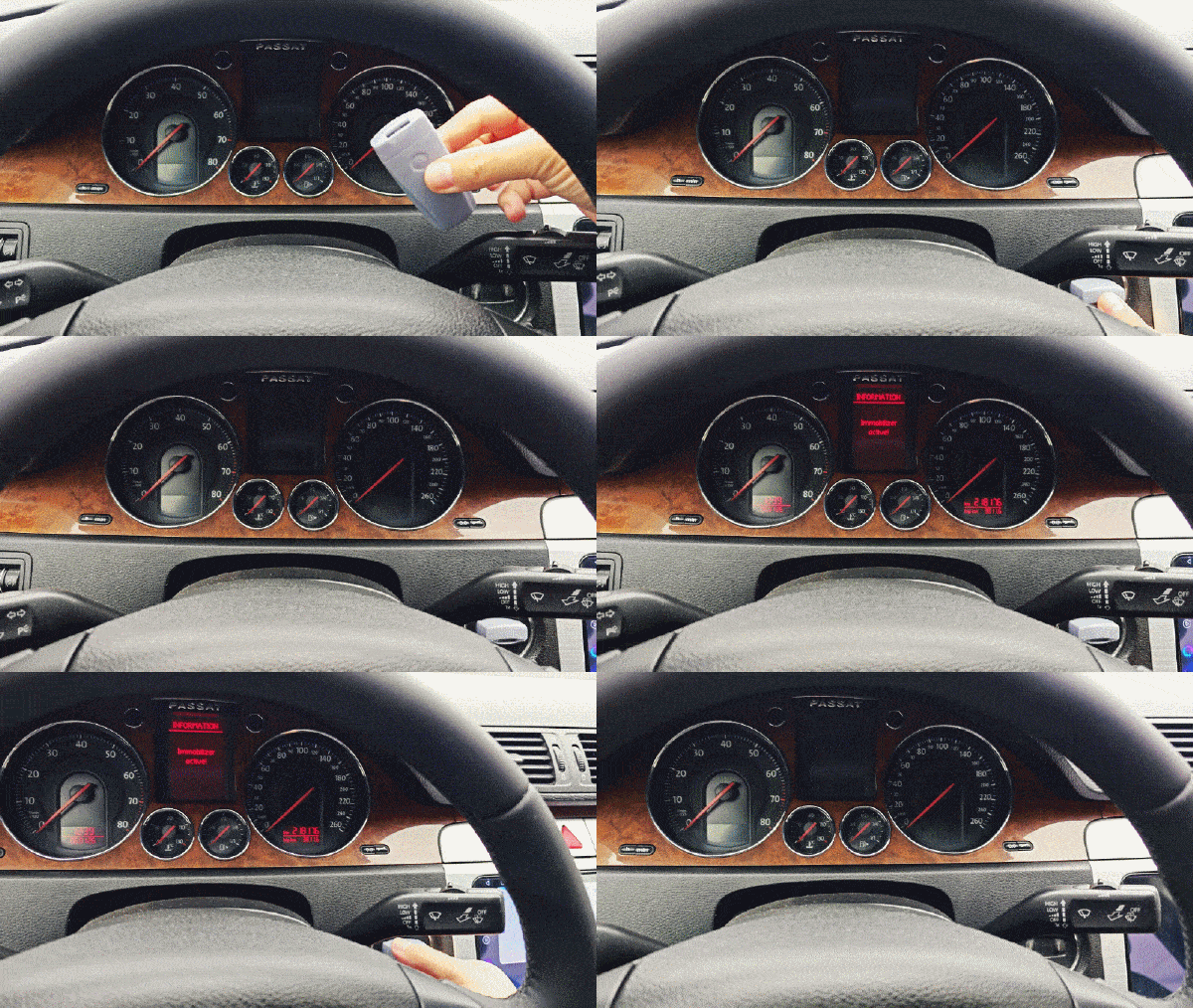
Это значит, что напечатанную копию ключа можно смело вставлять в замок зажигания, он не заклинит и не провалится. Машину он, конечно, без чипа не заведет, но магнитолу включить или опустить стекла можно если кто-то останется ждать водителя в салоне.
Подключение по WiFi и управление с помощью смартфона
Если подать питание не подключая кабель в разъем USB, активируется точка доступа сканера. По умолчанию пароля нет, так что достаточно просто подключиться к появившейся WiFi сети с именем «MetroY Pro».
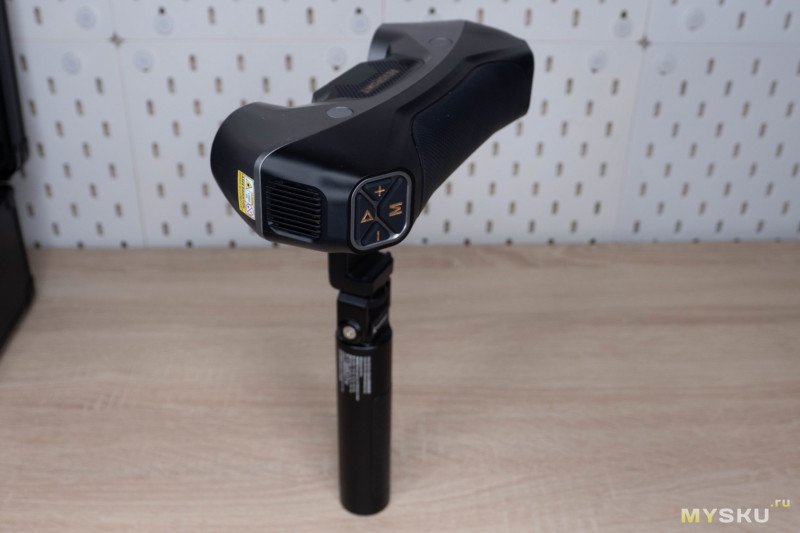
Для полной автономности можно использовать комплектный павербанк, к которому цепляется держатель для телефона с быстросъемным разъемом, ответная часть которого вкручивается в сканер. Рукоять при этом можно прикрутить к штативу — снизу есть резьба. Ну и при желании можно использовать любой павербанк, главное, чтобы он поддерживал протоколы быстрой зарядки до 18Вт.
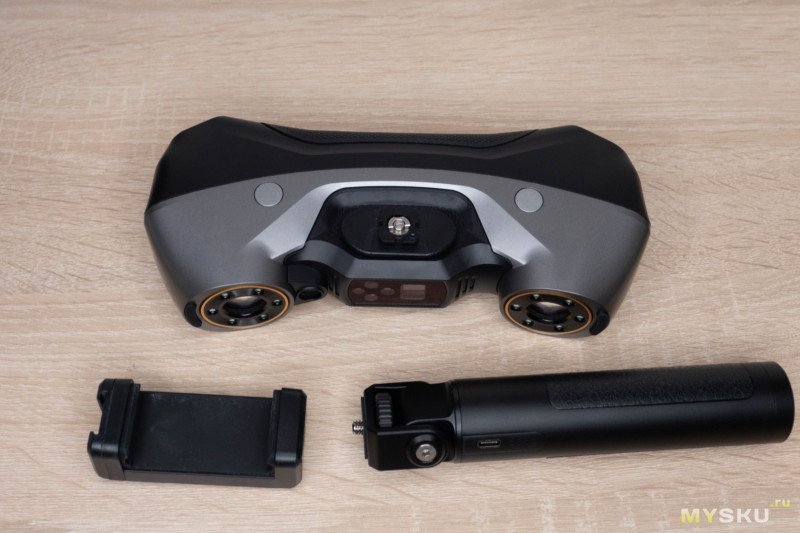
А если активировать Revo Mirror, можно не отвлекаться на монитор ПК.
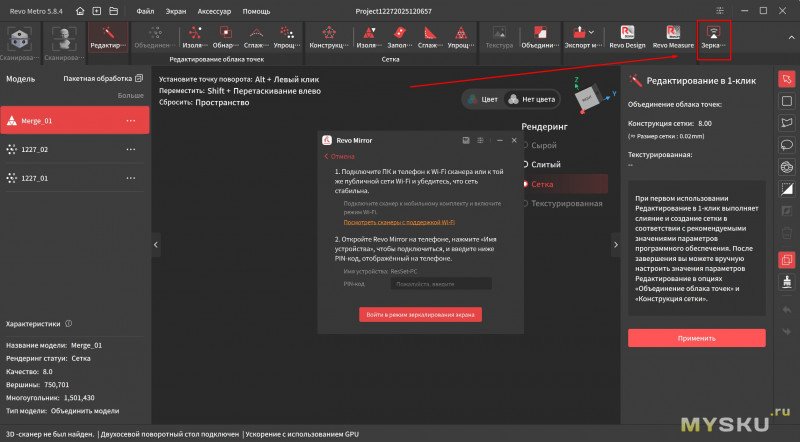
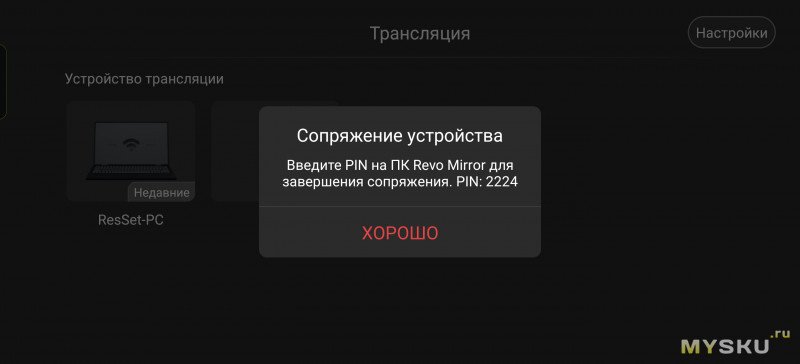
Для управления со смартфона качаем приложение Revo Mirror. Для сопряжения с компьютером нужно будет ввести PIN код в окне программы и можно пользоваться.
Приложение дублирует экран ПК и позволяет управлять курсором. Задержка минимальная при хорошем сигнале, так что следить за процессом очень комфортно.
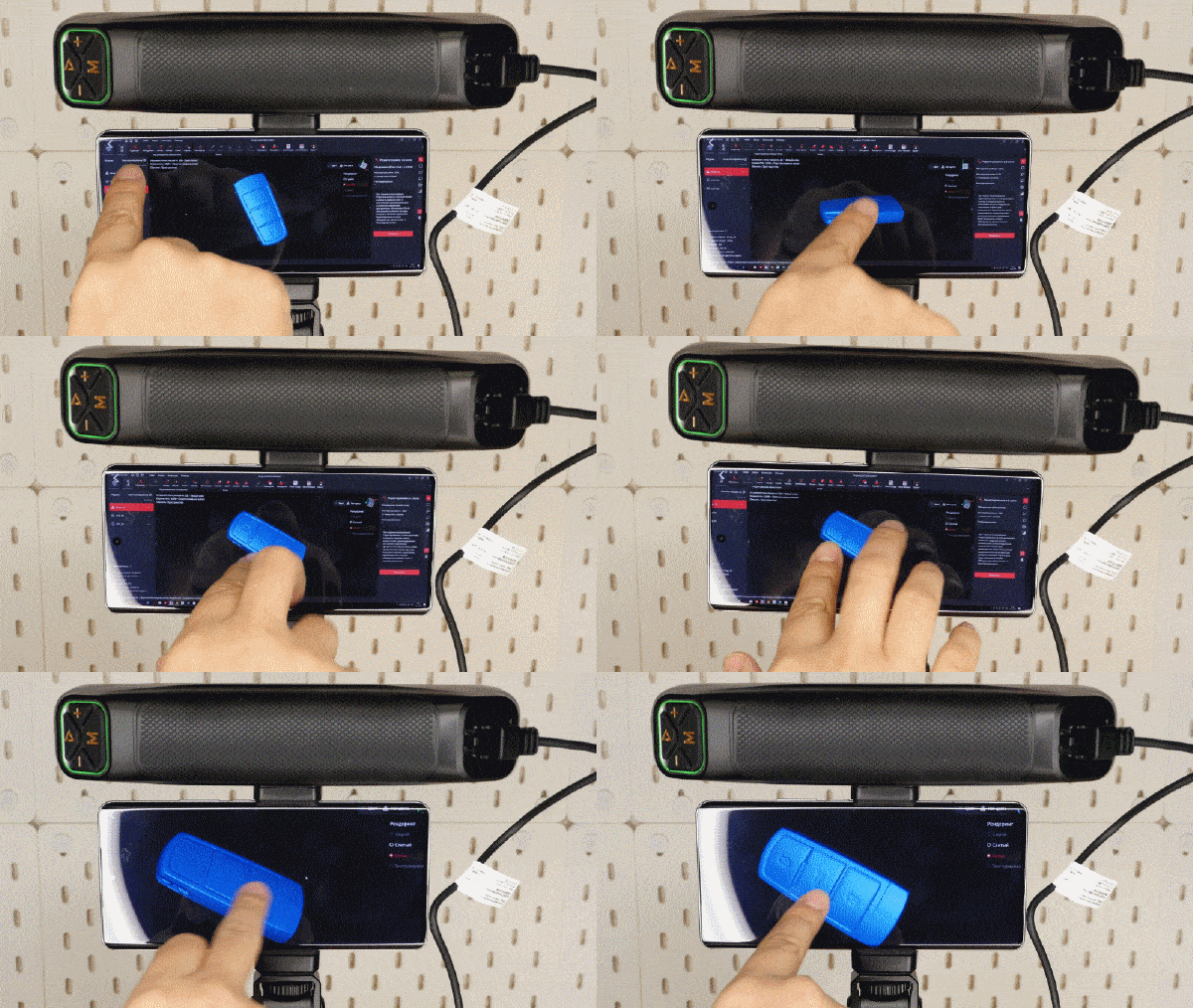
Минус — всё та же привязка к сетевому адаптеру ПК. Далеко не уйдешь, т.к. скорость передачи упадет. Надеюсь, в будущем добавят поддержку домашней сети.
Нагрузка на систему
Странно, что бенчмарк ругал мой компьютер. Во время сканирования и процессор, и видеокарта чувствуют себя нормально. А вот при обработке облака точек память пожирается с невероятной скоростью. При 10 000 кадров с лазерной съемкой в моем случае потреблялось до 56 ГБ оперативки и процесс сильно замедлялся. Так что для крупных объектов или надо иметь 64 ГБ, или сканировать их по частям.
Итоги
За свои деньги сканер вполне неплох, по сравнению с MetroX у него немного увеличился угол обзора, стало 34 перекрестных лазерных линии и 15 параллельных вместо 14 и 7, соответственно, что прилично ускоряет процесс формирования поверхности. Также добавлена одиночная для максимально точного заполнения сложных участков. Ну и немаловажное отличие, это добавление беспроводного режима — работать заметно комфортнее, когда не нужно следить за кабелем при взаимодействии с крупными объектами.
Самый маленький сканируемый объект может быть размером 10x10x10 мм (для примера на снимке монета), максимальный указан 1х1х1 метр, но фактически площадь ограничена только оперативной памятью. Самое быстрое и щадящее сканирование делается с помощью текстурированного света(пара тысяч кадров на часть авто), но тут нужен матирование или хотя бы пыль(как в моем случае), чтобы не бликовало.
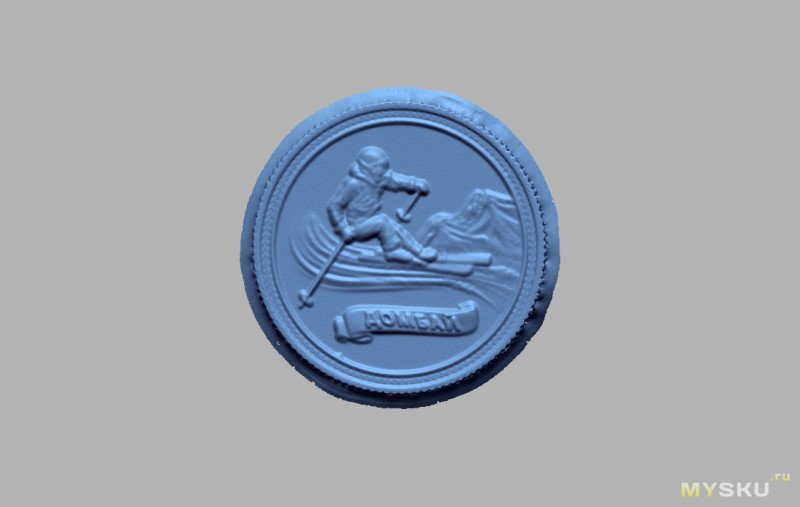
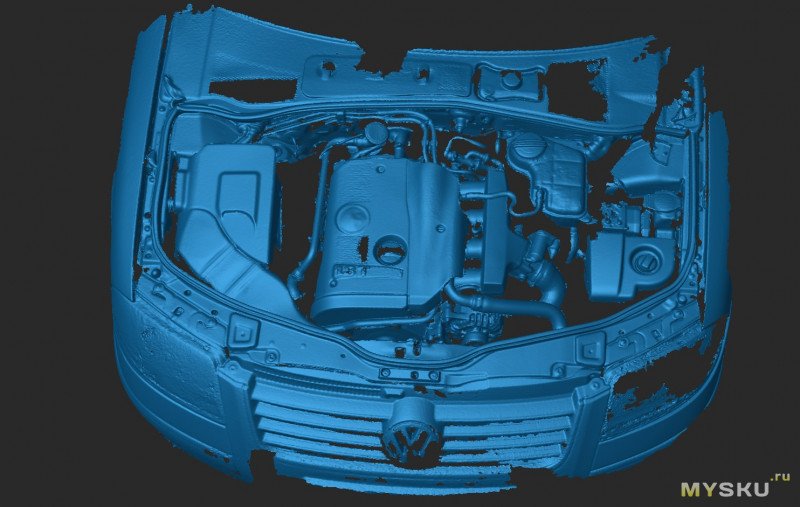
В обзоре показана модель MetroY Pro, в базовой версии нет режима со структурированным светом и 30 перекрестных лазерных линии вместо 34, но она стоит немного дешевле.
Как всегда, приветствуется конструктивная критика в комментариях. Всем добра =)


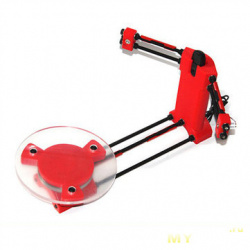


Разве что «для поиграться».
Так то дофига кто использует, в том числе в промке.
За 130 штук люди то уж должны представлять зачем он им нужен, а не так просто поиграться покупают.
Зачем например такой мне я знаю, но мне нужен крайне редко, проще на субподрят отдать, есть те кто нон стоп пользуются.
В каждый дом и каждую семью ясный пень не нужен.
Люди вот такое покупают
1) Если просто купить 3D-принтер (и не иметь без каких либо навыков моделирования) то вы просто потребитель готовых моделек в основном художественных (фигурки) реже функциональных. На этом 1м этапе останавливается достаточно много людей поэтому вокруг 3D- принтинга есть ареол «купят принтер и сидят печатают всякую фигню»
2) Вы умеете создавать свои модели и здесь вы уже не зависите от того есть ли в наличии в интернете такая модель а сами создаёте что вам надо. Особенно сильно раскрывает полезность 3D-печати умение работать в CAD, если есть такие навыки, то можно создавать для себя функциональные запчасти позволяющие решать проблемы путём создания ремонтных запчастей, оснастки и новых изделий.
3) Создание функциональных запчастей (инженерная 3D-печать) это боль, т.к. объект создаваемый в вашем цифровом пространстве (CAD) должен будет по итогу после изготовления подходить к реальной вещи к которой вы его создаёте. И тут или 100500 измерений причём надо понимать что ещё линейные размеры получить просто а вот замерять кривизну да ещё с переменным радиусом… сложненько.
И тут с двух ног врывается 3D сканер теперь не надо страдать пытаясь сделать вашу модель «совместимой с реальным миром» вы просто делаете «копию реального мира» — цифрового двойника и пользуетесь ей при проектировании.
Примеры:
Сканируем днище машины, в CAD проектируем защиту, отдаём файлы для нарезки CNC лазером получаем комплект защиты днища для авто. (Речь не просто про один лист а «объёмную броню» для бездорожья)
Есть металлическая фигурка (дорога человеку) у которой нет руки, ставим на место потери шпильку и сканируем, дорисовываем руку. Из модели целой фигурки отнимаем модель фигурки без руки со шпилькой получаем ремонтную руку сразу с отверстием — Печатаем и уже без всякого клея новая запчасть садится и держится, стык конечно виден но лезвие не просунуть так чётко всё подходит, после склеивания и покраски ремонта не видно. (Реальный случай помогал одному человеку).
Опять машина, сканируем двигатель и новое нестандартное навесное оборудование, проектируем получаем кронштейн который позволит установить новую игрушку ровно куда надо и шкив будет в одной плоскости со всем остальным.
Сломалось бытовая техника (пластиковый узел рассыпался от времени) прихватываем на клей сканируем и проектируем новую усиленную запчасть — результат всё подходит всё работает и все в афиге как такая сложная запчасть вышла с первого раза.
Сканируем двигатель и подкапотное пространство, проектируем получаем коллектор отправляем на 3D-металом (не надо сидеть и из кусочков аргоном собирать кастом)
Да и строить эскизы по срезу гораздо удобнее, чем вручную измерять параметры. Образец всегда под рукой в том же окне и в итоге можно одной кнопкой проверить степень отклонения поверхности
Если так то да у вас вся разработка полностью в CAD. При таких сценариях работы нет необходимости в 3D сканировании т.к. всё изначально уже где надо.
Но кто сказал что все так работают и зачем всё под одну гребёнку чесать переходя от частного к общему. «Раз мне не надо то и другим ненужон» делать такие «экспертные заключения» по мне показатель узкого мышления…
Интересно как вы в солиде того же мишку смоделируете, и главное за какое время, не говоря уж о фигуре человека.
Т.к. даже небольшой избыточный вес оборачивается многомиллионными потерями.
И вот уж для кого для кого, а для авто избыточный вес вообще Пофиг.
Сразу захотелось себе. Цена правда вызывает легкий трепет =)
Не-не-не, ждём-с подешевения ;)
Спасибо, интереснОЕ. 3D сканнерное.
В общем, облако точек :)
Не менять, что ль ещё телефон 2021 года и купить… Задумываюсь, игрушка интересная.
Мальчик Вова, почти 53 годков
Правда потом вымывать/протирать придется деталь, что не всегда возможно.
Навевает посмертными масками
Да, есть свои ограничения, но работать можно.
хорошо работает с облаками точек из коробки без долгого подбора настроек.
обычно делаю множество сканов модельки затем экспортирую облака в Geomagic. Там совмещаю всё и получаю сетку, далее немного оптимизации (чистки). Выравниваю готовую сетку по координатам а дальше строю нужную мне модель.
Сам по себе как CAD по мне не такой приятный как SW но вот именно работа с 3D сканами лучше ничего пока не пробовал.
Геммор проектировать с нуля деталь, у которой плавные и несимметричные формы )
Бесплатное открытое ПО, которое умеет по фото формировать облако точек, только желательно использовать фотоаппарат и фикс объектив для более точного позиционирования. Получается по сути как в режиме структурированного света в обзоре, просто у сканера измерения точнее из-за фиксированного точного расположения двух камер.
А постобработка, чтобы из этого облака соорудить что-то приличное? Geomagic Design X 2024.3.3.24 Win64 [2024, Multi, NO RUS] выше? Или фьюжн360 тоже сможет?
Ну и раньше рекомендовали не пользоваться поворотными столами, а перемещаться вокруг объекта. Не знаю насколько это сейчас актуально.
По поводу стола понятно, так и сделаю — видать, точками привязки служит окружающее пространство. Интересно, если потом деталь перевернуть и отфоткать с другой стороны, оно её слепит?
А вы не рассматривали серию сканеров Creality Raptor? Как они в сравнении с обозреваемым?