Ремонт USB-разъёмов ноутбука Dell Precision 5550, или QianLi iBridge A3 в реальной работе

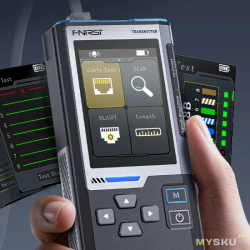
Этого обзора могло и не быть, если бы некоторое время назад я не приобрёл тестер QianLi iBridge A3.
В ремонт принесли ноутбук Dell Precision 5550 с довольно простой на первый взгляд просьбой — заменить все разъёмы USB-С.
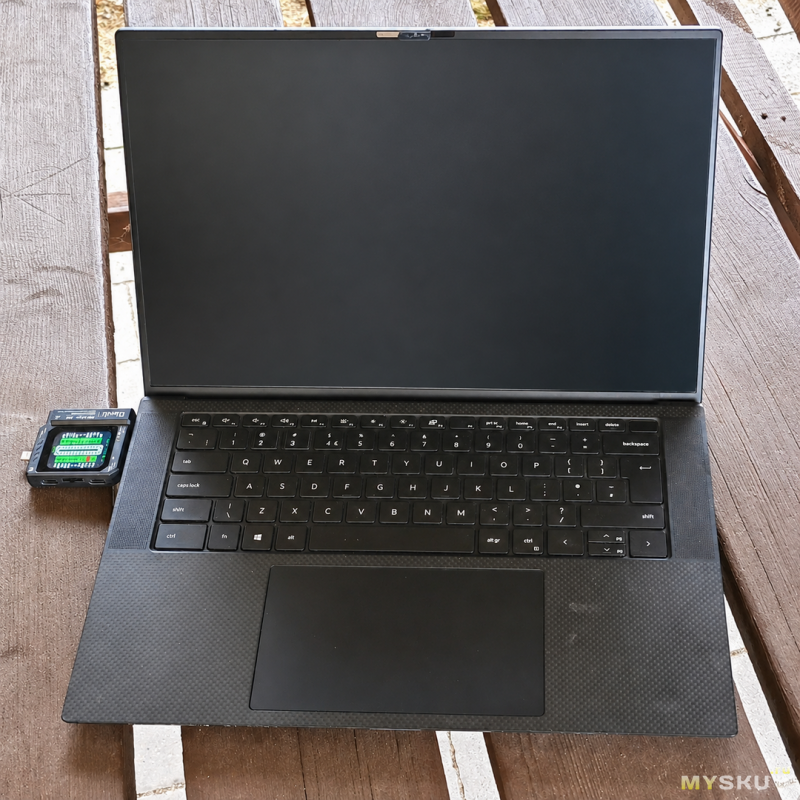
Со слов клиента, USB-разъёмы работали нестабильно, то устройство определялось, то нет, а иногда приходилось шевелить штекер, чтобы появился контакт.
Внешний вид ноутбука в районе разъёмов сразу намекал, откуда могли взяться проблемы. Боковые панели были довольно сильно поцарапаны, причём особенно заметно именно возле разъёмов USB. Судя по всему, владелец далеко не всегда попадал штекером в разъём с первого раза.
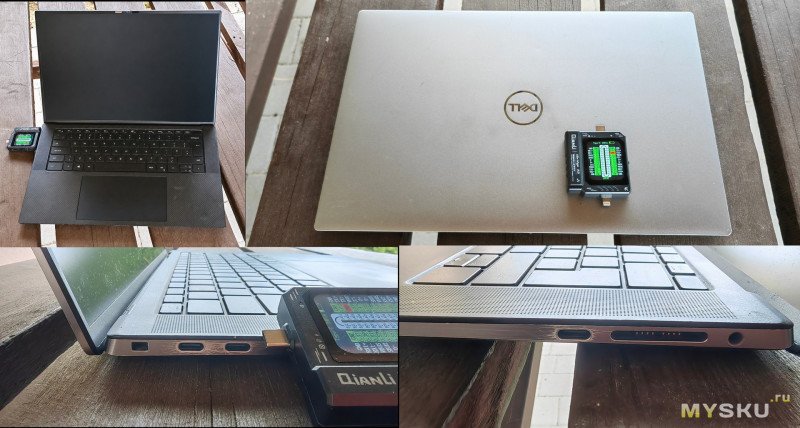
Казалось бы, обычный ремонт, разобрать ноутбук, заменить разъёмы и отдать клиенту. Но прежде чем браться за паяльник и фен, хотелось всё-таки понять, действительно ли проблема именно в самих разъёмах.
И вот здесь очень кстати оказался QianLi iBridge A3. Обычно подобные тестеры воспринимаются скорее как интересная игрушка для проверки кабелей и разъёмов, но в этот раз появилась возможность проверить, насколько такой прибор действительно удобен в реальном ремонте.
Первым делом я записал видео, по ходу проверки комментируя происходящее. Правда, позже, когда стал тестировать ноутбук более внимательно, заметил допущенную мной ошибку. На видео я говорю, что один из контактов находится в обрыве. На самом деле тестер показывает замыкание на землю, и замыкание действительно было.
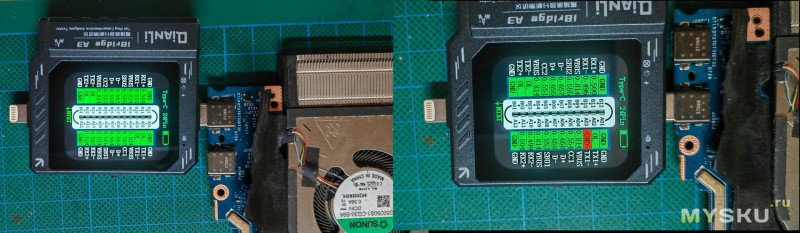
На видео будет видно, что два разъёма проходят тест нормально, а на третьем тестер обнаруживает замыкание на землю. При этом, несмотря на то что два разъёма с электрической точки зрения выглядят исправными, механически они уже сильно разболтаны. Поэтому клиент не зря попросил заменить все три.
Но и простая замена разъёма, на котором обнаружилось замыкание, проблему бы не решила. Немного забегая вперёд, скажу, что причина оказалась глубже, в коротком замыкании был один из многочисленных защитных диодов на плате ноутбука.
Приступаем к более точной диагностике ноутбука. Для начала разбираем его и внимательно осматриваем. Стрелками на фотографии обозначены места расположения разъёмов USB.
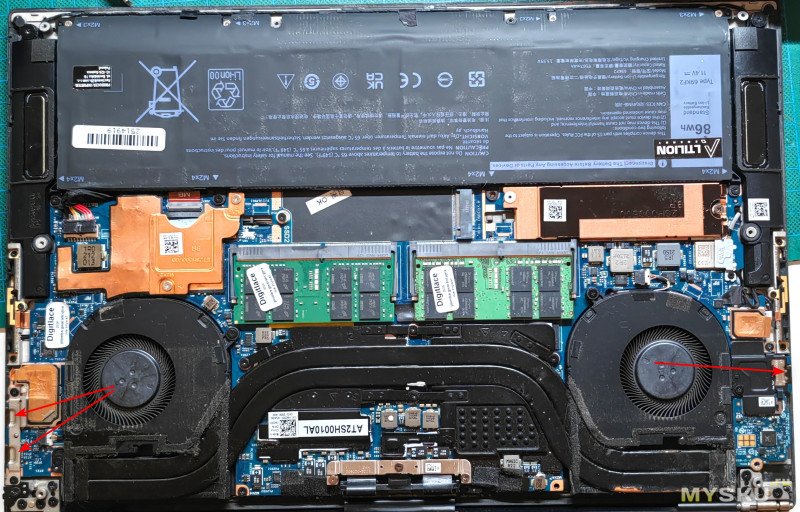
Чтобы добраться до разъёмов, необходимо отсоединить аккумулятор, отключить шлейф, идущий от тачпада к плате, снять все крепления платы, отсоединить шлейф дисплея и антенны Wi-Fi. После этого плата полностью освобождается, и её можно аккуратно вынуть из корпуса ноутбука.
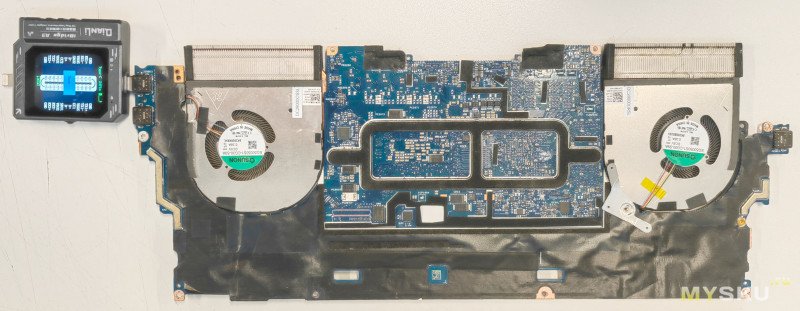
В разобранном виде ещё раз проверяю разъёмы и убеждаюсь, что картина не изменилась. Два разъёма электрически исправны, но механически сильно разболтаны, поэтому их в любом случае придётся менять. На третьем тестер по-прежнему показывает замыкание линии A03 на землю.
Значит, теперь нужно искать причину этого замыкания.
Сначала выпаиваю разъёмы.
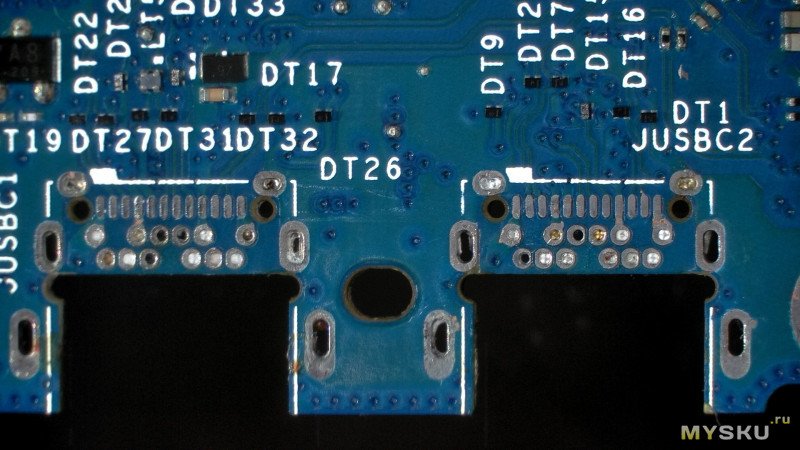
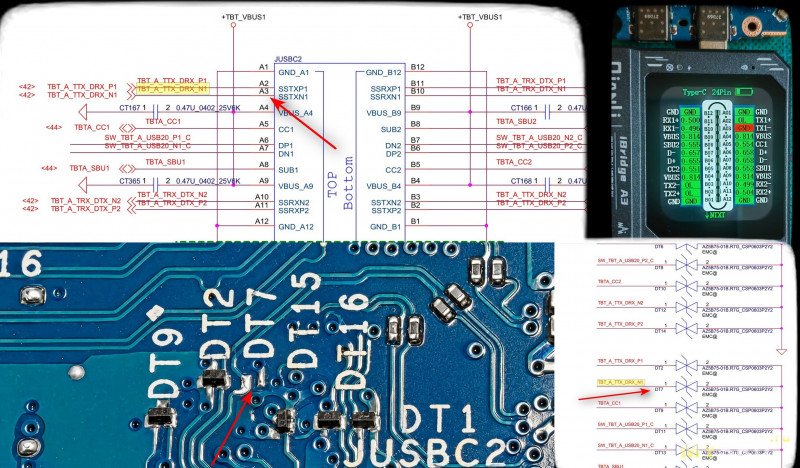
После снятия разъёмов можно продолжать диагностику. Открываю схему ноутбука и смотрю, куда идёт контакт, на котором тестер обнаружил замыкание.
Линия приходит на защитный диод DT7 — AZ5B75-01B.
Это не совсем обычный диод. AZ5B75-01B — миниатюрный TVS/ESD-защитный диод, предназначенный для защиты высокоскоростных сигнальных линий от статического электричества и коротких импульсов перенапряжения.
Datasheet AZ5B75-01B
В ноутбуках, телефонах и другой современной электронике таких защитных элементов устанавливается довольно много. Их можно встретить на линиях USB, клавиатуры и других сигнальных цепях, которые имеют непосредственный контакт с внешним миром.
Основная задача таких диодов — принять на себя короткий импульс перенапряжения или разряд статического электричества и тем самым защитить более дорогие и сложные микросхемы, расположенные дальше по цепи.
При нормальной работе такой защитный диод практически никак себя не проявляет. Но после сильного импульса он может выйти из строя, замкнуться. Тогда соответствующая сигнальная линия оказывается посаженной на землю.
Именно это и произошло в данном случае.
Поэтому простая замена USB-разъёма проблему бы не решила.
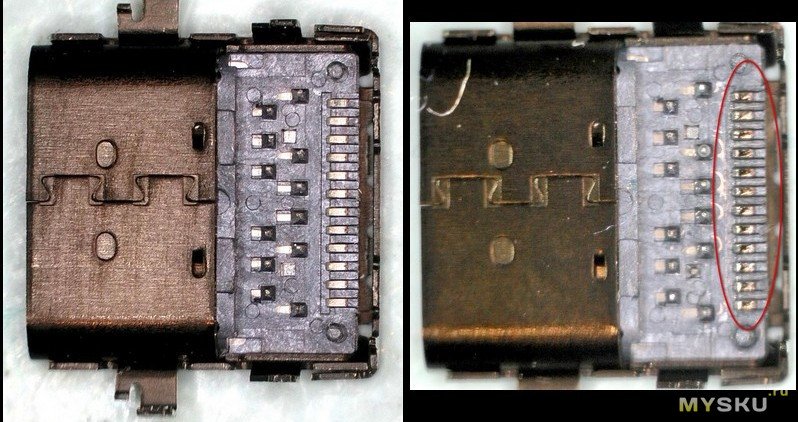
Неисправный защитный диод заменён, старые разъёмы выпаяны, место на плате подготовлено — можно устанавливать новые.
Но перед установкой я рекомендую отдельно залудить контакты разъёма, обозначенные на фотографии красным.
После установки разъёма эти контакты оказываются закрыты его металлическим корпусом, поэтому нормально добраться до них паяльником уже будет сложно. Гораздо удобнее подготовить их заранее — нанести флюс и предварительно залудить.
После установки новых разъёмов не спешим собирать ноутбук.
Сначала ещё раз подключаю QianLi iBridge A3 и проверяю все три разъёма. Теперь тестер не показывает замыканий, все линии выглядят нормально.

После этого ноутбук можно окончательно собирать.
Уже после сборки провожу последнюю проверку, ещё раз проверяю все USB-разъёмы, подключение устройств и, конечно, зарядку аккумулятора. Всё работает нормально.
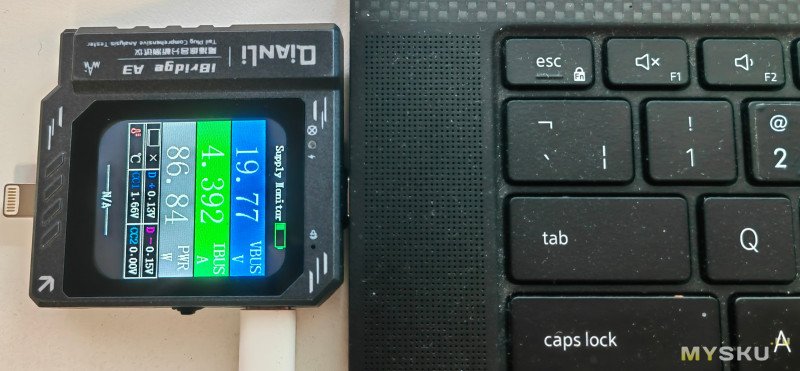
Тестер разъемов, мне сильно упростил диагностику и в данном случае буквально за несколько секунд удалось увидеть, что неисправность одного из трёх разъёмов отличается от двух остальных. Два имели в основном механическую проблему, а на третьем тестер сразу показал электрическую неисправность — замыкание одной из линий на землю.
Дальше уже оставалось воспользоваться схемой, проследить эту линию и найти проблему — защитный диод DT7.
Конечно, всё это можно было найти и обычным мультиметром. Но сначала пришлось бы определить распиновку USB-C, затем последовательно прозванивать необходимые контакты и сравнивать результаты. QianLi iBridge A3 позволяет получить эту информацию практически сразу и, что особенно удобно, показывает состояние всех линий разъёма одновременно.
Так что первоначальный обзор QianLi iBridge A3 неожиданно получил практическое продолжение. Прибор не отправился после тестирования в дальний ящик, а оказался полезным уже в настоящем ремонте.
По традиции, на вопросы отвечу, статью дополню. А если спросите, что в это время делал спонсор моего настроения для написания статей, то отвечу просто — бессовестно дрых.

В ремонт принесли ноутбук Dell Precision 5550 с довольно простой на первый взгляд просьбой — заменить все разъёмы USB-С.
Со слов клиента, USB-разъёмы работали нестабильно, то устройство определялось, то нет, а иногда приходилось шевелить штекер, чтобы появился контакт.
Внешний вид ноутбука в районе разъёмов сразу намекал, откуда могли взяться проблемы. Боковые панели были довольно сильно поцарапаны, причём особенно заметно именно возле разъёмов USB. Судя по всему, владелец далеко не всегда попадал штекером в разъём с первого раза.
Казалось бы, обычный ремонт, разобрать ноутбук, заменить разъёмы и отдать клиенту. Но прежде чем браться за паяльник и фен, хотелось всё-таки понять, действительно ли проблема именно в самих разъёмах.
И вот здесь очень кстати оказался QianLi iBridge A3. Обычно подобные тестеры воспринимаются скорее как интересная игрушка для проверки кабелей и разъёмов, но в этот раз появилась возможность проверить, насколько такой прибор действительно удобен в реальном ремонте.
Первым делом я записал видео, по ходу проверки комментируя происходящее. Правда, позже, когда стал тестировать ноутбук более внимательно, заметил допущенную мной ошибку. На видео я говорю, что один из контактов находится в обрыве. На самом деле тестер показывает замыкание на землю, и замыкание действительно было.
На видео будет видно, что два разъёма проходят тест нормально, а на третьем тестер обнаруживает замыкание на землю. При этом, несмотря на то что два разъёма с электрической точки зрения выглядят исправными, механически они уже сильно разболтаны. Поэтому клиент не зря попросил заменить все три.
Но и простая замена разъёма, на котором обнаружилось замыкание, проблему бы не решила. Немного забегая вперёд, скажу, что причина оказалась глубже, в коротком замыкании был один из многочисленных защитных диодов на плате ноутбука.
Приступаем к более точной диагностике ноутбука. Для начала разбираем его и внимательно осматриваем. Стрелками на фотографии обозначены места расположения разъёмов USB.
Чтобы добраться до разъёмов, необходимо отсоединить аккумулятор, отключить шлейф, идущий от тачпада к плате, снять все крепления платы, отсоединить шлейф дисплея и антенны Wi-Fi. После этого плата полностью освобождается, и её можно аккуратно вынуть из корпуса ноутбука.
В разобранном виде ещё раз проверяю разъёмы и убеждаюсь, что картина не изменилась. Два разъёма электрически исправны, но механически сильно разболтаны, поэтому их в любом случае придётся менять. На третьем тестер по-прежнему показывает замыкание линии A03 на землю.
Значит, теперь нужно искать причину этого замыкания.
Сначала выпаиваю разъёмы.
После снятия разъёмов можно продолжать диагностику. Открываю схему ноутбука и смотрю, куда идёт контакт, на котором тестер обнаружил замыкание.
Линия приходит на защитный диод DT7 — AZ5B75-01B.
Это не совсем обычный диод. AZ5B75-01B — миниатюрный TVS/ESD-защитный диод, предназначенный для защиты высокоскоростных сигнальных линий от статического электричества и коротких импульсов перенапряжения.
Datasheet AZ5B75-01B
В ноутбуках, телефонах и другой современной электронике таких защитных элементов устанавливается довольно много. Их можно встретить на линиях USB, клавиатуры и других сигнальных цепях, которые имеют непосредственный контакт с внешним миром.
Основная задача таких диодов — принять на себя короткий импульс перенапряжения или разряд статического электричества и тем самым защитить более дорогие и сложные микросхемы, расположенные дальше по цепи.
При нормальной работе такой защитный диод практически никак себя не проявляет. Но после сильного импульса он может выйти из строя, замкнуться. Тогда соответствующая сигнальная линия оказывается посаженной на землю.
Именно это и произошло в данном случае.
Поэтому простая замена USB-разъёма проблему бы не решила.
Неисправный защитный диод заменён, старые разъёмы выпаяны, место на плате подготовлено — можно устанавливать новые.
Но перед установкой я рекомендую отдельно залудить контакты разъёма, обозначенные на фотографии красным.
После установки разъёма эти контакты оказываются закрыты его металлическим корпусом, поэтому нормально добраться до них паяльником уже будет сложно. Гораздо удобнее подготовить их заранее — нанести флюс и предварительно залудить.
После установки новых разъёмов не спешим собирать ноутбук.
Сначала ещё раз подключаю QianLi iBridge A3 и проверяю все три разъёма. Теперь тестер не показывает замыканий, все линии выглядят нормально.
После этого ноутбук можно окончательно собирать.
Уже после сборки провожу последнюю проверку, ещё раз проверяю все USB-разъёмы, подключение устройств и, конечно, зарядку аккумулятора. Всё работает нормально.
Тестер разъемов, мне сильно упростил диагностику и в данном случае буквально за несколько секунд удалось увидеть, что неисправность одного из трёх разъёмов отличается от двух остальных. Два имели в основном механическую проблему, а на третьем тестер сразу показал электрическую неисправность — замыкание одной из линий на землю.
Дальше уже оставалось воспользоваться схемой, проследить эту линию и найти проблему — защитный диод DT7.
Конечно, всё это можно было найти и обычным мультиметром. Но сначала пришлось бы определить распиновку USB-C, затем последовательно прозванивать необходимые контакты и сравнивать результаты. QianLi iBridge A3 позволяет получить эту информацию практически сразу и, что особенно удобно, показывает состояние всех линий разъёма одновременно.
Так что первоначальный обзор QianLi iBridge A3 неожиданно получил практическое продолжение. Прибор не отправился после тестирования в дальний ящик, а оказался полезным уже в настоящем ремонте.
По традиции, на вопросы отвечу, статью дополню. А если спросите, что в это время делал спонсор моего настроения для написания статей, то отвечу просто — бессовестно дрых.
свернутьразвернуть
Только зарегистрированные и авторизованные пользователи могут оставлять комментарии.
Комментарии (0)
RSS
Самые обсуждаемые обзоры