
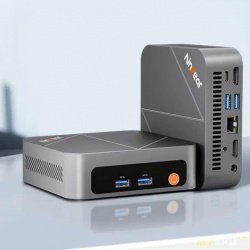
Мини ПК Ninkear M7: AMD Ryzen 5 7430U, 16 ГБ ОЗУ DDR4, 512 ГБ SSD
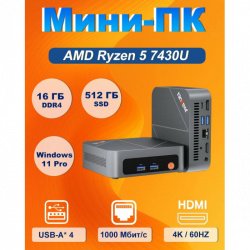
- Цена: 23 459 ₽
- Перейти в магазин
Вот и подошла моя очередь познакомиться с широко известным в узких кругах обзорщиков компактным миникомпьютером. Попытки позиционировать его как игровой компьютер, мне кажутся несколько натянутыми. А вот для работы с офисными приложениями, браузером и просмотра видео это вполне неплохой вариант. Причем, есть возможность смонтировать корпус ПК на задней стенке монитора, превратив его в аналог моноблока.
У меня есть более мощная модель Ninkear M8 с процессором AMD Ryzen 7 8745HS и видеокартой AMD Radeon™ 780M
Поэтому буду время от времени их сравнивать.
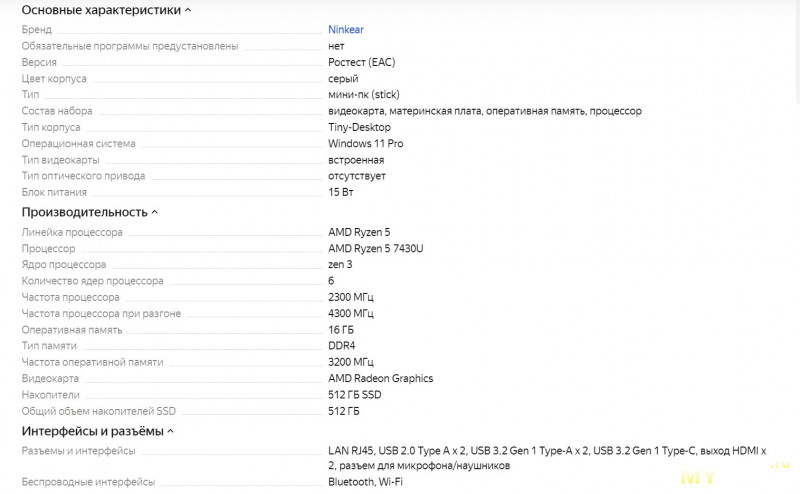
Характеристики
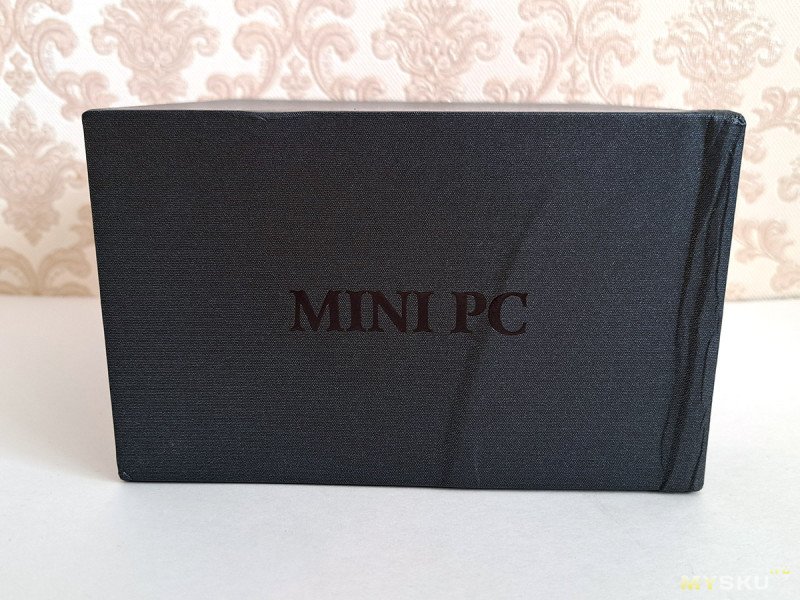
Упакован M7 в черную коробку из плотного картона.
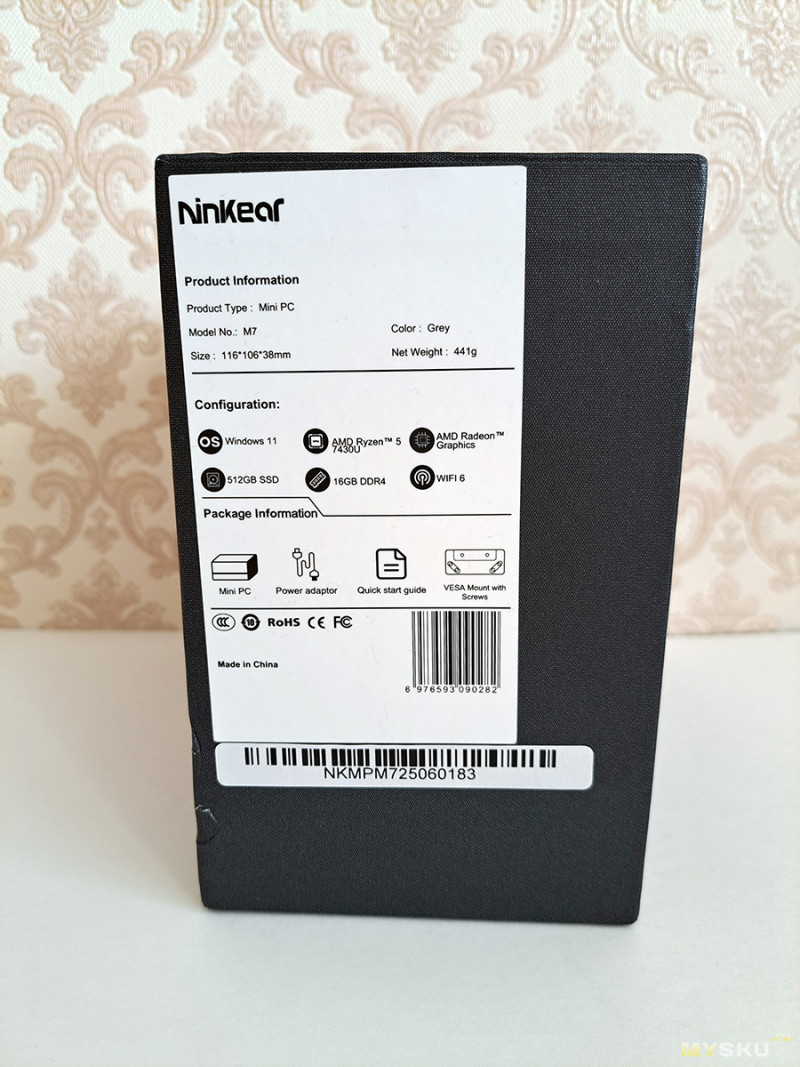
На торце имеется наклейка с описанием содержимого.
Внутри мы можем найти, кроме самого ПК: руководство пользователя, гарантийный талон, блок питания, HDMI кабель, VESA крепление с набором винтов.
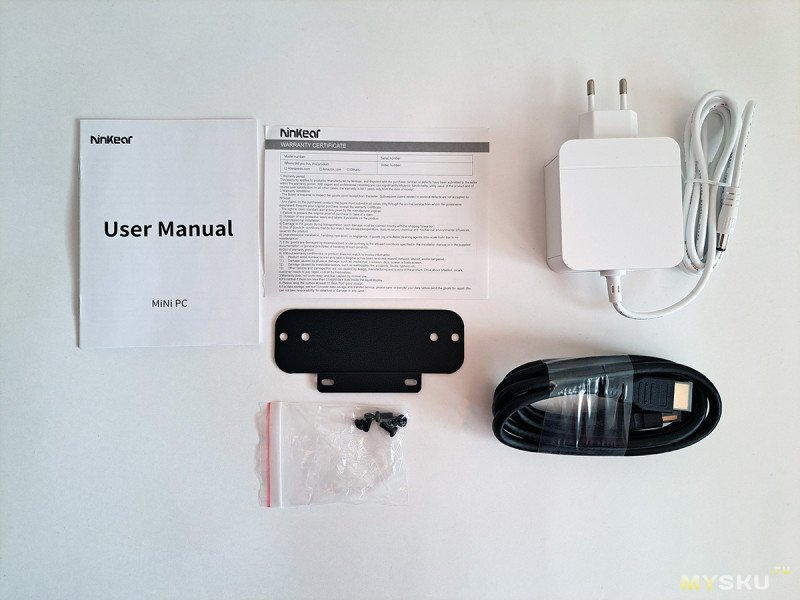
Руководство весьма краткое.
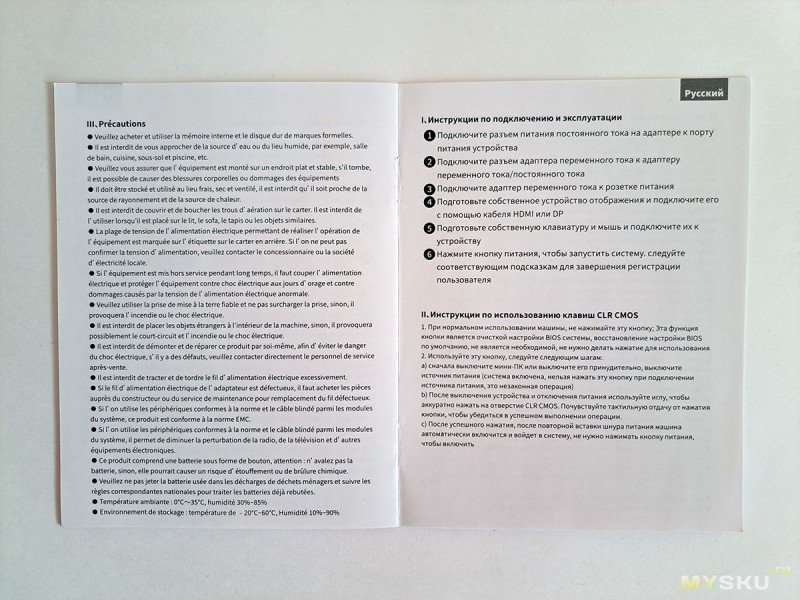
Блок питания довольно увесистый, длина кабеля 150 см.
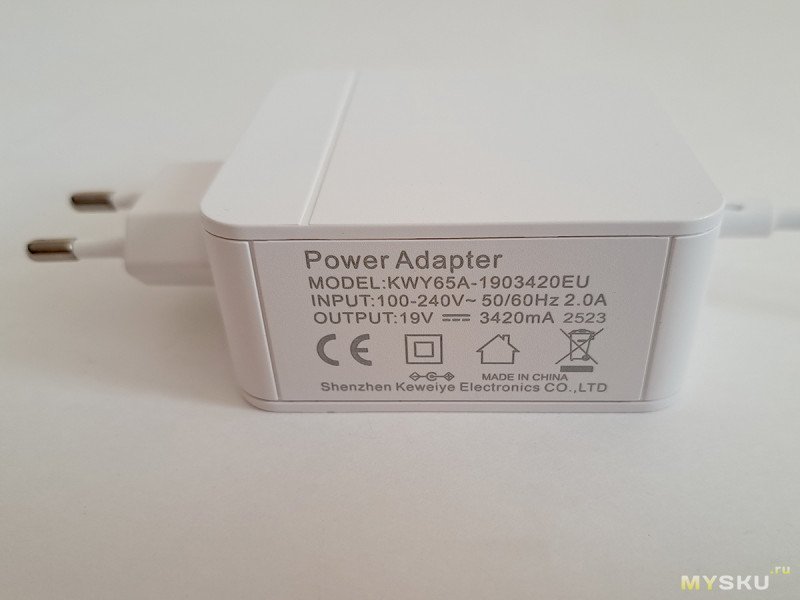
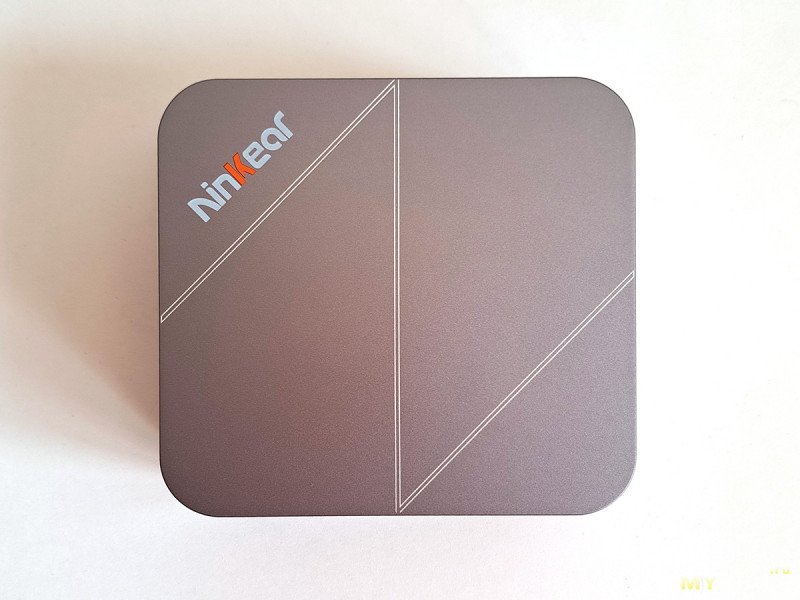
Корпус у ПК полностью из алюминиевого сплава. Верхняя крышка украшена названием бренда и выгравированными полосками, и выглядит (по моему мнению) стильно.
Размеры мини ПК: 118 x118 x 36 мм
На верхней панели вы видим кнопку включения с подсветкой, и два порта USB 3.2.
В отличие от M8, аудиоразъем находится сзади, что более логично с точки зрения подключения колонок. Все равно, проводными наушниками, сейчас не так уж много людей пользуются.

Теперь посмотрим на разъемы сзади.
Ninkear M7 позволяет одновременно выводить изображение на три монитора благодаря наличию двух портов HDMI 2.0 (4K@60Hz) и одного многофункционального порта USB Type-C (4K@30Hz)
Еще там расположены: разъем для блока питания, гигабитный порт RJ45 (1000 Мбит/с)
2x USB 2.0 (несмотря на синий цвет), аудиоразъем 3.5 мм.
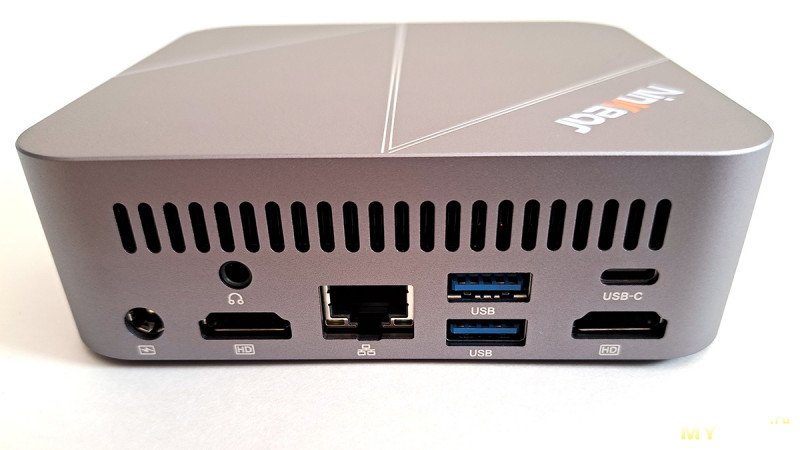
Не стоит забывать про беспроводные интерфейсы: двухдиапазонный Wi-Fi 6 обеспечивает скорость до 1200 Мбит/с и стабильное соединение даже на удалении от роутера. Bluetooth 5.2 для подключения беспроводных аксессуаров.
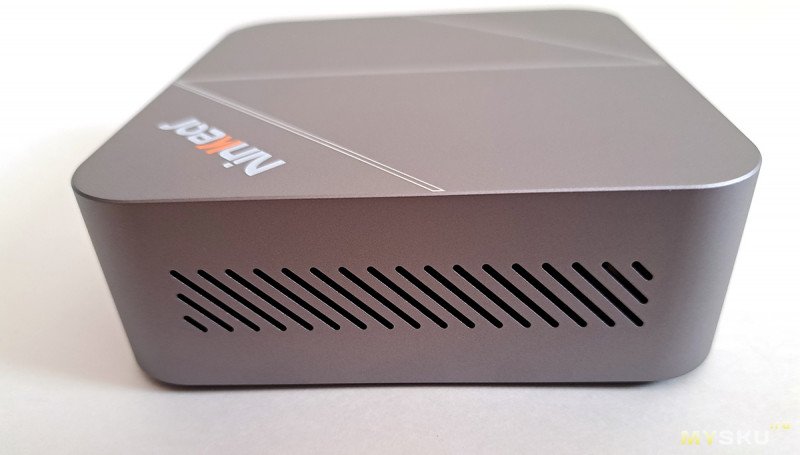
На боковых стенках имеются вентиляционные отверстия.
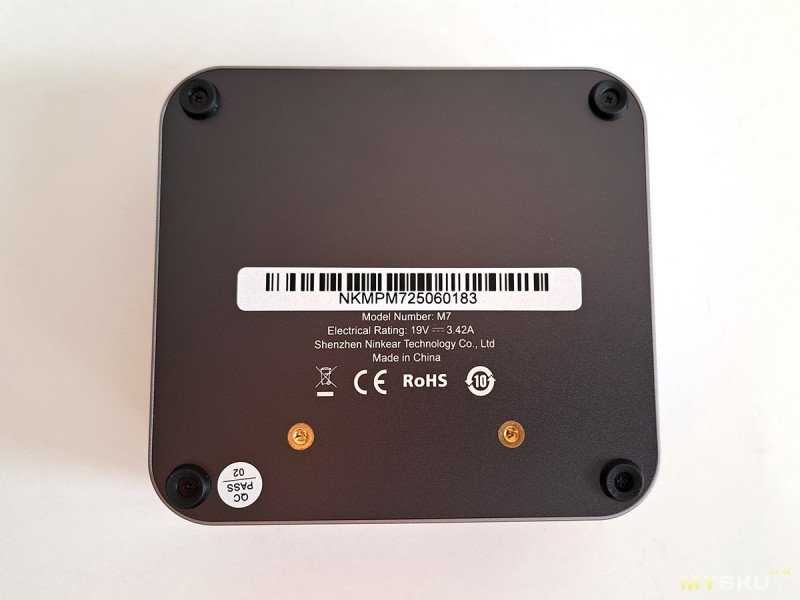
На нижней крышке находятся четыре резиновые ножки совмещённые с винтами держащими крышку, а также отверстия с резьбой для винтов VESA крепления.
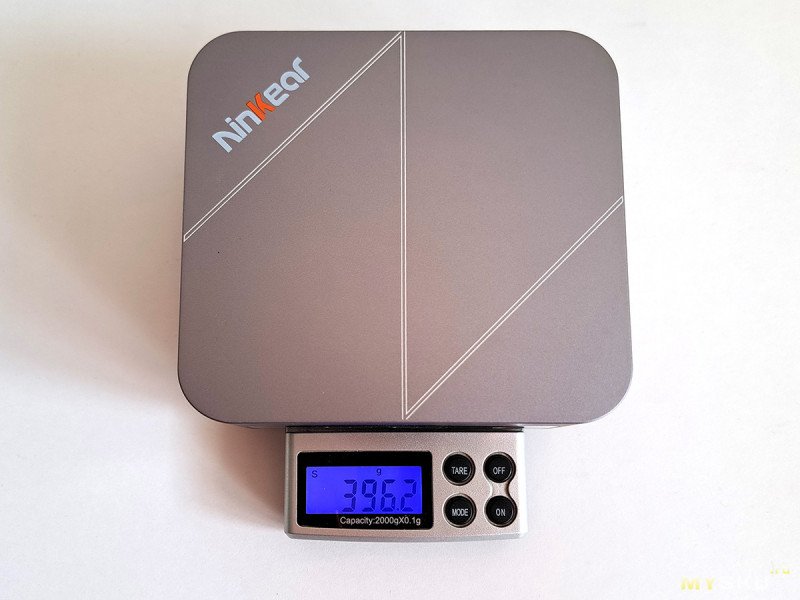
Весит М7 почти 400 г.
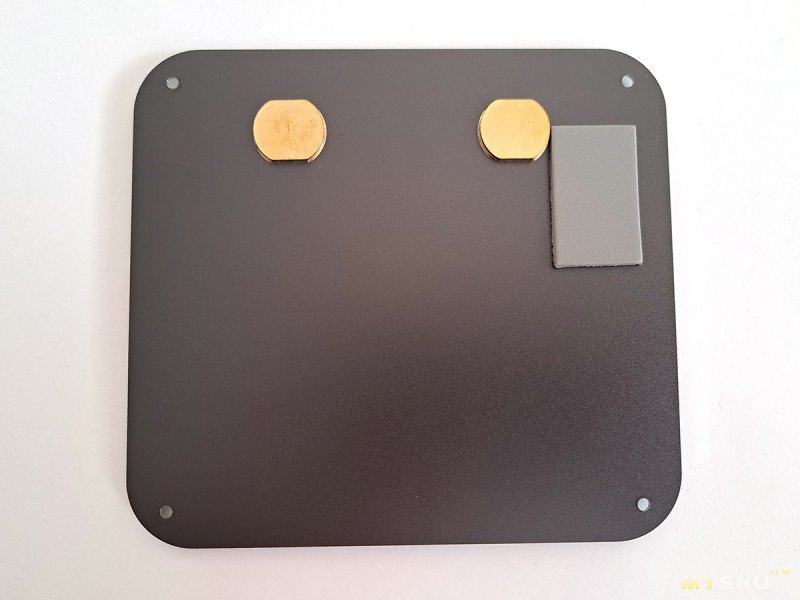
Давайте заглянем внутрь. Если открутить четыре винта под ножками, то нижнюю крышку снять не удается. Просто, ухватиться не за что… Можно поискать присоску. Или проще прикрутить к крышке VESA крепление. Заодно посмотрим, как оно выглядит в сборе.
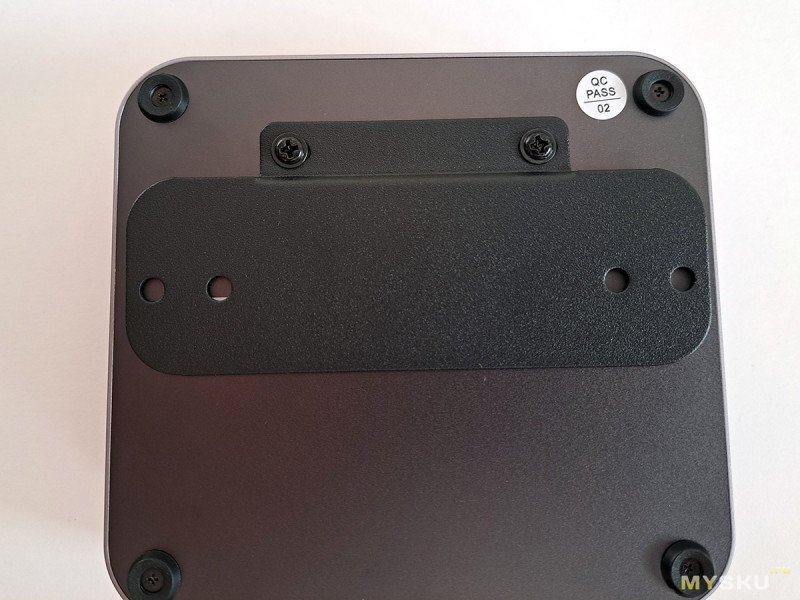
Вид крышки изнутри.
Вот так выглядит внутренний мир компьютера.
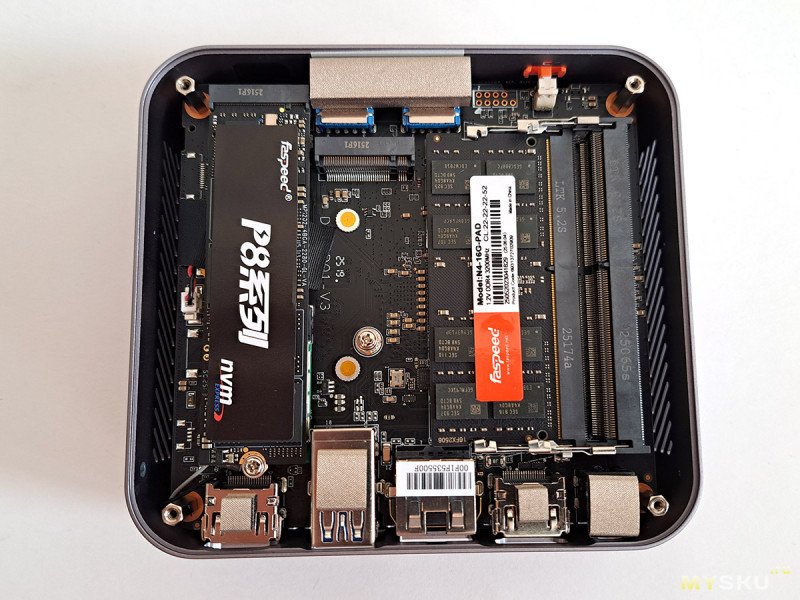
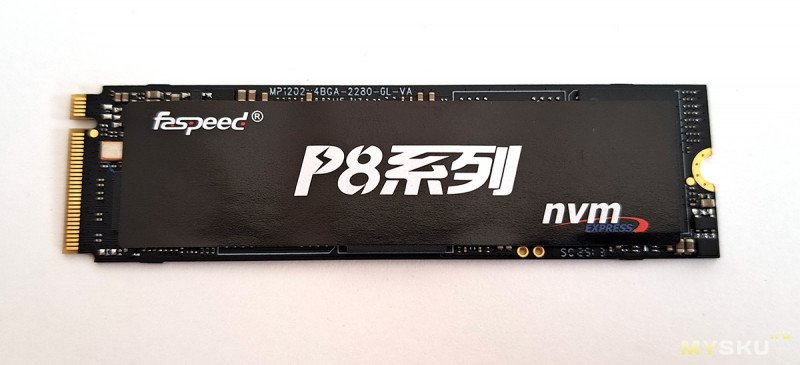
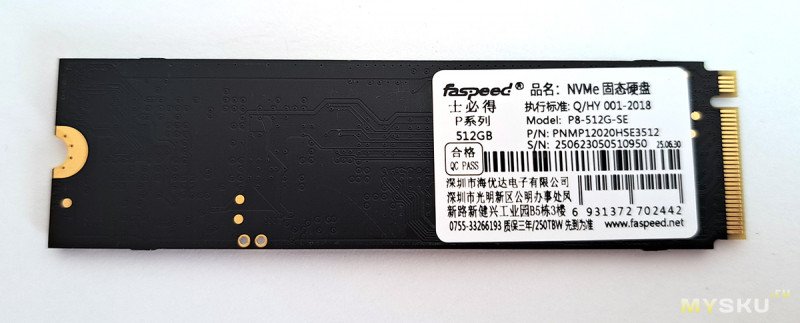
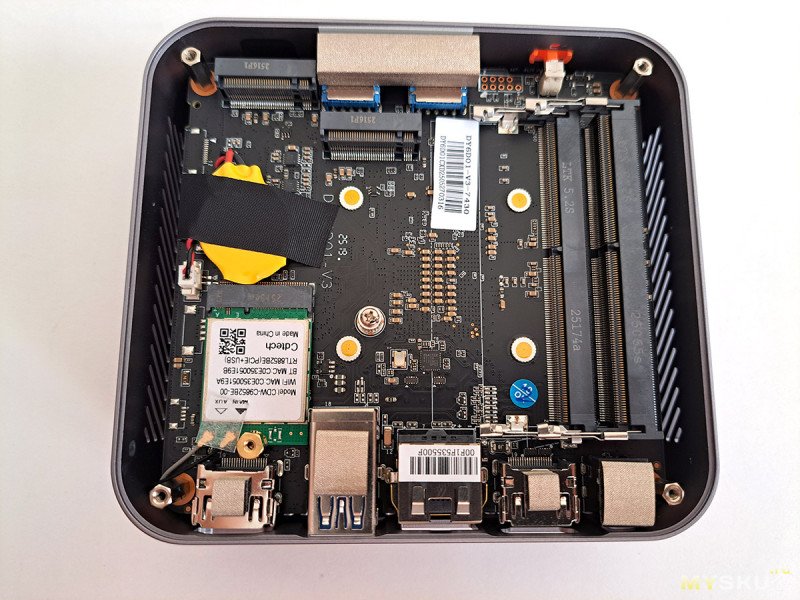
Снимаем SSD накопитель. Обратите внимание, что на материнской плате имеется дополнительный слот M.2 для установки второго SSD.
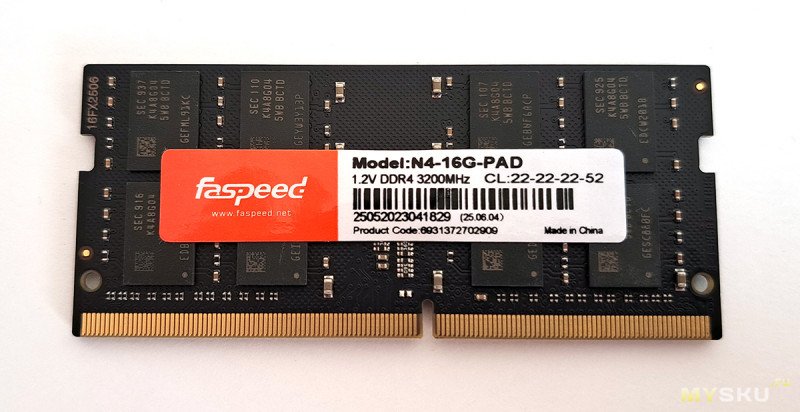
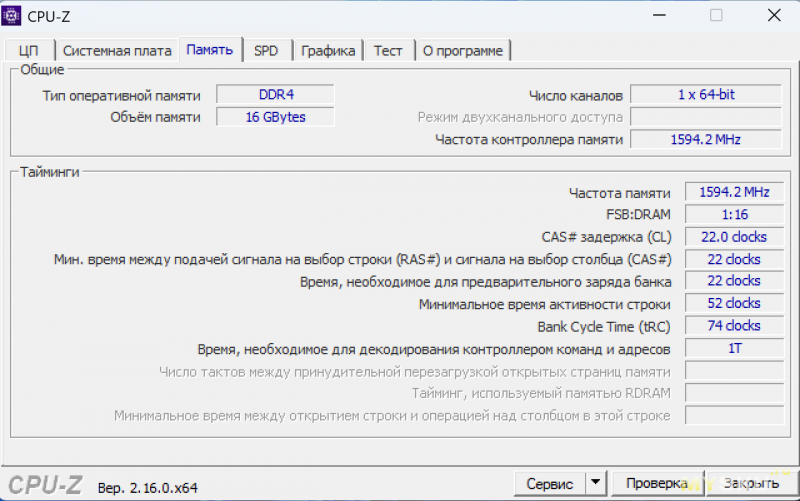
Вытаскиваем планку памяти. При желании можно установить вторую и ОЗУ будет работать в двухканальном режиме. Что, как показано в этом обзоре, дает заметный прирост производительности.

Вид на материнскую плату.
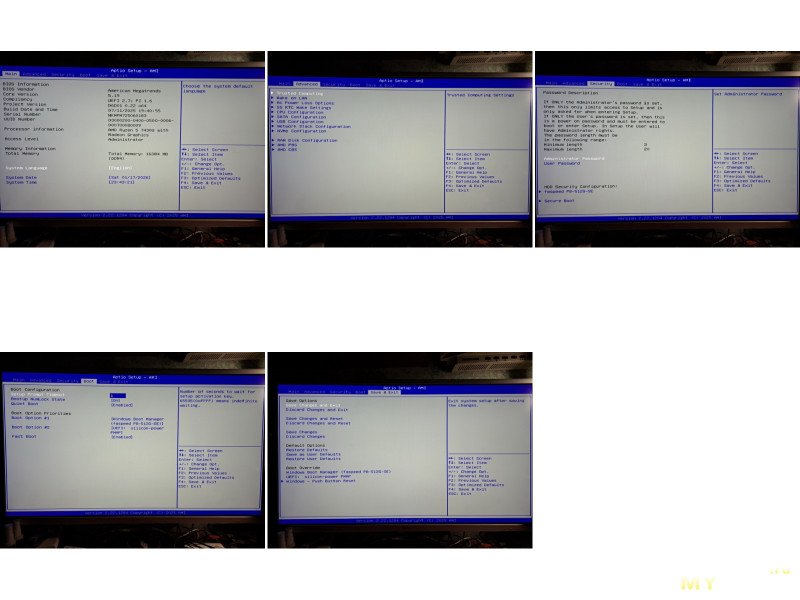
Пришло время включить наш ПК. Скриншоты Bios в этот раз не получилось, поэтому просто фото экрана.
На ПК установлена лицензионная версия Windows 11 Pro
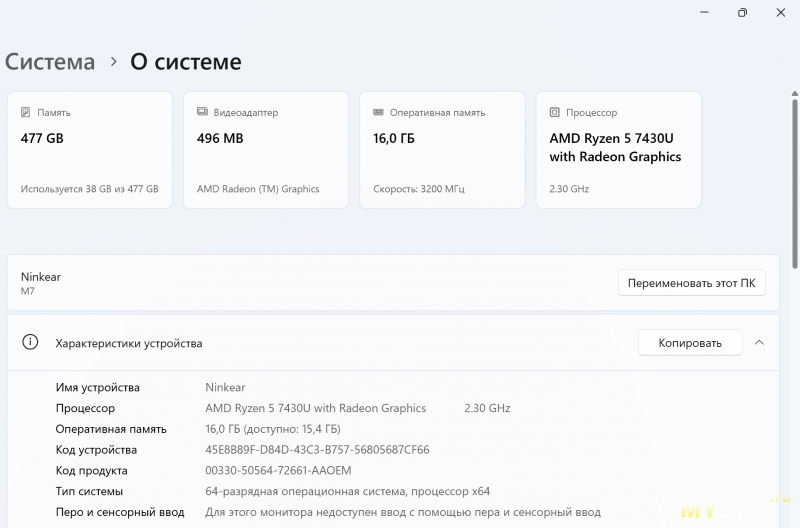
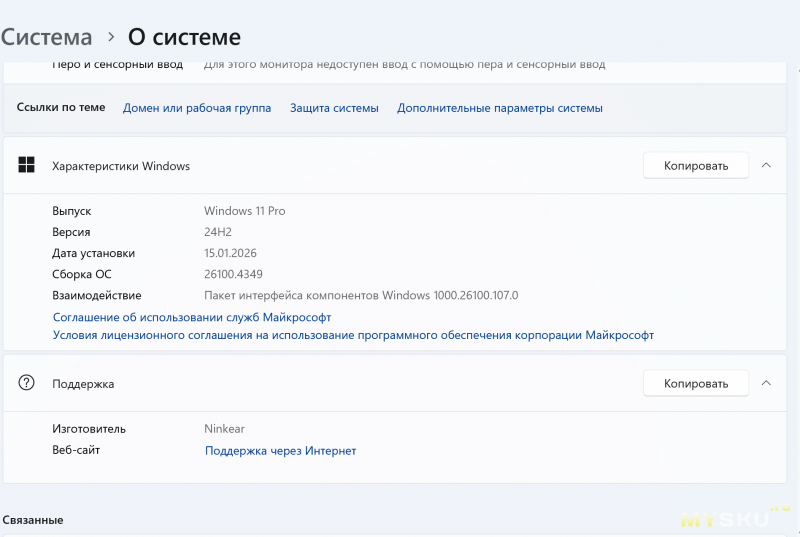
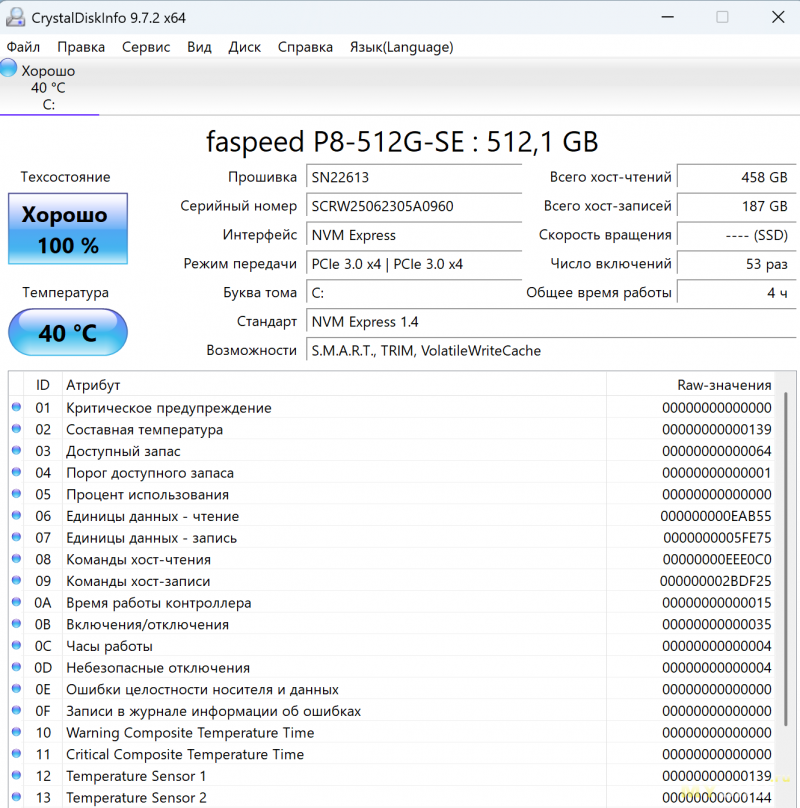
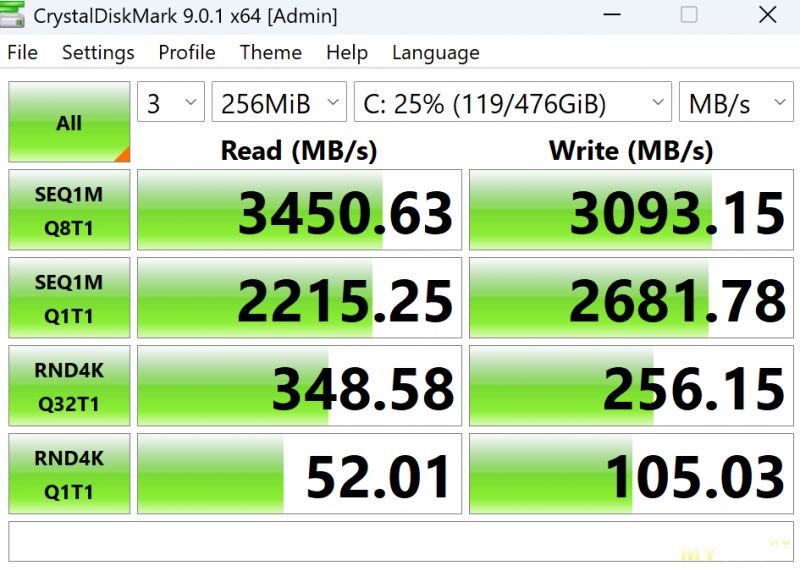
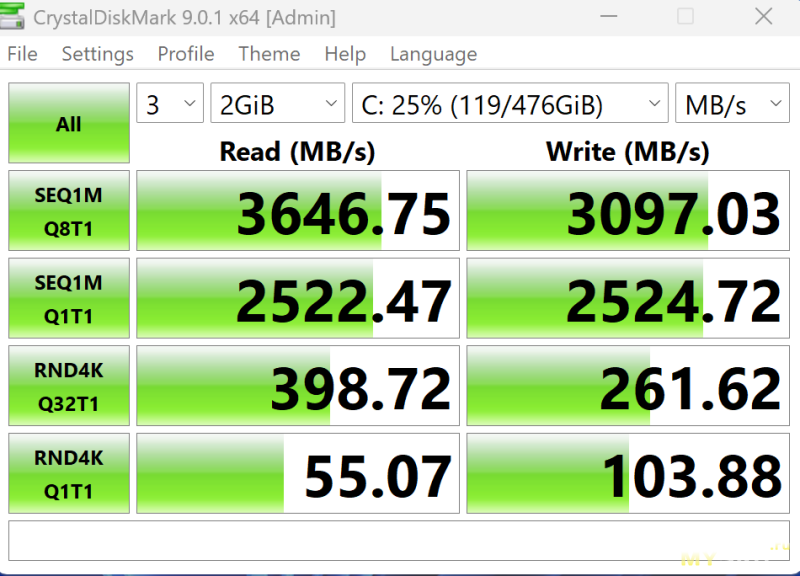
Для начала информация о SSD накопителе.
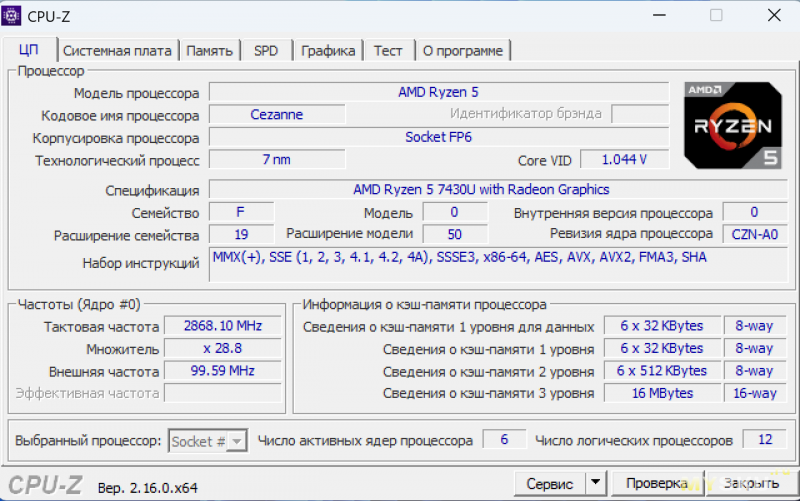
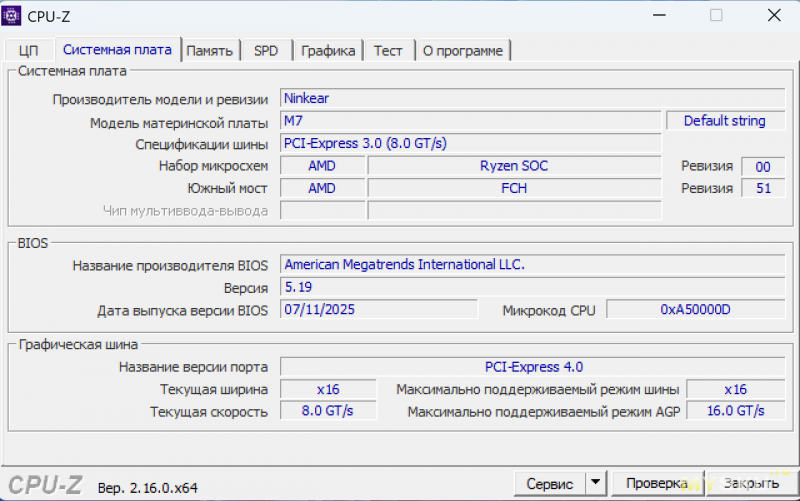
Теперь сведения об оборудовании из CPU Z.
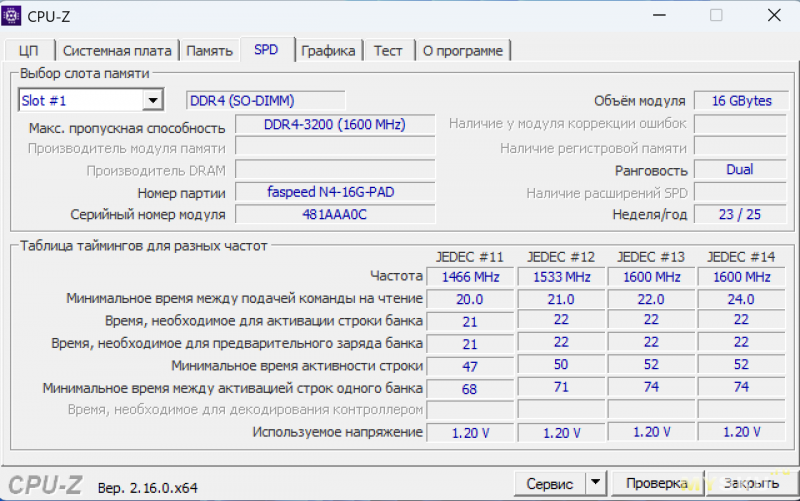
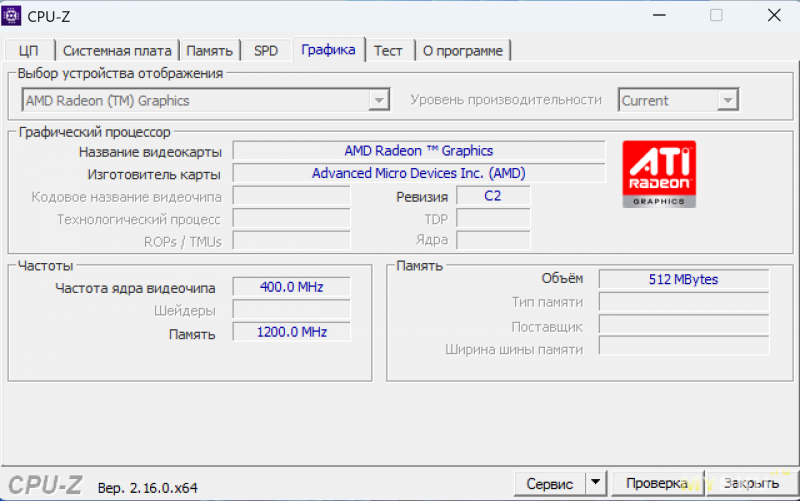
И пару тестов.
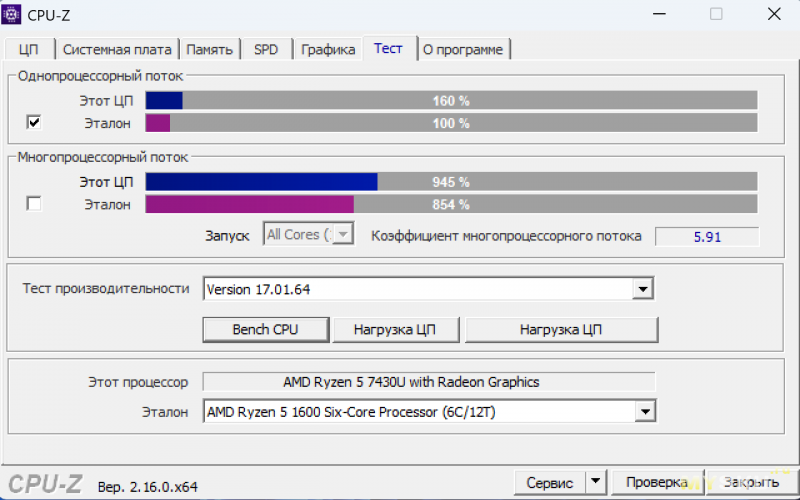
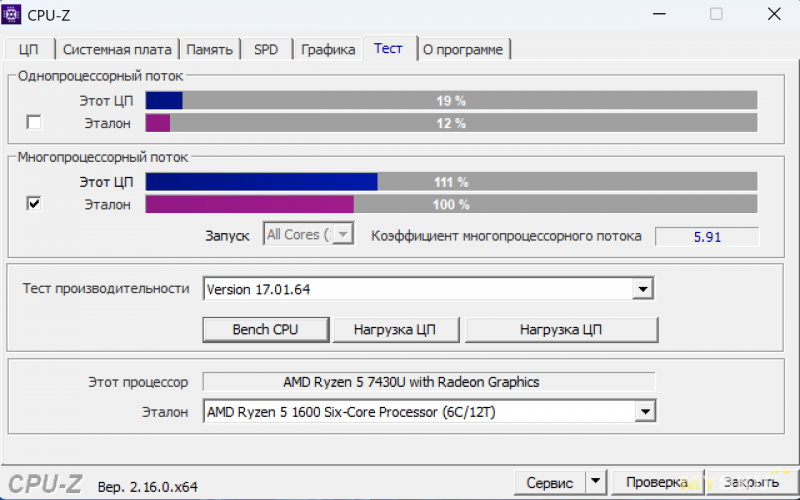
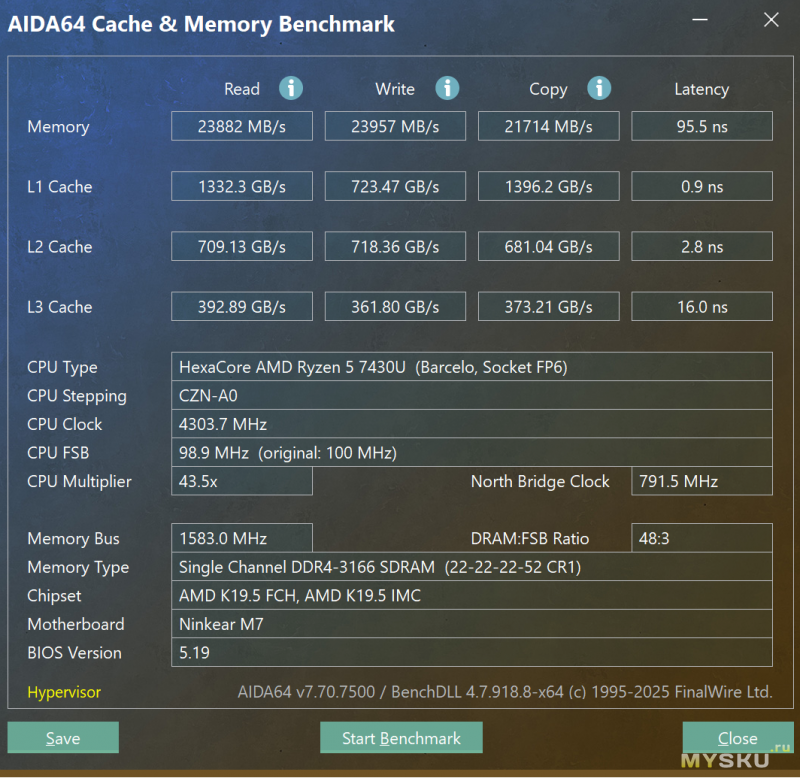
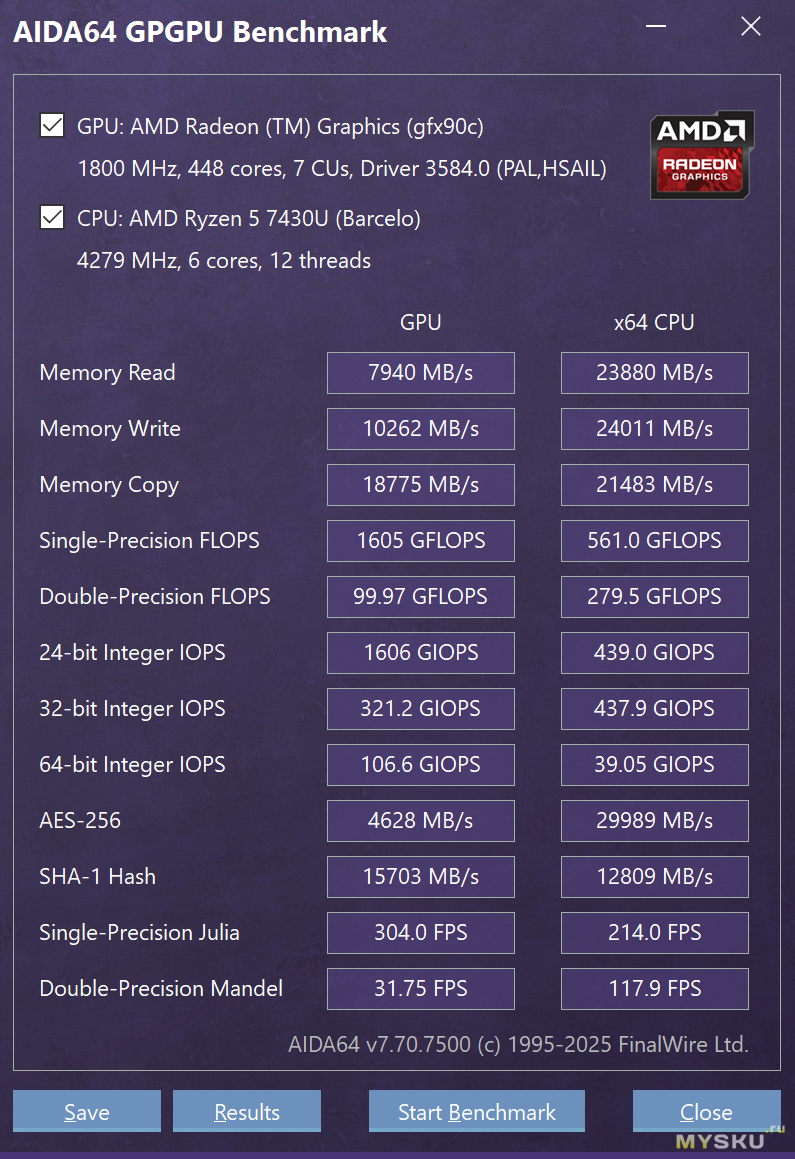
Теперь AIDA6.
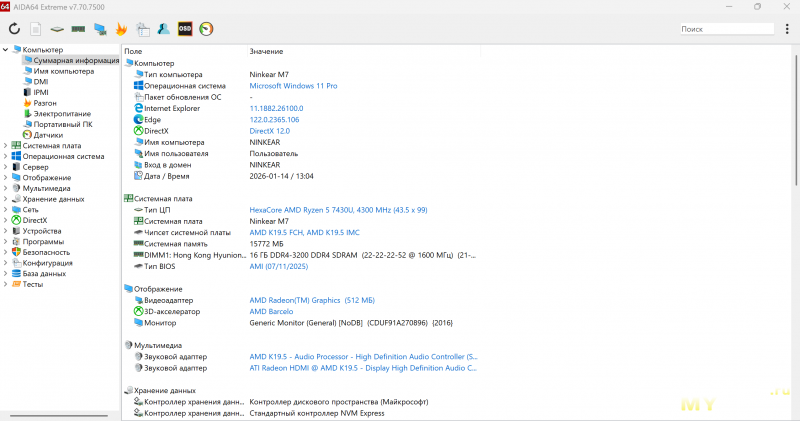
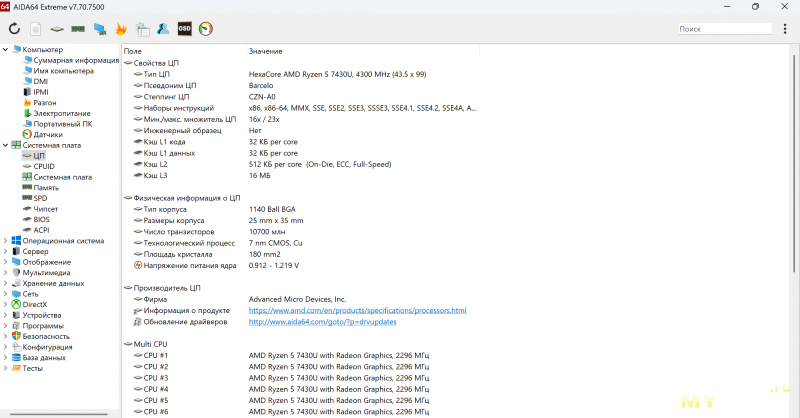
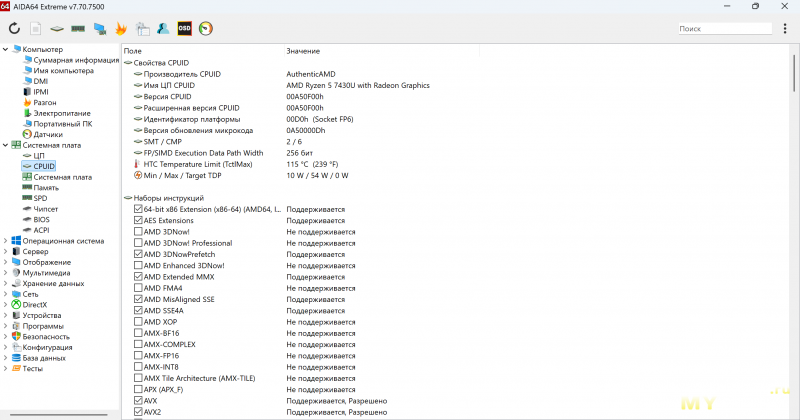
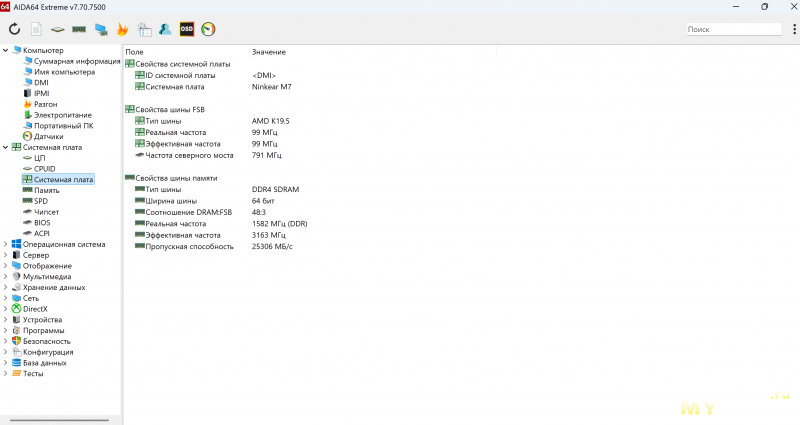
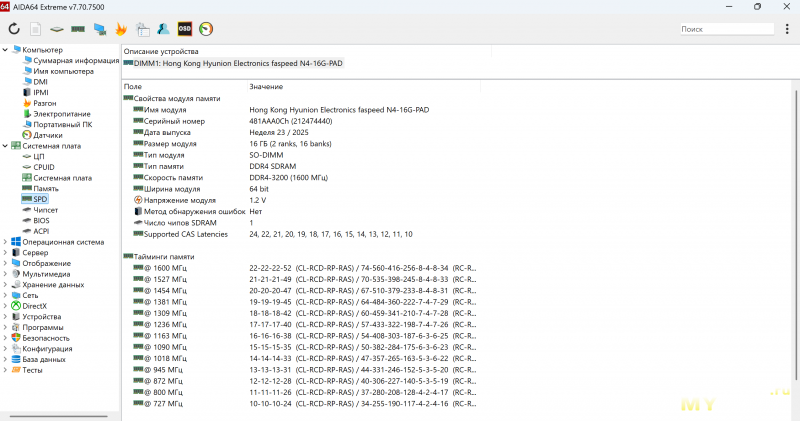
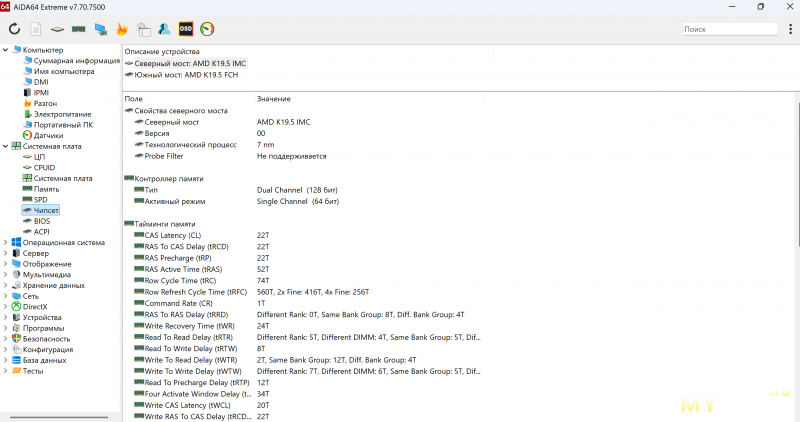
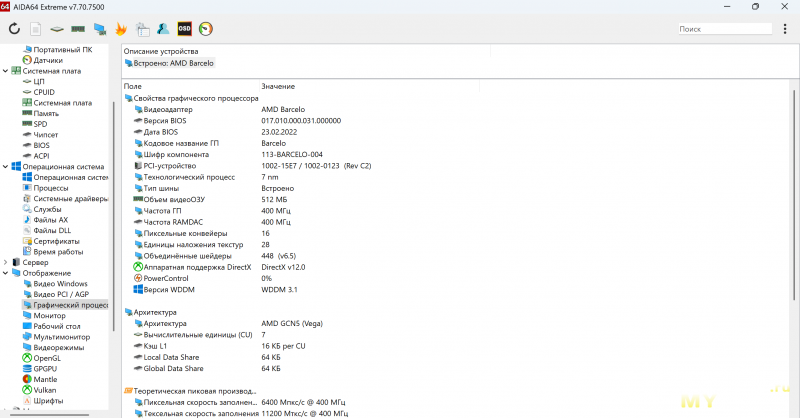
Бенчмарки.
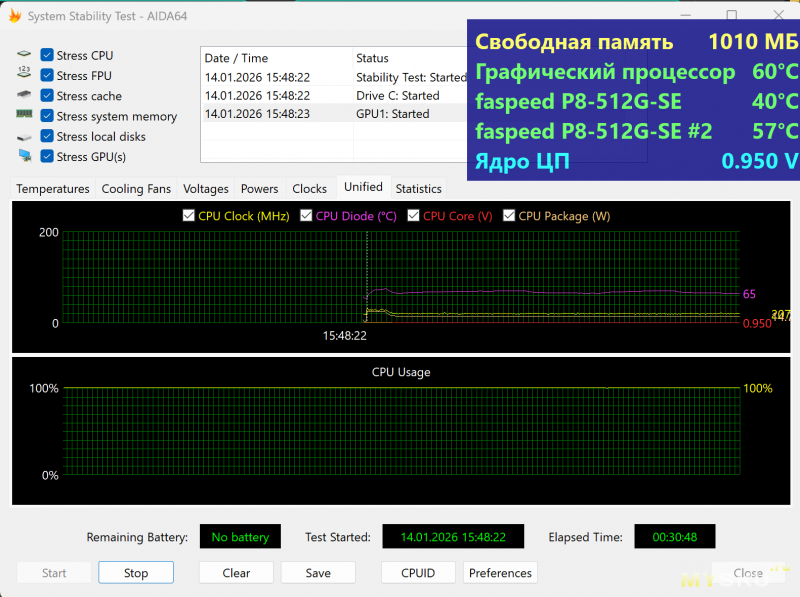
Тест стабильности системы.
В течение получаса температура стабильно держалась в районе 60-65 градусов. Поэтому продолжать тест стало неинтересно.
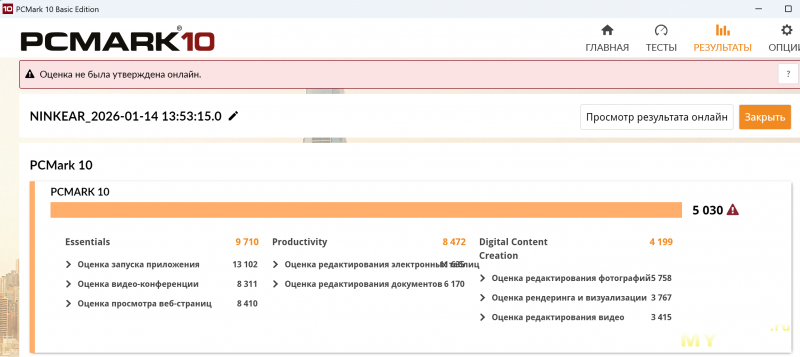
Теперь PC Mark10.
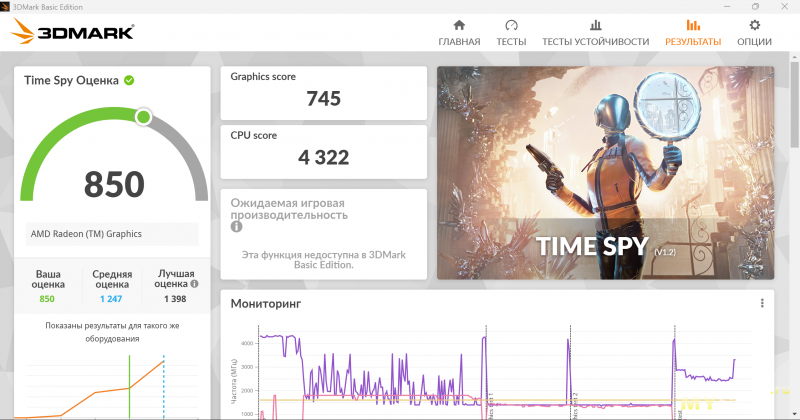
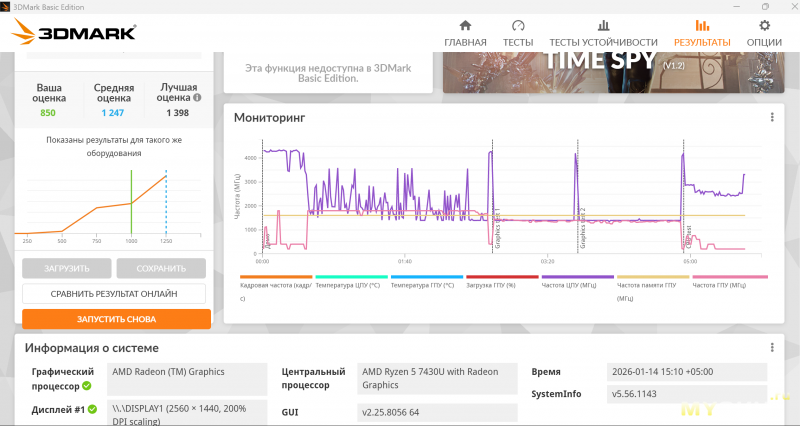
3d Mark.
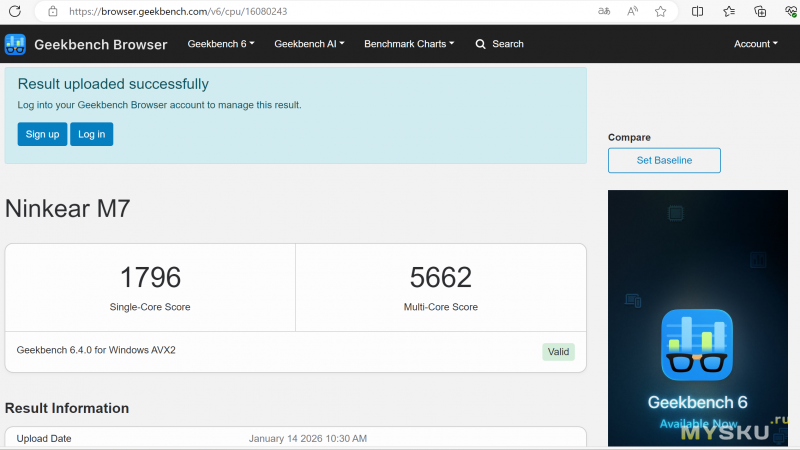
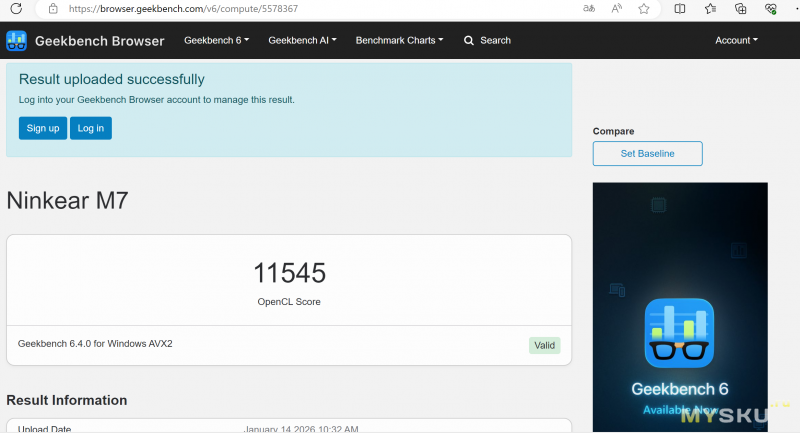
Geekbench
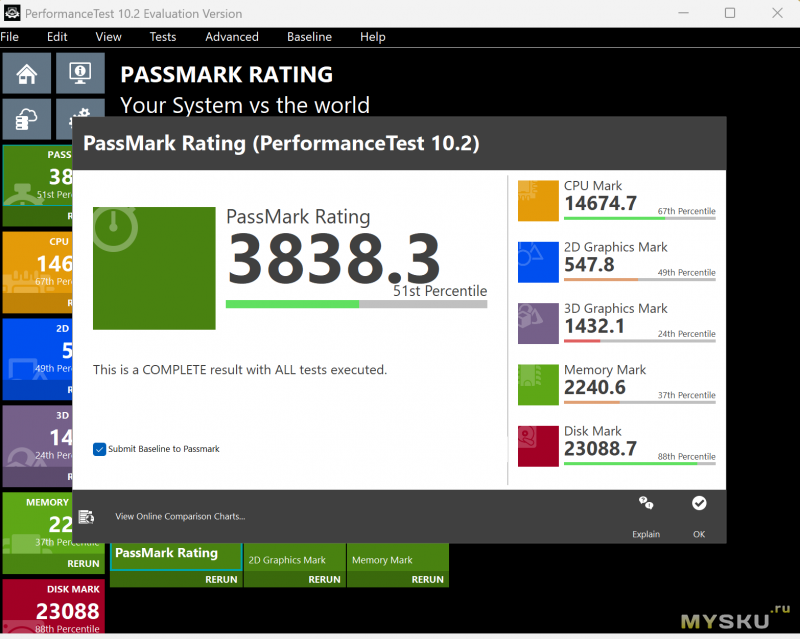
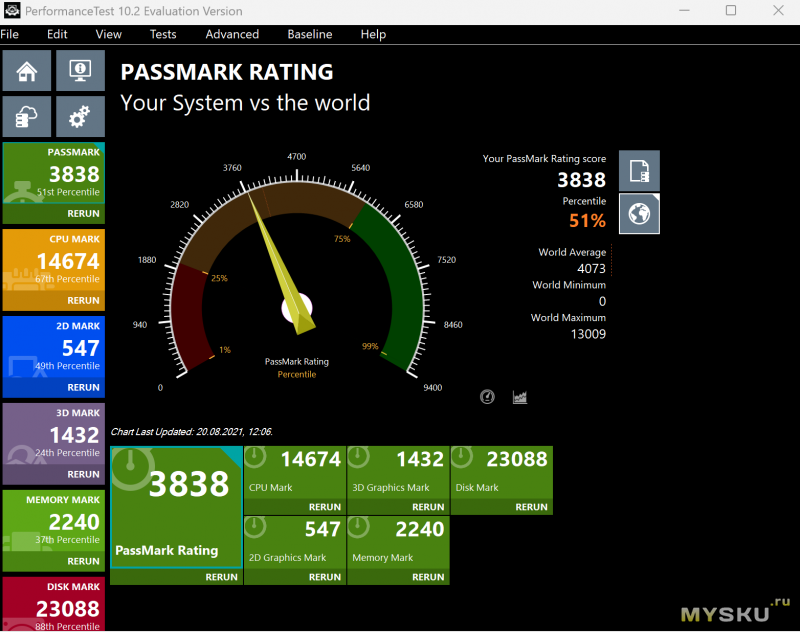
Performance Test от Passmark пройден без ошибок.
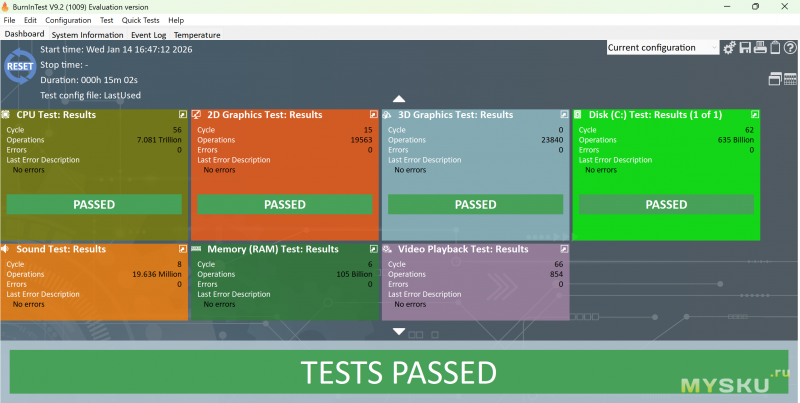
Burning Test от Passmark.
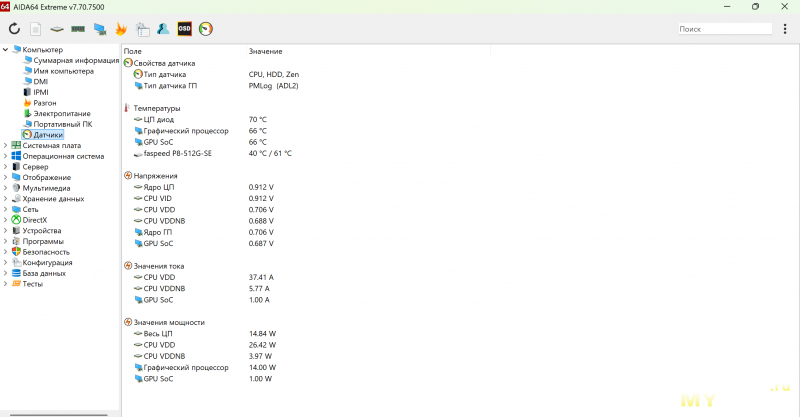
Сразу после теста смотрим температуру.
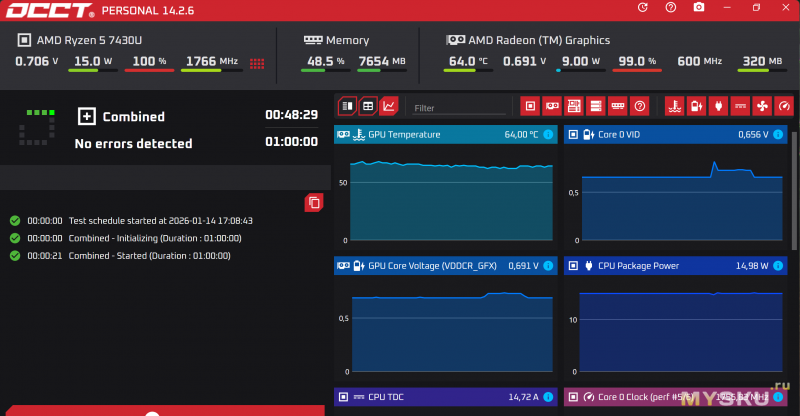
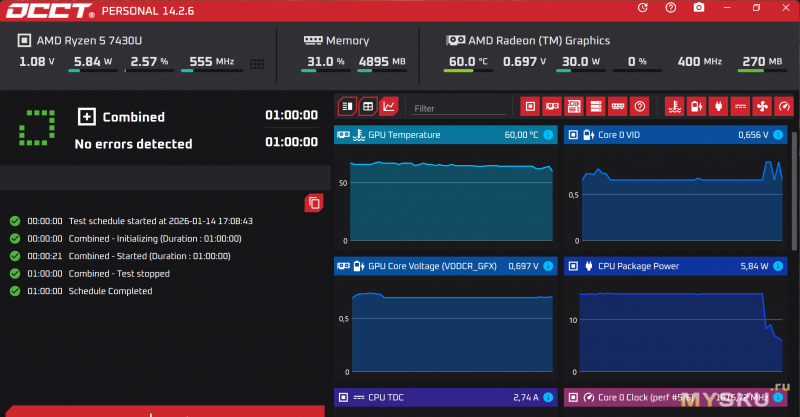
Теперь самый жаркий тест — OCCT. Ninkear M8 он умудрялся разогревать до 100 градусов
Комбинированный тест.
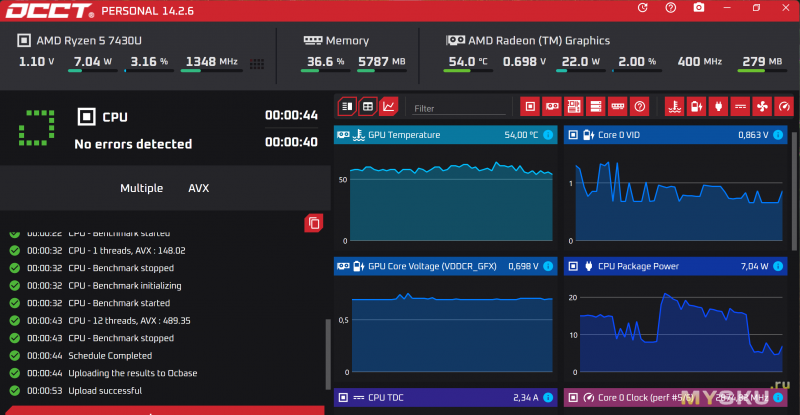
Тест процессора.
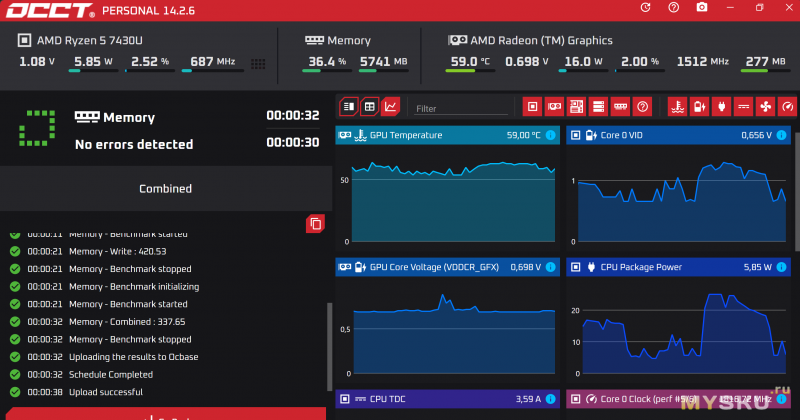
Памяти.
Latency/ Bandwidth
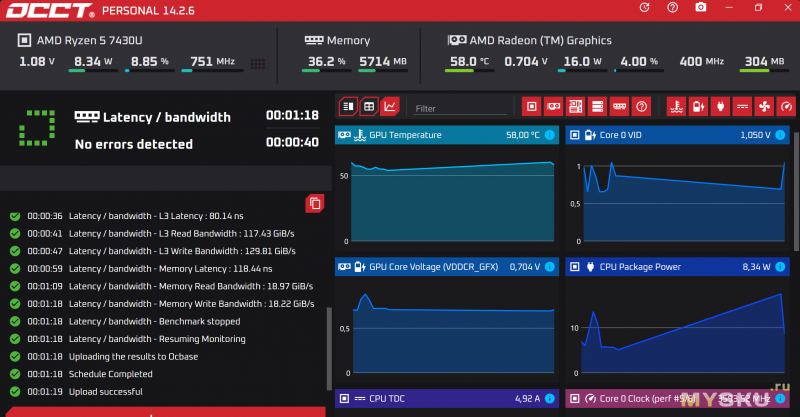
И опять процессор не удалось прогреть выше 65 градусов. Тут жестко запрограммировано ограничение по температуре, при превышении планки в 65-70 градусов процессор резко снижает свою производительность.
Компьютер очень любит пошуметь вентилятором (негромко). Включается он часто, и иногда вроде бы без нагрузки. Например, при инсталляции программ.
Хотя…
Устанавливаем репак игры и при операции разархивирования нагрузка на процессор в районе 80-100%.
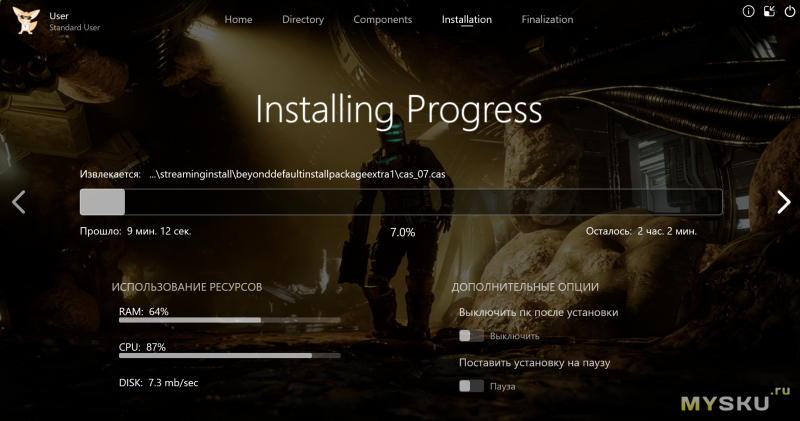
И опять температура под 70 градусов.
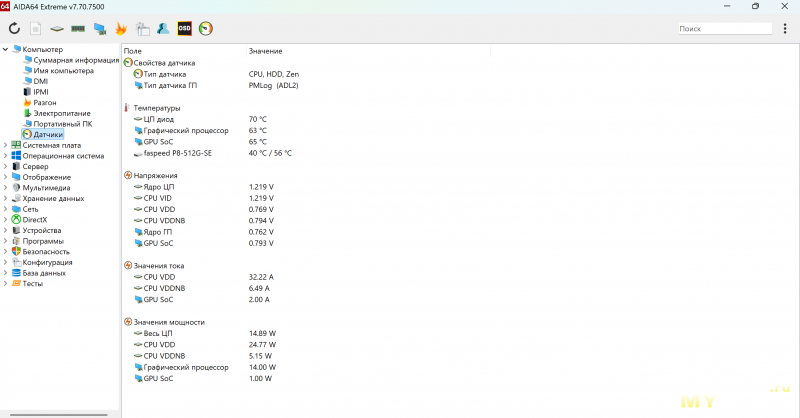
На более мощном M8 с дискретной видеокартой я уже набаловался с попытками запускать более-менее современные игры. Поэтому тут многого не жду.
Старенькая и нетребовательная NFS: Most Wanted при высоких настройках графики подтормаживала. Пришлось скинуть ниже средних.
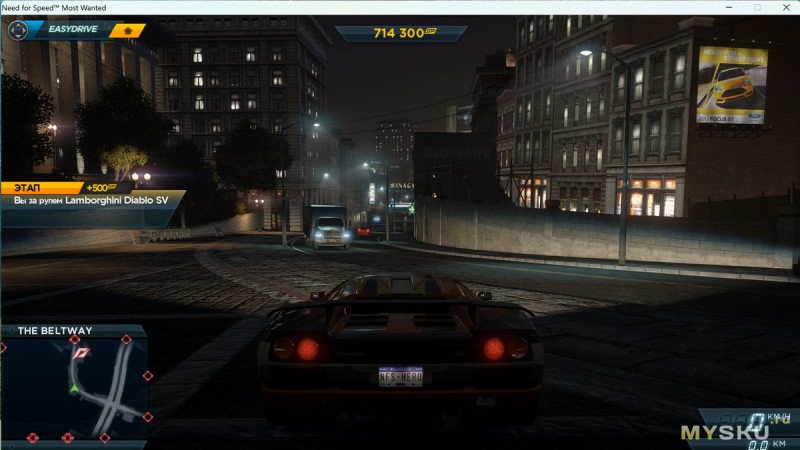
Fallout 4 удалось поиграть на низких настройках.
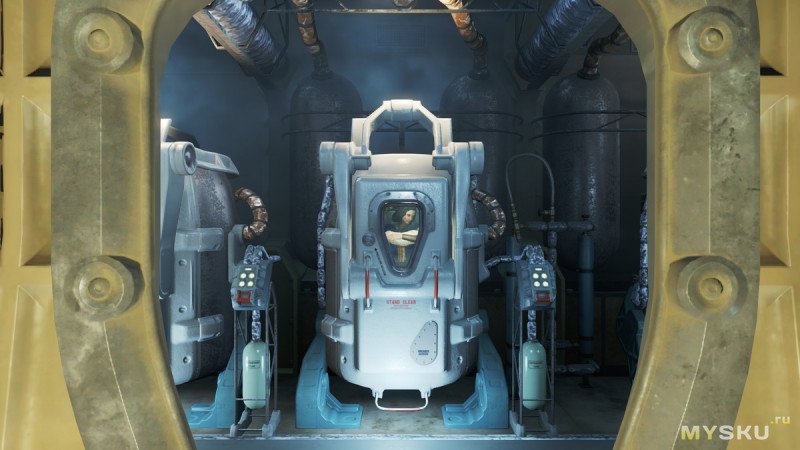

Ведьмак 3: Дикая охота тоже только на низких (выглядит игра в этом случае ужасно).
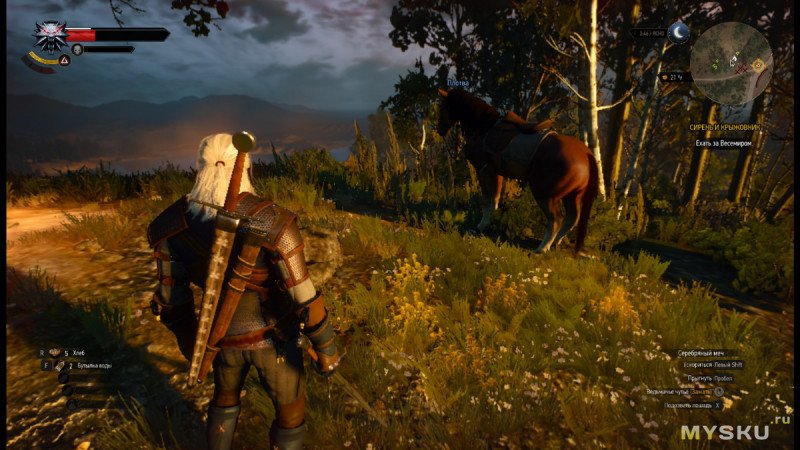
Более-менее приемлемо пошла игра Dead Space Remake на настройках по умолчанию (я отключил зернистость, картинка стала приятной).
Так что, уверенно поиграть получится в совсем нетребовательные игры, такие как Half-Life 2 (который, по-моему, пойдет на любом современном компьютере). Fallout 3, F.E.A.R., старые версии Call of Duty, Far-Cry 1-3, Crysis, S.T.A.L.K.E.R. и прочие хиты 15-20 летней давности.
Таким образом, если вам нужен компактный мини ПК для работы с офисными программами и просмотра интернета. А также если вы в свободное время любите смотреть фильмы, а не играть в современные игры, то Ninkear M7 подойдет. Для более ресурсоемких рабочих задач предпочтительнее выбрать модель Ninkear M8, так как система охлаждения не позволяет работать процессору M7 работать в полную силу, ограничивая его нагрев порогом 70 градусов (и я думаю, не стоит повышать этот порог в настройках).
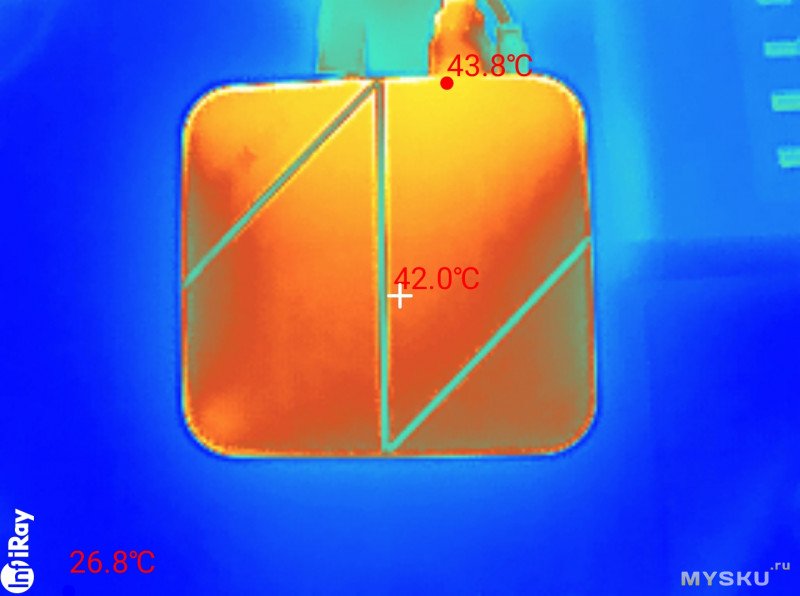
Снаружи, металлический корпус Мини ПК не нагревается сильнее 42 градусов, при любой нагрузке.
На этом все.
Спасибо за внимание.




А может тогда и N100 не брать, т.к. есть N4000 который ещё существенно дешевле? И т.д.
N4000 очень старый процессор, от 2017 года. И не сильно дешевле железок на N100, так что это так себе сравнение.
Я на Ryzen 5500 запускал Cyberpunk 2077 и он относительно играбелен
Ну, вы сравнили десктопный процессор и задушенный мобильный камень.
Удовольствие, конечно, да, ниже среднего, только если очень хочется играть)))
Игры, правда, тогда совсем грустные.
Коробочку можно приспособить для поделок, посадить травку или хранения мелочей, подвальные память и SSD тоже. болтики открутить, пригодятся. Ну не буду всё спойлерить)
Тогда Вы правы, собрать нормальный комп, взять нормальную материнку хотя бы с 1 слотом под видеокарту, проц и память быструю в dual режиме, видюху и уже в потом вкладывать в нормальный комп постепенно.
mysku.club/blog/aliexpress/100730.html
upd. не напоминает, это следующая версия той же самой платы, совпадает почти целиком.
А вот 5500 и 5700u — это перемаркировка 4600 и 4800 соответственно.
Вот для таких подвалов и втыкают. Я еще удивился производительности.
Zen3 же выпустили в 2021?
Получается, в этом мини-ПК надоевшей всем «марки» по сути сильно устаревший процессор?
Их похоже разработчик интеловского атома покусал.
он же нужен картинку выводить да видео декодировать, а не в игры играть.
А вот 7520U почти всегда будет только с куском встройки.