
Ноутбук Ninkear S14 - легкий компакт, без серьёзных урезаний
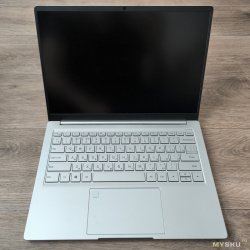
- Цена: 43579р
- Перейти в магазин
Всем привет. Сегодня я расскажу о ноутбуке Ninkear S14. Данная модель интересна тем, что это максимально лёгкое и компактное устройство, без особой «урезанности» в плане характеристик, и имеющее вполне адекватную стоимость.
Характеристики это хорошо, а как они «прижились» в конкретном устройстве, т.е. насколько эффективно в нём реализован потенциал железа, мы как раз сейчас и рассмотрим.
Если говорить про компактные ноутбуки, то цена на них обычно несколько выше чем на «стандартные» варианты, либо устройство имеет какие-то ограничения по характеристикам, такие как урезанная ёмкость аккумулятора, процессор с низкой производительностью и т.д. На этом фоне, ноутбук Ninkear S14 выглядит весьма интересно, если взглянуть на его спецификации.
Спецификации Ninkear S14
Процессор: Ryzen 5 7535HS, 6 ядер, 12 потоков (Zen 3+, 6 нм), базовая частота 3.3ГГц, буст до 4.55 ГГц. TDP: 35-54Вт.
Оперативная память: LPDDR5 3200МГц, 16ГБ
Накопитель: NVMe SSD с ёмкостью 1ТБ (PCI-E Gen3).
Дисплей: IPS, диагональ 14 дюймов, разрешение 2240x1400, соотношение сторон 16:10, частота обновления 60Гц, 100% sRGB.
Видеокарта: Встроенная, AMD Radeon 660M (6 CU, до 1.9 ГГц).
Сеть: Двухдиапазонный WI-FI6 адаптер (2.4 ГГц/5 ГГц), 802.11ax. Bluetooth: 5.2.
Web-камера: Разрешение 720р (1280*720), 30 к/с. Есть шторка.
Аккумулятор: 60 Вт∙ч, 5195мА*ч.
Порты ввода/вывода: 2*Type-C 10Гбит/c+PD, 1*Type-C 480Мбит/c, 1*USB-A 5Гбит/c, 1HDMI, 1*mini jack
ОС: Предустановлена Windows 11.
Материал корпуса: Металл и пластик.
Размеры, вес и толщина: 312 x 222 x 10-16 мм, Вес 1 кг.
Параметры заводского ЗУ: Порт Type-C, 20В 3.25А (65Вт) максимум.
Что касается характеристик, то тут я могу выделить IPS матрицу с диагональю 14 дюймов, которая имеет разрешение 2240x1400 (при соотношении сторон 16:10), картинка должна быть чёткой. Кроме матрицы, лично для меня важны ещё как минимум два аспекта по характеристикам: производительность процессора, и время работы от батареи, которое тесно связано как с потреблением основных компонентов (процессор и матрица), так и естественно с ёмкостью самой батареи ноутбука. Производитель интегрировал в корпус ноутбука трёхячеечный аккумулятор, способный запасти 60Вт*ч энергии, что должно положительно сказаться на времени автономной работы. Отмечу, что в более крупных моделях от данного производителя, например в Ninkear A15 Pro, аккумулятор запасает столько же энергии, как аккумулятор в Ninkear S14.
Ноутбук базируется на шестиядерном процессоре Ryzen 5 7535HS, поколения Zen 3+, работающим в паре с 16 ГБ оперативной памяти LPDDR5 (распаяна на плате). Процессор конечно не самый свежий, но он всё ещё он может предложить достаточно приличную производительность, и нормальную энергоэффективность. То что оперативная память распаяна на плате, это конечно минус, но с другой стороны, 16ГБ должно быть вполне достаточно для тех задач, что предполагается решать на данном ноутбуке.
Распаковка
Ноутбук поставляется в фирменной коробке, которая была помещена в траспортировочную коробку.
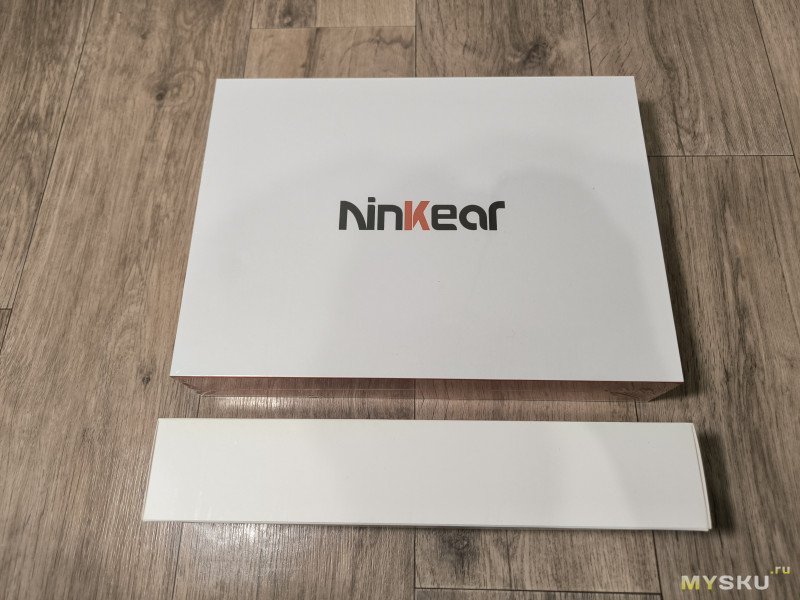 Коробка с ноутбуком выполнена из плотного картона, и имеет внутри амортизирующие вставки. В коробке используется магнитный замок, что ранее не встречалось у упаковки от ноутбуков компании Ninkear.
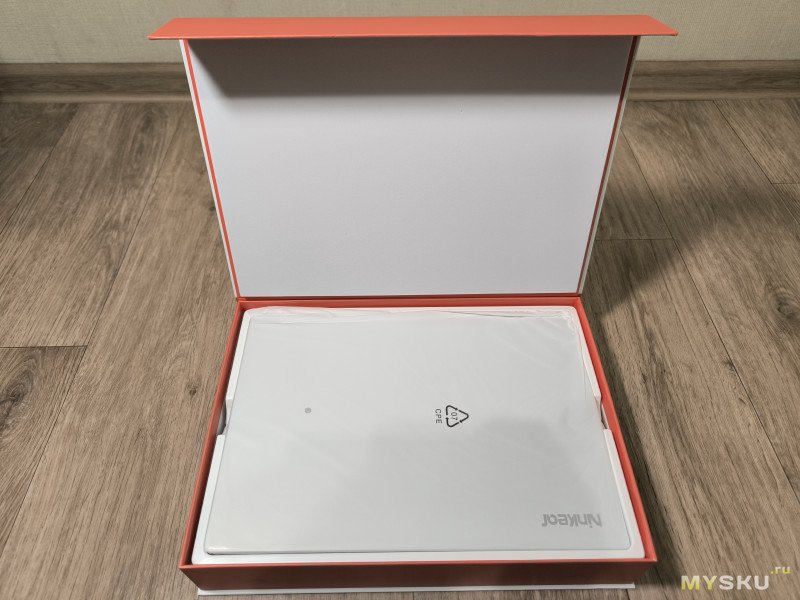 По всей видимости, ноутбук ориентирован в первую очередь на требовательных пользователей, привыкших к лёгким ноутбукам с гораздо большей стоимостью, поэтому производитель решил заморочиться даже с упаковкой.
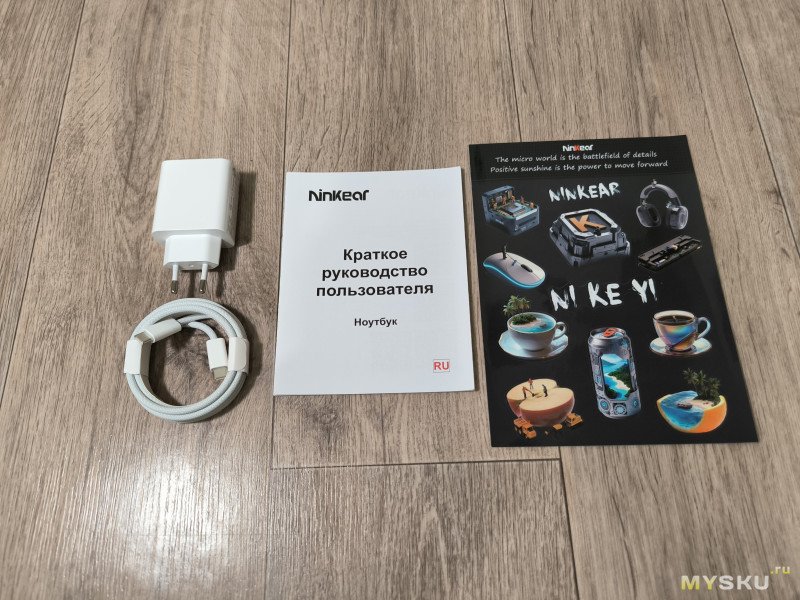
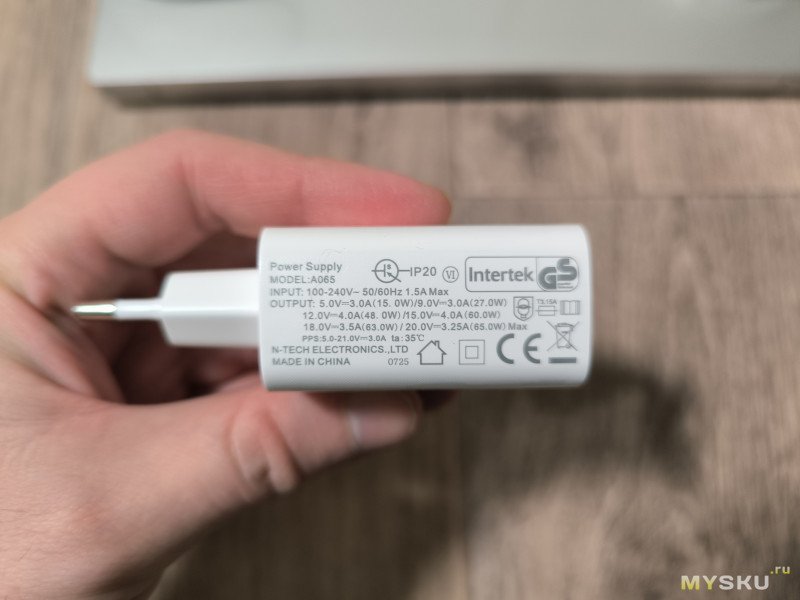
В комплекте есть и зарядное устройство фирмы intertek, рассчитанное на 65Вт (выходной порт Type-C), кабель для подключения зарядника к ноутбуку, руководство пользователя и набор фирменных наклеек.
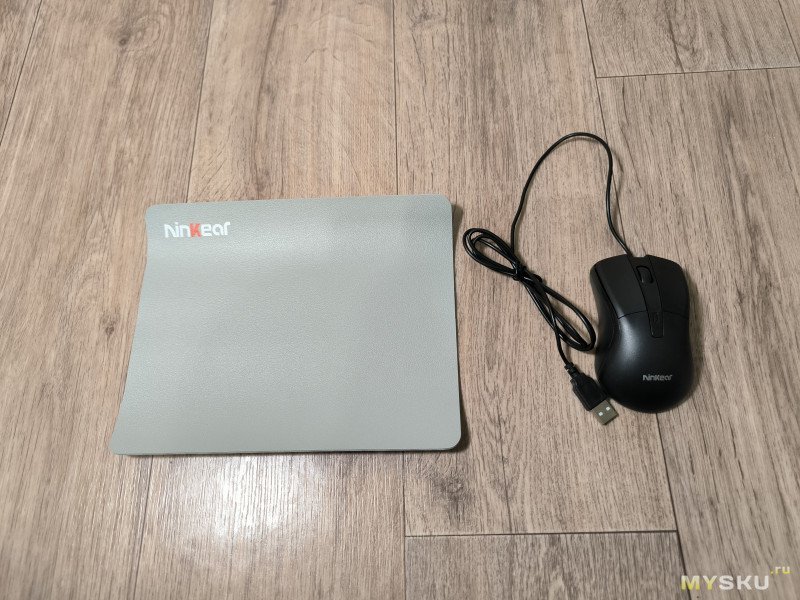
Во второй маленькой коробке находится очень простенькая мышь, и коврик для неё. Точно такая же мышь встречалась в комплекте с другими ноутбуками Ninkear. Комплектная мышь это скорее временное решение, и лучше купить что-то более солидное. Коврик выполнен достаточно качественно, ему нужно лишь некоторое время, для того, что бы он принял правильную форму после транспортировки в скрученном состоянии.
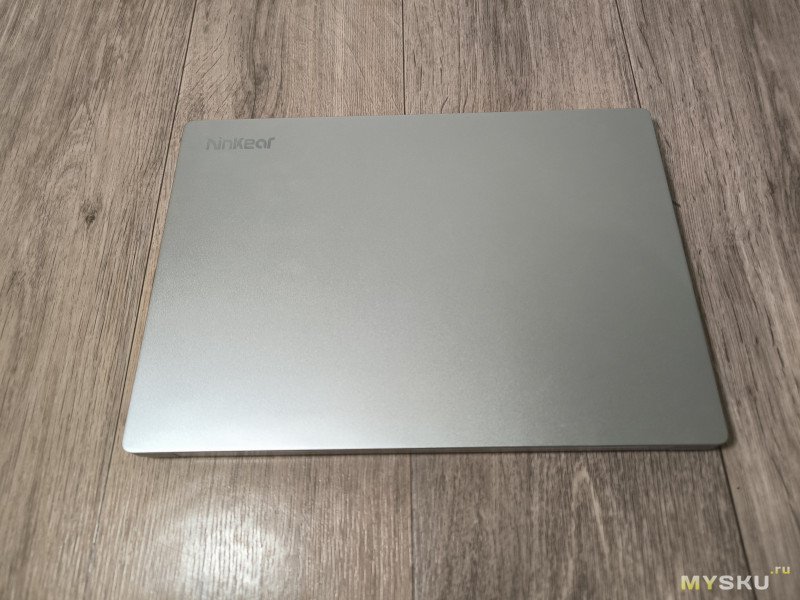
Крышка ноутбука выполнена из алюминия.
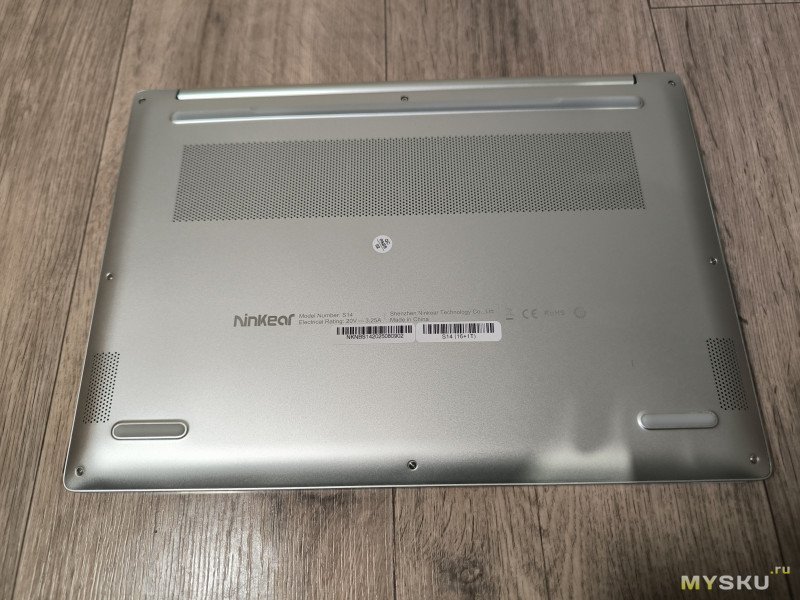
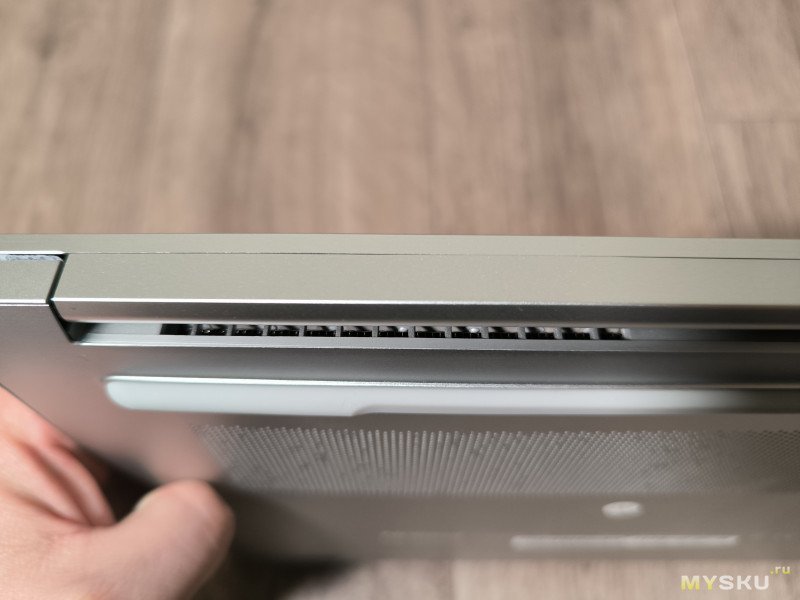
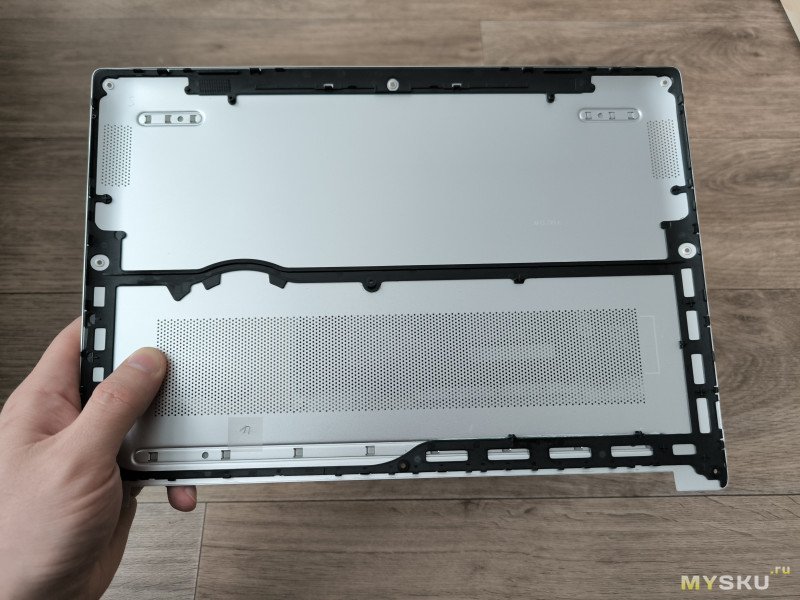
 Поддон ноутбука выполнен из пластика. В нижней части ноутбука расположена перфорация для динамиков и решётка для забора холодного воздуха, который будучи нагретым, выходит уже с правой стороны ноутбука.
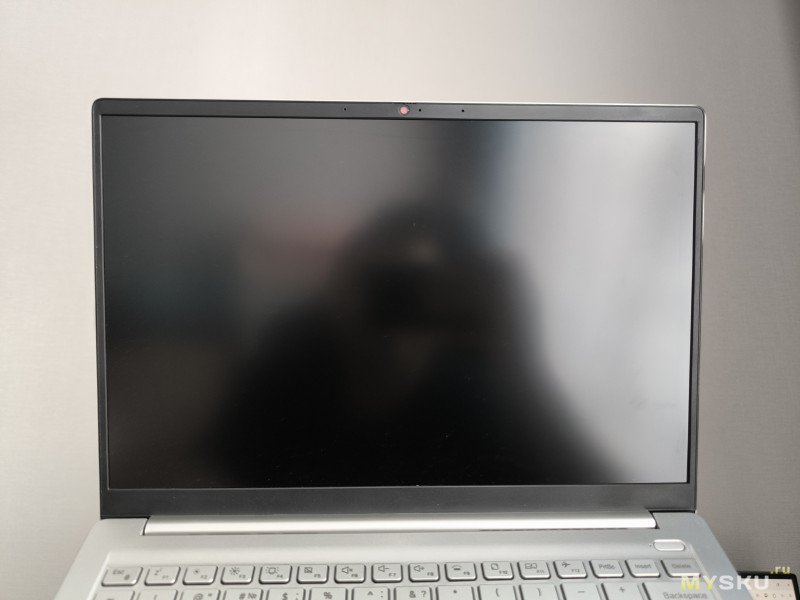
Выглядит ноутбук очень стильно. Вверху есть Web камера (720P), с закрывающейся шторкой. Экран ноутбука с соотношением сторон 16:10, и мне такой вариант нравится больше чем более распространённый формат 16:9.
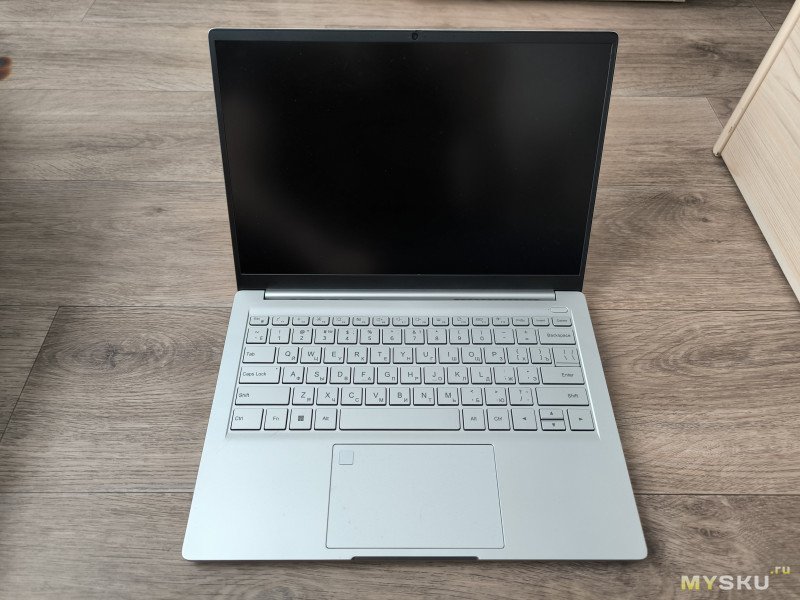
Ноутбук имеет компактную и достаточно тихую клавиатуру. Между клавишами подобрано оптимальное расстояние, поэтому нажатия всегда чёткие, без промахов. Гравировка на клавишах судя по всему выполнена лазером, так как на них имеется едва ощутимая шероховатость.
Латинская раскладка чуть больше по размерам чем русская, разделение цветом не предусмотрено.
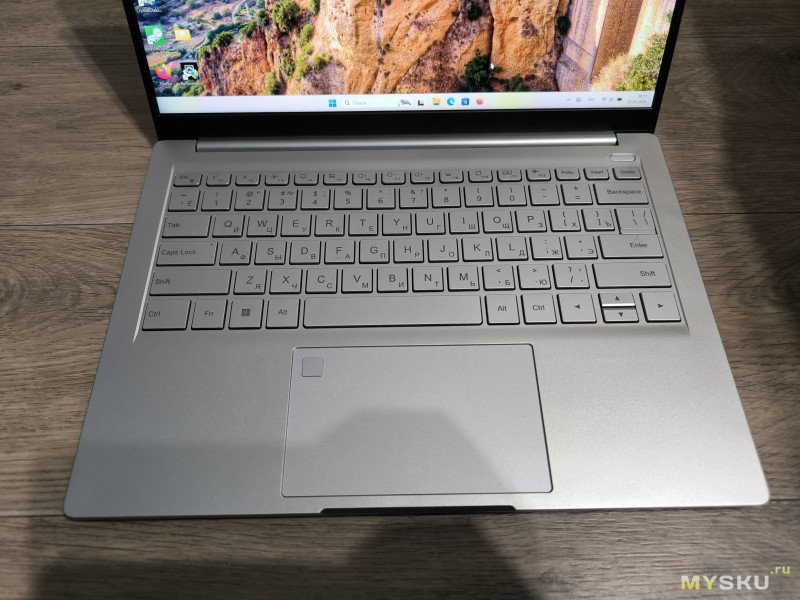 Клавиатура с трёх режимной подсветкой (минимальная яркость, максимальная яркость, подсветка отключена). Тачпад работает очень четко, однозначно лучше чем в Nimkear A15, который я активно эксплуатирую уже около года.
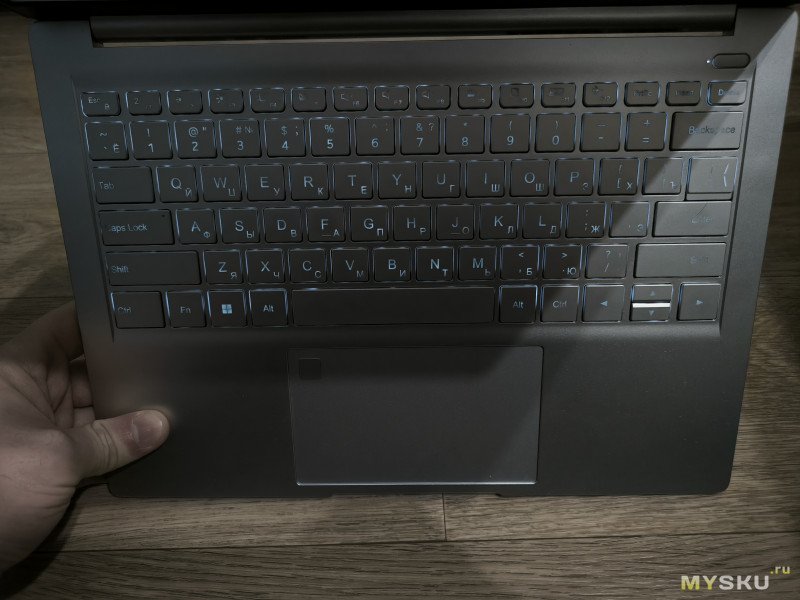
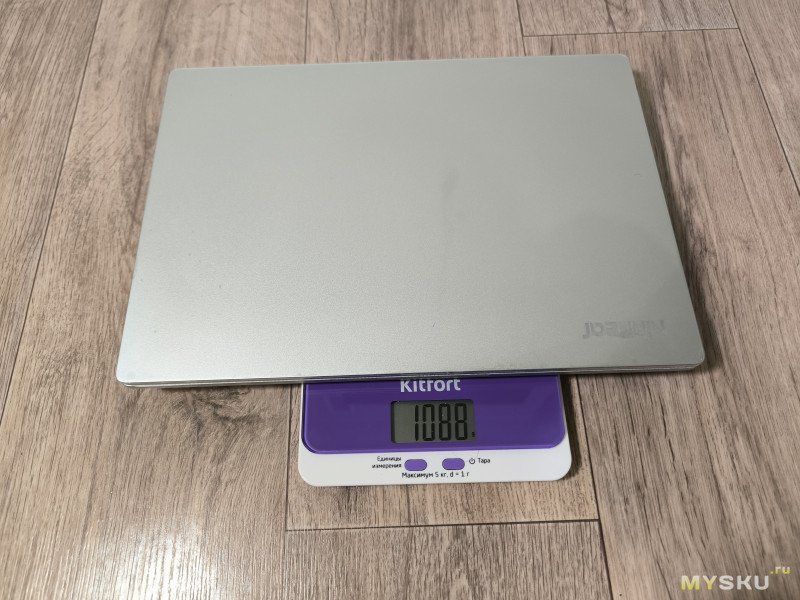
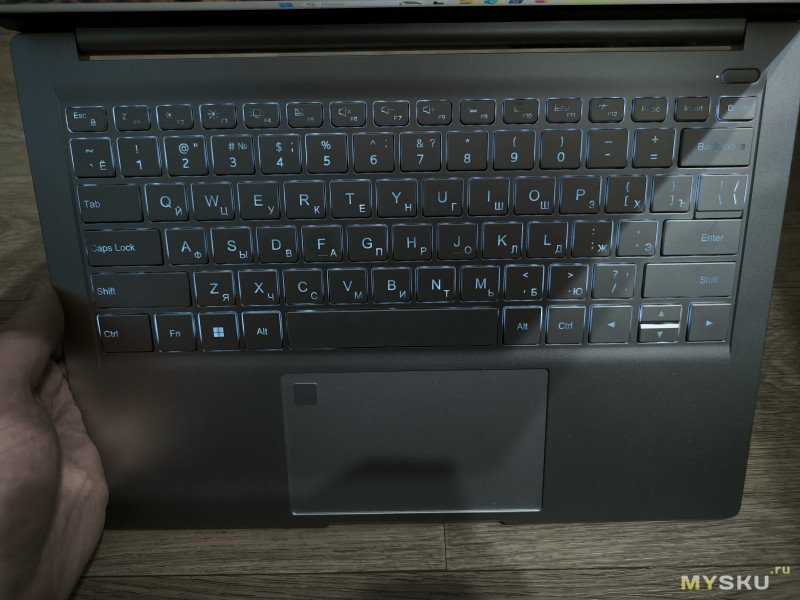 Вес ноутбука полностью соответствует заявленному значению, и составляет чуть больше 1 кг.
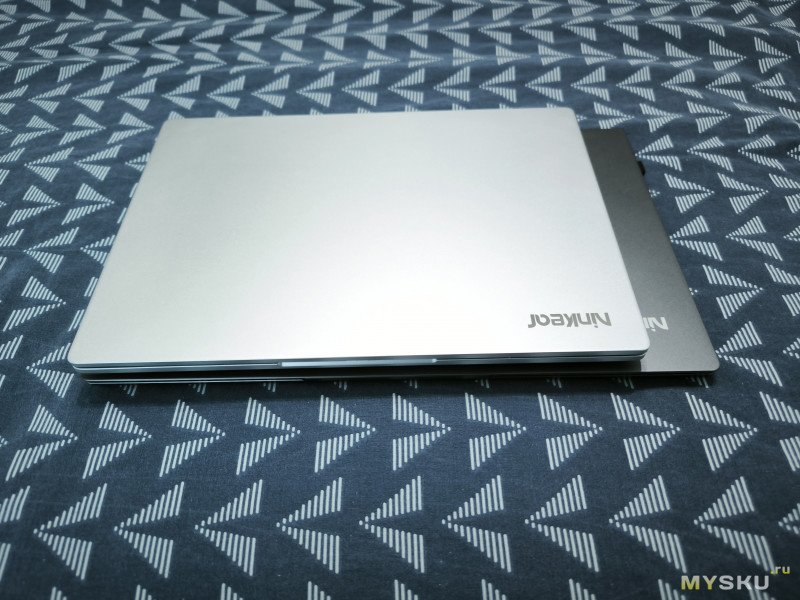
 Сравнение габаритов корпуса Ninkear S14, с корпусом 15.4 дюймовой моделью Ninkear A15 Plus:
Внутренности ноутбука
Предлагаю рассмотреть внутренности ноутбука, благо поддон здесь снимается достаточно легко. Сам поддон выполнен из довольно таки тонкого пластика, поэтому с ним нужно быть осторожнее.
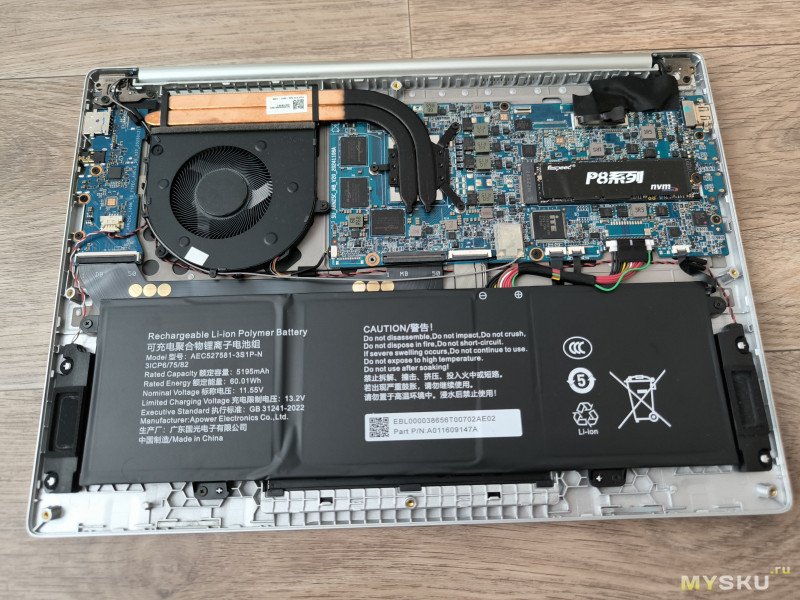
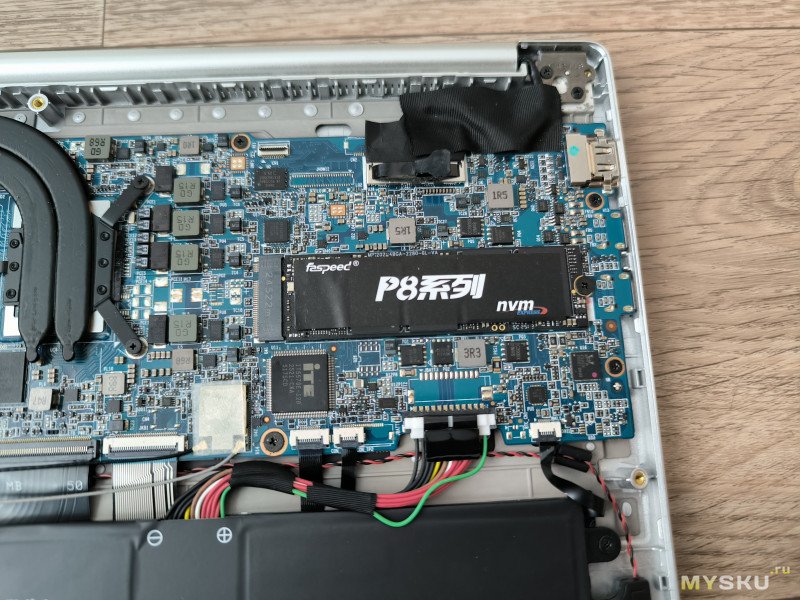
 После его снятия, сразу же бросается в глаза трёх ячеечная аккумуляторная батарея, занимающая половину свободного места.
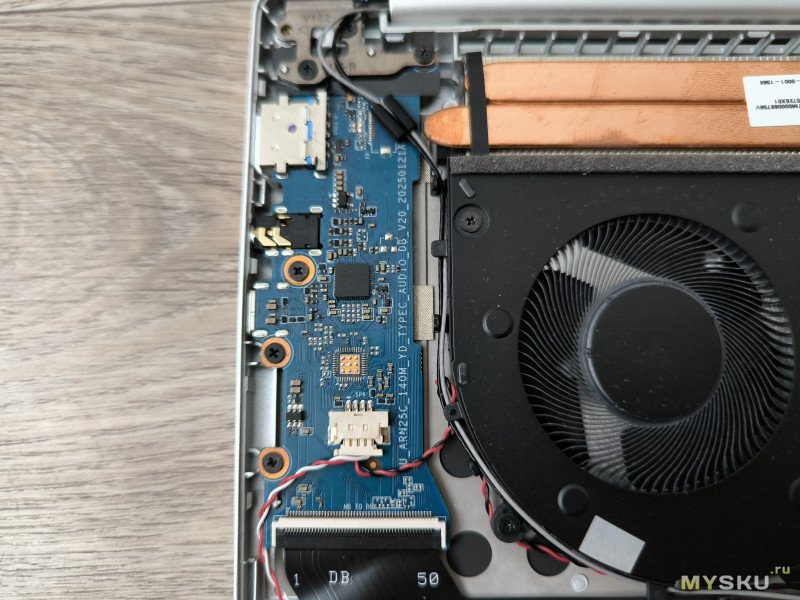
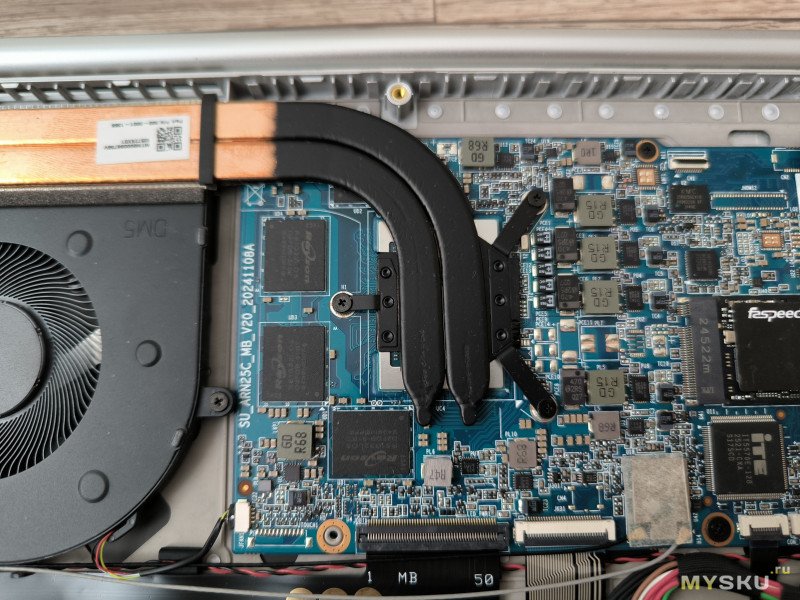
Слева расположена дополнительная плата с распаянными портами (при штатном положении ноутбука, они находятся справа). Рядом с ними расположилась система охлаждения процессора, состоящая из двух тепловых трубок, небольшого радиатора, и вентилятора.
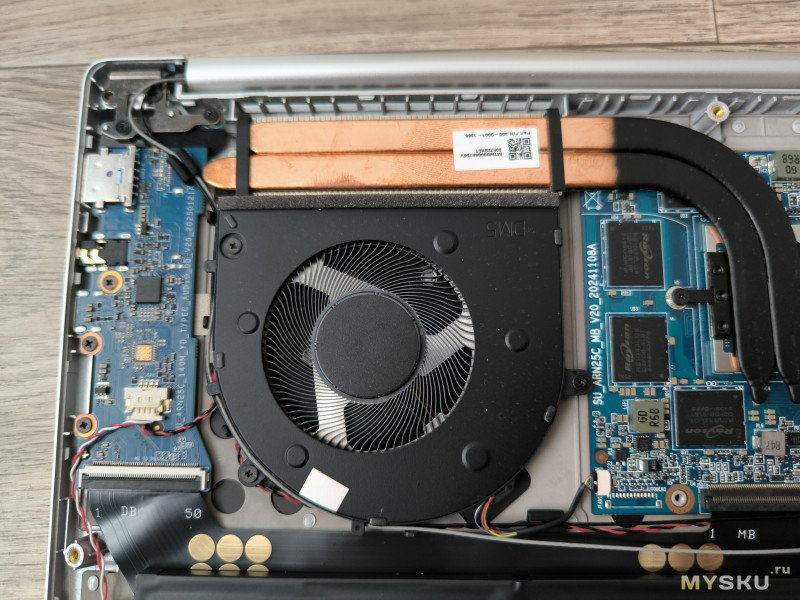
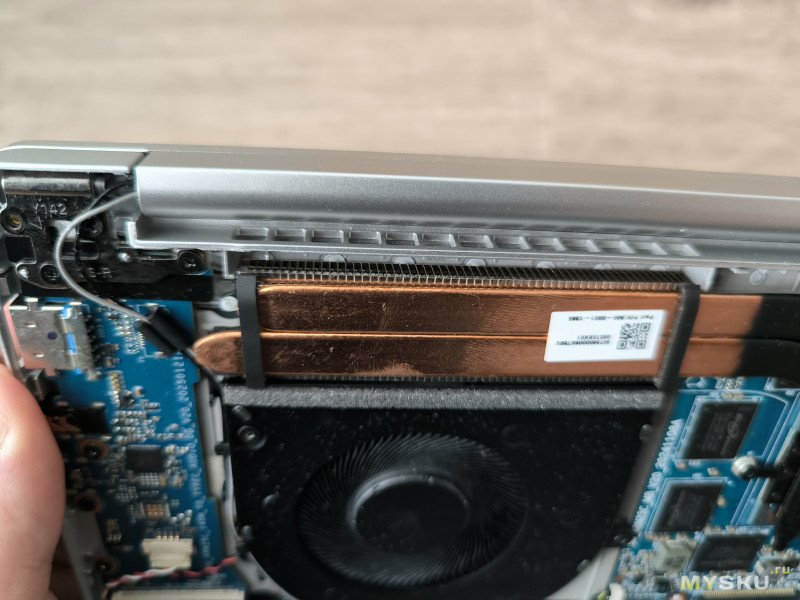 Оперативная память представлена 4-мя микросхемами LPDDR5, распаянными вокруг процессора ноутбука. Справа от процессора расположен единственный слот М.2, где установлен NVMe SSD накопитель от компании Faspeed. Ближе к аккумуляторной батарее, расположен WI-FI модуль.
Тестирование
Перед началом тестирования, предлагаю ознакомиться со сводной информацией об основных характеристиках ноутбука, которую выдаёт программа HWinfo.
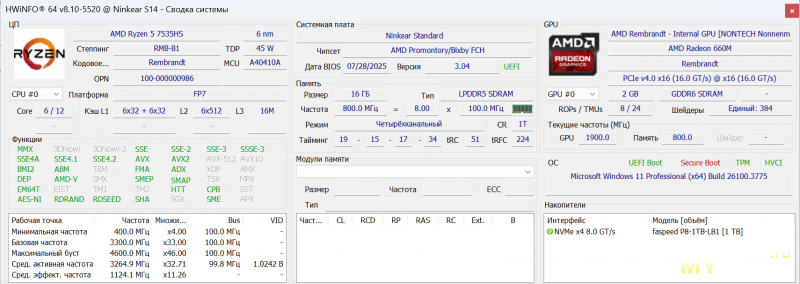
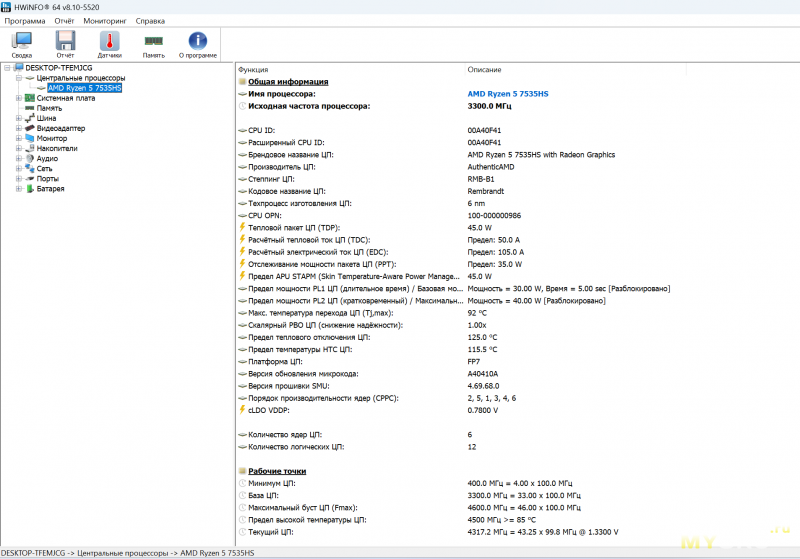
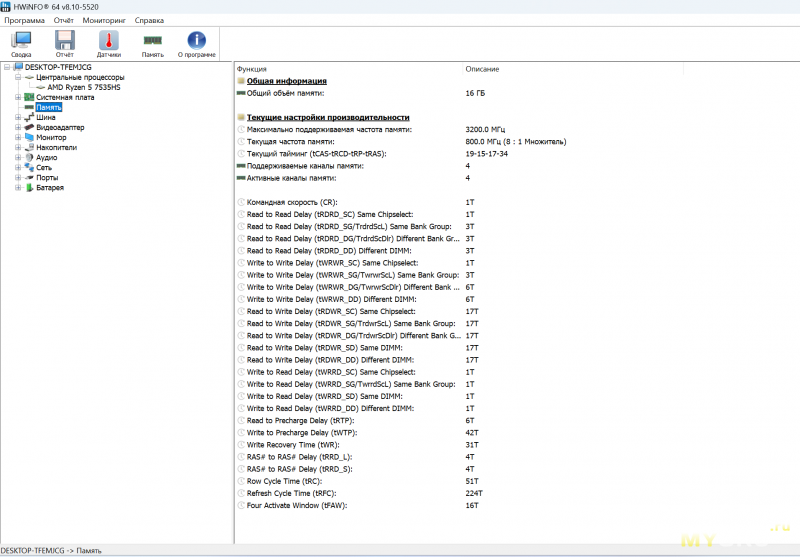
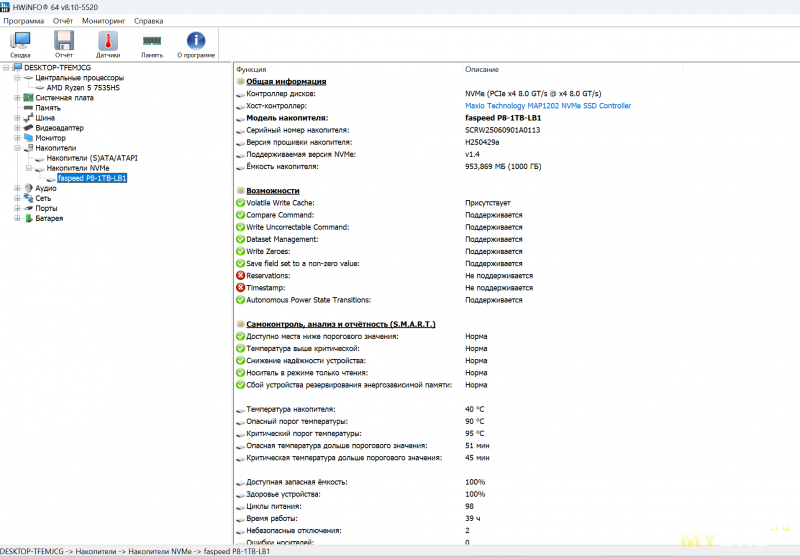
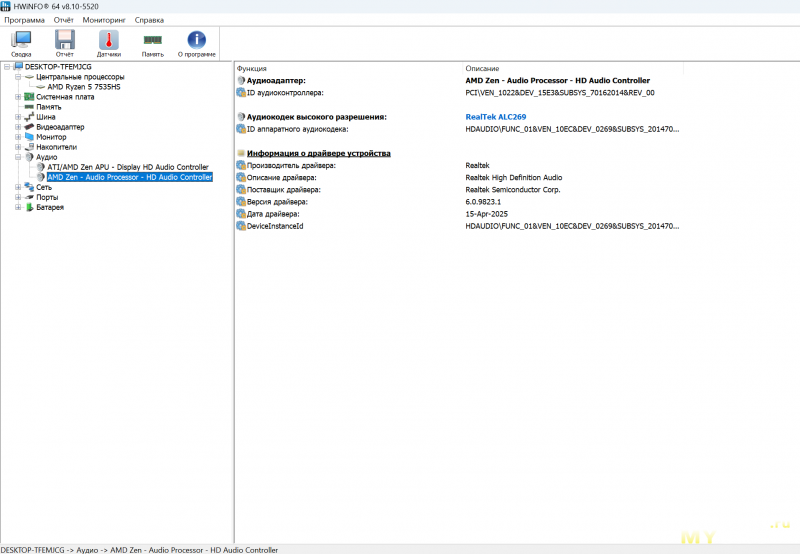
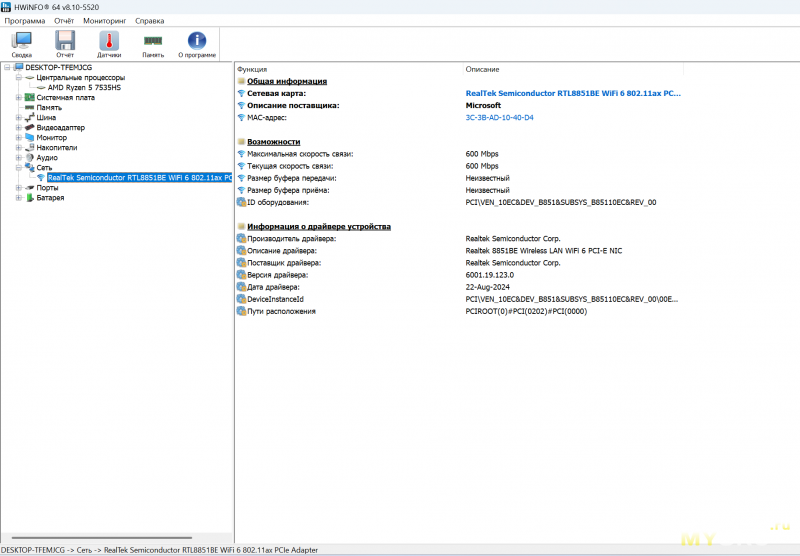
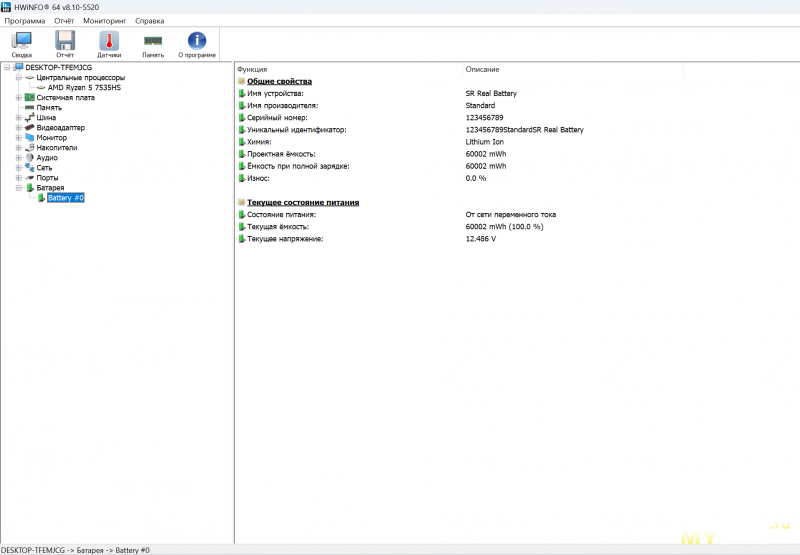
Как видно со скриншотов, максимальный заданный TDP процессора, при длительной нагрузке, лимитирован значением 30Вт. Кратковременно, допускается повышение TDP до 40Вт. С учётом того, что процессор установлен в компактный ноутбук, это очень даже приличные, и самое главное логичные значения, осталось только проверить насколько шумно будет работать система охлаждения, в моменты максимальной нагрузки на процессор.
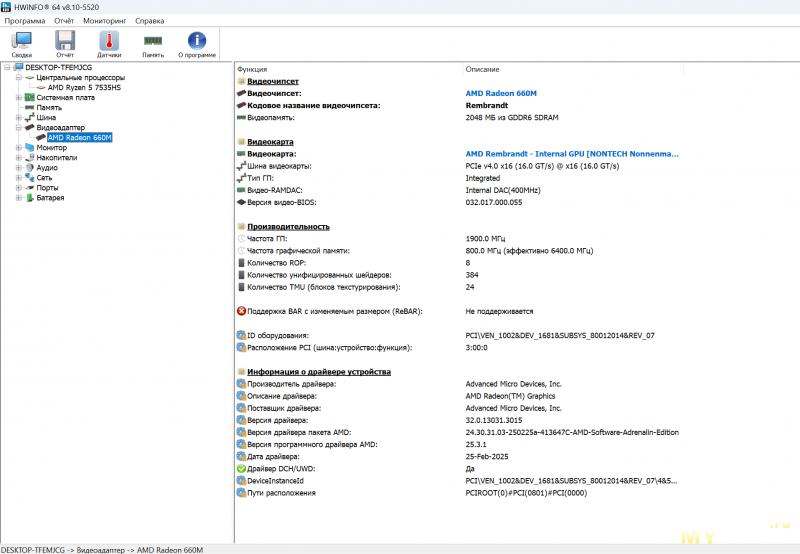
В качестве встроенной графики, здесь используется ядро Radeon 660M. Максимальная частота встроенного ядра -1900МГц. По умолчанию под встроенную графику выделено 2ГБ, из 16ГБ оперативной памяти LPDDR5. Встройка не самая мощная, но кое что она будет способна продемонстрировать (проверим позднее).
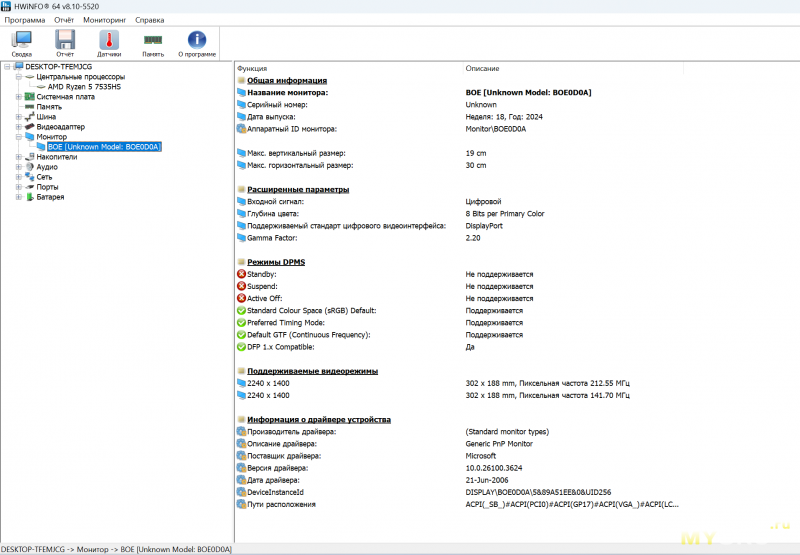
В ноутбуке используется матрица BOE0D0A, с разрешением 2240*1400, и восьми битной глубиной цвета. Что касается SSD, то программа не корректно определила поколение шины PCI-E, указав Gen4, вместо Gen3. В качестве встроенного аудиокодека, используется Realtek ALC269, очень часто встречающийся в ноутбуках. За подключение к WI-FI, отвечает WI-FI 6 адаптер на контроллере Realtek 8851BE. Аккумулятор способен запасти 60Вт*ч энергии.
Тестирование возможностей процессора
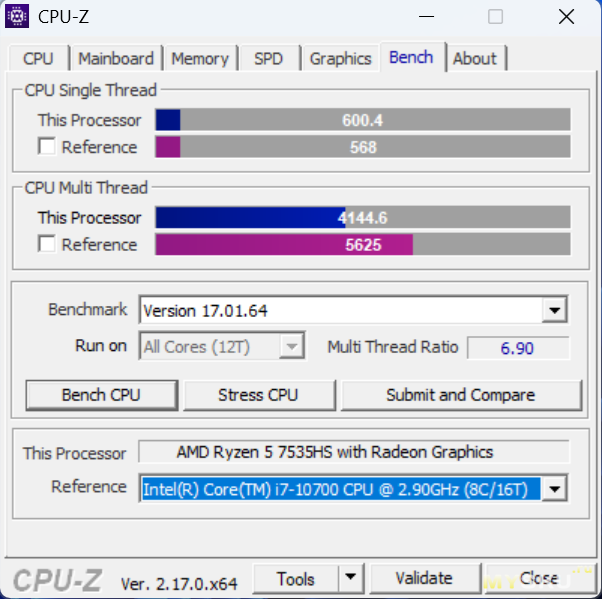
Запущу программу CPU-Z, и воспользуюсь встроенным тестом производительности процессора, для сравнения результатов Ryzen 5 7535HS с результатами других процессоров.
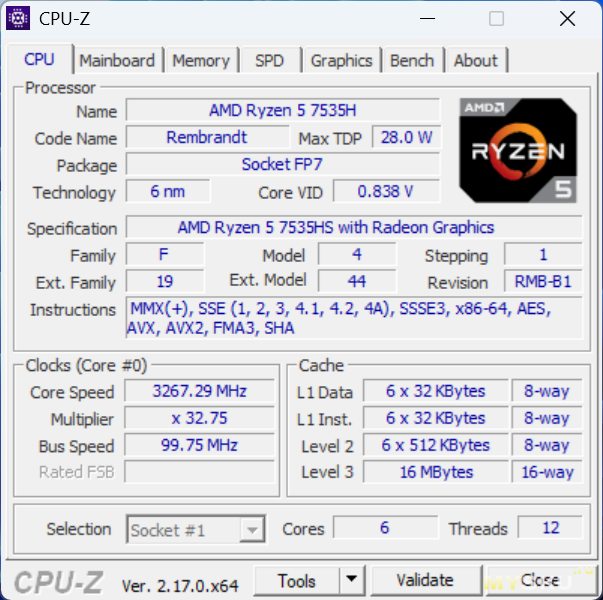 Первым соперником для Ryzen 5 7535HS был выбран Ryzen 5 9600X. Это настольный шестиядерный процессор, основанный на свежей архитектуре Zen 5, с большим TDP и большими максимальными частотами. В однопоточном тесте, Ryzen 5 7535HS показал ожидаемо меньший результат, чем Ryzen 5 9600X (на 42% ), но всё равно это отличный показатель для процессоров из совсем разных сегментов (TDP отличается сильно), да ещё и с достаточно большой разницей по архитектуре.

качестве второго соперника, был выбран процессор Core I7-10700, так же имеющий шесть ядер. Это достаточно старый процессор, благодаря чему, можно считать его гораздо более простым оппонентом относительно Ryzen 5 9600X. Если сравнивать архитектуры Ryzen 5 7535HS и Core I7-10700, то вариант от Intel основан на архитектуре из 2020 года, тогда как Ryzen 5 7535HS базируется на архитектуре из 2022 года. Если взглянуть более подробно, то архитектура Zen3+, на которой основан Ryzen 5 7535HS, не сильно далеко ушла от архитектуры Zen3, которая так же ведёт свою историю с 2020 года. Другими словами, перед нами практически равные по технологиям оппоненты, если не учитывать влияние пропускной способности памяти, разность TDP и техпроцессов, и другие незначительные факторы. Если смотреть на результаты теста, то Ryzen 5 7535HS смог обогнать Core I7-10700 в однопоточном тесте, но разница получилась очень небольшой. В многопоточном тесте, Ryzen 5 7535HS ожидаемо уступил Core I7-10700, ввиду более жёстких лимитов по TDP, и соответственно необходимости искусственного замедления каждого из них, что бы держаться в рамках определённого TDP. В любом случае, проигрыш в «многопоточке», нельзя назвать позорным.
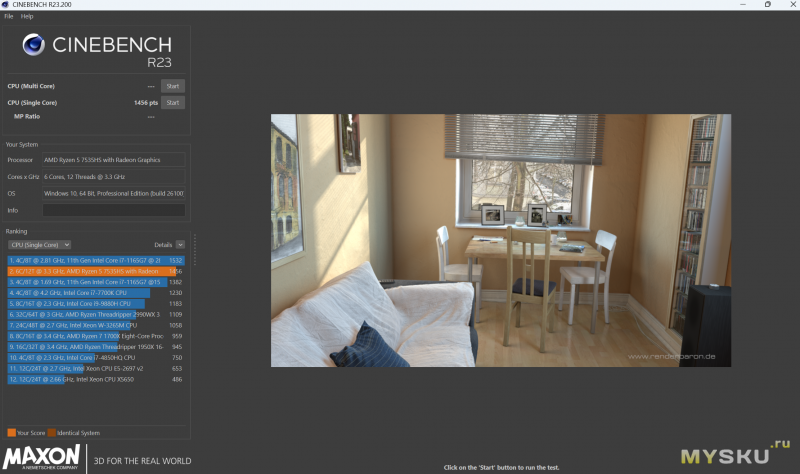
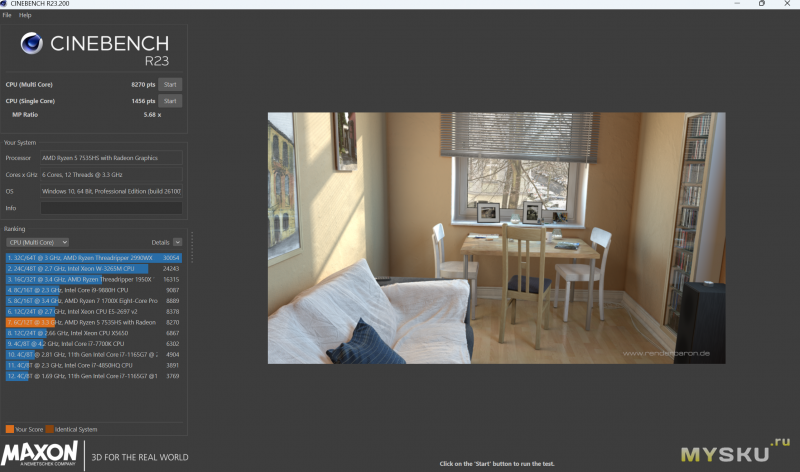
В программе CineBench R23, при запуске теста в один поток, процессор набрал 1456 баллов, а в многопоточном режиме 8270 баллов.
 В программе PerformanceTest 11.1, процессор набрал 17964 балла, а общий результат тестирования ноутбука составил 4546 баллов.
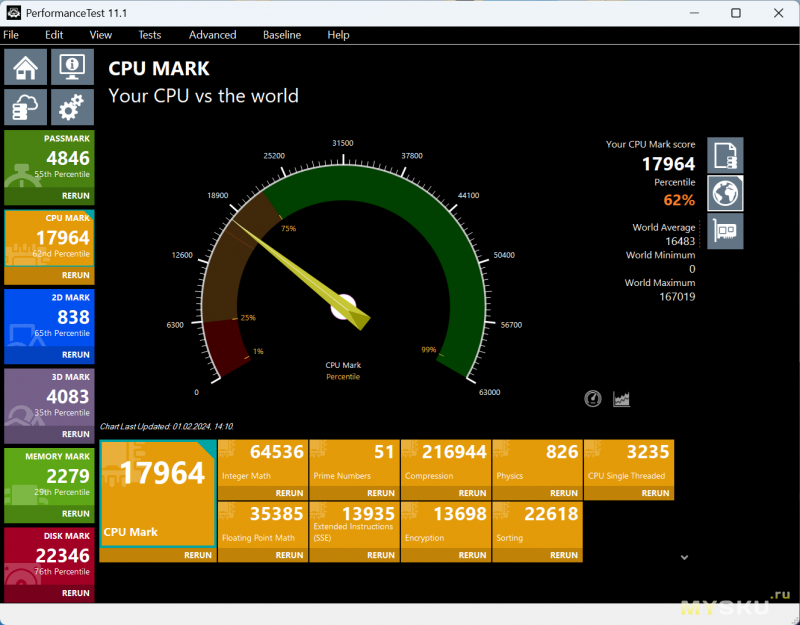
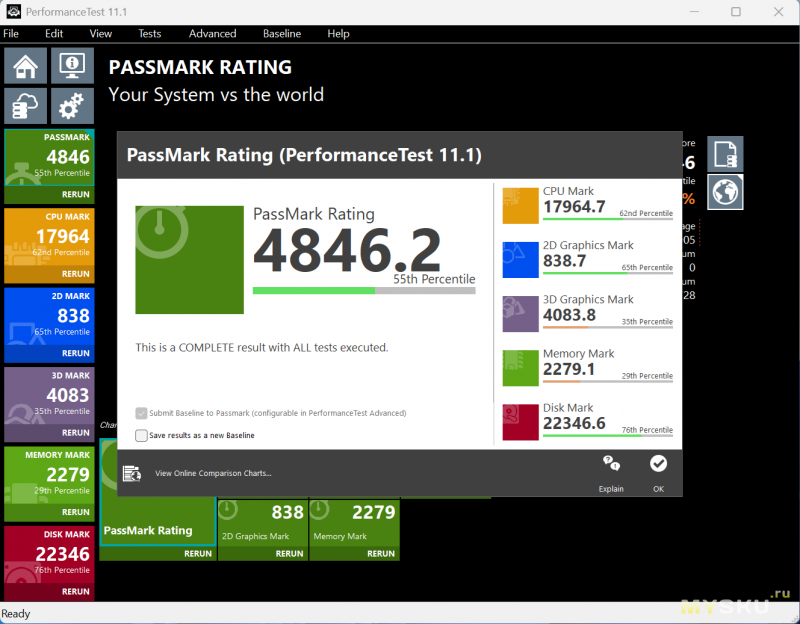 Это весьма неплохой результат.
Так же, я провёл тестирование на скорость перекодирования тестового видеофайла, в программе HandBrake 1.10.2. Тут и реальная задача, и достаточно длительная, и серьёзная нагрузка на процессор.
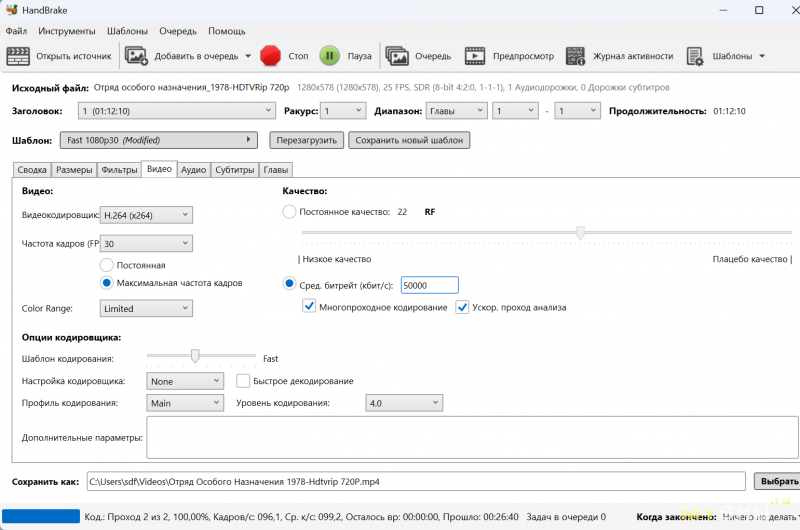
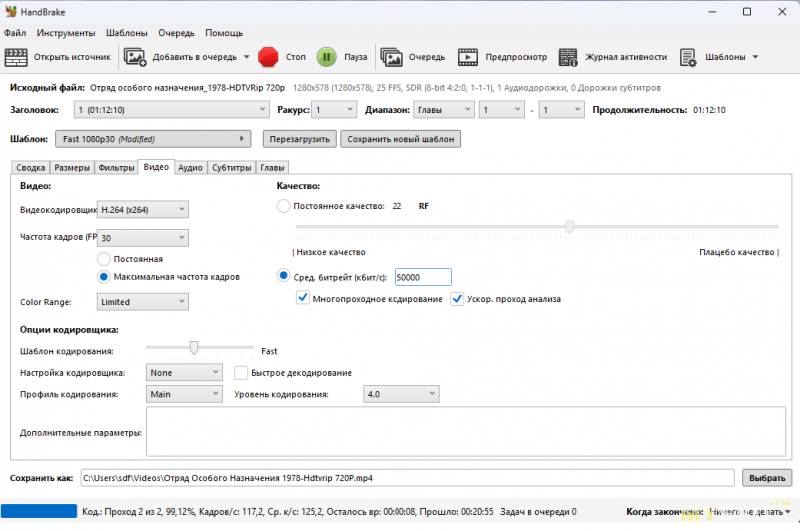
Перекодирование заняло около 27 минут. Для сравнения, перекодирование того же файла заняло так же 27 минут, на мини компьютере Ninkear M7 построенном на процессоре Ryzen 5 7430U, который правда работал в ограниченном режиме по пропускной способности памяти (1 планка DDR4 3200).
Для сравнения приведу и результат процессора I5-11400F, работающего со снятым лимитом по TDP. Процессор I5-11400F оказался на 6 минут быстрее, но и потребление у него раза в 4 выше чем у Ryzen 5 7535HS.
Пропускная способность памяти
Для тестирования пропускной способности памяти, я воспользуюсь встроенным тестом из программы AIDA64.
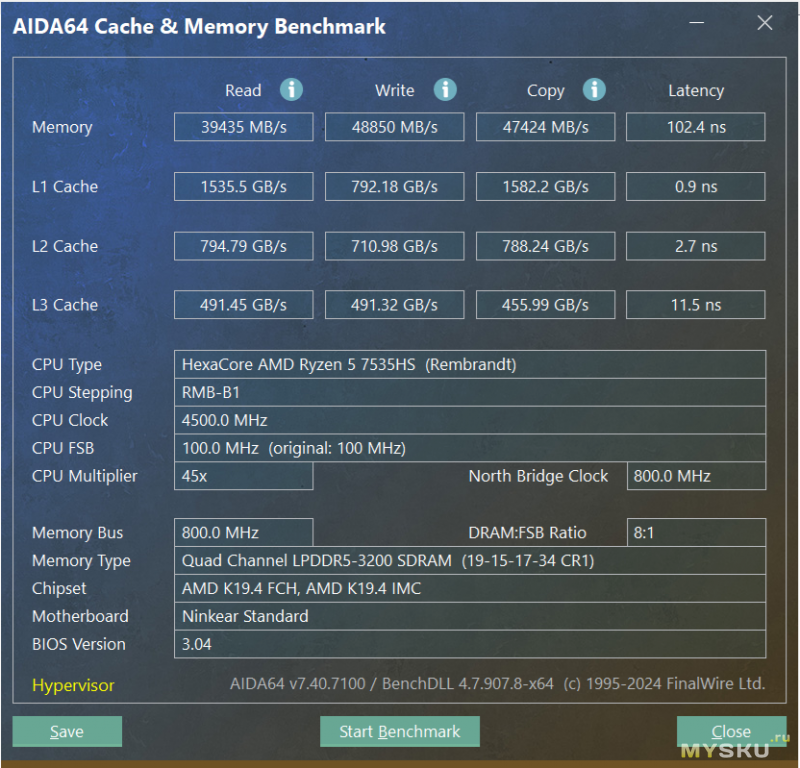
Как видно со скриншота, скорость чтения из оперативной памяти составила почти 39500МБ/c, а скорость записи в оперативную память составила 48850МБ/c. Результат конечно неплохой, но не самый впечатляющий, когда используется DDR5 память.
Нагрев и шум при максимальной нагрузке на ноутбук
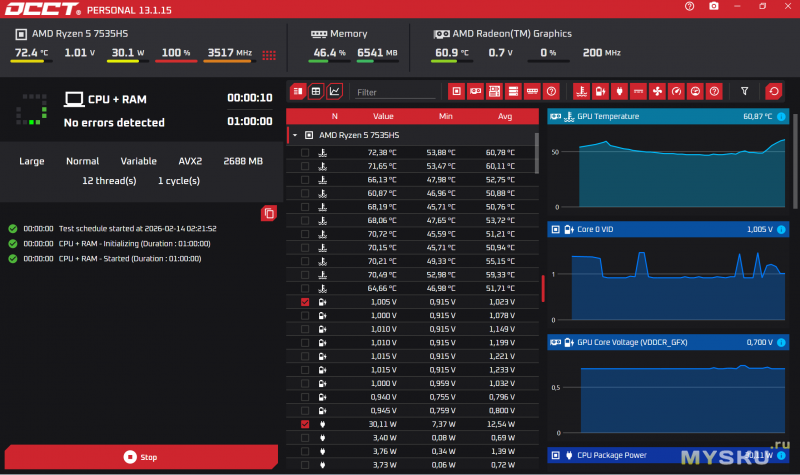
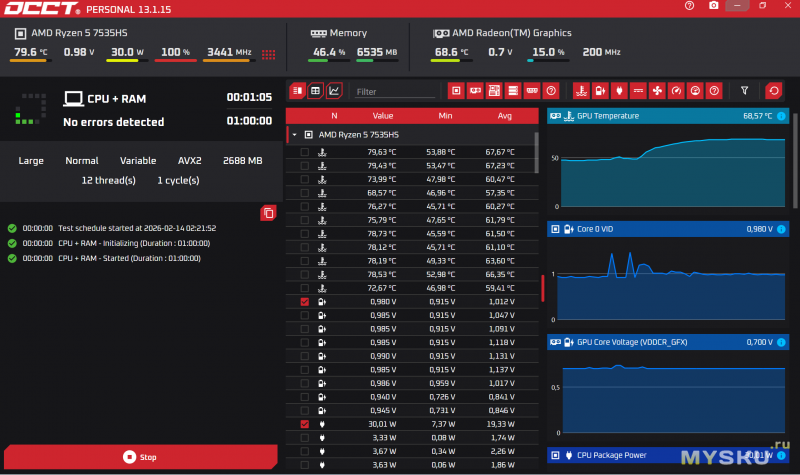
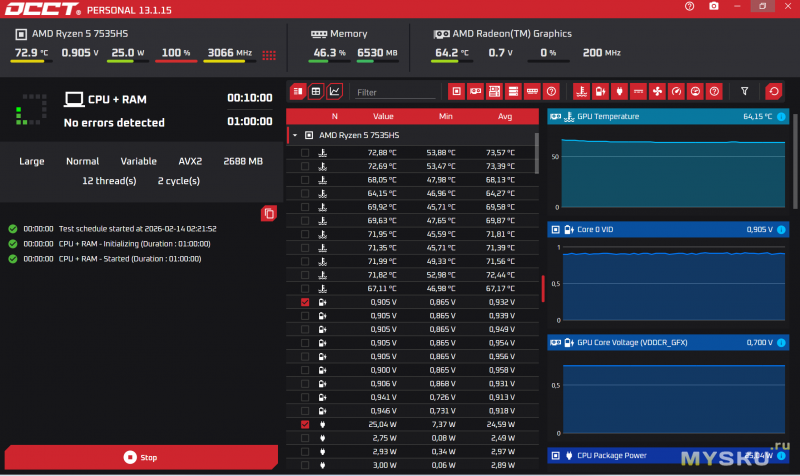
Для прогрева процессора ноутбука, я воспользуюсь программами LinX 0.6.5 и OCCT.
При запуске LinX 0.6.5, который максимально загружает все ядра процессора, с выделением 8ГБ памяти, процессор практически сразу сбрасывает частоты ядер до 3.2ГГц.
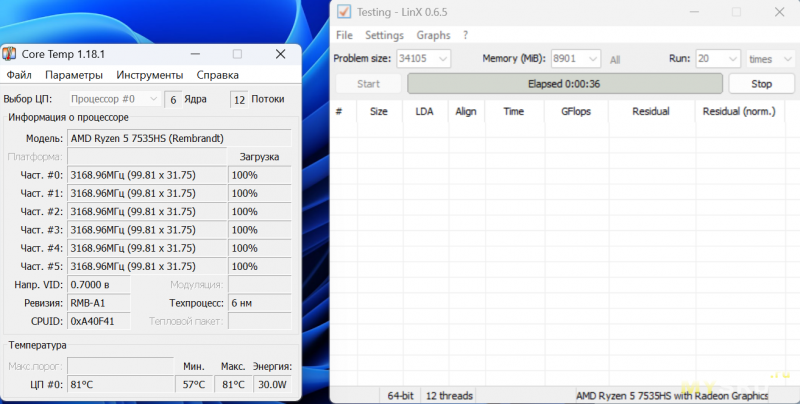 Процессор при этом выделяет 30Вт тепла, а температура держится на уровне 81 градуса. По прошествии 3.5 минут, частота снижается до 3ГГц, а температура падает до 76 градусов.
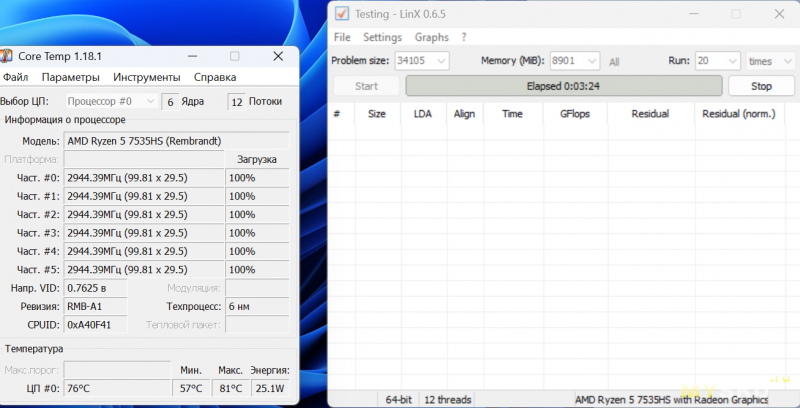 В обоих случаях, шум от вентилятора системы охлаждения находится на весьма комфортном уровне. При такой же нагрузке, вентилятор в ноутбуке Ninkear A15 Plus уже «пошёл бы на взлёт».
Спустя 25 минут теста, процессор работал всё на той же частоте 3ГГц, с TDP 25 Вт, и будучи нагретым до 74 градусов.

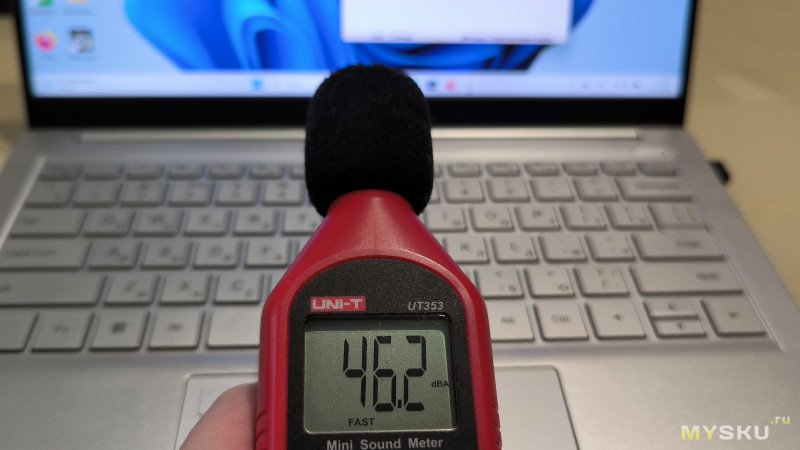
Шумомер, расположенный около ноутбука, показал значение 46дБА, и это действительно достаточно комфортный уровень по шуму, не мешающий работать. Соответственно, если процессор не нагружать на 100%, например, работая с ноутбуком в офисном режиме (чтение документов, просмотр веб страниц и т. д.), то работа системы охлаждения будет едва заметна, и это радует.
В программе OCCT, процессор в начале работает на частоте около 3.5ГГц (при том же потреблении 30Вт как в LinX 0.6.5), но затем, частота так же падает, и останавливается на отметке около 3ГГц, при TDP 25Вт.
Тестирование SSD накопителя
В программе CDI выдаётся следующая информация о SSD накопителе:
 Как можно видеть со скриншота, SSD определяется как «faspeed P8-1TB-LB1» имеет ёмкость 1ТБ, и поддерживает режим передачи PCI-E Gen3.
В утилите от Вадима Очкина (vlo), отображаются следующие данные по накопителю:
SSD базируется на проверенном временем контроллере MAP1202. Это контроллер начального уровня (PCI-E Gen3), но ему вполне по силам обеспечить достаточный уровень производительности, для нормальной работы компьютера, если использовать его в связке с хорошей Flash памятью. Что касается Flash памяти, то в SSD используется 16 банков быстрой 176 слойной Flash памяти Micron B47R (TLC), это хороший вариант «флэша», который должен быть ещё и весьма выносливым по объёму перезаписи.
С такой быстрой памятью, хотелось бы конечно видеть в качестве контроллера MAP1602 (PCI-E Gen4), но и с MAP1202 SSD работает очень даже неплохо (но полностью потенциал памяти он не раскрывает), и видимо его применение было продиктовано снижением себестоимости SSD, и соответственно себестоимости всего ноутбука.
Давайте взглянем на производительность SSD в программе CDM.
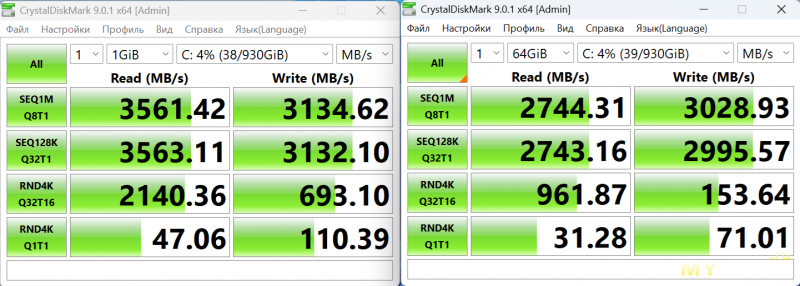
ак можно видеть на скриншоте, SSD способен развить максимальную скорость линейного чтения 3561МБ/c (потолок PCI-E Gen3), а максимальная скорость записи лишь немногим ниже — 3134МБ/c. По скорости случайного чтения, как в однопоточном, так и в многопоточном режиме тестирования, SSD демонстрирует очень достойные результаты, и здесь всё уже упирается в возможности контроллера накопителя. С ростом размера тестовой области, скорости ожидаемо снижаются, ввиду отсутствия у SSD выделенного DRAM буфера.
Скорости USB портов
С помощью внешнего SSD накопителя, поддерживающего скорость передачи до 20Гбит/c, и имеющего для подключения, как разъём Type-C, так и разъём USB-A (через него скорость до 10Гбит/c), проверю какие скорости поддерживаются портами USB.
Сперва покажу получившиеся результаты для портов Type-C, расположенных с левой стороны ноутбука. Оба порта поддерживают одинаковую скорость передачи, до 10Гбит/c. Эти порты рассчитаны на подключение ЗУ, работающего по протоколу PD.
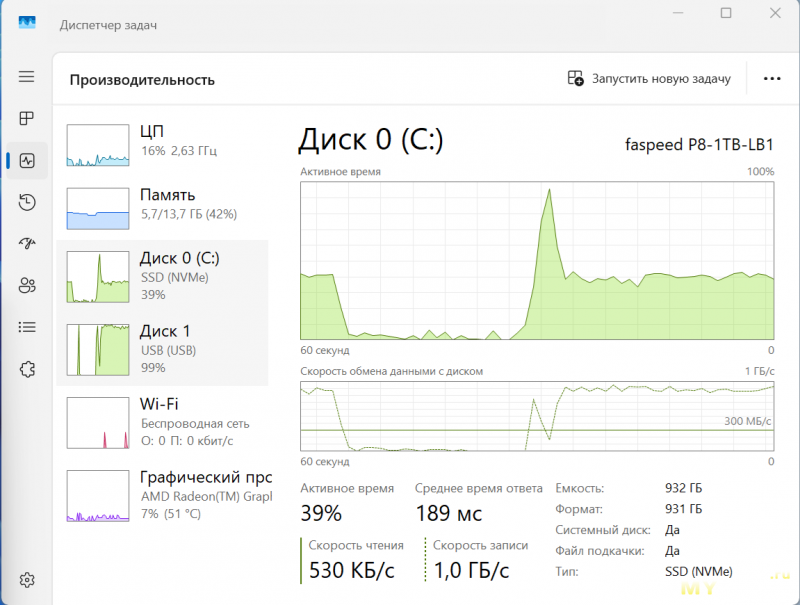
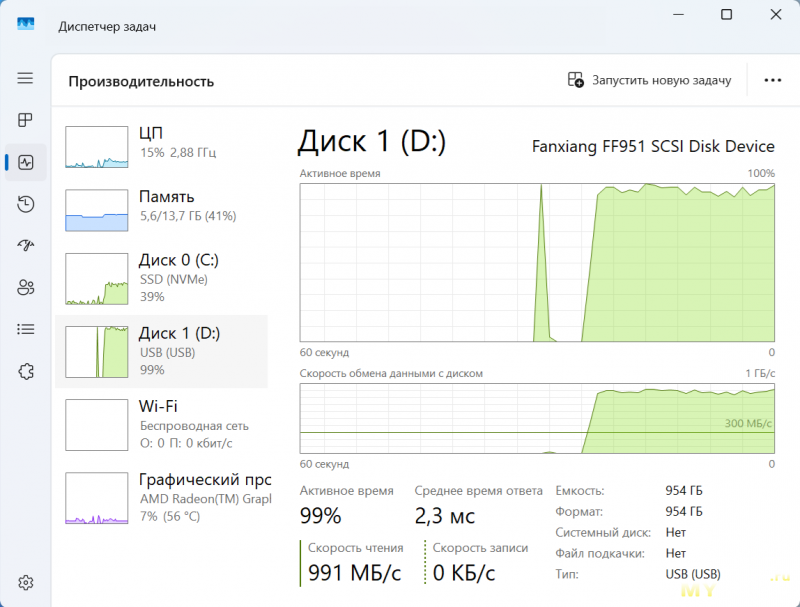
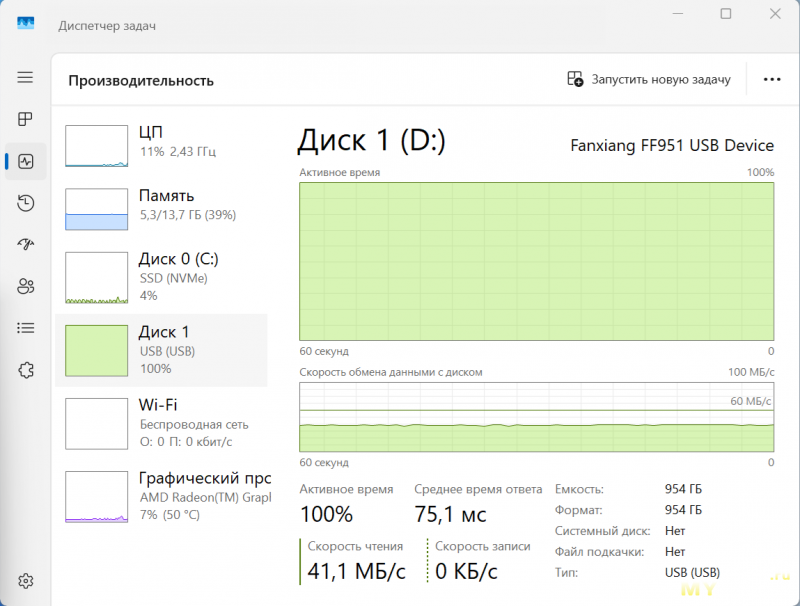
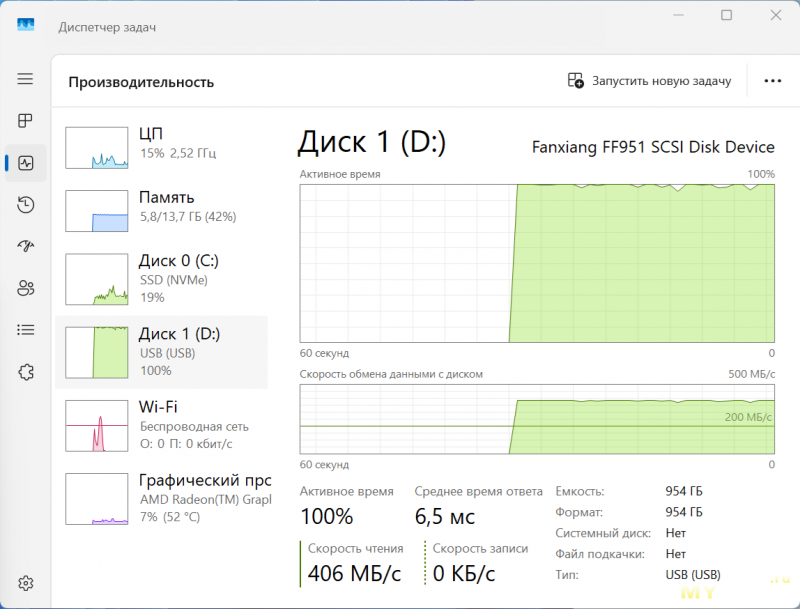
Справа, у ноутбука есть ещё один порт Type-C, работающий в режиме USB 2.0 (скорость до 480Мбит/c). Здесь мне не совсем понятно, почему порт реализован именно как Type-С, вместо USB-A. Расположенный рядом порт USB-A, поддерживает скорость до 5Гбит/c.
Тестирование пропускной способности WI-FI адаптера
В ноутбуке применён WI-FI 6 адаптер, на базе контроллера Realtek RTL8852BE (поддерживает 2.4ГГц и 5ГГц), являющийся неплохим вариантом в плане поддерживаемых скоростей. Тестирование я буду производить совместно с WI-FI6 роутером Honor Router 3 (XD20), который способен развить скорость подключения по WI-FI 6 (5ГГц, полоса 160 МГц) до 2402 Мбит/с.
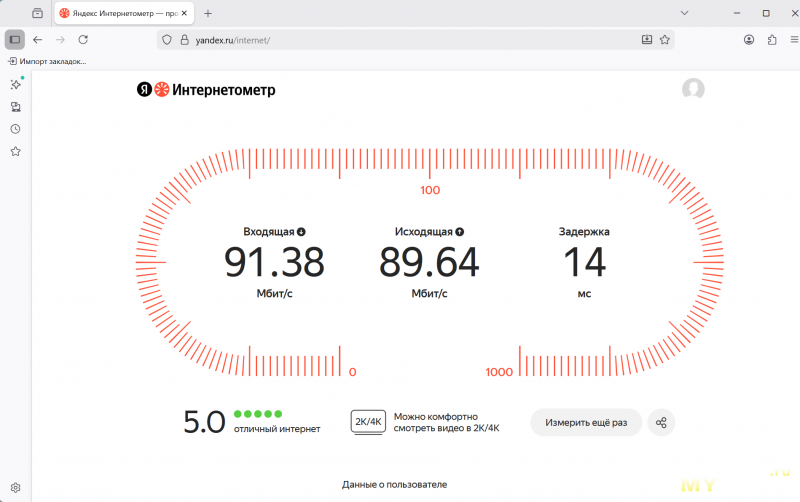
Сперва, я произведу тестирование «скорости от провайдера», используя для проверки сервис от Яндекса. Максимальная скорость по Ethernet около 94Мбмит/c (на стационарном ПК), и через WI-FI получились почти такие же результаты.
Для более подробного тестирования, запущу утилиту iperf. В качестве сервера будет использован второй компьютер, подключенный к роутеру Honor Router 3, через гигабитный порт Ehternet. Клиентом будет выступать ноутбук Ninkear S14, подключенный через WI-FI. Клиент я расположил на удалении от роутера, не в прямой видимости, для того что бы получить более реальные результаты тестирования.
Обычный режим передачи, 1 поток
В этом режиме iperf клиент выступает клиентом, и производит отправку данных на iperf сервер. Получаем следующие результаты:
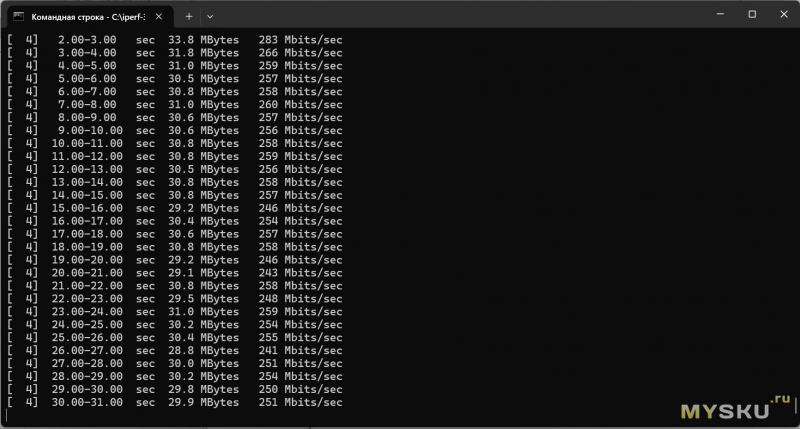 Как можно видеть со скриншота, при отправке данных с ноутбука на стационарный компьютер, в однопоточном режиме, скорость передачи была стабильна, и составила около 250Мбит/c. Это нормальный результат.
Обычный режим передачи, 20 потоков
Теперь я выполню тот же тест что и выше, но запущу его уже в 10 потоков одновременно. Получаем следующие результаты:
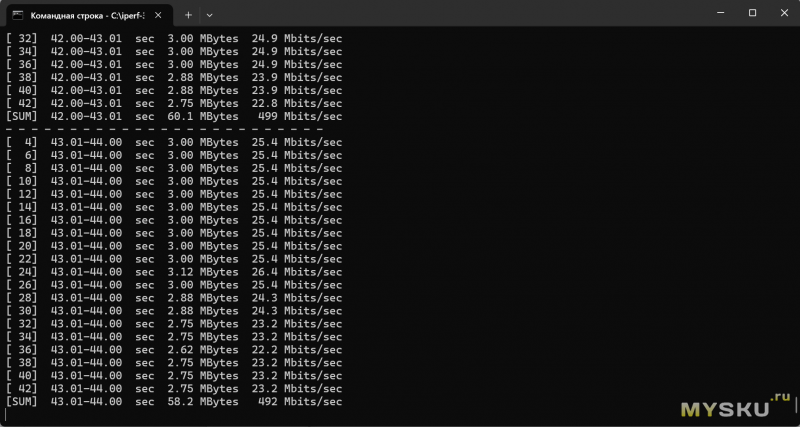
В данном случае, удалось получить скорость передачи на уровне 500Мбит/c. Хороший результат, хотя и не самый впечатляющий.
Реверсивный режим передачи, 1 поток
В этом режиме клиент клиент и сервер меняются местами. Клиент на этот раз принимает данные от сервера. Получаем следующие результаты:
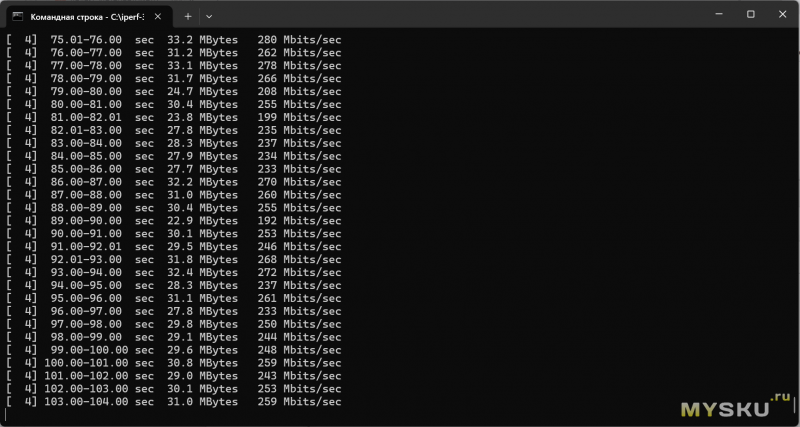
Результаты практически не отличаются от результатов при однопоточном тестирование в прямом режиме. Скорость стабильна, и держится на уровне около 250Мбит/c.
Реверсивный режим передачи, 20 потоков
Тот же тест что и ранее, но теперь уже в 20 потоков вместо одного.
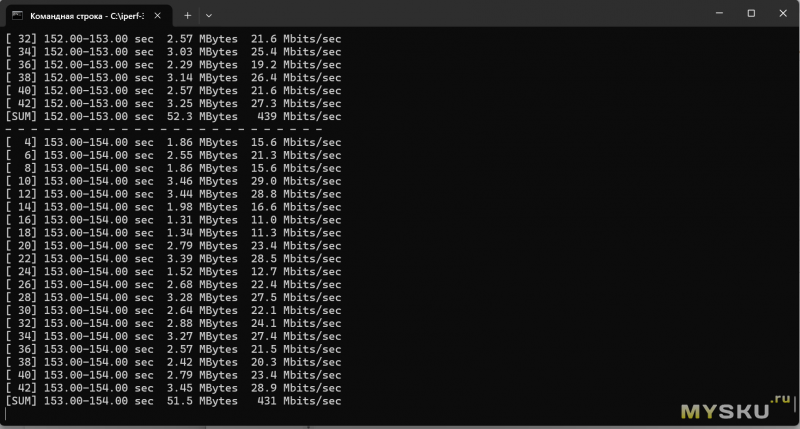
Скорость в данном режиме составила около 430Мбит/c.
После тестирования, можно сделать вывод, что при наличии приличного роутера, WI-FI адаптер вполне нормально сможет «переваривать» скорости значительно выше 100Мбит/c, что в большинстве случаев, позволит обойтись без использования проводного Ethernet.
Тестирование времени автономной работы ноутбука
Для проведения данного тестирования, аккумулятор ноутбука был заряжен до 100%. Тестирование заключалось в беспрерывном проигрывании сериала, до тех пор, пока батарея не разрядится почти до 0%. Проигрывание осуществлялось через VLC плеер. Параметры проигрываемых файлов: 1920*960 (H264, 24к/c). Подсветка экрана была выставлена на 50%, а звук убавлен до 5%.
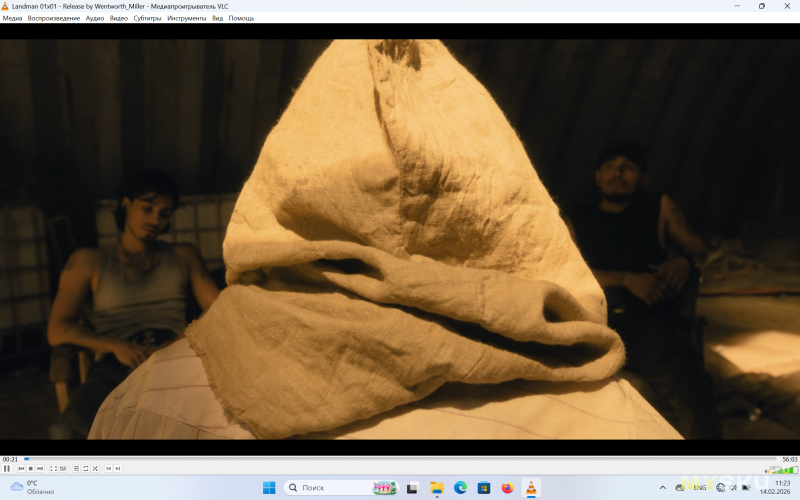
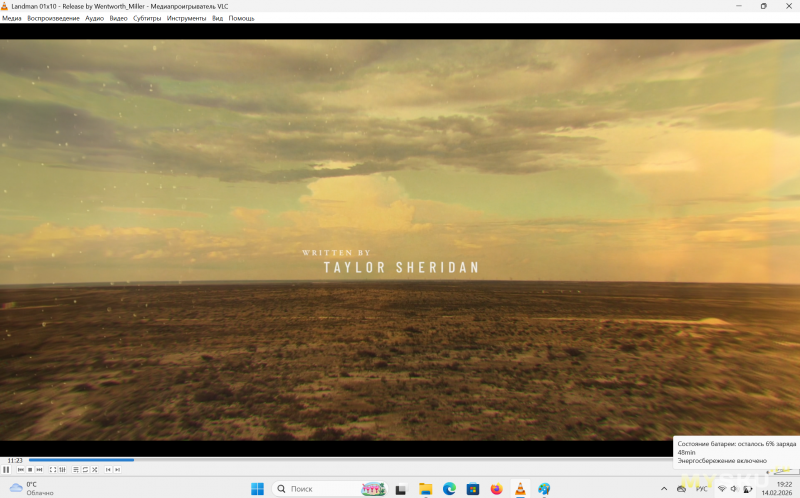
Воспроизведение было начато в 11:23, а закончено, в 19:22, когда на ноутбуке оставалось ещё 6% заряда. Выходит, что ноутбук смог воспроизводить видео на протяжении 8 часов.
Производительность в играх
В качестве «эталона» для тестирования возможностей встроенной графики, я использовал игру GTA5.
На средних настройках (MSAA сглаживание X2, анизатропная фильтрация X2), и разрешении FHD, удавалось получать стабильные 50к/c.
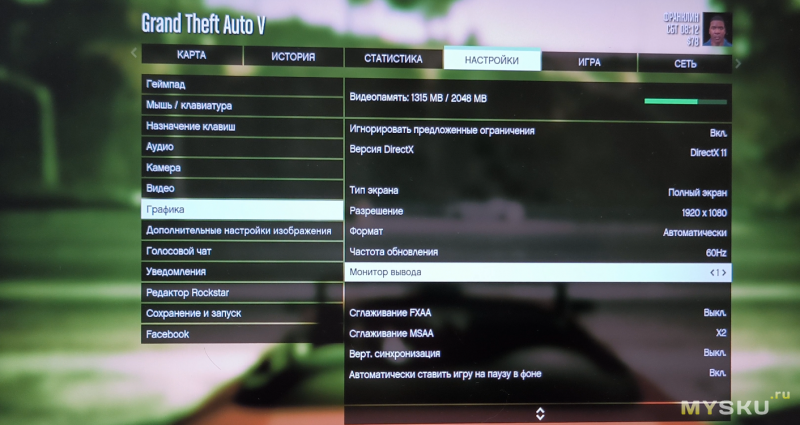
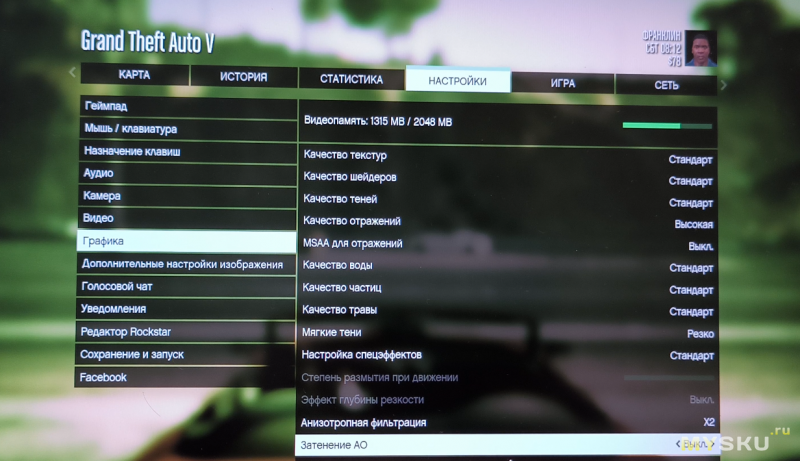
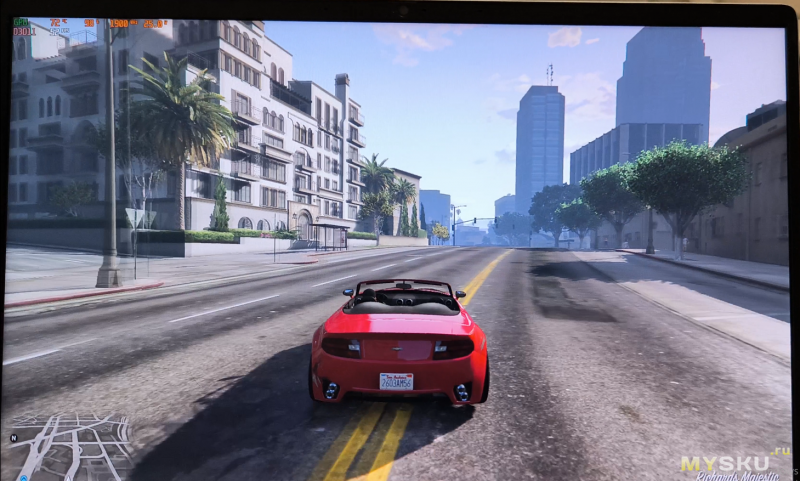 При отключении MSAA сглаживания, фреймрейт сразу же возрастал до 75к/с.
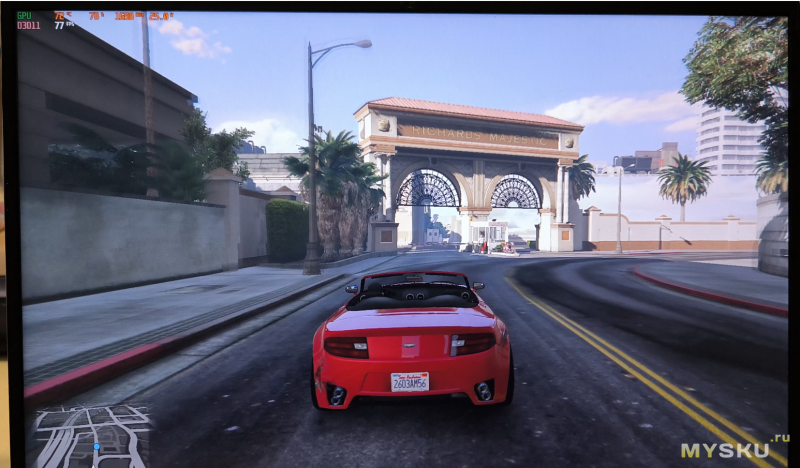 При увеличении разрешения до 2240*1400, при тех же настройках, фреймрейт падал до примерно 60к/c.
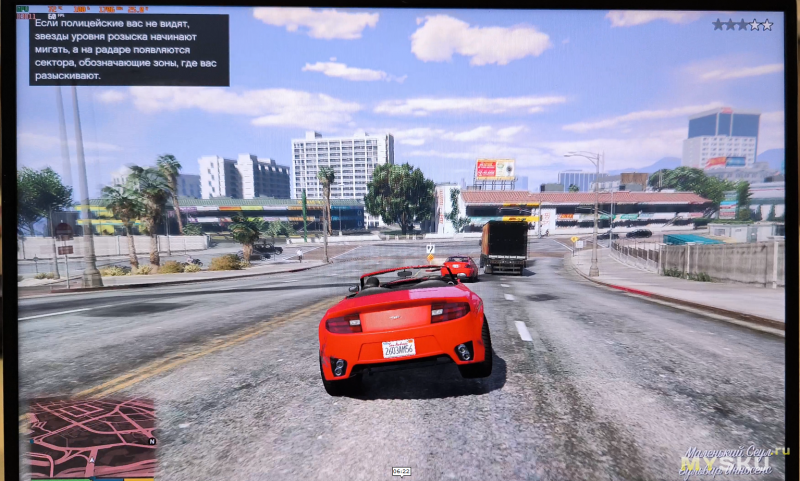 Если при разрешении 2240*1400 снова включить MSAA X2, то фреймрейт резко падал, и далее колебался между до 35-43к/c (уже маловато).
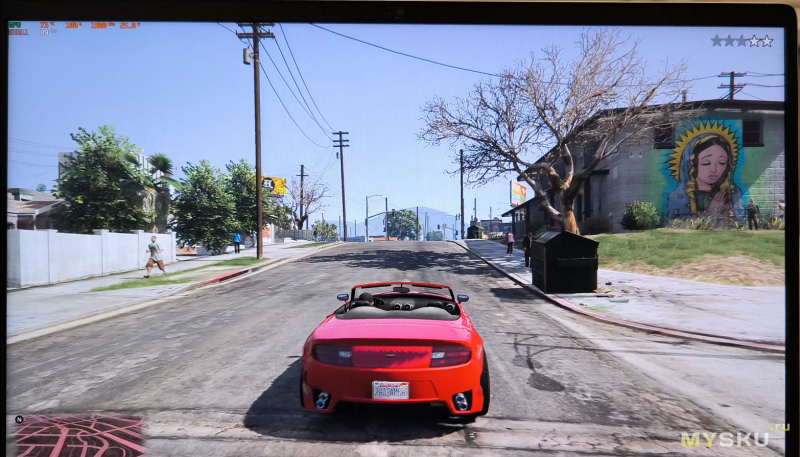
Как я уже говорил ранее, в процессоре установлена не самая производительная «встройка», но на примере GTA5, можно видеть, что кое-что да может. Мои ожидания она полностью оправдала.
Видеоверсия обзора:
Выводы
На мой взгляд, производителю удалось выпустить лёгкое и компактное устройство, не сильно уступающее по производительности более крупными и увесистым собратьям.
Ноутбук отлично подходит на роль перемещаемой с места на место рабочей лошадки, способной решать широкий круг задач, благодаря приличному уровню производительности, и хорошей автономности. Кроме этого, ноутбук имеет не сильно шумную систему охлаждения.
Характеристики это хорошо, а как они «прижились» в конкретном устройстве, т.е. насколько эффективно в нём реализован потенциал железа, мы как раз сейчас и рассмотрим.
Если говорить про компактные ноутбуки, то цена на них обычно несколько выше чем на «стандартные» варианты, либо устройство имеет какие-то ограничения по характеристикам, такие как урезанная ёмкость аккумулятора, процессор с низкой производительностью и т.д. На этом фоне, ноутбук Ninkear S14 выглядит весьма интересно, если взглянуть на его спецификации.
Спецификации Ninkear S14
Процессор: Ryzen 5 7535HS, 6 ядер, 12 потоков (Zen 3+, 6 нм), базовая частота 3.3ГГц, буст до 4.55 ГГц. TDP: 35-54Вт.
Оперативная память: LPDDR5 3200МГц, 16ГБ
Накопитель: NVMe SSD с ёмкостью 1ТБ (PCI-E Gen3).
Дисплей: IPS, диагональ 14 дюймов, разрешение 2240x1400, соотношение сторон 16:10, частота обновления 60Гц, 100% sRGB.
Видеокарта: Встроенная, AMD Radeon 660M (6 CU, до 1.9 ГГц).
Сеть: Двухдиапазонный WI-FI6 адаптер (2.4 ГГц/5 ГГц), 802.11ax. Bluetooth: 5.2.
Web-камера: Разрешение 720р (1280*720), 30 к/с. Есть шторка.
Аккумулятор: 60 Вт∙ч, 5195мА*ч.
Порты ввода/вывода: 2*Type-C 10Гбит/c+PD, 1*Type-C 480Мбит/c, 1*USB-A 5Гбит/c, 1HDMI, 1*mini jack
ОС: Предустановлена Windows 11.
Материал корпуса: Металл и пластик.
Размеры, вес и толщина: 312 x 222 x 10-16 мм, Вес 1 кг.
Параметры заводского ЗУ: Порт Type-C, 20В 3.25А (65Вт) максимум.
Что касается характеристик, то тут я могу выделить IPS матрицу с диагональю 14 дюймов, которая имеет разрешение 2240x1400 (при соотношении сторон 16:10), картинка должна быть чёткой. Кроме матрицы, лично для меня важны ещё как минимум два аспекта по характеристикам: производительность процессора, и время работы от батареи, которое тесно связано как с потреблением основных компонентов (процессор и матрица), так и естественно с ёмкостью самой батареи ноутбука. Производитель интегрировал в корпус ноутбука трёхячеечный аккумулятор, способный запасти 60Вт*ч энергии, что должно положительно сказаться на времени автономной работы. Отмечу, что в более крупных моделях от данного производителя, например в Ninkear A15 Pro, аккумулятор запасает столько же энергии, как аккумулятор в Ninkear S14.
Ноутбук базируется на шестиядерном процессоре Ryzen 5 7535HS, поколения Zen 3+, работающим в паре с 16 ГБ оперативной памяти LPDDR5 (распаяна на плате). Процессор конечно не самый свежий, но он всё ещё он может предложить достаточно приличную производительность, и нормальную энергоэффективность. То что оперативная память распаяна на плате, это конечно минус, но с другой стороны, 16ГБ должно быть вполне достаточно для тех задач, что предполагается решать на данном ноутбуке.
Сравнение характеристик с MacBook Neo
Ради интереса, можно сравнить Ninkear S14 с недавно вышедшим MacBook Neo от Apple, базирующимся на SoC Apple A18 Pro (процессор с архитектурой Arm, от смартфона iPhone 16 Pro). Пример конечно несколько экзотический, но почему бы и нет, ведь он так же как Ninkear S14 позиционируется в качестве продукта для работы и учёбы. Новинка стала очень обсуждаемым продуктом (по крайней мере, зарубежом), в том числе из-за её относительно доступной стоимости (599$). При этом, MacBook Neo имеет всего 8ГБ оперативной памяти, и SSD накопитель на 256ГБ, что по нынешним временам выглядит скромно, даже с учётом того, что цены на память сильно выросли. В общем продукт интересный, но компромиссный, в угоду стоимости, хотя она при этом выше чем у Ninkear S14, где и оперативной памяти в 2 раза больше, да и SSD имеет в 4 раза больший объём.
Кроме этого, ноутбук Ninkear S14, в отличии от MacBook Neo, это более «всеядное» решение, так как он базируется на процессоре с архитектурой x86.
Компания Apple постепенно развивает Arm направление (на самом деле, они молодцы), ей в этом плане чуть легче чем другим производителям, ведь у компании есть собственная macOS, да и наработки по процессорам от смартфонного направления у них достаточно серьезные, несмотря на то, что они «варятся» в рамках лиценизируемой архитектуры от Arm. Плюс у компании есть серьёзные ресурсы на разработку софта и маркетинг.
Вообще, есть ряд сценариев использования, где Arm ядра действительно будут более энергоэффективнее чем им x86 оппоненты, да и в плане производительности они демонстрируют отличные результаты. Но если взглянуть с другой стороны, то ноутбук нужен не только для работе в офисных программах и просмотра фильмов, он должен быть более универсален. Да, на macOS можно запустить полноценную Windows 11 через виртуальную машину, но это уже будет всё-же не то же самое, что запуск этой же ОС непосредственно на x86 процессоре. Кроме этого, не стоит забывать что SoC Apple A18 Pro это процессор спроектированный в первую очередь для мобильных устройств, и имеющий достаточно жёсткие рамки по TDP, поэтому, производительных ядер в нём всего два.
Почему я вообще начал речь про продукт от Apple, в контексте обзора про ноутбук Ninkear S14? Дело в том, что Apple MacBook Neo позиционируется как один из наиболее интересных продуктов на рынке недорогих ноутбуков, предназначенных для работы и учёбы. Но есть и недорогие «компакты» на процессорах с архитектурой x86 (имеет свои плюсы и минусы), выполненные весьма удачно (на мой взгляд), об одно из них я как раз и хочу сегодня рассказать.
Кроме этого, ноутбук Ninkear S14, в отличии от MacBook Neo, это более «всеядное» решение, так как он базируется на процессоре с архитектурой x86.
Компания Apple постепенно развивает Arm направление (на самом деле, они молодцы), ей в этом плане чуть легче чем другим производителям, ведь у компании есть собственная macOS, да и наработки по процессорам от смартфонного направления у них достаточно серьезные, несмотря на то, что они «варятся» в рамках лиценизируемой архитектуры от Arm. Плюс у компании есть серьёзные ресурсы на разработку софта и маркетинг.
Вообще, есть ряд сценариев использования, где Arm ядра действительно будут более энергоэффективнее чем им x86 оппоненты, да и в плане производительности они демонстрируют отличные результаты. Но если взглянуть с другой стороны, то ноутбук нужен не только для работе в офисных программах и просмотра фильмов, он должен быть более универсален. Да, на macOS можно запустить полноценную Windows 11 через виртуальную машину, но это уже будет всё-же не то же самое, что запуск этой же ОС непосредственно на x86 процессоре. Кроме этого, не стоит забывать что SoC Apple A18 Pro это процессор спроектированный в первую очередь для мобильных устройств, и имеющий достаточно жёсткие рамки по TDP, поэтому, производительных ядер в нём всего два.
Почему я вообще начал речь про продукт от Apple, в контексте обзора про ноутбук Ninkear S14? Дело в том, что Apple MacBook Neo позиционируется как один из наиболее интересных продуктов на рынке недорогих ноутбуков, предназначенных для работы и учёбы. Но есть и недорогие «компакты» на процессорах с архитектурой x86 (имеет свои плюсы и минусы), выполненные весьма удачно (на мой взгляд), об одно из них я как раз и хочу сегодня рассказать.
Распаковка
Ноутбук поставляется в фирменной коробке, которая была помещена в траспортировочную коробку.
Коробка с ноутбуком выполнена из плотного картона, и имеет внутри амортизирующие вставки. В коробке используется магнитный замок, что ранее не встречалось у упаковки от ноутбуков компании Ninkear. По всей видимости, ноутбук ориентирован в первую очередь на требовательных пользователей, привыкших к лёгким ноутбукам с гораздо большей стоимостью, поэтому производитель решил заморочиться даже с упаковкой.В комплекте есть и зарядное устройство фирмы intertek, рассчитанное на 65Вт (выходной порт Type-C), кабель для подключения зарядника к ноутбуку, руководство пользователя и набор фирменных наклеек.
Во второй маленькой коробке находится очень простенькая мышь, и коврик для неё. Точно такая же мышь встречалась в комплекте с другими ноутбуками Ninkear. Комплектная мышь это скорее временное решение, и лучше купить что-то более солидное. Коврик выполнен достаточно качественно, ему нужно лишь некоторое время, для того, что бы он принял правильную форму после транспортировки в скрученном состоянии.
Крышка ноутбука выполнена из алюминия.
Поддон ноутбука выполнен из пластика. В нижней части ноутбука расположена перфорация для динамиков и решётка для забора холодного воздуха, который будучи нагретым, выходит уже с правой стороны ноутбука.Выглядит ноутбук очень стильно. Вверху есть Web камера (720P), с закрывающейся шторкой. Экран ноутбука с соотношением сторон 16:10, и мне такой вариант нравится больше чем более распространённый формат 16:9.
Ноутбук имеет компактную и достаточно тихую клавиатуру. Между клавишами подобрано оптимальное расстояние, поэтому нажатия всегда чёткие, без промахов. Гравировка на клавишах судя по всему выполнена лазером, так как на них имеется едва ощутимая шероховатость.
Латинская раскладка чуть больше по размерам чем русская, разделение цветом не предусмотрено.
Клавиатура с трёх режимной подсветкой (минимальная яркость, максимальная яркость, подсветка отключена). Тачпад работает очень четко, однозначно лучше чем в Nimkear A15, который я активно эксплуатирую уже около года.Вес ноутбука полностью соответствует заявленному значению, и составляет чуть больше 1 кг.Сравнение габаритов корпуса Ninkear S14, с корпусом 15.4 дюймовой моделью Ninkear A15 Plus:Внутренности ноутбука
Предлагаю рассмотреть внутренности ноутбука, благо поддон здесь снимается достаточно легко. Сам поддон выполнен из довольно таки тонкого пластика, поэтому с ним нужно быть осторожнее.
После его снятия, сразу же бросается в глаза трёх ячеечная аккумуляторная батарея, занимающая половину свободного места.Слева расположена дополнительная плата с распаянными портами (при штатном положении ноутбука, они находятся справа). Рядом с ними расположилась система охлаждения процессора, состоящая из двух тепловых трубок, небольшого радиатора, и вентилятора.
Оперативная память представлена 4-мя микросхемами LPDDR5, распаянными вокруг процессора ноутбука. Справа от процессора расположен единственный слот М.2, где установлен NVMe SSD накопитель от компании Faspeed. Ближе к аккумуляторной батарее, расположен WI-FI модуль.Тестирование
Перед началом тестирования, предлагаю ознакомиться со сводной информацией об основных характеристиках ноутбука, которую выдаёт программа HWinfo.
Более подробная информация
Как видно со скриншотов, максимальный заданный TDP процессора, при длительной нагрузке, лимитирован значением 30Вт. Кратковременно, допускается повышение TDP до 40Вт. С учётом того, что процессор установлен в компактный ноутбук, это очень даже приличные, и самое главное логичные значения, осталось только проверить насколько шумно будет работать система охлаждения, в моменты максимальной нагрузки на процессор.
В качестве встроенной графики, здесь используется ядро Radeon 660M. Максимальная частота встроенного ядра -1900МГц. По умолчанию под встроенную графику выделено 2ГБ, из 16ГБ оперативной памяти LPDDR5. Встройка не самая мощная, но кое что она будет способна продемонстрировать (проверим позднее).
В ноутбуке используется матрица BOE0D0A, с разрешением 2240*1400, и восьми битной глубиной цвета. Что касается SSD, то программа не корректно определила поколение шины PCI-E, указав Gen4, вместо Gen3. В качестве встроенного аудиокодека, используется Realtek ALC269, очень часто встречающийся в ноутбуках. За подключение к WI-FI, отвечает WI-FI 6 адаптер на контроллере Realtek 8851BE. Аккумулятор способен запасти 60Вт*ч энергии.
Тестирование возможностей процессора
Запущу программу CPU-Z, и воспользуюсь встроенным тестом производительности процессора, для сравнения результатов Ryzen 5 7535HS с результатами других процессоров.
Первым соперником для Ryzen 5 7535HS был выбран Ryzen 5 9600X. Это настольный шестиядерный процессор, основанный на свежей архитектуре Zen 5, с большим TDP и большими максимальными частотами. В однопоточном тесте, Ryzen 5 7535HS показал ожидаемо меньший результат, чем Ryzen 5 9600X (на 42% ), но всё равно это отличный показатель для процессоров из совсем разных сегментов (TDP отличается сильно), да ещё и с достаточно большой разницей по архитектуре.качестве второго соперника, был выбран процессор Core I7-10700, так же имеющий шесть ядер. Это достаточно старый процессор, благодаря чему, можно считать его гораздо более простым оппонентом относительно Ryzen 5 9600X. Если сравнивать архитектуры Ryzen 5 7535HS и Core I7-10700, то вариант от Intel основан на архитектуре из 2020 года, тогда как Ryzen 5 7535HS базируется на архитектуре из 2022 года. Если взглянуть более подробно, то архитектура Zen3+, на которой основан Ryzen 5 7535HS, не сильно далеко ушла от архитектуры Zen3, которая так же ведёт свою историю с 2020 года. Другими словами, перед нами практически равные по технологиям оппоненты, если не учитывать влияние пропускной способности памяти, разность TDP и техпроцессов, и другие незначительные факторы. Если смотреть на результаты теста, то Ryzen 5 7535HS смог обогнать Core I7-10700 в однопоточном тесте, но разница получилась очень небольшой. В многопоточном тесте, Ryzen 5 7535HS ожидаемо уступил Core I7-10700, ввиду более жёстких лимитов по TDP, и соответственно необходимости искусственного замедления каждого из них, что бы держаться в рамках определённого TDP. В любом случае, проигрыш в «многопоточке», нельзя назвать позорным.
В программе CineBench R23, при запуске теста в один поток, процессор набрал 1456 баллов, а в многопоточном режиме 8270 баллов.
В программе PerformanceTest 11.1, процессор набрал 17964 балла, а общий результат тестирования ноутбука составил 4546 баллов.Это весьма неплохой результат.Так же, я провёл тестирование на скорость перекодирования тестового видеофайла, в программе HandBrake 1.10.2. Тут и реальная задача, и достаточно длительная, и серьёзная нагрузка на процессор.
Перекодирование заняло около 27 минут. Для сравнения, перекодирование того же файла заняло так же 27 минут, на мини компьютере Ninkear M7 построенном на процессоре Ryzen 5 7430U, который правда работал в ограниченном режиме по пропускной способности памяти (1 планка DDR4 3200).
Для сравнения приведу и результат процессора I5-11400F, работающего со снятым лимитом по TDP. Процессор I5-11400F оказался на 6 минут быстрее, но и потребление у него раза в 4 выше чем у Ryzen 5 7535HS.
Пропускная способность памяти
Для тестирования пропускной способности памяти, я воспользуюсь встроенным тестом из программы AIDA64.
Как видно со скриншота, скорость чтения из оперативной памяти составила почти 39500МБ/c, а скорость записи в оперативную память составила 48850МБ/c. Результат конечно неплохой, но не самый впечатляющий, когда используется DDR5 память.
Нагрев и шум при максимальной нагрузке на ноутбук
Для прогрева процессора ноутбука, я воспользуюсь программами LinX 0.6.5 и OCCT.
При запуске LinX 0.6.5, который максимально загружает все ядра процессора, с выделением 8ГБ памяти, процессор практически сразу сбрасывает частоты ядер до 3.2ГГц.
Процессор при этом выделяет 30Вт тепла, а температура держится на уровне 81 градуса. По прошествии 3.5 минут, частота снижается до 3ГГц, а температура падает до 76 градусов. В обоих случаях, шум от вентилятора системы охлаждения находится на весьма комфортном уровне. При такой же нагрузке, вентилятор в ноутбуке Ninkear A15 Plus уже «пошёл бы на взлёт».Спустя 25 минут теста, процессор работал всё на той же частоте 3ГГц, с TDP 25 Вт, и будучи нагретым до 74 градусов.
Шумомер, расположенный около ноутбука, показал значение 46дБА, и это действительно достаточно комфортный уровень по шуму, не мешающий работать. Соответственно, если процессор не нагружать на 100%, например, работая с ноутбуком в офисном режиме (чтение документов, просмотр веб страниц и т. д.), то работа системы охлаждения будет едва заметна, и это радует.
В программе OCCT, процессор в начале работает на частоте около 3.5ГГц (при том же потреблении 30Вт как в LinX 0.6.5), но затем, частота так же падает, и останавливается на отметке около 3ГГц, при TDP 25Вт.
Тестирование SSD накопителя
В программе CDI выдаётся следующая информация о SSD накопителе:
Как можно видеть со скриншота, SSD определяется как «faspeed P8-1TB-LB1» имеет ёмкость 1ТБ, и поддерживает режим передачи PCI-E Gen3.В утилите от Вадима Очкина (vlo), отображаются следующие данные по накопителю:
v0.32a
OS: 10.0 build 26100
Drive   : 0(NVME)
Scsi    : 0
Driver  : W10
Model   : faspeed P8-1TB-LB1
Fw      : H250429a
HMB     : 16384 - 16384 KB (Enabled, 16 M)
Size    : 953869 MB [1000.2 GB]
LBA Size: 512
AdminCmd: 0x00 0x01 0x02 0x04 0x05 0x06 0x08 0x09 0x0A 0x0C 0x10 0x11 0x14 0x80 0x81 0x82 0x84 0xC1 0xC2
I/O Cmd : 0x00 0x01 0x02 0x04 0x05 0x08 0x09
Firmware id string[1C0]	: MKSSD_501003000152590000,Feb 10 2025,11:27:54,MAP1202,KC2RCA2C
Project id string[180]	: c:/work/yuekun_wang/6.B47R_SVN15259
Controller		: MAP1202
NAND string		: MT29Fxx08ExLEE
NAND MaxPE cycles	: 3000
NAND Freq		: 1200
Channel number		: 4
CE number		: 4
Total bank		: 16
Flash type		: TLC
Blocks/CE		: 2224
Pages/Block		: 2112
Page size		: 16
Planes(?)		: 4
Die/CE			: 1
Ch0CE0: 0x2c,0xc3,0x8,0x32,0xea,0x30,0x0 - Micron 176L(B47R) TLC 512Gb/CE 512Gb/die
Ch1CE0: 0x2c,0xc3,0x8,0x32,0xea,0x30,0x0 - Micron 176L(B47R) TLC 512Gb/CE 512Gb/die
Ch2CE0: 0x2c,0xc3,0x8,0x32,0xea,0x30,0x0 - Micron 176L(B47R) TLC 512Gb/CE 512Gb/die
Ch3CE0: 0x2c,0xc3,0x8,0x32,0xea,0x30,0x0 - Micron 176L(B47R) TLC 512Gb/CE 512Gb/die
Ch0CE1: 0x2c,0xc3,0x8,0x32,0xea,0x30,0x0 - Micron 176L(B47R) TLC 512Gb/CE 512Gb/die
Ch1CE1: 0x2c,0xc3,0x8,0x32,0xea,0x30,0x0 - Micron 176L(B47R) TLC 512Gb/CE 512Gb/die
Ch2CE1: 0x2c,0xc3,0x8,0x32,0xea,0x30,0x0 - Micron 176L(B47R) TLC 512Gb/CE 512Gb/die
Ch3CE1: 0x2c,0xc3,0x8,0x32,0xea,0x30,0x0 - Micron 176L(B47R) TLC 512Gb/CE 512Gb/die
Ch0CE2: 0x2c,0xc3,0x8,0x32,0xea,0x30,0x0 - Micron 176L(B47R) TLC 512Gb/CE 512Gb/die
Ch1CE2: 0x2c,0xc3,0x8,0x32,0xea,0x30,0x0 - Micron 176L(B47R) TLC 512Gb/CE 512Gb/die
Ch2CE2: 0x2c,0xc3,0x8,0x32,0xea,0x30,0x0 - Micron 176L(B47R) TLC 512Gb/CE 512Gb/die
Ch3CE2: 0x2c,0xc3,0x8,0x32,0xea,0x30,0x0 - Micron 176L(B47R) TLC 512Gb/CE 512Gb/die
Ch0CE3: 0x2c,0xc3,0x8,0x32,0xea,0x30,0x0 - Micron 176L(B47R) TLC 512Gb/CE 512Gb/die
Ch1CE3: 0x2c,0xc3,0x8,0x32,0xea,0x30,0x0 - Micron 176L(B47R) TLC 512Gb/CE 512Gb/die
Ch2CE3: 0x2c,0xc3,0x8,0x32,0xea,0x30,0x0 - Micron 176L(B47R) TLC 512Gb/CE 512Gb/die
Ch3CE3: 0x2c,0xc3,0x8,0x32,0xea,0x30,0x0 - Micron 176L(B47R) TLC 512Gb/CE 512Gb/die
SSD базируется на проверенном временем контроллере MAP1202. Это контроллер начального уровня (PCI-E Gen3), но ему вполне по силам обеспечить достаточный уровень производительности, для нормальной работы компьютера, если использовать его в связке с хорошей Flash памятью. Что касается Flash памяти, то в SSD используется 16 банков быстрой 176 слойной Flash памяти Micron B47R (TLC), это хороший вариант «флэша», который должен быть ещё и весьма выносливым по объёму перезаписи.
С такой быстрой памятью, хотелось бы конечно видеть в качестве контроллера MAP1602 (PCI-E Gen4), но и с MAP1202 SSD работает очень даже неплохо (но полностью потенциал памяти он не раскрывает), и видимо его применение было продиктовано снижением себестоимости SSD, и соответственно себестоимости всего ноутбука.
Давайте взглянем на производительность SSD в программе CDM.
ак можно видеть на скриншоте, SSD способен развить максимальную скорость линейного чтения 3561МБ/c (потолок PCI-E Gen3), а максимальная скорость записи лишь немногим ниже — 3134МБ/c. По скорости случайного чтения, как в однопоточном, так и в многопоточном режиме тестирования, SSD демонстрирует очень достойные результаты, и здесь всё уже упирается в возможности контроллера накопителя. С ростом размера тестовой области, скорости ожидаемо снижаются, ввиду отсутствия у SSD выделенного DRAM буфера.
Скорости USB портов
С помощью внешнего SSD накопителя, поддерживающего скорость передачи до 20Гбит/c, и имеющего для подключения, как разъём Type-C, так и разъём USB-A (через него скорость до 10Гбит/c), проверю какие скорости поддерживаются портами USB.
Сперва покажу получившиеся результаты для портов Type-C, расположенных с левой стороны ноутбука. Оба порта поддерживают одинаковую скорость передачи, до 10Гбит/c. Эти порты рассчитаны на подключение ЗУ, работающего по протоколу PD.
Справа, у ноутбука есть ещё один порт Type-C, работающий в режиме USB 2.0 (скорость до 480Мбит/c). Здесь мне не совсем понятно, почему порт реализован именно как Type-С, вместо USB-A. Расположенный рядом порт USB-A, поддерживает скорость до 5Гбит/c.
Тестирование пропускной способности WI-FI адаптера
В ноутбуке применён WI-FI 6 адаптер, на базе контроллера Realtek RTL8852BE (поддерживает 2.4ГГц и 5ГГц), являющийся неплохим вариантом в плане поддерживаемых скоростей. Тестирование я буду производить совместно с WI-FI6 роутером Honor Router 3 (XD20), который способен развить скорость подключения по WI-FI 6 (5ГГц, полоса 160 МГц) до 2402 Мбит/с.
Сперва, я произведу тестирование «скорости от провайдера», используя для проверки сервис от Яндекса. Максимальная скорость по Ethernet около 94Мбмит/c (на стационарном ПК), и через WI-FI получились почти такие же результаты.
Для более подробного тестирования, запущу утилиту iperf. В качестве сервера будет использован второй компьютер, подключенный к роутеру Honor Router 3, через гигабитный порт Ehternet. Клиентом будет выступать ноутбук Ninkear S14, подключенный через WI-FI. Клиент я расположил на удалении от роутера, не в прямой видимости, для того что бы получить более реальные результаты тестирования.
Обычный режим передачи, 1 поток
В этом режиме iperf клиент выступает клиентом, и производит отправку данных на iperf сервер. Получаем следующие результаты:
Как можно видеть со скриншота, при отправке данных с ноутбука на стационарный компьютер, в однопоточном режиме, скорость передачи была стабильна, и составила около 250Мбит/c. Это нормальный результат.Обычный режим передачи, 20 потоков
Теперь я выполню тот же тест что и выше, но запущу его уже в 10 потоков одновременно. Получаем следующие результаты:
В данном случае, удалось получить скорость передачи на уровне 500Мбит/c. Хороший результат, хотя и не самый впечатляющий.
Реверсивный режим передачи, 1 поток
В этом режиме клиент клиент и сервер меняются местами. Клиент на этот раз принимает данные от сервера. Получаем следующие результаты:
Результаты практически не отличаются от результатов при однопоточном тестирование в прямом режиме. Скорость стабильна, и держится на уровне около 250Мбит/c.
Реверсивный режим передачи, 20 потоков
Тот же тест что и ранее, но теперь уже в 20 потоков вместо одного.
Скорость в данном режиме составила около 430Мбит/c.
После тестирования, можно сделать вывод, что при наличии приличного роутера, WI-FI адаптер вполне нормально сможет «переваривать» скорости значительно выше 100Мбит/c, что в большинстве случаев, позволит обойтись без использования проводного Ethernet.
Тестирование времени автономной работы ноутбука
Для проведения данного тестирования, аккумулятор ноутбука был заряжен до 100%. Тестирование заключалось в беспрерывном проигрывании сериала, до тех пор, пока батарея не разрядится почти до 0%. Проигрывание осуществлялось через VLC плеер. Параметры проигрываемых файлов: 1920*960 (H264, 24к/c). Подсветка экрана была выставлена на 50%, а звук убавлен до 5%.
Воспроизведение было начато в 11:23, а закончено, в 19:22, когда на ноутбуке оставалось ещё 6% заряда. Выходит, что ноутбук смог воспроизводить видео на протяжении 8 часов.
Производительность в играх
В качестве «эталона» для тестирования возможностей встроенной графики, я использовал игру GTA5.
На средних настройках (MSAA сглаживание X2, анизатропная фильтрация X2), и разрешении FHD, удавалось получать стабильные 50к/c.
При отключении MSAA сглаживания, фреймрейт сразу же возрастал до 75к/с. При увеличении разрешения до 2240*1400, при тех же настройках, фреймрейт падал до примерно 60к/c. Если при разрешении 2240*1400 снова включить MSAA X2, то фреймрейт резко падал, и далее колебался между до 35-43к/c (уже маловато).Как я уже говорил ранее, в процессоре установлена не самая производительная «встройка», но на примере GTA5, можно видеть, что кое-что да может. Мои ожидания она полностью оправдала.
Видеоверсия обзора:
Выводы
На мой взгляд, производителю удалось выпустить лёгкое и компактное устройство, не сильно уступающее по производительности более крупными и увесистым собратьям.
Ноутбук отлично подходит на роль перемещаемой с места на место рабочей лошадки, способной решать широкий круг задач, благодаря приличному уровню производительности, и хорошей автономности. Кроме этого, ноутбук имеет не сильно шумную систему охлаждения.

Самые обсуждаемые обзоры



p.s. linx для таких процов не то поновее надо, не то знакомый с амд. должно быть раза эдак в 3 больше.
LinX использовался чисто для прогрева и оценки падения потребления под нагрузкой, для амд это версия не подходит. occt не всегда может разогреть процессор как Linx.
помнится у t8plus умолчательно было тоже lpddr5/3200, но память распаяна 4800 и выставить их вполне получилось. хотя старые, 6.х, аиды там мерять совсем не умели.
если попугаи настолько ниже — то скорее всего он недорабатывает. хотя на 25-30Вт один фиг и этого хватает с запасом.
по поведению это больше на какой-нить 0.57, который видимо avx еще не умеет. кстати «обычный» 0.65 у меня на zen3 просто не запускается (в смысле тест, а не оболочка).
Про озу ответ чем тебя не устроил? с цп что не так?
Разницы в повседневных задачах ты не увидишь, в тестах и бенчарках да, будет.
и кст что на ссд хранить на ноуте, игрульки современные которые по 100-300гб весят очевидно ты гонять на ноуте не будешь и не сможешь, какие еще варианы?
Нет, конечно, не хранит он все вкладки в памяти.
Что касается игрушек — а почему нет? Вот на сабже GTA V вполне можно поиграть, напомнить, сколько она весит?
Лаптоп на новый заменил именно из-за 40гиг ОЗУ в старом (т480s 8распай+32 планка) а процессора мне и5 8365U и сейчас хватает, а вот озу нет. и ве это изза долбанного хрома и какраз 300-400 вкладок (4-5 шт хромов+утка+офис)
Но видео, временами, монтирую, а также рдуины и прочий подобный софт, но он и на и5 норм крутился, но отмечу, что здесь, эти микрозадержки (даже реакция при вызове браузера), гораздо меньше, я и сам этом удивился, т.к. при переходе с и5 3го поколения на восьмое такого не было, но что есть, то есть)
«Гражданин судья, а он не может сесть!» (ц)
и что из этого следует?
Ноутбук- это прежде всего инструмент под определенные задачи. И есть задачи, под которые лучше подходит Линукс. Либо есть старый софт, который летает на Win7 и конфликтует с более современными версиями и его версия либо аналог вообще отсутствует для Мака.
Вариант- пользователь привык к старой версии программы, текущие задачи она закрывает, работа идёт быстро, всё под рукой, а в более современной версии пока нужную функцию найдёшь, засунутую дизайнерами глубоко в недра, обматеришься и сильно пожалеешь об отсутствии топора.
Всяко больше, чем у абстрактного андроидного планшета.
З.Ы. Счас основным т14г6 на и5 225Н, после т480s от корпуса новой тэшки реально блевать тянет и в руки брать потивно.
Если же речь об актуальном конфиге, то да, стоит смотреть на t14gX, они где-то от 25 стоят, хотя почти идеальный g1 16/256 я с месяц назад за 22к взял.
Поздравляю! но вот только если это интел то Т14г1=Т490=Т480. Это по процессорной части, в сопостовимых линейках процессоров естествено, исключая Т480 на интел ген7. Но при этом т14г1 относительно 480 потерял -один слот озу
— одну акб
— сменяемость акб
— возможность алтернативного биоса.
Все это про естествено про интел, если мы говорим про т14г1 на амд, то там по моему вообще распай озу всего, и у рязани 4ххх проблемы с линухом. Про амд версии сказать не мог сильно, нету их у меня, не сложилось да и ненужно…
ИИ ответил большим списком не из третьего дивизиона. Много купленных начальных HP, Lenovo, Acer производства 2018-2023 приходилось ремонтировать через несколько лет эксплуатации из-за ухудшения работы петель.
Тут хоть резиновые ножки для доступа к винтам отрывать не нужно ;)
Но именно в этом безымянном корпусе со слабой системой охлаждения процессор не сможет работать в полную силу, а регулярные рендеры (длительная 100% нагрузка) быстро убьют аппаратную часть.
будет примерно так:
Вы запускаете рендер. Мощный процессор и встроенная графика мгновенно загрузятся на 100%. Камушек попытается выйти на заявленные частоты (вплоть до 4.55 ГГц) и начнет потреблять свои TDP 40–50 Вт энергии.
Скромная система охлаждения (один вентилятор и две теплотрубки), рассчитанная максимум на 25 Вт, моментально «захлебнется». Температура процессора достигнет 95–100°C за считанные секунды.
Начнется троттлинг от перегрева. Фазы питания (на фото они без радиаторов) будут работать под экстремальной нагрузкой, а температура внутри тонкого корпуса взлетит, вздутие батареи ускорится, а риск пробития цепей питания возрастет многократно.
те разово можно порендерить, но постоянно его мучить не желательно. Просто быстро убъется.
Рендерить надо используя нормальный монитор, т.е тут по любому надо внешний монитор подключать.
Вы запускаете рендер. Мощный процессор и встроенная графика мгновенно загрузятся на 100%. Камушек попытается выйти на заявленные частоты (вплоть до 4.55 ГГц) и начнет потреблять свои TDP 40–50 Вт энергии.
откуда эти фантазии?
В программе OCCT, процессор в начале работает на частоте около 3.5ГГц (при том же потреблении 30Вт как в LinX 0.6.5), но затем, частота так же падает, и останавливается на отметке около 3ГГц, при TDP 25Вт. (ц) обзор
АКБ конечно, ниже среднего, стал держать около часа.
Что касается отзывов про качество, нынче все ноуты УГ, у меня есть Huawei Matebook 16 на i5, за 4 года уже два раза менял корпус, т.к. пластиковые стойки петель монитора рассыпаются, система охлаждения неудачная и греет одну банку акка, от чего его дует буквально за пол-года, матрица и там и тут IPS, но у S14 она 99% sRGB и когда их ставишь рядом, матрица у хуваея вызывает рвотный рефлекс, хотя и там и там ВОЕ, да и в целом он работает медленее с тем же самым ссд от самсунг, который я переставил в S14, т.к. там TDP вообще на 15вт зарезали.
Это я к тому, что нынче все ширпортеб, как и автомобили (немецкие, китайкие, один фиг), нечего тут заморачиватся, за 400 евро очень приличный вариант.
Или т14s он досихпор в магнии идет… про Р станции я скромно молчу.
Вот простая серия Т14 г5-6 в уг скатилась даж по сравнению с т480, хотя и сам т480 не торт далеко а пластиковая побрякушка.
З.ы. я не взащиту Леново, у меня на руках порядка 80 фиников начиная с Т2х и кончая T6х + все таблетки кроме i серии… И поверте если Ленова выпустит сейчас новый гробик типа Т60 он будет за 2к стоить причем без дискретки за счет корпусни… и кто эту радость купит?
З.з.ы. Если хотите аналог т420, то смртрите лайт серии руггеров: дел/панас/гетаг. Стоимость т420 на момент выхода была возле 1100 баксов там, что за 14 лет превратилась в 2200 сейчас, это как раз стоимость лайт серий ругеров с кондовой корпусней, модульностью, съемной акб, и пр плюшками… Кстати мого руггеров вы видели на прилавках в живую? Все голосуют рублем…
Вот результаты прожарки в мультипотоке в Сайнбенч р23. Выше 25 Вт не берет, настройки в биосе не применяются, хоть они и есть. Частота по всем ядрам держится стабильно на отметке 3,4 ГГц. В однопоточном тесте CPU-Z по двум ядрам на отметке 4,3 ГГц.
Игры не смотрел, китайцы по умолчанию прописали буфер видеопамяти в 2 Гб и он не меняется, что бы в биосе не тыкал, видать защита от дурака.
Что еще сделано — по советам отзывов снял родной охлад, удалил китайскую термопасту, которой там было ведро и тележка, нанес тоненький слой МХ-4 и выше чем 80 градусов в том же Сайнбенч не видел (все на предыдущих скринах). Правда и в покое температура 50-55 градусов.
И да — все дрова можно найти на сайте GenMachine. Надо только при поиске драйверов указать папку скачанную. Предварительно распаковав ее из ЗИП. Я прошелся по всем, большую часть подтянула вин11, что-то осталось за кадром (вай-фай и блютуз в том числе, подтянул с помощью стороннего свистка, но можно и мобильник использовать временно через шнурок, лавное настроить его на такую работу), но там помогла методика выше. Так же система установила дрова на видео на радеон 660М, но сам установщик Радеон видит что-то не то и не запускается, но мне это не критично. Думаю, любителям Мяугеник, Римворлд, Stardew Valley, ПроджектЗомбоид, Танков, Террараии и прочего подобного это будет не критично. И таких игр, где не нужна производительная видюха полно. 660М вполне справится, она на уровне 750ти по таблице суперпозишн бенчмарк.
ссылка
А сперва вот читал коменты тут в обзорах, видел что многие пишут не очень хорошее про бренд. Но когда начинаешь выбирать, понимаешь что в таком бюджете мало вариантов весом около 1кг и с хорошим экраном.
почем же?
Бренд с подмоченной репутацией(но агресивным маркетингом), распаянная неизвестного качества память и ссд, Охлад посредственный, общий замах на попытку скопирать синкбук, но у синкбука при проце даже послабже охлад с пластиной для VRM…
Цена всё таки не соответсвует содержанию, но это не экономически обусловленна цена, маневр и предложение на рынке всё меньше по другим причинам…
я бы не рискнул, проще для офисных задач взять б/у бизнесбук от бренда раза в 2 дешевле в хорошем состоянии будут