
ACMER GE-1. Два лазера в одном - ИК и диодный. Гравирую металлы, кожу, дерево, пластик, зеркало и прочее. Цветная гравировка и очистка металлов от ржавчины
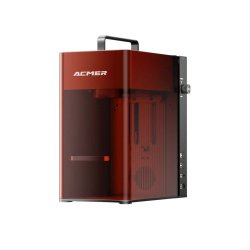
- Цена: 77 000 ₽
- Перейти в магазин
Фирма ACMER прислала мне на тесты новый лазер. В чём особенность этого лазерного гравера? Во-первых, у него две лазерные головы, есть и инфракрасный лазер и синий лазер, поэтому он может работать с очень многими материалами. И, во-вторых, это гальволазер. В моих прошлых обзорах я показывал лазеры в формате ЧПУ, то есть голова лазера перемещается по рабочему полю и оставляет точки или прожигает материал. В гальво лазере голова лазера стоит на месте, ниже стоит система зеркал, которая отклоняет луч лазера, и он светит таким образом на обрабатываемую поверхность. Такой способ перемещения луча обеспечивает большую точность и скорость. Третья особенность GE1 это закрытый кожух. Можно включить его, закрыть кожух и запустить процесс, дым можно убрать вытяжкой с фильтром, а кожух защищает от отражений луча лазера.
Мощность диодного лазера: 10 Вт (длина волны 455 нм)
Размер точки диодного лазера: 0,06*0,08мм.
Мощность инфракрасного лазера: 2 Вт (длина волны 1064 нм)
Размер точки инфракрасного лазера: 0,03*0,03мм.
Макс. скорость гравировки: До 5 000 мм/с
Макс. скорость позиционирования: До 10 000 мм/с (в режиме предпросмотра рамки)
Точность движения: 0,001 мм
Стандартная рабочая зона: 105 × 105 мм
Расширение рабочей зоны: До 105 × 370 мм (с помощью опционального рельсового расширения Slide Extension)
Макс. высота заготовки: До 110 мм (для плоских предметов)
Фокусировка: Автоматическая и ручная(за счет моторизованной оси Z)
Совместимое ПО: ACMER GE LAB (Windows / Android), LightBurn
Размеры: 358*233*348мм
Вес: 7,8кг.
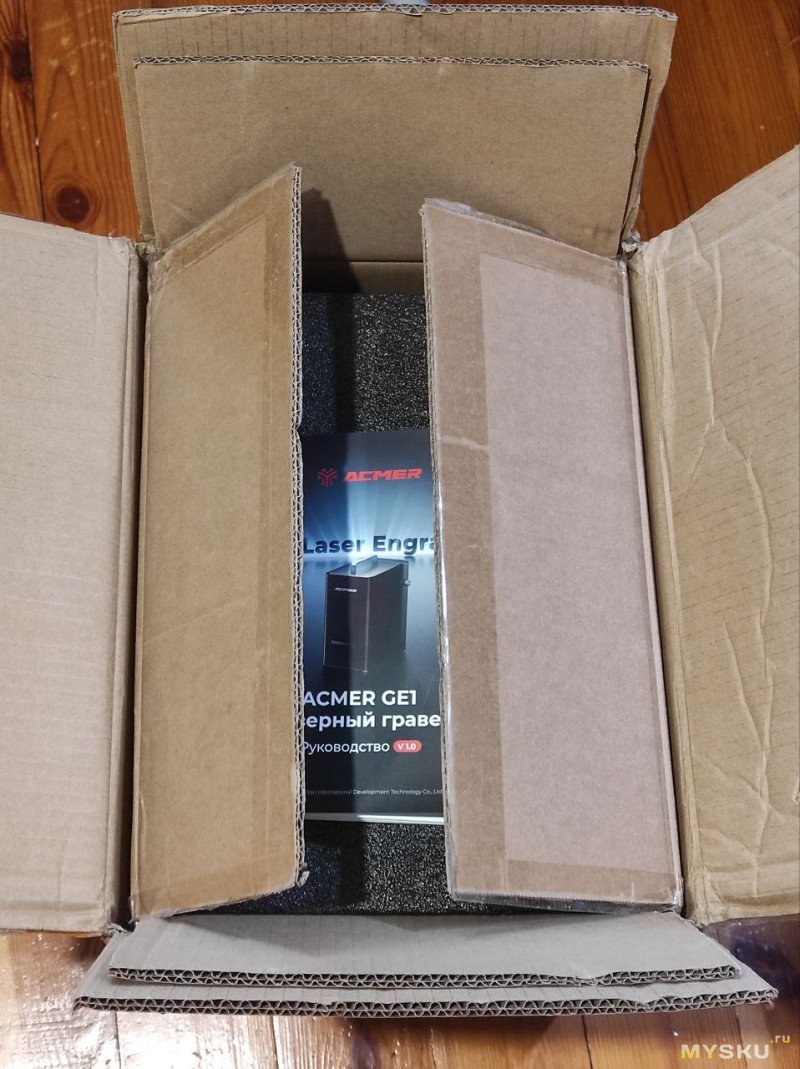
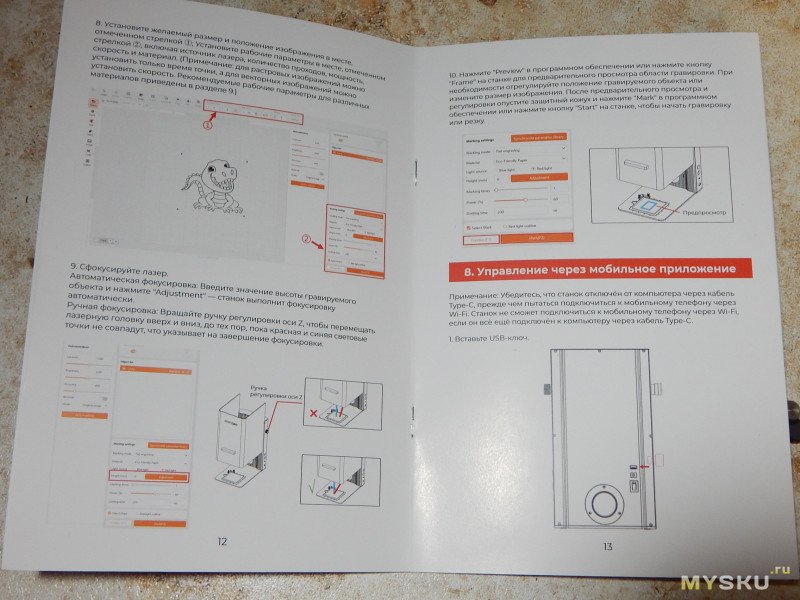
Сверху на этих коробках на лазере лежала инструкция на русском языке.
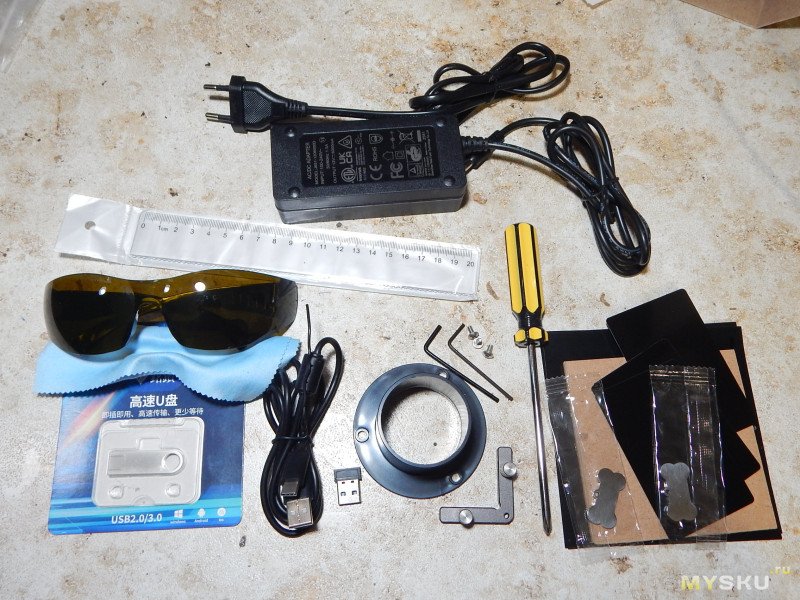
Лазер приходит полностью собранным. Если поднять защитное стекло лазера, то внутри лежит:
— Блок питания 12В 6А.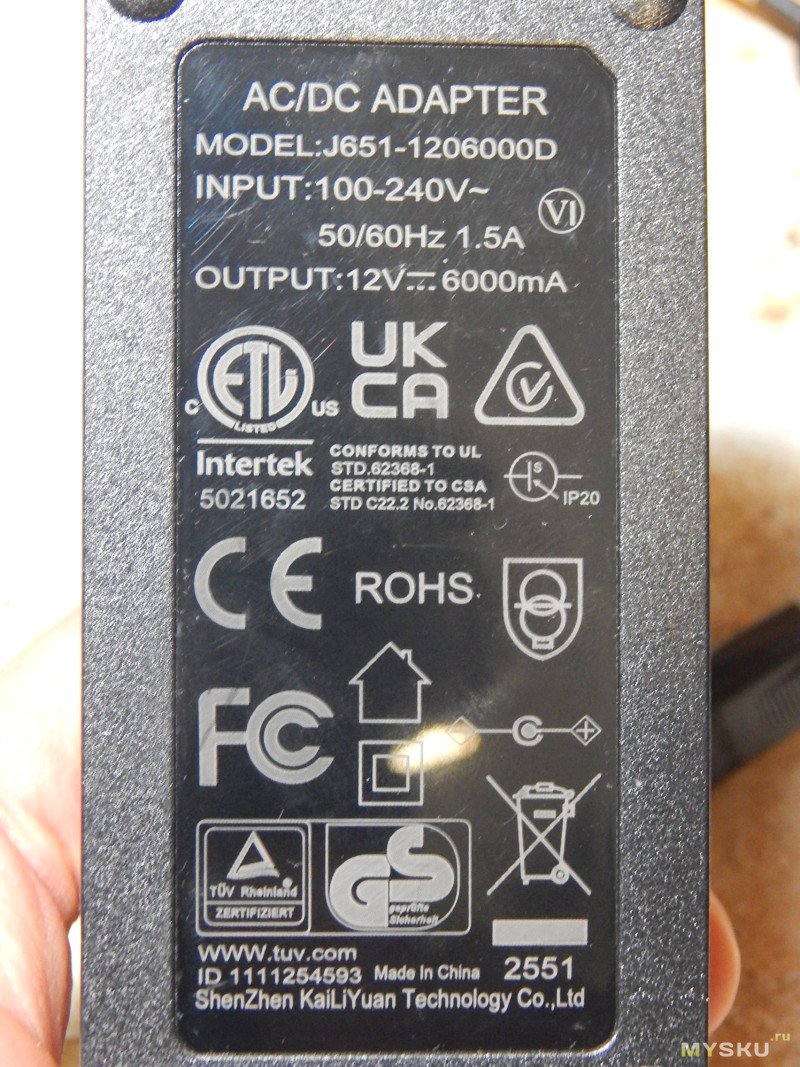
— Коробка с доп аксессуарами, а именно
— Образцы для гравировки. Окрашенная окрашенные алюминиевые панели, кусочки нержавейки, кусочки ДВП, крашеного картона и алюминия.
— Фланец и три винтика для крепления, два шестигранника. Фланец крепится сзади к этому лазеру для подключения пылесоса и/или станции очистки, чтобы можно было вытягивать воздух во время гравировки.
— Очки и тряпочка для протирания этих очков, она же защищала их во время перевозки.
— Шнур USB с разъемами А и C.
— Ключ, который который обязательно нужен для работы лазера.
— Флешка на 4 гига c ПО.
— Простая, белая линейка.
— Уголок для точной установки заготовок.
— Отвертка
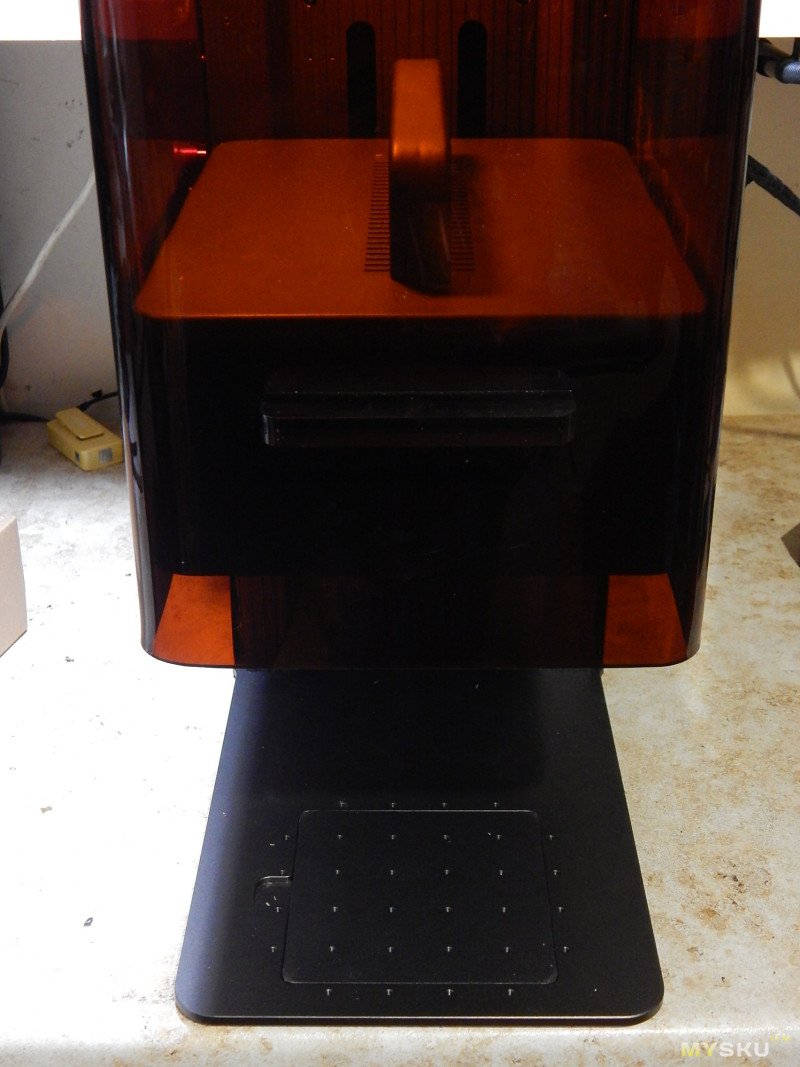
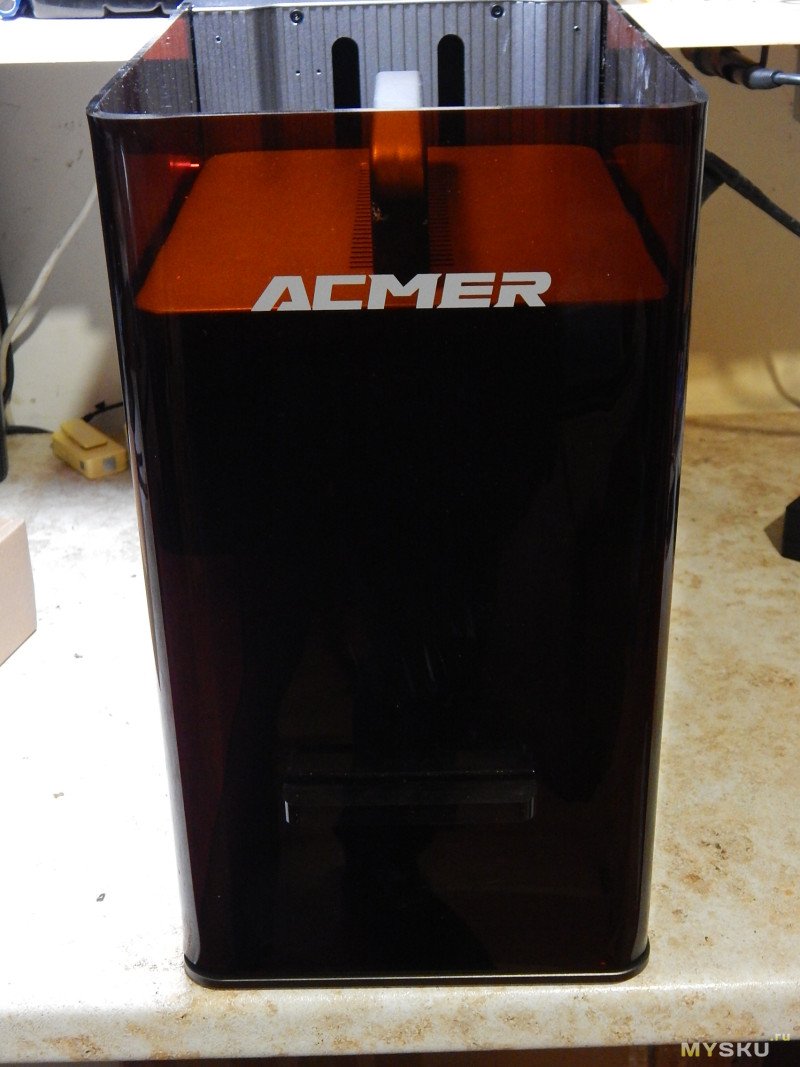 Защитное стекло поднимается вверх, его вес подтянут вверх пружинами и поднимается легко. Само фиксируется в верхнем и нижнем положении.
 Если заглянуть под стекло, то видна линза лазера, сбоку лазер фокусировки. Есть светодиодная подсветка, очень помогает. Ну и антенна wi-fi, лазер может работать с приложением без компьютера.
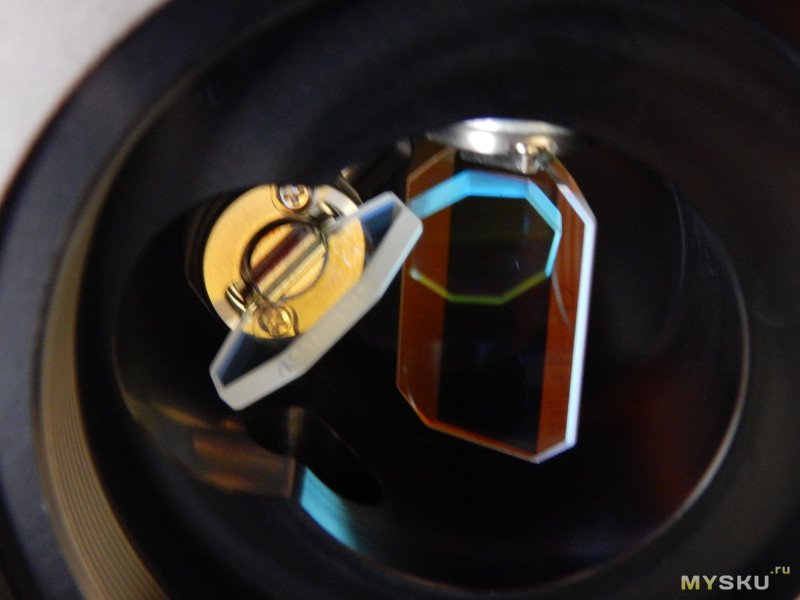
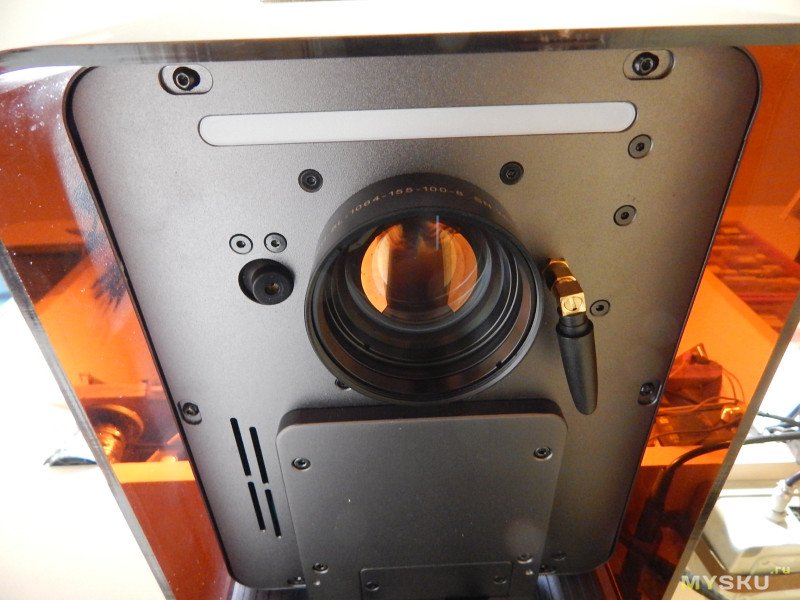 Открутил линзу, видны зеркала для позиционирования луча лазера.
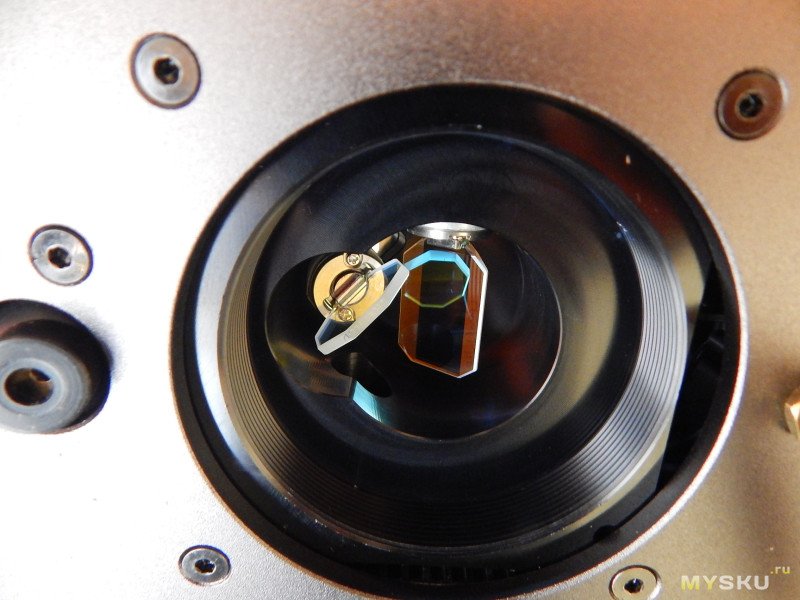 Ближе
Ближе
 Правая сторона.
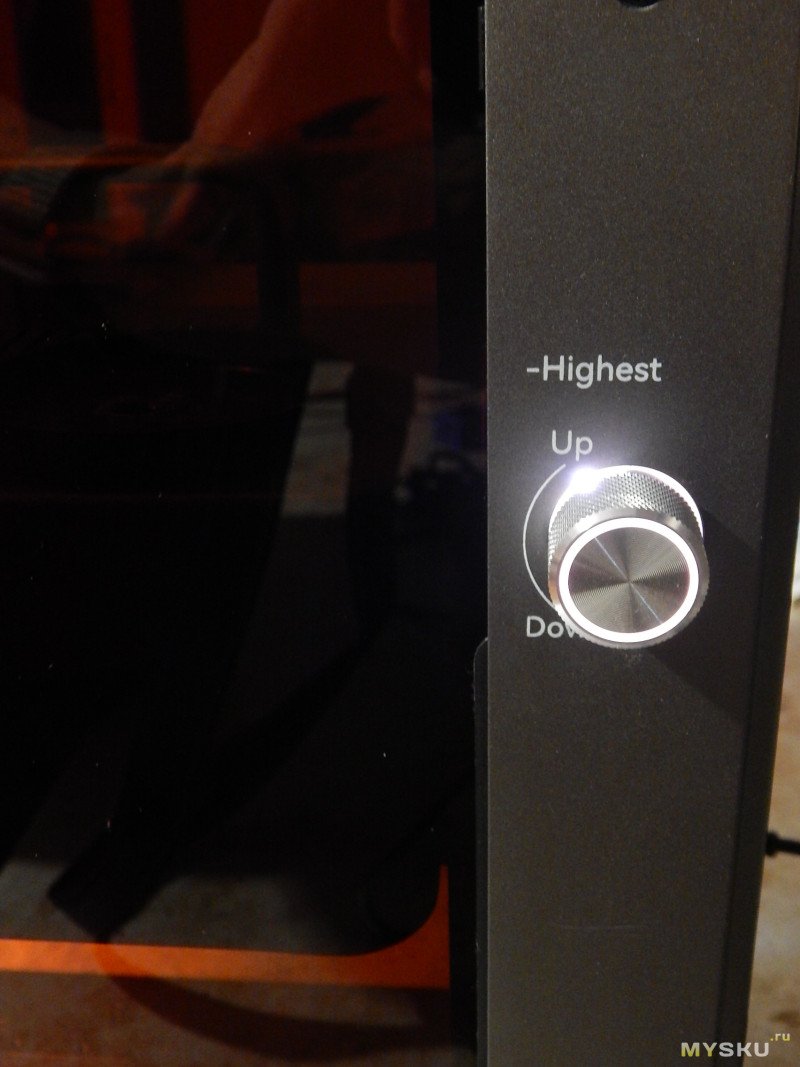
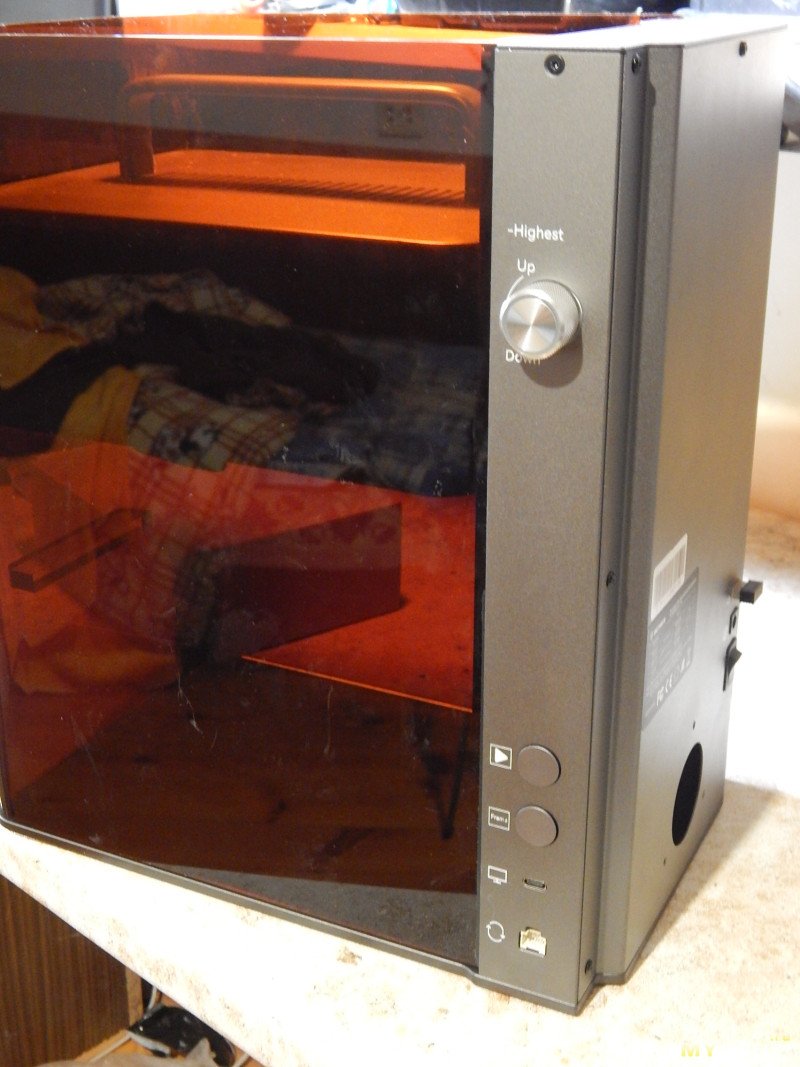 На правой стороне лазера есть ручка фокусировки, она же индикатор работы. После подачи питания светится белым, при работе синего лазера светится синим, при работе ИК светится красным.
Поворот ручки по часовой стрелке поднимает лазер, сдвигает фокус вверх, поворот против часовой сдвигает все вниз.
 Ниже есть кнопки запуска гравировки и кнопка рамки. Еще ниже гнездо USB-C. Под ним разъем для устройств расширения, например поворотный модуль или выдвижное расширение рабочей зоны.
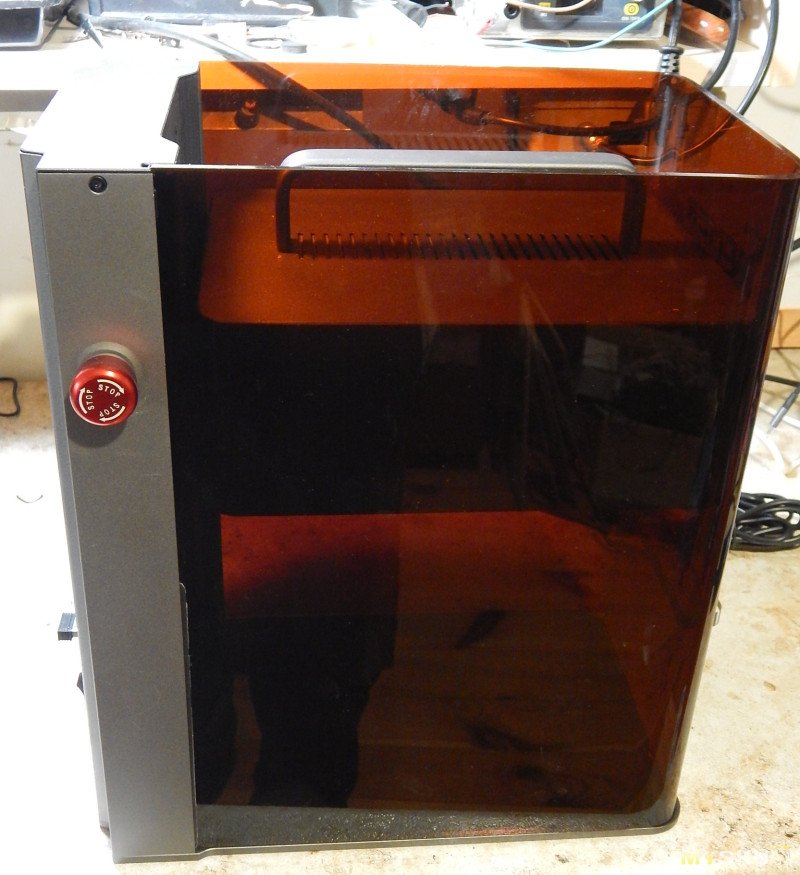
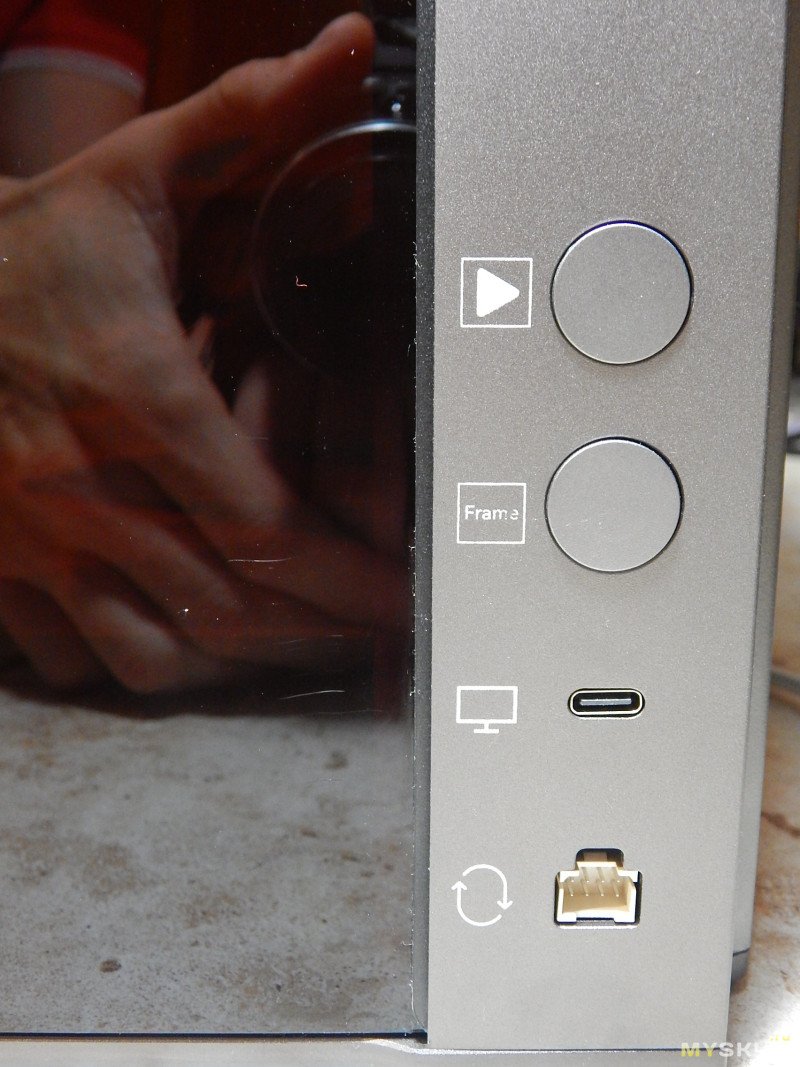 На левой стороне только аварийная кнопка стоп. Если ее нажать, то полностью выключается питание лазера, использую ее как выключатель питания, потому что лень тянуться к выключателю на задней стенке. Возврат в рабочее положение — поворот по часовой стрелке. Если лазер не подает признаков жизни, значит скорее всего нажата стоповая кнопка.
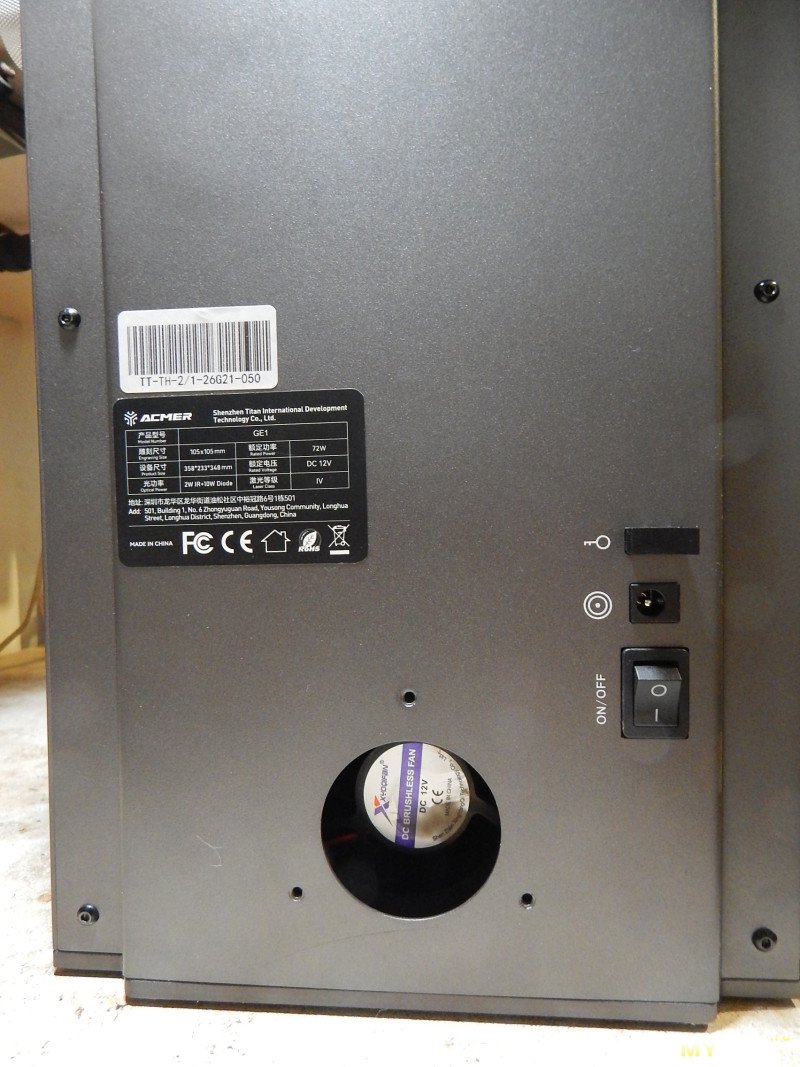
 На задней стенке клавиша питания, гнездо питания и ключ. Ключ выглядит как флешка, но в компе не определяется. Ключ был вставлен в лазер уже из коробки и в коробке с аксессуарами есть запасной. Без ключа работа невозможна: после включения питания лазер не фокусируется в ноль (по-нижнему концевику). Он не фокусируется в ручном режиме ручкой. И не запускается лазер, если дать такую команду из ПО. Так что терять ключ не стоит, хотя бы один должен остаться.
Ниже есть отверстие, за которым стоит вентилятор. Этот вентилятор включается сразу при подаче питания, работает все время и вытягивает воздух из рабочей камеры. Он хорошо работает, удаляет дым из камеры. Но добавляет много шума, гудит постоянно, его работа имеет смысл только если есть станция очистки воздуха — в общем я его отключил. По сути он нужен только при резке фанеры и кожи. Может еще для резки резины для печатей — это не пробовал.
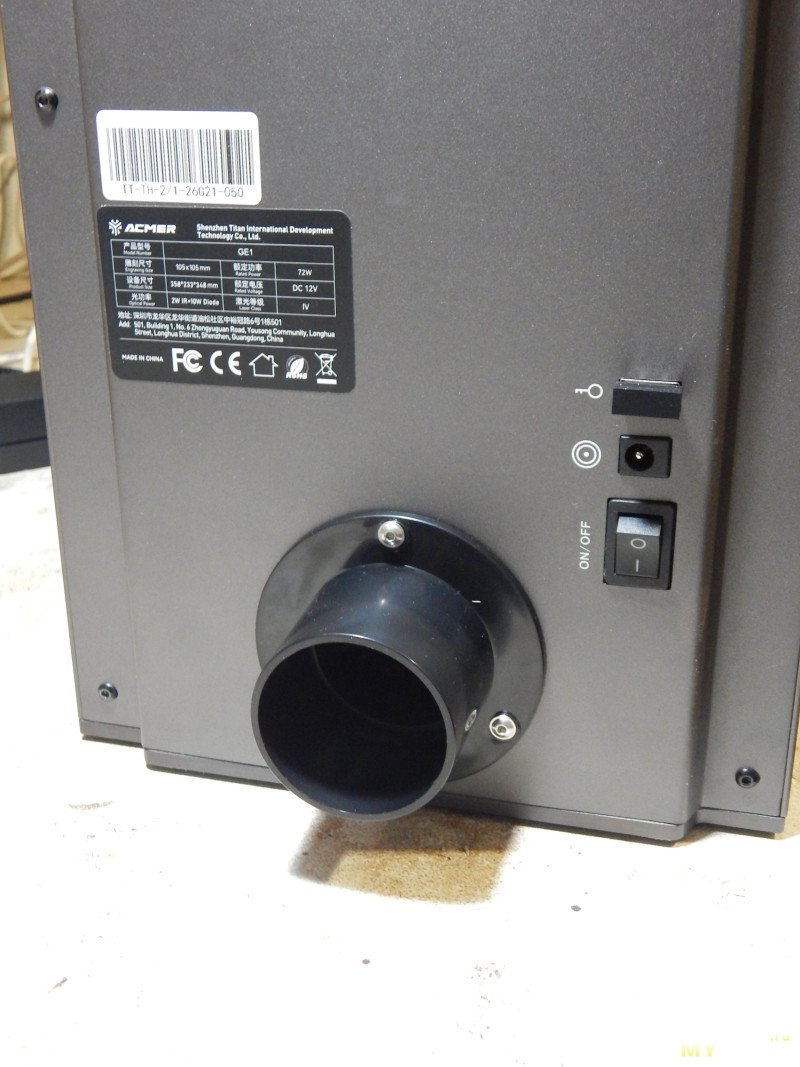
 К этому отверстию можно прикрутить комплектный фланец. Внутренний размер 44, внешний 48мм.
После этого лазер едет вниз до сработки концевика, потом чуть назад — ось Z в ноле, он сфокусирован на материал нулевой толщины.
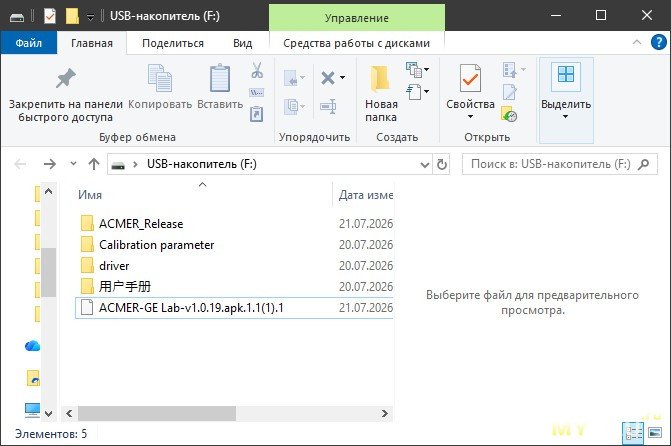
Дальше можно вставить комплектную флешку, в ней 4 папки и один файл.
— ACMER_Release в этой папке программа ACMER GE lab от acmer, просто запускается без установки, portable версия. Эту же программу можно скачать с сайта acmer.
— Calibration parameter в этой папке лежат файлы калибровки для lightburn.
— driver Если программа GE lab не видит лазер, то нужно установить драйвер из этой папки.
— 用户手册 В этой папке лежит инструкция. Несмотря на то, что папка на китайском, инструкция на русском. Точно такая же бумажная лежит в комплекте с лазером.
Файл ACMER-GE Lab-v1.0.19.apk.1.1(1) Файл с расширением 1. Видимо его нужно скопировать на телефон, переименовать в APK и устанавливать.
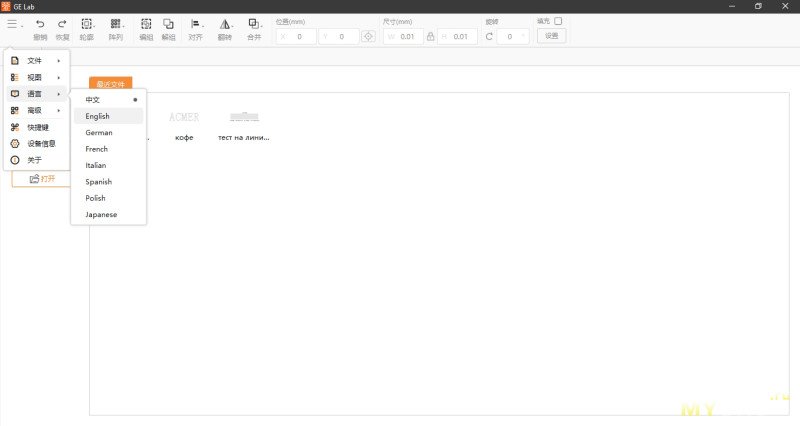
Запустил программу GE lab. Ничего не понятно, все на китайском. Жму на три полосы в левом верхнем углу, третий пункт это языки. Русского нет.
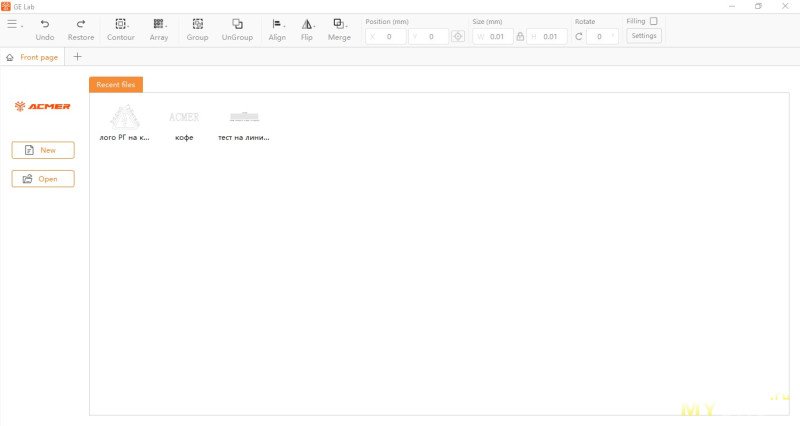
 На главном экране показаны файлы, которые использовались недавно.
 Создаю новый файл. Если с драйвером и станком все в порядке, то в правом верхнем углу написано «Device is Linked».
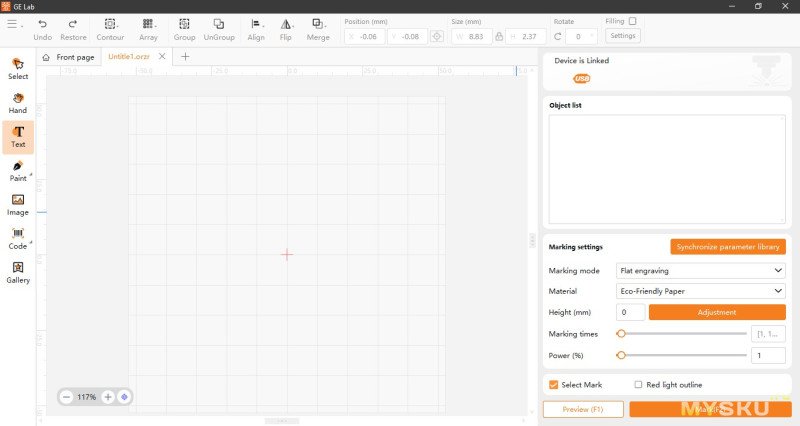
В левой части инструменты для добавления объектов на рабочую область, вверху для работы с ними.
Select и Hand это выбор объекта и перемещение.
Техт позволяет добавить текстовый объект. Можно выбрать размер, шрифт, выравнивание и прочее.
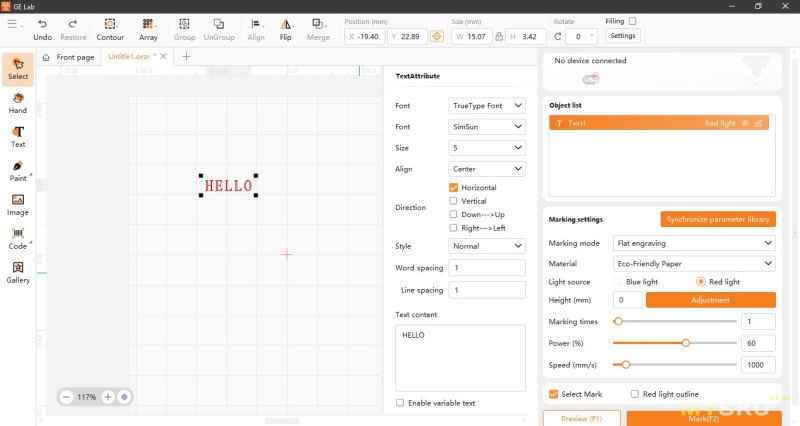 Если внизу поставить галочку Enable variable text, то открываются интересные возможности. Можно создавать текст из кусков текущей даты, времени, серийного номера и т. д.
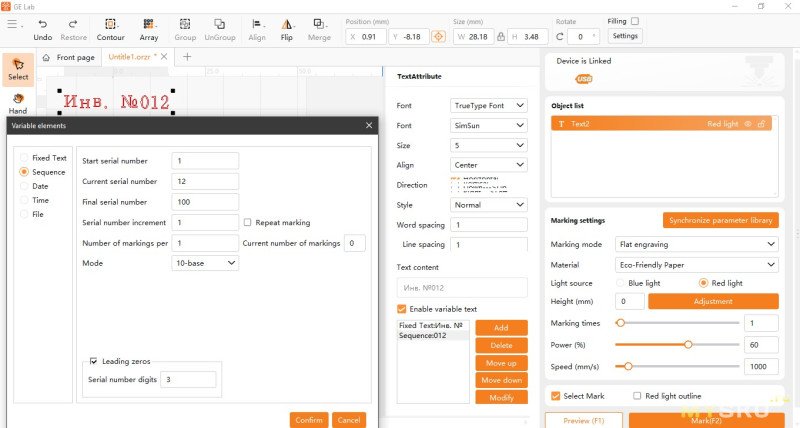
На примере ниже я сделал пример для автоматической маркировки серийных номеров. Текст в рабочей области состоит из фиксированного текста «Инв. №» и последовательности.
Для последовательности можно задать начало последовательности, текущий и конечный номер, нужны ли ноли для заполнения и их число и прочее.
В общем на фото ниже на экране готов к гравировке текст «Инв. № 012», после одной гравировки он сменяется на «Инв. № 013» и так далее. Так же можно добавить текст из текущей даты, времени и гравировать таблички, содержащие эти данные.
 Инструмент Paint позволяет рисовать линии, кривые, прямоугольники, овалы и прочее.
Image позволяет добавить картинки и векторную графику. Принимает JPG, PNG, BMP, DXF, PLT, AI, SVG.
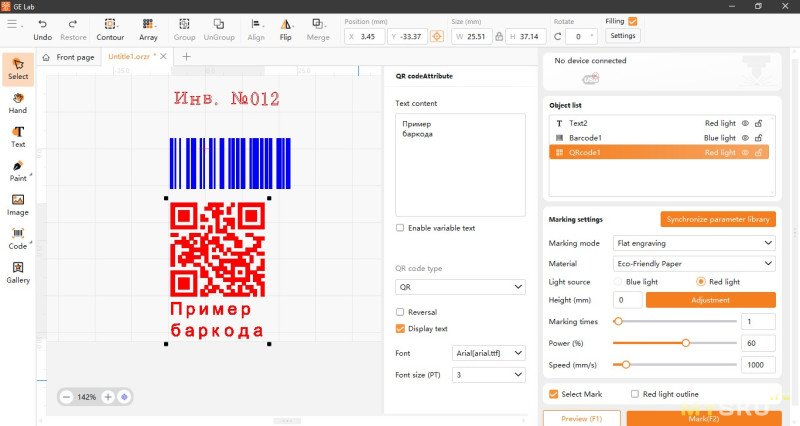
Code позволяет добавить баркод или штрихкод. При этом текст, на основе которого создается код, тоже может быть вариабельным, то есть можно зашифровать в QR код время гравировки.
При этом штрихкод синий, а QR красный. GE lab позволяет выбрать какой лазер будет использоваться при гравировке. Можно гравировать текст и QR ИК лазером и тут же в этом же задании штрихкод синим диодным лазером.
В правой части выбирается тип лазера, высота материала для фокусировки (макс 120мм), число проходов гравировки, мощность, скорость.
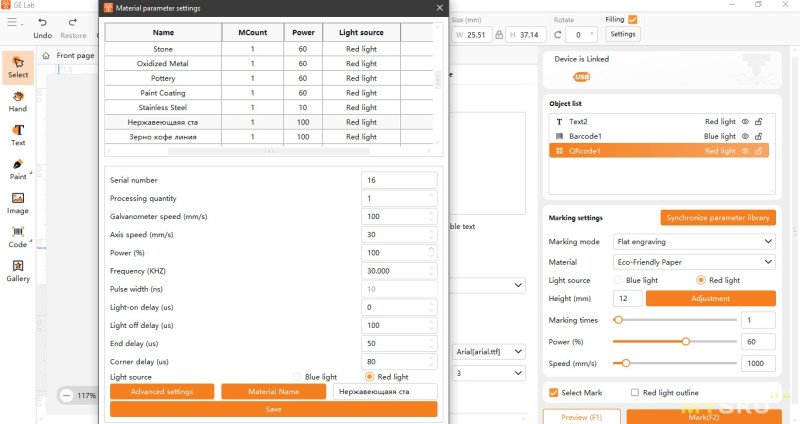
 Там же есть библиотека материалов, материалы заполнены, но для всех одинаковые параметры — нужно заполнять самому. То есть можно внести фанеру и параметры для ее гравировки, чтоб потом не прописывать все это руками.
На скриншоте ниже я вошел в параметры материалов и добавил пару своих. Там можно задать дополнительные параметры, например частота лазера.
 В правом нижнем углу есть галочки Select Mark и Red light outline.
Первая отвечает за то, что будет гравироваться. Если галка Select Mark стоит, то гравируются только выбранные объекты. Если нет — то все, что есть в в рабочей области.
Вторая отвечает за предпросмотр. Если галка Red light outline НЕ стоит, то на предспросмотре будет отображаться рамка по внешним границам объекта.
Если галка стоит, то будет прорисовываться сам объект. Если объект векторный, то отлично видно где и что будет гравироваться.
Еще ниже есть кнопки Preview и Mark. Они отвечают за рамку предпросмотра и собственно прожиг. Они дублируются кнопками F1 и F2 на клавиатуре и они же есть на корпусе лазера. То есть запускать прожиг можно прямо с корпуса лазера.
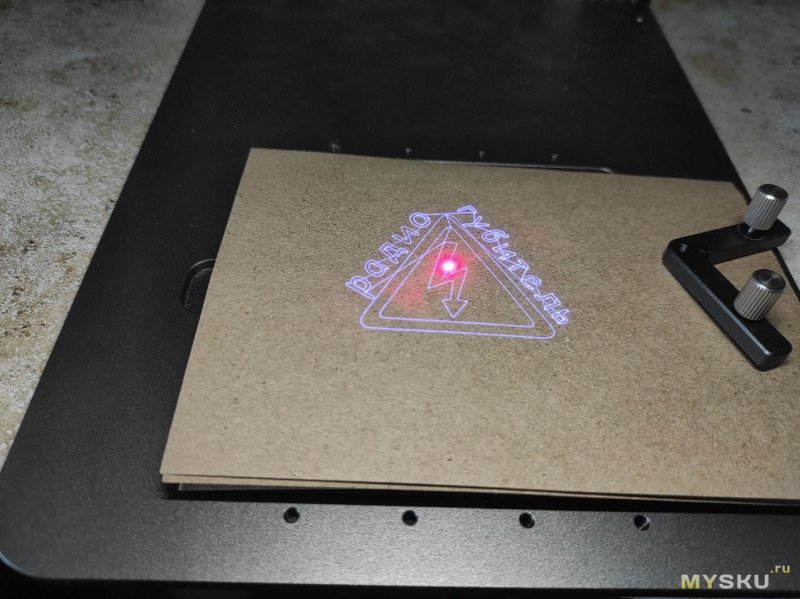
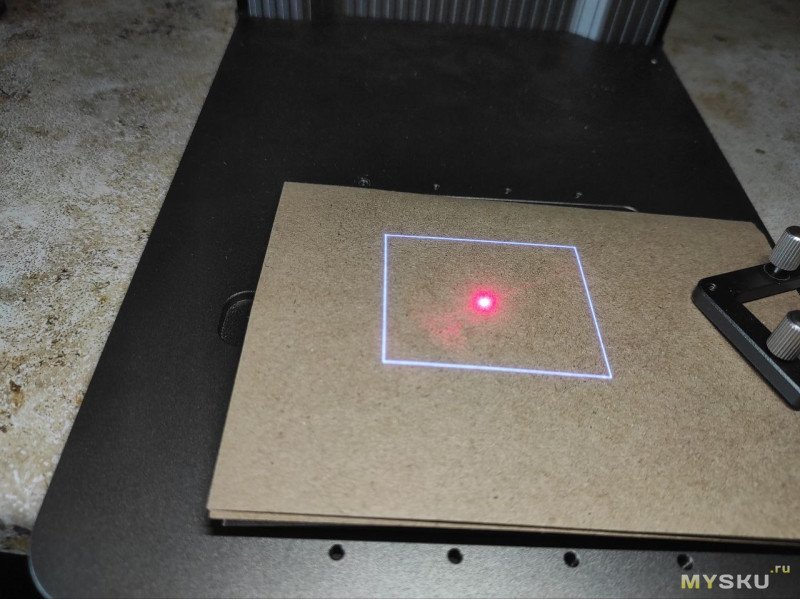 При запуске лазер фокусируется на уровень 0, то есть на поверхность рабочего столика. В программе можно выставить толщину материала от 0 до 120мм и после нажатия кнопки фокусировки лазер поднимется на нужную высоту.
Можно сфокусироваться вручную, просто поворачивая ручку фокусировки. При этом на материале две точки, красная и синяя, должны сойтись в одну. Если материал для гравировки не входит в рабочее поле лазера, то можно поднять столик и поставить лазер на материал. При этом руками можно сфокусироваться примерно на -20мм от верхнего края. То есть можно гравировать примерно на 1см вглубь от поверхности, на которой стоит лазер.
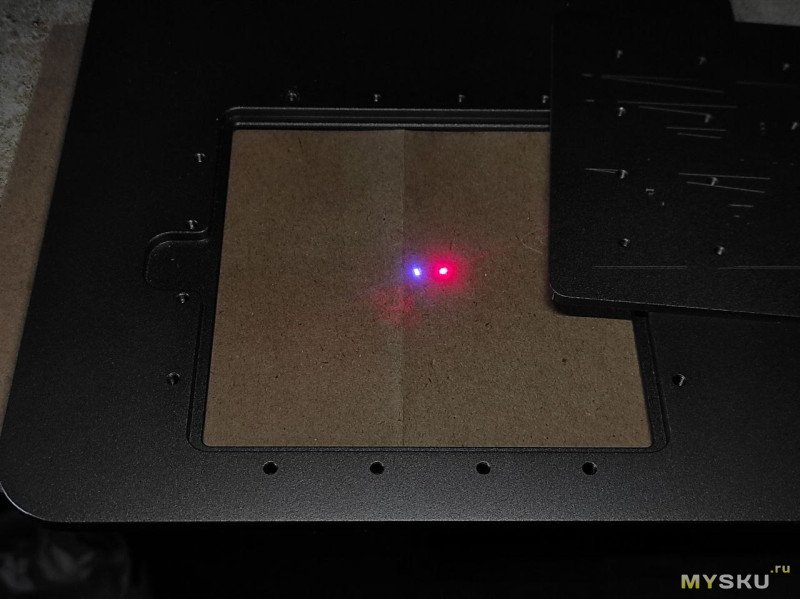 Если красный лазер есть, а синего нет, то нужно снять крышку с объектива. Это не указано в инструкции и я прожег в ней дыру.
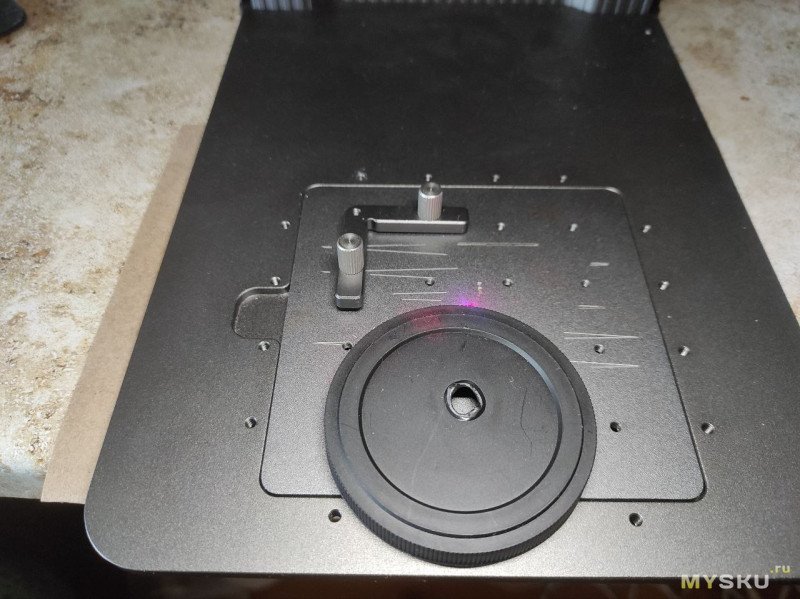 Если нужно гравировать много одинаковых заготовок, то можно прикрутить уголок и выставлять заготовки по нему.
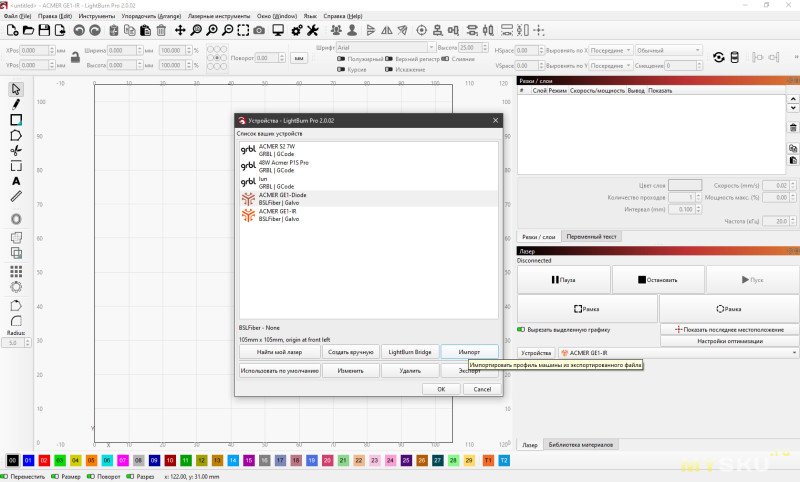
Для добавления устройства в LightBurn нужно в правой части нажать «устройства», в появившемся окне нажать «Импорт», найти на флешке в папке Calibration parameter два файла для импорта настроек.
Почему два? Потому что два лазера. И после добавления в LightBurn появится два устройства — GE-Diode это 10 ватт синий диод, GE-IR это 2 ватт ИК диод. Видимо в LightBurn они могут работать только в разных проектах.
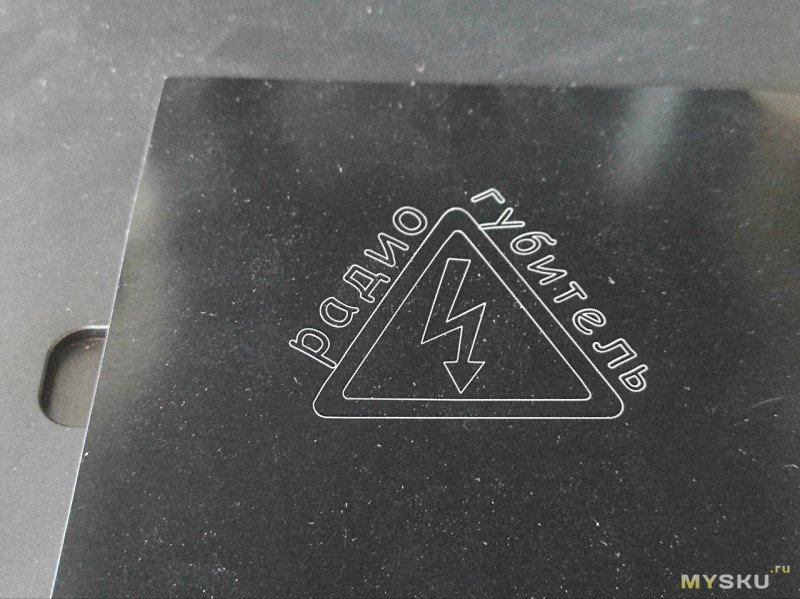
Итого создал векторное лого своего канала без заливки, выбрал синий лазер, скорость 1500мм/с и гравировка заняла около секунды.
Есть приложение для телефона.
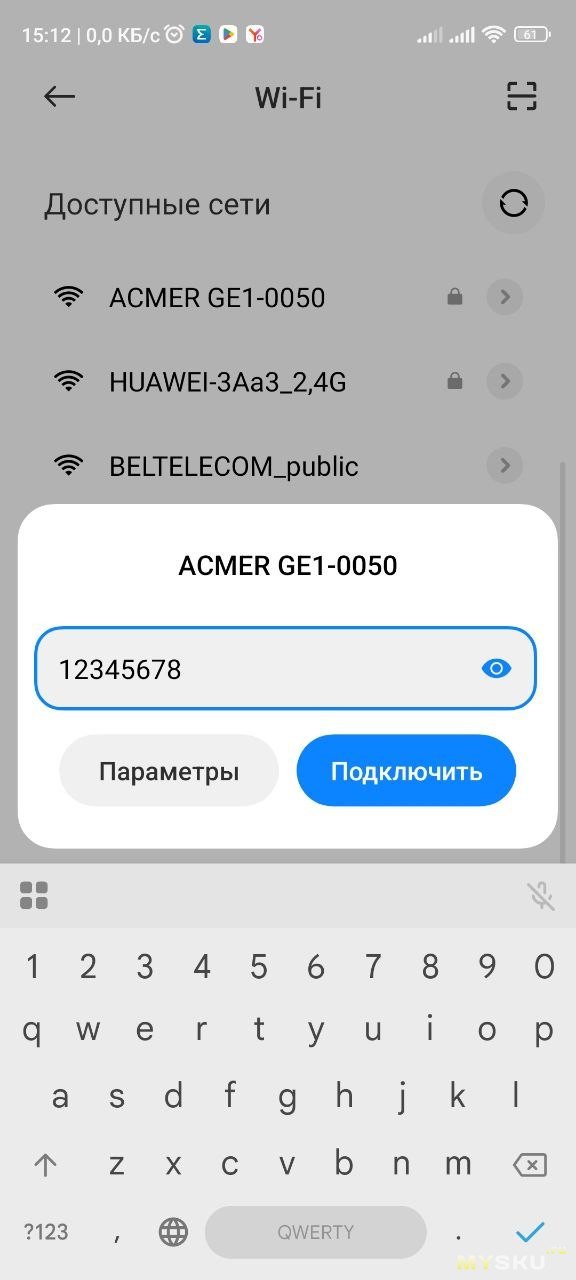
При включении лазер запускает wi-fi сетку ACMER GE1. Нужно подключиться к ней, пароль 12345678.
Все это описано в инструкции.
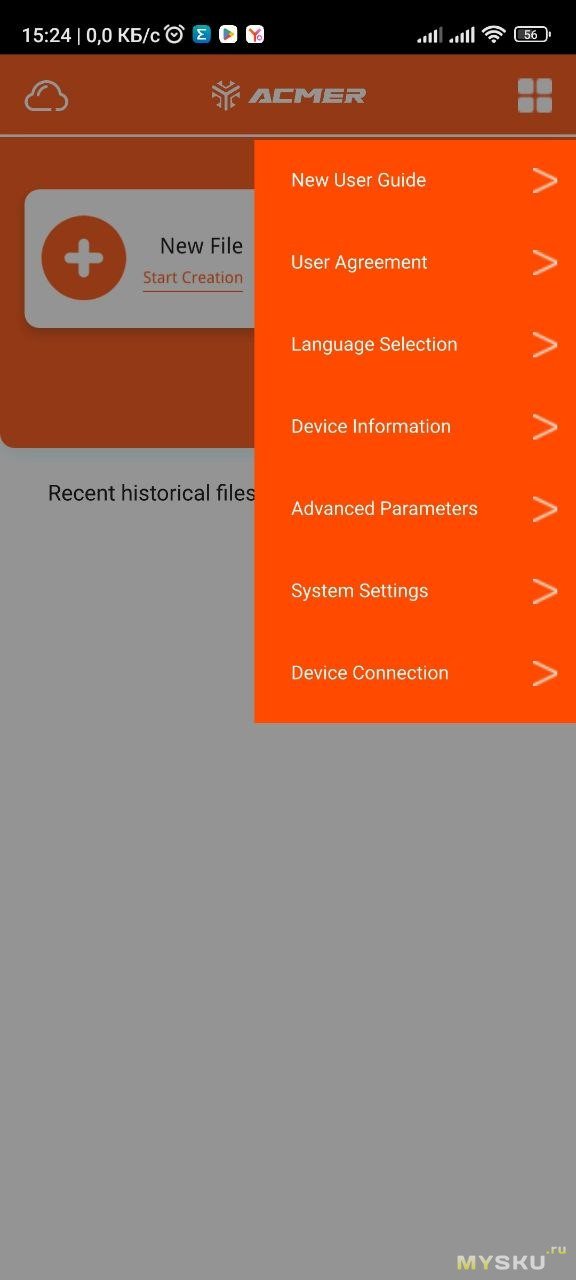
 После запуска приложения все пишет на китайском. Так же, как в GE lab, нужно выбрать в правом верхнем углу третий пункт, есть английский язык.
Далее в том же меню нужно выбрать нижний пункт Device connection. Лазер подключается.
 Создаю новый файл. Появляется рабочее поле лазера. Внизу инструменты:
— Photo это выбор фото из галереи.
— Camera можно сделать фото и потом гравировать его.
— Materials это галерея подготовленных картинок
— Text добавление текста в рабочее поле.
— Grafiti можно рисовать пальцем на сенсорном экране и потом это гравировать.
— QR Code создание штрихкодов и QR.
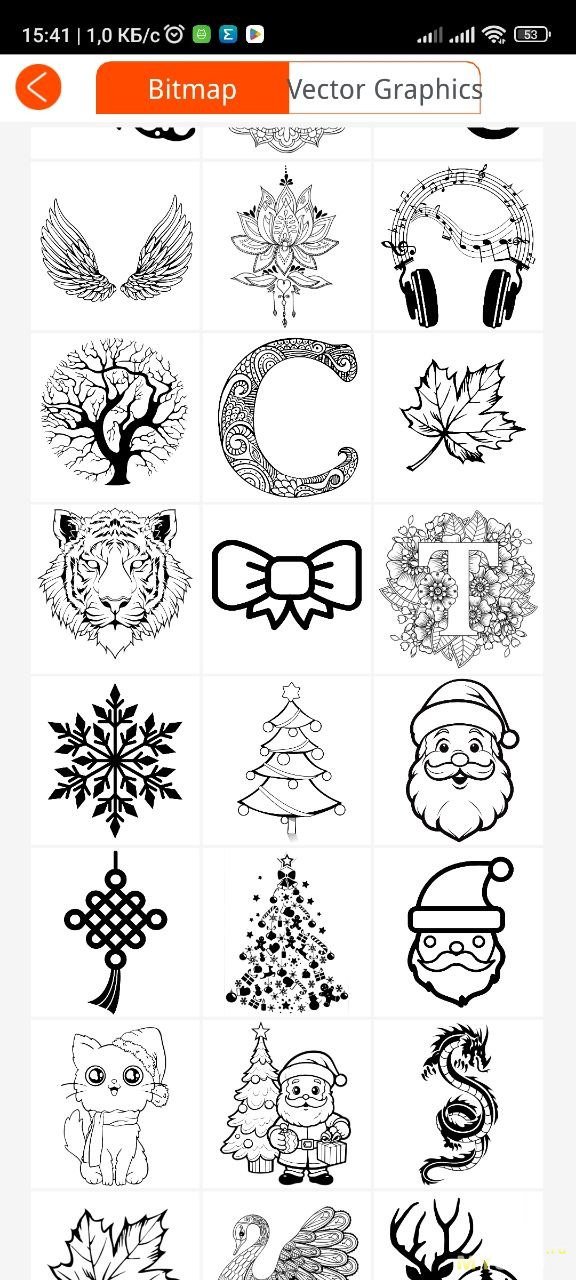
Выбрал Materials. Там куча картинок, выбрал елку.
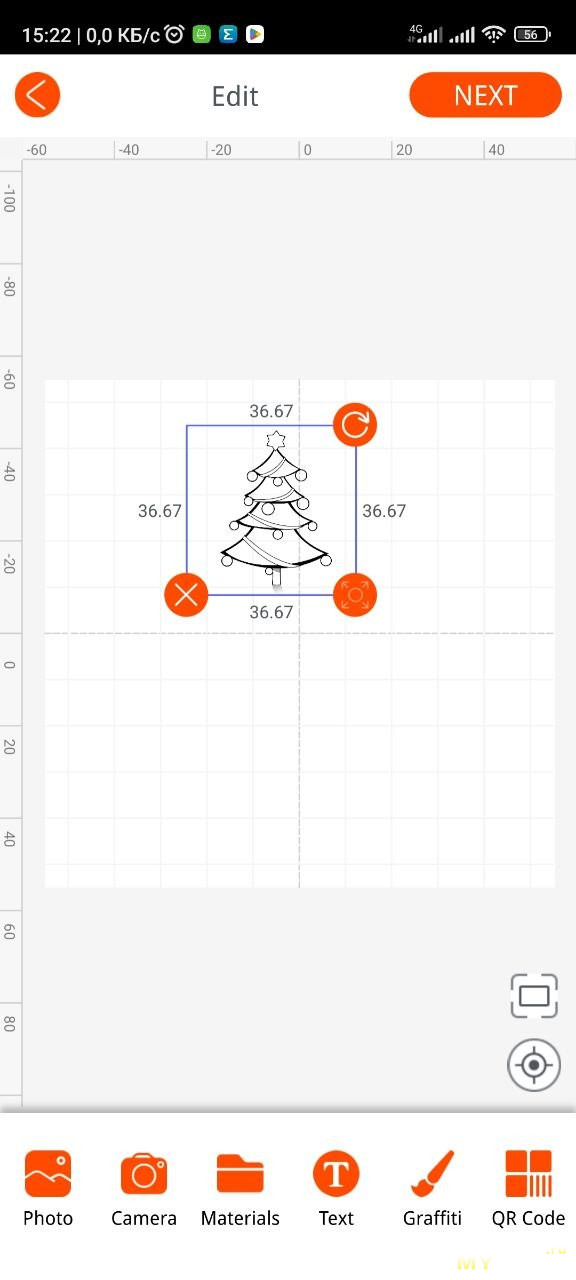
 Елка появилась в рабочей области. Можно ее вращать, изменять размер.
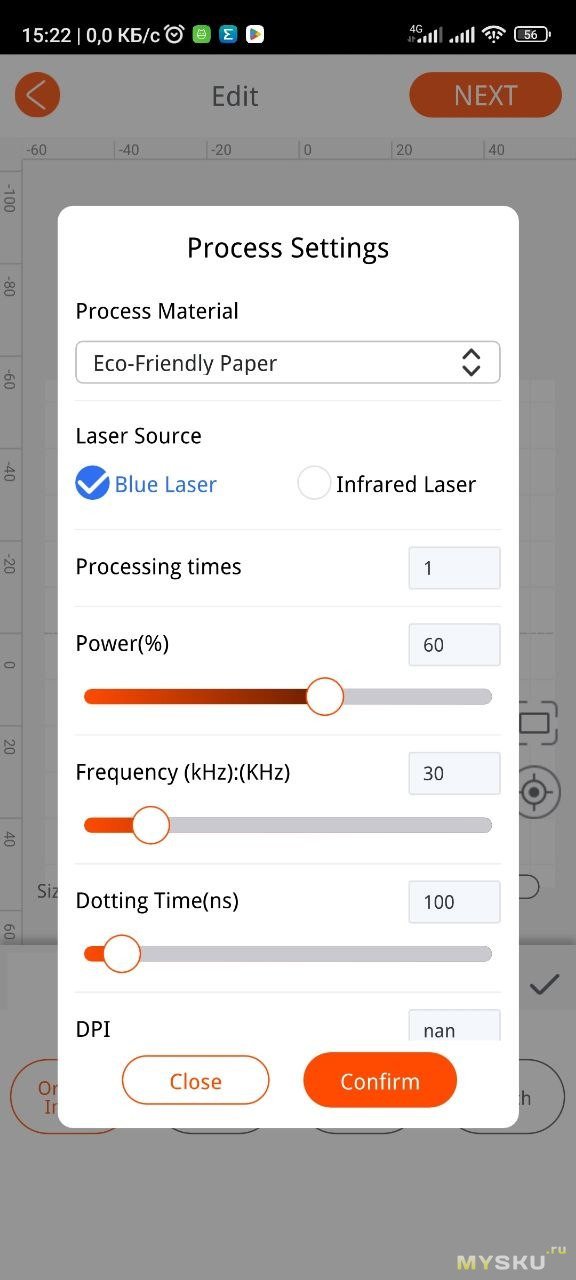
 Зашел в редактирование ее параметров, установил нужные.
 Нажал в правом верхнем углу Next. Появляется окно фокусировки и предпросмотра.
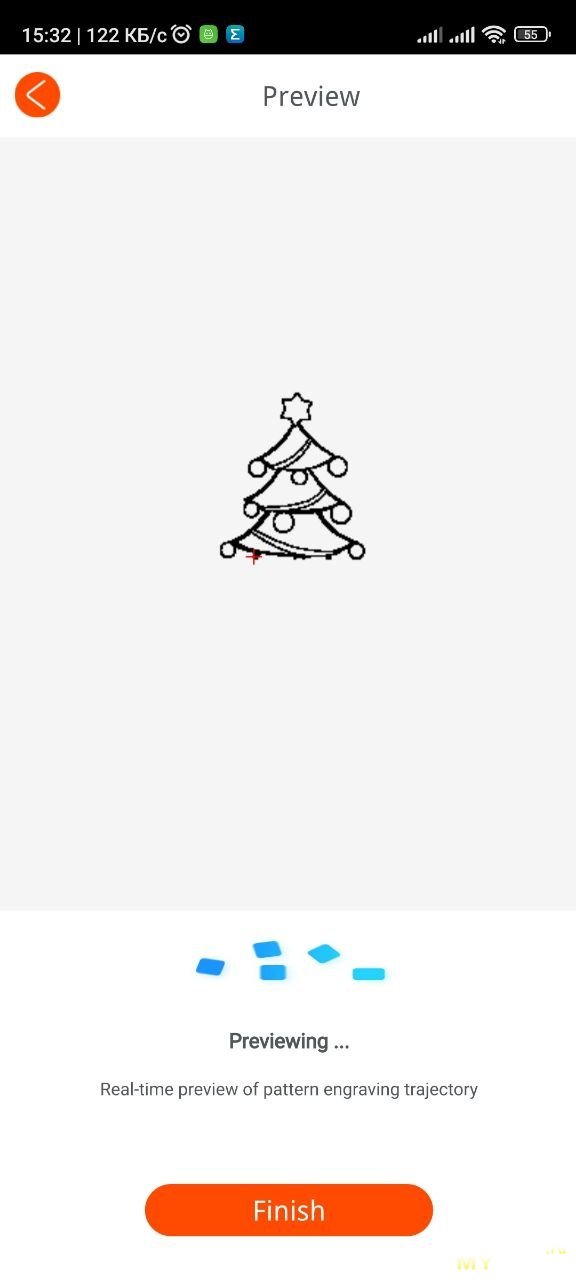
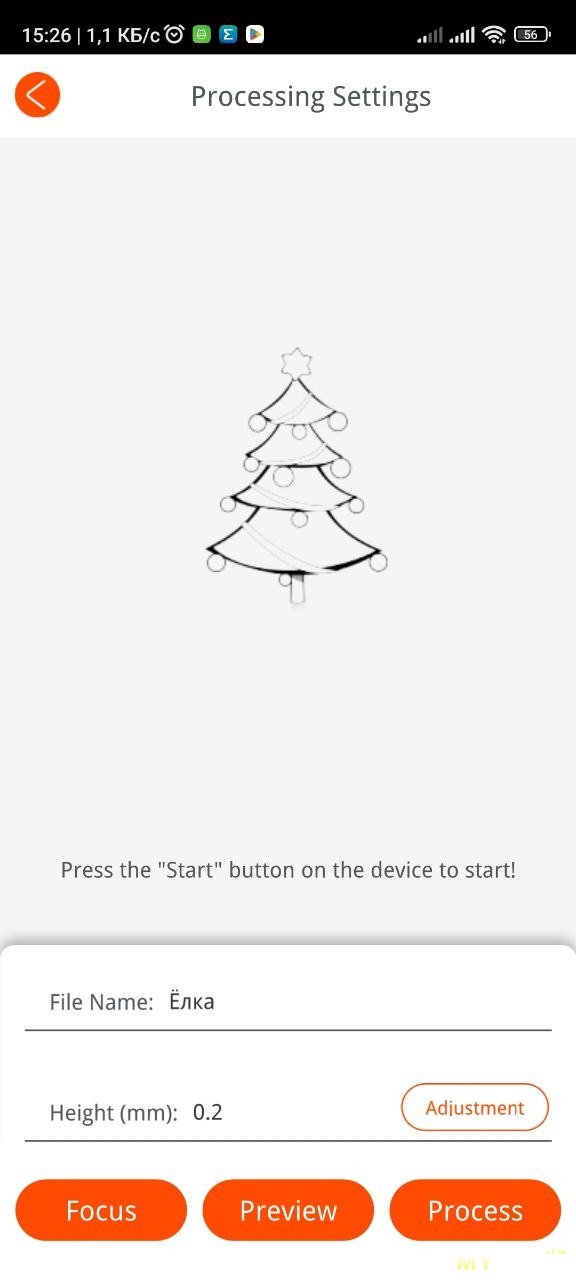 Просмотрел рамку, выставил заготовку. При этом во время предпросмотра в приложении видно как будет передвигаться лазер.
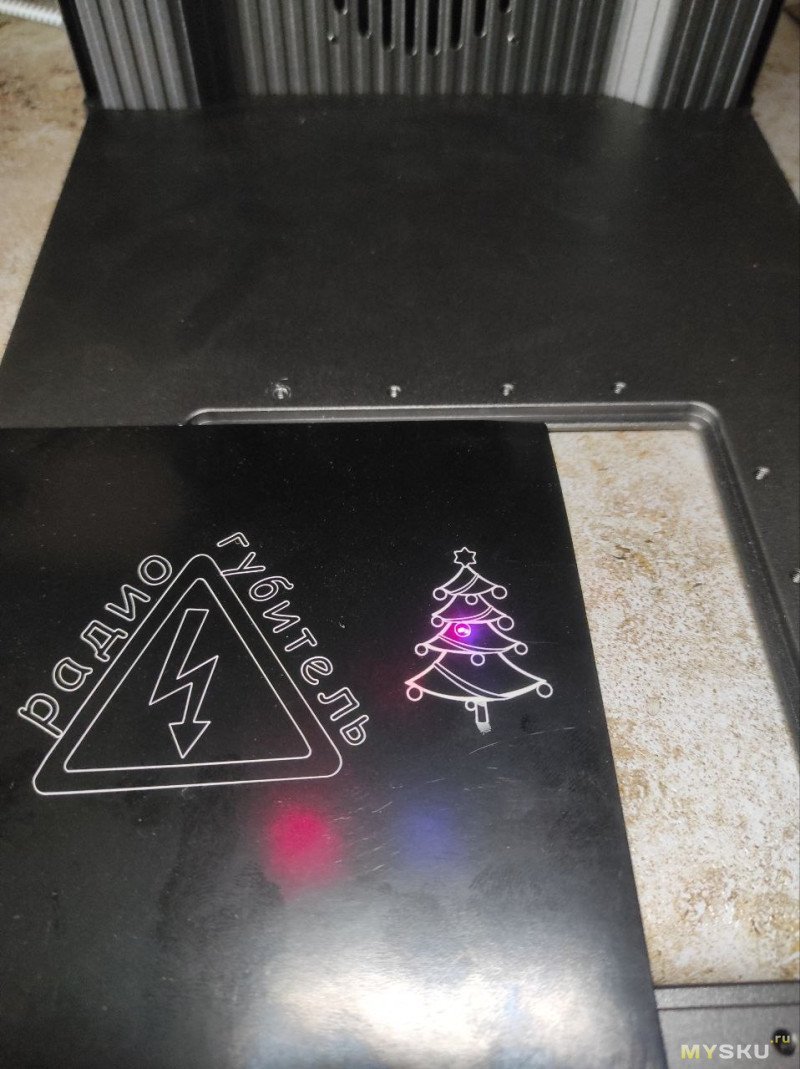
 Нажал на Process — процесс прошел, 7 секунд.
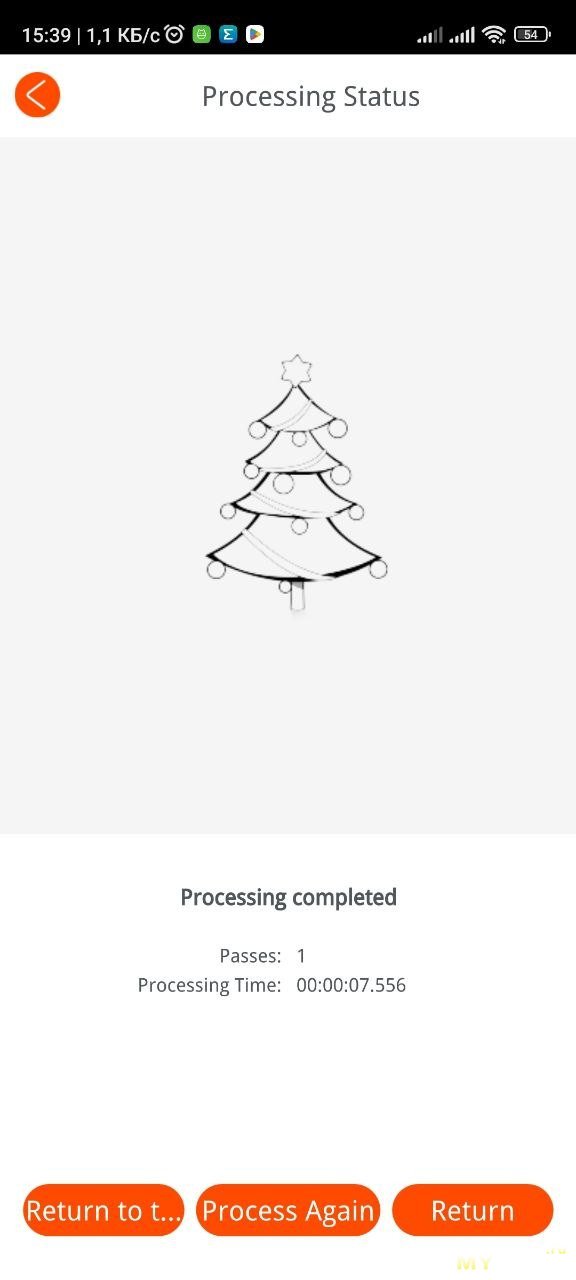
 После завершения гравировки можно вернуться назад или повторить гравировку. Запуск рамки и гравировки можно делать прямо кнопками на лазере.
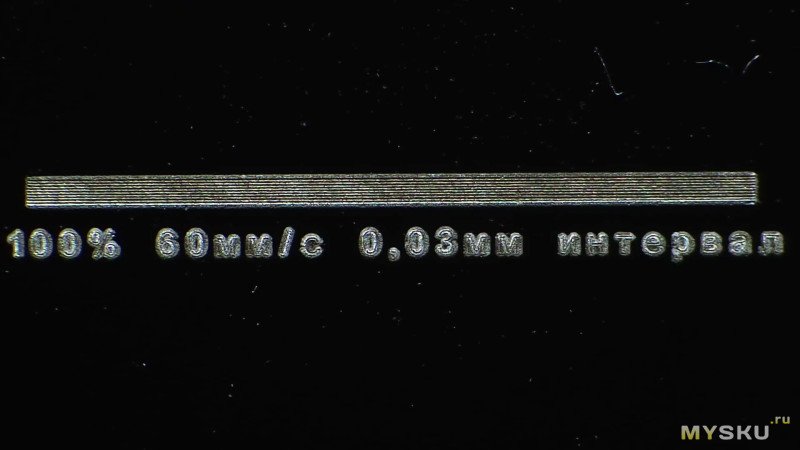
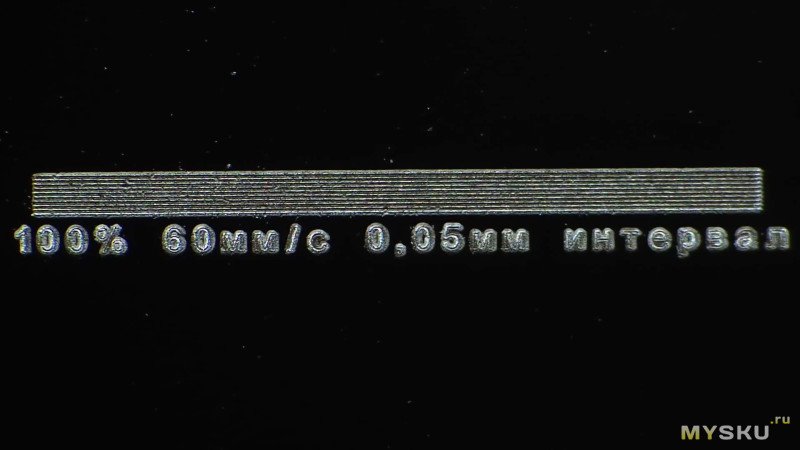
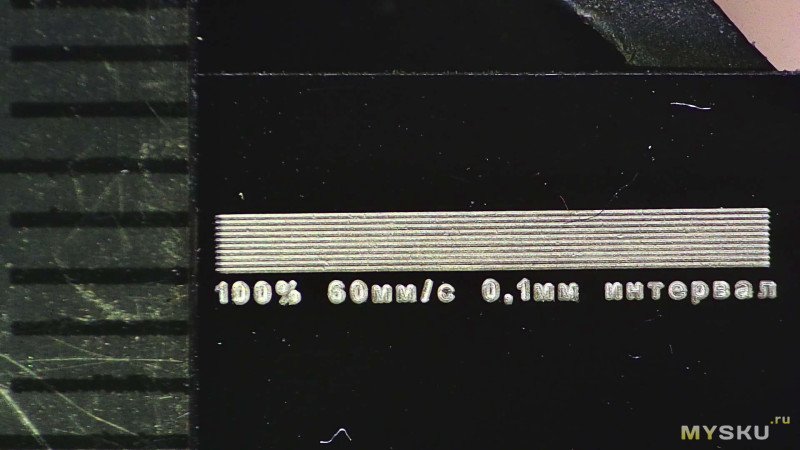
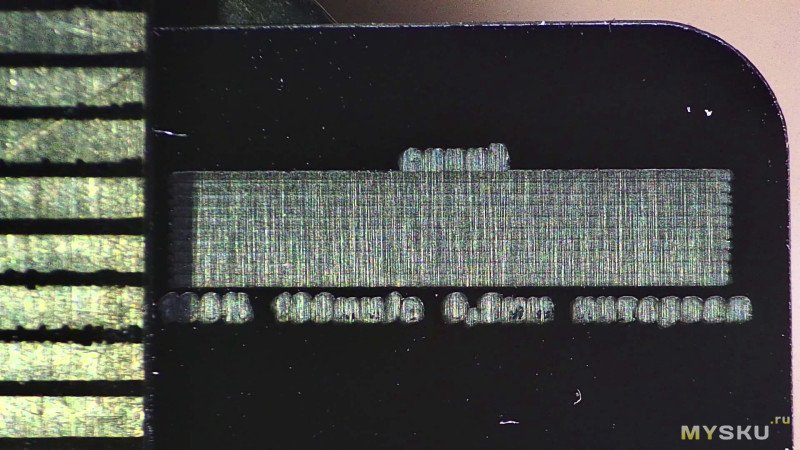
Проверяю точность лазера и размер точки. Создал файл с 10 линиями через 0,03, 0,05, 0,1, 0,2мм.
Гравировал на пластинке анодированного алюминия, которая была в комплекте.
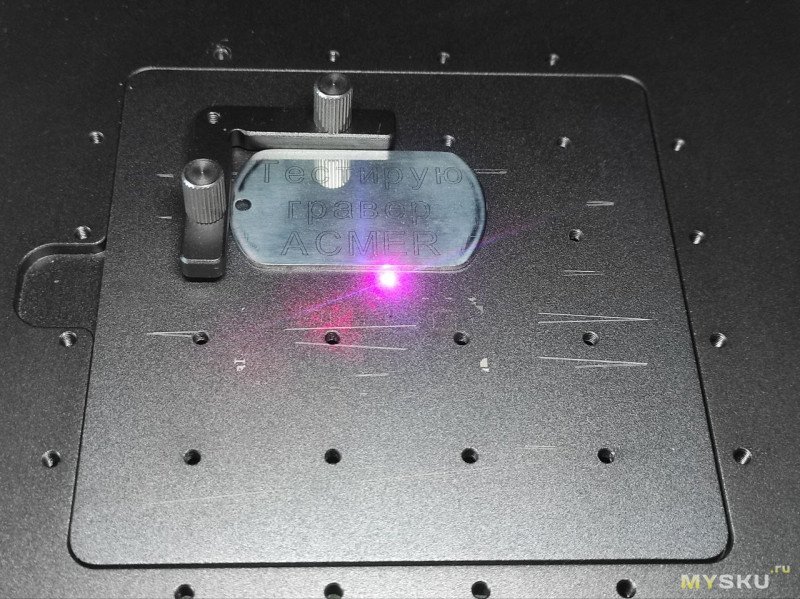
ИК лазер, высота букв 0,4мм
0,03мм — линии сливаются.
 0,05мм — уже видны.
 0,1мм — видны явно
 0,2мм — видны отлично
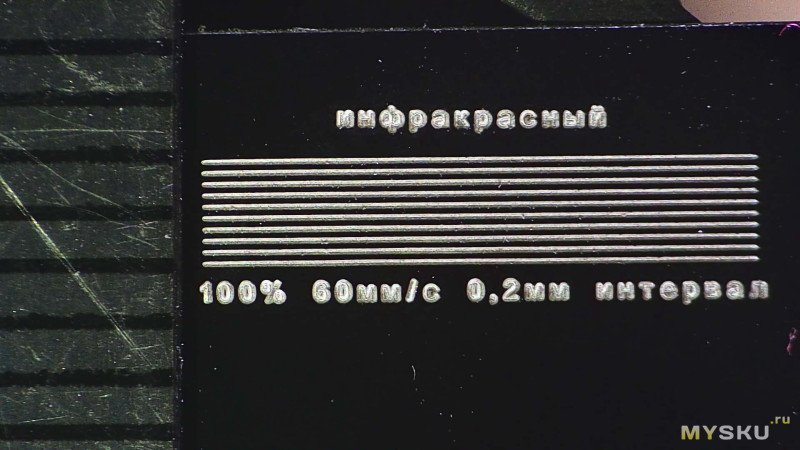 При этом эти же линии с шагом 0,2мм сливаются при гравировке синим лазером, так как у него точка больше.
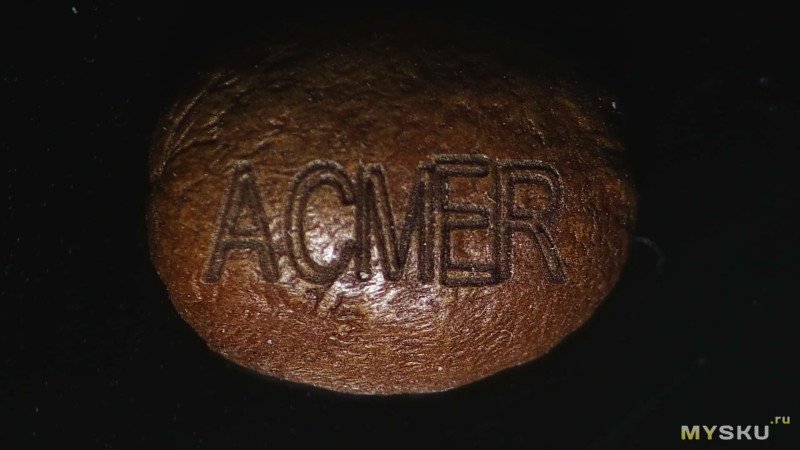
На странице Acmer есть пример, где GE1 гравирует зерно. Купил жменю зерен, повторил этот эксперимент.
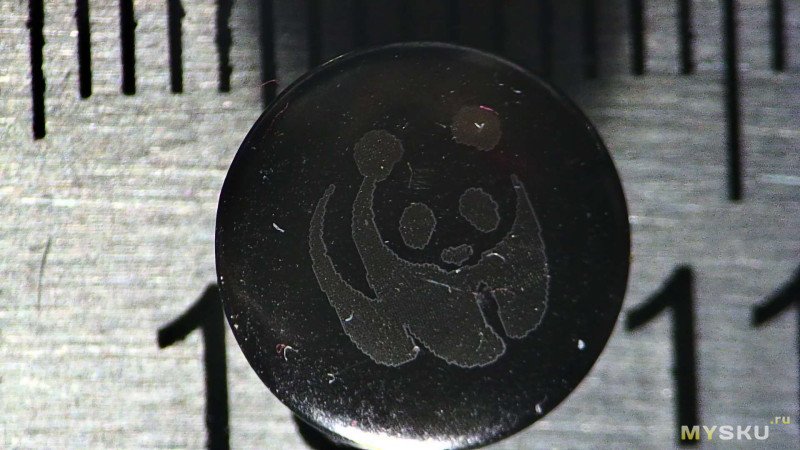
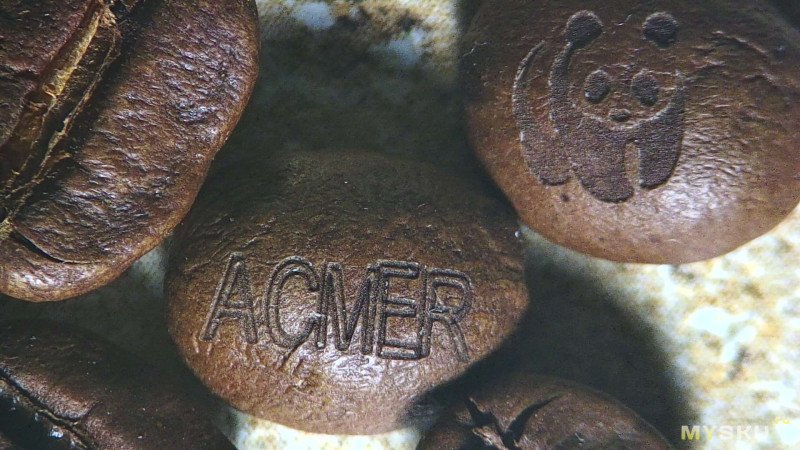 Попробовал гравировать на хольнитеннах — тоже без проблем. Диаметр 9мм.
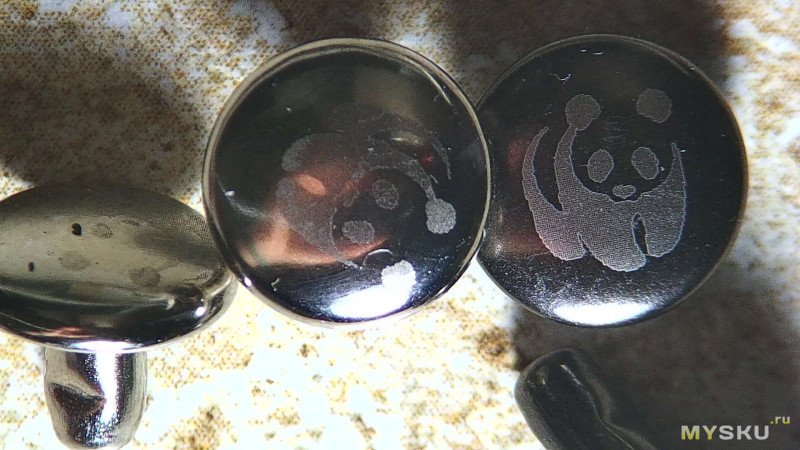
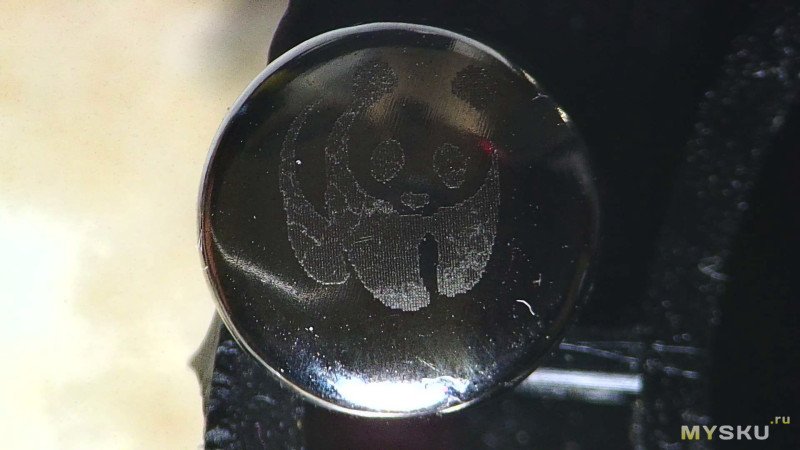
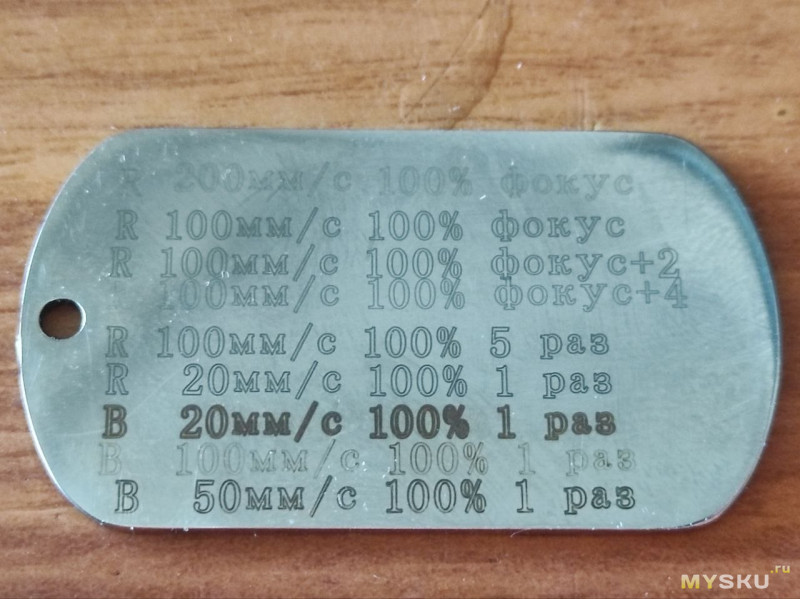
Пробую цветную гравировку на нержавейке. Цвет на нержавейке появляется из-за оксидной пленки, которая появляется из-за нагрева металла. То есть если по-разному нагревать разные участки, то на них будут разные цвета. Для тестов купил десяток зеркальных жетонов из нержавейки, создал тестовую таблицу с разными скоростями гравировки для обоих лазеров и пробовал гравировать эти жетоны.
Раза с третьего нащупал нужные параметры.
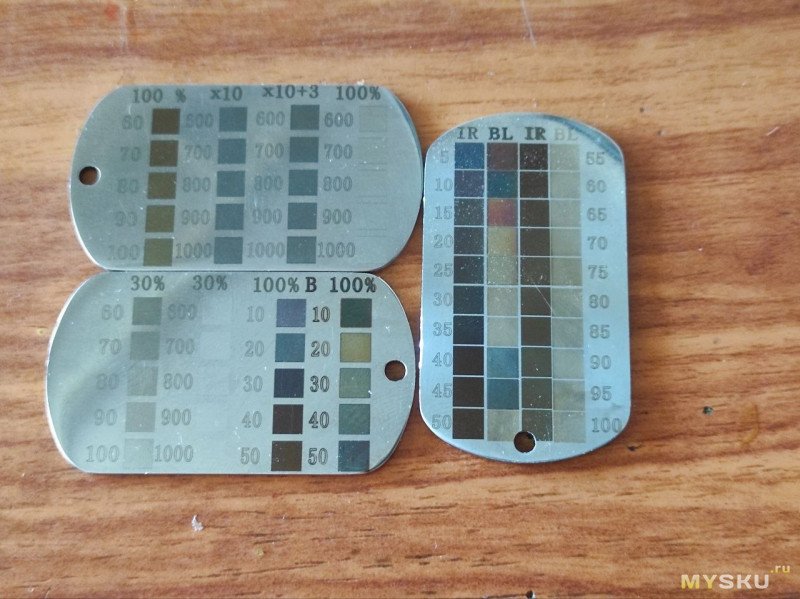
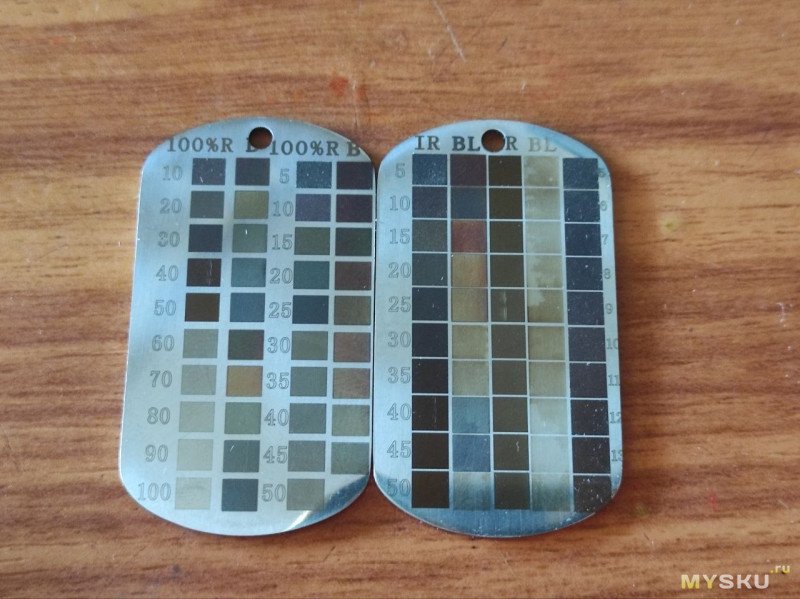 Попросил GPT создать фото кота из фрагментов, скормил ему фото жетона с цветами, он выдал:
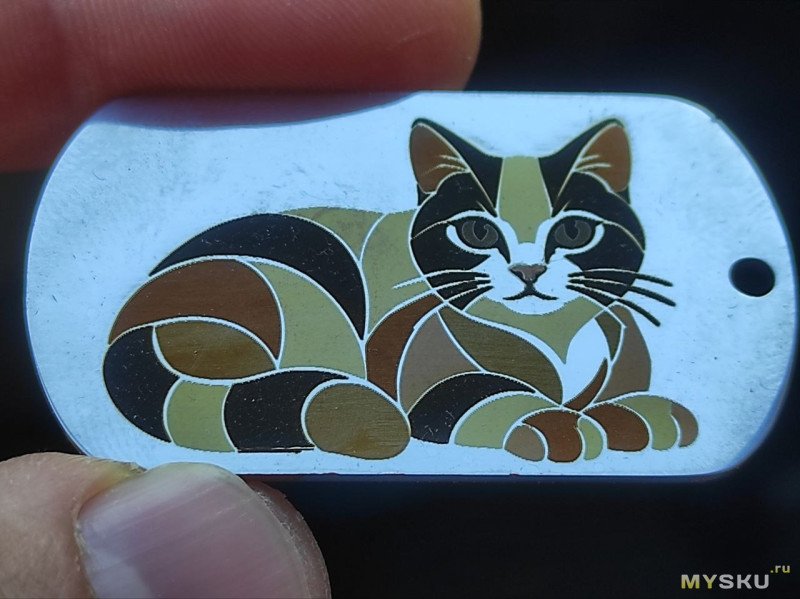
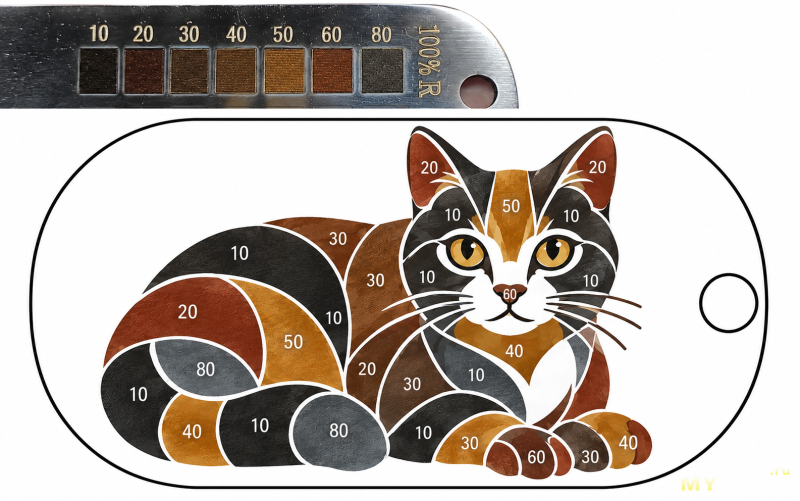 Долго трассирую эту картинку в lightburn, разделяю на слои, задаю для разных слоев разные параметры скорости.
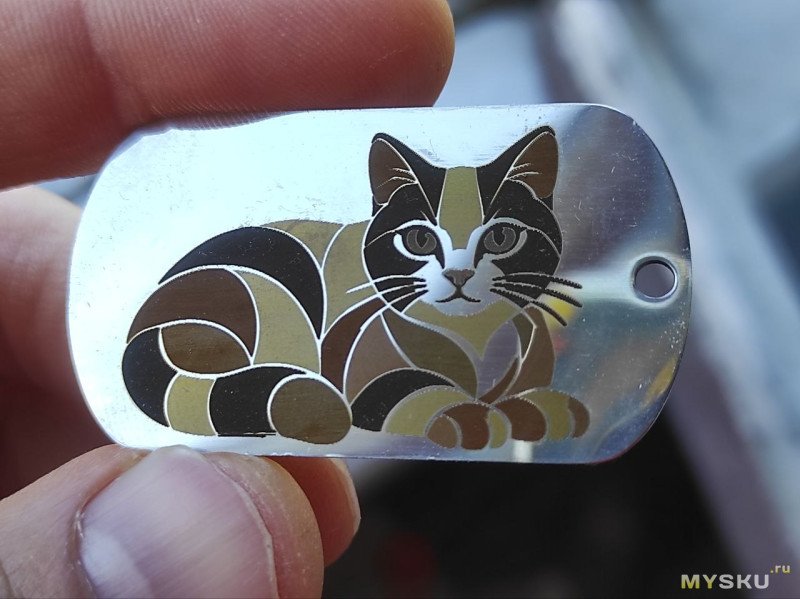
После гравировки ИК лазером получился такой кот. Я тер его пальцем — цвета не стираются.
Можно было бы добавить синий и красный цвета, но судя по тестам выше, их дает синий лазер. А Lightburn в одном задании может использовать только синий или только ИК лазер.
Оба лазера в одном задании может использовать GE lab, а я создавал кота в Lightburn и лень было перетаскивать его в GE lab.
 Попробовал гравировать на флешке, которая шла в комплекте. Она тоже из нержавейки.
Результат не очень, под каждый материал нужно подбирать свои параметры.
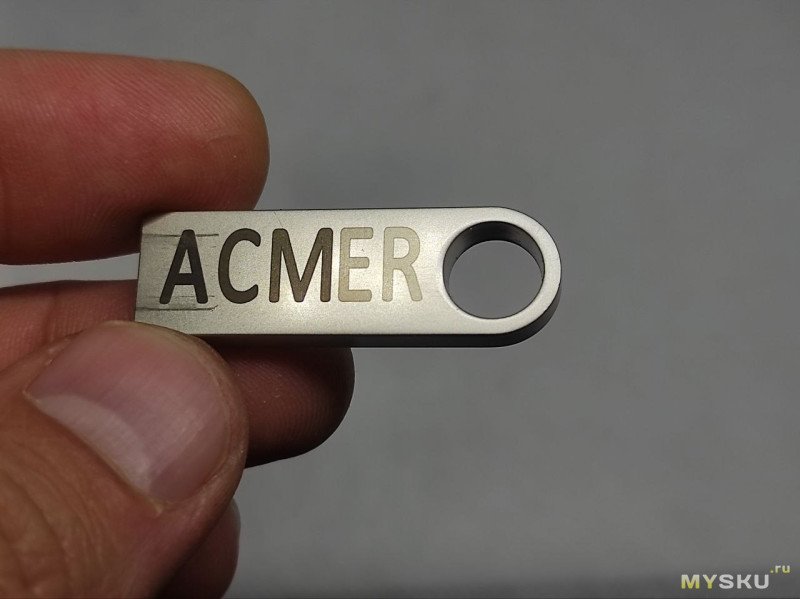
Текст на нержавейке тоже гравируется отлично. Скоростью можно выбрать яркость. B перед параметрами это синий лазер, R это ИК.
Пробую гравировать на лезвии ножа. Когда-то после обзора здесь я купил и повесил на ключи небольшой ножик-мультитул.
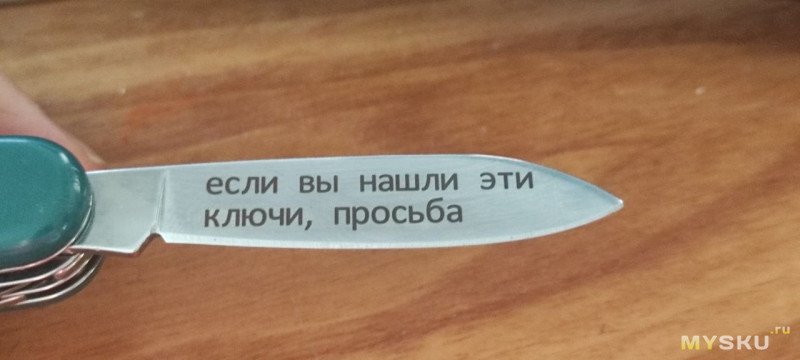
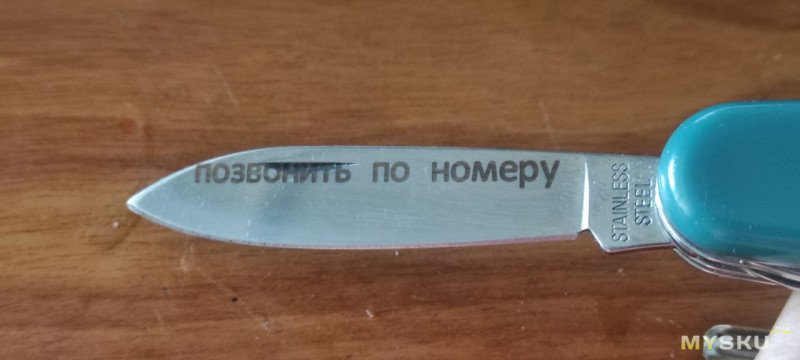
Нанес на одной стороне лезвия надпись ИК лазером, на второй синим лазером. Надпись синим лазером выглядит хуже, наверное перепишу ее поверх ИК лазером. Гравировка двух строк с заливкой заняла примерно 60 секунд, скорость 20 мм/с.
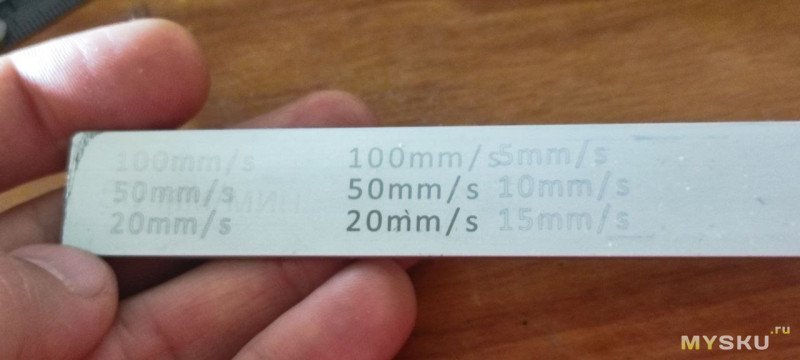
Пробую гравировать анодированный алюминий. Когда-то я пробовал его гравировать с помощью 48 ваттного лазера и он оставил на полосе еле заметные следы. ИК лазер гравирует ее без проблем.
Получается, что для заливки букв достаточно скорости 50мм/сек, для контура нужна скорость поменьше, около 15мм/с.
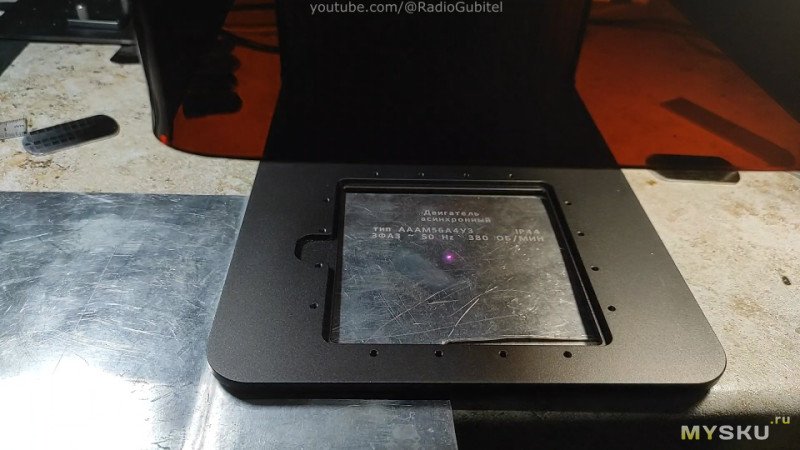
 Пробую смоделировать табличку для двигателя. Накидал текста, скорость гравировки 50мм/сек. Простой лист алюминия без покрытия. Текст виден отлично, не стирается.
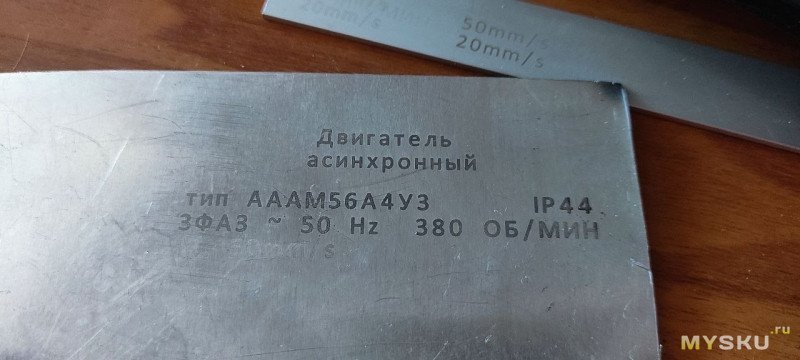 При этом гравировал просто поставив лазер на лист алюминия сверху.
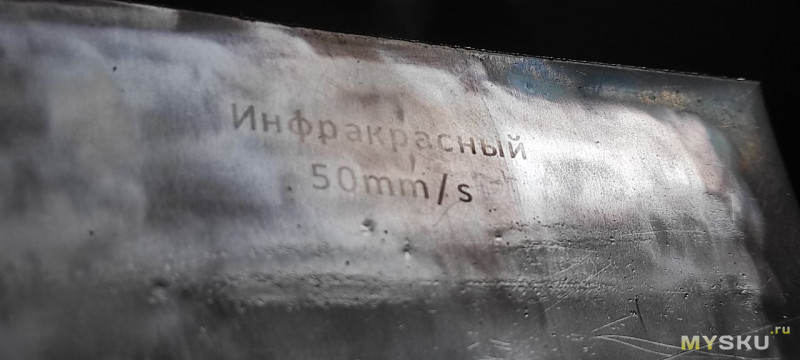
Пробую медь. Есть у меня старый окисленный лист меди, очистил одну его часть и гравирую на 50мм/с. ИК оставляет следы, медь мутнеет. Синий не оставляет следов.
 И на той части, которую я не очищал от окислов.
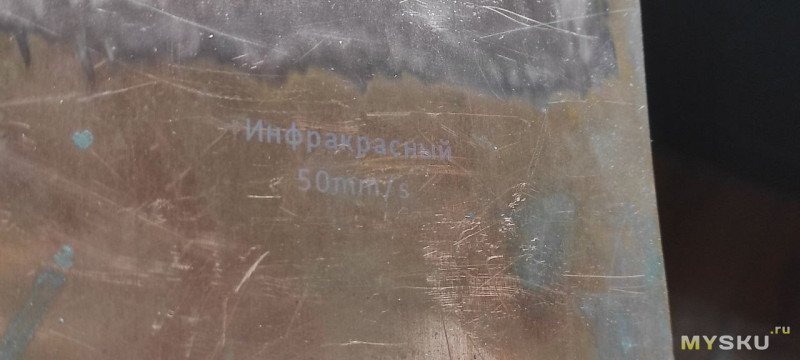
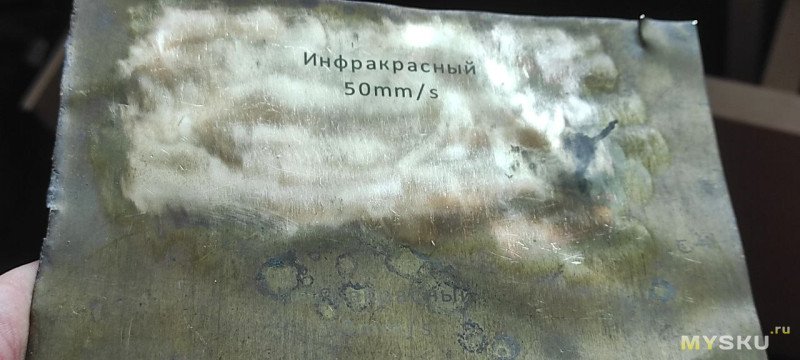
Похожая пластина латуни или бронзы. Так же зачищаю участок, на 50мм/сек ИК лазер видно отлично. На неочищенной части еле видно.
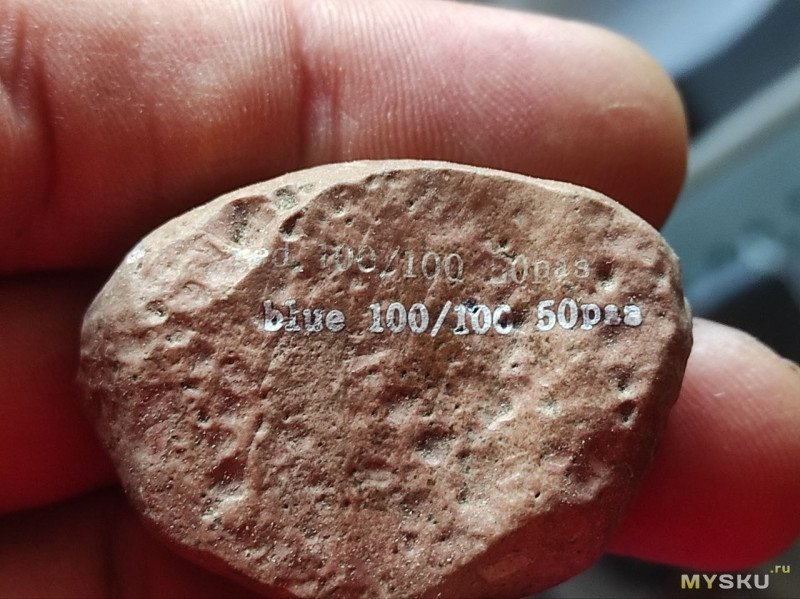
Пробую на камне. Просто камень с дороги. Сверху 100мм/сек 50 проходов ИК лазером, внизу то же самое синим лазером. На этом камне синий виден лучше.
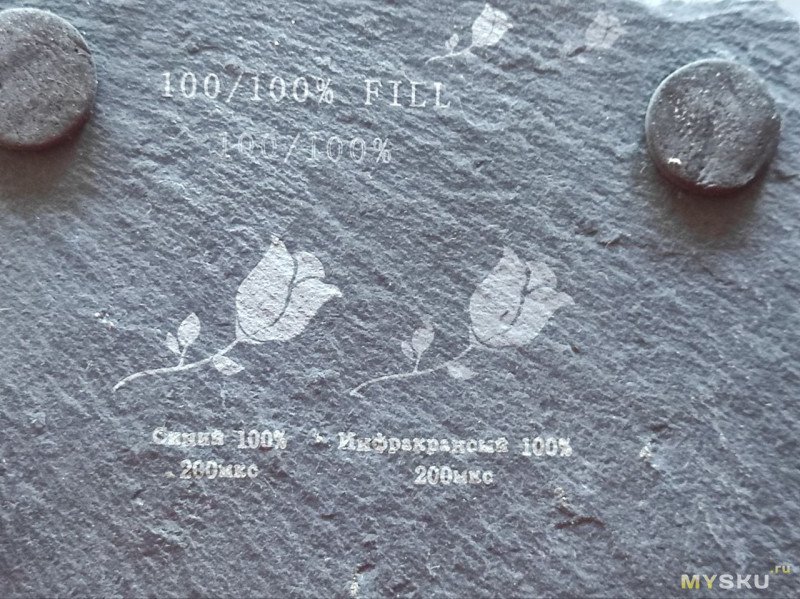
 Пробую на камне сланце. Он плоский, на нем удобно гравировать. Выбрал из галереи картинку розочки. Для растровых объектов задается не скорость движения луча, а время, на которое лазер задерживается на точке. Пробую гравировать эту розочку синим и ИК лазером с одинаковыми параметрами 100% мощности и 200мкс на точку.
В верхней части текст с заливкой и контур со скоростью 100мм/с
Вроде для сланца лучше синий лазер. Но если присмотреться к розочке, то детализация лучше у ИК лазера, потому что у него точка меньше.
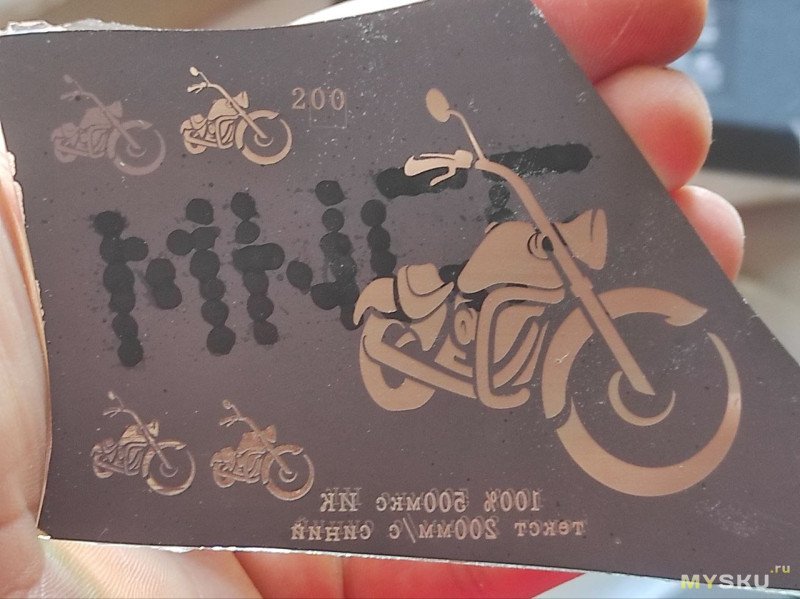
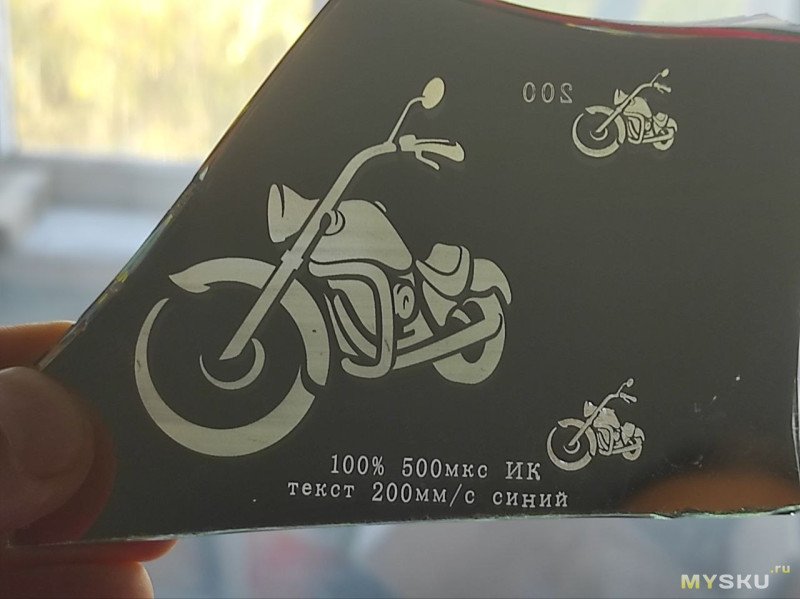
 Пробую гравировать зеркало. Смысл гравировки зеркала в прожигании амальгамы. Это может сделать и ИК и синий лазер. Для тестов выбрал картинку мотоцикла.
Обратная сторона зеркала, я гравирую зеркала именно по обратной стороне. В верхнем левом углу тестовые мотоциклы — левый гравирован синим лазером, правый ИК. ИК гравирует лучше, гравировал большой мотоцикл ИК лазером с 500мкс на точку.
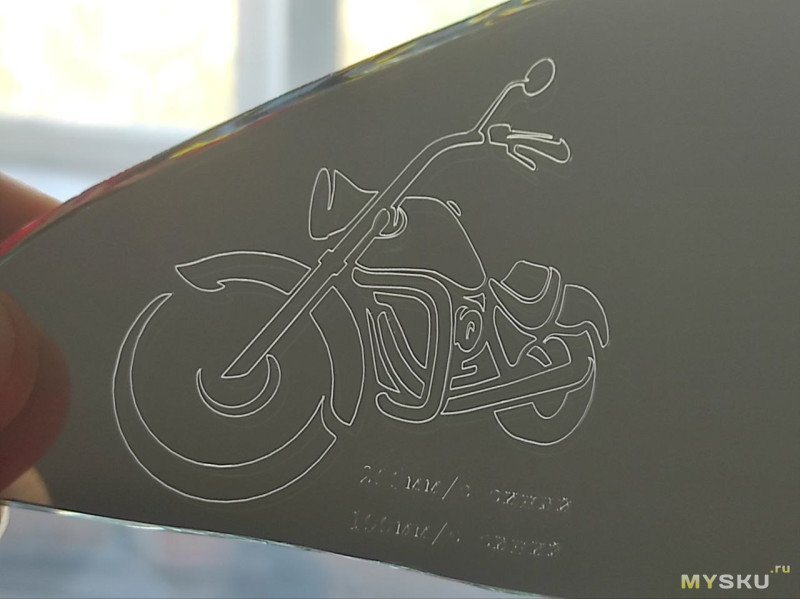
 Это же на просвет.
 Превратил картинку в контуры, гравировал только контур, тоже неплохо выглядит и гравируется на порядок быстрее.
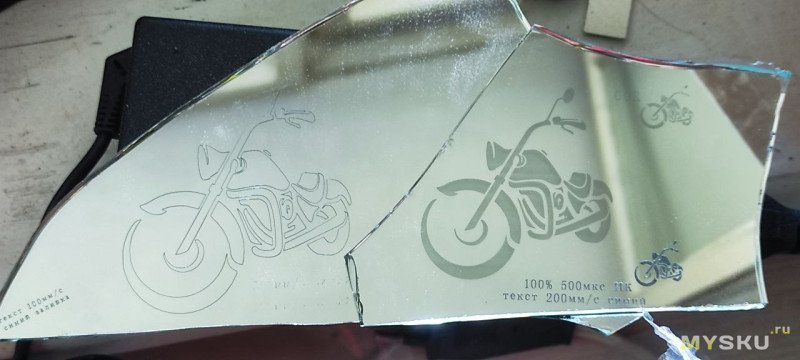
 Оба куска зеркала рядом, как они выглядят на отражение. Если добавить торцевую подсветку, то будет другой эффект.
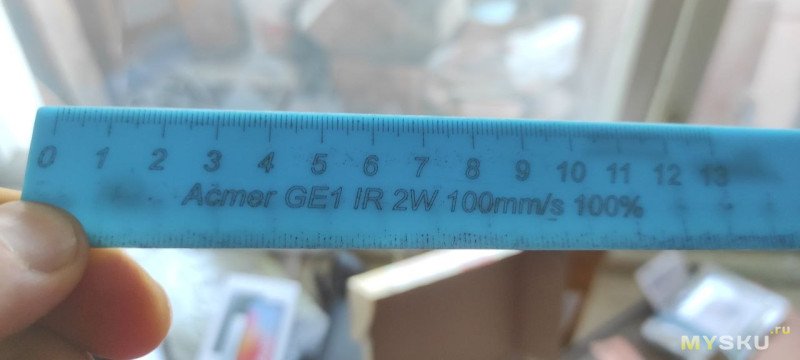
 Пробую гравировать пластик. Есть у меня старая линейка, которую я пытался гравировать мощным 48 ваттным диодником, но он только чуть царапал ее. Вот еле видны следы. Попробовал этим ИК — отлично.
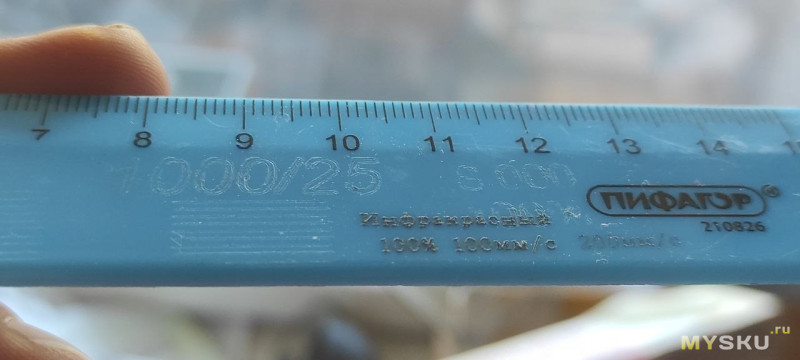 В Lightburn создал проект линейки, благодаря рамке точно позиционировал, нанес гравировку.
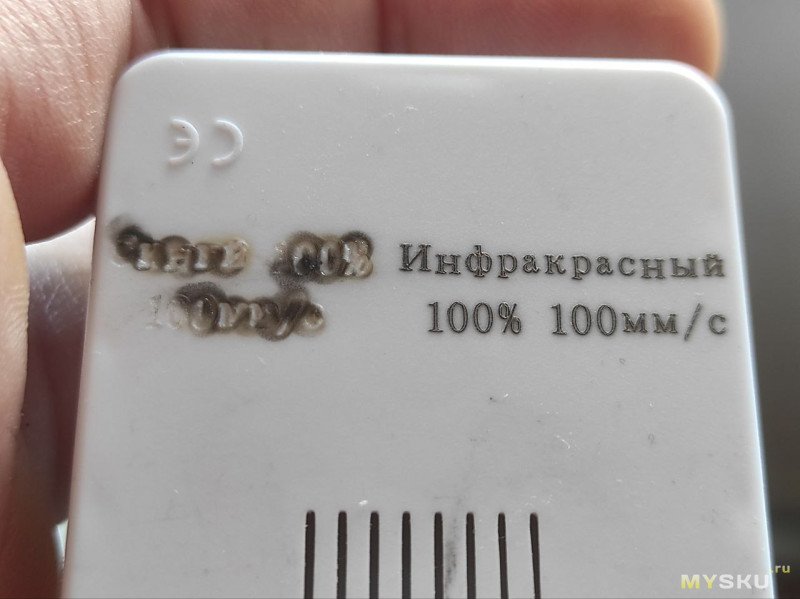
 Попробовал гравировать на пластике термометра. Слева надпись синим лазером, справа ИК, параметры одинаковы — результат явно виден.
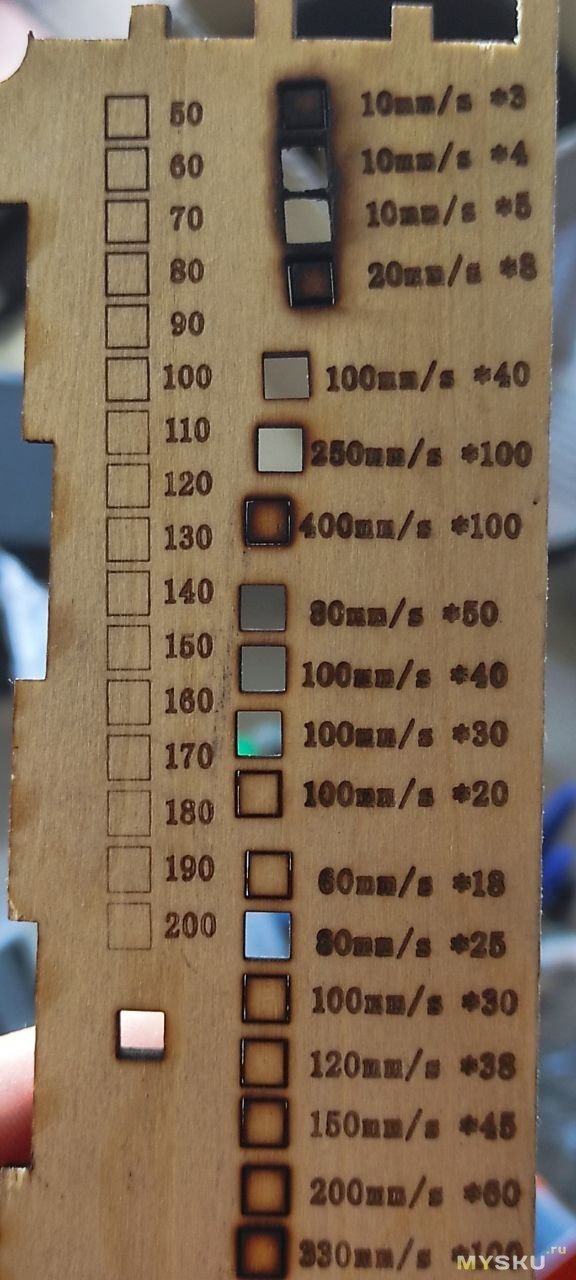
 В конце инструкции есть таблица, в которой указаны рекомендуемые параметры для разных материалов. Я посмотрел — для фанеры резки фанеры 3мм нужна скорость 10мм/сек и 4 прохода диодным лазером.
Проверил — при таких параметрах фанера сильно обгорает и иногда даже начинает гореть красным пламенем. Увеличил скорость до 100мм/с, число проходов тоже увеличил до 40. Время осталось тем же, края стали гореть сильно меньше. Слева тест гравировки без заливки. В общем нужно подбирать параметры именно по вашей фанере, 3мм прорезает, но дыма много.
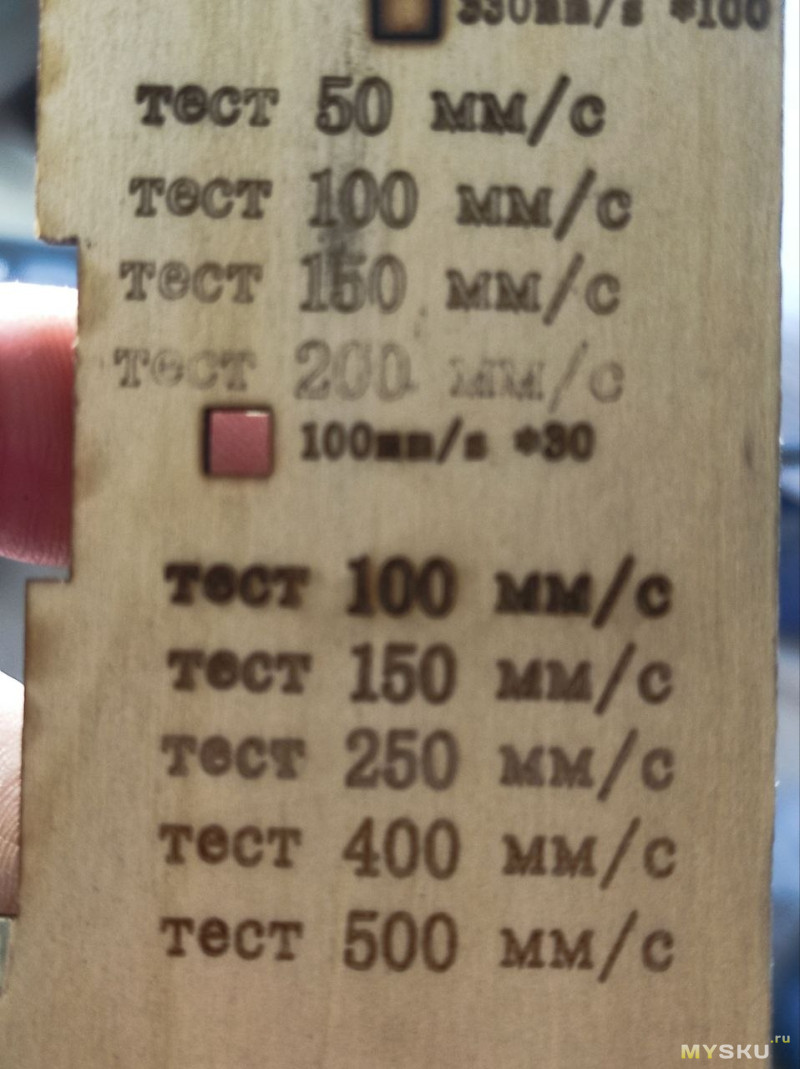
 Попробовал контур текста и заливку текста с разными параметрами
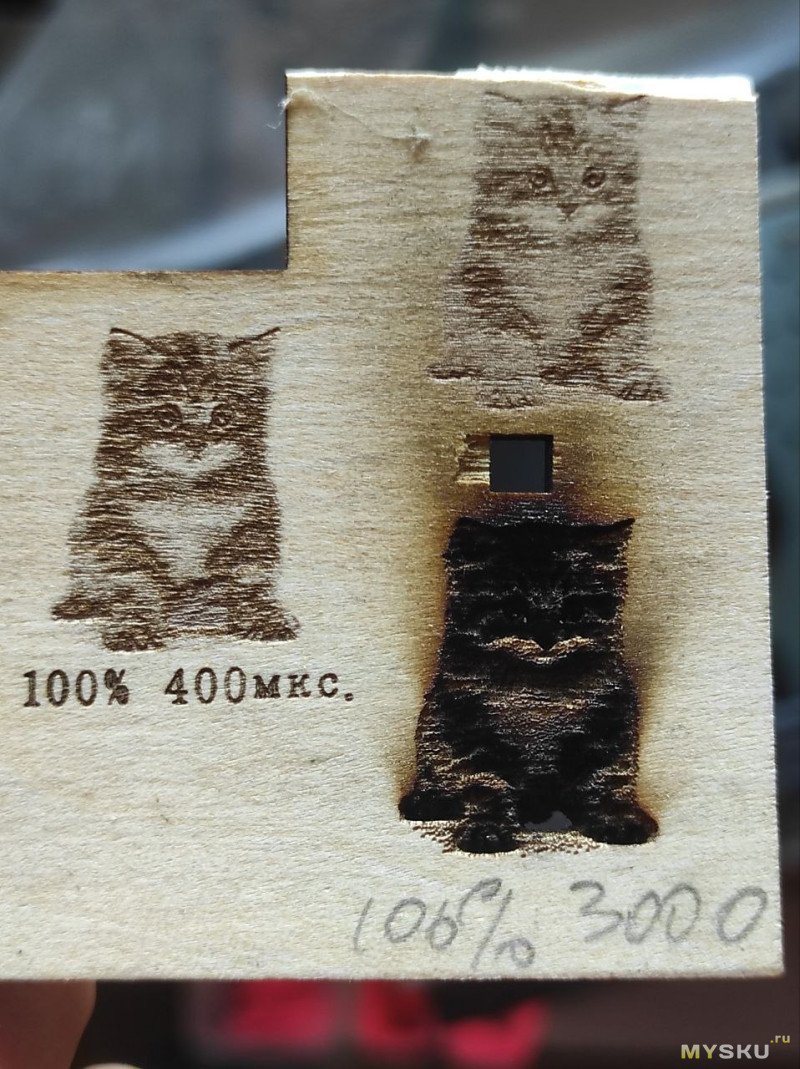
 Растровые изображения тоже можно выжигать, для этого нужно подобрать время, на которое лазер останавливается на каждой точке. Если переборщить, то получится кот-негр, для него я задал 3000мкс вместо 300.
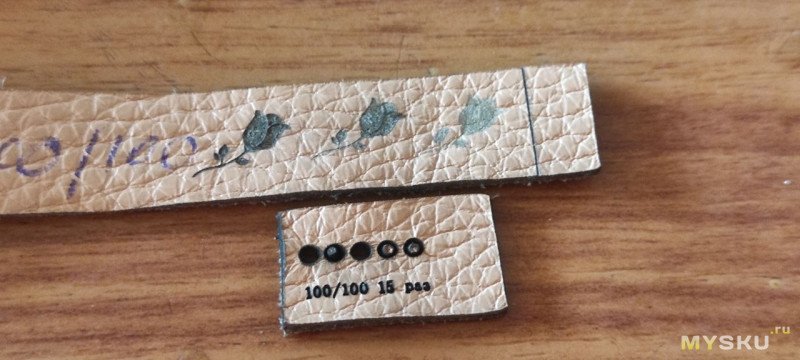
Попробовал резку и гравировку на коже, для нее подходит диодный лазер. 100мм/с при 15 проходах и 100% мощности отрезает 1,5мм кожу. Отверстия тоже можно прорезать.
Розочки гравировал на 300/200/100мкс. Больше времени — темнее гравировка.
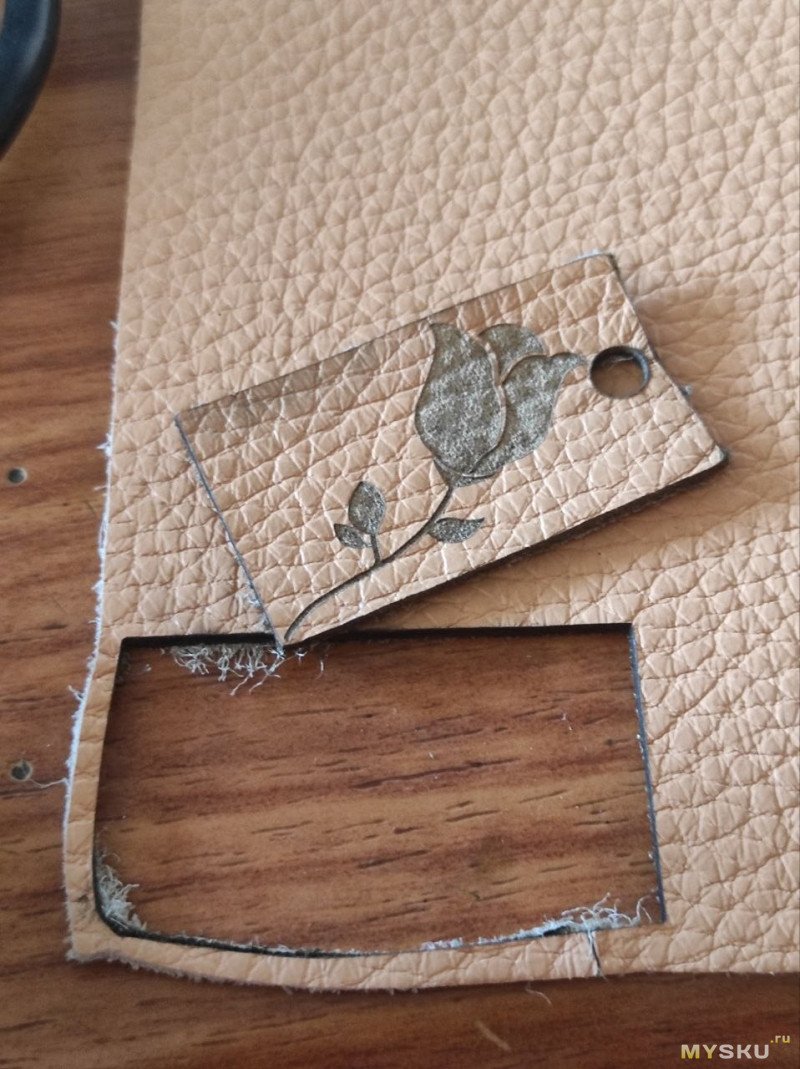
 Для примера попробовал сделать брелок с этой картинкой. Картинка гравируется, потом вырезается отверстие для шнурка и вырезается по контуру. Получилось что-то такое.
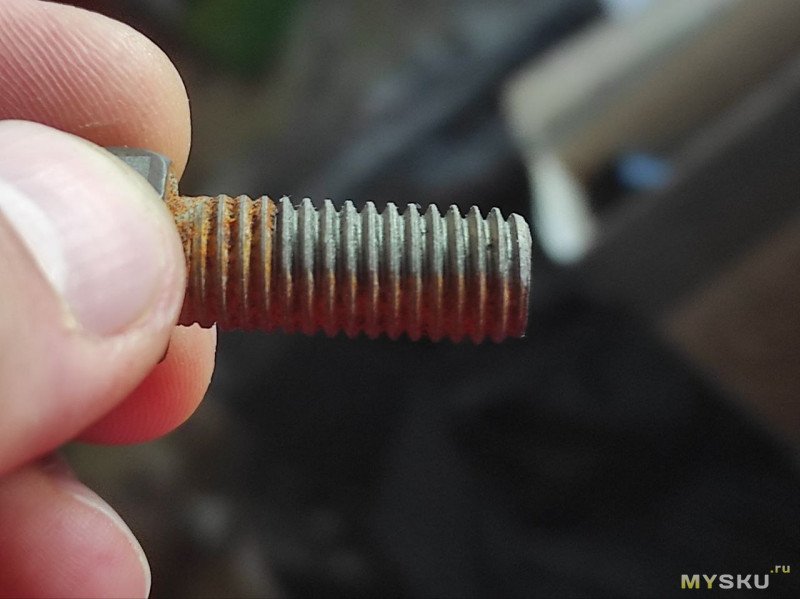
 Напоследок попробовал очистить ржавчину с металла. Взял ржавый болт, сфокусировал на грань болта, закрасил квадратик ИК и диодным лазером — после ИК поверхность чистая, после диодника чернеет.
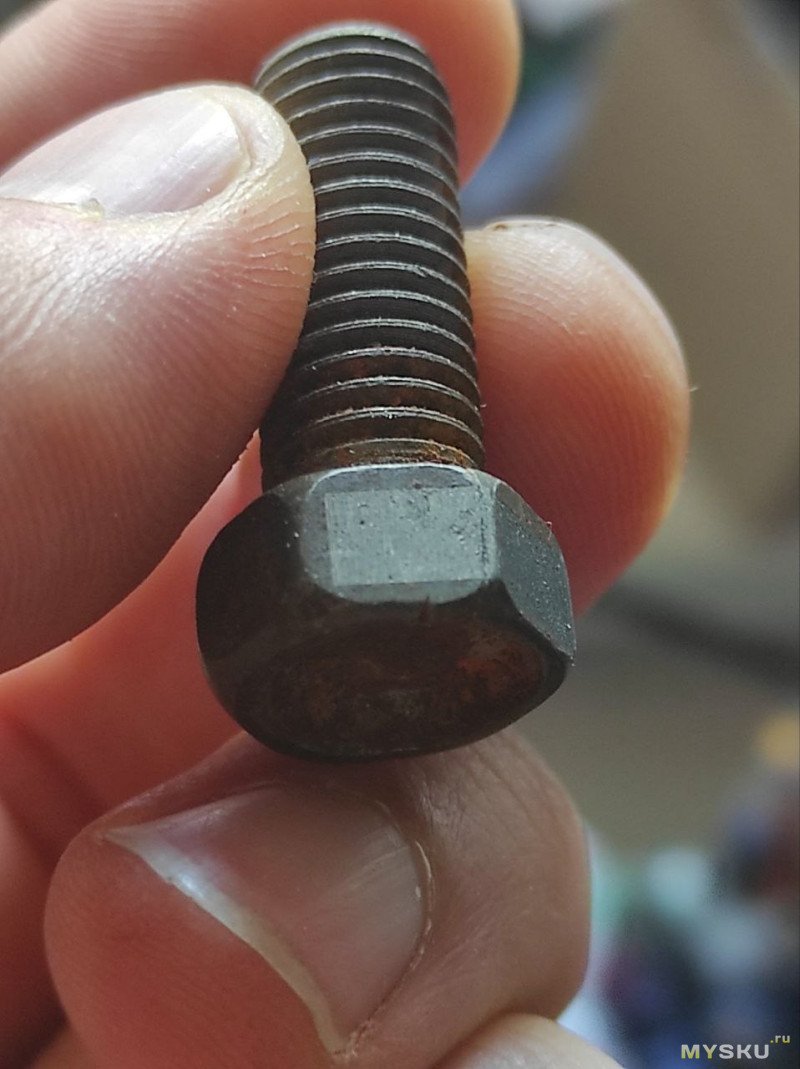 Прицелился в резьбу, закрасил прямоугольник — прямо видно как ржавчина осыпается от воздействия ИК лазера. Если повернуть болт 2-3 раза, то можно очистить от ржавчины полностью.
Много удобного. Удобно что есть рамка или даже образ предпросмотра. Удобно что рядом с линзой есть светодиодная подсветка, она освещает деталь в рабочем поле. Что на лазере есть кнопки просмотра рамки и запуска — можно запускать без компа. Удобно что можно поставить лазер на поверхность, например в центр большого листа, и гравировать в этом месте. Гравировать на стене или на потолке — тоже без проблем, но вес 7.8кг. Защитное стекло тоже добавляет удобства.
Два типа лазера позволяют сильно расширить число обрабатываемых материалов, ИК лазер хорошо гравирует пластики и металлы.
Малое пятно ИК лазера 0,03мм и высокая точность позволяет гравировать очень точно, можно покрасить текстолит, прожечь красу и вытравить плату. Судя по разрешению можно делать платы с шагом 0,125мм.
Особый интерес у меня вызвала цветная гравировка нержавейки. К ней сложно подобрать режимы, много параметров — скорость, число проходов, мощность, частота. Но цветная гравировка в разы интереснее обычной одноцветной.
В первую очередь это станок для маркировки. На это указывают и возможность для создания баркодов и штрихкодов в приложении, возможность создания автоматически изменяемого с каждым циклом гравировки текста — можно гравировать серийные номера и/или время, дату и прочее.
Acmer сделали отдельно приложение для этого лазера. Оно простовато, нет некоторых функций, которые есть в lightburn. Но lightburn может работать с лазерными головами этого гравера только по отдельности, нужно выбирать руками перед запуском в прожиг. GE lab же может работать с обоими головами и переключает их сам в автоматическом режиме. В GE lab гораздо проще разобраться.
Может работать без компьютера — можно выбрать картинку в телефоне, менять заготовки и нажимать кнопку запуска на самом лазере.
Видео с работой этого лазера, 1,5 часа, таймкоды по материалам:
Технические параметры:
Типы лазеров: Синий диодный лазер + Инфракрасный (IR) лазерМощность диодного лазера: 10 Вт (длина волны 455 нм)
Размер точки диодного лазера: 0,06*0,08мм.
Мощность инфракрасного лазера: 2 Вт (длина волны 1064 нм)
Размер точки инфракрасного лазера: 0,03*0,03мм.
Макс. скорость гравировки: До 5 000 мм/с
Макс. скорость позиционирования: До 10 000 мм/с (в режиме предпросмотра рамки)
Точность движения: 0,001 мм
Стандартная рабочая зона: 105 × 105 мм
Расширение рабочей зоны: До 105 × 370 мм (с помощью опционального рельсового расширения Slide Extension)
Макс. высота заготовки: До 110 мм (для плоских предметов)
Фокусировка: Автоматическая и ручная(за счет моторизованной оси Z)
Совместимое ПО: ACMER GE LAB (Windows / Android), LightBurn
Размеры: 358*233*348мм
Вес: 7,8кг.
Комплектация
Как приходит этот лазерный гравер и что было в комплекте? Лазерный гравер приходит в коробке, и эта коробка была ещё в коробке. Такая комплектация, коробка в коробке, позволяет сохранить лазер, даже наша почта будет играть ей в футбол.Сверху на этих коробках на лазере лежала инструкция на русском языке.
Лазер приходит полностью собранным. Если поднять защитное стекло лазера, то внутри лежит:
— Блок питания 12В 6А.
Фото БП
— Коробка с доп аксессуарами, а именно
— Образцы для гравировки. Окрашенная окрашенные алюминиевые панели, кусочки нержавейки, кусочки ДВП, крашеного картона и алюминия.
— Фланец и три винтика для крепления, два шестигранника. Фланец крепится сзади к этому лазеру для подключения пылесоса и/или станции очистки, чтобы можно было вытягивать воздух во время гравировки.
— Очки и тряпочка для протирания этих очков, она же защищала их во время перевозки.
— Шнур USB с разъемами А и C.
— Ключ, который который обязательно нужен для работы лазера.
— Флешка на 4 гига c ПО.
— Простая, белая линейка.
— Уголок для точной установки заготовок.
— Отвертка
Внешность.
Вид спереди. Вверху есть ручка, за которую агрегат можно носить. Весит почти 8 кило.Защитное стекло поднимается вверх, его вес подтянут вверх пружинами и поднимается легко. Само фиксируется в верхнем и нижнем положении.Если заглянуть под стекло, то видна линза лазера, сбоку лазер фокусировки. Есть светодиодная подсветка, очень помогает. Ну и антенна wi-fi, лазер может работать с приложением без компьютера. Открутил линзу, видны зеркала для позиционирования луча лазера.БлижеПравая сторона.На правой стороне лазера есть ручка фокусировки, она же индикатор работы. После подачи питания светится белым, при работе синего лазера светится синим, при работе ИК светится красным. Поворот ручки по часовой стрелке поднимает лазер, сдвигает фокус вверх, поворот против часовой сдвигает все вниз.
Ниже есть кнопки запуска гравировки и кнопка рамки. Еще ниже гнездо USB-C. Под ним разъем для устройств расширения, например поворотный модуль или выдвижное расширение рабочей зоны.На левой стороне только аварийная кнопка стоп. Если ее нажать, то полностью выключается питание лазера, использую ее как выключатель питания, потому что лень тянуться к выключателю на задней стенке. Возврат в рабочее положение — поворот по часовой стрелке. Если лазер не подает признаков жизни, значит скорее всего нажата стоповая кнопка.На задней стенке клавиша питания, гнездо питания и ключ. Ключ выглядит как флешка, но в компе не определяется. Ключ был вставлен в лазер уже из коробки и в коробке с аксессуарами есть запасной. Без ключа работа невозможна: после включения питания лазер не фокусируется в ноль (по-нижнему концевику). Он не фокусируется в ручном режиме ручкой. И не запускается лазер, если дать такую команду из ПО. Так что терять ключ не стоит, хотя бы один должен остаться.Ниже есть отверстие, за которым стоит вентилятор. Этот вентилятор включается сразу при подаче питания, работает все время и вытягивает воздух из рабочей камеры. Он хорошо работает, удаляет дым из камеры. Но добавляет много шума, гудит постоянно, его работа имеет смысл только если есть станция очистки воздуха — в общем я его отключил. По сути он нужен только при резке фанеры и кожи. Может еще для резки резины для печатей — это не пробовал.
К этому отверстию можно прикрутить комплектный фланец. Внутренний размер 44, внешний 48мм.Подключение.
Подключаем блок питания в разъем DC5521, кабель питания в USB. Если после включения клавиши питания лазер не подает признаков жизни, то нужно отжать стоповую кнопку.После этого лазер едет вниз до сработки концевика, потом чуть назад — ось Z в ноле, он сфокусирован на материал нулевой толщины.
Дальше можно вставить комплектную флешку, в ней 4 папки и один файл.
— ACMER_Release в этой папке программа ACMER GE lab от acmer, просто запускается без установки, portable версия. Эту же программу можно скачать с сайта acmer.
— Calibration parameter в этой папке лежат файлы калибровки для lightburn.
— driver Если программа GE lab не видит лазер, то нужно установить драйвер из этой папки.
— 用户手册 В этой папке лежит инструкция. Несмотря на то, что папка на китайском, инструкция на русском. Точно такая же бумажная лежит в комплекте с лазером.
Файл ACMER-GE Lab-v1.0.19.apk.1.1(1) Файл с расширением 1. Видимо его нужно скопировать на телефон, переименовать в APK и устанавливать.
Программы
Запустил программу GE lab. Ничего не понятно, все на китайском. Жму на три полосы в левом верхнем углу, третий пункт это языки. Русского нет.
На главном экране показаны файлы, которые использовались недавно. Создаю новый файл. Если с драйвером и станком все в порядке, то в правом верхнем углу написано «Device is Linked».В левой части инструменты для добавления объектов на рабочую область, вверху для работы с ними.
Select и Hand это выбор объекта и перемещение.
Техт позволяет добавить текстовый объект. Можно выбрать размер, шрифт, выравнивание и прочее.
Если внизу поставить галочку Enable variable text, то открываются интересные возможности. Можно создавать текст из кусков текущей даты, времени, серийного номера и т. д. На примере ниже я сделал пример для автоматической маркировки серийных номеров. Текст в рабочей области состоит из фиксированного текста «Инв. №» и последовательности.
Для последовательности можно задать начало последовательности, текущий и конечный номер, нужны ли ноли для заполнения и их число и прочее.
В общем на фото ниже на экране готов к гравировке текст «Инв. № 012», после одной гравировки он сменяется на «Инв. № 013» и так далее. Так же можно добавить текст из текущей даты, времени и гравировать таблички, содержащие эти данные.
Инструмент Paint позволяет рисовать линии, кривые, прямоугольники, овалы и прочее. Image позволяет добавить картинки и векторную графику. Принимает JPG, PNG, BMP, DXF, PLT, AI, SVG.
Code позволяет добавить баркод или штрихкод. При этом текст, на основе которого создается код, тоже может быть вариабельным, то есть можно зашифровать в QR код время гравировки.
При этом штрихкод синий, а QR красный. GE lab позволяет выбрать какой лазер будет использоваться при гравировке. Можно гравировать текст и QR ИК лазером и тут же в этом же задании штрихкод синим диодным лазером.
В правой части выбирается тип лазера, высота материала для фокусировки (макс 120мм), число проходов гравировки, мощность, скорость.
Там же есть библиотека материалов, материалы заполнены, но для всех одинаковые параметры — нужно заполнять самому. То есть можно внести фанеру и параметры для ее гравировки, чтоб потом не прописывать все это руками. На скриншоте ниже я вошел в параметры материалов и добавил пару своих. Там можно задать дополнительные параметры, например частота лазера.
В правом нижнем углу есть галочки Select Mark и Red light outline.Первая отвечает за то, что будет гравироваться. Если галка Select Mark стоит, то гравируются только выбранные объекты. Если нет — то все, что есть в в рабочей области.
Вторая отвечает за предпросмотр. Если галка Red light outline НЕ стоит, то на предспросмотре будет отображаться рамка по внешним границам объекта.
Если галка стоит, то будет прорисовываться сам объект. Если объект векторный, то отлично видно где и что будет гравироваться.
Еще ниже есть кнопки Preview и Mark. Они отвечают за рамку предпросмотра и собственно прожиг. Они дублируются кнопками F1 и F2 на клавиатуре и они же есть на корпусе лазера. То есть запускать прожиг можно прямо с корпуса лазера.
При запуске лазер фокусируется на уровень 0, то есть на поверхность рабочего столика. В программе можно выставить толщину материала от 0 до 120мм и после нажатия кнопки фокусировки лазер поднимется на нужную высоту. Можно сфокусироваться вручную, просто поворачивая ручку фокусировки. При этом на материале две точки, красная и синяя, должны сойтись в одну. Если материал для гравировки не входит в рабочее поле лазера, то можно поднять столик и поставить лазер на материал. При этом руками можно сфокусироваться примерно на -20мм от верхнего края. То есть можно гравировать примерно на 1см вглубь от поверхности, на которой стоит лазер.
Если красный лазер есть, а синего нет, то нужно снять крышку с объектива. Это не указано в инструкции и я прожег в ней дыру.Если нужно гравировать много одинаковых заготовок, то можно прикрутить уголок и выставлять заготовки по нему.Для добавления устройства в LightBurn нужно в правой части нажать «устройства», в появившемся окне нажать «Импорт», найти на флешке в папке Calibration parameter два файла для импорта настроек.
Почему два? Потому что два лазера. И после добавления в LightBurn появится два устройства — GE-Diode это 10 ватт синий диод, GE-IR это 2 ватт ИК диод. Видимо в LightBurn они могут работать только в разных проектах.
Итого создал векторное лого своего канала без заливки, выбрал синий лазер, скорость 1500мм/с и гравировка заняла около секунды.
Есть приложение для телефона.
При включении лазер запускает wi-fi сетку ACMER GE1. Нужно подключиться к ней, пароль 12345678.
Все это описано в инструкции.
После запуска приложения все пишет на китайском. Так же, как в GE lab, нужно выбрать в правом верхнем углу третий пункт, есть английский язык.Далее в том же меню нужно выбрать нижний пункт Device connection. Лазер подключается.
Создаю новый файл. Появляется рабочее поле лазера. Внизу инструменты:— Photo это выбор фото из галереи.
— Camera можно сделать фото и потом гравировать его.
— Materials это галерея подготовленных картинок
— Text добавление текста в рабочее поле.
— Grafiti можно рисовать пальцем на сенсорном экране и потом это гравировать.
— QR Code создание штрихкодов и QR.
Выбрал Materials. Там куча картинок, выбрал елку.
Елка появилась в рабочей области. Можно ее вращать, изменять размер. Зашел в редактирование ее параметров, установил нужные.Нажал в правом верхнем углу Next. Появляется окно фокусировки и предпросмотра.Просмотрел рамку, выставил заготовку. При этом во время предпросмотра в приложении видно как будет передвигаться лазер.Нажал на Process — процесс прошел, 7 секунд.После завершения гравировки можно вернуться назад или повторить гравировку. Запуск рамки и гравировки можно делать прямо кнопками на лазере.Проверяю точность лазера и размер точки. Создал файл с 10 линиями через 0,03, 0,05, 0,1, 0,2мм.
Гравировал на пластинке анодированного алюминия, которая была в комплекте.
ИК лазер, высота букв 0,4мм
0,03мм — линии сливаются.
0,05мм — уже видны.0,1мм — видны явно0,2мм — видны отличноПри этом эти же линии с шагом 0,2мм сливаются при гравировке синим лазером, так как у него точка больше.На странице Acmer есть пример, где GE1 гравирует зерно. Купил жменю зерен, повторил этот эксперимент.
Попробовал гравировать на хольнитеннах — тоже без проблем. Диаметр 9мм.Пробую цветную гравировку на нержавейке. Цвет на нержавейке появляется из-за оксидной пленки, которая появляется из-за нагрева металла. То есть если по-разному нагревать разные участки, то на них будут разные цвета. Для тестов купил десяток зеркальных жетонов из нержавейки, создал тестовую таблицу с разными скоростями гравировки для обоих лазеров и пробовал гравировать эти жетоны.
Раза с третьего нащупал нужные параметры.
Попросил GPT создать фото кота из фрагментов, скормил ему фото жетона с цветами, он выдал:Долго трассирую эту картинку в lightburn, разделяю на слои, задаю для разных слоев разные параметры скорости.После гравировки ИК лазером получился такой кот. Я тер его пальцем — цвета не стираются.
Можно было бы добавить синий и красный цвета, но судя по тестам выше, их дает синий лазер. А Lightburn в одном задании может использовать только синий или только ИК лазер.
Оба лазера в одном задании может использовать GE lab, а я создавал кота в Lightburn и лень было перетаскивать его в GE lab.
Попробовал гравировать на флешке, которая шла в комплекте. Она тоже из нержавейки. Результат не очень, под каждый материал нужно подбирать свои параметры.
Текст на нержавейке тоже гравируется отлично. Скоростью можно выбрать яркость. B перед параметрами это синий лазер, R это ИК.
Пробую гравировать на лезвии ножа. Когда-то после обзора здесь я купил и повесил на ключи небольшой ножик-мультитул.
Нанес на одной стороне лезвия надпись ИК лазером, на второй синим лазером. Надпись синим лазером выглядит хуже, наверное перепишу ее поверх ИК лазером. Гравировка двух строк с заливкой заняла примерно 60 секунд, скорость 20 мм/с.
Пробую гравировать анодированный алюминий. Когда-то я пробовал его гравировать с помощью 48 ваттного лазера и он оставил на полосе еле заметные следы. ИК лазер гравирует ее без проблем.
Получается, что для заливки букв достаточно скорости 50мм/сек, для контура нужна скорость поменьше, около 15мм/с.
Пробую смоделировать табличку для двигателя. Накидал текста, скорость гравировки 50мм/сек. Простой лист алюминия без покрытия. Текст виден отлично, не стирается.При этом гравировал просто поставив лазер на лист алюминия сверху. Пробую медь. Есть у меня старый окисленный лист меди, очистил одну его часть и гравирую на 50мм/с. ИК оставляет следы, медь мутнеет. Синий не оставляет следов.
И на той части, которую я не очищал от окислов.Похожая пластина латуни или бронзы. Так же зачищаю участок, на 50мм/сек ИК лазер видно отлично. На неочищенной части еле видно.
Пробую на камне. Просто камень с дороги. Сверху 100мм/сек 50 проходов ИК лазером, внизу то же самое синим лазером. На этом камне синий виден лучше.
Пробую на камне сланце. Он плоский, на нем удобно гравировать. Выбрал из галереи картинку розочки. Для растровых объектов задается не скорость движения луча, а время, на которое лазер задерживается на точке. Пробую гравировать эту розочку синим и ИК лазером с одинаковыми параметрами 100% мощности и 200мкс на точку. В верхней части текст с заливкой и контур со скоростью 100мм/с
Вроде для сланца лучше синий лазер. Но если присмотреться к розочке, то детализация лучше у ИК лазера, потому что у него точка меньше.
Пробую гравировать зеркало. Смысл гравировки зеркала в прожигании амальгамы. Это может сделать и ИК и синий лазер. Для тестов выбрал картинку мотоцикла. Обратная сторона зеркала, я гравирую зеркала именно по обратной стороне. В верхнем левом углу тестовые мотоциклы — левый гравирован синим лазером, правый ИК. ИК гравирует лучше, гравировал большой мотоцикл ИК лазером с 500мкс на точку.
Это же на просвет. Превратил картинку в контуры, гравировал только контур, тоже неплохо выглядит и гравируется на порядок быстрее.Оба куска зеркала рядом, как они выглядят на отражение. Если добавить торцевую подсветку, то будет другой эффект.Пробую гравировать пластик. Есть у меня старая линейка, которую я пытался гравировать мощным 48 ваттным диодником, но он только чуть царапал ее. Вот еле видны следы. Попробовал этим ИК — отлично. В Lightburn создал проект линейки, благодаря рамке точно позиционировал, нанес гравировку. Попробовал гравировать на пластике термометра. Слева надпись синим лазером, справа ИК, параметры одинаковы — результат явно виден.В конце инструкции есть таблица, в которой указаны рекомендуемые параметры для разных материалов. Я посмотрел — для фанеры резки фанеры 3мм нужна скорость 10мм/сек и 4 прохода диодным лазером. Проверил — при таких параметрах фанера сильно обгорает и иногда даже начинает гореть красным пламенем. Увеличил скорость до 100мм/с, число проходов тоже увеличил до 40. Время осталось тем же, края стали гореть сильно меньше. Слева тест гравировки без заливки. В общем нужно подбирать параметры именно по вашей фанере, 3мм прорезает, но дыма много.
Попробовал контур текста и заливку текста с разными параметрамиРастровые изображения тоже можно выжигать, для этого нужно подобрать время, на которое лазер останавливается на каждой точке. Если переборщить, то получится кот-негр, для него я задал 3000мкс вместо 300.Попробовал резку и гравировку на коже, для нее подходит диодный лазер. 100мм/с при 15 проходах и 100% мощности отрезает 1,5мм кожу. Отверстия тоже можно прорезать.
Розочки гравировал на 300/200/100мкс. Больше времени — темнее гравировка.
Для примера попробовал сделать брелок с этой картинкой. Картинка гравируется, потом вырезается отверстие для шнурка и вырезается по контуру. Получилось что-то такое.Напоследок попробовал очистить ржавчину с металла. Взял ржавый болт, сфокусировал на грань болта, закрасил квадратик ИК и диодным лазером — после ИК поверхность чистая, после диодника чернеет. Прицелился в резьбу, закрасил прямоугольник — прямо видно как ржавчина осыпается от воздействия ИК лазера. Если повернуть болт 2-3 раза, то можно очистить от ржавчины полностью.Итог:
Интересный лазерный гравер. Один из недостатков: постоянно шумит вытяжной вентилятор, меня его шум утомил и я выключил его из разъема. Зачем нужен USB ключ и почему не вмонтировали его в плату? Это загадка. Но в комплекте есть запасной.Много удобного. Удобно что есть рамка или даже образ предпросмотра. Удобно что рядом с линзой есть светодиодная подсветка, она освещает деталь в рабочем поле. Что на лазере есть кнопки просмотра рамки и запуска — можно запускать без компа. Удобно что можно поставить лазер на поверхность, например в центр большого листа, и гравировать в этом месте. Гравировать на стене или на потолке — тоже без проблем, но вес 7.8кг. Защитное стекло тоже добавляет удобства.
Два типа лазера позволяют сильно расширить число обрабатываемых материалов, ИК лазер хорошо гравирует пластики и металлы.
Малое пятно ИК лазера 0,03мм и высокая точность позволяет гравировать очень точно, можно покрасить текстолит, прожечь красу и вытравить плату. Судя по разрешению можно делать платы с шагом 0,125мм.
Особый интерес у меня вызвала цветная гравировка нержавейки. К ней сложно подобрать режимы, много параметров — скорость, число проходов, мощность, частота. Но цветная гравировка в разы интереснее обычной одноцветной.
В первую очередь это станок для маркировки. На это указывают и возможность для создания баркодов и штрихкодов в приложении, возможность создания автоматически изменяемого с каждым циклом гравировки текста — можно гравировать серийные номера и/или время, дату и прочее.
Acmer сделали отдельно приложение для этого лазера. Оно простовато, нет некоторых функций, которые есть в lightburn. Но lightburn может работать с лазерными головами этого гравера только по отдельности, нужно выбирать руками перед запуском в прожиг. GE lab же может работать с обоими головами и переключает их сам в автоматическом режиме. В GE lab гораздо проще разобраться.
Может работать без компьютера — можно выбрать картинку в телефоне, менять заготовки и нажимать кнопку запуска на самом лазере.
Видео с работой этого лазера, 1,5 часа, таймкоды по материалам:
Самые обсуждаемые обзоры




Можно присоединить к патрубку шланг, а невдалеке от станка поставить тихий канальный вентилятор в корпусе.
При работе с фанерой точно нужно чем-то вытягивать дым.
И зеркала вряд ли могут загрязниться, они за линзой.
Линзу можно просто протирать.
Но из специфики кинематики ничего не раскрыто. Как лазеры ведут себя на границах печати? Особенно в углах квадрата. Консистентно ли пятно? Что из себя зеркала и fθ линза представляют, легко ли их заменить?