
Замена USB-C
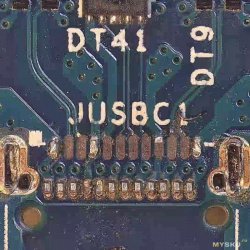
По просьбе муськовчан я решил сделать и опубликовать небольшой обзор ремонта ноутбука Dell с неисправностью, вызванной вырванным разъёмом USB-C.
Если бы требовалось просто заменить разъём, особых проблем бы не возникло. Сложность появляется тогда, когда вместе с разъёмом вырываются и дорожки, ведущие к нему.
Существует несколько методик восстановления, и в этом обзоре я покажу самую простую и доступную из них.
На плате ноутбука установлены два разъёма USB-C. Оба они могут использоваться как для зарядки ноутбука, так и как обычные USB-C интерфейсы для подключения различных устройств передачи данных.
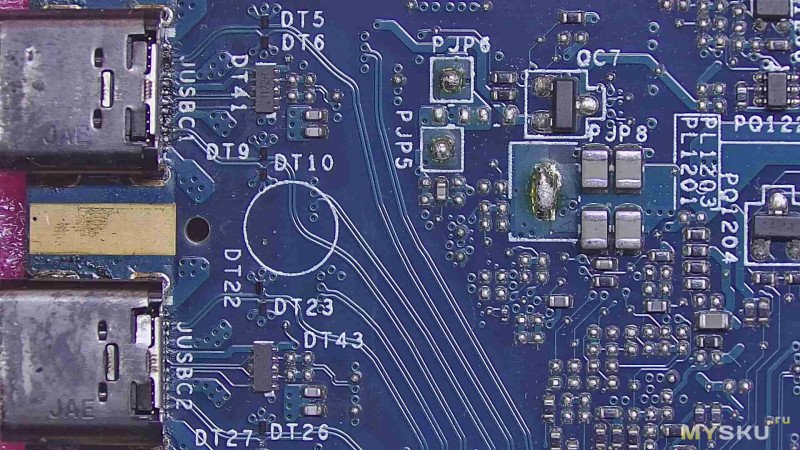 Во время подготовки обзора, потерял несколько фоток хорошего качества, пришлось брать кадры из видео.
После выпайки двух разъемов, стало понятно что дорожки оборваны только под одним разъемом, под вторым разъемом дорожки целые.
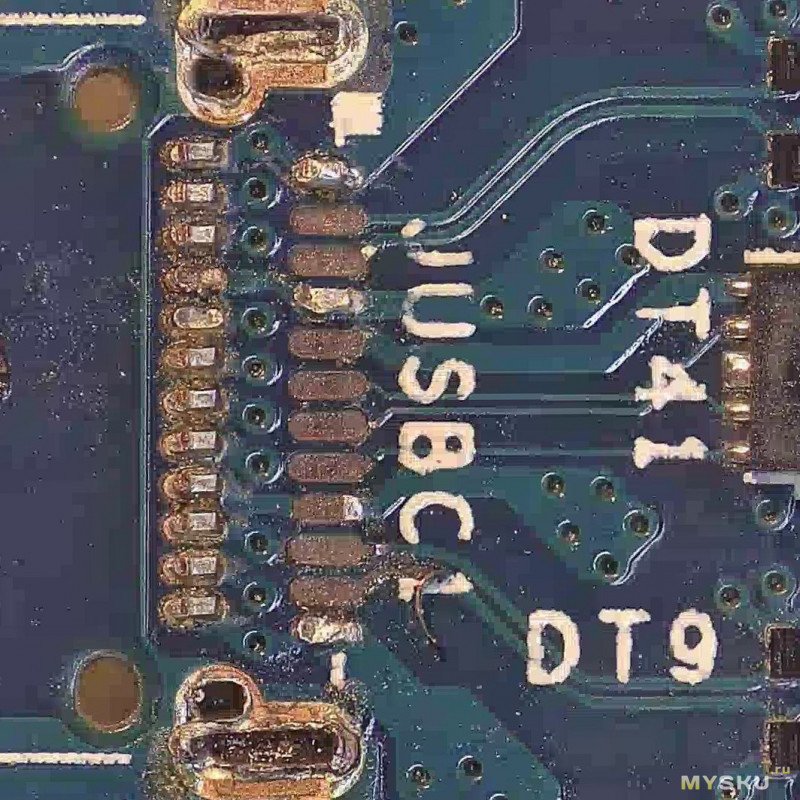
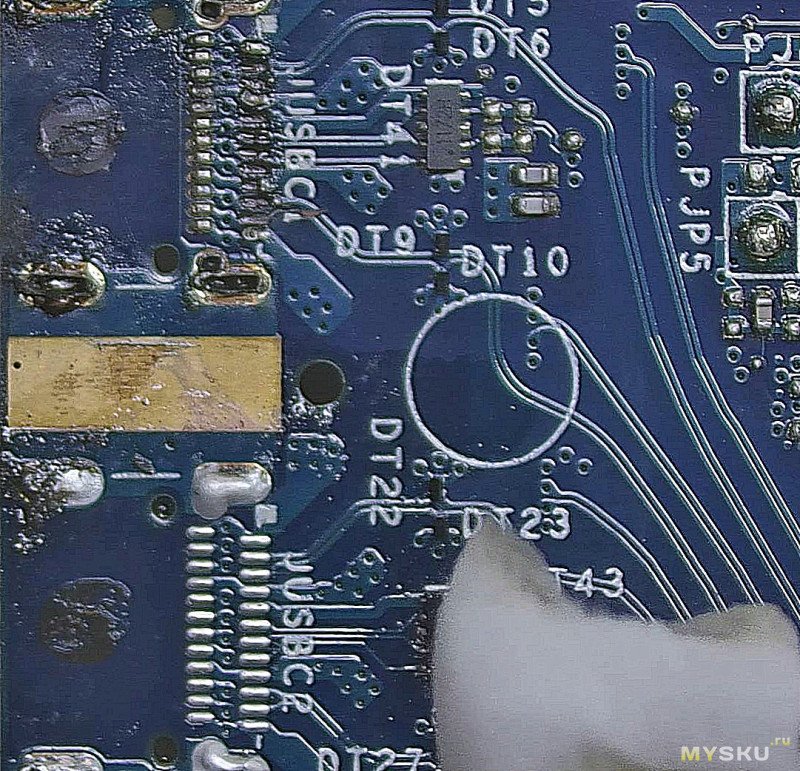
Начинаем ремонт
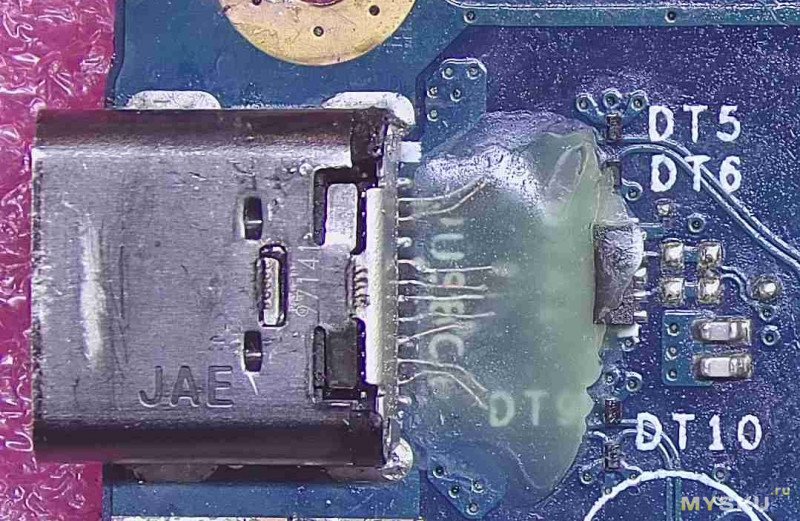
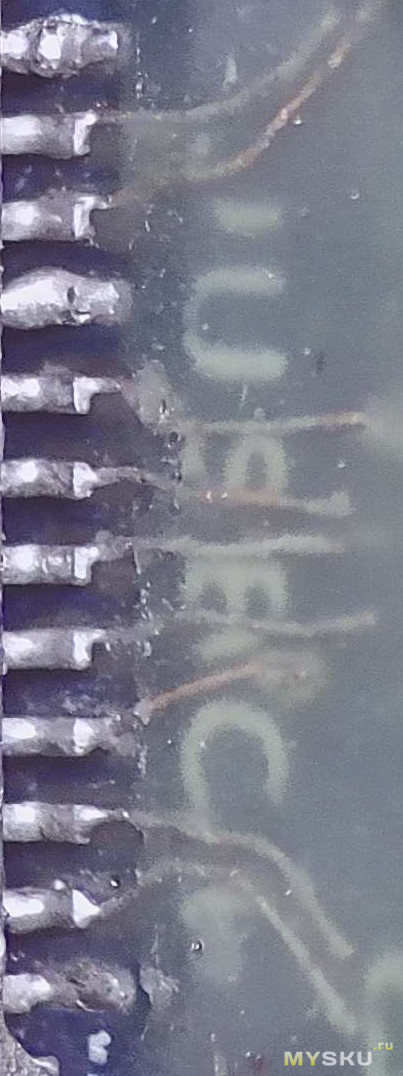
Шаг первый: подбираем проволочки под размер дорожек и припаиваем на место вырванных дорожек. Каждую проволочку припаиваем в двух местах, в месте оборванной дорожки и чуть дальше от места обрыва. Я припаиваю высокотемпературным припоем, температура плавления около 220 градусов, но можно и обычным, лак будет удерживать припой во время пайки разъема.
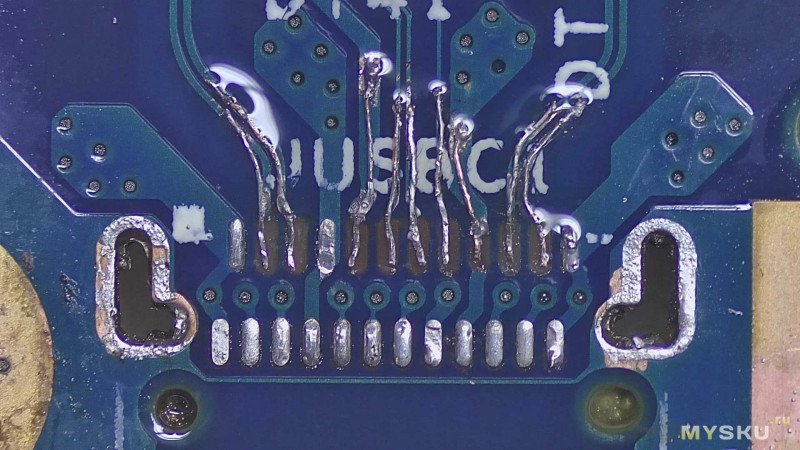 Шаг второй: Капаем на дорожки лак-маску.
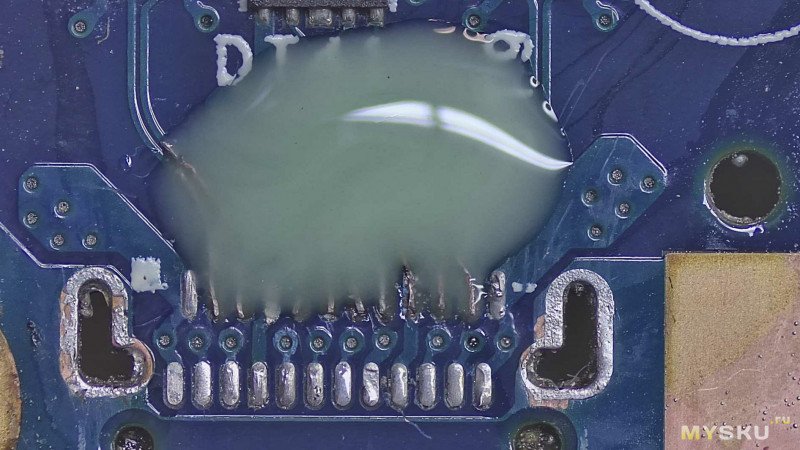 Шаг третий:Наклеиваем сверху прозрачный скотч и прижимаем чем-нибудь плоским, чтобы равномерно распределить лак и выровнять припаянные проволочки. На плате скотч уже наклеен — он просто прозрачный и не так заметен.))))
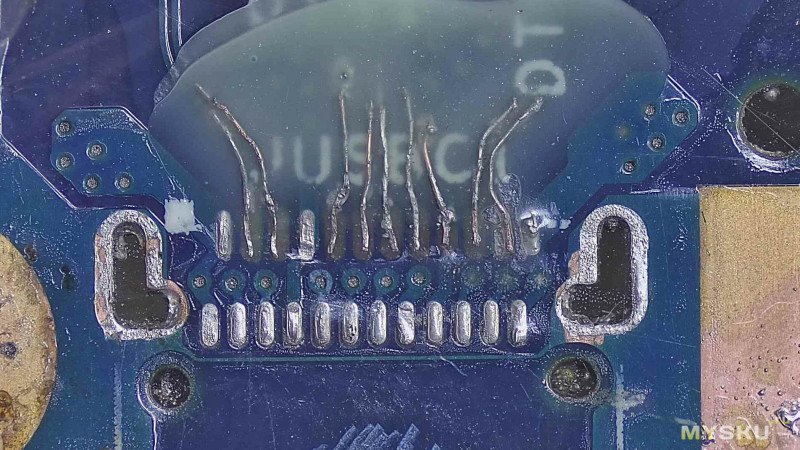 Шаг четвертый: Фиксируем лак ультрафиолетовой лампой, снимаем скотч и легко греем на 200градусах феном.
Первая фото, после ультрафиолета и снятия скотча, вторая после прогрева феном, лак потерял прозрачность.
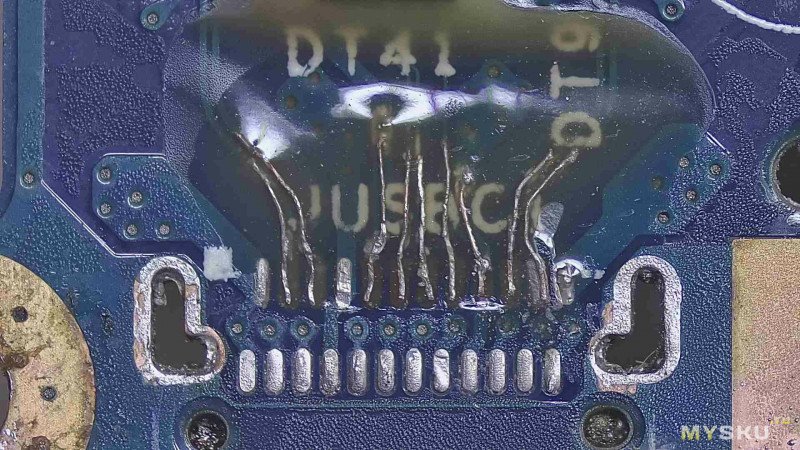
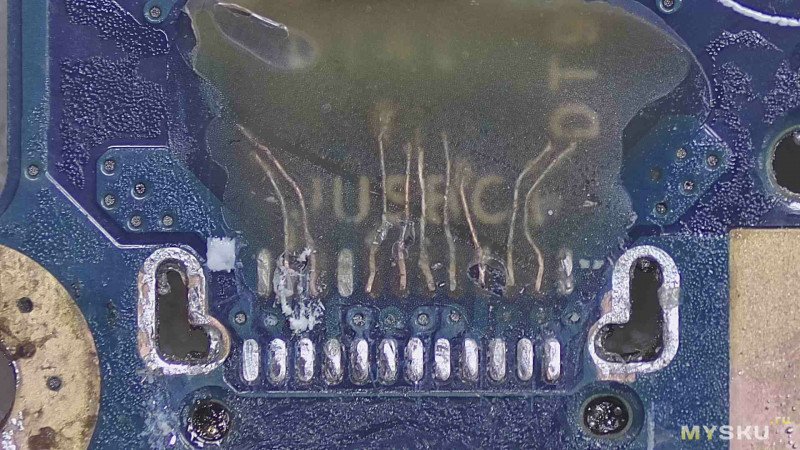 Шаг пятый: Зачищаем контакты от лака.
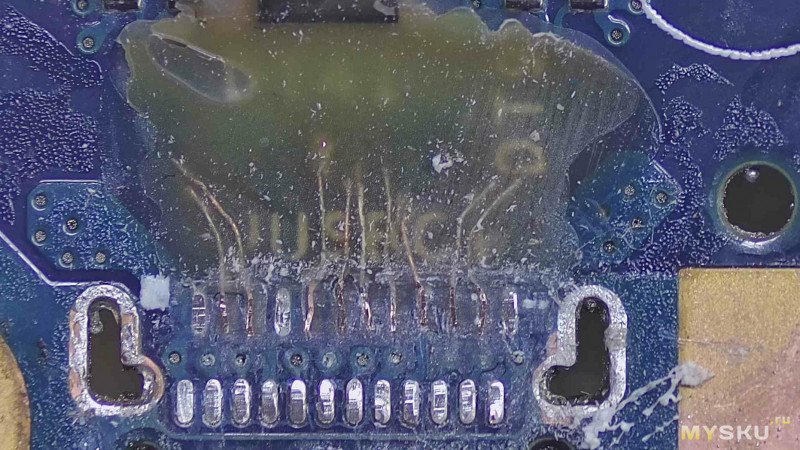 Шаг шестой: Дополнительно облуживаем контакты, обычным способом или пастой паяльной.
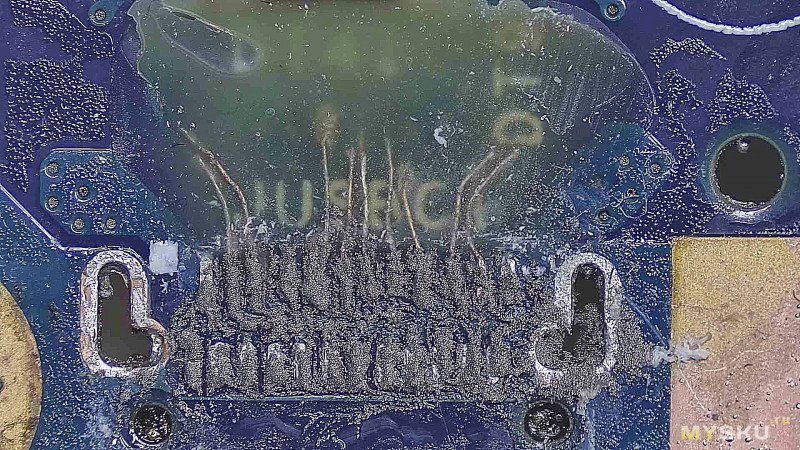 Шаг седьмой: Если применили пасту, греем феном и потом отмываем от остатков флюса.
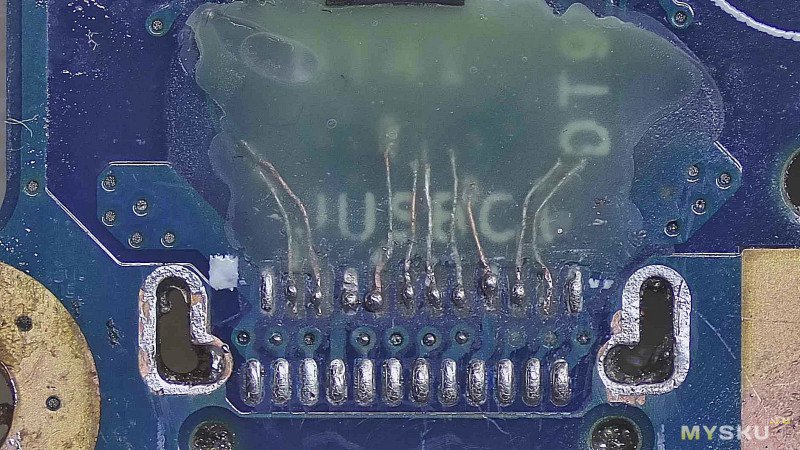 Шаг восьмой: Место готово под установку разъема, даем на место дорожек флюс, ставим новый разъем и греем феном на температуре примерно 185 градусов.
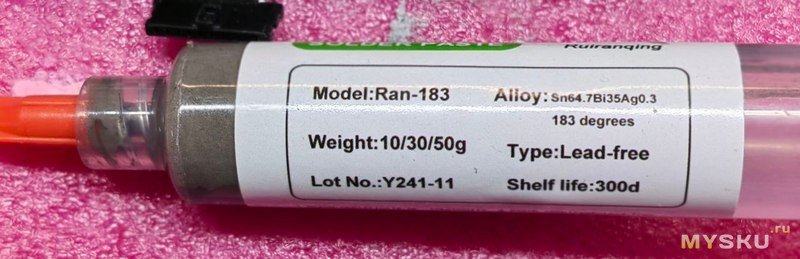
183 градуса, это температура оплавления пасты которую я применял.
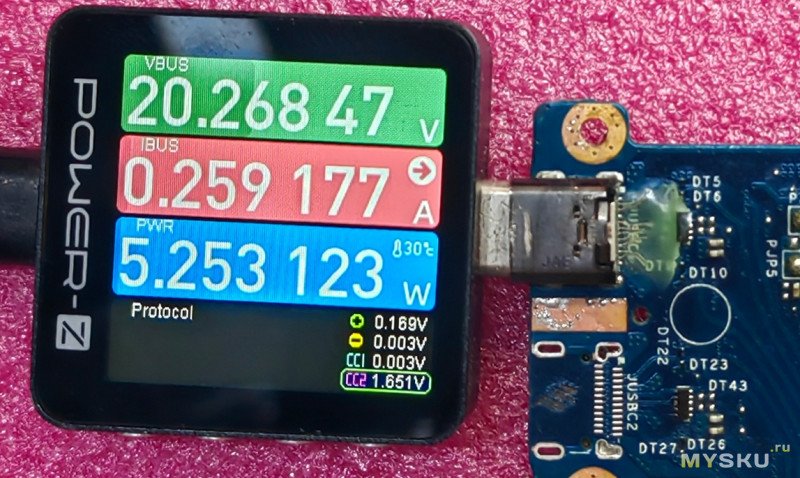
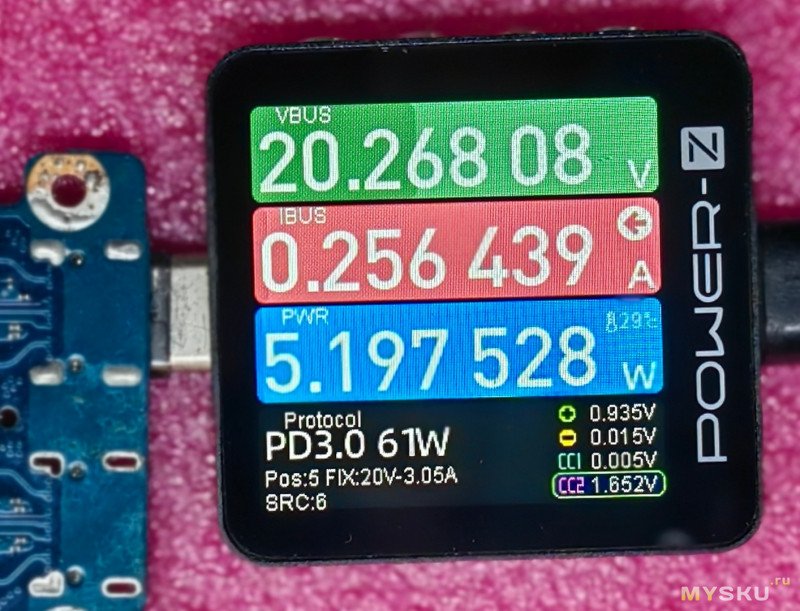
 Шаг девятый: проверяем зарядку ноутбука переворачивая кабель, проверяя оба ряда контактов разъема. Зарядка переходи в режим PD 19 вольт, и рабочий ток соответствует заряженной батареи.
 Дополнение
Дальше запаиваем второй разъем, быстро проверяем что зарядка работает.
Ставим диск, грузимся в систему, проверяем работу флеши, переворачивая флешку, убеждаемся что скорость работы флешки одинакова в две стороны в обоих разъемах.
Подклеиваем разъемы или небольшим количеством эпоксидки или красным компаундом, или оставляем все как есть.
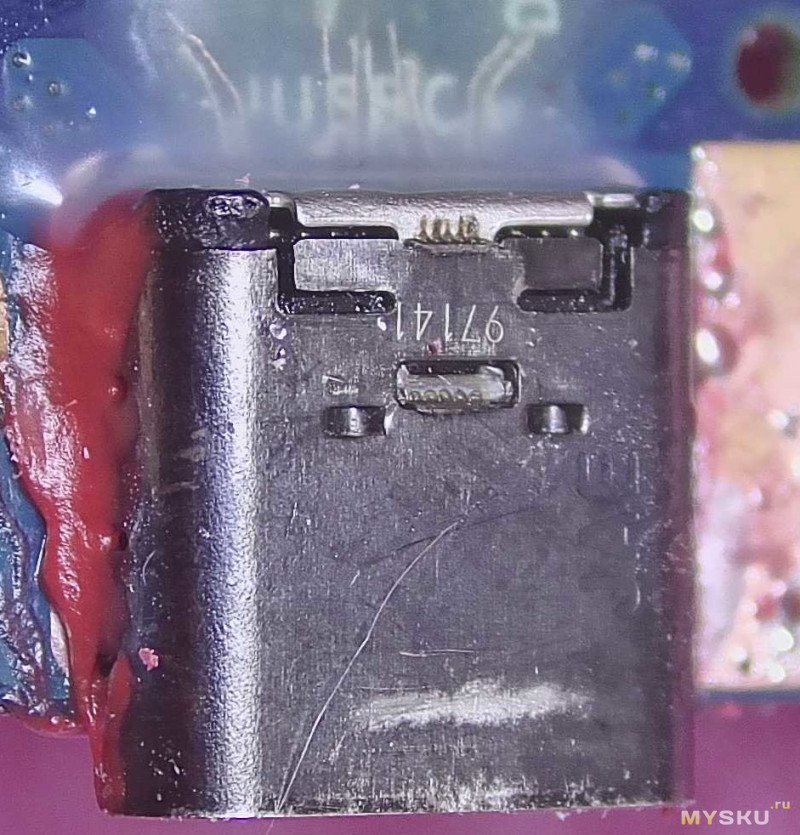
Заклеил и двухкомпонентным клеем со стороны контактов и красным компаундом, просто для примера.
Используемые материалы и инструменты:
Защитная маска 3s
компаунд красный
клей двухкомпонентный
ультрафиолетовая лампа
флюс
паста для упрощения выпайки разъемов
на паяльную пасту обзор не делал у продавца ее уже нет.
На этом обзор можно заканчивать.
По традиции на вопросы отвечу, обзор дополню.

Если бы требовалось просто заменить разъём, особых проблем бы не возникло. Сложность появляется тогда, когда вместе с разъёмом вырываются и дорожки, ведущие к нему.
Существует несколько методик восстановления, и в этом обзоре я покажу самую простую и доступную из них.
На плате ноутбука установлены два разъёма USB-C. Оба они могут использоваться как для зарядки ноутбука, так и как обычные USB-C интерфейсы для подключения различных устройств передачи данных.
Во время подготовки обзора, потерял несколько фоток хорошего качества, пришлось брать кадры из видео. После выпайки двух разъемов, стало понятно что дорожки оборваны только под одним разъемом, под вторым разъемом дорожки целые.
Начинаем ремонт
Шаг первый: подбираем проволочки под размер дорожек и припаиваем на место вырванных дорожек. Каждую проволочку припаиваем в двух местах, в месте оборванной дорожки и чуть дальше от места обрыва. Я припаиваю высокотемпературным припоем, температура плавления около 220 градусов, но можно и обычным, лак будет удерживать припой во время пайки разъема.
Шаг второй: Капаем на дорожки лак-маску.Шаг третий:Наклеиваем сверху прозрачный скотч и прижимаем чем-нибудь плоским, чтобы равномерно распределить лак и выровнять припаянные проволочки. На плате скотч уже наклеен — он просто прозрачный и не так заметен.))))Шаг четвертый: Фиксируем лак ультрафиолетовой лампой, снимаем скотч и легко греем на 200градусах феном.Первая фото, после ультрафиолета и снятия скотча, вторая после прогрева феном, лак потерял прозрачность.
Шаг пятый: Зачищаем контакты от лака.Шаг шестой: Дополнительно облуживаем контакты, обычным способом или пастой паяльной.Шаг седьмой: Если применили пасту, греем феном и потом отмываем от остатков флюса.Шаг восьмой: Место готово под установку разъема, даем на место дорожек флюс, ставим новый разъем и греем феном на температуре примерно 185 градусов. 183 градуса, это температура оплавления пасты которую я применял.
Шаг девятый: проверяем зарядку ноутбука переворачивая кабель, проверяя оба ряда контактов разъема. Зарядка переходи в режим PD 19 вольт, и рабочий ток соответствует заряженной батареи.ДополнениеДальше запаиваем второй разъем, быстро проверяем что зарядка работает.
Ставим диск, грузимся в систему, проверяем работу флеши, переворачивая флешку, убеждаемся что скорость работы флешки одинакова в две стороны в обоих разъемах.
Подклеиваем разъемы или небольшим количеством эпоксидки или красным компаундом, или оставляем все как есть.
Заклеил и двухкомпонентным клеем со стороны контактов и красным компаундом, просто для примера.
Используемые материалы и инструменты:
Защитная маска 3s
компаунд красный
клей двухкомпонентный
ультрафиолетовая лампа
флюс
паста для упрощения выпайки разъемов
на паяльную пасту обзор не делал у продавца ее уже нет.
На этом обзор можно заканчивать.
По традиции на вопросы отвечу, обзор дополню.
Спонсор настроения написания обзора.
Самые обсуждаемые обзоры




Я принял такое решение поставить старое гнездо.
1. Сделать обзор и не откладывать на потом.
2. Этот порт чаще используется на зарядку, разъем уже разработан и из него будет легче выниматься блок питания, я это уже проверил.
Само гнездо полностью исправное, я внимательно его рассмотрел под микроскопом.
Второе гнездо будет новое, жду когда приедет.
Я знаю все эти нюансы, и если бы разъем в чем то вызвал подозрения, я бы не стал его ставить.
насчёт перчаток согласен — может и поцарапать
вот его собрат с ним не так уж и согласен
И восстали машины из пепла ядерного огня...
В нормальных условиях этого адекватный пользователь не делает, но shit happens, как говорится.
У lenovo вот придумали usb коннектор, подключаемый к материнской плате шлейфом. Чтобы сломанный можно было заменить без пайки, самостоятельно.
www.youtube.com/watch?v=XnJ760m3bJE
Вынос-то был, но если бы dell этот метод применял, этой статьи бы не было. Заменил запчасть при помощи отвертки и всё.
Можете посмотреть на цены таких разъемов у Apple.
Делать тесты не было необходимости, я только проверил перед разборкой ноутбука, что он включается и работает.
Обычно я перед заменой разъема подключаю тестер инициализации USB проверяя что разъем не закорочен и потом пробую подать питания через тестер, смотрю ток и напряжение.
Почему проволока, а не что-то типа этого
https://aliexpress.ru/item/1005003041309592.html
?
Внешний/внутренний ряд при пайке феном ни чем не отличается, при расплавлении припоя проволочки от смещения удерживает лак/компадут из шага 2-6.
Вместо готовых рем.дорожек проволочки удобней тем, что почти всегда есть «под ногами» разных диаметров, плюс если необходимо повторить длинную фигурную дорожку, круглый проводник проще формовать в узоры чем плоский.
ТС, по последнему шагу, в чем плюс укрепления разъема именно [красным] клеем? Просто обычно если земляной полигон цел, счищаю с него маску и запаиваю бока разъема к нему сплошняком — тут только с куском платы разъем можно будет выдрать… или в этом и смысл, баланс между надежностью сейчас и сложности возможного ремонта в будущем?
Если ноут дорогой и с завода там был красный компауд, то я и сделаю как с завода.
Его не надо мешать, он используется сразу.
Если как в варианте конкретно этого ноута, под разъемом с завода он был не припаян ннижней частью к плате, а приклеен, то можно было дать маленькую каплю компаунда и греть разъем вместе с компаундом,
этот компаунд потемнеет но выдержит 180градусов.
Если разъем вырван с корнем и вырван земляной полигон и нет возможности его припаять снизу, то я тоже под него дам красный компаунд, обычной экопсидкой можно только закрепить по краям.
Готовые полигоны, не всегда подходят под размер.
Горшочек не вари…
За Xbox-x или Sony ps5 берется 500-600zl и тут в цене разъем и материалы, и мне остается 150-200zl максимум, поэтому все что дешевле мне не выгодно.
Замена разъема замене рознь.
только под Т12 находятся.
Вкручивать винт со стороны, откуда сажалась втулка — 100% вырвет. Что наблюдал неоднократно даже в брендовой технике.
Сооответственно, в своих конструкциях втулку сажу с противоположной стороны.
А со стороны, откуда будет вкручиваться винт, вставляется длинный винт, на него наживляется вплавляемая втулка и вплавляется абсолютно любым жалом.
Винт служит направляющей.
Так что это жало — абсолютно неудобная и бесполезная вещь.
Перед нагреванием разъема, даю кусочек припоя на разъем и кусочек на плату и по оплавлению припоя и посадки разъема контролирую его посадку/пайку.
Многим не понятно за что берутся деньги при замени разъемов, а на закрытых от пайки разъёмов можно легко объяснить.
Маска становится более твердая, но хрупкая, это надо учитывать.
Мне нравится матовый цвет, больше прозрачного.
У меня с маской основная проблема, что если не совсем тонкий слой то она зачастую внутри не твердая.
На практике нет спецэффектов от такого?
Тоже на DELL нужно разъем припаять, отпаялся от постоянной работы во время зарядки (
Сервисы цену выставляют в 1/3 от стоимости ноута, а частных мастеров нормальных, днем с огнем не сыщешь(
Через сервис много практикантов проходит, но желающих чему то научится отсутствует почти у всех.
Программирование да, а вот работа с паяльником, схемотехника, работа под микроскопом-нет.
1. Маловстребовано (и малооплачиваемо)
2. Немасштабируется… ручной труд
Да купи просто ноут с кучей разъемов. один сломал (
второй потерял) еще другие останутся. А если купил с одним, то береги(у меня талант… был у меня смартфон от Сони (эксперия Z кажется), он стеклянный с двух сторон. И вот я его столько раз ронял, что несколько раз чинил (покупал экран+тач, разбирал)
но этого было мне мало и я еще такой купил. И тоже разбил и тоже чинил :)
Иногда отремонтируешь какой блок и пол месячного заработка в кармане.
Простые ремонты делают фирмы которые оборудование обслуживают, но приходит что то новое с чипами BGA и тогда затык и тогда обращаются к тем у кого есть оборудование.
Прогать можно из любого места, ноут взял и вперёд. На дачу тоже ехать и брать с собой паяльные станции
ну хотя бы тем, что надо быть рядом с заказчиком. А то и переть «на завод»
не получится сидя на даче подпоять какую-нить загугулину заводу за Уралом
Человек не заплатит за ремонт техники сумму, которая соизмерима со стоимостью техники, телефоны планшеты ноутбуки сейчас не очень дорогие, а дорогая техника в ремонт не так часто попадает(как мне тогда показалось)
Так что если нет поставленного диагноза, то возможно просто не пытались и не старались.
Зрение фиксится оптикой, моторика при отсутствии ограничений со стороны здоровья разрабатывается, не так просто как в детстве может быть, но тем не менее
так что диагноз еще не приговор :)
Болезнь Альцгеймера уже не даст попаять, а тем более операции проводить.
Но если так, то я только рад за человечество
Лак по бокам разьема лишний.