
ЧПУ станок для дерева: LUNYEE 3018 Pro Max в действии

- Цена: 24 300 ₽
- Перейти в магазин
Сегодня обзор на доступный гравер по дереву из поднебесной.
Вещь бюджетная, но, как оказалось, с большими возможностями.
Пока ещё не понятно, что это за он. Но скоро узнаем!
Пишу обзоры(как повелось)- редко, но метко.
И надеюсь статья Вам понравиться- мне это будет очень приятно!
Но надо Ваше участие. И обратная связь.
Готовы?
Ну что? Погнали?
Начнём с самого главного:
Название модели: LUNYEE 3018PRO MAX
Рабочая область: 300 x 180 x 80 мм.
Габаритные размеры: 422 x 414 x 350 мм.
Макс. скорость: 5000 мм/мин.
Управляющее программное обеспечение: Программное обеспечение на основе прошивки GRBL, например Fusion360, Easel, Candle, UGS, LaserGRBL, LightBurn
Материал корпуса: Алюминиевый сплав и углеродистая сталь.
Точность: ±0,1 мм.
Двигатель шпинделя: Двигатель шпинделя 500 Вт.
Шаговый двигатель: NEMA 17.
Безопасность: Концевой выключатель XYZ и аварийный выключатель.
Источник питания: AC110/230V (питание выключателя).
Вес нетто: 13 кг.
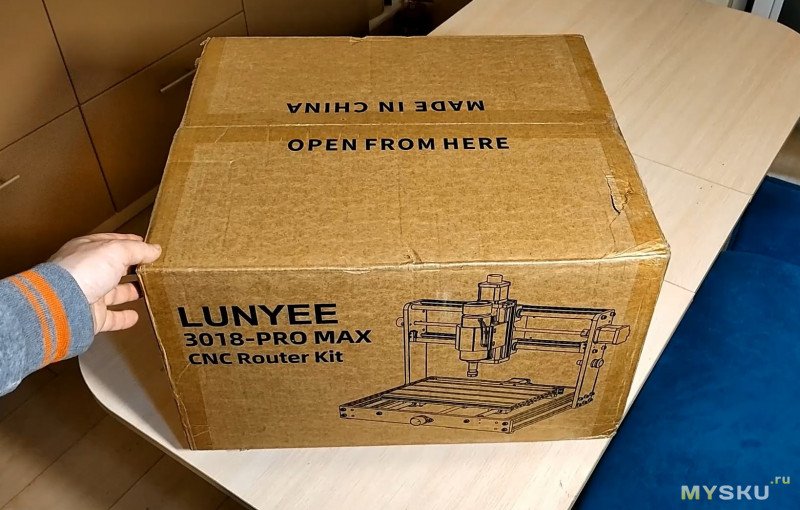
Приходит это всё вот в такой вот коробочке:
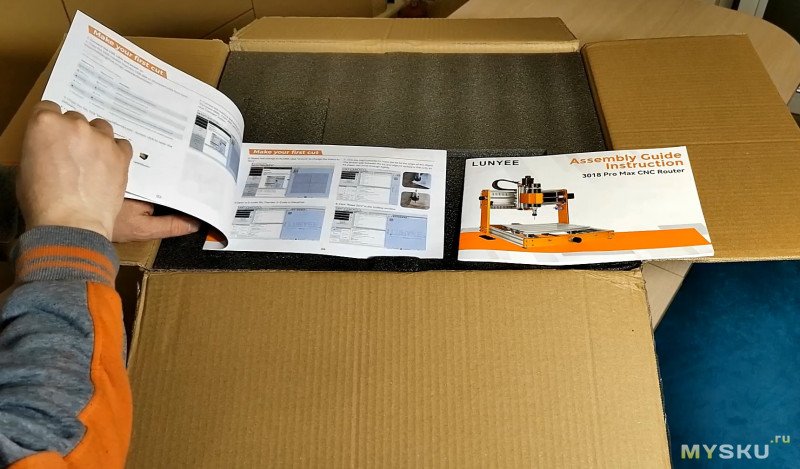
 Сразу после вскрытия обнаруживаем инструкцию. Без неё никак.
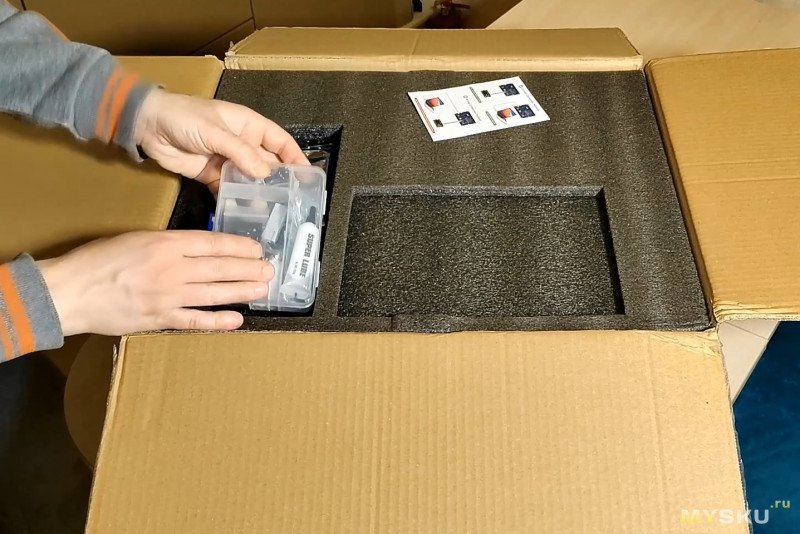
 Далее находим инструмент для сборки станка. Тоже надо.
 Помимо этого у нас в комплекте лежит всё, что нам понадобится: провода, кнопка аварийки, датчик настройки положения оси Z. Само собой, в комплекте идут болты для крепления жертвенного стола. Собственно, сама плата управления станком. И естественно, у нас есть в комплекте фрезы. Небольшое количество вкусняшек, которые могут понадобиться. Собственно, сам шпиндель с цангой ER11. Также мы не сможем никуда деться без наших любимых проводочков. В комплекте какой-то интересный пульт. Будем разбираться. Верхняя подвижная часть нашего станка и, собственно, неподвижная часть станка. Его основа и опора. А вот и всё, что лежало в коробке на одном кадре.
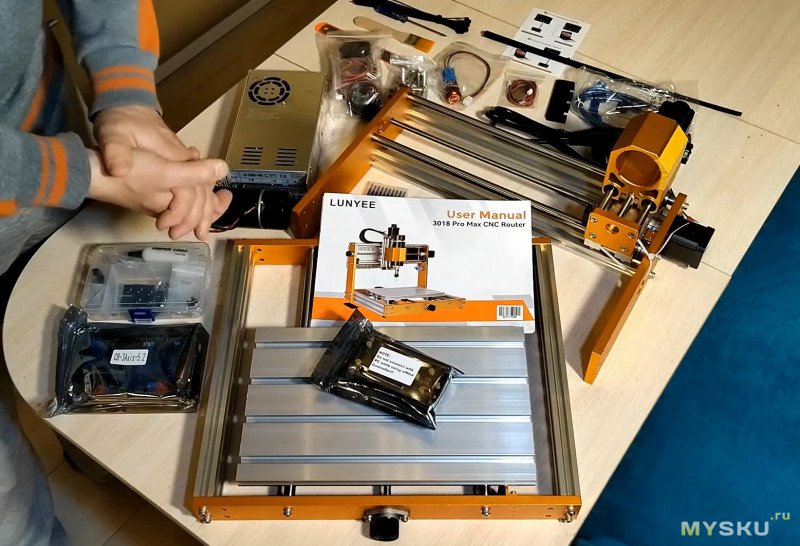 Несмотря на то, что станок бюджетной сборки, тем не менее мы попробуем на нём сделать какие-нибудь чумовые вещи. И получится это или нет, мы скоро узнаем.
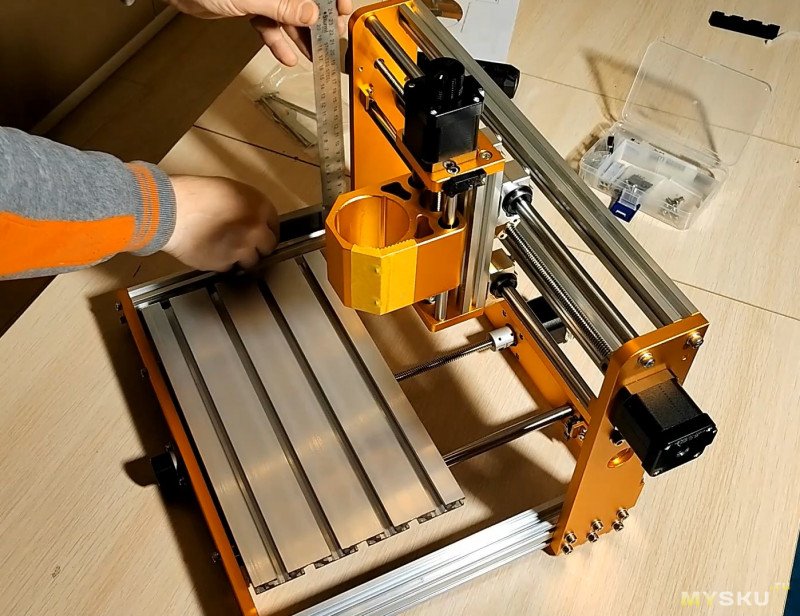
Проверяем перпендикулярность.
 Устанавливаем основное навесное: двигатель, материнская плата и кнопка аварийки. Далее извлекаем три жмени проводов.
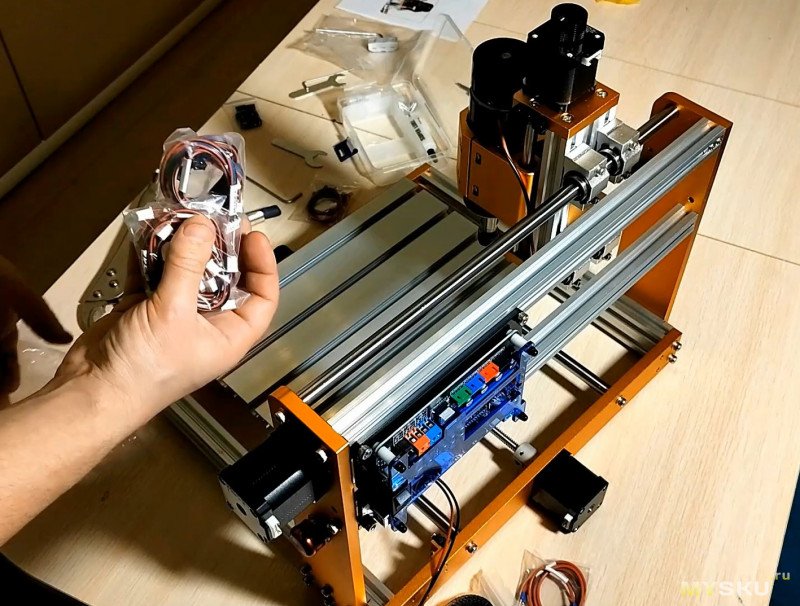 Предварительно это всё подключаем. Естественно, после данной операции получаем вот такое абы что, с чем сейчас и будем бороться.
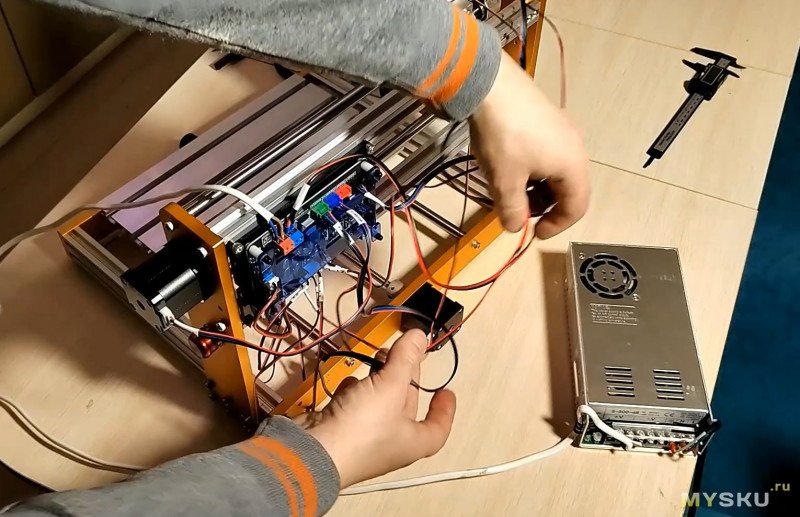 Выбираем провода, которые можно соединить в общий какой-то пучок. И в комплекте, кстати, есть гофрочка.
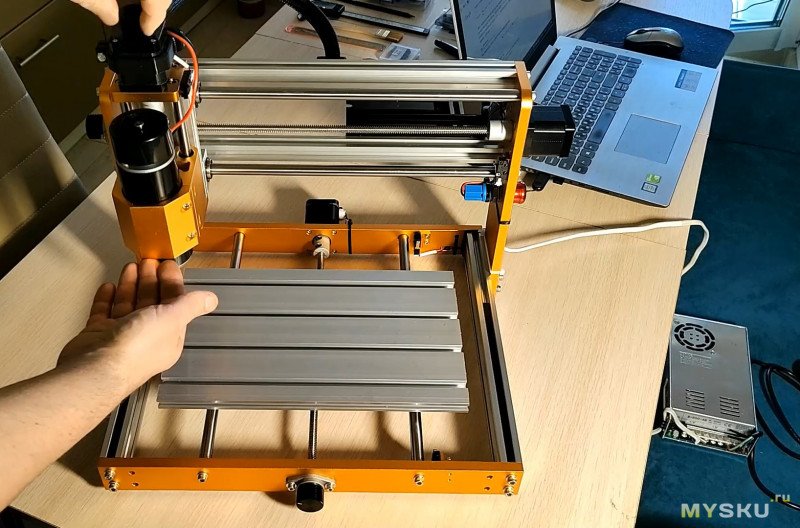 А вот на данном этапе немножко рекомендую переделать всё иначе, не так, как предусмотрено у производителя. Считаю неправильным, чтобы блок питания находился на станке, поэтому через просто удлиняющий провод вынес его в сторону.
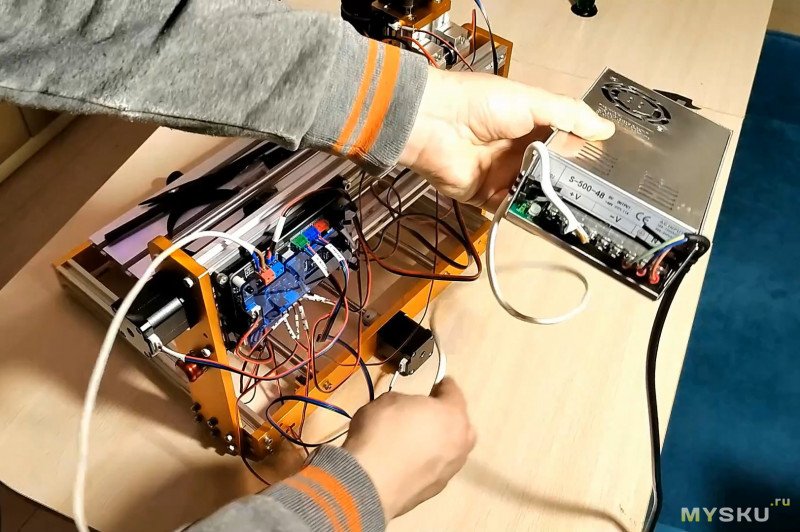 После данных операций по наведению порядка посмотрите, как культурненько стал выглядеть станочек. У нас, по сути, остался только один провод. С обратной стороны станка у нас тоже наведён порядок, всё на хомутиках. Также я разработал 3D модельки, которые помогут навести этот порядок. Слева снизу, как видно, тоже всё окультурил. А вот как выглядит моя доработка в районе верхнего шагового двигателя. По факту, посмотрите, получилось у нас всё очень компактно.
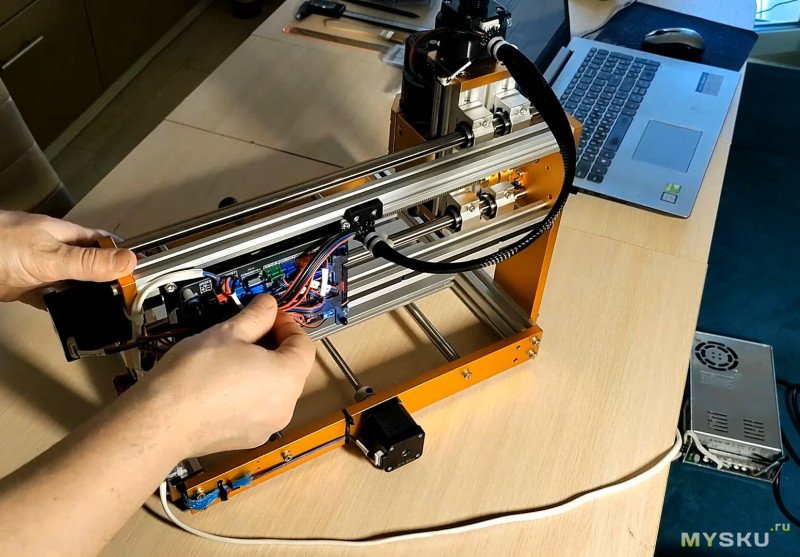
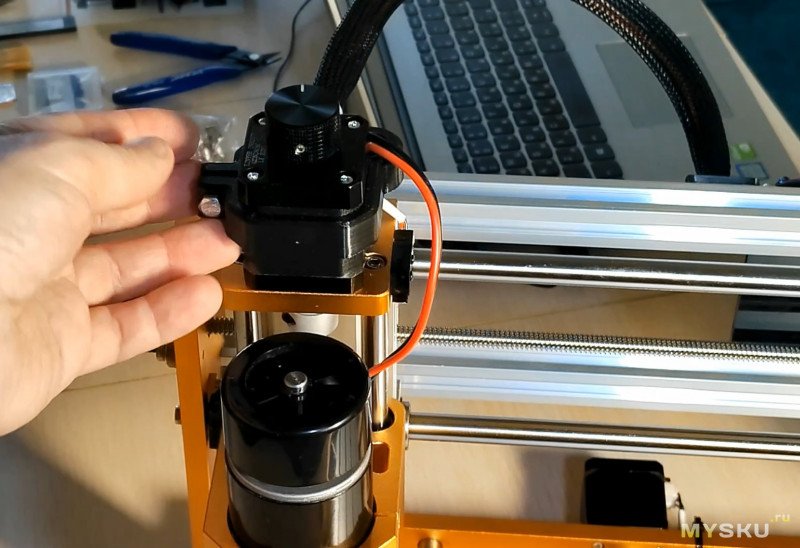 Собирается очень быстро, фактически с двух частей. На самом деле больше занимает времени разводка самих проводов.
Осталось только проверить его в деле, чем мы сейчас и займёмся.
Первый запуск, а точнее визуализацию решено сделать в помещении.
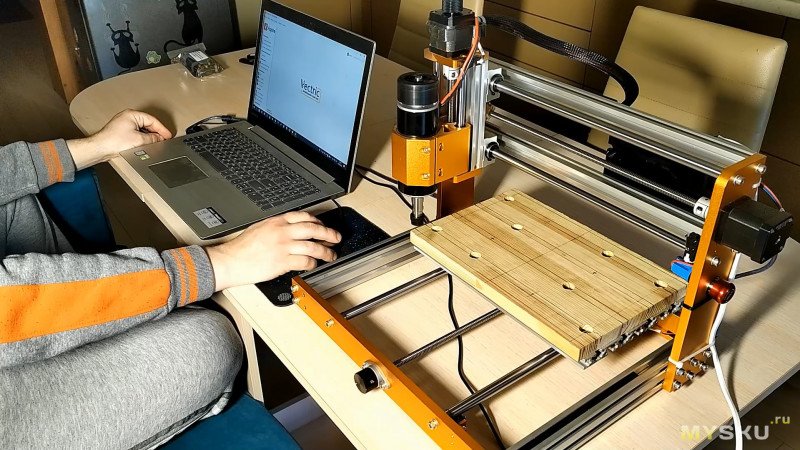 Далее мы знакомимся с одной из двух программ, которые будем сегодня использовать.
Называется эта программа Universal Gcode Sender. Настраивается она в автоматическом режиме. Просто нажимаете кнопочку далее, далее, далее и она начинает работать.
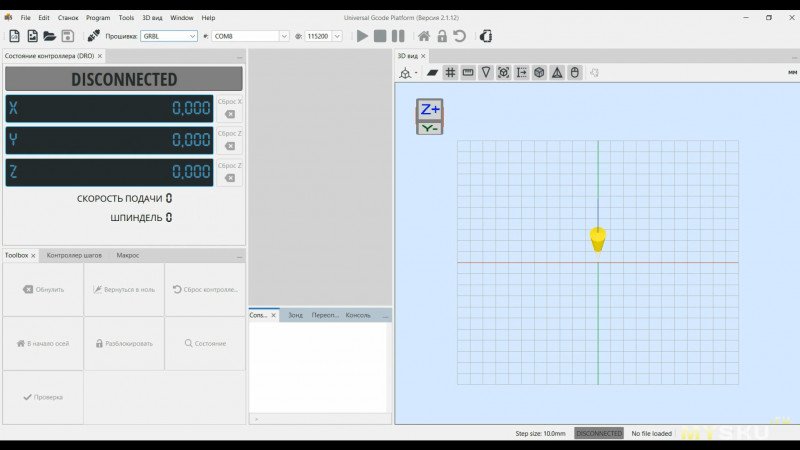 Скорее всего, при первом подключении получите ошибку.
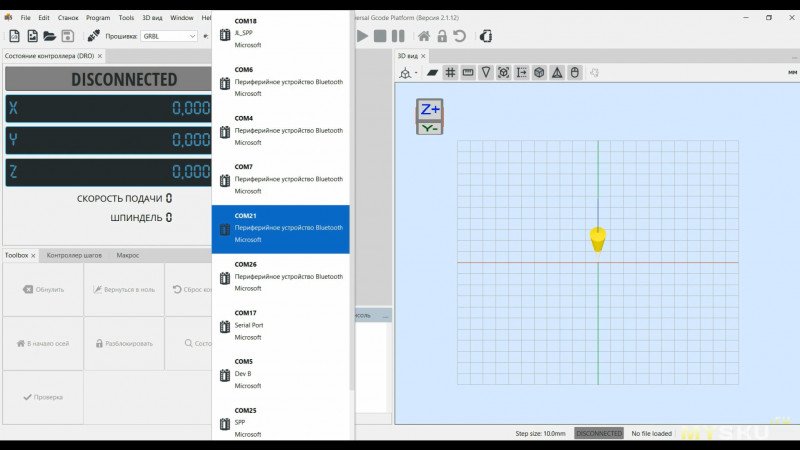 Дело в том, что ваш порт выбран неправильно.
Конечно, можно просто перебирать это всё методом тыка, но лучше зайти в диспетчер устройств и посмотреть при подключении станка, какой именно порт у нас определяется. В данном случае это 3, собственно, его и выбираем.
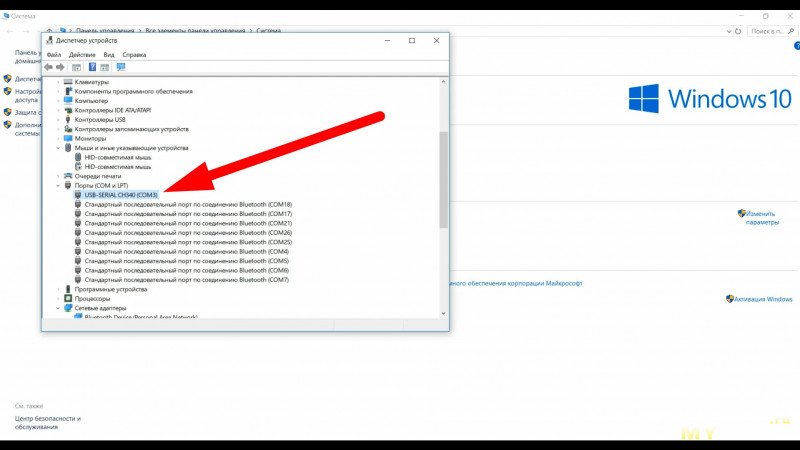 После этой операции станочек сразу же оживает. У нас становятся активны кнопочки в меню Toolbox и кнопки управления. Можно даже взять и поюзать наш станочек. Он должен повторять движение. Есть также очень важная менюшка настроек, в которую, если зайти, можно менять параметры станка, но в этом надо разбираться, поэтому без дела ничего не меняем. Единственное, что рекомендую подачу по Z увеличить раза в три. По заводу слишком мало.
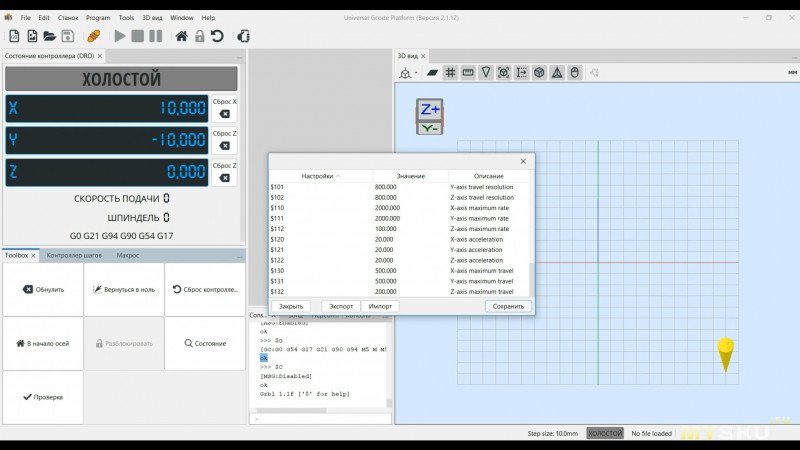 Но эти все настройки- на свой страх и риск. Лучше до этого всё заскриншотить. Чтобы можно было вернуть обратно.
Теперь касательно фрез. У меня фрез большой ассортимент, они у меня уже накопились. Есть вот такие вот кукурузные, есть для гравировки точных поверхностей. Также в этом наборе у нас штатная фреза, которая идёт в комплекте. Также у меня есть пара фрез с закруглением на конце и с радиусом маленького и большого размера. Также у меня есть несколько фрез для черновой обработки.
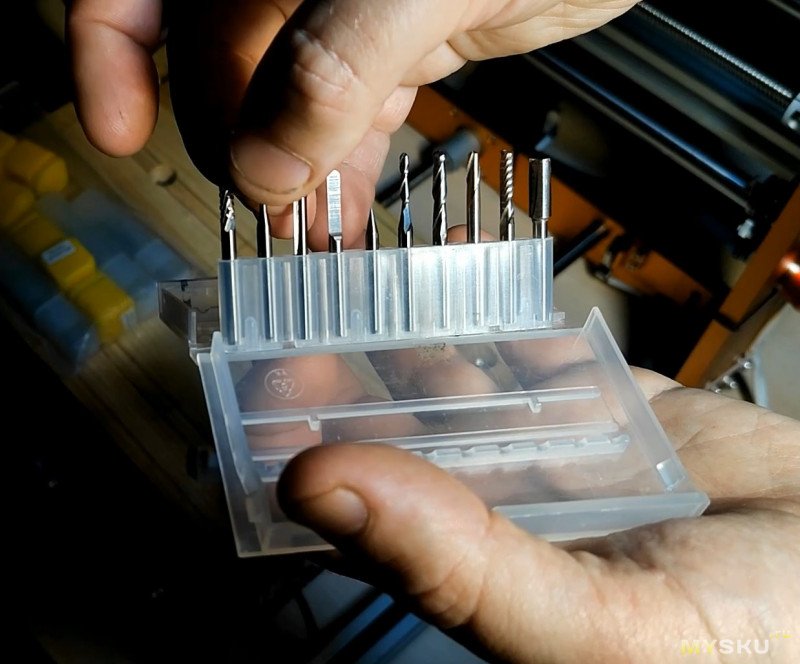 Вот эта фреза у нас однозаходная, для черновой обработки.
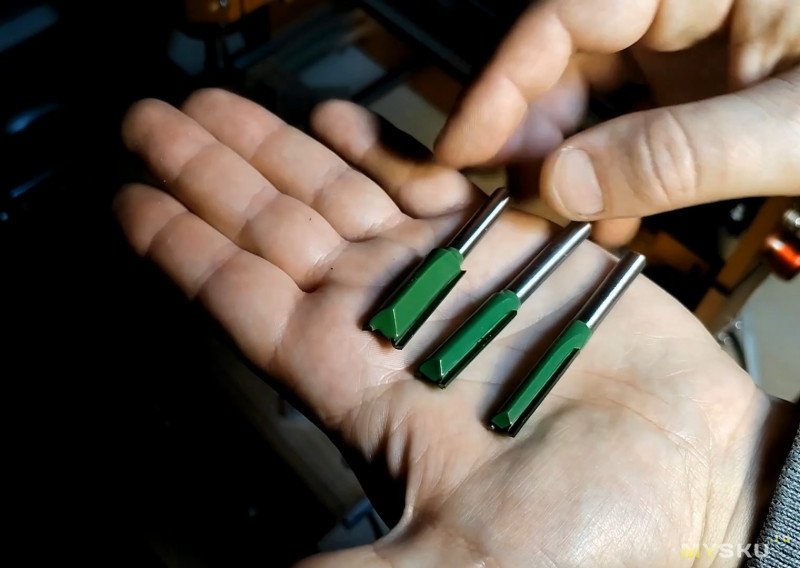
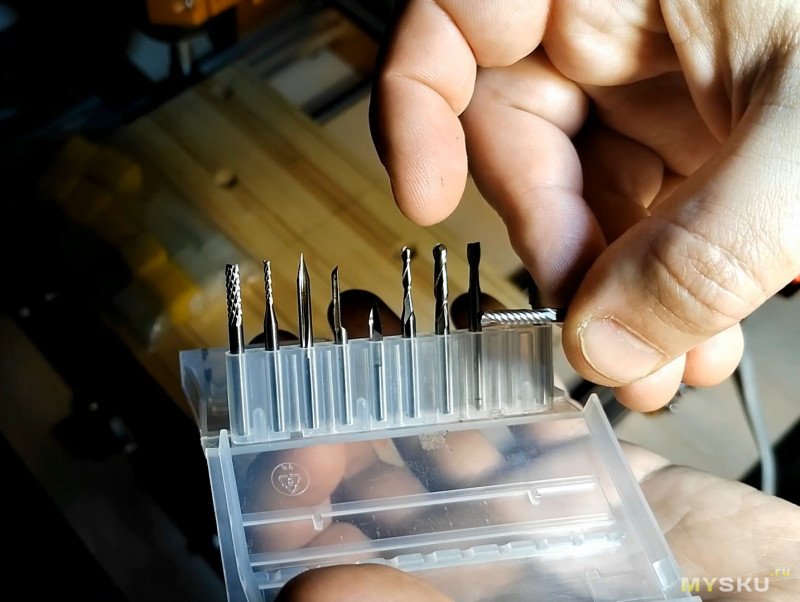 И есть более производительная двухзаходная фреза, просто большего диаметра. Ну а уж для совсем черновой обработки будем использовать вот такую фрезу, но уже с хвостовиком 6 мм. Фрезы брал на Wildberries. Размеры 8, 10 и 12 мм.
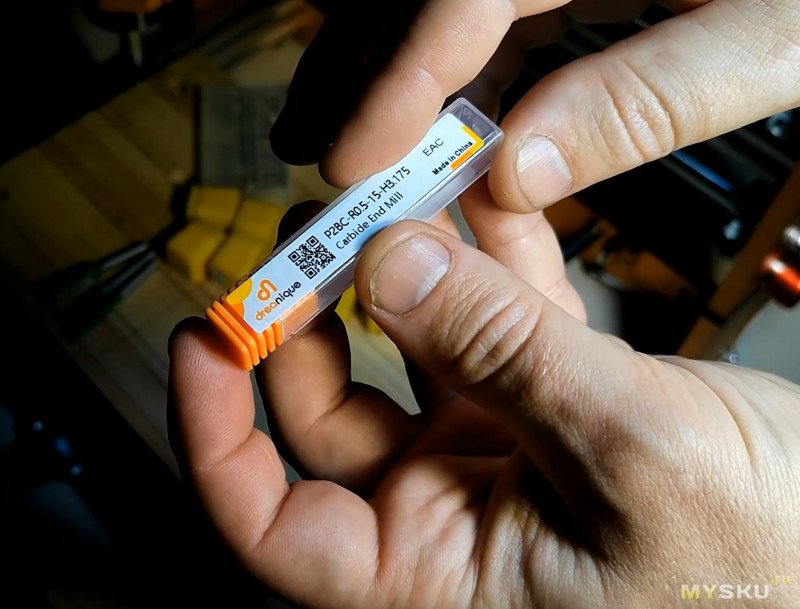
 А вот и самая важная фреза, которая в программе называется конусная с шариком на конце. По сути, это фреза для вырезки 3D-моделей. Брал на OZON.
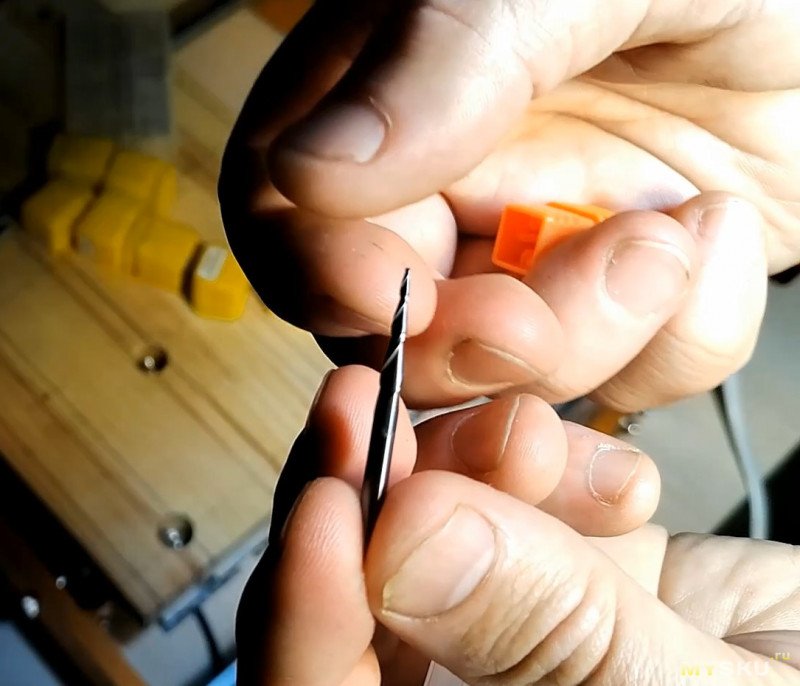 Учитывая, что все фрезы имеют свой хвостовик, нам понадобятся ещё вот такие переходники под разные диаметры, которых у меня, как видно, много. Брал на OZON.
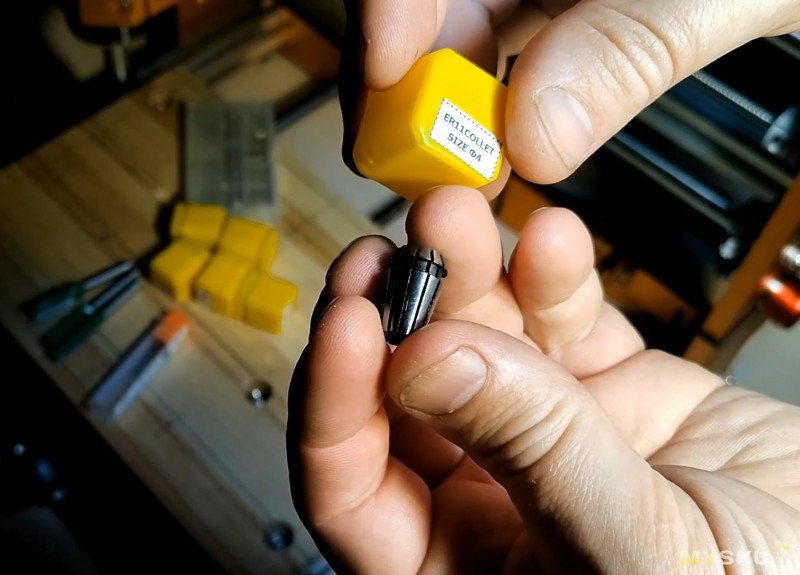 В общем, нам придётся немножко прибарахлиться, хотя бы вот такой комплект.
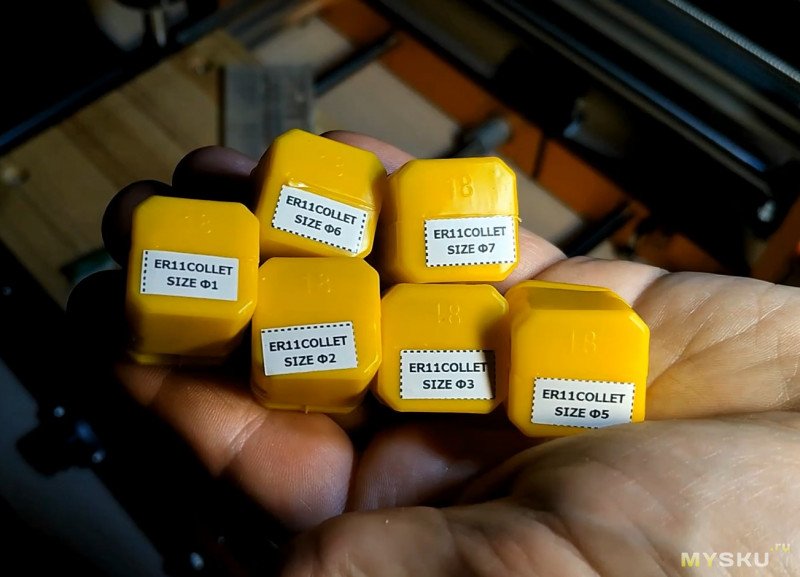 Выбираем внимательно. Фрезу с хвостовиком 8 мм мы не зажмём в патрон ER11! Только до 7 мм максимум.
Далее надо подготовить жертвенный стол. Что такое жертвенный стол в двух словах? Это стол, который можно, грубо говоря, нещадно портить, потому, что портить сам алюминиевый столик, который у нас выставлен идеально, нежелательно, поэтому и используется жертвенный стол, чем мы сейчас и займёмся. Взял подходящую по размерам заготовку(чуть больше размером чем 300x180мм.). По-быстрому набил сверлом по дереву отверстия на 14. Идеально подходит под шляпки — болтов на 6 мм.
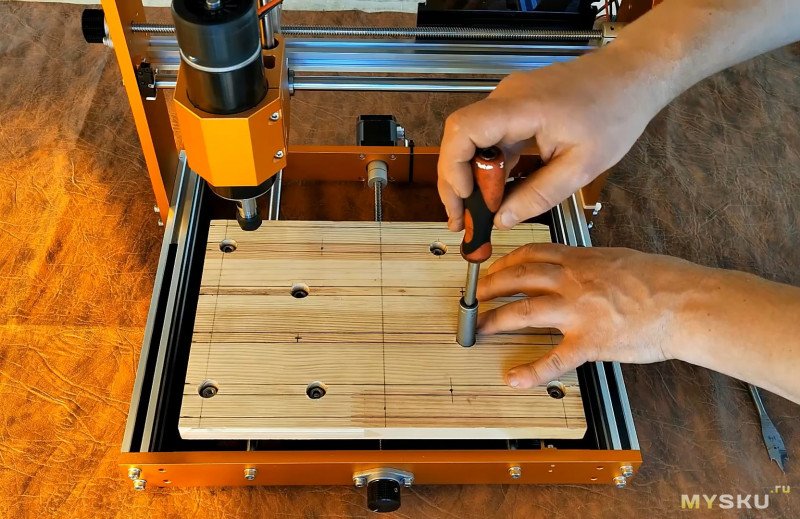 Решил тут уже сильно не выпендриваться. Просто к этому столу потом буду крепиться шурупами. Но, естественно, для этого нам стол надо сначала идеально выровнять, выставить и зажать.
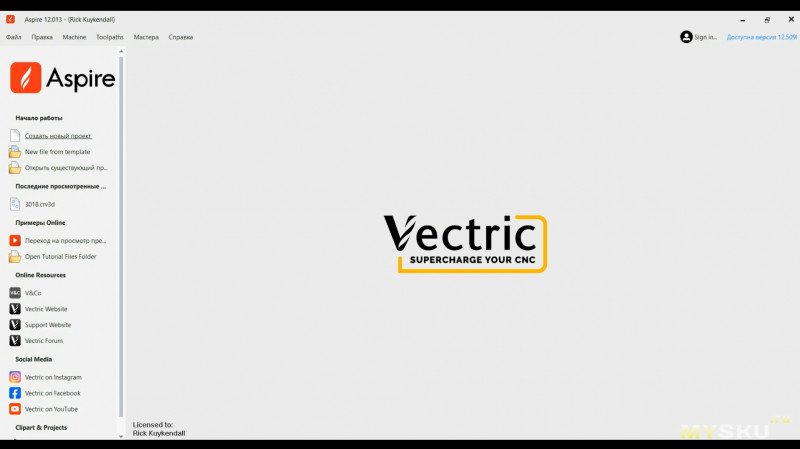
Теперь давайте разбираться с другой программой, которая называется Aspire Vectric версия 12.
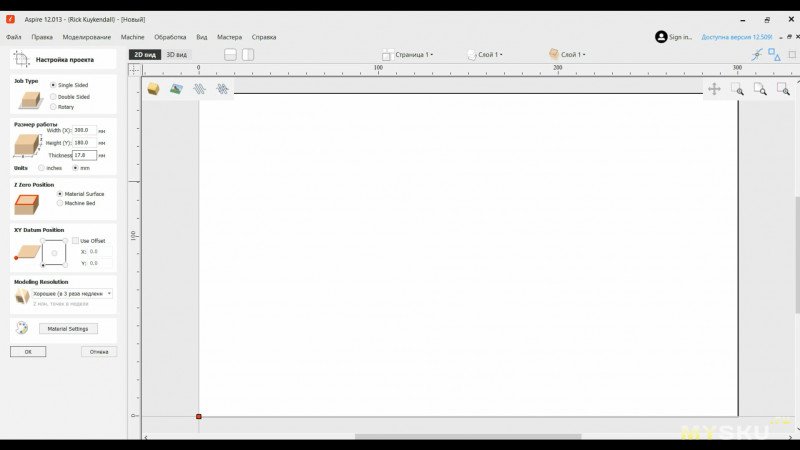
 В которой, само собой, надо выбрать наш размер стола 300 на 180. И высоту заготовки тоже надо задать именно в миллиметрах. Выбираем ноль оси Z, естественно, сверху. И также, где будет начало координат, слева внизу. Далее выбираем качество обработки. Здесь внимательно- всё написано. Чем выше качество, тем дольше будет производиться гравировка. Предварительная настройка готова. Нажимаем окей.
 И у нас появляется внутреннее меню программы, где можно выбирать 2D или 3D вид просмотра, либо выбрать любые геометрические фигуры. Нас в данном случае интересует просто прямоугольник, который мы растянем на весь размер нашего стола, собственно, для того, чтобы его и профрезеровать.
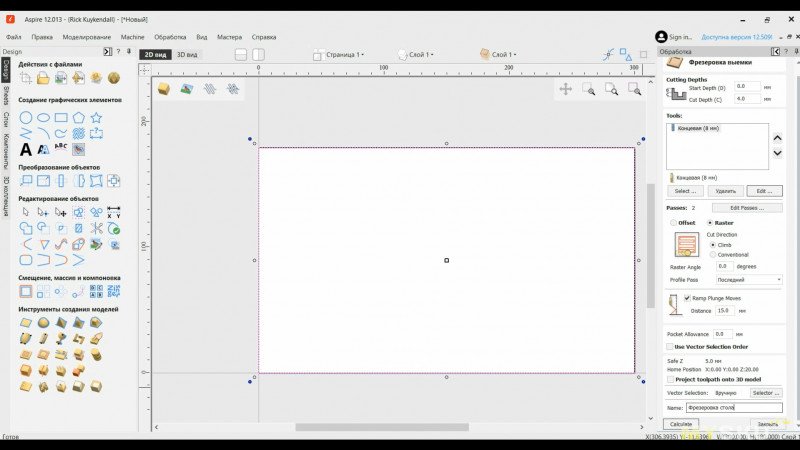
 Справа вверху, нажав на кнопочку, открывается дополнительное меню настроек, где можно задать соответствующие настройки. Выбрать инструмент. Ниже выбираем принцип фрезеровки, тут уже на свой вкус. И также можно оставить плавное врезание. Так же надо выбрать нужную фрезу.
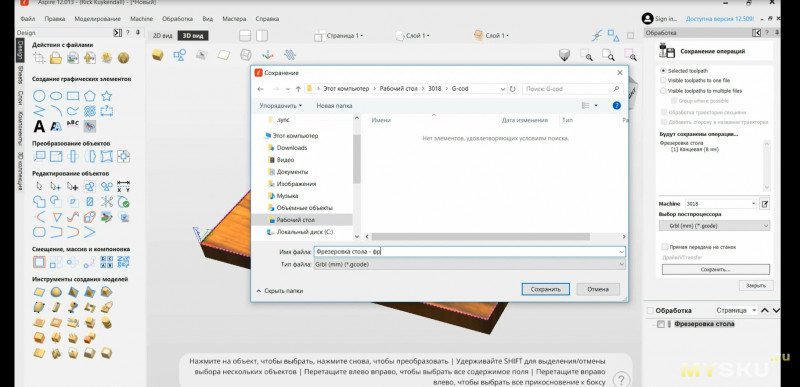
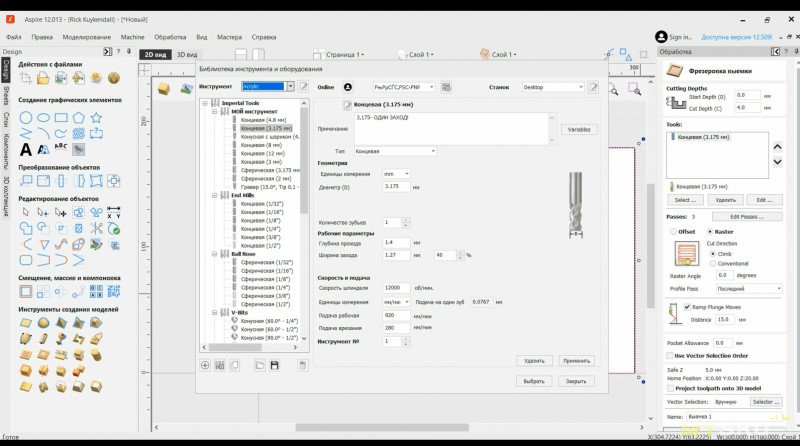 Естественно, нашу управляющую программу надо назвать.
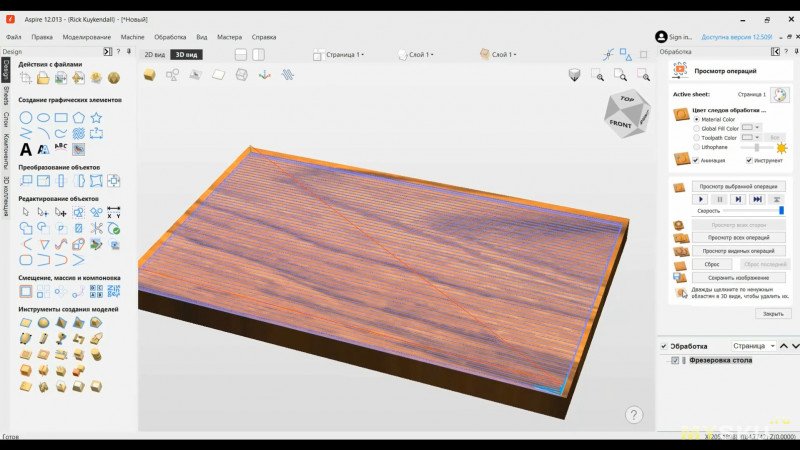
 Сразу после нажатия кнопочки у нас появится окно 3D вида, в котором будет разрисовано всё полностью каждое движение фрезы и в каком порядке. И что удобно, есть кнопочка визуализации, то бишь ошибок можно избежать ещё на этапе создания.
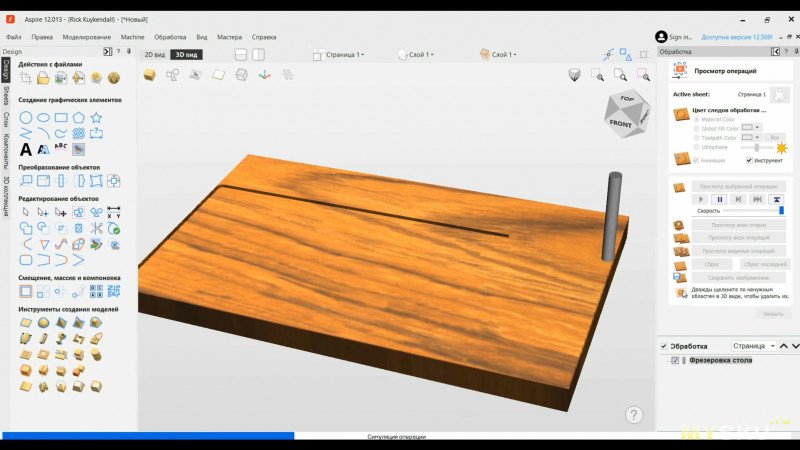 Уменьшим глубину фрезеровки, чтобы это всё делалось за один проход, так как нам, в принципе, больше снимать и не надо. Снимаем минимальный слой. Далее нам надо сохранить данную управляющую программу. Создаём с названием станка 3018. Находим именно этот пункт и именно в миллиметрах. GBL в миллиметрах. И сохраняем созданный нами управляющий G-код.
Данный G-код можем сразу открыть в программе, которая является исполняющей Universal Gcode Sender. Нам понадобится некоторое время, чтобы загрузить G-код.
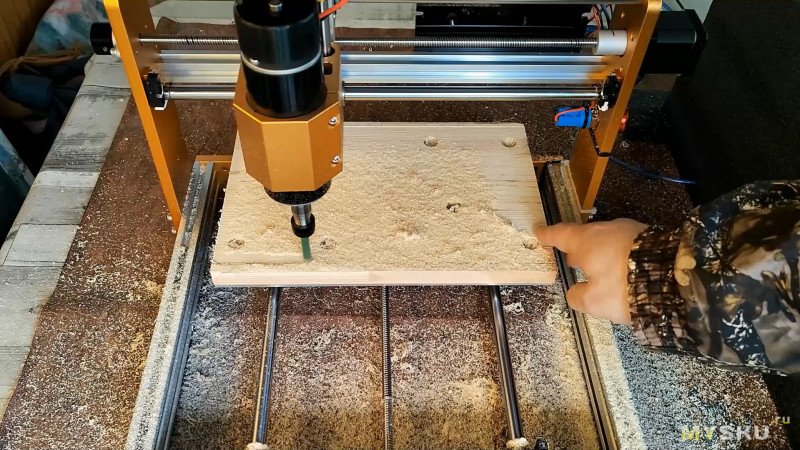
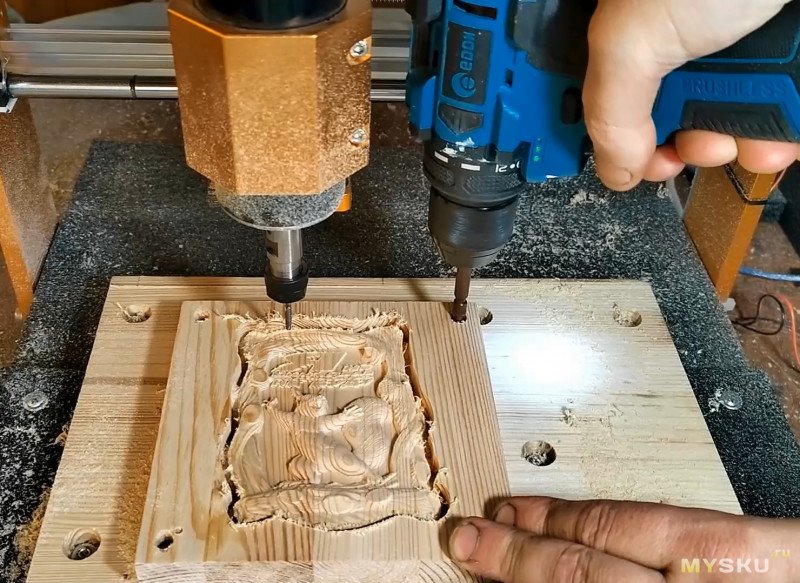
В общем, так вот организовал рабочее место, на котором будем тестировать. Стол у меня не сильно большой, и нет как будто бы свободного места. Получается, немножко не хватает. Конечно, ноутбук можно вообще метра на два-три убрать, потому что отсюда будет сейчас лететь очень много мусора.
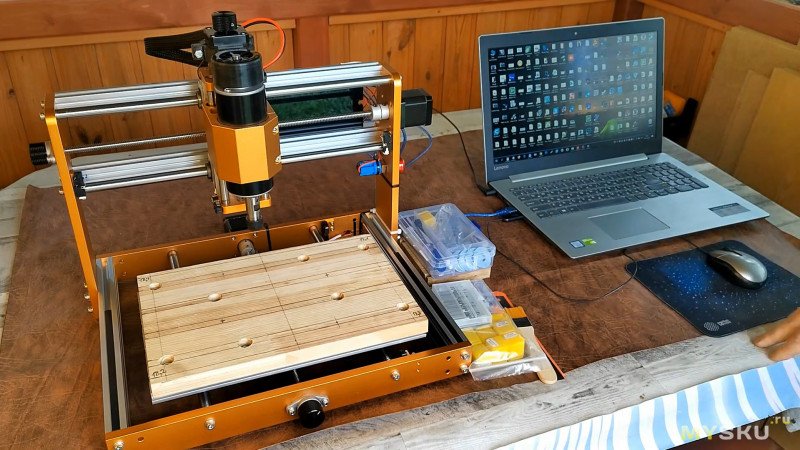 На ходу придумал заслонку из из того что шло в комплекте со станком. Теперь будет чисто. Чтобы ноутбук, как говорится, не пачкать. Но провод позволяет это сместить гораздо дальше.
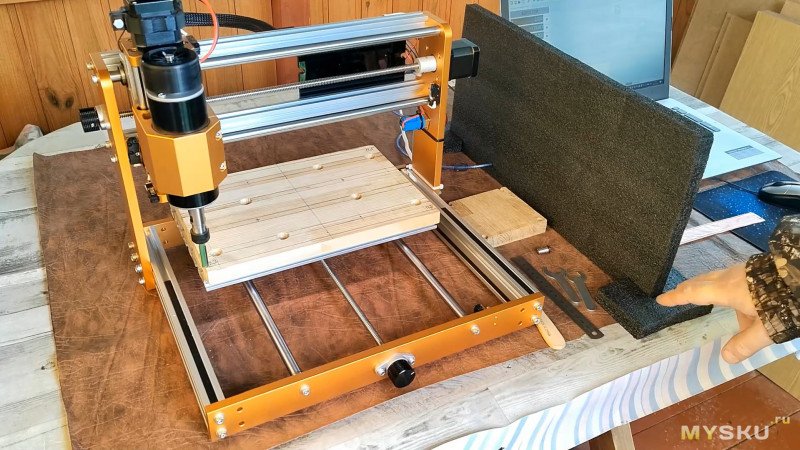 Всё. Создаём управляющую программу и устанавливаем фрезу какую-нибудь высокопроизводительную. Первым делом переставляем нашу цангу, потому что у меня хвостовик в ней шестёрка. Соответственно, используем переходник на шесть.
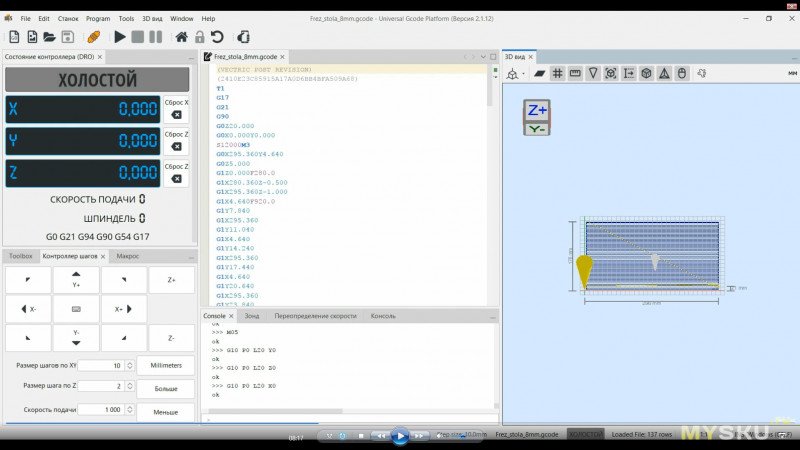
Управляющая программа по фрезеровке стола в UGS выглядит вот так:
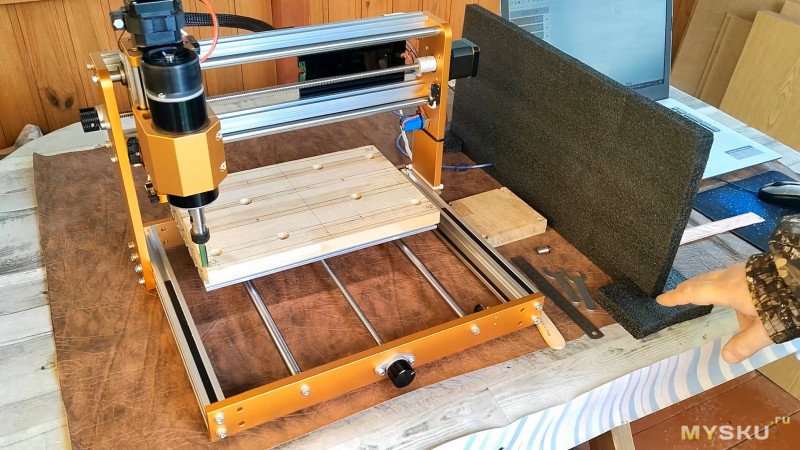
 Неплохой лайфхак. Сделал из упаковки от станка импровизированные такие ножки. Прорезал отверстие для выведения провода. И у нас получилась стенка, чтобы, как говорится, не захламлять наш ноутбук опилками, потому что опилок будет, на самом деле, прилично.
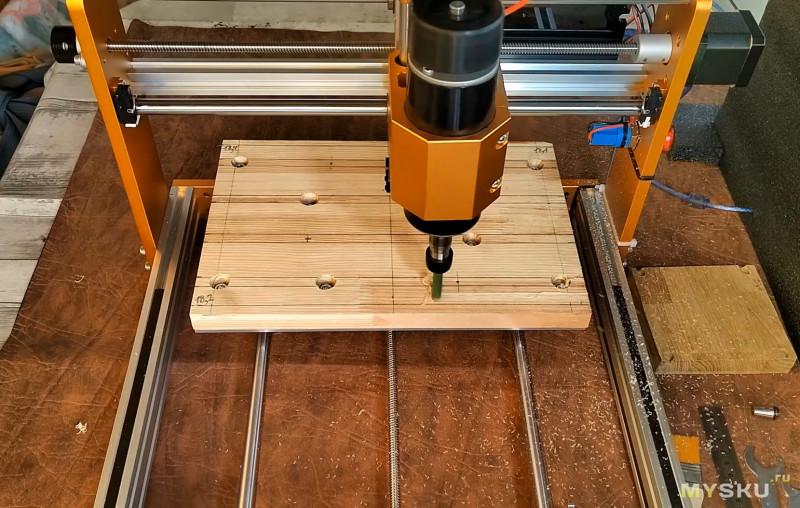
 Сейчас фреза проходит всё по периметру, как мы и задали программой. Снимает небольшой припуск:
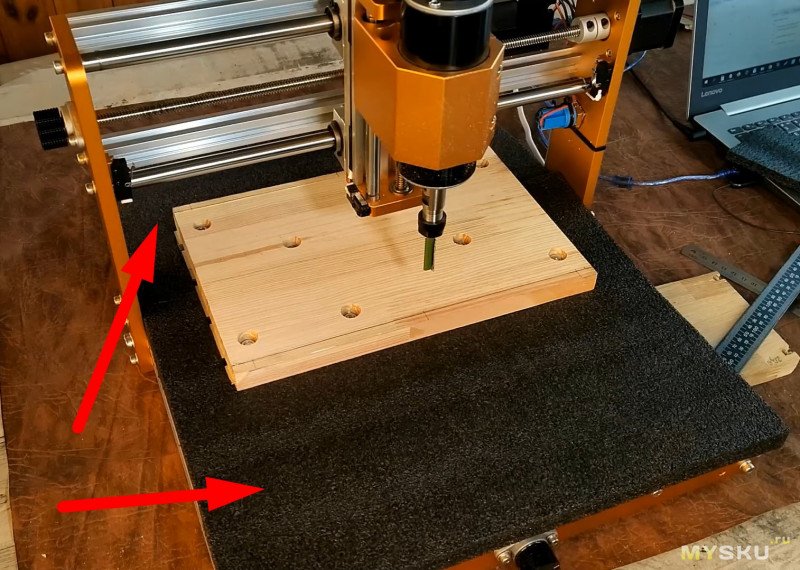
 Увидев, насколько это грязная работа, решил доработать станок из того, что у нас было в комплекте. Вырезал ещё вот такую вот защиту от пыли, точнее две.
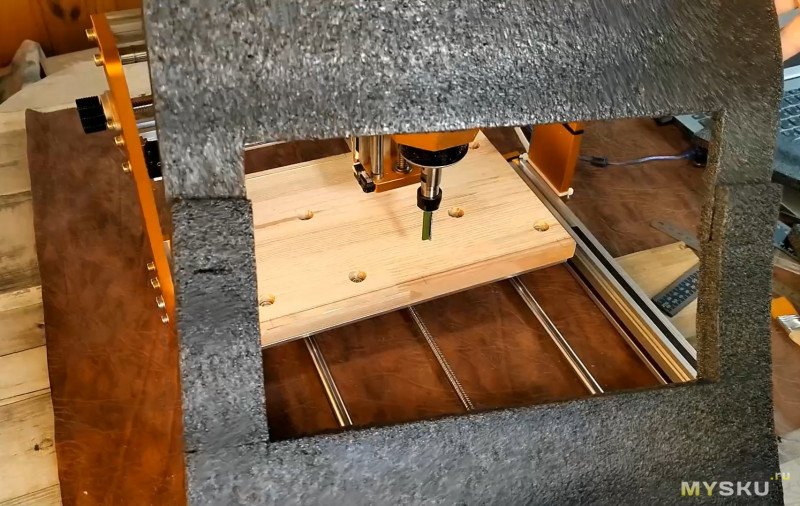 Они между собой стыкуются и полностью закрывают наш станок от пыли. По сути, у нас, смотрите, как аккуратно всё получилось. Вся пыль будет уходить в стороны. Вся эта система будет двигаться вместе со столом. Я думаю, будет очень удобно.
Сделаю небольшое отступление. Изначально планировалось, что я буду показывать полный гайд работы в Aspire Vectric 12 с полноценным разжёвыванием и созданием УП программы. Но я думаю, что это не совсем то, что сейчас нужно.
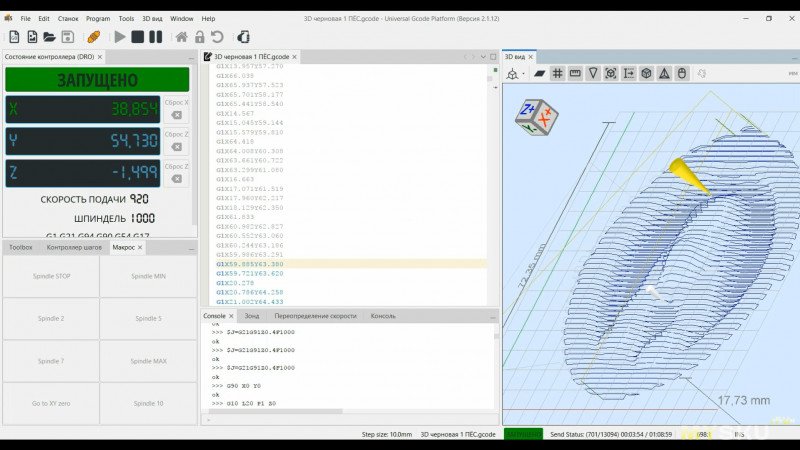
В Universal G-Code Sender управляющая программа выглядит так:
 В Aspire Vectric вот так:
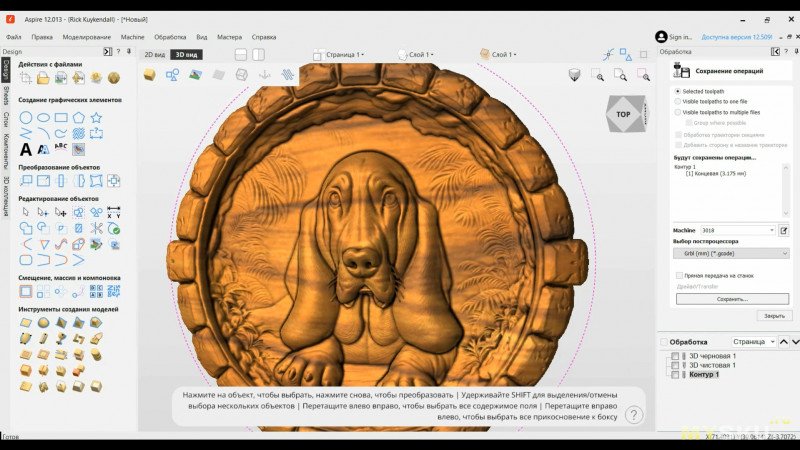
Итак, исполнительной программой будет являться Universal Gcode Sender. Она просто обрабатывает Gкод. Ну а программой, создающей Gкод для программы UGS, которую я озвучил до этого, будет являться программа Aspire Vectric, в которую мы загружаем 3D-модель и получаем две операции. Собственно, первая операция черновая, потом чистовая и вырезка.
Первая операция черновая.
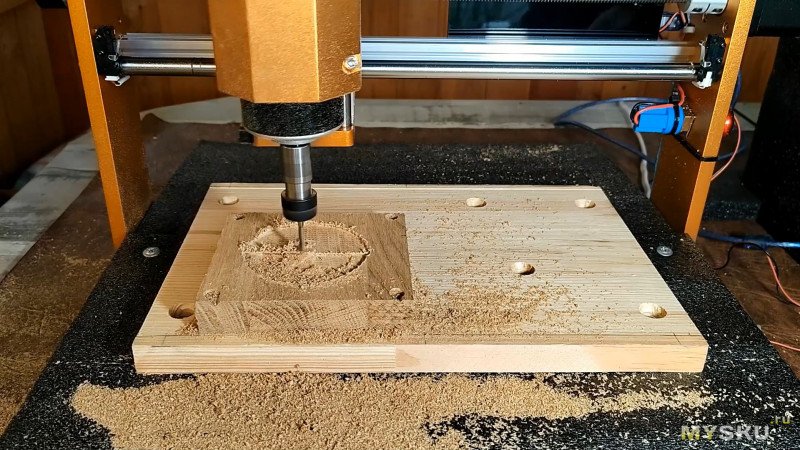 Чистовая:
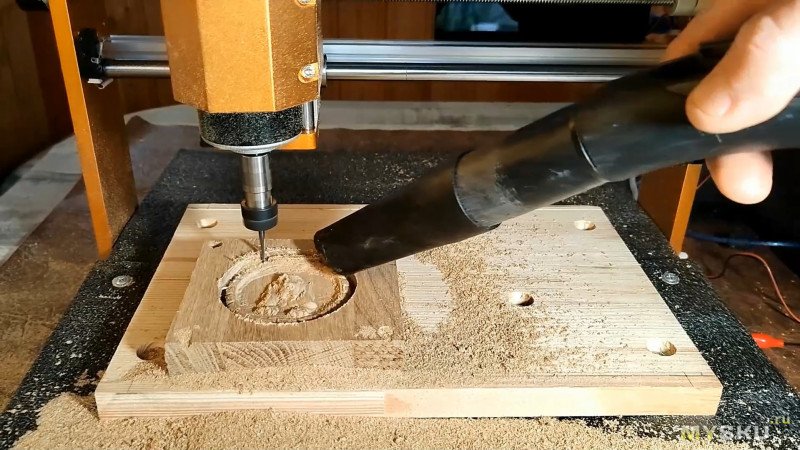 Предварительно без очистки:
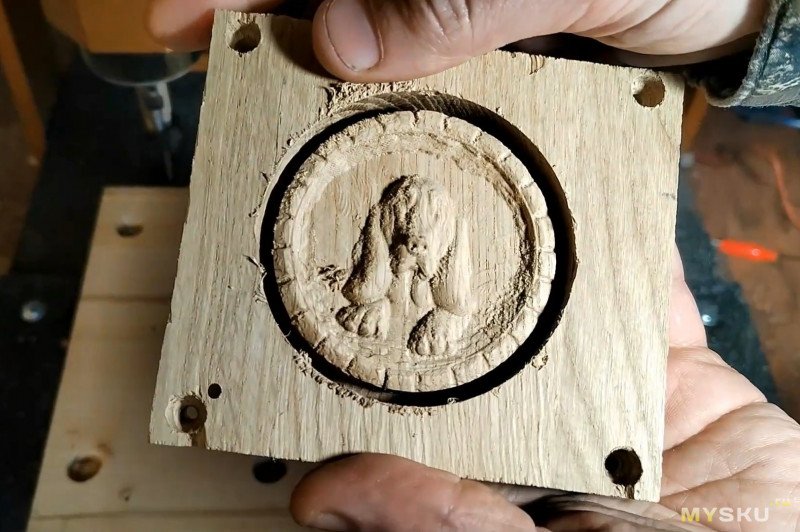 Так, у нас понемножку уже вырисовывается картина.
Далее. Следующая 3д модель.
Я считаю, что очень неплохо, учитывая, что ещё даже не чистил. Всё читается, смотрится.
Вот такая вот прикольная гравировка:
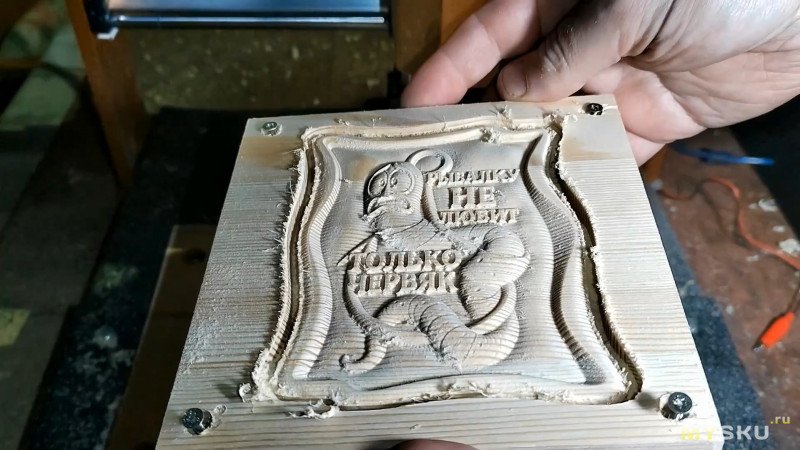
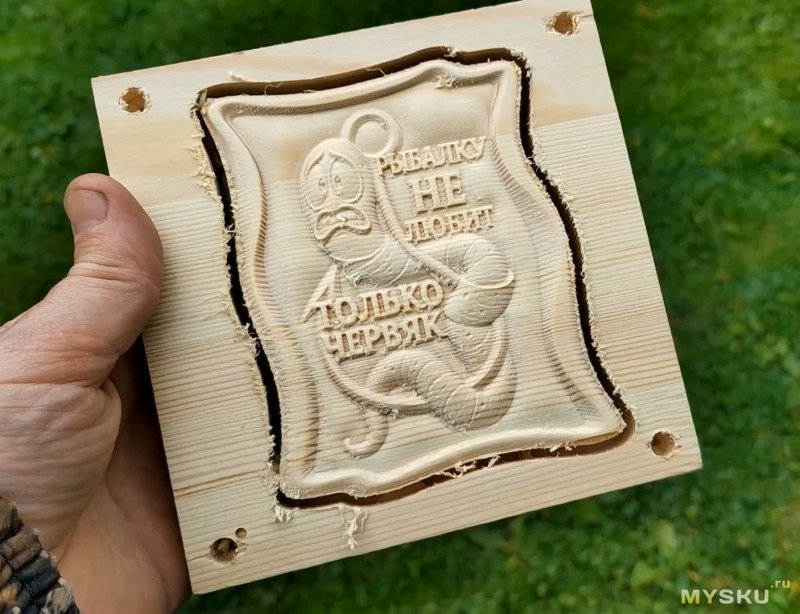
Такое вот панно прикол. Рыбалку не любит только червяк. Логично. Посмотрим поближе.
 Извлекаем следующую модельку:
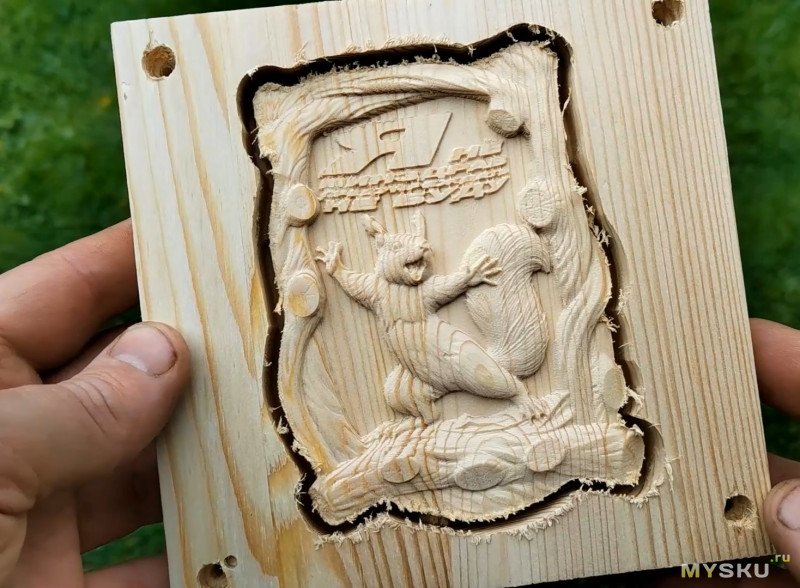
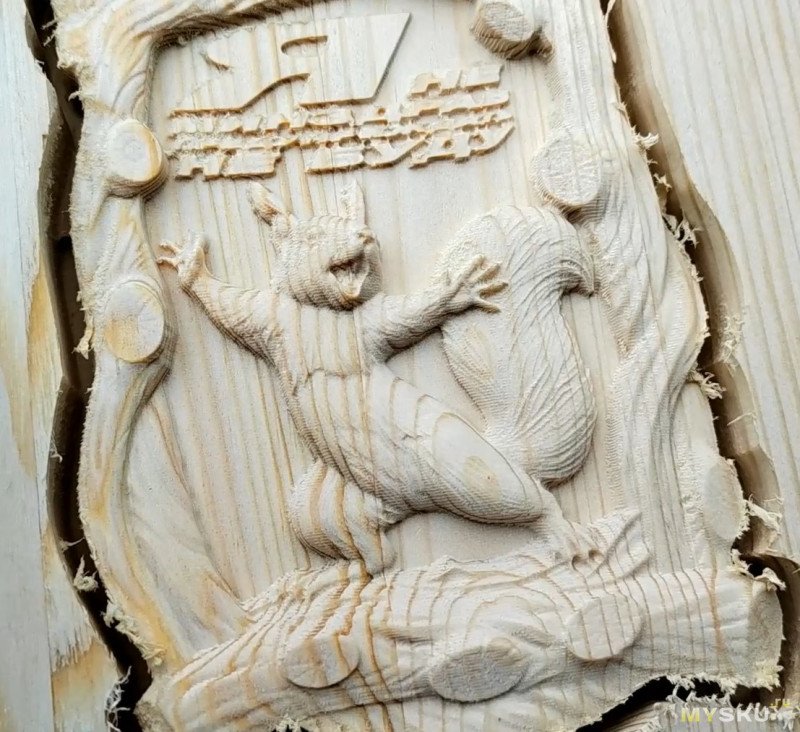
 Белка, которая я не Минздрав, предупреждать не будет. Даже на хвосте у нас имеются такие вот рельефы, как и на самом обрамлении.
Прикольно даже пальчики толщиной в 0,5 мм пропечатаны. Неожиданно.
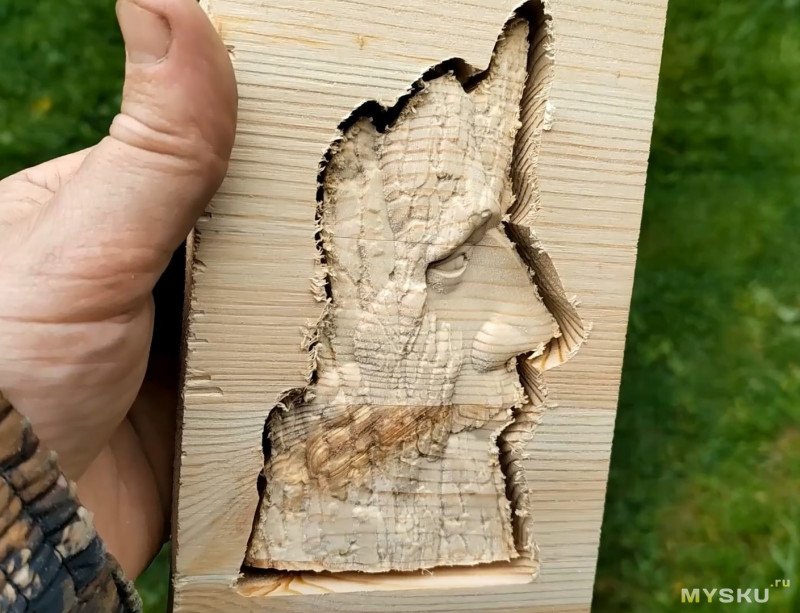
 Ещё одна интереснейшая вещь:
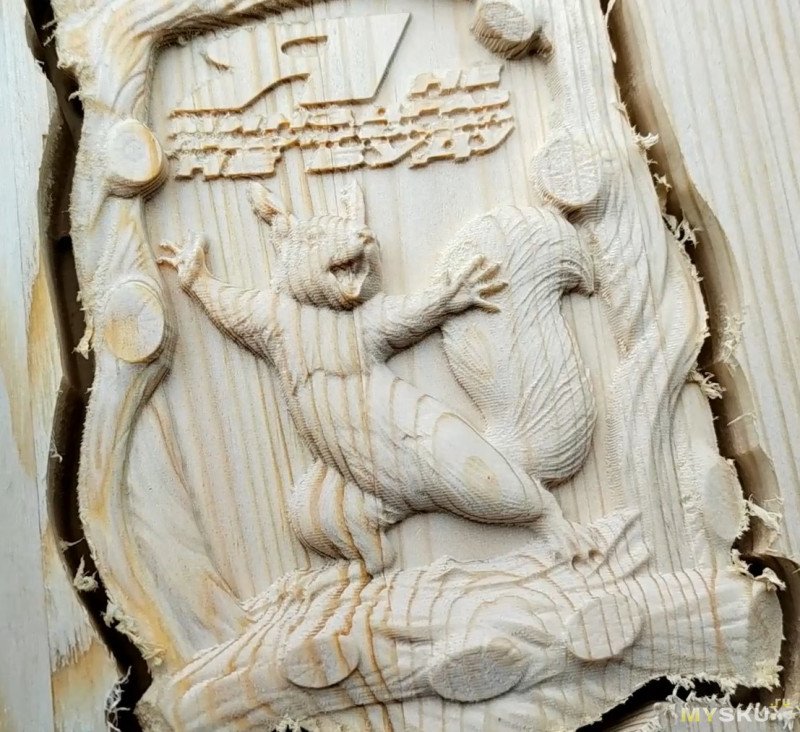
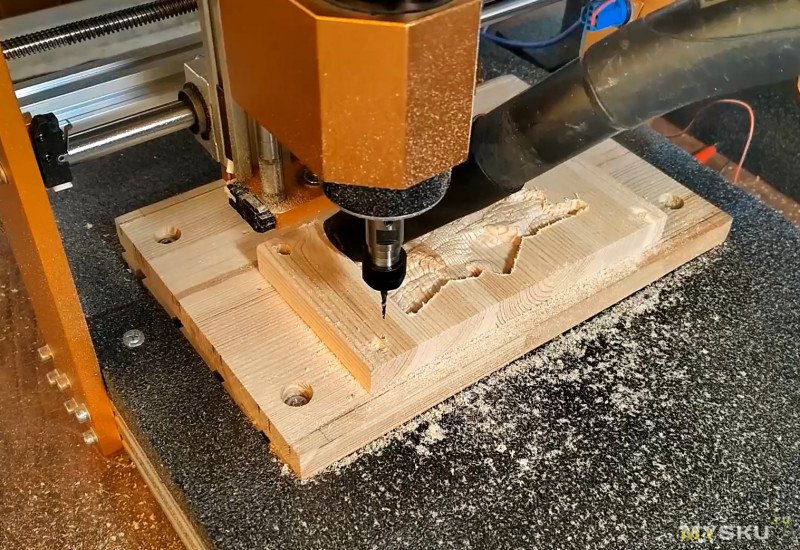 Лицо дерева тоже такой 3D арт, вообще шикарно пропечатанный. Имитация коры дерева. Если ещё прокрасить. Я думаю, ещё текстура будет выделена. Вообще шикарно будет.
Даже не верится, что на таком бюджетном станке это можно сделать.
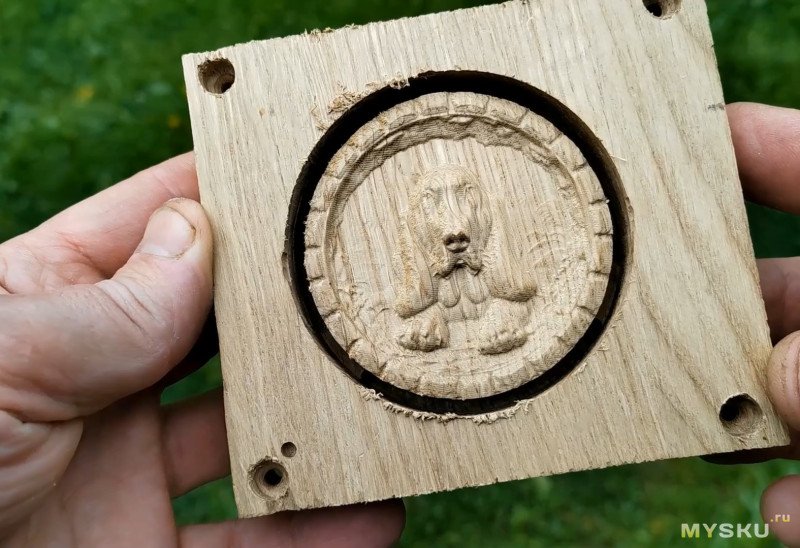
Ещё немного фоток готового- в более хорошем качестве:
 Вроде охватил всё что планировал. Интересна вообще данная тема?
Как всегда ссылка на видео вариант:
На удивление на бюджете получилось вытащить максимум. Может это потому, что руки из нужного места ?)
Ну и жду комментариев. Обратная связь- это самое главное!!!
Вещь бюджетная, но, как оказалось, с большими возможностями.
Пока ещё не понятно, что это за он. Но скоро узнаем!
Пишу обзоры(как повелось)- редко, но метко.
И надеюсь статья Вам понравиться- мне это будет очень приятно!
Но надо Ваше участие. И обратная связь.
Готовы?
Ну что? Погнали?
Начнём с самого главного:
Название модели: LUNYEE 3018PRO MAX
Рабочая область: 300 x 180 x 80 мм.
Габаритные размеры: 422 x 414 x 350 мм.
Макс. скорость: 5000 мм/мин.
Управляющее программное обеспечение: Программное обеспечение на основе прошивки GRBL, например Fusion360, Easel, Candle, UGS, LaserGRBL, LightBurn
Материал корпуса: Алюминиевый сплав и углеродистая сталь.
Точность: ±0,1 мм.
Двигатель шпинделя: Двигатель шпинделя 500 Вт.
Шаговый двигатель: NEMA 17.
Безопасность: Концевой выключатель XYZ и аварийный выключатель.
Источник питания: AC110/230V (питание выключателя).
Вес нетто: 13 кг.
Приходит это всё вот в такой вот коробочке:
Сразу после вскрытия обнаруживаем инструкцию. Без неё никак. Далее находим инструмент для сборки станка. Тоже надо. Помимо этого у нас в комплекте лежит всё, что нам понадобится: провода, кнопка аварийки, датчик настройки положения оси Z. Само собой, в комплекте идут болты для крепления жертвенного стола. Собственно, сама плата управления станком. И естественно, у нас есть в комплекте фрезы. Небольшое количество вкусняшек, которые могут понадобиться. Собственно, сам шпиндель с цангой ER11. Также мы не сможем никуда деться без наших любимых проводочков. В комплекте какой-то интересный пульт. Будем разбираться. Верхняя подвижная часть нашего станка и, собственно, неподвижная часть станка. Его основа и опора. А вот и всё, что лежало в коробке на одном кадре. Несмотря на то, что станок бюджетной сборки, тем не менее мы попробуем на нём сделать какие-нибудь чумовые вещи. И получится это или нет, мы скоро узнаем.Проверяем перпендикулярность.
Устанавливаем основное навесное: двигатель, материнская плата и кнопка аварийки. Далее извлекаем три жмени проводов.Предварительно это всё подключаем. Естественно, после данной операции получаем вот такое абы что, с чем сейчас и будем бороться.Выбираем провода, которые можно соединить в общий какой-то пучок. И в комплекте, кстати, есть гофрочка. А вот на данном этапе немножко рекомендую переделать всё иначе, не так, как предусмотрено у производителя. Считаю неправильным, чтобы блок питания находился на станке, поэтому через просто удлиняющий провод вынес его в сторону. После данных операций по наведению порядка посмотрите, как культурненько стал выглядеть станочек. У нас, по сути, остался только один провод. С обратной стороны станка у нас тоже наведён порядок, всё на хомутиках. Также я разработал 3D модельки, которые помогут навести этот порядок. Слева снизу, как видно, тоже всё окультурил. А вот как выглядит моя доработка в районе верхнего шагового двигателя. По факту, посмотрите, получилось у нас всё очень компактно. Собирается очень быстро, фактически с двух частей. На самом деле больше занимает времени разводка самих проводов. Осталось только проверить его в деле, чем мы сейчас и займёмся.
Первый запуск, а точнее визуализацию решено сделать в помещении.
Далее мы знакомимся с одной из двух программ, которые будем сегодня использовать.Называется эта программа Universal Gcode Sender. Настраивается она в автоматическом режиме. Просто нажимаете кнопочку далее, далее, далее и она начинает работать.
Скорее всего, при первом подключении получите ошибку. Дело в том, что ваш порт выбран неправильно. Конечно, можно просто перебирать это всё методом тыка, но лучше зайти в диспетчер устройств и посмотреть при подключении станка, какой именно порт у нас определяется. В данном случае это 3, собственно, его и выбираем.
После этой операции станочек сразу же оживает. У нас становятся активны кнопочки в меню Toolbox и кнопки управления. Можно даже взять и поюзать наш станочек. Он должен повторять движение. Есть также очень важная менюшка настроек, в которую, если зайти, можно менять параметры станка, но в этом надо разбираться, поэтому без дела ничего не меняем. Единственное, что рекомендую подачу по Z увеличить раза в три. По заводу слишком мало.Но эти все настройки- на свой страх и риск. Лучше до этого всё заскриншотить. Чтобы можно было вернуть обратно.Теперь касательно фрез. У меня фрез большой ассортимент, они у меня уже накопились. Есть вот такие вот кукурузные, есть для гравировки точных поверхностей. Также в этом наборе у нас штатная фреза, которая идёт в комплекте. Также у меня есть пара фрез с закруглением на конце и с радиусом маленького и большого размера. Также у меня есть несколько фрез для черновой обработки.
Вот эта фреза у нас однозаходная, для черновой обработки. И есть более производительная двухзаходная фреза, просто большего диаметра. Ну а уж для совсем черновой обработки будем использовать вот такую фрезу, но уже с хвостовиком 6 мм. Фрезы брал на Wildberries. Размеры 8, 10 и 12 мм. А вот и самая важная фреза, которая в программе называется конусная с шариком на конце. По сути, это фреза для вырезки 3D-моделей. Брал на OZON. Учитывая, что все фрезы имеют свой хвостовик, нам понадобятся ещё вот такие переходники под разные диаметры, которых у меня, как видно, много. Брал на OZON. В общем, нам придётся немножко прибарахлиться, хотя бы вот такой комплект. Выбираем внимательно. Фрезу с хвостовиком 8 мм мы не зажмём в патрон ER11! Только до 7 мм максимум. Далее надо подготовить жертвенный стол. Что такое жертвенный стол в двух словах? Это стол, который можно, грубо говоря, нещадно портить, потому, что портить сам алюминиевый столик, который у нас выставлен идеально, нежелательно, поэтому и используется жертвенный стол, чем мы сейчас и займёмся. Взял подходящую по размерам заготовку(чуть больше размером чем 300x180мм.). По-быстрому набил сверлом по дереву отверстия на 14. Идеально подходит под шляпки — болтов на 6 мм.
Решил тут уже сильно не выпендриваться. Просто к этому столу потом буду крепиться шурупами. Но, естественно, для этого нам стол надо сначала идеально выровнять, выставить и зажать. Теперь давайте разбираться с другой программой, которая называется Aspire Vectric версия 12.
В которой, само собой, надо выбрать наш размер стола 300 на 180. И высоту заготовки тоже надо задать именно в миллиметрах. Выбираем ноль оси Z, естественно, сверху. И также, где будет начало координат, слева внизу. Далее выбираем качество обработки. Здесь внимательно- всё написано. Чем выше качество, тем дольше будет производиться гравировка. Предварительная настройка готова. Нажимаем окей. И у нас появляется внутреннее меню программы, где можно выбирать 2D или 3D вид просмотра, либо выбрать любые геометрические фигуры. Нас в данном случае интересует просто прямоугольник, который мы растянем на весь размер нашего стола, собственно, для того, чтобы его и профрезеровать. Справа вверху, нажав на кнопочку, открывается дополнительное меню настроек, где можно задать соответствующие настройки. Выбрать инструмент. Ниже выбираем принцип фрезеровки, тут уже на свой вкус. И также можно оставить плавное врезание. Так же надо выбрать нужную фрезу.Естественно, нашу управляющую программу надо назвать. Сразу после нажатия кнопочки у нас появится окно 3D вида, в котором будет разрисовано всё полностью каждое движение фрезы и в каком порядке. И что удобно, есть кнопочка визуализации, то бишь ошибок можно избежать ещё на этапе создания. Уменьшим глубину фрезеровки, чтобы это всё делалось за один проход, так как нам, в принципе, больше снимать и не надо. Снимаем минимальный слой. Далее нам надо сохранить данную управляющую программу. Создаём с названием станка 3018. Находим именно этот пункт и именно в миллиметрах. GBL в миллиметрах. И сохраняем созданный нами управляющий G-код. Данный G-код можем сразу открыть в программе, которая является исполняющей Universal Gcode Sender. Нам понадобится некоторое время, чтобы загрузить G-код.
В общем, так вот организовал рабочее место, на котором будем тестировать. Стол у меня не сильно большой, и нет как будто бы свободного места. Получается, немножко не хватает. Конечно, ноутбук можно вообще метра на два-три убрать, потому что отсюда будет сейчас лететь очень много мусора.
На ходу придумал заслонку из из того что шло в комплекте со станком. Теперь будет чисто. Чтобы ноутбук, как говорится, не пачкать. Но провод позволяет это сместить гораздо дальше. Всё. Создаём управляющую программу и устанавливаем фрезу какую-нибудь высокопроизводительную. Первым делом переставляем нашу цангу, потому что у меня хвостовик в ней шестёрка. Соответственно, используем переходник на шесть.Управляющая программа по фрезеровке стола в UGS выглядит вот так:
Неплохой лайфхак. Сделал из упаковки от станка импровизированные такие ножки. Прорезал отверстие для выведения провода. И у нас получилась стенка, чтобы, как говорится, не захламлять наш ноутбук опилками, потому что опилок будет, на самом деле, прилично.Сейчас фреза проходит всё по периметру, как мы и задали программой. Снимает небольшой припуск:Увидев, насколько это грязная работа, решил доработать станок из того, что у нас было в комплекте. Вырезал ещё вот такую вот защиту от пыли, точнее две. Они между собой стыкуются и полностью закрывают наш станок от пыли. По сути, у нас, смотрите, как аккуратно всё получилось. Вся пыль будет уходить в стороны. Вся эта система будет двигаться вместе со столом. Я думаю, будет очень удобно.Сделаю небольшое отступление. Изначально планировалось, что я буду показывать полный гайд работы в Aspire Vectric 12 с полноценным разжёвыванием и созданием УП программы. Но я думаю, что это не совсем то, что сейчас нужно.
В Universal G-Code Sender управляющая программа выглядит так:
В Aspire Vectric вот так:Итак, исполнительной программой будет являться Universal Gcode Sender. Она просто обрабатывает Gкод. Ну а программой, создающей Gкод для программы UGS, которую я озвучил до этого, будет являться программа Aspire Vectric, в которую мы загружаем 3D-модель и получаем две операции. Собственно, первая операция черновая, потом чистовая и вырезка.
Первая операция черновая.
Чистовая:Предварительно без очистки:Так, у нас понемножку уже вырисовывается картина.Далее. Следующая 3д модель.
Я считаю, что очень неплохо, учитывая, что ещё даже не чистил. Всё читается, смотрится.
Вот такая вот прикольная гравировка:
Такое вот панно прикол. Рыбалку не любит только червяк. Логично. Посмотрим поближе.
Извлекаем следующую модельку:Белка, которая я не Минздрав, предупреждать не будет. Даже на хвосте у нас имеются такие вот рельефы, как и на самом обрамлении. Прикольно даже пальчики толщиной в 0,5 мм пропечатаны. Неожиданно.
Ещё одна интереснейшая вещь:Лицо дерева тоже такой 3D арт, вообще шикарно пропечатанный. Имитация коры дерева. Если ещё прокрасить. Я думаю, ещё текстура будет выделена. Вообще шикарно будет.Даже не верится, что на таком бюджетном станке это можно сделать.
Ещё немного фоток готового- в более хорошем качестве:
Вроде охватил всё что планировал. Интересна вообще данная тема?Как всегда ссылка на видео вариант:
Заключение:
Ссылка вроде как даже со скидкой. Не особо в этом шарю. Изучайте сами.На удивление на бюджете получилось вытащить максимум. Может это потому, что руки из нужного места ?)
Ну и жду комментариев. Обратная связь- это самое главное!!!
| +173 |
16992
239
|
Самые обсуждаемые обзоры
| +68 |
3978
141
|
| +67 |
2652
72
|
| +135 |
4404
65
|


Ходовые — под хвостовик 3мм, 4мм, 6, 8 и 12. У вас в коллекции экзотики много — 1,2,5,7…
LaserGRBL увы уже по функционалу отстаёт. Тоже с него начинал. Касательно лазерной гравировки.
LightBurn — круче, но надо время приловчиться. И там с бесплатными вариками -есть вопросы (
Стоит заметить что пихать фрезы 3.175мм в цангу 3мм нельзя, а вот наоборот можно
Какие брали фрезы, ссылки бы.
Этот кусок говна чудо что по дереву хоть как-то работает. На такой элементной базе металл можно только шлифовать фрезой с микросъемом, и то вряд ли.
Мне тут пришлось поработать по металлу, совершенно чуть-чуть на 380 килограммовом чугунном станочке. И я вам скажу: он слишком хлипкий. По алюминию еще туда-сюда, по нержавейке увы и ах.
Разница огромна. Для металла нужна совершенно другая жесткость во всех узлах конструкции. Круглые трубки и каретки с соточными зазорами никакой жесткости в никогда не обеспечат.
Я вас и по печатным платам в нужное место посылал, вы все упорно на
кактусфрезеровку, лазер итд лезите! :)вот то что плату можно сразу просверлить и вырезать по хитрой форме — это да, это огромный плюс фрезеровки. но я лично предпочитаю smd детали, а платы обычно простой формы, так что…
у фоторезиста огромный плюс по сравнению с ЛУТом — отличная повторяемость, ну и более высокая точность и разрешение (но это не настолько важно как повторяемость). меня ЛУТ бесил тем что вроде набил руку, отработал технологию — всё ок. через месяц-другой всё фигня давай по-новой. с фоторезистом вообще никаких проблем, разве что он от возраста издохнет. наклеил, прокатал, засветил, проявил — всё, можно травить.
а может на хабре… в общем поищи
Для дел столярных хороший ЧПУ фрезер незаменим — от криволинейного раскроя и соединений до декора, а уж если 4-5 осей — так и подавно. Правда, денег стоит… Ну так хороший фуганок и то где-то полутора тысяч.
А в целом — фрезер хорош тем, что умеет много разных готовых материалов и орграничен только сверху — а так можно на большой байде хоть картон кроить.
плюс полный цикл обработки сверловка, обрезка
По простому как я вижу.
Алюминиевый станок может фрезеровать дерево (и подобные менее жёсткие материалы).
Алюминиевый станок может фрезеровать алюминий, но уже на грани точности.
Алюминиевый станок не может фрезеровать железо.
Это всё с точки зрения жёсткости и точности.
Если станина из железа. То логично, что может всё включая предыдущее + материал из которого сам изготовлен.
Но более твёрдые уже вопрос…
Я в смысле про то, что в параметры точности же ещё надо попасть.
Нет проблем фрезеровать самую злую нержавейку на станке с алюминиевой станиной. Просто кило алюминия в десятки раз дороже килограмма чугуна. Никто не будет делать трех иди десятитонный алюминиевый станок. Он как самолет стоить будет.
Станины, кстати льют и из эпоксидки. И когда это делает не плот, а какой-нибудь рухтехскрвомотор, то получается нормально.
Одни из самых понтовых станин вообще гранитные…
Чтобы обрабатывать металлы, нужна не только станина. Совершенно все детали должны быть совершенно другого качества.
Достаточно, чтобы подшипник в опоре винта был с небольшим зазором и фреза скажет жжжжж-бзинь. И всё.
В круглых направляющих этот зазор от рождения неприемлимой величины.
Дома металл толком не пообрабатываешь. Слишком много всего дополнительно надо. Пилы ленточные итд итп.
Но что-то на деревянной станине особо металл не режут )
Станина из гранита — это не наш уровень. Увы… Не наш кошелёк…
По хорошему станина должна отстоятся годик на улице, на случай если поведёт а потом в работу. Кто этим будет заниматься. Алюминий в форму да и всё…
Про качество деталей — да. Понятно что тут установлено.
Круглые направляющие — тоже согласен. Собирал на них лет 12-ть назад. Но цилиндрические и проще установить. Линейные- посадку надо шлифовать- опять кто и как будет это делать. Опять Алюминиевый профиль имеет преимущество.
Круглые кстати есть на рельсе.
Дайте угадаю, таи ведь каретки с преднатягом по этой оси? Какой натяг?
Если в бочку вна, добавить ложку вна другого цвета, как думаете что получится :)?
Если вы собираетесь ФРЕЗЕРОВАТЬ металлы (не дай бог еще и не цветмет), то цена вашего станка должна быть от полумиллиона если вы отличный эксперт и это самоделка. Если нет — миллионы хорошая цифра. Фрезерование — это такой процесс обработки когда металл режут.
Если требуется корябать алюминий. Шлифовать фрезой, проковыривать дырки итд итп, то можно что-то и подешевле купить.
Я знавал случаи, когда даже на совершенно негодном оборудовании человек смог свой 1см3 алюминия за пару дней работы аккуратненько вышлифовать.
В целом они обычно ни устареть не успевают и убиться — просто их часто продают за ненадобностью или с разорения бизнеса
Мир жесток. Физика не прощает. Она бессердечна. Ей посрать на ваши финансовые и прочие затруднения. На то какой вы хороший итд итп.
Как обучающий, по деревяхам в легких режимах без претензий к результату использовать можно. Важно четко понимать границы применимости.
Вы измерили зазоры во всей этой системе? Они каковы? Какова жесткость?
Вы вообще так пробовали :)?
Я пробовал. Лично. Практически. Никаких «мы тут потихоньку» вы так не получите.
Пробовали когда-нибудь на говнотокарнике отрезать? Будет совершенно такой же результат по совершенно тем же причинам.
Ограничения по глубине обработки идут от оборотов шпинделя и жёсткости механики.
У вас практический опыт? Покажите как выглядит стружка после впшего фрезерования и как получившаяся деталь?
Какое охлаждение? О чем вы? Вы что, на этот станок предлагаете лить сож под давлением в десятки атмосфер?
Ничего, что при современной обработке 80% тепла должно со стружкой уходить :)?
Какие режимы и инструмент вы предлагаете для обработки 430 нержи, к примеру?
100$ — это какой-то очень немаленький размер если говорить о концевой твердосплавной монолитной китайской фрезе купленной в Китае.
Миллиметров 20 уж точно, кабы не 30…
Завещание только написать не забудьте.
В теории обычно все классно, но дьявол кроется в мелочах.
Проще говоря, если я захочу делать плату, то какую фрезу покупать?
Но чем не устраивает травление хлорным ж.?
ну и не забываем о том что при помощи той же технологии можно и маску делать. только уже не фоторезист, а собственно маска.
Пока из того, что я вычитал, лазер выглядит наиболее вменяемым вариантом. Маска с ним, понятно, тоже делается.
При этом по прямому назначению он не особо-то нужен, те же фрезер с лазером явно впереди, а стоит дороже и место занимать будет.
P.S. Интересно, а если в обычный 3д принтер текстолит сунуть и тупо пяток слоёв на него наляпать — где именно будут грабли?
Впрочем, это я скоро экспериментально проверю — по итогам этой вот дискуссии 3д принтер таки купил :-) Правда, сопло 0.2 докупать надо будет, и скорее попозже, тут бы хоть освоиться вначале
А тут вместо уменьшения мороки ещё и станок колхозить.
И чем это лучше, чем готовый лазерный гравёр, который просто выжжет краску на меди?
ну например не воняет жженой краской.
Но с фоторезистом, как по мне, слишком много телодвижений, включая первоначальную организацию процесса. Если бы кто-то готовый кит продавал с полной инструкцией, включающей выдержку в секундах — ещё можно было бы подумать, а если самому голову морочить — то на фиг. Лучше уж на проводах на ардуинку припаяюсь и термосоплями залью.
Я уж думал, что-то изменилось с тех времян, когда последний раз смотрел — полез в сеть — нет, всё та же куча шагов с нюансами на каждом.
Вариант же с фрезером — тупой как лом. С лазером — тоже, в принципе, тривиален. Ошибиться крайне сложно, подбирать ничего не надо.
Но в принципе, я так понимаю, любая достаточно сильная щёлочь годится, разница в активности.
Насчёт персульфата и хлорного железа — давний спор, я всегда за железо топил. Стоит оно в банке и стоит, дальше раковины не попадёт, а если попало на раковину — смыть тем же, чем и любую ржавчину (когда добрый — спецсредством, когда злой — автомобильным электролитом). Зато пока не выработалось — бессмертно, может и лет пять простоять в жидком виде.
В общем, надо, конечно, попробовать как-нибудь, но очень не хочется осваивать ещё одну «технологию для технологии». Это когда я рубанками орудовать учился — то, что придётся учиться эти рубанки точить было неприятно, но ожидаемо, а вот что придётся учиться обслуживать камни, на которых их точат — перебор. Там, правда, выкрутился более-менее…
но опять же, травление к фоторезисту отношения не имеет, как и сверловка — это всё при любой технологии нанесения рисунка на плату одинаково.
при этом технология с фоторезистом мне очень нравится своей повторяемостью. в том смысле что опыт нарабатывать не нужно. все процедуры простые и понятные, накосячить сложно. а ЛУТ лично у меня каждый раз был как в первый раз. то тут н приклеится, то там отвалится, то передавил, то еще чего-нить…
На этом можно, наверное дырки сверлить.
Ну и, понятно, не медь фрезеровать, а лак убирать, которым эту медь запшикали. В итоге операций вдвое меньше, чем с фоторезистом, и никаких ограничений по качеству, сроку хранения и тому подобному.
Вы тут не лак убирать будете, а текстолит насквозь профигачивать.
На сколько портал провисает в середине? Миллиметров на сколько :)?
Можно обмерять зондом, можно корректировать высоты, много чего можно. Но это не работа…
Ограничения по качеству будут огромные.
Я, к сожалению, не смог осилить уверенное фрезерование меди в виде дорожек. То текстолит кривой, то медь махрится, то отклеивается, то граверы кривые, то еще что-то. Ерунда получается, а не результат.
При этом я это всё гонял на «станочке» примерно за миллион…
Есть ощущение, что справиться можно, надо ещё недельку подолбаться. Но зачем?
С фотополимерником с первого раза отличный результат. Можно любую мелкоту делать. Если надо несколько штук, то это всё еще и быстрее.
Потом кладешь на фрезер, целишься камерой в реперы и сверлишь.
ЗЫ. Если лак, то можно попробовать лазером испарять. Уверен, будет стабильнее в разы. Даже на этой поделке. Но я особо не вижу разницы. Под мелочевку штучную можно себе позволить покупать медь с уже накатанным фоторезистом…
ЗЫЫ. Появились какие-то лазеры, которыми медь можно испарять. Обычным 50вт маркиратором не получается :(
Покупать медь с резистом можно, купить заведомо хорошую и не убить при хранении — сложнее.
Как их настроить так, чтобы медь испарялась, а текстолит не горел :)?
Вероятно нужен уф или какой-то другой лазер, который просто не берет текстолит из-за длины волны.
Есть и еще одна проблема. Маркиратор он не про точность. Искажения ощутимые. Но жить, наверное можно. Краску я жечь пробовал — результат по виду хороший.
Ничего, что вместе с испарением меди он поджигает стеклотекстолит?
Вы сами пробовали? В каких режимах удается испарять медь и не обугливать текстолит?
Я так и не смог подобрать режим при котором медь хоть как-то повреждается (хоть за сто проходом), а текстолит нет.
Может надо 1000 проходов :), тут не пробовал, не скажу.
И в любом случае в последних проходах будет жарить текстолит.
Была и еще одна идея. Взять 70мкм медь. Попробовпть научиться снимать. Делать проходов сто и после этого стравливать оставшееся. Т.е. травить всё, но за счет предварительного утоньшения получать результат.
Но уже не пробовал. Дарю ;).
(где то в телеге было обсуждение)
Очень вонюче. Не всегда медь в поряде потом. Приходится гарь отмывать.
Мне совершенно не понравилось.
А еще паять это всё — лютый геморрой. Олово легко может в эти канавы попадать и обратно его не так то и просто извлекать.
Приспособиться можно…
(но это так, мне с дивана так кажется)
на cnc3018.ru/ попадались неплохие результаты печатных плат сделанные на маркираторе, попробуйте там задать вопрос, может подскажут
Предполагаю необходимо работать на максимальной частоте и ближе к минимальной длительности импульса, чтобы материал не успевал нагреться но при этом испарялсся тонкий слой
Медь она гораздо теплопроводнее текстолита и гораздо больше отражает. Ну т.е. я даже теоретически не понимаю как это могло бы работать так, чтобы текстолит не обугливало. Какие не подбирай режимы.
Можно недожигать медь и потом дотравливать, наверное, не пробовал, плюнул и перешел на фоторезист. Благо надо редко, вообще если честно я скорее перешел на изготовление в китае.
t.me/cnc3018/142343
2000 это какой-то очень дешевый. mopa скорее 4 и тоже мягко говоря не самый дорогой.
Не в цене вопрос, а в результате.
Ничего пристойного получить сходу не удалось.
Но есть видео с неизвестных лазеров и даже отчеты пользователей, что это возможно. Правда неизвестно на каком железе.
Потому что выпишете именно про этот станок
И обычно джентльмены подтверждают заявления фактами.
А в обзоре я увидел только дерево.
А если нужно похожие:
Как это не имеет?
Для одного и того же станка — если у нас есть провис — то чем дальше бегать голове — тем больше будет отклонение от вертикали же.
Если сам станок мельче (при той же толщине направляющих длина меньше) — то меньше сам провис. А по горизонтали оно уж как-нибудь уляжется в точность.
Т.е. без снятой карты высот и компенсации по ней шансов вообще никаких нету даже на 0.3-0.3(да даже и на 0505), а мне 0.2-0.2 хотелось.
Просто посчитайте высоту при которой ваш гравер сделает из дорожки 03 дорожку 01 и она тупо отвалится от подложки…
Если бы можно было фрезеровать концевыми фрезами было бы проще. В принципе они есть даже и 0.2, но как-бы это сказать… Для них желателен шпиндель хотябы тысячи за полторы евро, а лучше за пять. И сами они стоят изрядно.
Деревяхи же стоит 1 раз оторвать скотч, ворс тут же поднимается и их нужно опять выравнивать, там же много и не требуется, чтобы печатную плату подняло с одной стороны больше чем толщина меди…
В любом случае это не важно, никаких проблем взять огрстекло нет.
Имею опыт изготовления образцов для испытаний(именно из оргстекла), по некоторым размерам была нужна точность в сотку и ее удалось достичь.
По условиям сож не применялся.
Но любые пластики материал не очень. Летают. Не теплопроводны. Итд итп.
Под фальш столы отличный вариант обмодулан, но стоит как чугунный мост. Зато отлично клеится, обрабатывается итд итп
Хотя бы в двух словах, станок как у автора обзора
В общем, сижу и думаю. Тут ещё и 3д-принтер вроде за приемлемые деньги нарисовался, может плюну и эти штуки вообще отложу на потом :-) Жил же на макетках как-то, ещё поживу (вдвоём с принтером я фрезер просто не запихну — места нет).
Меня вот тут немного осенило- хотя это тоже так себе решение.
Плату обратной стороной на двухстронний скотч и фрезернуть текстолит (только для односторонних).
Потом перевернуть и за дело…
Правда пыльно. Дольше. И итог неизвестен…
Я не настоящий сварщик и никогда не имел cnc, но во время возни с 3д-принтерами прошивал себе вот этот проект:
esp3d.io
и там есть управление cnc через этот самый grbl, а 3д принтеров через марлин. Может и вам подойдёт?
Рекомендую в качестве модуля использовать esp32-cam (который AI Thinker): сразу есть и камера, и светодиод (которым можно проверять что творится на принтере-фрезере), есть слот для сд-карточки, на которой можно хранить файлы и lua-скрипты.
Таким образом, вы можете присобачить камеру на станину, заниматься своими делами в чистом удобном месте, загружать полученный код на фрезер, да ещё и наблюдать удалённо (с компа или мобилы), как там идут дела.
Так UGS по сути тоже аля grbl. Драйвер- что у лазерных граверов, что у фрезерных — один и тот же.
Марлин… уже давно не слышал ) У меня уже 3д принтеров на такой прошивке — только один остался…
Камера — да… Иногда удобно. Есть у меня на двух принтерах. Практически не пользуюсь. Это больше удобно когда с телефона камеры смотришь. Когда совсем лень подходить )
Так UGS по сути тоже аля grbl. Драйвер- что у лазерных граверов, что у фрезерных — один и тот же.
Марлин… уже давно не слышал ) У меня уже 3д принтеров на такой прошивке — только один остался…
Камера — да… Иногда удобно. Есть у меня на двух принтерах. Практически не пользуюсь. Это больше удобно когда с телефона камеры смотришь. Когда совсем лень подходить )
Открывал esp3d.io — в чём его суть?
Ну и на esp32 там поддерживает всю возможную обвязку типа камер или кардридеров. Можно закидывать файлы на карточку через webdav, scp (не уверен, т.к. кидаю по вебдав) и ftp, начинать или останавливать печать, проводить калибровки — в общем всё, что позволяет обычный доступ через usb (который у этих принтеров всё тот же usb2uart).
CNC, как я и говорил, у меня нет, просто видел, что поддерживается. Ну а учитывая, что esp8226/32 у вас наверняка в загашнике завалялась, можно просто клонировать репо и попробовать, только к пинам uart (или на крайняк к ногам ch340 или другого usb2uart) подсоединиться.
Там можно через веб интерфейс через ip адрес в браузере управлять и дистанционно файлы перебрасывать на флешку вставленную в плату. Похоже оно…
приводные винты скорее всего трапеция и в лучшем случае 12мм. Люфты появляются быстро. Люфт 0,5 мм при фрезе R0.5 и шаге смещения 0,1мм ( это норма для обработки рельефа такой фрезой) — посчитайте сами какая будет точность траектории.
В общем для приобретения опыта — сойдет. Но не больше.
И вопрос — в каком месте там скрость 5000мм/мин?
Но скорости низкие не выставлял. На самом деле работал на максимальных подачах. Почти на максимальных. С учётом того что максимальная частота шпинделя 10 000 об/мин. У меня выставлена линейная подача 920 мм. мин. Предел вроде как 1200 +-. Двигатели — да слабоваты. Но пока не словил ни одного пропуска. Сам удивлён ) Винты да- на втулках. Но я сразу после сборки провёл ревизию и все втулки на винтах поджал- в разумных пределах.
Факт, что бюджет. Но на удивление тест прошёл. У меня такой станок не первый. Первые впечатления были гораздо хуже. Но в этот раз подошёл серьёзней.
А где было про такую скорость? ) Я про 5000 мм/мин? (по умолчанию предел по осям x/y — 2000 мм/мин. Больше не потянет даже на идеальных ускорениях).
Про много… С 2011 в теме. Один фрезерный пережил 4 переделки, фрезеровал чустовую на 4500мм/мин. Перед этим были 3 мертворожденных станка. По состоянию на 2022 был этот самодел 6075 и большой китаец 1500*1250 (фрезеровал чистую на скоростях 5000-6000мм/мин). Переделал 6 таких примерно китайцев 3040 — отличались только размером от вашего. Скорость фрезеровки до 3000мм/мин довел.
Фрез по состоянию на 2022 оставалось примерно на 1000д. Стерто и сломано фрез примерно столько же. Жаль что все это сейчас разворовано и разбито.
Так что насчет «много...» можете представить насколько в теме.
Успехов. В начале пути вырезанные простые модели, которые в инете на шару — тоже казались мне шедевром.
А видеотест на холостом ходу 5000мм/мин дает право на спор с китайцами
А тут он даже если и поставить 5000 скорее всего не разгонится и по диагонали.
200-300-500 еще можно, дальше яб очень подумал надо ли торопиться на поворотах…
Фрезеровать чем-то кроме современного твердосплава смысла в общем-то нету. Даже самый тупой будет острее самого острого быстрореза.
По фрезам понятно… Быстрорез был когда-то прорывом. Но это уже было очень давно…
Купил недавно тоже pro max, но на рельсах по одной из осей. Еще не работал им, только оси погонял. Нужно мыть линейные подшипники в УЗ ванне. Мой с офлайн контроллером.
У Вас наверное не просто pro max, а LUNYEE 3018 Pro Ultra.
Там такая история. Маловероятно, что рельсы на одной из осей сильно изменят ситуацию.
Но всё же интересно… Отзыв, когда поработаете на нём.
Тут WEB прошивка Прошивка под Fluid
Прошивка GRBL на ESP32 позволяет подключать экран, прошивка Fluid пока не поддерживает дисплеи, но позволяет подключение по WiFi.
Сама плата например на Озоне
Контроллер bldc
С платы он берет только сигнал на включение, обороты и направление выставляю вручную.
Нормальный фильтр для пылесоса раньше стоил дороже этого станка. (К нему должен быть паспорт с печатями и сертификат позволяющий работать с асбестом, там какой-то класс доя них отдельный)
После ненормального шанс вдыхать пыль только увеличивается.
Жидкость лить надо. Масло. Воду итп.
Между «кажется» и «подтверждено лабораторией» я выбираю второе.
Смерть от силикоза прям максимально неприятная.
Законность того и другого совершенно одинаковая. Если, конечно вы не в отдельном доме живете.
Особенно иронично будет выдувать на тот же фасад с которого вам приток идет :)))
Вы ищите варианты как всё засрать вокруг вместо того, чтобы либо заплатить, либо использовать что-то еще. До добра такое не доводит…
Но вообще — если не в промышленных масштабах — то оно того не стоит. А если в промышленных — то девять десятых хоббийной суеты превращается в жутко вредную деятельность.
Не надо мне помогать. У меня для таких загрязнителей уже много лет используется пылесос сертифицированный для работы с асбестом. На меньший уровень фильтрации я не согласен. Я у мамы один.
Но это дорого. Потому как требует нормального пылесоса и нормальных фильтров, а не то, что используют в быту. Разница огромна.
Можно, конечно, сосать хоть через g3, хоть через бытовые пылесосы которые имеют кроме всего прочего «кучу дыр» — это личное дело каждого.
Но лично я не рекомендовал бы. Уж лучше лить жидкость, чем дышать потом стеклотекстолитом.
ЗЫ. Площадь нормального фильтра 8600 кв.см.
И я не говорил, что F7 — это нормальная хепа. Я говорил о том, что надо бы уточнить распределение размеров пылинок, может там хепа и не нужна, особенно после аквафильтра с каплей моющего. Ну и, как бы, хилтевская хепа для строительного пылеососа к быту отношения не имеет и как раз пригодна для работы со всякой дрянью.
Нихрена вы не нашьете. Еще раз: площадь хорошего фильтра 8600 см2. Тут нет ошибки. 8600.
И маски в 99% не антивирусные совершенно. Бывают хорошие, но их немного и они недешевые.
Отформатируй все диски начиная с z и заканчивая c.
Если не получается отформатировать — удаляй все файлы, которые сможешь.
Удали из телефона. Сделай сброс на телефоне до заводских настроек. Потом обязательно выбрось телефон в урну. Потом подожги урну, чтобы наверняка )
На МДФ эти вспучивания тоже будут — но поменьше и сошлифовать их гораздо легче, в пару движений. И саморезы держит хорошо.
Да, фреза, которую Вы считаете «черновой» — — таковой не является, если я ее правильно рассмотрел… Это — фреза «с нижним выбросом» стружки, ее еще называют компрессионной — для чистого, без сколов реза ламинированных и шпонированных материалов. Мы такой проходим на полдиаметра максимум по ламинату и шпону, перед резкой по вектору обычной, «с верхним выбросом» — на всю глубину. Глубоко ей не режут — будет трамбовать стружку вниз, и греться до пережога режущей кромки.
При смене инструмента координаты xy не меняются. Z мерять микриками бессмысленно, т.к. меняется вылет инструмента.
Нужен датчик измерения длины инструмента, а не микрики по осям. Таковым датчиком может являться глаз. В сотку я попадал в свое время даже микроскопическими граверами.
В домашней работе концевики вообще не нужны совершенно.
При настройке самоделок нужны с обеих сторон как аварийные.
При работе гораздо ценнее зонд или камера.
Концевики полезны в целиком интегрированных системах, где заведена оснастка итп. Там они позволяют на уровне инструмента в тиски не въехать к примеру. Ну и в целом удобство немного повышается.
Но они там совершенно другого качества, точности и цены. Обычно это по факту линейки…
На бюджете даже концевики — это «надёжная» опора в координатах )
Я так на лазерном станке от абсолютных координат опираюсь.
На случай отключения электроэнергии других вариантов нету…
Но там и точность не космическая надо…
— Во первых вышло свежее видео с гайдом создания 3д модели с практическим применением:
youtu.be/l5TAvSSOMCY
— Во вторых- скриншоты в максимальном качестве — всех моделек:
И — стратегия обработки для ЗD оптимальнее «3D спираль» или «3D смещение». Не знаю, есть ли такое в Вашей проге. Я в Арткам работаю. Чем оно лучше — эти стратегии равномерно «накладывают» шаги траектории на наклонные плоскости модели, нет в итоге «гребешков» как при плоском растре например.
Если много времени теряете при холостых подьемах вверх — вниз на обработке рельефа чистовой круглой — то в тех же вышеупомянутых стратегиях обработки 3D — есть функция «переход по поверхности» — это когда фреза каждый следующий проход начинает не поднимаясь, а скользя «по модели» от предидущего прохода. Очень экономит время.
Собирать самодельный ЧПУ ещё та история. Мало того пока собираешь — уже понимаешь что надо было делать иначе. Так ещё собираешь пол года… И ещё месяц наладки. И всё равно что-то не то. Не так. А продать такой станок — его цену и труды никто не оценить. Считай что задаром. В люди. Я лет -10-ть назад собрал 3д принтер с сенсорным экраном и т.д. Тогда о таком ещё не мечтали. Итог — получилось неплохо. Но пока я делал пол года. Всадил денег больше чем планировал- собрал дороже чем готовый штатный. Затраты на труд если посчитать — работа в минус. Самосборка это больше хобби, а не экономия. + доказать себе что ты можешь. За пол года я бы сколько проектов распечатал — возьми я сразу и готовый)